Решил подготовить небольшую статью по двухдиапазонным роутерам. Рассказать что это за устройства, чем они отличаются от обычных роутеров, что такое Wi-Fi 5GHz, и стоит ли сейчас покупать двухдиапазонный маршрутизатор. Думаю, эта статья сейчас как никогда будет актуальная, так как Wi-Fi 5GHz только начинает входить в нашу жизнь. Практически все новы устройства (смартфоны, планшеты, ноутбуки и т. д.) уже имеют поддержку новых сетей 5GHz. А производители сетевого оборудования уже выпустили по несколько моделей двухдиапазонных маршрутизаторов. И главное, уже есть модели по очень доступной цене.
Двухдиапазонный роутер – это обычный роутер, который просто может транслировать две Wi-Fi сети (поэтому он и Dual-Band). Как и все обычные маршрутизаторы, он раздает Wi-Fi на частоте 2.4ГГц (она сейчас самая распространенная, и практически все Wi-Fi сети работают на этой частоте). Но он же двухдиапазонный, поэтому, еще он транслирует Wi-Fi сеть на частоте 5ГГц. Это основная особенность двухдиапазонного роутера, и то что отличает его от обычного роутера.
Это мы выяснили. Давайте теперь разберемся что значит Wi-Fi 5GHz.
Что такое Wi-Fi 5GHz?
Как я уже писал выше, сейчас в основном все Wi-Fi сети работают на частоте 2.4GHz. Так как эта частот уже очень загружена, и технология Wi-Fi развивается, то разработали поддержку Wi-Fi сетей на частоте 5GHz. Это позволило не только перейти на частоту, которая практически свободная, но и увеличить скорость Wi-Fi. Проще говоря, появилось больше возможностей.
Что касается стандартов беспроводной сети, то новый и самый быстрый стандарт 802.11ac работает только в диапазоне 5ГГц. Частота 5ГГц поддерживает только 802.11n и 802.11ac.
Основные преимущества, которые увидит обычный пользователь: практически полное отсутствие помех, а это значит стабильная работа Wi-Fi соединения, и выше скорость интернета по Wi-Fi. А если вы не планируете переходить на новую частоту, то можете попробовать увеличить скорость свой беспроводной сети советами из этой статьи.
Но, если у вас очень много соседних Wi-Fi сетей, и из-за этого постоянные обрывы соединения, и низкая скорость по Wi-Fi, то переход на Wi-Fi сеть 5ГГц это самое правильное решение.
Как работает двухдиапазонный роутер (Wireless Dual Band)?
Работает он как и обычный маршрутизатор. Просто он будет транслировать две Wi-Fi сети. И если ваше устройство, которое вы хотите подключить к Wi-Fi умеет работать с сетями на частоте 5ГГц, то оно будет видеть две беспроводное сети. Одна из которых будет на новой частоте. Подключаемся к ней, и получаем все преимущества новой технологии. Как правило, это больше скорости.

А те устройства, которые не придерживают 5GHz будут подключаться к сети 2.4GHz. Вот и все.
Что касается каких-то отличий, то их нет. Разве что в панели управления маршрутизатором нужно будет задать настройки (имя, пароль) для двух Wi-Fi сетей. Если вам не нужна например сеть на частоте 2.4GHz, то ее можно отключить. Все это делается в настройках маршрутизатора.
Я уже писал о настройке двухдиапазонного роутера TP-LINK Archer C20i. Можете посмотреть.
Что нужно для перехода на Wi-Fi 5GHz?
Нам понадобиться только двухдиапазонный роутер, и устройства, которые поддерживают dual-band Wi-Fi (2.4ГГц/5ГГц). Все это можно посмотреть в характеристиках вашего смартфона, планшета, и т. д. По поддержке новых сетей, я писал отдельную статью: почему ноутбук, смартфон, или планшет не видит Wi-Fi сеть 5 GHz.

Если у вас не все устройства поддерживают dual-band Wi-Fi, то ничего страшного. Они будут подключаться к сети 2.4ГГц.
Для стационарного компьютера, или даже для ноутбука можно приобрести внешний Wi-Fi приемник с поддержкой dual-band Wi-Fi.
Что касается самих двухдиапазонных роутеров, то уже на данный момент выбор есть, и не маленький. Практически у каждого производителя есть модели из разной ценовой категории. Тот же Tp-Link Archer C20i. Недорогой, интересный маршрутизатор. Стоит примерно 40 долларов. Есть модели подешевле, например: Xiaomi Mini Wifi, Netis WF2710, Belkin Wireless N450 Dual-Band Router F9K1105ru. Есть конечно же и более дорогие модели: Asus RT-AC51U, TP-LINK Archer C50, D-Link DIR-825/AC, Zyxel Keenetic Extra, Asus RT-N56U и т. д.
Выбор действительно большой. Еще немного, и останутся только Dual-Band маршрутизаторы.
Стоит ли покупать двухдиапазонный маршрутизатор и переходить на Wi-Fi 5ГГц?
Я считаю, что однозначно стоит. Я вот недавно купил не дешевый роутер Asus RT-N18U. Так вот, он без поддержки сетей 5ГГц. И уже после покупки я понял, что ошибся с выбором. Ведь за эти деньги можно было выбрать двухдиапазонный роутер, который был бы актуальным намного дольше, чем этот.
Поэтому, я считаю, что нет практически никакого смысла покупать обычные роутеры без поддержки 5ГГц. Думаю, со мной многие согласятся. Особенно, если вы покупаете роутер дороже 40 долларов. Если вы хотите взять недорогой маршрутизатор, например TP-LINK TL-WR741ND, то да, за эти деньги двухдиапазонный роутер не купить. А если вы хотите потратить приличную суму, то берите только роутер с поддержкой сетей 5ГГц. В противном случае, это просто пустая трата денег. Ведь через год, а может и раньше, вы уже захотите перейти на Wi-Fi 5ГГц, и будете покупать новый роутер.
А если у вас сейчас все хорошо работает, нет проблем с Wi-Fi и скоростью, то не вижу смысла покупать новый маршрутизатор. Лучше еще немного подождать. Появится больше новых моделей, ну и цена на двухдиапазонные роутеры должна немного упасть.
Делитесь в комментариях своим мнением по поводу Dual-Band маршрутизаторов.
Роутер – это устройство, которое позволяет установить сетевое соединение между компьютерами и другими устройствами в локальной сети, а также обеспечивает доступ в Интернет. Одним из ключевых параметров роутера является его поддерживаемый диапазон. Но сколько диапазонов может поддерживать роутер?
Количество поддерживаемых диапазонов зависит от модели роутера. Современные роутеры обычно поддерживают несколько диапазонов, часто два или три. Наиболее распространенными диапазонами, поддерживаемыми роутерами, являются 2,4 ГГц и 5 ГГц.
Диапазон 2,4 ГГц является более распространенным и подходит для большинства устройств. Он обеспечивает хорошее покрытие и проникновение через стены и другие препятствия. Однако, из-за своей популярности, этот диапазон может быть перегружен в населенных районах, что приводит к снижению скорости передачи данных.
Диапазон 5 ГГц обычно более быстрый и менее перегруженный, так как он используется менее популярными устройствами, такими как ноутбуки и смартфоны. Он обеспечивает более высокую скорость передачи данных, но имеет меньшую дальность и проникновение через препятствия.
Подводя итог, роутеры обычно поддерживают несколько поддиапазонов в рамках этих двух основных диапазонов. Это позволяет пользователям выбрать наилучший вариант для своих устройств и среды, учитывая скорость, покрытие и проникновение.
Если вам необходимо определить, какие диапазоны поддерживает ваш роутер, вы можете обратиться к его документации или провести поиск по модели в Интернете. Учетная запись настроек роутера также может предоставить информацию о поддерживаемых диапазонах.
Содержание
- Ответ на вопрос: сколько диапазонов поддерживает роутер
- Разновидности роутеров
- Важность поддержки нескольких диапазонов
- Преимущества маршрутизаторов с диапазонами
Ответ на вопрос: сколько диапазонов поддерживает роутер
Количество диапазонов, которые поддерживает роутер, зависит от его модели и спецификаций. Различные роутеры могут поддерживать разное количество диапазонов, которые определяются частотным диапазоном и типом беспроводной связи.
Однако большинство современных роутеров поддерживают два основных диапазона: 2.4 ГГц и 5 ГГц. Каждый из этих диапазонов имеет свои особенности и преимущества.
Диапазон 2.4 ГГц является более широко используемым и поддерживает большее количество устройств. Он может проникать через стены и преграды лучше, чем диапазон 5 ГГц. Однако скорость передачи данных на 2.4 ГГц может быть ниже, и этот диапазон часто перегружен из-за большого количества устройств, использующих его.
Диапазон 5 ГГц имеет более высокую скорость передачи данных и обеспечивает более стабильное подключение. Он также менее подвержен перегрузкам, так как меньше устройств его использует. Однако сигнал на 5 ГГц не проникает через стены и преграды так хорошо как на 2.4 ГГц.
Некоторые роутеры могут поддерживать дополнительные диапазоны, такие как 5.8 ГГц или другие модификации 2.4 ГГц и 5 ГГц. Это позволяет более гибко настраивать роутер и использовать оптимальные настройки в зависимости от условий и потребностей.
При выборе роутера стоит обратить внимание на его спецификации и поддержку диапазонов, чтобы обеспечить оптимальную работу и соответствие требованиям и потребностям вашей сети.
Разновидности роутеров
Существует множество разновидностей роутеров, отличающихся по функциональности, характеристикам и возможностям. Вот некоторые из наиболее распространенных типов:
| Тип роутера | Описание |
|---|---|
| Домашний | Распространенный вид роутера для использования в домашних сетях. Обычно предназначен для подключения нескольких устройств и обеспечения доступа в Интернет. |
| Безопасности | Роутеры, специализирующиеся на обеспечении безопасности сети. Они имеют расширенные функции защиты, такие как фильтрация трафика, виртуальные частные сети (VPN) и брандмауэры. |
| Маршрутизатор | Устройства для маршрутизации трафика между различными сетями. Их основная задача — определение наиболее эффективного пути передачи данных. |
| Беспроводной | Роутеры, поддерживающие беспроводное подключение. Они позволяют подключать устройства к сети посредством Wi-Fi, без необходимости использования проводного соединения. |
| Мобильный | Роутеры с возможностью использования сим-карты для доступа в Интернет. Они обеспечивают подключение к сети даже там, где нет доступа к проводному Интернету. |
Каждый из этих типов роутеров может поддерживать различное количество диапазонов, в зависимости от его модели и производителя. Перед покупкой рекомендуется изучить характеристики роутера, чтобы убедиться, что он поддерживает необходимые диапазоны для вашей сети.
Важность поддержки нескольких диапазонов
Поддержка нескольких диапазонов позволяет сети работать на разных частотах и выбирать наиболее подходящую для конкретной ситуации. Например, диапазон 2.4 ГГц обеспечивает большую покрытие, но менее скоростную передачу данных, в то время как диапазон 5 ГГц обладает более высокой скоростью передачи, но хуже проникает через препятствия.
Поддержка нескольких диапазонов также позволяет увеличить пропускную способность сети, разделяя устройства по диапазонам. Это особенно полезно в случае, когда в сети находится множество устройств, которые активно используют беспроводное соединение, например, компьютеры, смартфоны, планшеты и другие устройства интернета вещей.
Кроме того, поддержка нескольких диапазонов позволяет избежать перегруженности одного диапазона, так как устройства могут подключаться к менее используемому диапазону, что улучшает качество соединения и уменьшает задержки данных.
Итак, поддержка нескольких диапазонов является важной функцией роутера, которая позволяет оптимизировать работу сети, выбирать наиболее подходящую частоту для конкретной ситуации и улучшать качество беспроводного соединения.
Преимущества маршрутизаторов с диапазонами
Маршрутизаторы с диапазонами предлагают несколько преимуществ по сравнению с обычными роутерами, которые работают только в одном диапазоне. Вот некоторые из них:
| Расширенное покрытие | Маршрутизаторы с диапазонами обычно имеют большую мощность передатчика, что позволяет им охватывать большую площадь. Это особенно полезно в больших домах или офисах с несколькими этажами, где сигнал обычного роутера может быть недостаточно сильным. |
| Увеличенная пропускная способность | Маршрутизаторы с диапазонами могут работать одновременно в нескольких диапазонах, что позволяет разделять нагрузку между ними. Это позволяет подключить больше устройств к сети, при этом сохраняя высокую скорость и стабильность соединения. |
| Улучшенная безопасность | Маршрутизаторы с диапазонами обычно поддерживают различные методы шифрования, включая более безопасные стандарты, такие как WPA3. Это помогает защитить вашу сеть от несанкционированного доступа и взлома. |
| Лучшая совместимость | Многие новые устройства поддерживают более широкий спектр диапазонов Wi-Fi, включая 2.4 ГГц и 5 ГГц. Маршрутизаторы с диапазонами позволяют подключать все эти устройства без проблем и настраивать различные диапазоны для разных нужд. |
В итоге, маршрутизаторы с диапазонами предоставляют более гибкое и удобное решение для организации беспроводной сети, обеспечивая широкий охват, повышенную скорость и безопасность.
Читайте о том, как подключить два и более роутеров в одну сеть, как усилить сигнал вашей Wi-Fi сети или создать ещё одну точку доступа внутри сети. Рассмотрим два способа – соединение роутеров кабелем или по Wi-Fi.

Зачем соединять несколько роутеров в одну сеть
В некоторых ситуациях, для постройки сети или качественного Wi-Fi покрытия, одного роутера может не хватать. В том смысле, что он не сможет обеспечить желаемый радиус покрытия Wi-Fi сети или необходимое количество портов для сетевых устройств. К каким-то комнатам или помещениям может не доставать сигнал Wi-Fi. Это знакомо тем, кто делал Wi-Fi сеть в большом доме, квартире или многокомнатном офисе. В такой ситуации нужно устанавливать дополнительное оборудование и каким-то образом расширять сеть. Сделать это не сложно.
Есть несколько вариантов, которые мы и рассмотрим в данной статье:
- Первый – это соединение двух и более роутеров с помощью кабеля. Необходимо будет проложить сетевой кабель от одного роутера к другому. Это не всегда удобно. Но, это самый надежный и стабильный способ. Если вам нужна стабильная сеть с хорошей скоростью и для большого количества устройств, то лучше всего соединить маршрутизаторы именно кабелем.
- Второй способ – это соединение маршрутизаторов по Wi-Fi. В таком случае, используется соединение в режиме моста (WDS), клиента, или в режиме репитера. По сути, это одно и то же. Просто на роутерах разных производителей, эти настройки реализованы по-разному.

Итак, у нас есть главный роутер, к которому подключен Интернет, и он раздает Wi-Fi сеть. Нам нужно установить еще один роутер, например, в другой комнате или на другом этаже. Этот второй роутер будет как-бы усиливать Wi-Fi сеть основного роутера и служить для расширения одной сети в удалённых помещениях.
Второй роутер мы можем подключить к первому по кабелю или по Wi-Fi.
Давайте теперь детально рассмотрим оба способа соединения.
Как соединить роутеры по Wi-Fi
Чаще всего, роутеры связывают именно по Wi-Fi. Это понятно, ведь не нужно долбить стены и прокладывать кабель.
У меня в роли главного роутера выступает TP-link TL-WR841N. Он раздает Wi-Fi сеть с названием “hetmansoftware”.

Обратите внимание, что роутер, к которому мы будем подключаться в режиме моста, должен быть настроен. То есть, Интернет должен работать, он должен раздавать Wi-Fi сеть.
О том, как сделать такие настройки у нас есть отдельная статья и детальное видео. Можете ознакомиться с ними.

Прежде чем перейти к настройке второго роутера, нам нужно в настройках беспроводной сети главного роутера установить не автоматический, а статический канал для беспроводной сети.
Если у вас, например, в качестве основного роутера так же TР-Link, то канал можно сменить в настройках, на вкладке «Wireless» (или «Беспроводной режим»). В поле «Канал» («Channel») укажите статический канал. Например: 1, или 9, любой. И сохраните настройки.

Статический канал установили. Из настроек основного маршрутизатора можно выходить.
Переходим к настройке роутера, который будет у нас настроен в режиме моста – WDS. У меня это модель TР-Link Archer C20. Заходим в настройки роутера.

Для начала, нужно сменить IP-адрес нашего второго роутера. Это нужно для того, чтобы в сети не было двух устройств с одинаковыми IP. Например, если у главного IP-адрес 192.168.0.1, и у второго – 192.168.0.1, то получится конфликт адресов. Перейдите на вкладку Сеть / LAN. В поле IP-адрес замените, например, последнюю цифру с 1 на 2. Или, как в моём случае, с 192.168.1.1 на 192.168.0.2. Сохраните внесённые настройки.

Почему так? Нужно знать, какой IP адрес у главного роутера, к которому мы собрались подключатся. Если у него 192.168.1.1, то на роутере, который хотим подключить по WDS меняем адрес на 192.168.1.2. А если у главного адрес 192.168.0.1, то второму задаем 192.168.0.2. Важно, чтобы они были в одной подсети.
Снова зайдите в настройки, только IP-адрес будет уже другой – 192.168.0.2. Который мы указали выше.

Перейдите на вкладку «Беспроводной режим» / «Основные настройки». В поле «Имя беспроводной сети» можете указать имя второй беспроводной сети. А в поле «Канал» обязательно укажите такой-же канал, который установили в настройках главного роутера. У меня – это 9-ый канал.

Дальше, установите галочку возле «Включить WDS». И нажмите на кнопку «Поиск».

Выберите из списка нужную сеть, с которой роутер будет получать Интернет. Напротив нужной сети нажмите на ссылку “Подключить”.

Нам осталось только в поле «Пароль» указать пароль к этой основной сети. Введите его и для сохранения, нажмите на кнопку «Сохранить».

После перезагрузки, снова заходим в настройки второго роутера. И прямо на главном экране (вкладка Состояние), смотрим раздел «Беспроводной режим». Напротив «Состояние WDS» должно быть написано «Включено». Это значит, что наш второй роутер уже подключится к главному роутеру и должен раздавать Интернет по Wi-Fi.

Но, Интернет будет работать только по Wi-Fi, а при подключении к роутеру (который в режиме WDS) устройств по кабелю, Интернет работать не будет.
Для правильной настройки данной функции необходимо обязательно отключать DHCP-сервер на том роутере, на котором настроен WDS-мост – то есть на том, который в моём случае второй. Также необходимо, чтобы его локальный IP-адрес был в той же подсети, что и изначальный роутер.
Поэтому, переходим в меню DHCP второго роутера и отключаем данную функцию.

На этом соединение двух роутеров по Wi-Fi закончено.
Выберите правильное место для установки второго роутера, чтобы он был в радиусе действия главного. Установите на нём желаемое имя беспроводной сети и пароль. О том, как сделать это, мы уже детально рассказывали в статье о настройке беспроводного Wi-Fi режима роутера.
Как создать сеть из нескольких роутеров соединенных кабелем
Есть два способа соединить несколько роутеров в одной сети с помощью сетевого кабеля. Это:
-
Так называемое LAN/LAN подключение. То есть, создание сети из нескольких роутеров, соединяя сетевым кабелем их LAN порты.

И LAN/WAN подключение. То есть, создание сети из нескольких роутеров, соединяя сетевым кабелем LAN порт главного роутера с WAN/Internet портом второго, подключаемого к основному роутера.

Давайте рассмотрим их детально.
LAN/LAN подключение
При LAN/LAN подключении, берем два роутера, и определяем для себя, который из них будет первым. Обычно это тот роутер, к которому приходит кабель с Интернетом от провайдера.
Соединяем сетевым кабелем LAN порты основного роутера, с дополнительным.


Будем считать, что первый роутер у нас уже с настроенным соединением интернета, поэтому этот шаг пропускаем. Если же интернета на нём нет, то о том, как его настроить читайте нашу статью о базовых настройках Wifi роутера.
Подключаемся к первому устройству
-
и проверяем активирован ли на нём DHCP сервер. По умолчанию он обычно включен. Для этого переходим в его настройки, меню «DHCP»/ «Настройки DHCP».

-
Включаем, если DHCP-сервер отключен.
-
Не забываем сохранить изменения.
Затем подключаемся ко второму устройству.
-
И отключаем DHCP сервер, так как все адреса мы будем получать от первого роутера. Для этого переходим в его настройки, меню «DHCP»/ «Настройки DHCP».

-
Отключаем, если DHCP-сервер включен.
-
В разделе «Сеть»/«LAN» меняем IP-адрес, чтобы он не совпадал с первым роутером. Например, на 192.168.0.2. Так как на первом 192.168.0.1
-
Сохраняем.

После перезагрузки второго роутера он должен работать в сети с первым. Получать от него Интернет, и работать как беспроводная точка доступа.
LAN/WAN подключение
Второй способ соединения двух роутеров в одну сеть, с помощью сетевого кабеля.
При LAN/WAN подключении, соединяем сетевым кабелем LAN порт основного роутера, с WAN/Internet портом второго.


Подключаемся к первому устройству:
-
и проверяем активирован ли на нём DHCP сервер. По умолчанию он обычно включен. Для этого переходим в его настройки, меню «DHCP»/ «Настройки DHCP».
-
Включаем, если DHCP-сервер отключен.
-
Не забываем сохранить изменения.
Затем подключаемся ко второму устройству.
-
На втором устройстве в разделе «Сеть» / «WAN», выставляем Тип подключения «Динамический IP-адрес». Сохраняем изменения.

В разделе «DHCP» оставляем включенным DHCP-сервер.

-
Если на ведомом маршрутизаторе будут задействованы LAN-порты, также убедитесь, что их IP-адреса не конфликтуют с адресами ведущего.
То есть, если на основном роутере у нас задан диапазон от 192.168.0.100 до 192.168.0.199, то на ведомом лучше задать от 192.168.0.200 до 192.168.0.299, но обязательно в рамках основной подсети.
-
Сохраняем.
После этого на каждом из роутеров может быть запущена отдельная точка доступа. Если все сделано верно, оба роутера будут подключены к Интернет, будут находиться в одной сети и иметь доступ к сетевым устройствам.
Это были все способы подключения нескольких роутеров в одну сеть: проводную или беспроводную.
Если в процессе настройки подключения нескольких роутеров в одну сеть у вас возникли какие-то вопросы, то можете задавать их в комментариях.
Полную версию статьи со всеми дополнительными видео уроками смотрите в источнике.
Данный материал является частной записью члена сообщества Club.CNews.
Редакция CNews не несет ответственности за его содержание.
Провайдеру пофиг сколько у вас роутеров, то что пишут сверху бред. Провайдер дает интернет на первый роутер, а он уже раздает всем остальным. Второй и следующие роутеры могут работать и как роутеры (отдельная локальная сеть со своими внутренними IP адресами), так и в режиме точки доступа (одна локальная сеть с первым роутером). Важно лишь, чтобы при настройке вы учли один момент: два устройства в режиме роутера (не точки доступа, а именно роутера/шлюза) не могут находиться внутри одной локальной сети (обычно желтые порты). А также: у роутера не может быть двух одинаковых сетей на внешнем WAN(синем) порту и внутренних LAN (желтых) портах. В таких случаях нужно вручную менять IP адреса роутеров и их сетей. Например 192.168.1.1 (первый роутер) и 192.168.2.1 (второй роутер). Маска подсети 255.255.255.0 указывает, что последняя цифра это адресное пространство внутри сети, а первые три цифры — это номер сети. Не может быть два одинаковых номера сети!
Фух, с этим вроде подробно объяснил.
Названия WiFi сети лучше делайте разными (пароли можно одинаковые). Единственное исключение, когда сеть можно назвать одинаково, это когда роутер поддерживает специальный режим. Например ZyXel роутер и ZyXel точка доступа могут скоординироваться между собой и делать бесшовный роуминг внутри их сетей WiFi, но это не точно. MikroTik роутеры точно умеет в бесшовный роуминг, но это еще нужно помучаться настроить, чтоб работало как надо. По-этому лучше не парьтесь просто назовите сети WiFi по-разному. Например «Floor_0», «Floor_1», «Floor_2».
Куда поставить единственный роутер с 5ГГц решайте сами. Я бы поставил там, где чаще пользуются WiFi. 5ГГц имеет меньшую «пробивную» способность, но более высокую скорость.
На счет мощности, там в настройках можно её уменьшить. Лучше гасите мощность на всех роутерах до минимально возможных значений, при которых итоговое покрытие зоны всеми роутерами вас устраивает. Например, если не ловит в дальнем углу возле кошачего туалета, то и хрен с ней с кошкой, обойдется без вай-фая. Чем меньше мощность передатчиков, тем меньше ваши роутеры будут мешать другим вашим же устройствам передавать данные, а значит итоговая скорость будет выше. И да, вы можете быть приятно удивлены — количество «палочек wifi» при мощности передатчика всех роутеров в 25% может оказаться таким же как и в случае когда мощность на всех выкручена на максимум! [Можно ехать 40км/час на первой передаче и расходовать 30л/100 км, а можно переключиться на 3-ю передачу и ехать теже 40км/ч с расходом 10л/100км сбавив обороты]
И последнее, не экономьте на себе, купите нормальные роутеры с поддержкой обоих диапазонов каждый, лучше все одинаковые, чем зоопарк из разных фирм и моделей. Если уж сильно охота сэкономить, лучше купите китайский роутер в китае (на али), чем тот же роутер в 2-3 раза дороже у местных перекупов. Бюджетный двух диапазонный Mi3 роутер с али стоит дешевле чем средненький 2,4 в местном днс.
Привет, мой дорогой читатель. Надеюсь, у тебя всё хорошо, и солнышко светит над твоей головой. А сегодня я (маг беспроводных сетей в третьем поколении) поведаю тебе про все тайны частоты Wi-Fi сети. Начнём, наверное, с определения Wi-Fi — это определённый стандарт радиовещания, который используется для распространения нумерованных пакетов данных между двумя или более устройствами. В частности, используется стандарт радиовещания – IEEE 802.11, который был впервые использован компанией Alliance в 1999 году. Сам стандарт был изобретён чуть ранее в 1998 году. Но вы пришли сюда читать про частоту и волны, поэтому поподробнее про них.
Содержание
- Радиоволны
- 2.4 ГГц
- 5 ГГц
- Затухание сигнала
- Как усиливается сигнал
- Задать вопрос автору статьи
Радиоволны
Передача данных происходит путём обычного кодирования, а в последствии перенаправлении кода на передатчик. Он в свою очередь переформатирует электронный сигнал в радиоволну Радиоволна также используется и в передаче информации в мобильной связи, телевидении и также в разогреве еды в микроволновой печи.
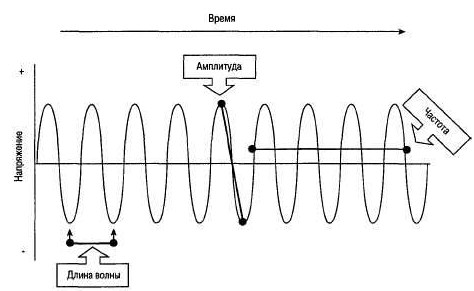
У волны, как вы наверное помните из физики, есть три характеристики: частота, амплитуда (или высота), а также длина. Именно первая и определяет канал передачи, а также скорость передачи для отдельных более высоких частот.
В частности, изначально с 2000 по 2009 год использовался только один стандарт с частотой 2.4 ГГц. На данный момент он является самым распространенным, так как имеет высокую скорость передачи данных и больший диапазон распространения.
Как уже и было сказано, пока что это основной и лидирующий стандарт передачи данных. На данной частоте работает 13 каналов. Каждый канал имеет ширину в 20 МГц. Давайте взглянем на диаграмму ниже.
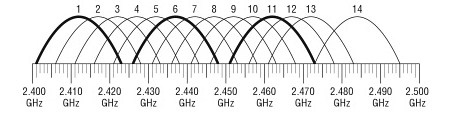
Как видите, есть ещё и 14 канал, но он не используется в современных роутерах и маршрутизаторах. Также начало волн начинается с 2.400 GHz, а заканчивается на 2.500 GHz. Один канал занимает от 20 до 40 МГц. На картинке выше канал имеет как раз ширину волны 20 МГц. Но современные маршрутизаторы могут использовать более широкий канал в 40 МГц.
Если присмотреться, то начало следующего канала начинается с 2.406 МГц, то есть один канал может перекрещиваться с ещё 5 каналами. Если на одном канале сидит очень много роутеров, то сигнал может ухудшаться из-за потери пакетов, появляются лаги, а приёмнику нужно заново отправлять потерянные данные.
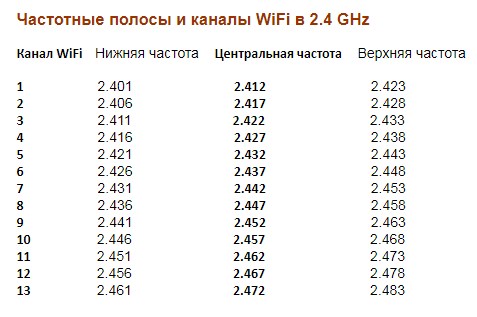
Такое часто происходит в многоквартирных домах, когда несколько каналов занимают сразу 2 или даже 3 соседских роутера. На современных аппаратах вся конфигурация подбора каналов происходит в автономном режиме. Когда роутер включается, он ищет максимально отдалённую волну от уже занятых.
ПРИМЕЧАНИЕ! Иногда роутер не может сам выбрать канал, и начинаются прерывания, лаги, падает скорость. Советую прочесть мою статью – где я рассказываю, как правильно выбрать канал и улучшить сигнал.
Также на картинке более ярко выделены каналы, которые не пересекаются — это 1, 6 и 11. В идеале, передача данных в этих каналах будет почти без потерь. Соседние же каналы могут слегка портить связь. Если же стоит настройка с шириной 40 МГц, то канал дополнительно будет пересекаться ещё с пятью другими, что может пагубно влиять на связь.
ВНИМАНИЕ! В Америке использование 12 и 13 каналов запрещено законом. Поэтому, если выбрать в настройках интернет-центра эти диапазоны, то могут быть проблемы с некоторыми устройствами, выпущенными в США.
Как и у любой волны, у подобной есть качество затухания, которое напрямую зависит от частоты. 2.4 ГГц — это дециметровая гипервысокая частота. Длина волны примерно равняется 124.3 – 121.3 мм. При такой частоте скорость передачи данных будет выше, но при этом и радиус вещания не будет страдать.
На 2.4 ГГц работают такие стандарты как:
- 802.11a
- 802.11b
- 802.11g
- 802.11h
- 802.11i
- 802.11n
Чаще всего используются именно b, g и n. Первые два уже устаревают, но все же пока осталось достаточно много устройств, работающих на этих стандартах. Скорость передачи у них от 11 до 54 Мбит/c. Последний N – более новый стандарт, изобретённый в 2009 году. Скорость передачи может достигать 600 Мбит/с при нескольких потоках. На одном потоке максимальная скорость – 300 Мбит/с.
5 ГГц
Данный стандарт был введен совершенно недавно. Диапазон частот варьируется от 5,170 ГГц до 5,905. Используются стандарты типа 802.11a, h, j, n и ac. Как вы заметили, N тоже совместим с данной частотой. Поэтому две сети могу существовать и работать как одно целое. Скорость передачи данных вырастает до нескольких гигабит в секунду. Это обусловлено как раз увеличением частоты в два раза.
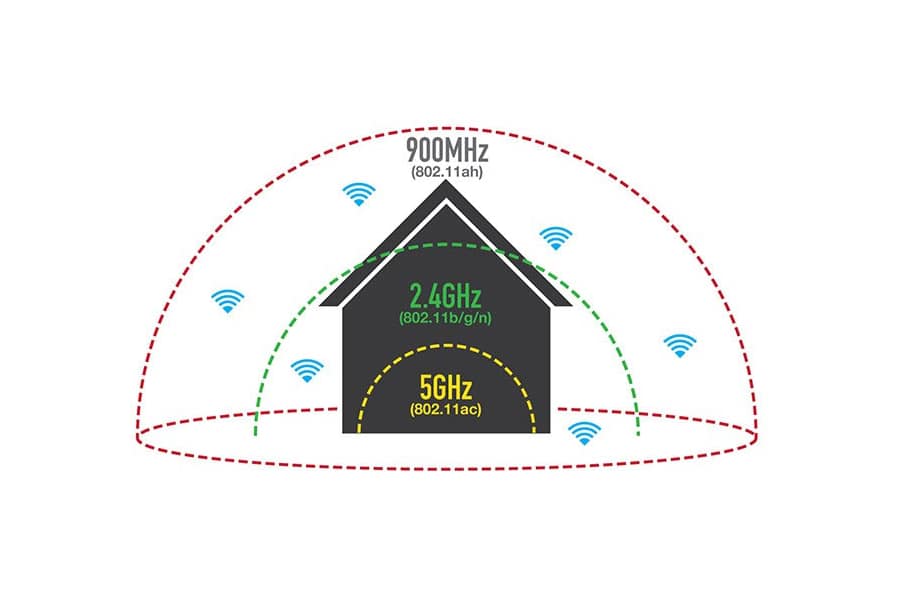
С увеличение частоты увеличивается и скорость передачи данных, но растёт затухание. Даже если не будет никаких препятствий, то волна затухнет куда быстрее. Именно поэтому эту частоту чаще используют в небольшом радиусе. Например, для подключения телевизора, компьютера или ноутбук вблизи роутера.
Также большим минусом данной частоты является её неустойчивость к препятствиям. То есть она ещё сильнее затухает от стен, стекла, металла, деревьев чем волна 2.4 ГГц. Для увеличения скорости применяется ещё одна ширина канала – в 80 МГц. На данный момент её использовать вполне реально, так как количество каналов – 180, да и роутеров с поддержкой 5 ГГц не так много. Поэтому каналы у «пятёрки» свободнее.
Затухание сигнала
Напрямую зависит от препятствия. Чем больше ширина препятствия, тем сильнее затухание. Также нужно учитывать и материал. Вот таблица примерного затухания.
| Материал | Ширина (см) | Потери сигнала в dB | (П) Процент потери в диапазоне (%) |
|---|---|---|---|
| Улица без препятствий | 0 | 0 | 0 |
| Железобетон | 5 | 25 | 90 |
| Стекло | 0.5 | 3 | 26 |
| Дерево | 2 | 9 | 45 |
| Бетон | 15 | 20 | 75 |
| Бетон | 31 | 23 | 82 |
Расчёт по этой формуле:
W*(100% – П%) =D
- W – это полный радиус действия волны без препятствий.
- П – это процент потери диапазона.
- D – это окончательный диапазон волны после расчёта.
Приведём пример: дальность действия волны W равна 150 метрам на открытой местности. Мы поставим на пути волны стекло в 1 см. Тогда 150*(100% – 26%*2) = 72 метров. Как вы, наверное, увидели, самым серьезным препятствием – является металл. При правильном использовании его можно использовать как отражатель волны.
Также к более плохой связи можно отнести способность огибать препятствие. И эта характеристика также зависит от длины волны. Так как 2.4 ГГц имеет большую длину волны, то она способна почти без потерь обогнуть более широкое препятствие чем волна 5 ГГц. То есть чем больше длина, тем ниже скорость передачи, но меньше затухание от препятствий.
К затуханию можно приписать также естественную потерю мощности сигнала, которая уменьшается со временем пучка волны. От преград волна, также как и свет, может отражаться. Чем больше отражается волна, тем слабее становится сигнал. Именно поэтому нельзя точно сказать, насколько далеко будет бить тот или иной роутер.
Как усиливается сигнал
В более дорогих моделях используется схема MIMO. То есть передача данных происходит сразу в несколько потоков. При использовании данные разбиваются на число частей схемы MIMO и одновременно отправляются на приёмник. Но приёмник также должен поддерживать эту технологию.
Например, таким образом можно достичь скорости 7 Гбит/с, если использовать схему 8xMU-MIMO. То есть у данного роутера должно обязательно стоять до 8 антенн или больше. Каждая антенна будет отправлять свой сигнал, а в конце они будут складываться.
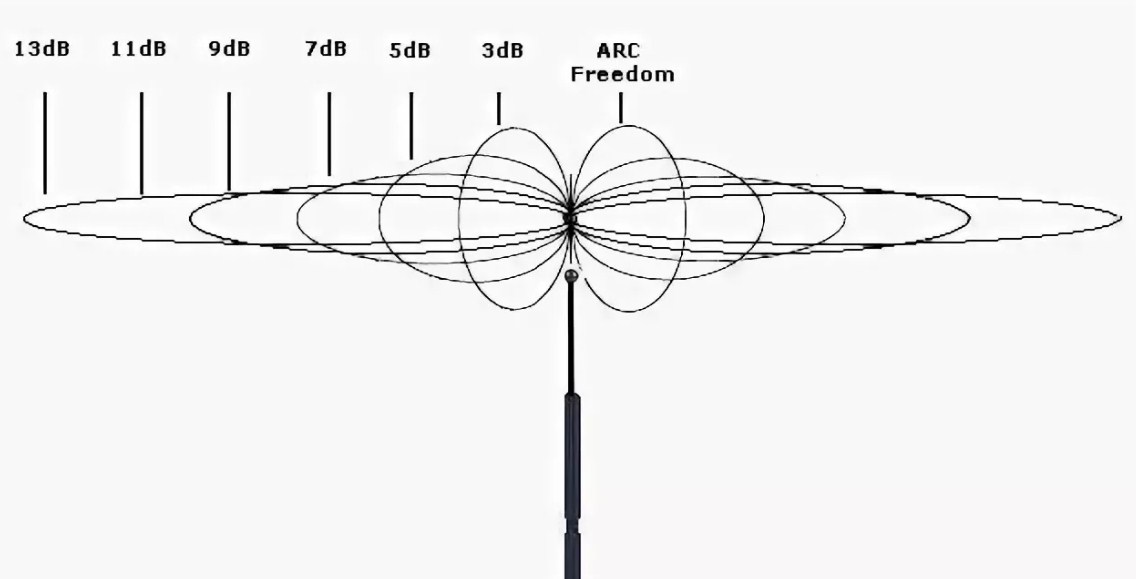
Дома чаще всего используют именно антенны широкого действия. Они обладают меньшим коэффициентом усиления, но сам пучок имеет больший радиус. Станет более понятно, если вы взгляните на картинку ниже. При увеличении dB пучок становится более узким. Именно поэтому на мощных вай-фай роутерах для увеличения покрытия используют сразу несколько мощных антенн.