
Здравствуйте,
чтобы на даче в доме и на участке везде был wi-fi, решил расставить несколько роутеров по территории, соединены они витой парой.
Роутер 1 (dlink 300s)
— к WAN проводом подключен Интернет
— к LAN подключены Роутер 2 и Роутер 3
— раздаёт wi-fi
Роутер 2 (dlink 300a)
— подключен к роутеру 1
— раздаёт wi-fi
Роутер 3 (netis WF2419E)
— подключен к роутеру 1 и к роутеру 4
— раздаёт wi-fi
Роутер 4 (tenda N3)
— подключен к роутеру 3
— раздаёт wi-fi
На всех роутерах, кроме 1, отключил DHCP, NAT и Firewall, для WAN прописал способ подключений Dynamic IP, для подключения к «вышестоящим» в цепочке использовал LAN порт. В итоге на роутерах 3 и 4 и по проводу, и по wi-fi не было интернета, подключенные компьютеры не получали IP, на 1 b 2 интернет есть для любого подключения. Знаю, что такого по идее быть не должно, но вот есть.
Хочу попробовать, чтобы каждый роутер был в своей подсети и с работающим DHCP. Такие вопросы:
— как прописывать правила маршрутизации?
— надо ли устанавливать на всех роутерах одинаковые настройки wi-fi (ssid, тип аутентификации и пароль)?
EDIT
повторюсь, что все, кроме первого роутера, подключены LAN-LAN, на всех, крмое первого, отключены DHCP, NAT и Firewall. Провода все проверял, обжимал по прямой схеме EIA/TIA-568A
Читайте о том, как подключить два и более роутеров в одну сеть, как усилить сигнал вашей Wi-Fi сети или создать ещё одну точку доступа внутри сети. Рассмотрим два способа – соединение роутеров кабелем или по Wi-Fi.

Зачем соединять несколько роутеров в одну сеть
В некоторых ситуациях, для постройки сети или качественного Wi-Fi покрытия, одного роутера может не хватать. В том смысле, что он не сможет обеспечить желаемый радиус покрытия Wi-Fi сети или необходимое количество портов для сетевых устройств. К каким-то комнатам или помещениям может не доставать сигнал Wi-Fi. Это знакомо тем, кто делал Wi-Fi сеть в большом доме, квартире или многокомнатном офисе. В такой ситуации нужно устанавливать дополнительное оборудование и каким-то образом расширять сеть. Сделать это не сложно.
Есть несколько вариантов, которые мы и рассмотрим в данной статье:
- Первый – это соединение двух и более роутеров с помощью кабеля. Необходимо будет проложить сетевой кабель от одного роутера к другому. Это не всегда удобно. Но, это самый надежный и стабильный способ. Если вам нужна стабильная сеть с хорошей скоростью и для большого количества устройств, то лучше всего соединить маршрутизаторы именно кабелем.
- Второй способ – это соединение маршрутизаторов по Wi-Fi. В таком случае, используется соединение в режиме моста (WDS), клиента, или в режиме репитера. По сути, это одно и то же. Просто на роутерах разных производителей, эти настройки реализованы по-разному.

Итак, у нас есть главный роутер, к которому подключен Интернет, и он раздает Wi-Fi сеть. Нам нужно установить еще один роутер, например, в другой комнате или на другом этаже. Этот второй роутер будет как-бы усиливать Wi-Fi сеть основного роутера и служить для расширения одной сети в удалённых помещениях.
Второй роутер мы можем подключить к первому по кабелю или по Wi-Fi.
Давайте теперь детально рассмотрим оба способа соединения.
Как соединить роутеры по Wi-Fi
Чаще всего, роутеры связывают именно по Wi-Fi. Это понятно, ведь не нужно долбить стены и прокладывать кабель.
У меня в роли главного роутера выступает TP-link TL-WR841N. Он раздает Wi-Fi сеть с названием “hetmansoftware”.

Обратите внимание, что роутер, к которому мы будем подключаться в режиме моста, должен быть настроен. То есть, Интернет должен работать, он должен раздавать Wi-Fi сеть.
О том, как сделать такие настройки у нас есть отдельная статья и детальное видео. Можете ознакомиться с ними.

Прежде чем перейти к настройке второго роутера, нам нужно в настройках беспроводной сети главного роутера установить не автоматический, а статический канал для беспроводной сети.
Если у вас, например, в качестве основного роутера так же TР-Link, то канал можно сменить в настройках, на вкладке «Wireless» (или «Беспроводной режим»). В поле «Канал» («Channel») укажите статический канал. Например: 1, или 9, любой. И сохраните настройки.

Статический канал установили. Из настроек основного маршрутизатора можно выходить.
Переходим к настройке роутера, который будет у нас настроен в режиме моста – WDS. У меня это модель TР-Link Archer C20. Заходим в настройки роутера.

Для начала, нужно сменить IP-адрес нашего второго роутера. Это нужно для того, чтобы в сети не было двух устройств с одинаковыми IP. Например, если у главного IP-адрес 192.168.0.1, и у второго – 192.168.0.1, то получится конфликт адресов. Перейдите на вкладку Сеть / LAN. В поле IP-адрес замените, например, последнюю цифру с 1 на 2. Или, как в моём случае, с 192.168.1.1 на 192.168.0.2. Сохраните внесённые настройки.

Почему так? Нужно знать, какой IP адрес у главного роутера, к которому мы собрались подключатся. Если у него 192.168.1.1, то на роутере, который хотим подключить по WDS меняем адрес на 192.168.1.2. А если у главного адрес 192.168.0.1, то второму задаем 192.168.0.2. Важно, чтобы они были в одной подсети.
Снова зайдите в настройки, только IP-адрес будет уже другой – 192.168.0.2. Который мы указали выше.

Перейдите на вкладку «Беспроводной режим» / «Основные настройки». В поле «Имя беспроводной сети» можете указать имя второй беспроводной сети. А в поле «Канал» обязательно укажите такой-же канал, который установили в настройках главного роутера. У меня – это 9-ый канал.

Дальше, установите галочку возле «Включить WDS». И нажмите на кнопку «Поиск».

Выберите из списка нужную сеть, с которой роутер будет получать Интернет. Напротив нужной сети нажмите на ссылку “Подключить”.

Нам осталось только в поле «Пароль» указать пароль к этой основной сети. Введите его и для сохранения, нажмите на кнопку «Сохранить».

После перезагрузки, снова заходим в настройки второго роутера. И прямо на главном экране (вкладка Состояние), смотрим раздел «Беспроводной режим». Напротив «Состояние WDS» должно быть написано «Включено». Это значит, что наш второй роутер уже подключится к главному роутеру и должен раздавать Интернет по Wi-Fi.

Но, Интернет будет работать только по Wi-Fi, а при подключении к роутеру (который в режиме WDS) устройств по кабелю, Интернет работать не будет.
Для правильной настройки данной функции необходимо обязательно отключать DHCP-сервер на том роутере, на котором настроен WDS-мост – то есть на том, который в моём случае второй. Также необходимо, чтобы его локальный IP-адрес был в той же подсети, что и изначальный роутер.
Поэтому, переходим в меню DHCP второго роутера и отключаем данную функцию.

На этом соединение двух роутеров по Wi-Fi закончено.
Выберите правильное место для установки второго роутера, чтобы он был в радиусе действия главного. Установите на нём желаемое имя беспроводной сети и пароль. О том, как сделать это, мы уже детально рассказывали в статье о настройке беспроводного Wi-Fi режима роутера.
Как создать сеть из нескольких роутеров соединенных кабелем
Есть два способа соединить несколько роутеров в одной сети с помощью сетевого кабеля. Это:
-
Так называемое LAN/LAN подключение. То есть, создание сети из нескольких роутеров, соединяя сетевым кабелем их LAN порты.

И LAN/WAN подключение. То есть, создание сети из нескольких роутеров, соединяя сетевым кабелем LAN порт главного роутера с WAN/Internet портом второго, подключаемого к основному роутера.

Давайте рассмотрим их детально.
LAN/LAN подключение
При LAN/LAN подключении, берем два роутера, и определяем для себя, который из них будет первым. Обычно это тот роутер, к которому приходит кабель с Интернетом от провайдера.
Соединяем сетевым кабелем LAN порты основного роутера, с дополнительным.


Будем считать, что первый роутер у нас уже с настроенным соединением интернета, поэтому этот шаг пропускаем. Если же интернета на нём нет, то о том, как его настроить читайте нашу статью о базовых настройках Wifi роутера.
Подключаемся к первому устройству
-
и проверяем активирован ли на нём DHCP сервер. По умолчанию он обычно включен. Для этого переходим в его настройки, меню «DHCP»/ «Настройки DHCP».

-
Включаем, если DHCP-сервер отключен.
-
Не забываем сохранить изменения.
Затем подключаемся ко второму устройству.
-
И отключаем DHCP сервер, так как все адреса мы будем получать от первого роутера. Для этого переходим в его настройки, меню «DHCP»/ «Настройки DHCP».

-
Отключаем, если DHCP-сервер включен.
-
В разделе «Сеть»/«LAN» меняем IP-адрес, чтобы он не совпадал с первым роутером. Например, на 192.168.0.2. Так как на первом 192.168.0.1
-
Сохраняем.

После перезагрузки второго роутера он должен работать в сети с первым. Получать от него Интернет, и работать как беспроводная точка доступа.
LAN/WAN подключение
Второй способ соединения двух роутеров в одну сеть, с помощью сетевого кабеля.
При LAN/WAN подключении, соединяем сетевым кабелем LAN порт основного роутера, с WAN/Internet портом второго.


Подключаемся к первому устройству:
-
и проверяем активирован ли на нём DHCP сервер. По умолчанию он обычно включен. Для этого переходим в его настройки, меню «DHCP»/ «Настройки DHCP».
-
Включаем, если DHCP-сервер отключен.
-
Не забываем сохранить изменения.
Затем подключаемся ко второму устройству.
-
На втором устройстве в разделе «Сеть» / «WAN», выставляем Тип подключения «Динамический IP-адрес». Сохраняем изменения.

В разделе «DHCP» оставляем включенным DHCP-сервер.

-
Если на ведомом маршрутизаторе будут задействованы LAN-порты, также убедитесь, что их IP-адреса не конфликтуют с адресами ведущего.
То есть, если на основном роутере у нас задан диапазон от 192.168.0.100 до 192.168.0.199, то на ведомом лучше задать от 192.168.0.200 до 192.168.0.299, но обязательно в рамках основной подсети.
-
Сохраняем.
После этого на каждом из роутеров может быть запущена отдельная точка доступа. Если все сделано верно, оба роутера будут подключены к Интернет, будут находиться в одной сети и иметь доступ к сетевым устройствам.
Это были все способы подключения нескольких роутеров в одну сеть: проводную или беспроводную.
Если в процессе настройки подключения нескольких роутеров в одну сеть у вас возникли какие-то вопросы, то можете задавать их в комментариях.
Полную версию статьи со всеми дополнительными видео уроками смотрите в источнике.
Данный материал является частной записью члена сообщества Club.CNews.
Редакция CNews не несет ответственности за его содержание.
Часто бывает ситуация, когда одного роутера просто не хватает. В том смысле, что он не может обеспечить необходимый радиус покрытия Wi-Fi сети. В каких-то комнатах, или помещениях, просто нет сигнала Wi-Fi. Думаю, это знакомо всем, кто делал Wi-Fi сеть в большом доме, квартире, или офисе. В такой ситуации, конечно же нужно устанавливать дополнительное оборудование, и каким-то образом расширять беспроводную сеть. Сделать это не сложно. Есть несколько вариантов, которые мы рассмотрим в этой статье.
Постараюсь объяснить все подробно, и на простом языке. Будем смотреть в сторону установки двух и более роутеров, и объединения их в одну Wi-Fi сеть (или создания нескольких разных сетей). Дам ссылки на инструкции по настройке разных схем, которые вам должны помочь.
Если вы установили роутер, и у вас Wi-Fi ловит не везде, то самым правильным решением будет установка ретранслятора, или нескольких штук. Это специальные устройства, их еще называют репитерами, которые созданы для расширения Wi-Fi сети. Можете посмотреть для примера настройку ретранслятора TP-LINK TL-WA850RE. Но, даже репитеры не всегда могут помочь в такой ситуации. Особенно, когда нужно раздать Wi-Fi сеть на очень большую площадь. Устанавливать большое количество ретрансляторов тоже не выход. Все будет работать, но поверьте, сеть вряд ли будет стабильно.
Поэтому, многие рассматривают вариант создания Wi-Fi сети из двух и более маршрутизаторов. Сейчас мы разберемся в этом вопросе. Все можно без проблем сделать, и все будет работать. Еще один момент. Если у вас есть возможность соединить устройства кабелем, то можно установить один маршрутизатор, и необходимое количество точек доступа (это отдельные устройства, подробнее читайте здесь), вместо маршрутизаторов.
Как объединить два роутера в одну Wi-Fi сеть?
Понятное дело, что для того, что бы объединить например два (или больше), роутера в одну сеть, их нужно как-то соединить между собой.
Здесь есть два способа:
- Соединение двух и более маршрутизаторов с помощью кабеля. Необходимо прокладывать сетевой кабель от одного роутера ко второму. Это не всегда удобно, и не всегда получается. Но, это самый надежный и стабильный способ. Если вам нужна стабильная сеть, с хорошей скорость и для большого количества устройств, то лучше всего соединить маршрутизаторы именно кабелем.
- Соединение маршрутизаторов без проводов, по Wi-Fi. В таком случае, используется соединение в режиме моста (WDS), клиента, или в режиме репитера. По сути, это одно и то же. Просто на разных маршрутизаторах, разных производителей, эти настройки сделаны по разному.
С этим разобрались. Например, у нас есть главный маршрутизатор, к которому подключен интернет, и он раздает Wi-Fi сеть. Нам нужно установить еще один роутер, например, в другом помещении, или на другом этаже. Мы второй роутер можем подключить к первому по кабелю, или по Wi-Fi. Практически на всех современных маршрутизаторах есть такая возможность.
Так же, нужно определится, нам нужна одна Wi-Fi сеть, просто усиленная вторым (третьим, четвертым) маршрутизатором, или каждый маршрутизатор должен создавать отдельную сеть, с другим именем и паролем. От этого зависит режим работы маршрутизатора, который нам нужно настроить. В основном, нужна одна беспроводная сеть, просто усиленная. Что бы устройства сами, и незаметно переключались между точками доступа.
Давайте теперь рассмотрим оба способа соединения: по беспроводной сети, и с помощью кабеля.
Как связать два маршрутизатора по Wi-Fi в одну сеть?
Чаще всего, роутеры связывают именно по воздуху. Это понятно, ведь не нужно прокладывать кабель. Но, если вам нужна стабильная сеть, без потерь в скорости, то лучше всего использовать кабель, об этом напишу ниже. Хотя, по беспроводной сети роутеры так же соединяются и работают.

Думаю, лучше рассмотреть определенные способы соединения для каждого производителя:
- TP-LINK. Если роутер, который вы хотите использовать для расширения беспроводной сети у вас от компании TP-LINK, то для подключения его к другому роутеру, нужно использовать режим моста (WDS). Это не режим репитера, поэтому, будет две Wi-Fi сети. Но, можно попробовать на нем задать точно такие же настройки Wi-Fi, как на главном маршрутизаторе (SSID и пароль). Тогда будет одна сеть, просто усиленная. Подробная инструкция: настройка роутера Tp-Link в режиме моста (WDS). Соединяем два роутера по Wi-Fi.
- ASUS. Здесь все немного проще, ведь на маршрутизаторах этого производителя есть режим репитера, о настройке которого, я писал в статье: настройка роутера Asus в качестве репитера.
- Zyxel Keenetic. На этих роутерах так же есть режим повторителя Wi-Fi сети. Настраивается все очень просто, вот инструкция: настройка Zyxel Keenetic в режиме репитера. Кроме этого, так же можно использовать режим клиента (моста). Здесь уже нужно смотреть, что вам подходит больше.
- D-LINK. Все настраиваем через единственный режим работы «Клиент». Все работает, проверенно. Недавно писал инструкцию: режим «клиент», «мост» и «репитер» на роутере D-LINK.
- Netis. На этих маршрутизаторах так же есть различные режимы работы. Среди которых и режим ретранслятора, который мы настраивали в этой статье.
Если о вашем маршрутизаторе я не написал, это не значит, что его нельзя объединить в одну Wi-Fi сеть с другими роутерами. Смотрите в настройках, ищите информацию в интернете. Со временем постараюсь добавить информацию по другим производителям.
Еще один момент: не обязательно, что бы устройства были одного производителя (но желательно).
В вопросе по создании одной Wi-Fi сети из двух и более маршрутизаторов, я думаю, мы разобрались. Если остались какие-то непонятные моменты, то спрашивайте в комментариях.
Wi-Fi сеть из нескольких роутеров соединенных кабелем
Как я уже писал выше, соединение с помощью кабеля самое стабильное и надежное. Ну и потери в скорости не будет, а если будет, то минимальная. По сравнению с соединением в режиме беспроводного моста.
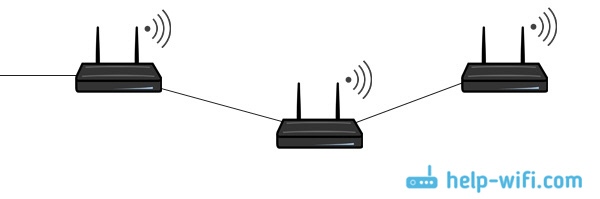
По настройке такого соединения я писал отдельную статью: как роутер сделать точкой доступа Wi-Fi. Все что нужно, это соединить необходимое количество роутеров с помощью сетевого кабеля, и выполнить несложные настройки. На устройствах некоторых производителей, нужно просто активировать режим точки доступа, а если его нет, то просто отключаем DHCP сервер, и еще пару функций, и наш маршрутизатор превращается в обычную точку доступа.
А если вам нужна одна Wi-Fi сеть, а не разные, то задайте на всех точках доступа одинаковые настройки беспроводной сети (имя и пароль). Все должно работать, проверял у себя.
А может раздать интернет по электропроводке
Есть еще такая шутка, как HomePlug AV. Это когда интернет можно передавать по обычной электрической проводке. А в необходимых местах просто включить в розетку PowerLine-адаптеры, которые могут раздавать Wi-Fi, или к этим адаптерам подключить роутеры. Вариантов много. Если интересно, почитайте статью по настройке комплекта адаптеров TP-LINK TL-WPA4220KIT.
Если у вас есть какие-то другие решения и идеи, как можно построить сеть из нескольких маршрутизаторов, то обязательно поделитесь ими в комментариях. Там же можете оставлять вопросы по теме статьи. Всего хорошего!
В современном мире интернет стал неотъемлемой частью нашей жизни. Многие из нас используют роутеры для обеспечения стабильного и бесперебойного подключения к всему миру. Однако, возникает вопрос: сколько же роутеров можно подключить последовательно и как это повлияет на работу сети.
При подключении нескольких роутеров друг за другом возникает так называемая «цепочка роутеров». Это может быть полезно в случае, если вам необходимо расширить покрытие Wi-Fi сети или организовать локальную сеть с большим количеством подключенных устройств. Однако, это также может привести к некоторым проблемам и ограничениям.
Во-первых, каждый роутер в цепочке добавляет небольшую задержку к передаче данных. Каждый роутер должен обрабатывать данные и пересылать их дальше. Это может привести к замедлению скорости интернета и увеличению пинга. Но в большинстве случаев, когда используются современные роутеры, эти задержки незаметны пользователю.
Важно помнить, что каждый роутер должен быть правильно настроен и иметь уникальный IP-адрес в сети.
Во-вторых, некоторые роутеры имеют ограничение на количество одновременно подключенных устройств. Это может быть связано как с аппаратными ограничениями роутера, так и с тем, что с каждым добавленным роутером уровень сигнала Wi-Fi может снижаться. Некоторые роутеры также могут иметь ограничение на количество одновременно открытых соединений.
В итоге, сколько роутеров можно подключить последовательно будет зависеть от конкретных моделей роутеров и их настроек. Если вам нужно подключить большое количество роутеров, рекомендуется обратиться к документации производителей или к специалистам, чтобы узнать все возможности и ограничения вашего сетевого оборудования.
Содержание
- Роутеры и их последовательное подключение: проверяем возможности
- Какие возможности есть у роутеров?
- Можно ли подключить несколько роутеров последовательно?
- Какой интерфейс используется для соединения роутеров?
Роутеры и их последовательное подключение: проверяем возможности
Однако, при подключении роутеров последовательно, стоит учитывать их технические характеристики и возможности. Чем больше роутеров будет подключено в цепочку, тем больше возможностей для проблем сети.
Одна из основных проблем при последовательном подключении роутеров — потеря скорости передачи данных. Каждый роутер в цепочке добавляет некоторую задержку и потерю сигнала, что в итоге может привести к замедлению работы сети. Поэтому, при подключении нескольких роутеров, стоит обеспечить стабильность их работы.
Кроме того, не все роутеры поддерживают возможность последовательного подключения и нужно быть очень внимательным при выборе сетевого оборудования.
Проверка возможностей
Если вы хотите подключить несколько роутеров последовательно, то следует удостовериться, что они поддерживают функцию «моста» или «мостового режима». Эта функция позволяет соединять роутеры так, чтобы они работали как одно целое, передавая сигнал от одного роутера к другому без потерь и задержек.
Некоторые роутеры также поддерживают функцию «маршрутизации» или «маршрутизируемого режима». В этом режиме роутеры могут автоматически выбирать оптимальный путь для передачи данных в сети, чтобы минимизировать потери и задержки. Эта функция особенно полезна при использовании нескольких роутеров.
Однако, при последовательном подключении роутеров стоит помнить, что чем больше роутеров в цепочке, тем сложнее будет настраивать и поддерживать сетевую инфраструктуру. Поэтому, при планировании расширения сети с помощью последовательного подключения роутеров, рекомендуется проконсультироваться с профессионалами или специалистами в области сетевых технологий.
Какие возможности есть у роутеров?
- Маршрутизация: Роутеры маршрутизируют пакеты данных по наилучшему пути от источника к назначению. Они могут определить кратчайший путь между сетями и направить трафик в нужном направлении.
- Нат: Роутеры могут выполнять функцию Network Address Translation (NAT), которая позволяет сетевым устройствам с частными IP-адресами подключаться к Интернету с помощью общедоступных IP-адресов.
- Брандмауэр: Роутеры могут иметь встроенный брандмауэр, который обеспечивает защиту сети от внешних угроз. Брандмауэр может контролировать входящий и исходящий трафик, блокировать нежелательные подключения и защищать сеть от атак.
- Виртуальные частные сети (VPN): Роутеры могут поддерживать виртуальные частные сети (VPN), которые позволяют создавать безопасное соединение между удаленными сетями или устройствами через общедоступную сеть, такую как Интернет.
- Беспроводной доступ: Многие роутеры имеют функцию беспроводного доступа Wi-Fi, которая позволяет подключать к сети устройства без использования проводов.
- Управление трафиком: Роутеры могут иметь возможность управлять трафиком в сети, оптимизируя его распределение и предоставляя приоритетные услуги для определенных типов трафика.
Это только некоторые из возможностей, которые могут быть доступны у роутеров. В зависимости от модели и производителя, роутеры могут предоставлять еще больше функциональности, такую как поддержка IPv6, управление родительским контролем, гостевые сети и т.д. При выборе роутера важно учитывать свои потребности и требования к сети, чтобы выбрать подходящую модель с нужными возможностями.
Можно ли подключить несколько роутеров последовательно?
Да, возможно подключить несколько роутеров последовательно в одну сеть. Такое подключение называется каскадным или последовательным подключением. Оно позволяет расширить сеть и увеличить площадь покрытия сигнала Wi-Fi.
При каскадном подключении роутеров, каждый последующий роутер подключается к предыдущему с помощью Ethernet-кабеля. Таким образом, они создают логическую цепочку устройств, где последний роутер подключается к интернет-провайдеру.
При этом необходимо учитывать следующие моменты:
1. Настройка IP-адресов: Каждому роутеру должен быть присвоен уникальный IP-адрес в одной сети. При этом адрес главного роутера (подключенного к интернету) должен быть указан в качестве шлюза по умолчанию на вторичных роутерах.
2. Безопасность: Для обеспечения безопасности сети и предотвращения конфликтов IP-адресов, рекомендуется включить функцию DHCP-сервера только на основном роутере, а на вторичных роутерах установить режим DHCP-клиента.
3. Правильное физическое подключение: При каскадном подключении роутеров необходимо использовать правильные порты Ethernet-кабеля для подключения. Кабель должен идти от порта LAN (или указанного для подключения к другому роутеру) на одном роутере к порту WAN (обычно отмечен ярлыком «WAN», «Internet» или цветом порта) на другом роутере.
Важно учесть, что при каскадном подключении роутеров может возникнуть небольшая потеря скорости интернет-соединения, так как данные должны проходить через несколько устройств.
Таким образом, подключение нескольких роутеров последовательно может быть полезно для расширения сети в больших помещениях или на разных этажах здания, где одного роутера недостаточно для обеспечения стабильного и качественного Wi-Fi.
Какой интерфейс используется для соединения роутеров?
Для соединения роутеров можно использовать как проводное, так и беспроводное соединение. Проводное соединение осуществляется с помощью кабеля Ethernet, который подключается к соответствующим интерфейсам на обоих роутерах. Беспроводное соединение осуществляется с помощью Wi-Fi, при этом роутеры должны быть оборудованы беспроводными модулями.
При соединении роутеров стремятся использовать самые современные стандарты Ethernet и Wi-Fi, чтобы обеспечить наивысшую скорость и надежность передачи данных между устройствами. Рекомендуется устанавливать роутеры и соединять их с использованием одного и того же стандарта, чтобы избежать проблем с совместимостью и обеспечить оптимальную работу сети.
Подключение нескольких роутеров последовательно может быть полезным в случае, когда вам нужно увеличить покрытие Wi-Fi в вашем доме или офисе. В этой статье мы рассмотрим пошаговую инструкцию, которая поможет вам правильно настроить такую сеть.
Первым шагом является выбор основного роутера, который будет подключен к вашему провайдеру Интернета. Это может быть роутер, который уже используется в вашей сети, или новый роутер, который вы купите специально для этой цели.
Подключите основной роутер к провайдеру Интернета и настройте его в соответствии с инструкцией производителя. Затем подключите второй роутер к основному роутеру с помощью Ethernet-кабеля. Убедитесь, что Ethernet-кабель подключен к порту LAN на основном роутере и к порту WAN на втором роутере.
После соединения роутеров настройте второй роутер как точку доступа (AP). Для этого вам может потребоваться изменить его IP-адрес, отключить DHCP-сервер и настроить Wi-Fi сеть с такими же параметрами, как у основного роутера. Таким образом, у вас будет одна сеть Wi-Fi, которая будет работать на двух роутерах, что позволит увеличить покрытие сигнала.
В завершение настроек вам необходимо проверить, работает ли ваша сеть правильно. Подключитесь к Wi-Fi сети и проверьте скорость Интернета. Также убедитесь, что все устройства в сети стабильно соединены и не возникают никакие проблемы с подключением.
Содержание
- Подготовка к подключению нескольких роутеров
- Распаковка и осмотр роутеров
- Подключение первого роутера к сети
- Конфигурирование первого роутера
- Подключение второго роутера к первому
- Конфигурирование второго роутера
- Подключение остальных роутеров к сети
Подготовка к подключению нескольких роутеров
Перед тем, как приступить к подключению нескольких роутеров последовательно, необходимо выполнить несколько подготовительных шагов:
- Выберите место для размещения роутеров. Рекомендуется выбирать место, где сигнал Wi-Fi будет распространяться равномерно и не будет значительных помех.
- Подготовьте все необходимые кабели, в том числе Ethernet-кабель для подключения роутеров по кабелю.
- Убедитесь, что все роутеры имеют последнюю версию прошивки. Если необходимо, обновите прошивку каждого устройства.
- Ознакомьтесь с инструкцией по эксплуатации каждого роутера, чтобы понять особенности его настройки.
После выполнения этих шагов, вы будете готовы приступить к подключению нескольких роутеров последовательно. В следующем разделе мы рассмотрим каждый шаг подробнее.
Распаковка и осмотр роутеров
Перед тем как приступить к подключению роутеров последовательно, необходимо осмотреть их и убедиться в их работоспособности. В этом разделе мы рассмотрим, как правильно распаковать и осмотреть роутеры, чтобы быть уверенными в их хорошем состоянии.
Итак, начнем с распаковки роутеров. Для этого вам потребуется острые предметы, такие как ножницы или нож, чтобы аккуратно открыть упаковку. Будьте осторожны, чтобы не повредить сам роутер при распаковке.
После того, как упаковка будет удалена, рассмотрите лицевую панель роутера. На ней вы найдете различные разъемы и кнопки. Важно проверить, что все разъемы и кнопки на месте и не повреждены.
Также обратите внимание на состояние корпуса роутера. Он должен быть целым, без трещин или других видимых повреждений. Если вы заметите какие-либо повреждения, рекомендуется обратиться к продавцу или производителю для решения проблемы.
Важно проверить наличие всех необходимых комплектующих внутри упаковки. Обычно роутер поставляется вместе с блоком питания, кабелем Ethernet и инструкцией по установке. Убедитесь, что все эти комплектующие находятся внутри упаковки, чтобы быть готовыми к подключению.
Обратите внимание на серийный номер и другую информацию на нижней части роутера. Конечно, это необходимо для регистрации устройства и получения технической поддержки в случае необходимости.
В конце осмотра роутеров, убедитесь, что вы прочитали и поняли инструкции по установке и настройке роутера. Также рекомендуется сделать копию этой информации для будущего использования.
Теперь, когда вы уверены в хорошем состоянии роутеров, вы можете перейти к подключению и настройке их последовательно. В следующей секции мы подробно рассмотрим этот процесс.
Подключение первого роутера к сети
Для подключения первого роутера к сети выполните следующие шаги:
- Подготовьте роутер и необходимые кабели.
- Подключите один конец Ethernet-кабеля к порту Интернет (WAN) вашего роутера.
- Подключите другой конец Ethernet-кабеля к модему или источнику интернет-соединения.
- Включите модем и подождите, пока он полностью загрузится.
- Включите ваш роутер и подождите, пока он также полностью загрузится.
- Убедитесь, что индикаторы связи на роутере и модеме горят без ошибок.
- Проверьте соединение, открыв веб-браузер и попробовав открыть любую веб-страницу.
После выполнения этих шагов, ваш первый роутер должен быть успешно подключен к сети и вы должны иметь доступ к интернету. Если у вас возникли какие-либо проблемы, проверьте правильность подключения кабелей и убедитесь, что модем и роутер настроены правильно.
Конфигурирование первого роутера
Перед тем как начать установку и настройку роутера, убедитесь, что у вас имеются все необходимые компоненты:
| 1. | Роутер. |
| 2. | Интернет-кабель (обычно поставляется в комплекте с роутером). |
| 3. | Провод Ethernet для подключения компьютера к роутеру (обычно также поставляется в комплекте). |
| 4. | Компьютер или ноутбук. |
Конфигурация первого роутера начинается с подключения его к модему или источнику интернет-сигнала. Для этого выполните следующие шаги:
- Передвиньте первый роутер вблизи модема или источника интернет-сигнала.
- Подсоедините один конец интернет-кабеля к разъему «WAN» на задней панели роутера.
- Вставьте другой конец интернет-кабеля в разъем, предназначенный для подключения к модему или источнику интернет-сигнала.
- Убедитесь, что все соединения прочные и надежные, чтобы избежать возможных проблем с подключением.
После подключения роутера к модему, вы можете приступить к его конфигурации. Следующий этап – настройка подключения к интернету. Для этого:
- Откройте веб-браузер на компьютере или ноутбуке, подключенном к первому роутеру.
- Введите IP-адрес роутера в адресную строку браузера и нажмите клавишу «Ввод». Обычно адрес указан на задней панели роутера или указан в руководстве пользователя.
- Введите имя пользователя и пароль для входа в настройки роутера. Если вы не знаете учетных данных, посмотрите руководство пользователя или свяжитесь с производителем роутера.
- В настройках роутера найдите раздел «WAN» или «Интернет-подключение». Часто он находится на главной странице настроек.
- Выберите тип соединения, который используется для подключения к интернету (например, DHCP, PPPoE или статический IP).
- Внесите необходимую информацию, такую как имя пользователя и пароль от провайдера интернет-соединения, если требуется.
- Сохраните изменения и перезагрузите роутер.
После выполнения указанных действий первый роутер должен быть успешно подключен к интернету и готов к работе.
Подключение второго роутера к первому
- Первым делом, убедитесь, что ваш первый роутер настроен и работает корректно. Убедитесь, что у вас есть доступ к его административной панели.
- Соедините первый роутер с вторым при помощи сетевого кабеля. Подключите один конец к порту LAN на первом роутере, а другой конец к порту WAN на втором роутере.
- Войдите в административную панель второго роутера. Для этого подключитесь к его Wi-Fi сети и введите IP-адрес роутера в адресную строку браузера.
- Настройте второй роутер в режиме моста или режиме повторителя сигнала (repeater). Это позволит второму роутеру получать сигнал от первого роутера и усилить его в нужных зонах.
- Сохраните изменения и перезагрузите второй роутер. Теперь он должен быть успешно подключен к первому роутеру.
- Проверьте подключение, подключився к Wi-Fi сети второго роутера и проверив доступ в Интернет.
Теперь у вас есть расширенная Wi-Fi сеть с использованием двух роутеров. Вы можете повторить этот процесс для подключения еще одного роутера, если требуется еще большая площадь покрытия.
Конфигурирование второго роутера
После успешного подключения первого роутера необходимо приступить к настройке второго устройства. Второй роутер, как правило, будет работать в режиме точки доступа (AP mode) для расширения зоны покрытия Wi-Fi сети.
Шаг 1: Подключите второй роутер к компьютеру с помощью Ethernet кабеля. Убедитесь, что кабель подключен к одному из LAN портов роутера.
Шаг 2: Откройте веб-браузер и введите IP-адрес второго роутера в адресной строке. Обычно IP-адрес указан на самом роутере или в документации. Если IP-адрес неизвестен, можно воспользоваться программой для сканирования сети, чтобы определить его.
Шаг 3: После ввода IP-адреса, нажмите Enter. Откроется страница настроек роутера.
Шаг 4: Введите имя пользователя и пароль для доступа к настройкам роутера. Если вы не изменили данные для входа, можно воспользоваться стандартными учетными данными, указанными в документации к роутеру. Обычно это admin/admin или admin/password.
Шаг 5: После успешного входа в настройки роутера, найдите раздел, отвечающий за режим работы (Mode) и выберите режим «Точка доступа» (Access Point mode) или «Расширенный режим» (Extender mode). Сохраните изменения.
Шаг 6: Настройте сетевые параметры второго роутера, включая SSID (имя Wi-Fi сети), пароль и защиту (например, WPA2). Настройки могут немного отличаться в зависимости от модели роутера.
Шаг 7: Перезагрузите второй роутер, чтобы применить настройки. В итоге, второй роутер будет работать как точка доступа, расширяющая зону покрытия Wi-Fi сети.
При необходимости, повторите вышеуказанные шаги для подключения третьего и последующих роутеров. Убедитесь, что каждый последующий роутер подключен к предыдущему с помощью Ethernet кабеля и настроен в режиме точки доступа.
Подключение остальных роутеров к сети
После того, как основной роутер был успешно подключен к вашей сети, вы можете добавить остальные роутеры для расширения сети и улучшения сигнала Wi-Fi.
Для начала вам понадобится еще один роутер, который вы желаете добавить. Подключите его к источнику питания и подключите Ethernet-кабель к одному из портов LAN на роутере.
Далее, подключите другую сторону Ethernet-кабеля к роутеру, который вы уже настроили как основной. Подключите эту сторону Ethernet-кабеля к порту LAN на основном роутере.
После подключения кабеля, убедитесь, что роутеры находятся в режиме маршрутизации. Для этого, зайдите в веб-интерфейс настроек каждого роутера и убедитесь, что режим маршрутизации включен.
После этого, вы можете настроить Wi-Fi на каждом из роутеров, задавая уникальные имена сетей (SSID) и пароли. Не забудьте также установить каналы Wi-Fi для каждого роутера, чтобы избежать интерференции сигнала.
После всех настроек, вы можете разместить каждый роутер в нужном месте для распределения сигнала Wi-Fi по всей площади вашего дома или офиса. При этом, каждый роутер будет работать как отдельная точка доступа Wi-Fi, но все они будут работать в рамках одной сети.
Таким образом, вы сможете улучшить покрытие сигнала Wi-Fi и обеспечить стабильное соединение во всех нужных местах. Подключение нескольких роутеров последовательно в сети несложно, но позволяет значительно улучшить опыт работы в сети.