

Легкая настройка без бубна!
Простые в настройке, легкие в управлении, надежные в работе — это про наши роутеры. Выберите свой.
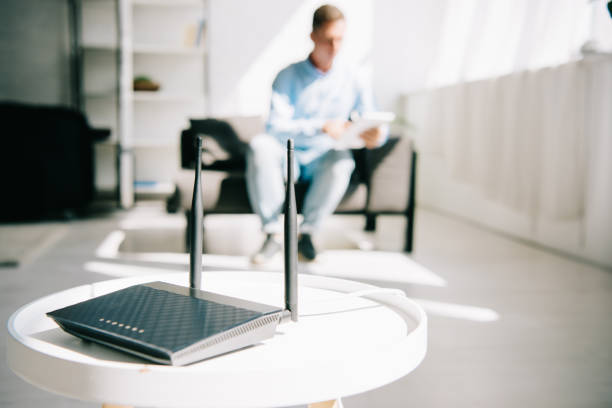
Приятные бонусы при покупке роутера Дом.ру
Бесплатно доставим и установим
Занимайтесь привычными делами, а мы приедем и настроим все сами.
Роутер останется с вами навсегда
Он универсальный и будет отлично работать, даже после смены провайдера.
Выберите свой Wi-Fi роутер

Wi-Fi роутер
TP-Link EC220
| Скорость | 300 Мбит/с |
| Площадь покрытия | 70 кв. м. |
| Одновременно в сети | 10 устройств |


Рассрочка 36 мес.
150 ₽/мес
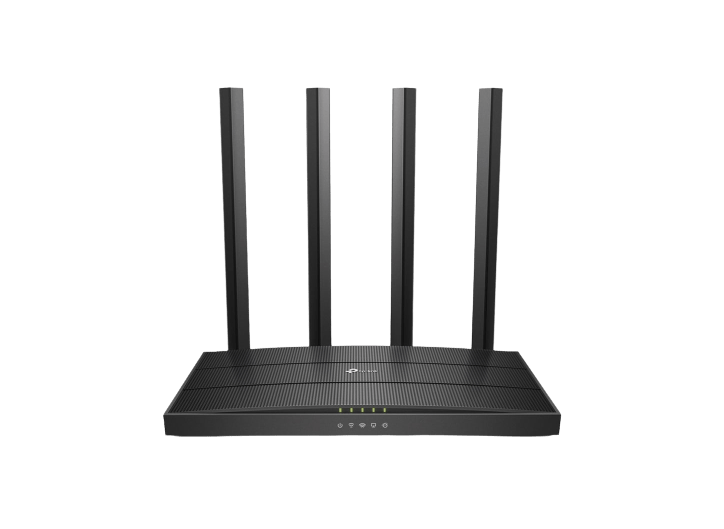
Wi-Fi роутер
TP-Link Archer C80
| Скорость | 600 Мбит/с |
| Площадь покрытия | 80 кв. м. |
| Одновременно в сети | 15 устройств |


Рассрочка 24 мес.
202 ₽/мес
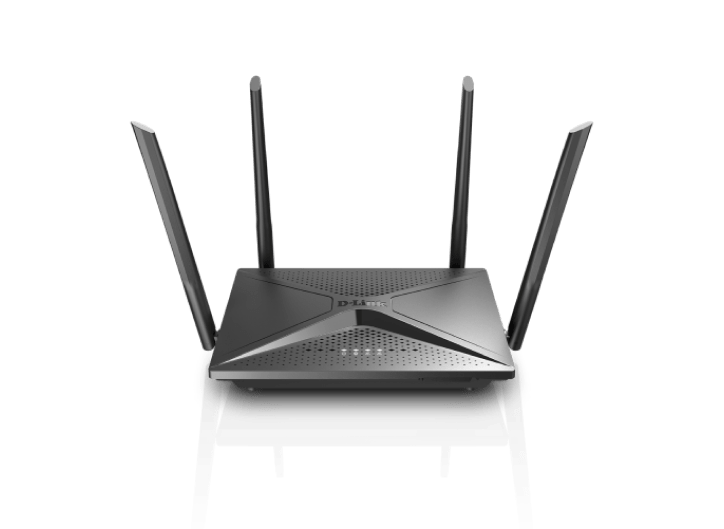
Wi-Fi роутер
D-link DIR-2150
| Скорость | 600 Мбит/с |
| Площадь покрытия | 70 кв. м. |
| Одновременно в сети | 15 устройств |


Рассрочка 24 мес.
290 ₽/мес
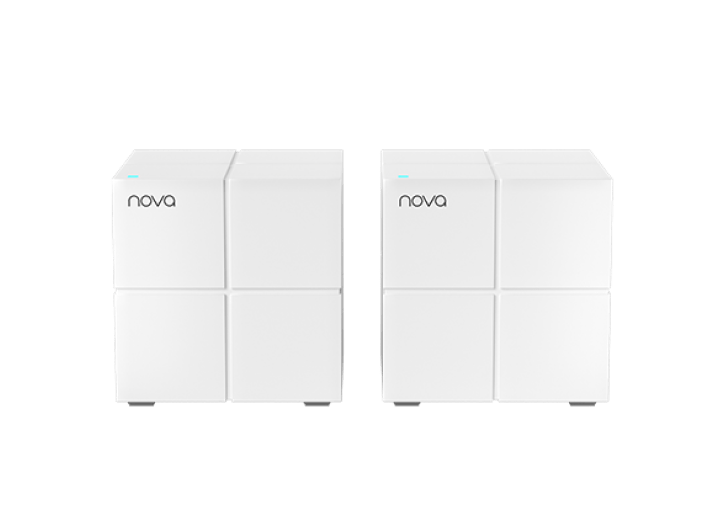
Wi-Fi роутер
Tenda NOVA MW6-2
| Скорость | 300 Мбит/с |
| Площадь покрытия | 200 кв. м. |
| Одновременно в сети | 20 устройств |


Рассрочка 24 мес.
400 ₽/мес
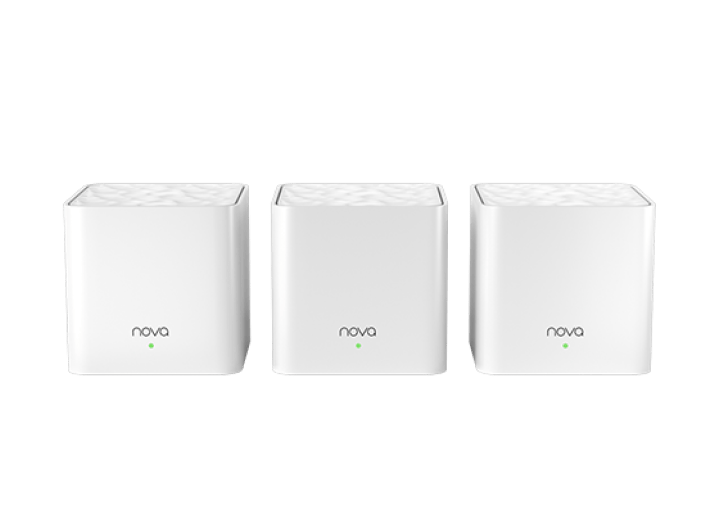
Wi-Fi роутер
TENDA NOVA MW3-3
| Скорость | 100 Мбит/с |
| Площадь покрытия | 350 кв. м. |
| Одновременно в сети | 15 устройств |


Рассрочка 24 мес.
420 ₽/мес

Wi-Fi роутер
TP-link Deco M4
| Скорость | 300 Мбит/с |
| Площадь покрытия | 260 кв. м. |
| Одновременно в сети | 100 устройств |


Рассрочка 24 мес.
500 ₽/мес
Подключайте к домашнему интернету компьютер, ноутбук, планшет и смартфон. Cкачивайте сезон сериала за пару минут, смотрите HD‑видео онлайн без зависаний. Играйте по сети — игра не вылетит.
Вопросы
Все Wi-Fi роутеры соответствуют самым высоким требованиям безопасности и препятствуют появлению киберугроз для вашей домашней сети.
Если у вас однокомнатная квартира, и вы сидите в сети с ноутбука и телефона, вам подойдет роутер для 6 устройств.
Если у вас 2-3 комнаты, мы установим такое оборудование, чтобы интернет ловил в каждой. К нему можно подключить 10 устройств.
Для 4-х комнат и более рекомендуем модель, которая поддерживает скорость 600 Мбит/сек. С ней можно использовать одновременно 15 устройств.
Инженеры Дом.ру изучат планировку и установят оборудование так, чтобы ловило везде — от кухни до балкона.
У каждого роутера два диапазона: 2,4 ГГц и 5 ГГц. Одной кнопкой включите диапазон 5 ГГц и получите скорость без помех от соседних сетей и бытовых приборов.
Мы правильно установим Wi‑Fi-оборудование без вреда интерьеру. Сигнал будет стабильный в любой точке квартиры дни и ночи напролет. Видеосвязь не прервется, загрузка файла не остановится, а фильмы, сериалы и игры не будут зависать.
Проверить возможность подключения интернета по адресу:
Дом.ру — заботу о скорости интернета мы берем на себя!
Официальный сайт Дом.ру: https://dom.ru
К сожалению, мы не определили ваш населенный пункт.
Пожалуйста, проверьте доступность сети с помощью нашего специалиста через форму связи
Ваша заявка успешно отправлена!
1. Мы позвоним Вам в течение нескольких минут на номер *, чтобы уточнить удобную дату и время визита монтажника.
2. Монтажник привезет договор, проведет кабель и настроит оборудование.
Чтобы изменить введенные данные по заявке, вы можете отправить заявку еще раз.

Ваша заявка на проверку адреса успешно отправлена!
Пожалуйста, ожидайте звонка нашего специалиста на номер * с ответом о возможности подключения.
Чтобы изменить введенные данные по заявке, вы можете отправить заявку еще раз.
Заказ обратного звонка успешно отправлен!
Пожалуйста, ожидайте звонка нашего специалиста на номер *.
Чтобы изменить введенные данные по заявке, вы можете отправить заявку еще раз.

Для получения консультации, пожалуйста, позвоните по:
8 800 600 90 42
или закажите обратный звонок

Для получения поддержки существующим абонентам, пожалуйста, позвоните по:
8 800 250 77 77


Телеком-оператор «Дом.ru» запустил федеральную программу trade-in в отношении Wi-Fi роутеров. Пользователи компании могут обменять свои старые устройства с доплатой. Проект рассчитан на три года и предполагает замену более 1 млн 300 тыс. устаревших устройств в 56 городах страны.
Интернет-пользователи могут выбрать один из 4 роутеров: TP-Link Archer C5-AC1200, TP-Link Archer C9-AC1900 в черном или белом цветах. Устройства были специально доработаны под высокие требования сети «Дом.ru»: производительность новой линейки роутеров за счет оптимизации прошивки в среднем на 30% выше, чем на аналогичных моделях, а скорость доступа в интернет составляет до 1 Гбит/с в зависимости от модели и тарифного плана. С 12 августа интернет-пользователи могут с выгодой для себя обменять устаревший роутер, получив скидку на новый. Предложение действует при покупке оборудования в собственность единовременным платежом. Установленный сегодня роутер будет актуален не менее 5 лет.
«Почти 90% интернет-пользователей «Дом.ru» используют беспроводное подключение, а более половины имеют дома больше трех устройств с доступом в сеть. Роутеры, которые мы активно устанавливали с 2008 по 2016 годы, морально устарели, они не были рассчитаны на такую нагрузку, и сейчас пришло время выбрать новый современный роутер. Наши специалисты доставят, заменят и настроят Wi-Fi оборудование клиентам «Дом.ru» так, чтобы они наслаждались возможностью быть на связи и онлайн в каждом уголке квартиры и не переживали, что фотографии их любимых людей перестали грузиться», — отмечает руководитель продукта Интернет «Дом.ru» Екатерина Кривошеева.
«Будучи крупнейшим в мире поставщиком продуктов Wi-Fi для дома, TP-Link стремится предоставить наилучшие устройства, которые позволят ещё большему количеству людей использовать качественный Wi-Fi», – сказал Алексей Усачёв, Директор проектного направления TP-Link в России. «В рамках стратегического сотрудничества с «Дом.ru» мы пошли еще дальше и доработали техническую начинку оборудования с учетом пожеланий клиентов и высоких требований оператора – чтобы каждый потребитель мог воспользоваться всеми преимуществами быстрого доступа в интернет».
В качестве новых роутеров предлагаются модели:
— TP-Link Archer C5-AC1200 подойдет семьям, которые проживают в 2-3 комнатных квартирах — до 60 кв. м. и выходят в интернет одновременно с нескольких устройств (до 10). Скорость Wi-Fi-соединения при этом составит до 300 Мбит/с, при подключении через кабель –до 1 Гбит/с.
— TP-Link Archer C9-AC1900 обеспечит скорость до 600 Мбит/с «по воздуху» и до 1 Гбит/с «по проводу». Такое устройство оптимально для активных интернет-пользователей с большим количеством беспроводных устройств (до 15), которые живут в квартирах с большой площадью — до 80 кв. м. Этот роутер поддерживает технологию Beamforming: она позволяет определить, в каком направлении возникают потери сигнала (например, из-за стен), и усилить его.
— TP-Link Archer C9-AC1900 Black – отличается от TP-Link Archer C9-AC1900 только тем, что это модель, созданная на основе пожеланий клиентов компании: с мощными внешними антеннами, в компактном корпусе и с отключаемой подсветкой индикаторов, чтобы не мешали засыпать.
Замена роутера на новый. Как самостоятельно поменять роутер на другой?
Решил написать небольшую статью на тему замены Wi-Fi роутера и ответить на самые популярные вопросы связанные с выбором, покупкой и настройкой нового роутера. Есть несколько причин, по которым может потребоваться замена роутера. Например, поломка старого роутера. Эти устройства не самые надежные и долговечные. Обычная гроза или перепад напряжения в электросети могут запросто вывести роутер из строя. И в большинстве случаев проще и выгоднее купить новый роутер, чем ремонтировать старый.
Еще одна из причин – устаревшая и слабая модель. В доме появляются новые, современные устройства, их становится больше, необходимо более быстрое и стабильное подключение к интернету. А старый роутер просто не справляется с этой нагрузкой. К тому же, он уже просто технически устарел. Например, не поддерживает новый стандарт Wi-Fi сети. И из-за этого страдают все подключенные к нему устройства. Старый роутер просто ограничивает их возможности.
В большинстве случаев поменять роутер на новый можно самостоятельно. Все что необходимо, это выбрать новое устройство, купить его, подключить и настроить. Есть в этом деле несколько нюансов, о которых я расскажу в этой статье. У вас все получится!
Выбор нового роутера
Это наверное самое главное и сложное. Нам нужно выбрать и приобрести новый роутер.
Если роутер, который у вас сейчас установлен вы покупали не сами, а его вам установил интернет-провайдер, то я настоятельно рекомендую обсудить этот вопрос с поддержкой интернет-провайдера.
Очень удобно изучать рынок маршрутизаторов в каком-то популярном интернет-магазине. Там можно посмотреть технические характеристики, цены, почитать отзывы реальных пользователей. А если вам удобнее купить устройство в обычном магазине в своем городе, то зная конкретную модель, вы сможете без проблем это сделать.
На что нужно обратить внимание:
- Тип подключения (WAN). Если у вас обычное Ethernet подключение к интернету (по сетевому кабелю), или от модема, оптического терминала, то вам нужен обычный роутер с WAN-портом (входом) Ethernet (под коннектор RJ-45). Если подключение через телефонный кабель, то нужен DSL роутер (под коннектор RJ-11). Если же у вас сейчас интернет подключен через USB-модем, то нужен роутер с поддержкой USB-модемов и конкретно вашей модели модема.
- Если у вас скорость по тарифу выше 100 Мбит/с, или вы предполагаете, что эта скорость может быть увеличена в будущем, то лучше сразу купить роутер с гигабитными портами (до 1000 Мбит/с).
- Если вы меняете роутер с целью увеличить радиус действия Wi-Fi сети, или сейчас используете усилитель Wi-Fi сигнала и хотите от него избавиться, то лучше сразу рассмотреть вариант покупки Wi-Fi Mesh системы, или хотя бы роутера с поддержкой технологии Mesh (например, из линейки устройств OneMesh от TP-Link, или другого производителя).
- Я советую покупать роутер с поддержкой стандарта 802.11ac (диапазона 5 ГГц). Он же двухдиапазонный роутер. Или даже с поддержкой Wi-Fi 6 (802.11ax). Это самый новый на сегодня стандарт Wi-Fi сети.
- Если в доме много разных устройств, и особенно если есть игровые приставки, или вы играете в онлайн игры на компьютере – не экономьте на новом роутере. Чем дороже роутер, тем он более производительный и способен адекватно справляться с нагрузкой.
- Желательно покупать устройство в проверенных магазинах, чтобы в случае возникновения каких-то проблем (например, роутер не подойдет) его можно было без проблем вернуть, или поменять на другой.
Выше я перечислил только основные моменты. Вся информация и даже рекомендации конкретных моделей есть в актуальной статье: выбор роутера для квартиры или дома в 2020 году. Обязательно почитайте.
Подключение и настройка нового роутера вместо старого
Тот факт, что мы именно меняем роутер на другой, практически никак не влияет на процесс установки и настройки. То есть, ничего особенного делать не нужно. Мы просто подключаем и настраиваем новую модель.
Важный совет! Так как самое главное, это настроить на маршрутизаторе подключение к интернету, то соответственно нам нужно знать, какой тип подключения использует наш интернет-провайдер. Ну и уже определенные параметры в зависимости от типа подключения. Если у вас нет этой информации, то можно посмотреть настройки на старом роутере (пока не отключили его). Зайдите в его настройки и в разделе «WAN», или «Интернет» посмотрите установленный тип подключения и необходимые параметры.
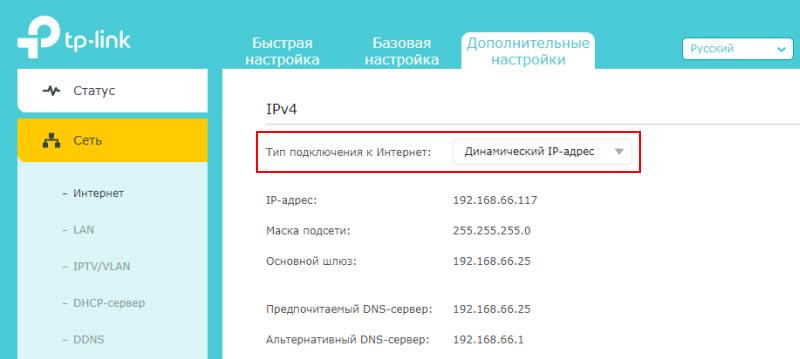 Если там, например, PPPoE, L2TP, PPTP, то пароль может быть скрытый. Но он обычно указан в документах, которые выдал интернет-провайдер. В любом случае, вы всегда можете позвонить в поддержку интернет-провайдера (МТС, Дом.ру, Билайн, Ростелеком, Киевстар и т. д.) и уточнить все настройки.
Самый простой и быстрый способ настроить маршрутизатор – использовать инструкцию, которая написана для конкретной модели (которая у вас). У нас на сайте есть уже много пошаговых инструкций по настройке разных моделей роутеров от TP-Link, ASUS, D-Link, Tenda, Netis, Xiaomi и т. д. Смотрите раздел «Настройка роутера», или воспользуйтесь поиском по сайту.

Пошаговая инструкция
1
Отключите старый роутер и подключите новый. Будьте внимательны. Интернет подключается в WAN-порт. Чаще всего он подписан или выделен другим цветом.

2
Подключаемся к новому роутеру с устройства, с которого будем его настраивать. Можно по кабелю с компьютера/ноутбука, или по Wi-Fi. Заводское имя сети и пароль указаны на корпусе роутера. Подробнее в статье: где на роутере написан пароль от Wi-Fi, IP-адрес, MAC-адрес, логин и пароль.
3
На устройстве, которое подключено к новому роутеру запускаем браузер и заходим в веб-интерфейс (страницу с настройками) по адресу, который так же указан на наклейке, на корпусе роутера. Обычно это IP-адрес 192.168.0.1 или 192.168.1.1. Или же обычный адрес (хостнейм).
4
Если появится запрос имени пользователя и пароля, то укажите заводские (так как роутер новый). Обычно это admin и admin. Они так же должны быть указаны на наклейке. Некоторые модели при первом входе в веб-интерфейс предлагают установить пароль администратора. Или просто открывается страница с настройками, а пароль при желании можно задать в соответствующем разделе. Не путать с паролем на Wi-Fi.
5
Нужно задать параметры подключения к интернету. Обычно в разделе «Интернет», или «WAN». Как их узнать – я писал выше (в выделенном блоке). Показываю на примере TP-Link.

Когда роутер не может подключиться к интернету – рекомендую позвонить в поддержку провайдера, чтобы уточнить все параметры и не делает ли он привязку по MAC-адресу.
6
Настройка Wi-Fi сети. Это можно сделать в соответствующем разделе в веб-интерфейсе. Есть один важный момент: если вы зададите такое же имя и пароль Wi-Fi сети, как было на старом роутере, то на устройствах могут возникнуть проблемы с подключением к Wi-Fi (не часто, но бывает). Поэтому, либо задайте другое имя сети, либо же просто удалите Wi-Fi сеть на устройстве и подключитесь заново (если возникнут проблемы).

Так же обратите внимание, что на двухдиапазонных роутера задаются параметры беспроводной сети отдельно для каждого диапазона.
Если у вас остались какие-то вопросы – задавайте их в комментариях.
На чтение 6 мин Просмотров 67.6к. Опубликовано
Обновлено
Смена провайдера — головная боль для любого начинающего пользователя WiFi роутера. Равно как и замена старого маршрутизатора на более новую функциональную модель TP-Link, Asus, Zyxel, Keenetic, D-Link и т.д.. Однако, в реальности поменять роутер ТП-Линк или любой другой достаточно легко самому. Равно как и сменить провайдера. Что нужно знать, чтобы не потерять настройки при установке нового оборудования? И нужно ли говорить провайдеру о том, что меняешь роутер? Об этом поговорим в данной статье.
Сколько служит wifi маршрутизатор и как часто его надо менять?
WiFi роутер — устройство достаточно неприхотливое. И при изначально высоком качестве производства служит довольно долго. Например, у меня до сих пор лежит маршрутизатор 2011 года выпуска и вполне мог бы продолжать трудиться, если бы не сломался из-за скачка напряжения в розетке. Но есть одно но.

Поскольку технологии с каждым годом совершенствуются, любая электроника со временем устаревает. Приведу простой пример. 10 лет назад на заре зарождения WiFi все сетевое оборудование работало в диапазоне частот 2.4 ГГц.
Когда беспроводные устройства в большом количестве появились в каждом доме, эфир стал настолько засорен, что сегодня нормально пользоваться интернетом в многоквартирном доме на 2.4 GHz просто невозможно.
Соответственно появился новый рабочий диапазон 5 ГГц, с которым старые роутеры и беспроводные адаптеры не работают. Что делать? Если вас устраивает низкая скорость — ничего, пользуйтесь дальше. Если же вы хотите постоянно поддерживать высокую скорость и стабильность сети, смотреть видео в высоком качестве, играть в современные игры, то из года в годе требование к оборудованию возрастают. А значит нужно периодически менять все оборудование. Благо, не так часто — раз 5-7 лет будет достаточно.
Когда нужно менять старый роутер на новый и как часто?
Как понять, что стоит поменять свой старый роутер на новый? И нужно ли вообще его менять, если WiFi исправно работает?
- Первую причину я уже назвал выше — появление новых технологий требует обновления устройств.
- Вторая частично вытекает из первой — это увеличение скорости и пропускной способности. Если поменять младшую модель на более продвинутую из линейки одного и того же производителя, то вы получите прирост в мощности, площади покрытия сигнала и сможете подключить большее количество гаджетов.
- То же самое касается и дополнительных функций. Если вы взяли изначально самый простой роутер, чтобы попробовать, как работает WiFi, то впоследствии захочется расширить его возможности, подключить внешний диск или принтер и т.д. Для этого нужно поменять его на более навороченную модификацию.
- Отсутствие обновлений программного обеспечения также может стать причиной замены wifi роутера. Производители не слишком стараются поддерживать актуальности старых устройств. Обычный цикл получения свежих прошивок — около 2 лет. После чего вы уже не сможете получить на свой роутер новых современных фишек. Например, работы с мобильным приложением или поддержка удаленного доступа к домашней сети через интернет.
Если меняешь старый роутер на новый, нужно ли говорить провайдеру Ростелеком, Дом.Ру, МГТС, Билайн?
Однозначный ответ на вопрос, есть ли необходимость сообщать своему провайдеру при смене старого маршрутизатора на новый, — НЕТ, не нужно.
Сегодня большинство крупных провайдеров интернета придерживаются такой схемы оказания услуг, при которой помимо кабеля в квартиру клиенту предлагается бесплатно или в аренду брендированный wifi роутер. Например, так делает Ростелеком, Дом.Ру, МГТС, Билайн или другой. При этом модели этих маршрутизаторов не обновляются годами, а значит высока вероятность, что вы получите не самое современное устройство, которое подойдет лишь самым непритязательным к скорости wifi и качеству связи пользователям.

Однако, через некоторое время наступает озарение в том, что нужно приобретать более мощный и функциональный маршрутизатор. В связи с чем возникает справедливый вопрос — нужно ли говорить провайдеру о том, что вы меняете его роутер на свой?
Еще несколько лет назад на заре эпохи WiFi провайдеры очень негативно относились к установке роутера в принципе. Еще бы, так у вас был подключен только один ПК, а по вай-фай можно вывести в интернет сразу все ноутбуки и смартфоны. И ничего не платить дополнительно. Поэтому в 99% случаев при подключении интернета выполнялась привязка MAC адреса компьютера к вашему личному кабинету.

И чтобы поменять его, приходилось звонить в поддержку и говорить провайдеру о том, что у вас поменялся компьютер. Про установку роутера же вообще лучше было не говорить. Сегодня вопроса о запрете смены роутера уже не стоит, однако многие провайдеры по-прежнему привязывают MAC адрес устройств.
Как поменять самому старый роутер провайдера на новый TP-Link и не только
Но разработчики сетевого оборудования предусмотрели подобные возможные проблемы.
А дело все в том, что в каждой модели имеется такая функция, как клонирование MAC адреса. Очень подробно для моделей разных брендов я рассматривал эту тему в отдельной статье. Эта настройка работает на TP-Link, Zyxel, Keenetic, Asia, Tenda, Netis, D-link и т.д.
Если говорить кратко, то для ее активации необходимо войти в настройки роутера именно с того ПК или ноутбука, к которому изначально был подсоединен кабель от провайдера, и включить функцию копирования MAC адреса с компьютера на маршрутизатор.
Далее нужно сохранить настройки и перезагрузить роутер. После чего интернет начнет работать, как прежде, а оборудование провайдера вообще не заметит никакой разницы. Единственное, что нужно будет знать, это тип подключения к интернету и данные для доступа, которые нужно будет ввести в конфигурациях системы. Их можно переписать со старого роутера или узнать у самого оператора.
Что нужно знать при смене провайдера в квартире?
Не менее волнительный вопрос при смене провайдера. Вроде бы, вы когда-то все настроили и забыли, сейчас интернет и беспроводная сеть прекрасно работают — а что будет после переподключения роутера Tp-Link к новому оператору?
Здесь беспокоиться также не о чем. Начнем с того, что настройки wifi сети никуда не денутся. Они с интернетом никак не связаны и беспроводной сигнал будет продолжать работать с теми же параметрами, как и раньше.
Даже без интернета вы сможете перекидывать файлы с одного компьютера на другой по локальной сети или транслировать картинку ноутбука на телевизор.
А вот что понадобится поменять, так это настройки интернета.
Для этого вам необходимо узнать у своего нового провайдера тип подключения и данные для авторизации.
- Для DHCP или Динамического IP — ничего указывать не нужно

- Для Статического IP — IP адрес, маску, шлюз и DNS серверы
- Для PPPoE — логин и пароль
- Для L2TP/PPTP — логин, пароль и адрес сервера
После того, как вы узнали эти параметры, просто заходим в настройки интернета в панели управления роутером, выбираем свой тип и вводим предоставленные данные.
Сама же замена провайдера происходит вообще без вашего участия. Специалисты выполняют все манипуляции с кабелем, который заведен в вашу квартиру непосредственно в щитке в холле или подъезде. Он отключается от оборудования старого оператора и подсоединяется к новому — и все. Вы этого даже не заметите.
Более подробные инструкции по детальной настройке той или иной модели роутера при его первичном подключении или замене вы найдете на страницах нашего сайта!
Актуальные предложения:
Задать вопрос
- 10 лет занимается подключением и настройкой беспроводных систем
- Выпускник образовательного центра при МГТУ им. Баумана по специальностям «Сетевые операционные системы Wi-Fi», «Техническое обслуживание компьютеров», «IP-видеонаблюдение»
- Автор видеокурса «Все секреты Wi-Fi»