
Интерактивное ТВ Ростелеком — это сотни каналов и полный функционал цифрового телевидения. Но предложение провайдера предусматривает линейную схему. Это значит, что для телевизора нужна собственная ТВ приставка. Но что делать, если хочется сэкономить? Например, подключить два телевизора к одной приставке. Сделать это можно, однако без второй приставки интерактивное ТВ Ростелеком будет иметь несколько ограниченный функционал.

Сколько телевизоров можно подключить к Ростелеком
Ответ на вопрос, сколько телевизоров можно подключить к Ростелекому, уже частично прозвучал во вступлении. В общем случае, для каждого ТВ в доме необходимо свое устройство для идентификации в системе, получения цифровых данных и формирования сигнала. Ко второму телевизору нужно будет приобретать собственную приставку. А вот количество подключенных устройств к роутеру ограничивается только числом его свободных портов.
Некоторой альтернативой является так называемая OnLime Telecard. Это CI модуль, который можно вставить в телевизор, активировать в Ростелеком и сразу получить доступ к сотням каналов трансляции. Но использование такого оборудования все равно означает, что абоненту придется оплачивать два набора тарифов и пакетов.
Однако в некоторых случаях можно сделать разводку сигнала на 2 телевизора. Например, чтобы иметь определенную мобильность. Переходя из комнаты в комнату, пользователь может смотреть каналы Ростелеком без второй приставки.
Подключение двух ТВ к одной приставке
Для всех используемых методов применяется единая схема подключения: применяется только одна приставка. Она может коммутироваться к роутеру кабелем, через вай фай или адаптеры PLC для передачи данных по сети электропитания.
Используя два выхода
У каждого устройства Ростелеком несколько выходов, которые могут быть использованы для подачи сигнала на два телевизора. От пользователя потребуется:
- подключить оборудование;
- использовать кабель HDMI для первого телевизора;
- подключить второй телевизор к Ростелекому, используя аудио и видео кабели RCA.
Важно! При этом стоит тщательно продумать расположение устройств. Для телевидения, организованного подключением кабелями RCA, есть ограничение допустимой длины линии передачи. В это же время, интерфейс HDMI нормально работает с кабелем длиной до 30 метров и более.
Используя удлинитель HDMI
Сегодня нетрудно купить устройства, предлагающие передачу сигнала HDMI на большое расстояние, до 300 метров. Это удобно, если нужно сделать подключение второго ТВ, находящегося во флигеле, беседке, другом конце дома. Система коммутируется следующим образом:
- оборудование Ростелеком подключается к интернету и настраивается;
- первый, ближний телевизор подключается по RCA;
- кабель HDMI включается во вход трансмиттера удлинителя;
- второй модуль приемника удлинителя устанавливается и подключается ко второму телевизору.
Достоинство такого метода заключается не только в огромном запасе расстояния передачи. Сегодня на рынке есть множество моделей беспроводных удлинителей HDMI, способных организовать двусторонний обмен инфракрасными сигналами. Грубо говоря, при просмотре второго, удаленного телевизора, можно пользоваться пультом дистанционного управления ресивера. Удлинитель передаст его сигнал и команды.
Если рассматривать другой вариант такой схемы подключения, нельзя не остановиться на RCA системах. Эти удлинители работают так же, как HDMI. На их вход подается сигнал с выхода RCA приставки.
Используя разветвитель
Порт радиосигнала, предназначенный для подключения откровенно старого оборудования, может использоваться для организации просмотра на 2 ТВ без второй приставки. Сигнал от него направляется на делитель-сплиттер. Он имеет один вход и два или больше выходов. К каждому из них можно подключить по одному телевизору.
Если у приемника пользователя нет выхода радиосигнала, для его создания можно использовать модуль преобразования. Это называется RF-трансмиттер. Он подключается к приставке с помощью кабелей RCA и формирует радиосигнал на выходе в дециметровом диапазоне частот.
Важно! Стоит помнить, что при использовании сплиттера уровень выходного сигнала резко падает. Поэтому рекомендуется для каждого телевизора устанавливать усилитель радиосигнала. Это значит, что общая схема удорожается. Кроме этого, пользователь теряет возможность управлять приставкой с удаленного телевизора.
Все приведенные способы имеют главный недостаток: на двух телевизорах можно смотреть только один канал. Поэтому для ситуации, когда нужно организовать сеть просмотра в доме для семьи, где у каждого свои потребности, использовать одну приставку не получится. Для раздельного выбора каналов необходимо собственное устройство для отдельно взятого телевизора.
Как подключить и настроить вторую приставку Ростелеком
Если нужно подключить вторую приставку Ростелеком и иметь раздельные наборы каналов на 2 телевизора, стоит обратиться в ближайший офис обслуживания абонентов провайдера. Здесь можно:
- заказать оборудование;
- оставить заявку на визит мастера для монтажа и настройки;
- изменить условия договора на подключение.
Визит в офис провайдера нужно сделать обязательно именно из-за последнего пункта. Абоненту, чтобы сделать подключение второй приставки, необходимы данные для ее идентификации в системе — они вносятся в измененный договор. После этого, если есть достаточный уровень знаний, можно подключить и настроить оборудование самостоятельно. Для этого потребуется установить группу портов IPTV на роутере, а также провести настройки второго приемника согласно инструкции и типу соединения.
Определите, правильно ли настроена сеть и передается ли беспроводной сигнал от маршрутизатора Wi-Fi CellSpot:
- Да: перейдите к шагу 5.
- Нет: перейти к следующему шагу.
- Да: перейти к следующему шагу.
- Нет: следуйте приведенным выше настройкам маршрутизатора.
- Да: маршрутизатор передает беспроводной сигнал. Выполните следующие действия: подключите телефон к маршрутизатору, указанному выше.
- Нет: Wi-Fi отключен. Нажмите кнопку включения/выключения Wi-Fi на боковой панели маршрутизатора, чтобы включить Wi-Fi.

Дмитрий Садловский — опытный сетевой и системный инженер с 20-летним опытом устранения неполадок, управления и обеспечения безопасности сетевой и серверной инфраструктуры.
Сбой подключения к Интернету может иметь катастрофические последствия для любого профессионального бизнеса, поскольку он может привести к снижению производительности, потере дохода и жалобам клиентов. Стоимость простоя Интернета может быть очень высокой, в некоторых случаях до 5600 долларов за минуту. Несколько минут проблем с подключением к Wi-Fi или Интернету могут существенно повлиять на прибыль вашей компании.
Из-за этих возможных последствий вам необходимо вооружиться необходимыми навыками для устранения неполадок и решения проблемы.
Не удается подключиться к Интернету? Следуйте этим советам по устранению неполадок в сети, чтобы настроить и запустить Интернет в кратчайшие сроки.
Не удается подключиться к Интернету? Вот 9 способов устранения неполадок
1. Проверьте наличие проблем с физическим подключением
Иногда подключение к Интернету может прерываться из-за таких простых причин, как ослабленный или отсоединенный сетевой кабель, модем или маршрутизатор. Если вы подключены к беспроводной сети, карта беспроводного сетевого интерфейса вашего компьютера может быть отключена. Сначала проверьте настройки Wi-Fi, нажав «Настройки» > «Сеть и Интернет» > «Wi-Fi», а затем переключите Wi-Fi в положение «Вкл.». При просмотре с телефона или планшета проверьте настройки включения и выключения Wi-Fi и убедитесь, что он включен.
В случае проводного подключения проверьте кабели Ethernet, которые подключаются к маршрутизатору. Если вы подозреваете, что виноват какой-либо кабель, попробуйте заменить его новым или изменить порты.
2. Перезагрузите маршрутизатор
Перезапуск маршрутизатора иногда может помочь устранить проблемы с подключением к Интернету. Если ваш маршрутизатор был выключен в течение достаточно долгого времени, быстрый перезапуск может вернуть его в рабочее состояние.
Аппаратные и программные компоненты маршрутизатора или модема время от времени могут вызывать проблемы по разным причинам. Точно так же ваш компьютер необходимо время от времени перезагружать, чтобы обновить запущенные процессы и очистить кеш.
Перезагрузка маршрутизатора может творить чудеса, но если вы вынуждены делать это каждый день или несколько раз в неделю для решения проблем с подключением, вам может понадобиться новый модем или маршрутизатор. В таком случае может потребоваться звонок вашему местному интернет-провайдеру.
3. Оценка проблем с программным обеспечением
Строгие правила брандмауэра или политики безопасности могут быть причиной проблем с подключением. Например, многие антивирусные решения нового поколения, такие как Norton и Malwarebytes, на самом деле включают защиту от вторжений в сеть, которая действует как программный брандмауэр при фильтрации и блокировке вредоносного трафика.
При установке на одном компьютере двух программных брандмауэров, например брандмауэра Windows и частного стороннего брандмауэра, конкуренция между ними может привести к блокировке трафика. Если вы недавно установили или обновили брандмауэр на своем компьютере, рассмотрите возможность его временного отключения, чтобы определить, не является ли он причиной проблем с подключением.
4. Проверьте, находитесь ли вы вне зоны действия беспроводного сигнала
Если вы используете сеть Wi-Fi, вам следует знать, что скорость подключения зависит от расстояния между точкой беспроводного доступа и вашим устройством.Чем дальше вы удаляетесь от маршрутизатора Wi-Fi или точки беспроводного доступа, тем более вялым будет интернет-соединение, и любое дальнейшее отклонение приведет к полной поломке. Помехи сигналам в вашем местоположении также могут ограничить радиус действия соединения Wi-Fi.
5. Проверить, не заблокирован ли сервис
Иногда интернет-провайдеры (ISP) могут заблокировать доступ к вашей учетной записи из-за неуплаты или нарушения Условий предоставления услуг поставщика. Если вы используете платные точки доступа с почасовой или ежедневной оплатой, легко забыть обновить свою подписку.
В других случаях ваш интернет-провайдер может заблокировать вашу учетную запись, если вы превысите ограничение пропускной способности, загрузите незаконный или неприемлемый контент или расшлете спам по электронной почте. Большинство интернет-провайдеров по умолчанию уведомляют вас, когда вы пытаетесь посетить веб-страницу, если ваша учетная запись была заблокирована. Всегда рекомендуется незамедлительно связаться с вашим интернет-провайдером, если вы подозреваете, что ваша учетная запись была заблокирована .
6. Откройте средство диагностики сети Windows и проверьте настройки DNS
В Windows есть инструмент, известный как диагностика сети Windows, который позволяет пользователям устранять проблемы с подключением к Интернету. Просто перейдите в «Настройки Windows» > «Сеть и Интернет» > «Статус». Затем перейдите в раздел «Настройки сети» и нажмите «Устранение неполадок сети».
Инструмент диагностики сети Windows затем выполнит несколько тестов, чтобы определить, что может вызвать проблемы с подключением к Интернету. При обнаружении какой-либо проблемы Windows предоставит вам список возможных действий, которые необходимо предпринять для восстановления соединения.
Многие маршрутизаторы SoHo (для малых и домашних офисов) по умолчанию используют себя в качестве DNS-серверов. Проблема в том, что многие более дешевые устройства не рассчитаны на нагрузку на ЦП, которую служба DNS может применить к устройству. первичный и вторичный DNS-серверы в вашей конфигурации NIC (сетевой интерфейсной карты) вручную с помощью Google DNS (8.8.8.8 и 8.8.4.4).
7. Перезагрузите компьютер
Часто могут возникать сбои в программном обеспечении операционной системы, управляющем адаптером.
Вот почему всегда полезно перезагрузить компьютер, чтобы очистить кеш и убедиться, что настройки не соответствуют старым конфигурациям.
Мы часто видим, что это происходит. Иногда после внесения всех правильных изменений мы ожидаем, что решение заработает, но оно почему-то не работает. Фактически исправления применяются только после перезагрузки компьютера.
8. Свяжитесь со своим интернет-провайдером
Если вы используете спутниковый доступ в Интернет, вы можете заметить, что соединение не так надежно в периоды экстремальных погодных условий. Иногда интернет-провайдеры или операторы сотовой связи в густонаселенных городских районах не в состоянии поддерживать пики сетевого трафика, которые вызывают спорадические простои для некоторых пользователей. Если вы не можете понять, почему не можете подключиться к Интернету, возможно, ваш интернет-провайдер может дать вам информированный совет.
9. Обратитесь к ИТ-специалистам
В конечном счете, если вы перепробовали все, а подключение к Интернету по-прежнему не восстанавливается, лучше всего обратиться к профессиональной группе ИТ-поддержки, чтобы устранить проблему и восстановить подключение до того, как простои еще больше повлияют на вашу работу. Хотя это может повлечь за собой определенную плату за обслуживание, в конце концов это того стоит, учитывая неизбежную потерю бизнеса и человеко-часов.
Если ваша компания сотрудничает с Electric, наша команда ИТ-специалистов может диагностировать вашу проблему с подключением и устранить ее для вас.
Будьте в курсе
Подпишитесь на блог, чтобы быть в курсе всех последних отраслевых новостей и обновлений от Electric.
Выбрав Verizon в качестве поставщика услуг беспроводного доступа в Интернет, а Fios Quantum Gateway в качестве маршрутизатора Wi-Fi, вы сможете наслаждаться молниеносной скоростью подключенных устройств.
Доступ к Интернет-услугам по всему дому с помощью маршрутизаторов Verizon Wi-Fi или удлинителей.
Для достижения наилучших скоростей через линию DSL выберите маршрутизатор Verizon High Speed Wi-Fi Gateway. Или, если вы имеете право на Fios, маршрутизатор Fios передаст вашу скорость в большее количество мест дома.
Если вы являетесь крупным теле- и киностримером или геймером, которому нужна высокая скорость, удлинитель Wi-Fi может усилить слабые сигналы и расширить охват и потенциал вашей сети Wi-Fi Fios в вашем доме.
Ищете ускорение? Наши аксессуары для сети и Wi-Fi предоставляют вам оборудование, которое идеально подходит для вашего сервиса Verizon.
Представляем Fios TV One. Не обычная коробка для кабеля Wi-Fi.
Fios TV One — это готовая к 4K UHD, полностью оптоволоконная альтернатива беспроводным кабельным приставкам от других поставщиков. Благодаря новому голосовому пульту Fios TV Voice Remote, интеграции с Netflix и подключению к Wi-Fi вы сможете в полной мере насладиться телевизором и цифровым видеорегистратором.
Используя один блок Fios TV One, подключенный к 4 беспроводным телевизионным приставкам Fios TV One Mini, вы можете смотреть телевизор практически в любом месте дома, не прокладывая кабель в другую комнату.
Подключите устройства с поддержкой Wi-Fi к мобильной точке доступа.
Представьте гаджет размером меньше колоды карт, простой в использовании, как выключатель света, и достаточно мощный, чтобы обеспечить сверхбыстрое подключение к Интернету для множества устройств. Это мобильная точка доступа, которая позволяет вам брать Wi-Fi с собой.
Точки доступа Wi-Fi обеспечивают подключение нескольких устройств с поддержкой Wi-Fi к сети Verizon 4G LTE. В отличие от USB-модема или беспроводного модема, которые можно использовать только с вашим ноутбуком, мобильная точка доступа может легко подключить ваш ноутбук и другие устройства с поддержкой Wi-Fi одновременно.
Независимо от того, делаете ли вы перерыв в походе, делаете покупки с семьей или отправляетесь в путешествие, вы можете оставаться на связи и контролировать, кто получает доступ к вашей мобильной точке доступа с помощью пароля.
Начните работу с Verizon Wi-Fi, выполнив всего несколько простых шагов.
Карта Wi-Fi
Поищите в Интернете сайты со списком мест, где есть бесплатный Wi-Fi в вашем регионе.
![]()
Бесплатный Wi-Fi?
В настоящее время во многих ресторанах быстрого питания, кофейнях и библиотеках есть бесплатный доступ к Wi-Fi.
![]()
Найти точку доступа и подключиться
Есть вопросы? Ознакомьтесь с часто задаваемыми вопросами о Wi-Fi.
Ищете Fios в Интернете?
Когда у вас будет больше скорости, вы сможете делать больше в Интернете. Дайте всем в вашем доме ускорение, необходимое для непрерывного серфинга, публикации и стриминга.
Скачивайте музыку и фильмы быстрее
Трансляция практически без задержек
Делись моментами быстрее
Вопросы — это хорошо. Ответы лучше.
Wi-Fi — это беспроводное сетевое соединение, которое обеспечивает доступ в Интернет с помощью радиоволн. Беспроводные сети позволяют подключать самые разные домашние устройства с доступом в Интернет, например ноутбуки, смартфоны, планшеты, принтеры и т. д.
Если вы имеете право на использование Fios, вы можете легко настроить дома беспроводную сеть с помощью маршрутизатора, совместимого с Fios, например маршрутизатора Fios Quantum Gateway. Он оснащен усовершенствованным двухъядерным процессором, обеспечивающим более высокую скорость проводного и беспроводного подключения — скорость до 3 раз выше, чем у обычного беспроводного подключения.
Что такое удлинитель Wi-Fi?
Расширители Wi-Fi, такие как Fios Network Extender (FNE), – это беспроводные сетевые адаптеры, используемые для расширения сетевого подключения и обеспечения дополнительного покрытия Wi-Fi в вашем доме. Они создают точку беспроводного доступа в любом месте, где есть коаксиальное или Ethernet-соединение, расширяя радиус действия существующей беспроводной сети.
Для максимальной производительности Wi-Fi, охватывающей до 5000 квадратных футов вашего дома, Verizon предлагает Orbi™ от NETGEAR®, в котором используется мощная трехдиапазонная ячеистая система Wi-Fi для обеспечения сильного и быстрого сигнала Wi-Fi. даже при подключении большего количества устройств.
Подходит ли Wi-Fi для игр?
Игры настолько хороши, насколько хорош ваш Интернет. В то время как проводное физическое Ethernet-соединение всегда будет обеспечивать наиболее надежный игровой процесс, сверхбыстрое соединение, такое как Fios Gigabit Connection, и правильное оборудование позволят вам полностью насладиться игрой с помощью беспроводного соединения.Поскольку скорость имеет решающее значение для онлайн-геймплея, скорость и стабильное соединение, которое обеспечивает Fios, предлагают геймерам лучший опыт с меньшими задержками и более высокой частотой проверки связи и обновления, чем у других провайдеров с более низкими скоростями и более ненадежным обслуживанием.
Независимо от того, используете ли вы проводное или беспроводное соединение, имейте в виду, что ваша реальная скорость всегда будет зависеть от ряда факторов, включая скорость и надежность вашего интернет-сервиса, тип оборудования, на котором вы работаете. использование и насколько близко ваш компьютер находится к маршрутизатору (для беспроводного соединения). Чтобы получить максимальное удовольствие от игр, выберите проводное соединение и играйте практически без задержек благодаря гигабитному соединению Fios, обеспечивающему скорость до 940/880 Мбит/с, в сочетании с шлюзом Fios Quantum Gateway для расширенного покрытия дома и вокруг него.
Могу ли я подключиться к Wi-Fi без кабеля?
Абсолютно. Если вы хотите отказаться от традиционного кабельного телевидения и телевизионных услуг, но сохранить домашний доступ в Интернет и Wi-Fi, Verizon Fios предлагает ряд тарифных планов только для Интернета с широким выбором скоростей. Вы можете настроить доступ к беспроводному Интернету по всему дому с помощью маршрутизаторов и удлинителей Verizon Wi-Fi. Если вы имеете право на Fios, вы можете добавить Fios Quantum Gateway, чтобы ваши устройства могли работать на максимальной скорости Wi-Fi.
Независимо от того, нужен ли вам тарифный план со скоростью 100 Мбит/с для автономного подключения к Интернету или гигабитное подключение Fios, чтобы все члены вашей семьи могли одновременно просматривать веб-страницы, транслировать видео и играть в Wi-Fi дома. Кроме того, поскольку это полностью оптоволоконная сеть, Fios обеспечивает более надежный сервис, который менее чувствителен к неблагоприятным погодным условиям и проще в обслуживании.
Что такое беспроводной доступ в Интернет?
Хотя Wi-Fi и беспроводной Интернет часто называют взаимозаменяемыми, между ними есть разница. Оба обеспечивают беспроводное подключение к Интернету через радиоволны. Но под беспроводными локальными сетями понимается любая локальная сеть, к которой мобильный пользователь может подключиться через беспроводное соединение, а Wi-Fi — это особый тип локальной сети, в котором используются спецификации семейства протоколов 802.11.
Поскольку стремительное развитие беспроводных технологий продолжает революционизировать способы подключения и общения людей, Verizon остается лидером отрасли в создании сетей следующего поколения. В октябре 2018 года мы представили 5G Home — первый домашний интернет на базе 5G — в некоторых районах Хьюстона, Сакраменто, Лос-Анджелеса и Индианаполиса, а в 2019 году и далее планируем расширение в других районах. 5G представляет собой масштабный апскейлинг сетевых технологий. Он обеспечит скорость передачи данных во много раз быстрее, чем мгновение ока, высокую пропускную способность и большие возможности для подключения и надежности. Ожидается, что беспроводная технология пятого поколения изменит правила игры в облачных играх, приложениях дополненной и виртуальной реальности, робототехнике и других видах деятельности, требующих высокой пропускной способности.
Может ли мобильная точка доступа заменить домашний интернет?
Какими бы удобными ни были мобильные точки доступа, когда вы в дороге, у них есть определенные ограничения, которые делают их плохим выбором в качестве долгосрочной альтернативы широкополосным услугам. Например, они часто имеют ограничения на использование данных. После того, как вы достигнете определенного предела использования данных, например 22 ГБ, ваша скорость может быть ограничена и иметь приоритет, что может привести к замедлению времени соединения. Кроме того, уровень сигнала в точках доступа не так надежен, как при домашнем подключении к Интернету, особенно во время загрузки.
Кроме того, многим людям нравится держать несколько браузеров и файлов открытыми и транслировать другой контент или видеочат, когда они в сети, что невозможно при использовании точки доступа. Таким образом, хотя точки доступа удовлетворяют важную потребность в мобильном подключении, они не могут предложить те же преимущества, что и домашний интернет.
Читайте также:
- Кабель не подходит к роутеру
- Как подключиться к роутеру через telnet
- Как включить bluetooth на Alpine cde 123r
- Wi-Fi роутер Keeetic 4g kn 1211, какие модемы он поддерживает
- Сканировать через Wi-Fi
Прошу прощения за возможную путаницу в терминологии, я в технологиях построения сетей немного плаваю.
Планирую подключаться к Ростелекому через GPON в Санкт-Петербурге.
Хочу использовать свой WiFi-роутер, а не ростелекомовский (присматриваюсь к Keenetic Giga, дорогой правда, собака).
Насколько я знаю, Ростелеком ставит оптический терминал (розетку) Huawei HG8120H.
В него вставляется оптический кабель и на выходе имеем 2 LAN порта : 1 гбит(Интернет) и 100 мбит(iptv).
Интернет порт может быть настроен в режиме моста.
Я собираюсь соединить WAN порт WiFi-роутера с LAN портом оптического терминала кабелем, чтобы заработал интернет на подключенных к wifi-роутеру устройствах.
А теперь вопрос про телевидение.
В случае одного телевизора вопросов нет: приставка по витой паре подключается ко второму LAN порту оптического терминала.
А в случае двух тв-приставок какая схема подключения возможна? Подключать приставки хочу именно по проводу, а не по какой-то другой технологии. Нужно ли подключать дополнительно свитч к LAN (iptv) порту оптического терминала для подключения 2х теликов или можно обойтись без него?
Может ли WiFi -роутер выступать и в качестве маршрутизатора,и в качестве свитча?
-
Вопрос задан
-
4811 просмотров
Интерактивное телевидение от компании Ростелеком, крупнейшего российского оператора, предоставляющего, в том числе услуги цифрового ТВ, реализованного на базе широкополосного доступа в интернет, пользуется большой популярностью среди пользователей. Телевизор уже многие десятилетия является постояльцем практически в каждом доме, и современные технологии позволяют значительно расширить его возможности. Так, с помощью роутера и приставки IPTV от Ростелеком пользователям доступны интерактивные функции, управление просмотром, высокое качество изображения, обеспеченное цифровым форматом передачи данных, и прочие возможности.
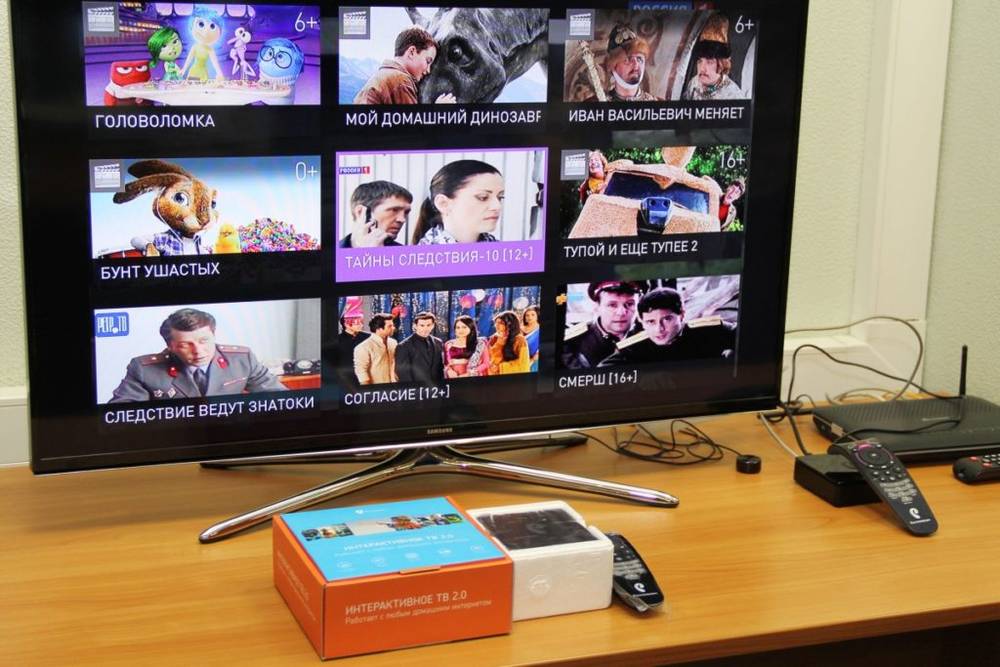
Многие абоненты также интересуются, можно ли подключить к Ростелеком 2 телевизора или больше. Вопрос актуален, когда в доме имеется несколько телеприёмников. И, казалось бы, чего здесь сложного, ведь ответ на поверхности – просто берём и подключаем к приставке второй телевизор, но на деле не всё так легко осуществимо, тем более, если необходимость возникла с целью прекращения войны за пульт и смысл в том, чтобы смотреть разные каналы. Как правило, требуется дополнительное подключение услуг оператора и настройка.
Способы подключения
Цифровое ТВ на нескольких телевизорах можно обеспечить различными методами, применяемыми в зависимости от того, какого результата вы ожидаете и насколько масштабно готовы вложиться. Существуют варианты, как подключить второй телевизор к Ростелекому:
- Используя одну приставку.
- Дополнительно подключив второй ресивер.
Так, можно пойти разными путями в достижении желаемого, но в первом случае, какой бы способ из имеющихся ни был выбран, трансляция на несколько экранов будет синхронной, то есть телевизоры будут одновременно воспроизводить один и тот же контент (картинка дублируется), а управление осуществляется одним пультом. Чтобы на устройствах транслировались разные каналы независимо друг от друга с возможностью раздельного управления, нужно будет подключать вторую приставку и пакет цифрового ТВ Ростелеком на два телеприёмника.
Без использования второй приставки
Способов обеспечения ТВ Ростелеком на два телевизора при том, что картинка будет дублироваться, несколько. И сделать это можно при помощи одной приставки.
Через RCA-разъём
Чтобы вывести картинку на второй телеприёмник, можно использовать интерфейсы подключаемых устройств. Обычно первый телевизор подключён к приставке через разъём HDMI, передающий видеосигнал высокого качества и стереозвука, тогда, чтобы выполнить подключение второго, нужно использовать порт A/V (аудио/видео). При выборе такого варианта вы избавите себя от приобретения дополнительных услуг компании, к тому же этот способ надёжен и не отличается сложностью, а затраты ограничиваются покупкой композитного кабеля RCA необходимой длины. Если телеприёмник поддерживает данную возможность, остаётся только подсоединить к нему «тюльпаны» с учётом соответствия цветов штыревых разъёмов и гнёзд. Телевидение будет транслироваться на телевизорах одновременно, при этом на устройствах выводится одинаковая картинка.
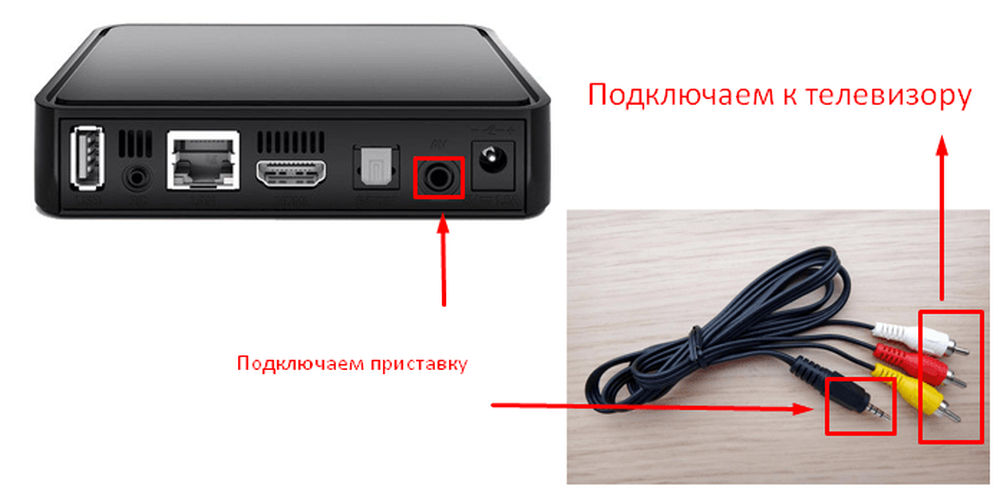
Подключение телевизора с помощью RCA-разъема
Используя специальное оборудование Ростелеком
Ещё одним решением является подключение второго телеприёмника с помощью оборудования Ростелеком OnLime TeleCARD. Это специальный телевизионный модуль, устанавливаемый в соответствующий слот CI/CI+, которым оснащаются современные модели телевизоров. После установки в слот компактного оборудования по стандарту HDTV пользователь может самостоятельно настроить показ необходимых каналов, сигнал же поступает по кабелю и не сжимается, соответственно потери качества подаваемого изображения отсутствуют.
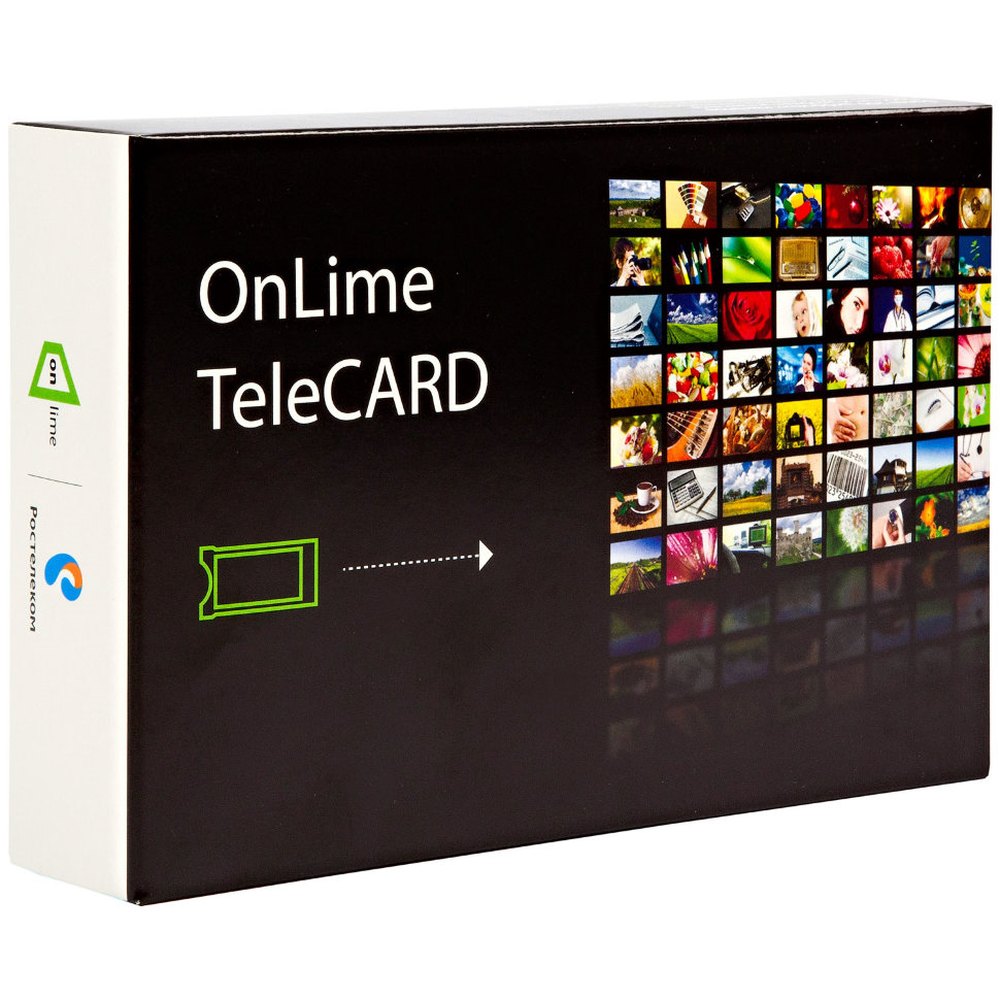
Подключение с помощью OnLime карты
Через модулятор сигнала и делитель
Этот способ вынуждает потратиться на покупку дополнительных устройств, позволяющих модулировать сигнал и выполнить его разветвление.
Радиочастотный модулятор сигнала является прибором, преобразующим низкочастотные аудио и видеосигналы в дециметровый канал. Так, сигнал раздаётся сразу на несколько телеприёмников зависимо от числа выходов. Прибор оснащён аудио- и видеовходами и одним выходом, работает прибор от электросети, подключение осуществляется с помощью коаксиального кабеля.
Чтобы разделить преобразованный сигнал на несколько телеприёмников, куда будет выводиться продублированная картинка, понадобиться ещё одно устройство – сплиттер или эфирный делитель сигнала, но можно обойтись и без него, если модулятор имеет дополнительные разъёмы RCA.
Подключение выполняется следующим образом:
- Модулятор подключаем к приставке через разъём RCA.
- Подсоединяем кабель высоких частот.
- Используя коаксиальный кабель, присоединяем к модулятору делитель.
- К делителю подключаем телевизоры и настраиваем.
Используя PLC-адаптер
Чтобы сделать трансляцию телевещания на несколько телеприёмников без необходимости прокладки кабелей по всей квартире, может использоваться адаптер, являющий собой переходник, подключаемый в розетку и распределяющий сигнал. Такой способ отличается высокой скоростью передачи сигналов (современные модели могут выдать даже 500 Мбит/с, так что подобрать устройство можно с учётом данного параметра, исходя из требуемых задач). На корпусе устройства реализована индикация в виде светодиодов Power Line Communications (PLC), Ethernet (ETH/ACT), Power (PWR), определять уровень подключения можно по ним. Для каждого из телеприёмников отдельно приобретается адаптер.
Технология является одним из способов проводного подключения (для передачи сигналов используется электропроводка), поэтому соединение надёжно и обеспечивает высококачественную картинку без помех.
ВАЖНО. Адаптер включается исключительно в стационарную розетку, не используйте для подключения сетевой фильтр или удлинитель.
Многие модели PLC-адаптеров имеют штатную розетку, так что при задействовании прибора розетка остаётся свободной для ваших нужд.
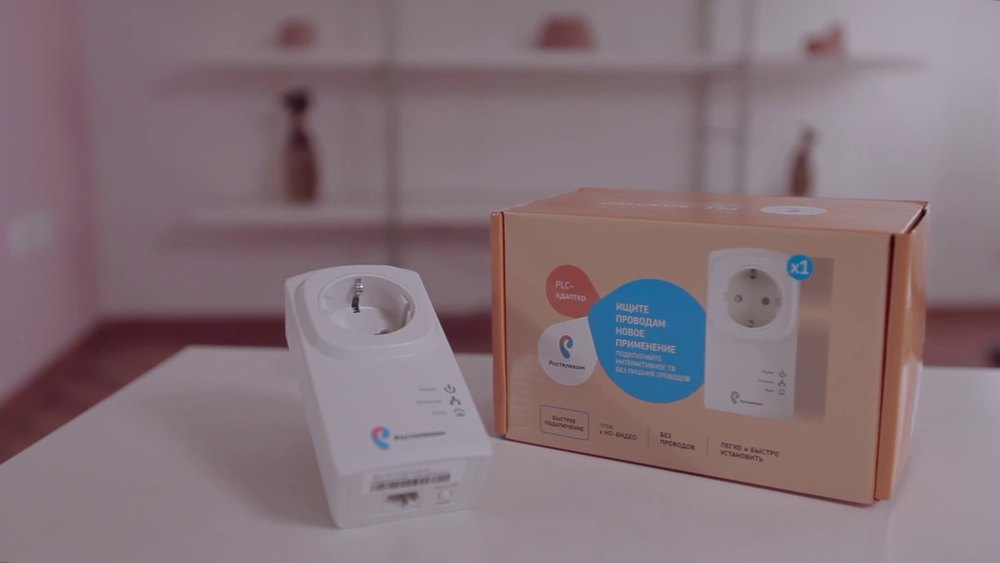
Как подключить телевизор с помощью PLC адаптера
Подключение выполняется следующим образом:
- Первый кабель Ethernet подсоединяем в соответствующий разъём маршрутизатора, к которому подключаем PLC-адаптер, включаем его в розетку.
- Другой кабель Ethernet одним концом подсоединяем к ресиверу, другим во второй PLC-адаптер, прибор тоже включаем в розетку.
- Соединяем тюнер с телеприёмником.
Обычно PLC-адаптеры справляются со своей задачей без выполнения настроек, но наличие на используемой фазе ещё оборудования, способно спровоцировать конфликт подключений и создать критическую нагрузку на сеть. Так, для создания безопасной сети на двух PLC-приборах выполняем следующие шаги:
- Находим сбоку корпуса PLC-адаптера кнопку «Security» (или, если таковой нет, жмём «Config»), нажимаем и удерживаем около 10-15 сек. – это позволит сбросить настройки, если устройство уже использовалось. Выполняем для каждого из адаптеров.
- Теперь зажимаем ту же кнопку синхронно на обоих адаптерах на 5-10 сек., что позволит сгенерировать новый код сети.
- Жмём кнопку на первом PLC-приборе около 3 сек., после чего зажимаем кнопку на следующем устройстве, также примерно на 3 сек.
- Ждём, что индикаторы на обоих устройствах начнут мигать.
- Установка соединения подразумевает активацию индикаторов питания и связи на каждом из устройств. В противном случае процедуру следует повторить.
Создание безопасной сети на трёх PLC-адаптерах:
- Первые два адаптера подключаем способом, описанным выше.
- Для подключения третьего прибора сбрасываем на нём настройки, зажав кнопку «Security» примерно на 5-10 сек., индикатор Power начнёт мигать.
- Снова нажимаем кнопку и держим 3-5 сек.
- Теперь кнопку «Security» нужно нажать на первом или втором адаптере, после чего ждём установки соединения.
ВАЖНО. При создании сети Powerline не отключайте основной PLC-адаптер от сети. Основным считается устройство, на котором завязаны остальные, он не переходит в режим сохранения энергии. В том случае, когда сеть из двух адаптеров уже имеется, основным будет первый, подключённый к розетке.
Данный способ предполагает создание насколько удалённой сети, насколько позволит длина электропроводки до счётчика или трансформатора. Масштабы сети Powerline ограничиваются только этим фактором, так что с помощью PLC-адаптеров можно создать сеть со стабильным сигналом даже на такое расстояние, которое не сможет преодолеть сигнал Wi-Fi.
С использованием второй приставки
Все вышеописанные способы подразумевают исключительно одновременную передачу одних и тех же данных на несколько девайсов, что актуально во многих случаях, но не решает проблему необходимости трансляции разного контента, особенно этот вопрос остро стоит в больших семьях. Чтобы подключить Ростелеком на 2 телевизора и получить возможность смотреть различные каналы, а также управлять устройствами по отдельности, необходимо приобрести дополнительную приставку и заказать пакет услуг оператора. Покупать второй роутер при этом не требуется, но на нём должен присутствовать свободный LAN-порт. Подключение осуществляется стандартным образом:
- Телеприёмник соединяем с приставкой при помощи кабеля HDMI или RCA.
- Измеряем расстояние от роутера до второго ресивера, чтобы приобрести кабель нужной длины. Когда шнур в наличии – подсоединяем приставку к роутеру через порт LAN.
- Включаем питание и наслаждаемся результатом.
Официальный способ получения возможности просмотра разного контента на разных телевизорах более выгоден, удобен и прост, чем другие методы, при этом требующие не меньших, а то и больших затрат.
Ещё один способ просмотра цифрового ТВ на разных устройствах в автономном режиме подразумевает наличие телевизора с поддержкой опции Smart TV. Покупать второй ресивер не придётся, но потребуется достаточно мощный маршрутизатор.
Есть люди, которые не могут представить себе жизни без просмотра телевидения. В порядке вещей стало иметь в доме не один, а два или даже несколько телевизоров. Не удивительно, что абонентам интерактивного ТВ от Ростелеком хочется получить доступ к услуге для всех устройств в квартире. В этой статье описано, как подключить второй телевизор к Ростелекому.
Сколько телевизоров обслуживает приставка?
Когда абонент заключает договор на подключение услуги ТВ от Ростелеком, выдается необходимое оборудование: пульт и тв-приставка. ПДУ управляет не только приставкой, но и телевизором, если все правильно настроить.
Подключить приставку к телевизору не составит труда. Поток IPTV данных передается по проводам даже на старые советские модели.
Но вот когда речь заходит о подключении второго телевизора, то у пользователей возникает вопрос: как это можно сделать. Дело в том, что ресивер цифрового тв работает от интернета. Он способен преобразовать цифровой сигнал и подать изображение и звук в формате HD на один телеприемник.
[info-box type=”fact”]
Иногда удается подключить и второе устройство. Но работа IPTV будет протекать с некоторыми ограничениями:
- На обоих телевизорах будет транслироваться одновременно один и тот же контент.
- Управлять просмотром можно будет только синхронно на обоих устройствах единым пультом от приставки.
[/info-box]
Это значит, что стандартным способом сделать полноценный раздельный доступ на два и более устройств не получится.
Способы подключения нескольких телевизоров
Важно сразу подчеркнуть, что одна приставка не может подавать разный контент одновременно на несколько устройств. Такая функция изначально не заложена в нее производителем. Для реализации этой задачи приставке не хватит мощности. Более того, программное обеспечение ресивера также не способно работать асинхронно в несколько потоков.
С помощью самой приставки
Если внимательно присмотреться к обратной стороне тв-приставки, то можно увидеть, что видеосигнал можно передавать с помощью разных портов. Если ваши телевизоры поддерживают эти форматы, то для каждого из них можно использовать свой собственный. Главное, приобрести все виды кабелей подходящей длины.

Всего имеется три вида гнезда:
- HDMI – современный разъем, позволяющий передавать медиа-контент высокого качества с многоканальным аудио-сигналом;
- RCA – в народе этот порт называют «Тюльпанами» (звук передается только в качестве стерео);
- RF OUT – для передачи данных с очень старого оборудования (низкое качество видео и звука).
Чаще всего для телевизора поблизости выбирают порты типа «тюльпан». Для основного же ТВ лучше использовать hdmi, обеспечивающий лучшее качество изображения и звука.
С помощью делителя и модулятора
Классический способ разветвление единого ТВ-сигнала на несколько принимающих устройств – использование хорошего модулятора и делителя. Это разветвители, которые еще с советских времен позволяли решать вопрос распределение сигнала одной антенны на несколько ТВ в квартире.
С модулятором приемник соединяется посредством RCA-кабеля. К делителю подключается высокочастотный кабель. А к делителю уже подключаются и телевизоры.
Если вам удастся найти модулятор, имеющий несколько дополнительных входов, то делитель приобретать необязательно.
С помощью PLC-адаптера
Компания Ростелеком поставляет PLC-адаптер, способный передавать и получать сигнал в защищенном виде. Сигнал передается по электросети, поэтому нет необходимости заниматься прокладыванием кабелей. Работает устройство по простому принципу:
- С помощью Ethernet-кабеля роутер соединяется с первым адаптером.
- Приставка соединяется со вторым адаптером таким же кабелем.
- Оба адаптера подключаются к электросети.
Устройства автоматически находят друг друга и настраиваются самостоятельно, что позволяет легко на большие расстояния передавать сигнал с одного PLC на другой.
Разный контент на каждый телевизор
Все описанные выше способы дают возможность транслировать на телевизоры синхронный контент. Это значит, что члены семьи не смогут одновременно подключиться каждый к своему любимому каналу.
Для решения этой задачи придется приобретать отдельные приставки для каждого ТВ. При этом роутер можно оставить в единственном экземпляре. Главное, чтобы у него было нужное количество свободных LAN-портов. Более того, придется изменить договор с Ростелеком, чтобы подключить новое устройство к услуге интерактивного телевидения.
Подключить вторую приставку Ростелеком можно по следующей схеме

- Приставка Ростелеком соединяется с телевизором с помощью кабеля.
- Прокладывается Ethernet-кабель от роутера до ресивера через LAN-порт.
- Ресивер включают в розетку.
В-принципе, все работает точно также, как и в случае с одним ТВ.
Мнение эксперта
Телеком Телекомыч
Эксперт по телекоммуникационным технологиям и просто хороший парень
Задать вопрос эксперту
Внимание! Если ваша модель телевизора поддерживает SmartTV, можно попробовать скачать приложение Wink. В таком случае приобретать новую приставку не потребуется.