
Вопрос: Что означает скорость маршрутизаторов 150 Мбит/с и 300 Мбит/с?
Ответ: Скорость в 150 и 300 Мбит/с означает максимальную скорость, которую может обеспечить беспроводной маршрутизатор. Эта скорость является максимальной скоростью беспроводного соединения между компьютером и маршрутизатором, а не скоростью Интернета.

Вопрос: Как мне узнать фактическую скорость Интернета?
Ответ: Существует множество онлайн-сервисов проверки скорости соединения. Вы можете использовать наиболее популярный сервис проверки скорости Speedtest®http://speedtest.net или проверить скорость при загрузке файла из Интернета.
Вопрос: Почему я получаю скорость только в 1,2 МБ/с, когда на маршрутизаторе указано, что это устройство 300 Мбит/с?
Ответ: Как было указано выше, 300 Мбит/с указывает на внутреннее беспроводное соединение между компьютером и маршрутизатором, скорость которого отличается от фактической скорости Интернета. Скорость Интернета определяется вашим поставщиком Интернет-услуг.
Вопрос: Почему скорость загрузки достигает 1 МБ/с, когда мой поставщик Интернет-услуг обеспечивает подключение в 8 Мбит/с?
Ответ: Мбит/с обозначает «мегабит в секунду», в то время как МБ/с обозначает «мегабайт в секунду». В 1 байте 8 бит. Важно понимать и различать мегабайты и мегабиты, поскольку их значения отличаются друг от друга в 8 раз.
Вопрос: У меня оптоволоконное 200 Мбит/с подключение к Интернету, но почему мне удаётся добиться скорости только в 90 Мбит/с на таком 300 Мбит/с маршрутизаторе, как TL—WR841ND?
Ответ: Фактическая скорость Интернета зависит от вашего тарифа, типа подключения, возможностей вашего маршрутизатора, текущей загруженности сети провайдера и качества кабелей. Разные маршрутизаторы обладают различными показателям пропуска Интернет-трафика (Пропускная способность от WAN к LAN). Максимальная пропускная способность TL—WR841ND – примерно 90 Мбит/с.
Вопрос: Почему мой компьютер отображает скорость соединения в 54 Мбит/с, если маршрутизатор способен достигать скорости в 300 Мбит/с?
Ответ: Разные беспроводные клиенты получают различную скорость подключения от маршрутизатора в зависимости от используемого беспроводного режима, расстояния и уровня радиопомех (помех от других вещающих устройств). Для получения скорости по стандарту в IEEE 802.11n и маршрутизатор, и беспроводной клиент должны поддерживать режим 11n. Если либо беспроводной маршрутизатор, либо беспроводной клиент поддерживают только 11a или 11g, скорость соединения будет максимум 54 Мбит/с.
Вопрос: Почему скорость проводного соединения на компьютере указана как 100 Мбит/с, когда маршрутизатор обладает скоростью в 150/300 Мбит/с?
Ответ: Как было указано выше 150/300 Мбит/с указывают на максимальную скорость беспроводного соединения. Скорость проводного сетевого подключения основывается на значениях портов LAN, типе используемого кабеля Ethernet и сетевого адаптера компьютера. Если маршрутизатор обладает портом в 100 Мбит/с, скорость локального соединения будет 100 Мбит/с.
Вопрос: Почему скорость Интернета ниже, когда устройства подключены к маршрутизатору, чем когда они подключены напрямую к модему?
Ответ: Для определения проблемы мы должны уточнить следующую информацию:
1. Как вы проверяли скорость Интернет-подключения? Какие приложения или способы вы использовали?
2. Сколько компьютеров и устройств подключены к маршрутизатору TP—LINK? Как они подключены: по кабелю или по Wi—Fi?
3. Скорость Интернета такая же медленная, когда ваш компьютер подключён к маршрутизатору по кабелю?
4. Когда вы проверяли скорость Интернета, работало ли на вашем компьютере какое-либо торрент-приложение, загружались ли файлы, просматривалось ли видео? Выполнялось ли что-либо подобное на других компьютерах?
5. Сравните скорость следующим образом:
(1) Отключите маршрутизатор TP—LINK и подключите компьютер напрямую к вашему модему, поставьте на загрузку файл из Интернет и проверьте скорость загрузки;
(2) Подключите к модему маршрутизатор, а затем компьютер к маршрутизатору, загрузите этот же файл, используя аналогичное приложение для загрузки, и проверьте скорость загрузки ещё раз.
Вы можете собрать всю вышеуказанную информацию и связаться с нами по адресу support.ru@tp—link.com, если у вас есть какие-либо ещё вопросы.
Был ли этот FAQ полезен?
Ваш отзыв поможет нам улучшить работу сайта.
Что вам не понравилось в этой статье?
- Недоволен продуктом
- Слишком сложно
- Неверный заголовок
- Не относится к моей проблеме
- Слишком туманное объяснение
- Другое
Как мы можем это улучшить?
Спасибо
Спасибо за обращение
Нажмите здесь, чтобы связаться с технической поддержкой TP-Link.
Привет.
Затронув тему того, что не все Wi-Fi-роутеры работают одинаково, получил множество вопросов и примеров того, как люди выкручиваются из ситуации. К сожалению, большинство руководств, как правильно выбрать Wi-Fi-роутер для дома, изобилуют графиками, техническими характеристиками и не отвечают на главный вопрос — как обычному человеку выбрать из всего разнообразия устройств то самое, что подойдет ему. Возможно, что роутер, предоставляемый оператором, будет в самый раз, но вдруг его не хватит? Как на глазок определить возможности модели и что стоит знать об этом? В первом материале цикла мы обсудили возникновение Wi-Fi-помех, то, как нужно устанавливать роутер в квартире, но почти не затронули вопрос выбора модели.
Сразу хочу оговориться, что ниже буду рассказывать об алгоритме и о том, что именно вам нужно проверять, смотреть. Если какие-то конкретные производители и будут упоминаться, то только исходя из моего опыта общения с ними, вы можете смело про них не думать, сконцентрируйтесь на алгоритме выбора. Для полноты картины стоит прочитать предыдущий текст.
Table of Contents
- Рассчитываем нагрузку роутера — число подключенных устройств
- Проводное подключение — зачем оно нужно
- Репитер или MESH-система — нужно подумать
- Дополнительный софт — приложение или облако
- Подскажите конкретную модель роутера!
Рассчитываем нагрузку роутера — число подключенных устройств
Мельком затронул эту тему в предыдущем тексте, но чувствуется определенная недосказанность, многие требовали конкретного ответа — сколько устройств можно подключить к роутеру, скажите точное число. Сделать это в большинстве случаев затруднительно, так как есть теоретические величины и то, что мы получаем на практике.
В теории сервер DHCP на роутере может выдавать несколько сотен адресов, на практике это никогда не достижимая величина. Например, в TP-Link ограничивают свои роутеры почти сотней устройств (точнее, 99 адресов). Другие производители ориентируются на существующие стандарты, без шифрования доступно до 127 устройств, с WEP-шифрованием — ровно такое же количество, с алгоритмом WPA (он устарел) — до 57 клиентов, с WPA2/3 — до 122 клиентов. Это число устройств, которые могут быть подключены к роутеру, но при этом не передают данные!
Отключение шифрования позволяет добиться максимального числа подключений на практике, но идея очень плоха, любой человек в теории сможет видеть все, что вы делаете в сети. Чем лучше шифрование, тем лучше вы защищены, и отказываться от защиты точно не стоит.
Теперь давайте смотреть, что происходит на практике. Самые дорогие домашние роутеры тянут порядка двадцати одновременных подключений, недорогие модели могут работать с 6-8 подключениями от силы. Но число подключений нам ничего не говорит о качестве работы роутера и скорости, которую он может выдать на конкретное устройство. Обычно люди оценивают качество интернета дома по скорости, которую выдает их смартфон или компьютер, а тест скорости проходит в идеальных условиях — вы проверяете скорость на одном устройстве.
Давайте посмотрим на обычный роутер, предоставленный домовым оператором, скорость в 100 Мбит. Вот какую скорость он выдает при тесте на одном смартфоне.
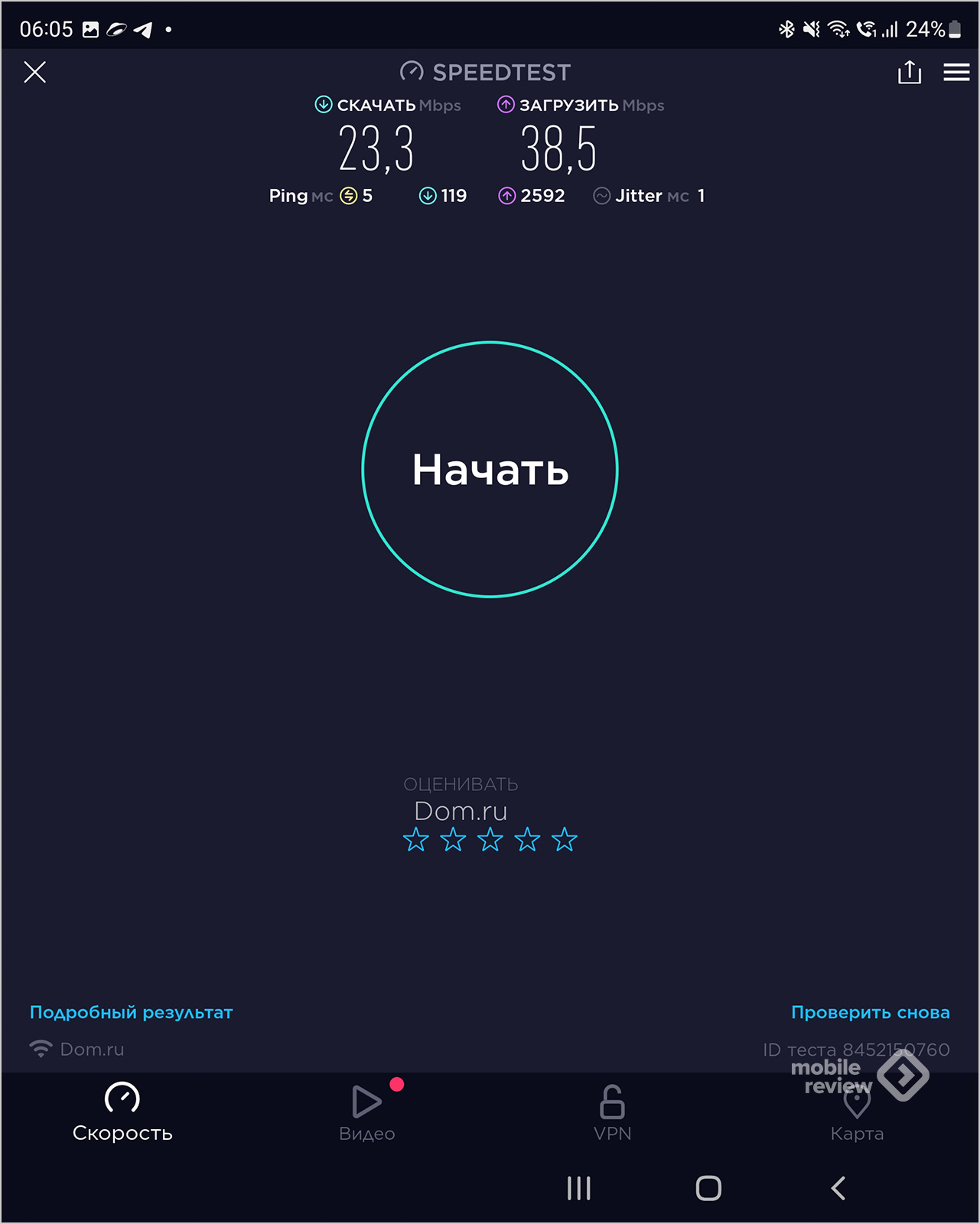
Добавим второй смартфон и попробуем проверить скорость одновременно на двух устройствах, она падает.
Наш интернет-канал разделяется между двумя одновременно работающими устройствами, в зависимости от приоритета каждого устройства, уровня сигнала (читай — качества антенн устройства, удаленности от роутера) зависит и скорость. Повышая число устройств, передающих данные, мы добьемся того, что роутер будет терять скорость и производительность. И тут нужно продумать, какое число устройств вы используете дома, а главное, как вы ими пользуетесь.
Давайте рассмотрим разные сценарии, чтобы было проще понимать, какой роутер может вам понадобиться.
Многоквартирное здание, один дома
Вы живете один, изредка к вам приходят гости, которые, скорее всего, не претендуют на ваш интернет. Считаем число устройств, которое может быть у вас: смартфон (даже пусть будет два!), компьютер, игровая приставка и умный телевизор, добавим сюда какую-то бытовую технику — пылесос, охранную систему, умный дом. Даже если вы постоянно пользуетесь всей техникой, у вас будет одновременно работать 2-4 устройства. Например, вы смотрите телевизор (стриминг), одновременно листаете на компьютере или смартфоне почту, веб-страницы, у вас работает пылесос (когда он не работает, никакой передачи данных нет). Создать какую-то ощутимую нагрузку вы просто не можете, она незаметна в большинстве случаев, и вас устроит любой роутер, в том числе тот, что предлагается ШПД-оператором.
Но если вы знаете за собой грешок загрузки больших файлов на десятки ГБ, возможно, стоит рассмотреть что-то другое и заодно повысить скорость у провайдера до максимальной. Причина в том, что на медленном канале роутер может захлебываться, и если нет докачки файлов, вам придется начинать все сначала.
Бюджетный вариант, в котором экономия максимальна и вас устроит любой роутер, который есть.
Многоквартирное здание, семья из двух-трех человек
Есть искушение взять предыдущий расчет и просто умножить все устройства на два, но так не получится, тут коэффициент скорее 1.5 для двух человек и 2 для трех, и то с оговоркой, что третий не является ребенком дошкольного возраста. Число телевизоров может отличаться, но вы вряд ли будете одновременно смотреть разные фильмы в разных помещениях. Нагрузка выше, но она отличается не принципиально. В теории также хватит любого роутера, но его ресурс будет выбран уже значительно больше, возможны локальные проблемы.
Если у вас двухкомнатная квартира, то стоит задуматься о чем-то более интересном, чем бюджетный роутер, при большей площади об этом точно стоит подумать, будет лучше качество сигнала в любых уголках, плюс появится запас прочности, роутер выдержит любые нагрузки. В среднем одновременное число соединений в семье из трех человек, когда все дома, — около пяти устройств. И обычный роутер тянет такое количество, хотя на пределе возможностей.
Многоквартирное здание, семья из четырех-пяти человек
Наверное, в такой семье три комнаты и больше, то есть мы упираемся в необходимость покрытия большей площади, плюс одновременно может работать другое количество устройств, в среднем, как показывает опыт, это десять подключенных и передающих данные устройств. Например, тут может быть пара телевизоров, умный дом, до пяти смартфонов и компьютер, плюс кто-то будет слушать музыку на умной колонке. Вполне реальный сценарий, который требует хорошего подключения (начиная от 100 Мбит и выше, причем 100 Мбит уже не имеют запаса прочности при таком потреблении). Кто-то начнет качать большой файл вблизи роутера, и другие пользователи ощутят, что не могут быстро открыть странички в сети, интернет начинает тормозить.
Тут важен не только хороший роутер, но и наличие репитеров (как вариант, Mesh-системы) плюс достаточная полоса пропускания, которую могут разделить пользователи. Можно ориентироваться на системы среднего и высокого ценового уровня.
Загородный дом, два этажа — 200-300 квадратных метров
Вне зависимости от числа живущих вам потребуется обеспечить связь на разных этажах, поэтому нужно либо выбирать дорогой роутер с хорошим покрытием, либо расширять сеть за счет репитеров. Ориентироваться на бюджетные решения тут точно не стоит, важно правильное планирование.
Каждая история уникальна, каждый человек (семья) отличается от другого. Уверен, что у вас уже есть Wi-Fi-роутер, поэтому самое простое, что вы можете сделать, это посмотреть, какой объем данных вы используете ежемесячно, какие устройства потребляют больше всего данных (скорее всего, это будет игровая приставка или умный телевизор, где вы смотрите фильмы).
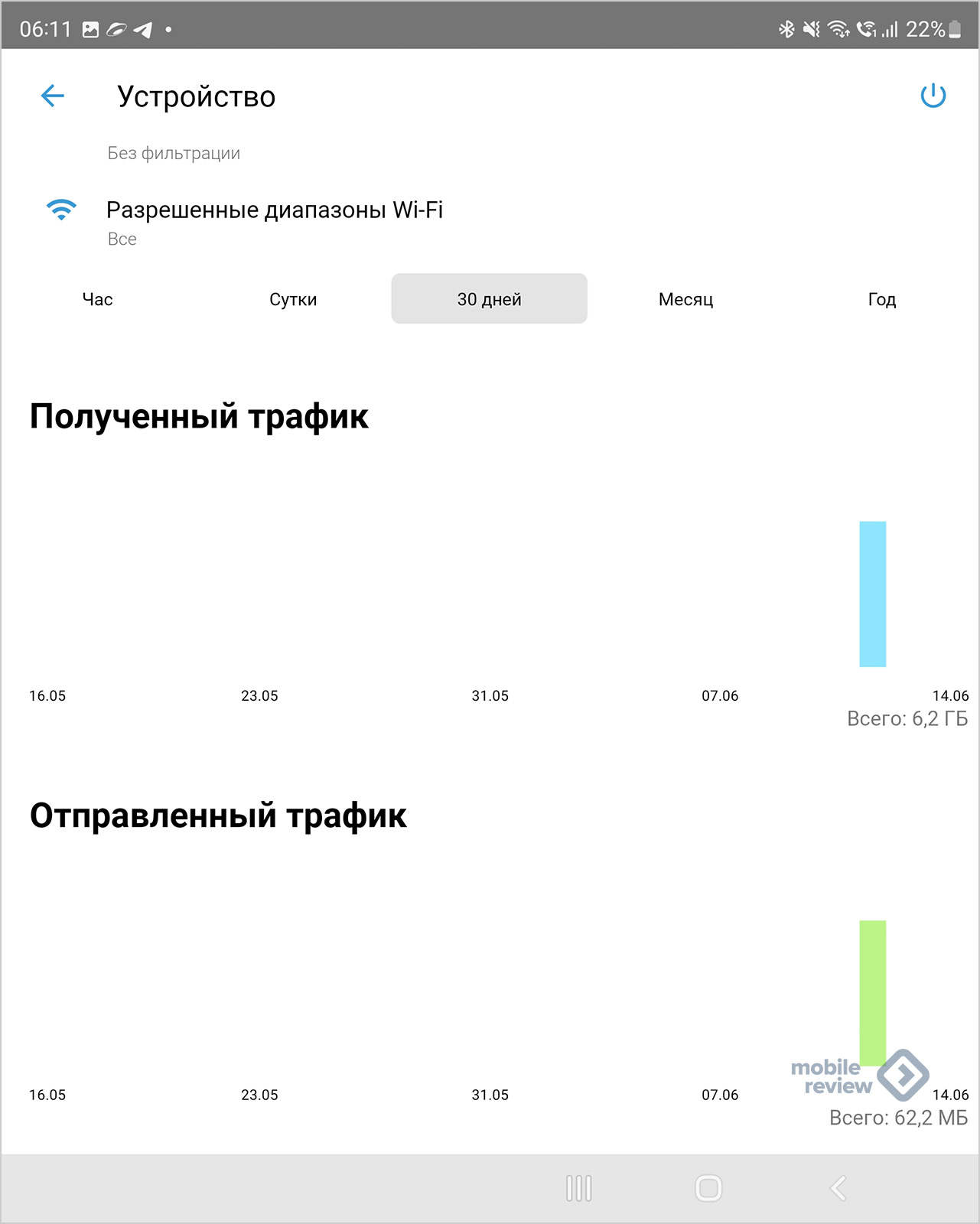
Тут мы идем от обратного, считаем ваше потребление по факту, а не по числу людей и устройств. И понимая объем трафика, вы можете решить, какой канал вам нужен, и выбрать роутер правильной ценовой категории.
Проводное подключение — зачем оно нужно
Мы привыкли к тому, что мир стал беспроводным, и нам кажется, что это хорошо и в рамках наших квартир. Не всегда и не во всем. Посмотрите на роутер Keenetic Giga, на задней панели вы можете видеть LAN-разъемы, к которым можно подключать другие устройства проводом.
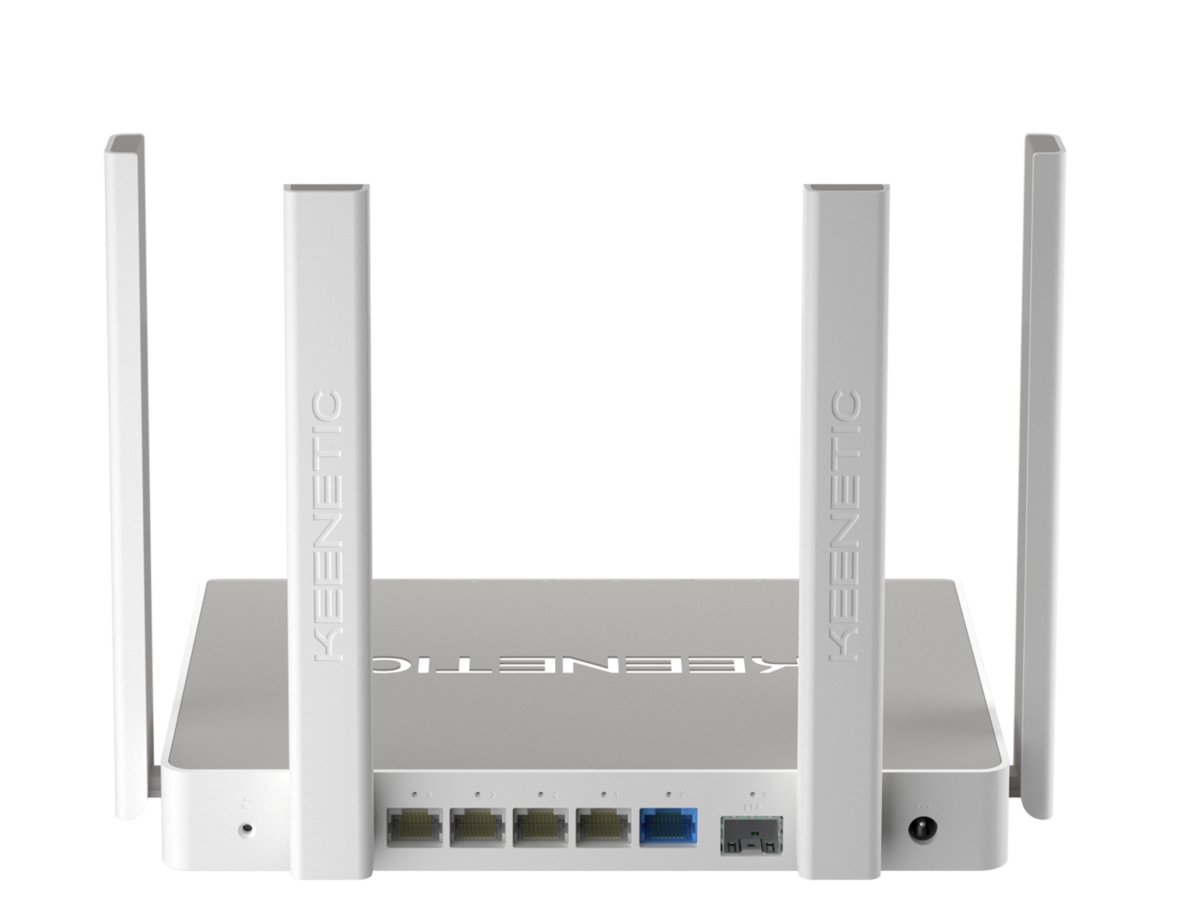
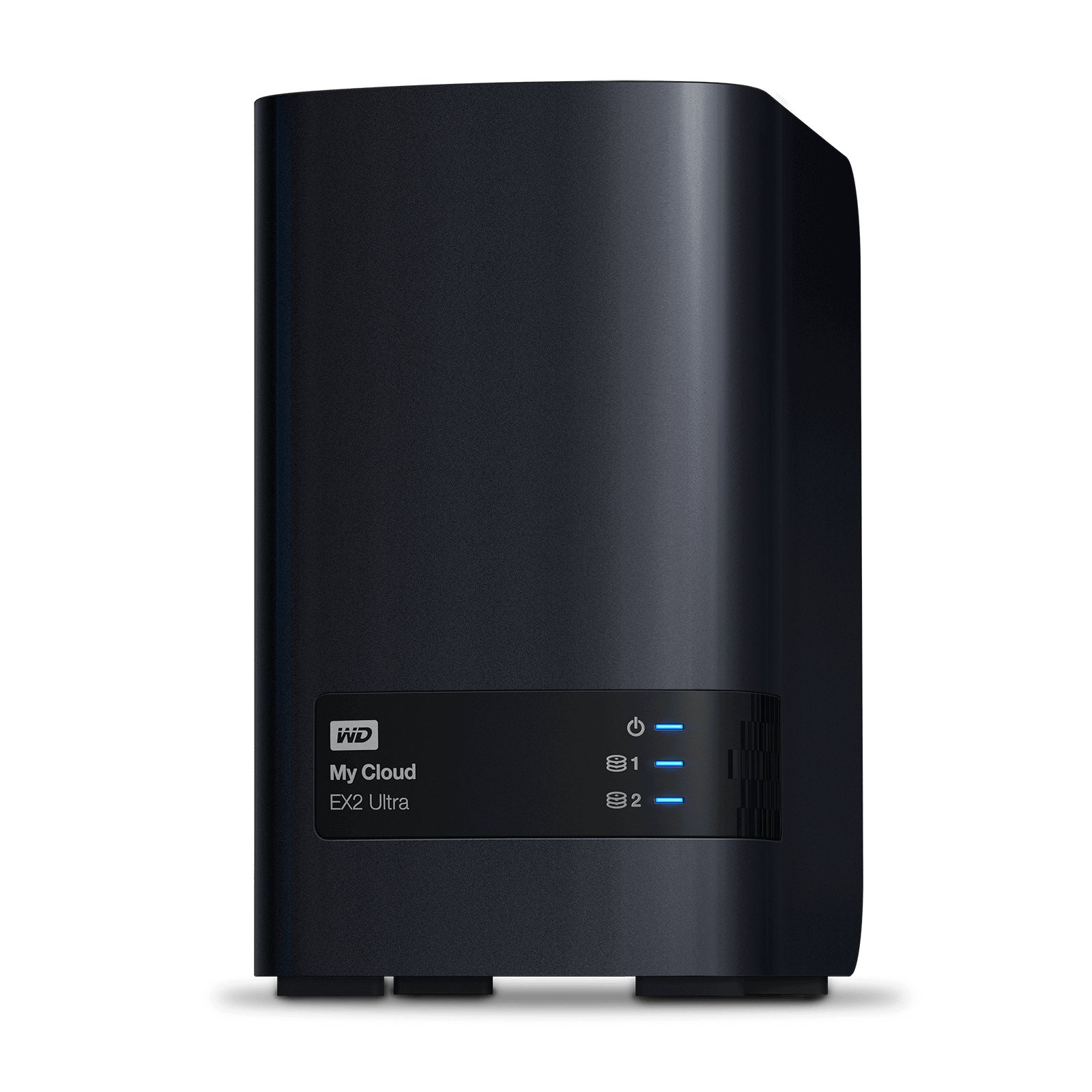
Устаревший тип подключения? Как бы не так! Например, у меня таким образом к Wi-Fi-роутеру подключено мое локальное облако, куда домашние компьютеры ежедневно загружают промежуточные архивы. Прямое подключение к Wi-Fi-роутеру хорошо тем, что снижается нагрузка на домашнюю Wi-Fi-сеть. Решений, которые вы можете использовать для такой задачи, десятки, на любой вкус и цвет.
Другой момент — это качество игр в облаке, где важна минимальная задержка. Беспроводное подключение в любом случае ухудшает качество сигнала, так что наличие проводного подключения компьютера для игрока — просто необходимость. И желательно проложить провода во всех помещениях, где планируется играть. Хотя тут все зависит от игр и их сложности, этот пункт оценят скорее подростки, которые рубятся онлайн со своими товарищами.
Помимо этого проводом можно подключать камеры и другие устройства, но рассказывать обо всех возможностях не буду, это отдельная тема.
Репитер или MESH-система — нужно подумать
До недавнего времени у вас не было выбора, для покрытия Wi-Fi-сетью больших пространств нужно было ставить репитеры, они подхватывали сигнал основного роутера и передавали его на другие устройства. Минус тут в том, что при работе с репитерами, как правило, все настройки контроля доступа к сети, ограничения на время работы, например, для ребенка, не работают как задумано. Конечно, это зависит от производителя и конкретной системы, но в большинстве случаев это именно так. Более того, при использовании репитера вы переключаетесь между точками, в то время как MESH-система поддерживает единую сеть на всей территории действия. Наглядно это хорошо показано в анимации.
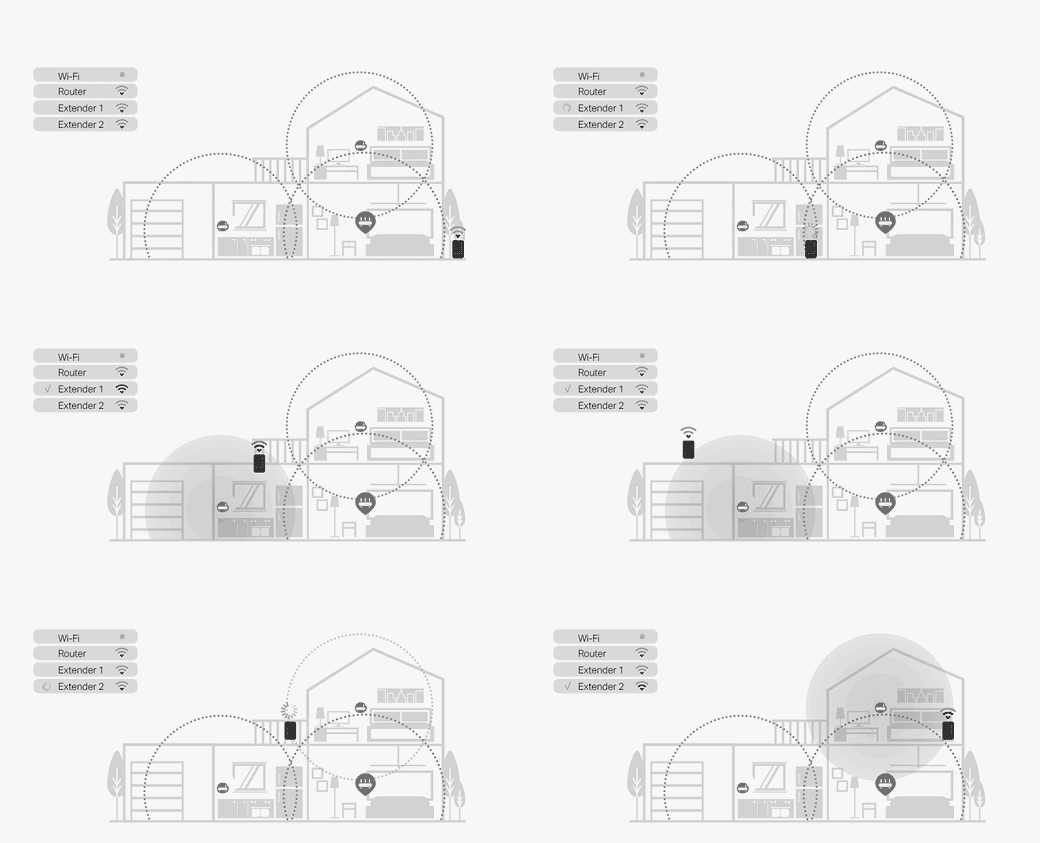
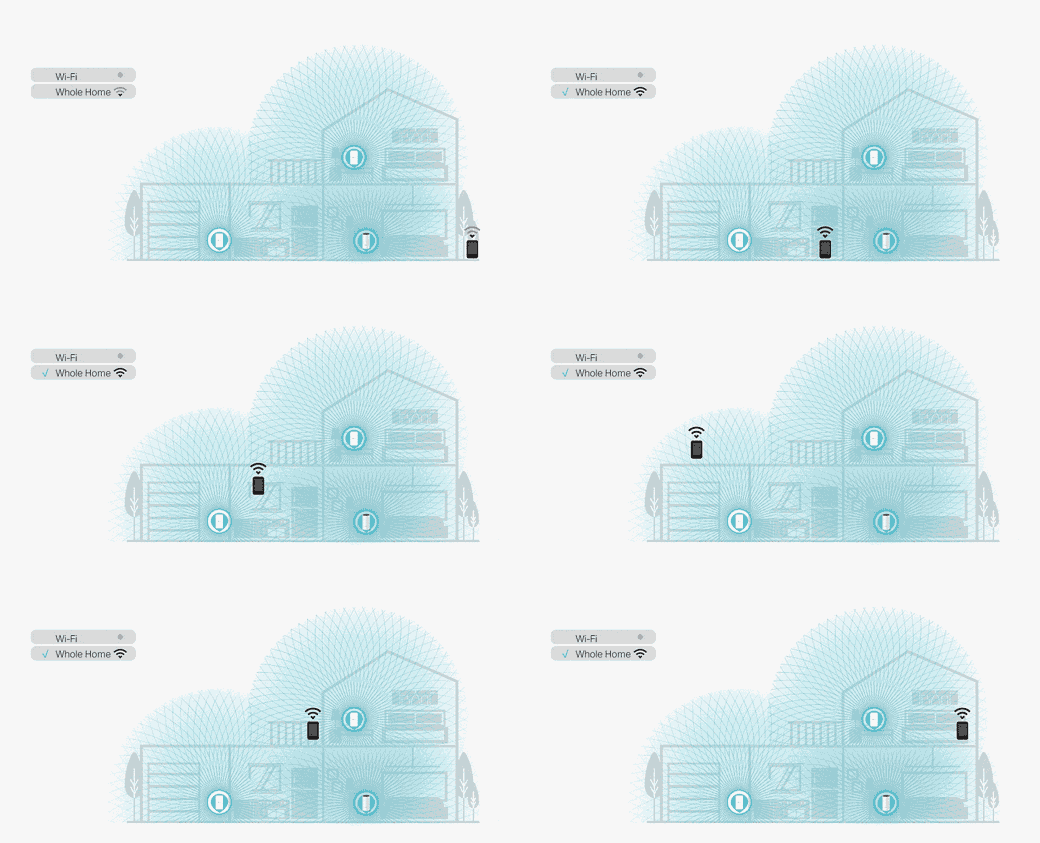
На мой взгляд, сегодня стоит выбирать роутер с поддержкой технологии MESH, даже если вы в моменте не планируете расширять его возможности, пусть будет на вырост.
Дополнительный софт — приложение или облако
При использовании одного роутера вы можете настроить его как вам угодно, но если это бюджетная модель, то число настроек достаточно ограниченно. Тут важно не только то, что именно вы сможете менять, в конце концов, большинство не полезет в тонкие настройки, а то, как вы это будете делать.
Для меня важным моментом становится наличие приложения для Android (возможно, у вас iPhone и вам тоже важно приложение), а также аккаунта в облаке, который позволяет “смотреть” за вашей системой удаленно (обожаю свой Keenetic за эту возможность).
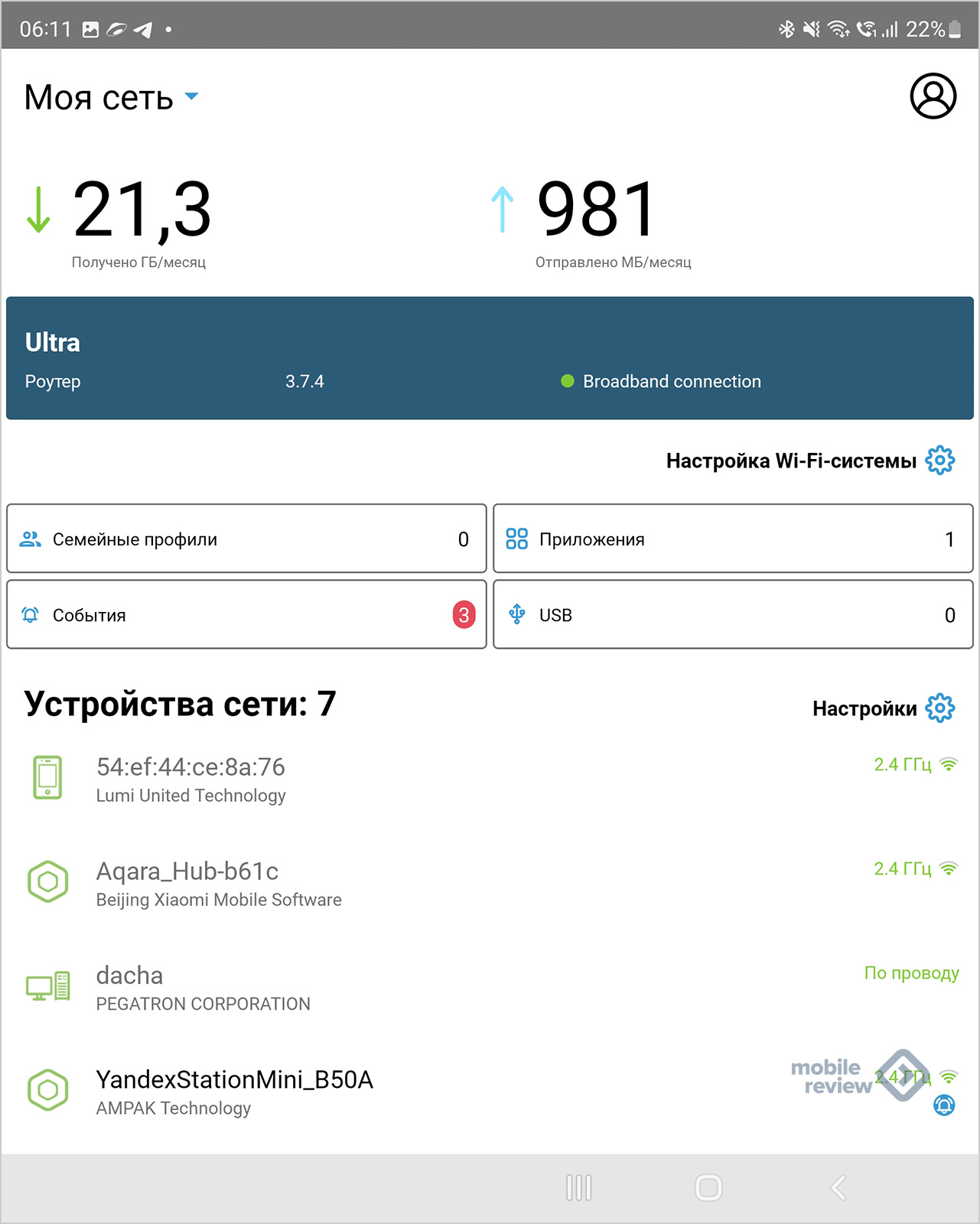
При выборе роутера часто смотрят на технические характеристики, про софт и приложения под роутер почти не думают. Но это тоже важно, и тут стоит обратить внимание на то, какие это приложения, что они умеют. Зачастую веб-интерфейс намного лучше, чем приложение, и богаче на настройки, но и само приложение дает дополнительные варианты управления системой, особенно издалека.
Подскажите конкретную модель роутера!
В конечном итоге все объяснения скатываются к тому, что люди кивают, понимающе смотрят в глаза и, ничего не рассказывая о себе, просят посоветовать конкретную модель роутера. В отрыве от их сценариев использования, задач и понимания у собеседника, что именно им нужно будет делать. Такие советы можно назвать однозначно вредными, рациональный покупатель должен самостоятельно подумать о том, что именно ему нужно.
Посчитайте нагрузку на роутер, оцените размеры своего жилища, примерьтесь к тому, что у вас появится в будущем, возможно, станет больше устройств и вырастет объем передаваемых данных (в год он растет в среднем на 20-30%). Обзоры конкретных роутеров вы можете поискать у нас на сайте или в других источниках, обращайте внимание не на бумажные характеристики, а на совокупность возможностей, и, главное, примеряйте их на себя. И тогда вероятность промахнуться будет минимальной. Удачного выбора!
При покупке маршрутизатора на большую семью нужно продумать множество деталей: от места размещения в квартире/доме до информации о том, сколько устройств можно подключить к одному роутеру по Wi-Fi одновременно. Рассмотрим этот вопрос поподробнее.
Содержание
- Количество проводных подключений
- Количество беспроводных подключений
- Нюансы
- Рекомендуемая нагрузка
- Альтернативы
- Заключение
- Задать вопрос автору статьи
Количество проводных подключений
По проводу можно подключить столько устройств к одному маршрутизатора, сколько в нем есть LAN-портов. Обычно используется 4 LAN-порта для соединения внутри сети и 1 WAN для подключения к модему и выхода в глобальную сеть через оборудование провайдера.
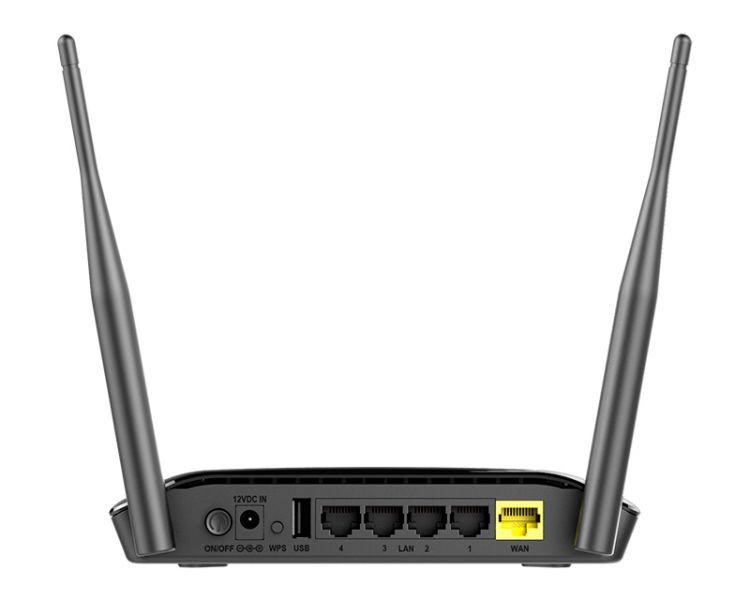
Если пустить незначительную нагрузку на сеть с каждого подключенного LAN-устройства, то скорость практически не просядет. При максимальной загруженности при одинаково используемых протоколах передачи данных роутер будет поровну распределять пропускную способность для каждого девайса.
Для подключенных по Wi-Fi устройств, к сожалению, эта концепция применима только в теории. На практике есть другие препятствия, влияющие на качество подключения и скорость.
Количество беспроводных подключений
В теории по протоколу IPv4 одна локальная сеть может насчитывать 255 зарегистрированных устройств (имеется ввиду без применения дополнительного оборудования и настроек для виртуальной сети).
Роутеры ASUS не выставляют никаких ограничений по этому поводу. Производители TP-Link по умолчанию в настройках DHCP-сервера своих роутеров выставляют диапазон IP-адресов. Он в пределах 99 айпишников.
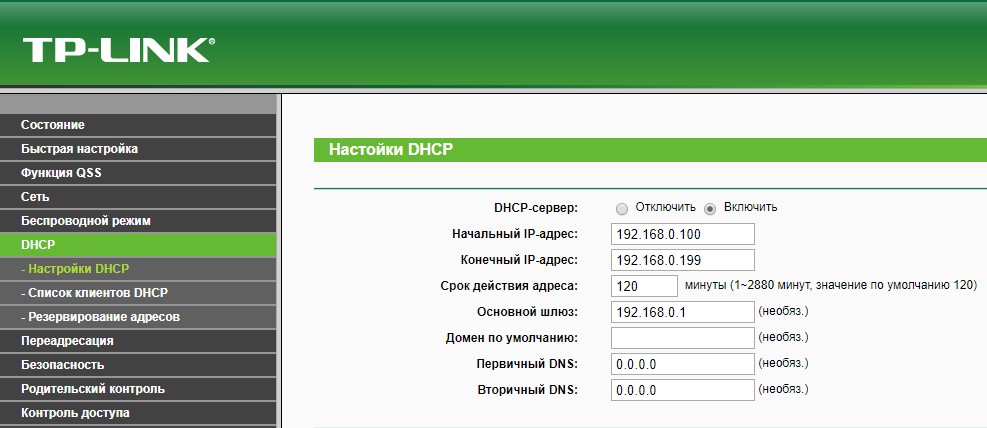
Копаем дальше. Производители Zyxel указывают, что есть ограничение на количество одновременно подключенных, неактивных (не использующих сетевой трафик) девайсов. По статистике, максимальное количество клиентов, что можно подключить к точке доступа Wi-Fi:
- Без шифрования – 127 клиентов.
- С WEP-шифрованием – 127 клиентов.
- С алгоритмом WPA – 57 клиентов.
- Применяя алгоритм WPA2 – 122 клиента.
При попытке получения и передаче трафика через роутер максимальное количество клиентов, с которыми роутер может взаимодействовать и вести себя адекватно (не виснуть и не отключать остальные), резко сокращается до 20. А точнее:
- Без шифрования – 20 клиентов.
- С WEP-шифрованием – 15 клиентов.
- С алгоритмом WPA – 15 клиентов.
- Применяя алгоритм WPA2 – 15 клиентов.
Видео по теме можно посмотреть здесь:
Нюансы
Стоит учитывать, что канал передачи данных один, и он скорее всего в пределах 300 Мбит/с, при выставленной версии стандарта 802.11 n (на практике еще меньше). При одновременной работе 15 устройств, скорость резко падает с 300 до 20 Мбит/с (на практике еще меньше) на каждое устройство. Заявленная скорость возможна при условии, что устройства находятся в непосредственной близости от маршрутизатора.
Если же они расставлены по квартире (дому), то скорее всего на их пути стены, мебель, двери и возможно даже не одни. Эти препятствия существенно снижают пропускную способность роутеров. Поэтому при одновременной нагрузке возможно не только сильное падение скорости, но постоянное переподключение или дисконект.
О том, как расширить зону покрытия Wi-Fi, мы писали тут.
Если использовать смешанный режим b/g/n, то рассчитывайте падение скорости до 3,6 Мбит/с по всем гаджетам в идеальных условиях. Коль в доме обнаружится устройство, решившее взаимодействовать с Wi-Fi по режиму b, скорость упадет практически до 0.
У каждого устройства установлен разный по мощности и характеристикам Wi-Fi модуль. «Сильный» адаптер львиную часть пропускной способности может забрать себе, тогда как более слабый по сравнению с ним будет ужасно лагать или получит полноценный желтый значок с пометкой «Нет доступа к интернету» или «Неопознанная сеть».
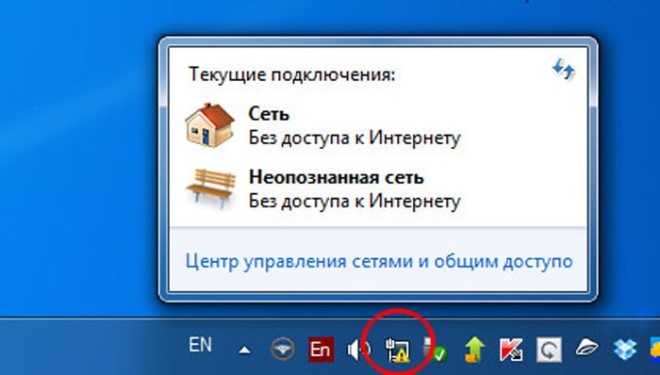
Если вы столкнулись с ошибкой «Неопознанная сеть», вам сюда.
Еще один нюанс – эксплуатация железа самого маршрутизатора. Если Wi-Fi адаптер роутера способен выдерживать нагрузку в 15-20 активных беспроводных устройств, взаимодействующее с ним железо может нагреться и попросту отказать (зависнуть) из-за плохой вентиляции (особенно в жаркую погоду).
Для маршрутизаторов премиум класса количество активных, одновременно подключенных устройств может быть увеличено. Но об этом лучше прочитать в инструкции по эксплуатации или спросить у живого человека из службы поддержки на официальном сайте производителя.
Стабильность подключения еще может зависеть от прошивки, поэтому своевременно обновляйте ее до последней версии.
Рекомендуемая нагрузка
Специалисты из TP-Link заявляют, что максимальное число подключаемых по Wi-Fi клиентов не должно превышать 10. При этом роутер не будет «пыхтеть» на пределе своих возможностей, а будет стабильно распределять трафик.
Альтернативы
Лучшее решение для подключения более 20 устройств:
- кабельное подключение двух или трех повторителей (но лучше роутеров) к основному маршрутизатору;
- размещение их по дому и подключение к сильному сигналу;
- активация точек доступа на каждом из них.
Выйдет некое подобие децентрализованных Wi-Fi зон с хорошим сигналом и минимальной нагрузкой на раздаваемый компьютер. Если маршрутизатор и подключаемые к нему устройства поддерживают диапазон 5 ГГЦ – прекрасно, вы обеспечите еще большую пропускную способность для них. Единственный минус – вам понадобится еще 1 или 2 роутера и несколько десятков метров кабеля. Конечно, можно организовать беспроводной мост, перевести последующие маршрутизаторы в режим повторителей и создать Wi-Fi.
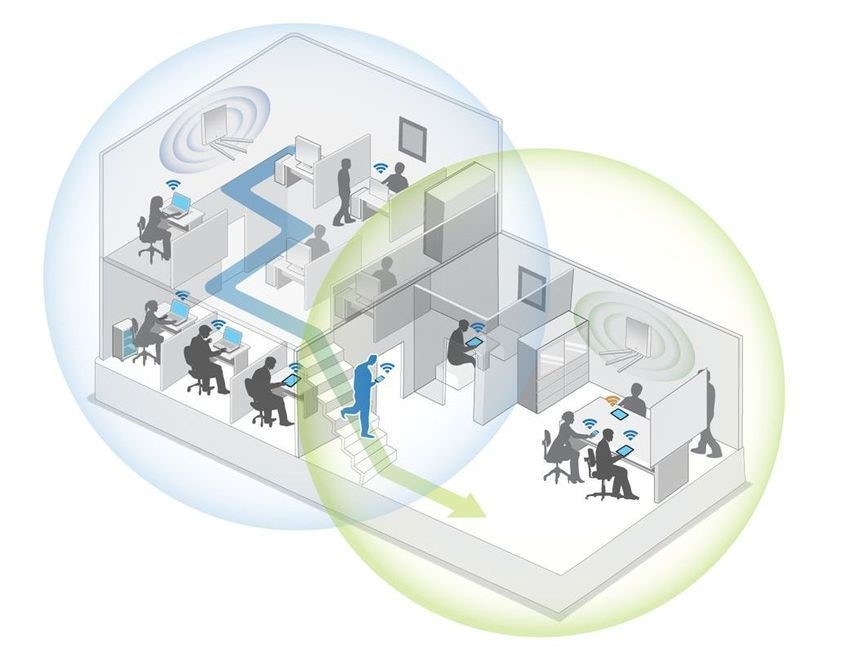
Также организация домашней беспроводной сети таким способом не обязывает выкручивать дальность сигнала на максимум. Выставите сигнал на уровне 50-75%, чтобы минимизировать влияние на здоровье.
Заключение
Теоретически в одну локальную сеть можно подключить 255 устройств. Практически – ограничение на подключение к точке доступа без шифрования устройств без нагрузки – 127 клиентов, с шифрованием WPA2 – 122 девайса.
Под нагрузкой роутер способен работать с 20 клиентами на пределе своих возможностей. Производители оборудования TP-Link рекомендуют подключать к одному маршрутизатору одновременно не более 10 устройств для комфортной работы с точкой доступа Wi-Fi.
В этой статье речь пойдет о Wi-Fi роутере TP-Link Archer C54. Данное устройство было взято в качестве повторителя (репитера, усилителя) основной точки с возможностью работы и в других режимах. Роутер поддерживает стандарты Wi-Fi 4 (802.11n), 5 (802.11ac) и соответствует классу AC1200 (1167 Мбит/с).
Внешний вид
Устройство поставляется в традиционной для TP-Link солидной картонной коробке. На бирюзовом фоне с лицевой стороны изображен сам Wi-Fi роутер. Также здесь сообщается о наличии трех режимов работы (роутер, точка доступа, усилитель Wi-Fi) и трехлетней гарантии на устройство. Помимо этого, присутствует информация о работе в двух диапазонах Wi-Fi с высокой скоростью, поддержке высокой пропускной способности одновременно для нескольких устройств. Роутер обладает возможностью включения родительского контроля и гостевой сети, а также улучшенной безопасностью WPA3 приложением для управления Tether.

На обратной стороне коробки имеется наклейка с информацией о производителе импортере данного товара. Также присутствует схема разъемов и портов на задней панели устройства, описан каждый из трех возможных режимов работы аппарата. В нижней части подробно описаны преимущества данного роутера в работе с двухдиапазонным Wi-Fi.

Коробка роутера упакована в прозрачную пленку, что хорошо видно при просмотре с боковой стороны. Она помогает избежать загрязнений при транспортировке и хранении. Помимо этого, покупатель может быть уверен, что устройство ранее не эксплуатировалось. На боковой стороне сообщается о простой настройке оборудования и возможность конфигурирования через веб-интерфейс, либо с помощью приложения Tether.
Также здесь описаны особенности устройства, в частности, настройка приоритета гаджетов, поддержка IPTV, предустановленные настройки для различных провайдеров, и возможность крепления устройства на стену. В нижней части сообщаются габаритные размеры роутера и комплект поставки.
Внутри коробки находится прочная картонная подложка, на которой размещен комплект поставки.

Он включает в себя сам Wi-Fi роутер, адаптер питания, кабель для подключения к локальной сети и различную документацию.

Корпус Wi-Fi роутера имеет компактные размеры (без учета антенн приблизительно 105*105 мм). Таким образом, его легко можно будет поместить практически в любом месте. Устройство имеет черный цвет. Поверхность матовая, на верхней крышке выдавлен логотип и наименование компании TP-Link. По бокам прикреплены 4 антенны.

На лицевой стороне Wi-Fi роутера левая часть поверхности выполнена в виде волн, а правая ровная. На ней присутствует 5 отверстий с установленными в них индикаторами. Рядом присутствуют их обозначения.

С противоположной стороны присутствует гнездо для штекера питания. Далее следуют 5 гнезд для коннекторов RJ-45 локальной сети. Первый (WAN) имеет синий цвет, а оставшиеся 4 (LAN) желтый. Последней на панели расположена кнопка WPS/Reset.

Роутер Wi-Fi оснащен 4 всенаправленными антеннами, которые защищены снаружи прозрачной пленкой. Антенны имеют возможность вращения приблизительно на 270° и оснащены механизмом наклона. С некоторых ракурсов виден провод, находящийся внутри.
На снимках ниже представлены некоторые варианты поворота и наклона антенн.
На задней крышке роутера находятся элементы для крепежа и установки устройства.

Здесь имеются отверстия для подвешивания роутера (допускается два варианта, перпендикулярные друг другу). Чтобы исключить повреждение внутренней платы при монтаже на стену, в углублении присутствует пластиковая защитная пластина. Для того чтобы поместить Wi-Fi роутер на столе, на корпусе выступают 4 пластиковые ножки. Поскольку прорезиненного покрытия на них нет, существует вероятность проскальзывания по поверхности.
В центре находится наклейка с информацией об устройстве. Здесь сообщается модель Wi-Fi роутера и его класс скорости, параметры электропитания (9В, 0,85А), знаки соответствия товара требованиям различных стран. Также присутствует знак использования роутера только внутри помещения, запрета на утилизацию с бытовыми отходами. Для быстрого подключения к Wi-Fi имеется QR-код. В правой части наклейки сообщается модель устройства и его версия, серийный номер, MAC-адрес наименование точки доступа и пароль по умолчанию.

В комплекте присутствует кабель длиной около 1 метра для подключения роутера к локальной сети. В нем присутствует только две витые пары, поскольку устройство ограничено по скорости 100 Мбит/с. Также есть адаптер питания с кабелем черного цвета. На корпусе адаптера присутствуют углубления для удобства его извлечения из розетки.
Адаптер имеет маркировку TP-Link, предназначен для работы от напряжения 100-240 В и имеет максимальную мощность 7,65 Вт. Длина кабеля составляет около 140 см, чего должно хватить в большинстве случаев.
Основные характеристики
| Модель | TP-Link Archer C54 |
| Тип подключения / Поддержка | Ethernet / IPv6 есть |
| Стандарт Wi-Fi | 4 (802.11n), 5 (802.11ac) |
| Класс Wi-Fi / Максимальная скорость по частоте 2.4 ГГц / 5 ГГц | AC1200 / 300 Мбит/с / 867 Мбит/с |
| Одновременная работа в двух диапазонах / Многопотоковая передача данных | есть / MU-MIMO |
| Мощность передатчика / Тип и количество антенн внешняя несъемная | 20 dBm / x4 |
| Безопасность соединения | WEP, WPA, WPA-PSK, WPA2-Enterprise, WPA2-PSK |
| Количество LAN портов Скорость передачи по проводному подключению | 4 / 100 Мбит/с |
| Межсетевой экран (Firewall) / Гостевая сеть / Родительский контроль | есть / есть / есть |
| Управление | Web-интерфейс, мобильное приложение |
| Режимы работы | маршрутизатор, точка доступа, усилитель |
| Тип и напряжение питания | блок питания 9В/0.85А |
| Габариты | 115*106.7*24.3 мм |
| Страна-производитель | Китай |
| Гарантия | 36 мес. |
Надежность модели 99,63%. Статистика предоставлена на основе продаж в сети магазинов DNS.
Эксплуатация
Для начала эксплуатации Wi-Fi роутера TP-Link Archer C54 его необходимо подключить к электросети. При этом кратковременно светятся все индикаторы на передней панели, после остаются только задействованные в настоящий момент.
Отсканировав QR-код на передней панели, мы получаем возможность подключиться к нашему устройству.

Если скачать на смартфон приложение Tether, то можно выполнять администрирование устройства с помощью него. Выбирается нужный объект и осуществляется вход.

Далее необходимо выбрать режим работы устройства. Изначально установлен «Wi-Fi маршрутизатор», но нам нужен «Усилитель сигнала», поэтому переключаемся на него. Для этого потребуется перезагрузка оборудования.

По итогу расширения основной сети, наше устройство позволяет усиливать ее на двух частотах 2,4 и 5 ГГц. В именах (SSID) к наименованию основной сети прибавляется окончание _EXT.

После успешного входа, можно перейти на вкладку инструменты. На ней сосредоточены различные настройки, количество которым может отличаться в зависимости от выбранного режима работы. В нашем случае присутствуют параметры расширенной сети, роль которой будет выполнять наше устройство, параметры основной сети, помощник выбора местоположения. Также можно поделиться параметрами подключения в символьном виде, либо через QR-код.

Помимо этого,можно выключать индикаторы на передней панели постоянно, либо в определенное время суток. При необходимости можно отключать неиспользуемый диапазон Wi-Fi или оба сразу. Также можно с помощью приложения производить перезагрузку устройства и некоторые другие операции.
При необходимости, можно воспользоваться веб-версией администрирования. Если приложением Tether можно пользоваться не в зоне действия Wi-Fi передатчика, а с помощью любого другого выхода в интернет, то веб-версия подключается локально и имеет немного большие возможности администрирования.
В частности, здесь можно производитель обновление прошивки из локального каталога. Некоторые модели роутеров TP-Link позволяют обновиться онлайн с помощью приложения, но здесь такая возможность мною не найдена.
Устройство имеет возможность включения родительского контроля и активации Яндекс.DNS
Далее был проведен тест с помощью программы Wi-Fi Analizer для определения возросшего диапазона охвата сигналом помещения. В качестве основного роутера используется TENDA <AC5>. Устройства размещены на расстоянии около 8 метров друг от друга. В режиме 2,4 ГГц на расстоянии 4 м от нашего роутера TP-Link Archer C54 в режиме повторителя, его уровень сигнала был несколько выше, чем у основного, который находился за кирпичной стеной. Отойдя еще на 5 метров + стена тенденция сохранилась. А вот на расстоянии 20 м в прямой видимости обоих устройств сигнал нашего повторителя не определился.
На частоте 5ГГц уровень сигнала отличался тоже незначительно, но на большом расстоянии и прямой видимости повторитель превзошел основной роутер.
Помимо этого, TP-Link Archer C54 был проверен на скорость передачу данных по локальной сети (порты LAN). На снимках экрана представлена скорость напрямую между двумя компьютерами и через наше устройство. Как видите, скорость упала очень незначительно.
Плюсы
- Компактные размеры и симпатичный внешний вид
- Три режима работы и два диапазона, но нет поддержки Wi-Fi 6 (AX)
- Поддержка управления через приложение Tether
- Возможность монтажа на стену
- 4 порта LAN
- 3 года гарантии и бюджетная цена
Минусы
- Уровень сигнала не слишком высок на частоте 2,4 ГГц
- Нет поддержки MESH
- Нет возможности скачивать обновления через интернет
- Скорость локальных портов ограничена 100 Мбит/с
Выводы

Опыт знакомства с Wi-Fi роутером TP-Link Archer C54 оставил о нем, в целом, положительное впечатление. Он поддерживает два диапазона Wi-Fi, имеет три режима работы, компактные размеры и длительный срок гарантии. Данный роутер подойдет, если скорость от провайдера не превышает 100 Мбит/с и вам не потребуется Wi-Fi 6 (AX).
Роутер TP-Link является одним из наиболее популярных устройств для создания и организации домашней Wi-Fi сети. В него можно подключить множество различных устройств, от компьютеров и планшетов до смартфонов и игровых приставок. Но насколько много устройств можно подключить к данному роутеру и существуют ли какие-либо ограничения? Давайте рассмотрим этот вопрос подробнее.
TP-Link предлагает широкий ассортимент роутеров, которые могут поддерживать от нескольких до нескольких сотен подключенных устройств. Однако, необходимо иметь в виду, что количество поддерживаемых устройств зависит от конкретной модели роутера и его технических характеристик. Некоторые роутеры TP-Link могут поддерживать до 32 подключенных устройств, в то время как более продвинутые модели способны обеспечить одновременное подключение до 200 устройств.
Однако, стоит помнить, что количество подключенных устройств может сказываться на скорости и стабильности сети. Чем больше устройств подключено к роутеру, тем меньше пропускная способность интернет-соединения для каждого отдельного устройства. Поэтому при присоединении к роутеру большого количества устройств может возникнуть проблема с скоростью сети и задержкой в передаче данных.
Содержание
- Лимиты и возможности подключения устройств к роутеру TP-Link
- Сколько устройств можно подключить к роутеру TP-Link?
- Что влияет на количество подключенных устройств к роутеру TP-Link?
- Какие возможности предоставляет роутер TP-Link для подключения устройств?
Лимиты и возможности подключения устройств к роутеру TP-Link
Основной параметр, который влияет на лимиты подключения устройств, это беспроводной стандарт Wi-Fi, поддерживаемый роутером. Например, если ваш роутер поддерживает стандарт Wi-Fi 4 (802.11n), то он может подключить до 32 устройств. Если же роутер поддерживает стандарт Wi-Fi 5 (802.11ac), то количество подключаемых устройств увеличивается до 64. А если ваш роутер поддерживает стандарт Wi-Fi 6 (802.11ax), то вы сможете подключить до 256 устройств.
Однако, следует помнить, что это максимальные значения и на фактическую производительность Wi-Fi могут влиять различные факторы, такие как мощность роутера, протоколы шифрования, настройки каналов и другие.
Кроме того, роутеры TP-Link обычно имеют несколько LAN-портов, которые позволяют подключить кабельные устройства, такие как компьютеры, игровые приставки или сетевые хранилища. Количество LAN-портов обычно составляет 4 или 5, что позволяет одновременно подключить несколько устройств.
Также стоит учитывать, что некоторые роутеры TP-Link имеют функцию гостевой сети, которая позволяет создать отдельную Wi-Fi сеть для гостей. Это позволяет разделить трафик между основной сетью и гостевой сетью, что положительно сказывается на производительности роутера.
В заключение следует отметить, что подключение большого количества устройств к роутеру TP-Link может снизить его производительность. Чтобы избежать проблем с сетью, рекомендуется выбирать роутер с соответствующим количеством поддерживаемых устройств или обратиться к специалистам для более подробной консультации.
Сколько устройств можно подключить к роутеру TP-Link?
Количество устройств, которое можно подключить к роутеру TP-Link, зависит от конкретной модели и ее конфигурации. В целом, большинство роутеров TP-Link поддерживает подключение до 32 устройств одновременно.
Однако, следует учесть, что количество подключенных устройств может оказывать влияние на производительность и скорость сети. Чем больше устройств подключено, тем выше вероятность замедления интернет-соединения.
В случае, если вы хотите подключить большое количество устройств, рекомендуется обратить внимание на более производительные модели роутеров TP-Link, которые специально разработаны для работы в больших сетях с высокой нагрузкой.
Что влияет на количество подключенных устройств к роутеру TP-Link?
Количество подключенных устройств к роутеру TP-Link зависит от нескольких факторов:
1. Пропускная способность роутера: От пропускной способности роутера зависит количество устройств, которые могут быть подключены одновременно. Если роутер имеет низкую пропускную способность, то он сможет обслуживать только ограниченное количество устройств.
2. Стандарт Wi-Fi: Если ваш роутер поддерживает более новые стандарты Wi-Fi, такие как 802.11ac, то он сможет подключить больше устройств, чем роутеры со старыми стандартами Wi-Fi.
3. Мощность и тип антенн: Мощность и тип антенн роутера также влияют на его способность подключать устройства. Если роутер имеет более мощные антенны или антенны с более широким углом обзора, то он сможет обеспечить большую площадь покрытия и подключить больше устройств.
4. Качество сигнала: Качество сигнала Wi-Fi также может влиять на количество подключаемых устройств. Если у вас есть низкое качество сигнала или много помех, то это может снизить количество устройств, которые могут быть успешно подключены к роутеру.
В целом, для оптимальной работы роутера TP-Link и подключения максимального количества устройств, рекомендуется выбирать роутеры с более высокой пропускной способностью, поддержкой новых стандартов Wi-Fi и хорошим качеством сигнала.
Какие возможности предоставляет роутер TP-Link для подключения устройств?
Роутер TP-Link предоставляет широкий спектр возможностей для подключения различных устройств к сети. Он обеспечивает стабильное беспроводное соединение и возможность подключения проводных устройств.
С беспроводной связью, роутер TP-Link поддерживает до четырёх частотных диапазонов (2,4 ГГц и 5 ГГц), что позволяет подключить большое количество устройств, таких как смартфоны, планшеты, ноутбуки, игровые приставки и смарт-устройства. Благодаря кнопке WPS (Wi-Fi Protected Setup) на роутере, можно быстро и легко подключить устройства к сети без ввода пароля, обеспечивая максимальную удобность.
Для подключения проводных устройств, роутер TP-Link оснащен различными портами. Обычно роутеры TP-Link имеют четыре порта Ethernet, которые позволяют подключать проводные устройства, такие как компьютеры, принтеры, сетевые хранилища и IP-камеры. В случае необходимости можно использовать коммутатор для расширения количества доступных портов.
Также роутер TP-Link обеспечивает функцию DHCP (Dynamic Host Configuration Protocol), которая автоматически назначает IP-адреса устройствам, подключенным к сети. Это упрощает процесс настройки и добавления новых устройств в сеть.
Кроме того, роутер TP-Link может поддерживать гостевую сеть, который предоставляет отдельную Wi-Fi-сеть для гостей, без доступа к основной сети и общим ресурсам. Это обеспечивает безопасность и удобство для всех пользователей сети.
Таким образом, роутер TP-Link предоставляет широкие возможности для подключения и управления устройствами в сети, обеспечивая стабильное и безопасное подключение для всех пользователей.