
- Печать
Страницы: [1] Вниз

Тема: Скопировать файл в роутер (Прочитано 4459 раз)
0 Пользователей и 1 Гость просматривают эту тему.

vasyapoopken

Доброго времени суток.
Есть роутер, который требуется перепрошить. Есть инструкция как это сделать, но под windows. Там есть такая строка:
SCP it to /tmp on your router:
scp openwrt-ar71xx-generic-tl-wr741nd-v1-squashfs-sysupgrade.bin root@192.168.1.1:/tmp
Дается ссылка на скачивание PSCP для windows, а как эту процедуру сделать под Ubuntu?
goditsa8
vasyapoopken,
А какой роутер?
У меня DIR-615, так он умеет из своего веб-интерфейса перепрошиваться.
БТР
vasyapoopken, команда та же
надо поставить openssh-client.
vasyapoopken
goditsa8,
TL-WR741ND
Он под провайдера залочен, там только через терминал 
БТР,
Благодарю. А можете примерно накидать что к чему? Я так понимаю, бин-файл надо положить в определенную папку на компьютере чтобы SCP подхватил его?
Pilot6
vasyapoopken,
Я делаю прошивки под такие роутеры и пользуюсь программой WinSCP под wine.
Можно просто командой scp это сделать, но так новичку особенно будет нагляднее.
Пользователь решил продолжить мысль [time]16 Апрель 2015, 15:03:08[/time]:
Ну или просто
scp openwrt-ar71xx-generic-tl-wr741nd-v1-squashfs-sysupgrade.bin root@192.168.1.1:/tmp
в терминале. Для этого ничего ставить не нужно. Как раз в Ubuntu это гораздо проще. Только нормальной программы с gui действительно нет. Можно поставить в роутер sftp клиент и пользоваться любым файловым менеджером под линукс. Но это не всегда удобно, так как занимает место в роутере.
Еще Midnight Commander SCP умеет, но довольно криво.
Пользователь решил продолжить мысль 16 Апреля 2015, 15:05:24:
vasyapoopken, команда та же
надо поставить openssh-client.
Не надо.
« Последнее редактирование: 16 Апреля 2015, 15:05:24 от Pilot6 »
Я в личке не консультирую. Вопросы задавайте на форуме.
БТР
думается, каталог на роутере можно открыть в Nautilus через sftp безо всяких сторонних приблуд.
Pilot6
БТР,
Нельзя открыть, так как Openwrt не имеет sftp в стандартной комплектации. Если туда поставить, то можно будет. Я об этом выше и писал.
Я в личке не консультирую. Вопросы задавайте на форуме.
БТР
Pilot6, scp — утилита из состава openssh-client.
я не на роутер её ставить предлагал.
Pilot6
БТР,
Так, насколько я понимаю, ssh клиент входит в стандартную установку Ubuntu. Во всяком случае scp работает без установки чего-либо дополнительно.
Я в личке не консультирую. Вопросы задавайте на форуме.
БТР
насколько я понимаю, ssh клиент входит в стандартную установку Ubuntu.
да, посмотрел список пакетов. Я не пользуюсь ubuntu, обычно с minimalCD ставлю.
- Печать
Страницы: [1] Вверх
Загрузка файлов на роутер может быть полезной, когда вам необходимо обновить прошивку роутера, добавить настройки безопасности или создать резервные копии настроек. Это также может быть полезно, если вы хотите подключить сетевые устройства, такие как принтеры или хранилища данных, к вашему роутеру.
Загрузка файлов на роутер включает несколько шагов. Прежде всего, вам нужно подключиться к роутеру с помощью веб-браузера, введя IP-адрес роутера в строке адреса. После этого вы будете перенаправлены на страницу входа в роутер, где вам нужно будет ввести имя пользователя и пароль для доступа к настройкам роутера.
После успешного входа в настройки роутера вы можете найти раздел, в котором можно загрузить файлы на роутер. Обычно этот раздел называется «Обновление прошивки» или «Загрузка файлов». Нажав на соответствующую ссылку или кнопку, вы можете выбрать файл на вашем компьютере и загрузить его на роутер.
Примечание: Перед загрузкой файла на роутер убедитесь, что файл совместим с вашим роутером и он не повредится в процессе загрузки.
Как только файл будет успешно загружен на роутер, роутер выполнит необходимые действия для его обработки. Возможно, потребуется перезагрузка роутера для применения изменений, указанных в загруженном файле.
Теперь, когда вы знаете, как загрузить файлы на роутер, вы можете легко обновлять прошивку вашего роутера, настраивать безопасность и подключать новые сетевые устройства без особых усилий. Помните, что процесс загрузки файлов на роутер может немного отличаться в зависимости от модели роутера и производителя, поэтому рекомендуется обращаться к документации вашего роутера для получения точных инструкций.
Почему нужно загружать файлы на роутер?
1. Централизация хранения данных. Загрузка файлов на роутер позволяет создать единое хранилище для всех устройств, подключенных к домашней сети. Это удобно, так как все файлы и данные становятся доступными с любого устройства, подключенного к роутеру.
2. Улучшение производительности сети. Загрузка файлов на роутер может помочь ускорить работу домашней сети, освободив память и ресурсы устройств, которые изначально использовались для хранения файлов. Это особенно полезно для устройств с ограниченной памятью, таких как смартфоны или планшеты.
3. Безопасность данных. Загрузка файлов на роутер позволяет хранить данные в защищенном месте и обеспечивает возможность резервного копирования. В случае поломки или утери устройства данные остаются в сохранности и могут быть восстановлены.
4. Удаленный доступ к файлам. Загрузка файлов на роутер открывает возможность удаленного доступа к данным. Вы сможете получить доступ к своим файлам, например, через мобильное приложение или специальный веб-интерфейс роутера, вне зависимости от места нахождения.
Загрузка файлов на роутер может значительно облегчить использование домашней сети и обеспечить доступ к данным в любой момент времени и с любого устройства.
Какие преимущества дает загрузка файлов на роутер
1. Удобство и доступность
Загрузка файлов на роутер позволяет обеспечить удобный и простой доступ к этим файлам. Нет необходимости подключаться к компьютеру или хранить файлы на внешних носителях. Все необходимые данные могут быть легко доступны через интерфейс роутера.
2. Разделяемый доступ
Загрузка файлов на роутер позволяет разделять доступ к файлам между несколькими устройствами в домашней сети. Это очень удобно, если вы хотите поделиться файлами с семьей или коллегами без необходимости передавать файлы по электронной почте или через облачные сервисы.
3. Безопасность и защита данных
Загрузка файлов на роутер также может служить средством обеспечения безопасности данных. Как правило, роутеры предлагают функции авторизации и шифрования, которые могут обеспечить защиту от несанкционированного доступа к вашим файлам.
4. Частная сеть
Загрузка файлов на роутер позволяет создать частную сеть, которая не зависит от общедоступного интернета или облачных сервисов. Это может быть особенно полезно при работе с конфиденциальной информацией или при необходимости обмениваться файлами в ограниченной группе людей.
5. Экономия места
Загрузка файлов на роутер позволяет освободить место на вашем компьютере или других устройствах. Сохранение файлов на роутере позволяет создать централизованное хранилище данных, освободив драгоценное пространство на локальных устройствах.
6. Резервное копирование и восстановление данных
Загрузка файлов на роутер позволяет создать резервную копию важных данных и файлов, чтобы не потерять их в случае аварии или сбоя на локальных устройствах. Это также делает процесс восстановления данных проще и быстрее в случае необходимости.
Как правильно задавать вопросы
Правильно сформулированный вопрос и его грамотное оформление способствует высокой вероятности получения достаточно содержательного и по существу ответа. Общая рекомендация по составлению тем: 1. Для начала воспользуйтесь поиском форума. 2. Укажите версию ОС вместе с разрядностью. Пример: LM 19.3 x64, LM Sarah x32 3. DE. Если вопрос касается двух, то через запятую. (xfce, KDE, cinnamon, mate) 4. Какое железо. (достаточно вывод inxi -Fxz в спойлере (как пользоваться спойлером смотрим здесь)) или же дать ссылку на hw-probe 5. Суть. Желательно с выводом консоли, логами. 6. Скрин. Просьба указывать 2, 3 и 4 независимо от того, имеет ли это отношение к вопросу или нет. Так же не забываем об общих правилах Как пример вот
-

sana-555
- Сообщения: 427
- Зарегистрирован: 21 июл 2017, 20:38
- Благодарил (а): 385 раз
- Поблагодарили: 8 раз
- Контактная информация:

Как скачать файл с пк на роутер с помощью wget
29 сен 2017, 14:58
Ввожу команду:
wget -P ~/tmp/ ftp://192.168.1.2/home/sana/firmware.bin
в ответ:
wget: can't connect to remote host (192.168.1.2): Connection refused
Как правильно ввести команду?
-

Chocobo
- Сообщения: 10015
- Зарегистрирован: 27 авг 2016, 22:57
- Решено: 215
- Откуда: НН
- Благодарил (а): 814 раз
- Поблагодарили: 3006 раз
-
Контактная информация:

Как скачать файл с пк на роутер с помощью wget
#2
29 сен 2017, 16:07
sana-555, а 192.168.1.2 ждет тебя по ftp на дефолтном 21 порту?
Судя по ответу — нет там никакого фтп-сервера сейчас


-
sana-555
- Сообщения: 427
- Зарегистрирован: 21 июл 2017, 20:38
- Благодарил (а): 385 раз
- Поблагодарили: 8 раз
-
Контактная информация:
Как скачать файл с пк на роутер с помощью wget
#3
29 сен 2017, 16:10
Т.е. его нужно устанавливать, по умолчанию в линукс минт его нет?
-
Chocobo
- Сообщения: 10015
- Зарегистрирован: 27 авг 2016, 22:57
- Решено: 215
- Откуда: НН
- Благодарил (а): 814 раз
- Поблагодарили: 3006 раз
- Контактная информация:
Как скачать файл с пк на роутер с помощью wget
#4
29 сен 2017, 16:28
sana-555, фтп — жутко несекюрный сервис, который по умолчанию не должен быть задейцствован никак и нигде 
Тем более сам по себе файловый сервер на произвольном ПК в дистрибутиве ориентированном на десктопы — как-то нелогично)
По умолчанию нет ни ftp, ни ssh ни samba серверов, не хватало еще чтоб после установки в сеть всякие порты были отрыты на прием)
-
sana-555
- Сообщения: 427
- Зарегистрирован: 21 июл 2017, 20:38
- Благодарил (а): 385 раз
- Поблагодарили: 8 раз
- Контактная информация:
Как скачать файл с пк на роутер с помощью wget
#5
29 сен 2017, 16:38
Понятно, а как тогда лучше заливать прошивку (в смысле файл) в openwrt?
-
SemenSinchenko
- Сообщения: 340
- Зарегистрирован: 17 фев 2017, 12:01
- Решено: 2
- Откуда: Москва
- Благодарил (а): 43 раза
- Поблагодарили: 46 раз
- Контактная информация:

Как скачать файл с пк на роутер с помощью wget
#6
29 сен 2017, 16:55
sana-555 писал(а): Понятно, а как тогда лучше заливать прошивку (в смысле файл) в openwrt?
Я бы использовал nc (
ссылка
)
-
di_mok
- Сообщения: 5468
- Зарегистрирован: 27 авг 2016, 19:06
- Решено: 32
- Откуда: Арзамас
- Благодарил (а): 1593 раза
- Поблагодарили: 1275 раз
- Контактная информация:

Как скачать файл с пк на роутер с помощью wget
#7
29 сен 2017, 17:06
По scp
Настоящая водка — это не пьянство, а ключ к своей совести, с нее-то и начинается настоящая мудрость. (c)

-
sana-555
- Сообщения: 427
- Зарегистрирован: 21 июл 2017, 20:38
- Благодарил (а): 385 раз
- Поблагодарили: 8 раз
- Контактная информация:
Как скачать файл с пк на роутер с помощью wget
#8
29 сен 2017, 17:12
di_mok писал(а): По scp
scp -r /home/sana/firmware.bin root@192.168.1.1:/tmp/ ФАНТАСТИШЬ..  , очень просто, то что нужно…
-
sana-555
- Сообщения: 427
- Зарегистрирован: 21 июл 2017, 20:38
- Благодарил (а): 385 раз
- Поблагодарили: 8 раз
- Контактная информация:
Как скачать файл с пк на роутер с помощью wget
#9
01 мар 2018, 13:32
Почему то копировать в обратном направлении не хочет, папка есть точно…
Код: Выделить всё
root@OpenWrt:~# scp -r root@192.168.1.1:/ /home/sana/dddd
root@192.168.1.1's password:
/home/sana/dddd: No such file or directory-
Chocobo
- Сообщения: 10015
- Зарегистрирован: 27 авг 2016, 22:57
- Решено: 215
- Откуда: НН
- Благодарил (а): 814 раз
- Поблагодарили: 3006 раз
- Контактная информация:
Как скачать файл с пк на роутер с помощью wget
#10
01 мар 2018, 13:40
sana-555, смотря что хочешь скопировать, весь корень?
Подставь вайлдкард серверу и еще слеш в конце, директория ж.
scp -r root@192.168.1.1:/* /home/sana/dddd/
-
sana-555
- Сообщения: 427
- Зарегистрирован: 21 июл 2017, 20:38
- Благодарил (а): 385 раз
- Поблагодарили: 8 раз
- Контактная информация:
Как скачать файл с пк на роутер с помощью wget
#11
01 мар 2018, 13:44
Chocobo писал(а): ↑
01 мар 2018, 13:40
sana-555, смотря что хочешь скопировать, весь корень?
Подставь вайлдкард серверу и еще слеш в конце, директория ж.
Да, весь корень.
Все равно не хочет:
Код: Выделить всё
root@OpenWrt:~# scp -r root@192.168.1.1:/* /home/sana/dddd/
root@192.168.1.1's password:
/home/sana/dddd/: No such file or directory
/home/sana/dddd/: No such file or directory
/home/sana/dddd/: No such file or directory
/home/sana/dddd/: No such file or directory
/home/sana/dddd/: No such file or directory
/home/sana/dddd/: No such file or directory
/home/sana/dddd/: No such file or directory
/home/sana/dddd/: No such file or directory
/home/sana/dddd/: No such file or directory
/home/sana/dddd/: No such file or directory
/home/sana/dddd/: No such file or directory
/home/sana/dddd/: No such file or directory
/home/sana/dddd/: No such file or directory
/home/sana/dddd/: No such file or directory
/home/sana/dddd/: No such file or directory-
di_mok
- Сообщения: 5468
- Зарегистрирован: 27 авг 2016, 19:06
- Решено: 32
- Откуда: Арзамас
- Благодарил (а): 1593 раза
- Поблагодарили: 1275 раз
- Контактная информация:
Как скачать файл с пк на роутер с помощью wget
#12
01 мар 2018, 13:46
Chocobo, он же это в роутере набирает  sana-555, наоборот всё: адрес и юзернэйм компа
Настоящая водка — это не пьянство, а ключ к своей совести, с нее-то и начинается настоящая мудрость. (c)
-
di_mok
- Сообщения: 5468
- Зарегистрирован: 27 авг 2016, 19:06
- Решено: 32
- Откуда: Арзамас
- Благодарил (а): 1593 раза
- Поблагодарили: 1275 раз
- Контактная информация:
Как скачать файл с пк на роутер с помощью wget
#13
01 мар 2018, 13:51
Код: Выделить всё
scp -r /* sana@192.168.1.XXX:/home/sana/dddd/ Наверное так
Настоящая водка — это не пьянство, а ключ к своей совести, с нее-то и начинается настоящая мудрость. (c)
-
sana-555
- Сообщения: 427
- Зарегистрирован: 21 июл 2017, 20:38
- Благодарил (а): 385 раз
- Поблагодарили: 8 раз
- Контактная информация:
Как скачать файл с пк на роутер с помощью wget
#14
01 мар 2018, 13:54
di_mok писал(а): ↑
01 мар 2018, 13:46
он же это в роутере набирает
Ну я за тупил, уже час сижу и не могу понять… Все скопировал…Спасибо…
di_mok писал(а): ↑
01 мар 2018, 13:46
наоборот всё: адрес и юзернэйм компа
Нет, у меня все верно, мне с роутера нужно на комп…
-
di_mok
- Сообщения: 5468
- Зарегистрирован: 27 авг 2016, 19:06
- Решено: 32
- Откуда: Арзамас
- Благодарил (а): 1593 раза
- Поблагодарили: 1275 раз
- Контактная информация:
Как скачать файл с пк на роутер с помощью wget
#15
01 мар 2018, 13:57
sana-555 писал(а): ↑
01 мар 2018, 13:54
мне с роутера нужно на комп
Ну да. Но если ты команду вводишь в консоли роутера, то адрес компьютера нужно указать
Настоящая водка — это не пьянство, а ключ к своей совести, с нее-то и начинается настоящая мудрость. (c)
-
Chocobo
- Сообщения: 10015
- Зарегистрирован: 27 авг 2016, 22:57
- Решено: 215
- Откуда: НН
- Благодарил (а): 814 раз
- Поблагодарили: 3006 раз
- Контактная информация:
Как скачать файл с пк на роутер с помощью wget
#16
01 мар 2018, 13:57
di_mok, Ахах, ну да
-
di_mok
- Сообщения: 5468
- Зарегистрирован: 27 авг 2016, 19:06
- Решено: 32
- Откуда: Арзамас
- Благодарил (а): 1593 раза
- Поблагодарили: 1275 раз
- Контактная информация:
Как скачать файл с пк на роутер с помощью wget
#17
01 мар 2018, 13:59
Не по теме
sana-555, ты всё прошивки собираешь?
Настоящая водка — это не пьянство, а ключ к своей совести, с нее-то и начинается настоящая мудрость. (c)
-
sana-555
- Сообщения: 427
- Зарегистрирован: 21 июл 2017, 20:38
- Благодарил (а): 385 раз
- Поблагодарили: 8 раз
- Контактная информация:
Как скачать файл с пк на роутер с помощью wget
#18
01 мар 2018, 14:02
di_mok писал(а): ↑
01 мар 2018, 13:57
Ну да. Но если ты команду вводишь в консоли роутера, то адрес компьютера нужно указать
Я понял уже… , сейчас уже в линуксе ввожу..
Хорошо, это тоже возьму на заметку, так?:
scp -r root@192.168.1.1:/* sana@192.168.1.x/home/sana/dddd/
-
Chocobo
- Сообщения: 10015
- Зарегистрирован: 27 авг 2016, 22:57
- Решено: 215
- Откуда: НН
- Благодарил (а): 814 раз
- Поблагодарили: 3006 раз
- Контактная информация:
Как скачать файл с пк на роутер с помощью wget
#19
01 мар 2018, 14:03
sana-555, для локальной файловой системы юзера и хост указывать не надо, только для удаленной, куда планируешь коннектиться.
И именно в том порядке, сначала «что копируешь», затем «куда копируешь»
-
di_mok
- Сообщения: 5468
- Зарегистрирован: 27 авг 2016, 19:06
- Решено: 32
- Откуда: Арзамас
- Благодарил (а): 1593 раза
- Поблагодарили: 1275 раз
- Контактная информация:
Как скачать файл с пк на роутер с помощью wget
#20
01 мар 2018, 14:09
sana-555 писал(а): ↑
01 мар 2018, 14:02
так?
Это если вводишь команду в маршрутизаторе. А на компьютере как Chocobo написал. А в первоначальном твоём варианте, роутер не находил у себя папку /home/sana/dddd/, и вполне закономерно начинал безбожно материться
scp — это тоже самое, что и обычное cp, только на другой хост копирует. Так, что
Chocobo писал(а): ↑
01 мар 2018, 14:03
И именно в том порядке, сначала «что копируешь», затем «куда копируешь»
Главное опять консоли не перепутать
Настоящая водка — это не пьянство, а ключ к своей совести, с нее-то и начинается настоящая мудрость. (c)
Прошивка роутера может быть необходима для установки нового программного обеспечения, исправления ошибок или улучшения работы устройства. Одним из популярных инструментов для прошивки роутера является WinSCP — бесплатный FTP-клиент и SFTP-клиент для операционных систем Windows. WinSCP позволяет осуществлять удаленное подключение к роутеру и передавать файлы между компьютером и устройством.
Перед началом прошивки необходимо установить WinSCP на компьютер. Для этого можно скачать установочный файл с официального сайта разработчика. После установки программы и запуска, необходимо подключить роутер к компьютеру посредством Ethernet-кабеля. Затем нужно открыть программу WinSCP и указать следующие данные: IP-адрес роутера, имя пользователя и пароль.
Для дополнительной защиты данных и безопасности доступа, рекомендуется использовать протокол шифрования SFTP. После успешного подключения к роутеру с помощью WinSCP, можно переходить к процессу прошивки. Для этого необходимо найти и загрузить на компьютер файл с новой прошивкой для роутера. Затем нужно переместить этот файл в каталог с установленной программой WinSCP и скопировать его на роутер, выбрав папку или директорию назначения.
Важно помнить, что процесс прошивки роутера через WinSCP требует осторожности и внимания, так как неправильная прошивка может привести к неработоспособности устройства. Поэтому перед началом прошивки рекомендуется ознакомиться с инструкцией, предоставленной производителем роутера, и следовать всем указаниям.
После загрузки новой прошивки на роутер и подтверждения процесса, необходимо отключить роутер от компьютера и перезагрузить устройство. После перезагрузки можно убедиться, что прошивка была успешно установлена и роутер работает с новыми настройками. В случае возникновения каких-либо проблем или ошибок, рекомендуется обратиться за помощью к специалисту или производителю устройства.
Содержание
- Прошивка роутера через WinSCP
- Выбор подходящего ПО
- Проверка совместимости роутера
Прошивка роутера через WinSCP
Шаг 1: Загрузка и установка WinSCP
Первым шагом в процессе прошивки роутера через WinSCP является загрузка и установка самого приложения. Вы можете найти последнюю версию WinSCP на официальном сайте разработчика. Загрузите установочный файл и следуйте инструкциям по установке.
Шаг 2: Получение доступа к роутеру
После установки WinSCP откройте приложение и подключитесь к своему роутеру. Для этого вам понадобится знать IP-адрес роутера, логин и пароль. Введите эти данные в соответствующие поля в окне WinSCP и нажмите кнопку «Вход». Если данные введены правильно, вы должны получить доступ к файловой системе роутера.
Шаг 3: Загрузка прошивки на роутер
Теперь, когда у вас есть доступ к файлам роутера через WinSCP, вам нужно загрузить прошивку, которую вы хотите установить. Прошивка обычно представляет собой файл с расширением .bin или .img. Перетащите этот файл в окно WinSCP и подтвердите начало загрузки.
Шаг 4: Прошивка роутера
После загрузки прошивки на роутер остается процесс ее установки. Для этого вам может потребоваться выполнить определенные команды через командную строку. Обратитесь к документации вашего роутера или поставщика услуг Интернета для получения конкретных инструкций по прошивке.
Важно отметить, что процесс прошивки роутера может быть рискованным и неправильное выполнение шагов может привести к повреждению устройства. Поэтому перед прошивкой рекомендуется бекапить важные данные и внимательно изучить инструкции производителя.
Шаг 5: Проверка прошивки роутера
После завершения процесса прошивки роутера вам следует проверить его работоспособность. Подключитесь к роутеру через браузер или другой удобный способ и удостоверьтесь, что все функции работают должным образом. Если возникают проблемы, попробуйте перезагрузить роутер или вернуться к предыдущей версии прошивки.
Заключение
Прошивка роутера через WinSCP – это важный процесс для обновления программного обеспечения и улучшения функциональности устройства. Следуйте данной пошаговой инструкции и будьте внимательны при выполнении каждого шага процедуры.
Выбор подходящего ПО
Процесс прошивки роутера через WinSCP требует использования подходящего программного обеспечения (ПО). Вам понадобятся:
- WinSCP: это бесплатная программа для передачи файлов по протоколу SSH, которая позволяет подключаться к удаленному серверу и управлять файлами на нем. Вы можете загрузить ее с официального сайта и установить на свой компьютер.
- ПО для прошивки роутера: в зависимости от модели вашего роутера, вам может потребоваться соответствующее программное обеспечение для прошивки. Обычно производители предоставляют файлы прошивки на своем веб-сайте. Убедитесь, что вы загружаете правильную версию для вашей модели роутера.
После установки WinSCP на ваш компьютер и загрузки ПО для прошивки, вы будете готовы к началу процесса прошивки роутера через WinSCP. В следующих разделах мы расскажем вам, как правильно выполнить эту задачу.
Проверка совместимости роутера
Перед началом прошивки роутера через WinSCP важно убедиться в его совместимости с данным процессом. Не все модели роутеров можно прошить с использованием WinSCP. Проверьте, поддерживает ли ваш роутер прошивку через WinSCP, следуя этим шагам:
- Скопируйте модель и версию вашего роутера. Эта информация обычно находится на наклейке на задней или нижней панели роутера.
- Откройте поисковую систему веб-браузера и введите модель и версию вашего роутера, а также фразу «WinSCP firmware compatibility». Нажмите Enter или кнопку поиска.
- В результатах поиска вы найдете официальные веб-страницы или форумы, где обсуждается совместимость роутеров с WinSCP прошивкой. Откройте несколько ссылок и прочтите информацию о совместимости с вашей моделью роутера.
- Проверьте, есть ли информация о том, что ваш роутер поддерживает прошивку через WinSCP. Обратите внимание на версию прошивки, которая должна соответствовать модели и версии роутера.
Если вы нашли информацию о совместимости вашего роутера с WinSCP прошивкой, можете переходить к следующей части инструкции.
Важно помнить, что неправильная прошивка роутера может привести к его поломке или неработоспособности. Поэтому перед прошивкой рекомендуется подробно ознакомиться с инструкцией и убедиться, что ваш роутер полностью совместим с этим способом прошивки.
Сейчас мы с вами будем подключать USB-накопитель, или внешний жесткий диск к роутеру Asus. Зачем? Вариантов много, но мы настроим общий доступ к файлам на этом накопителе, и DLNA сервер. В предыдущей статье я рассказывал для чего нужны USB разъемы на роутерах Asus, а в этой статье покажу как можно использовать подключенную к роутеру флешку, или внешний HDD для создания сетевого диска, к которому доступ будет со всех подключенных к роутеру устройств.
Объясню на примере: есть у вас роутер Asus с USB портом. Например, Asus RT-N18U (рассмотрим на его примере). Мы подключаем к нему флешку, или внешний жесткий диск, настраиваем «Сетевое окружение (Samba)» и со всех устройств, которые подключены к этому роутеру (по Wi-Fi, или кабелю) получаем доступ к файлам, которые хранятся на подключенном к маршрутизаторе накопителе.
Очень удобно обмениваться файлами. Например, можно с компьютера скопировать на накопитель фильм, выключить компьютер, и смотреть этот фильм уже с телевизора, который подключен к этому роутеру. Или, еще вариант: если вы пользуетесь встроенным в роутере загрузчиком файлов, то все файлы, которые скачает роутер на подключенный к нему накопитель, будут доступны с компьютеров, телевизоров, и даже мобильных устройств.
Подключаем USB накопитель к роутеру Asus
Для начала, нам нужно взять флешку, или внешний жесткий диск, и подключить к роутеру Asus в USB разъем.
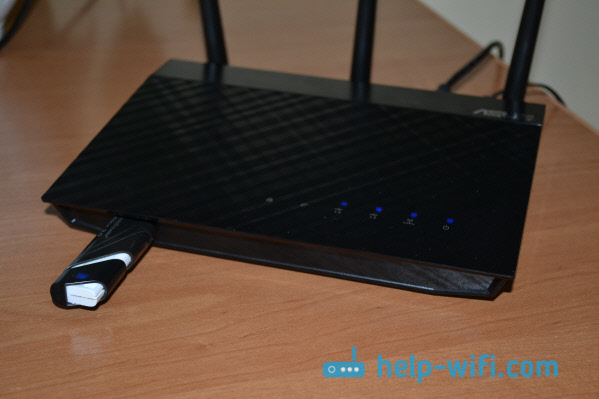
Если на роутере несколько USB портов, то накопитель можно подключить в любой. У меня к одному подключен 3G модем, а ко второму накопитель.

После подключения, можно переходить к настройке общего доступа к файлам. Честно говоря, там уже сразу все настроено. И ваши устройства уже могут получить доступ к файлам на подключенном накопителе. Поэтому, давайте сначала я покажу как на компьютере, телевизоре и телефоне (Android) открыть накопитель, который подключен к роутеру.
Управлять подключенными накопителями можно из настроек маршрутизатора. Например, можно сделать безопасное извлечение накопителя.

Общий доступ к файлам с компьютера, телевизора и мобильных устройств
На компьютере, просто откройте Проводник, и слева перейдите на вкладку Сеть. Нажмите правой кнопкой мыши на пустую область, и выберите Обновить. На вкладке Компьютер должен появится роутер. Откройте его.

Вы увидите содержимое подключенного накопителя. При попытке открыть любую папку, появится запрос имени пользователя и пароля.
Внимание! Здесь нужно указать имя пользователя и пароль, которые используются для входа в настройки вашего роутера. По умолчанию – admin и admin.

Если вы правильно указали данные, то папка откроется, и вы получите доступ к своему накопителю. Сможете копировать туда файлы, удалять их, создавать папки и т. д.
У меня почему-то не получилось открыть папки, в названии которых есть русские буквы. Появлялась ошибка: «Windows не может получить доступ к…» Если вы знаете почему это происходит, то напишите пожалуйста в комментариях. Позже постараюсь разобраться с этой проблемой.
Телевизор Philips (у вас может быть другой телевизор) сразу увидел подключенный к роутеру USB-накопитель, точнее медиасервер, который запустил сам маршрутизатор (он начинает работать сразу после подключения накопителя, ничего настраивать не нужно). Для доступа к файлам медиасервера, указывать пароль не нужно.

Если у вас телефон, или планшет на Android, то открыть папку в локальной сети можно с помощью менеджера файлов «ES Проводник». Установите это приложение из маркета, откройте в нем папку LAN, и там увидите локальную папку сетевого диска, подключенного к маршрутизатору. Что бы указать пароль доступа, нажмите на сетевое устройств, там появится кнопка редактировать. Нажмите на нее, и задайте имя пользователя и пароль, как на компьютере.

Вот и все, все устройства, которые подключены к роутеру Asus могут открывать файлы, которые находятся на флешке, которая подключена к этому же роутеру. Даже, если все компьютеры выключены, а вы хотите на планшете посмотреть фильм из сетевого накопителя, то это у вас получится.
Настройка медиасервера (DLNA) и общего доступа к файлам на маршрутизаторах Asus
На маршрутизаторах Asus, есть возможность не просто настроить доступ до сетевого накопителя, а настроить медиа-сервер (DLNA), или iTunes Server, и запустить общий FTP ресурс. Что касается медиасервера, то он включен по умолчанию. И сразу после подключения накопителя начинает работать. Именно он отображается на телевизоре (там не нужно указывать пароль для доступа). А если вам нужен iTunes Server, то его можно активировать в настройках.
Что бы перейти к настройке общего доступа к файлам и DLNA-сервера на роутерах Asus, нужно зайти в настройки, и перейти на вкладку USB-приложение — Файл/Медиа-сервер.

Там есть три вкладки: Медиасервер, Сетевое окружение (Samba) / Cloud Disk и Общий ресурс в FTP.
Общий доступ к файлам можно настроить на вкладке «Сетевое окружение (Samba) / Cloud Disk». Как я показывал выше, там сразу все работает. Но, если нужно, то можно внести некоторые настройки. Например, сменить имя устройства, сменить рабочую группу, включить гостевой вход (в таком случае, для доступа к накопителю не нужно будет указывать пароль), можно создавать и удалять пользователей, или выключить общий доступ к ресурсу.

А вот настройки медиасервера на Asus RT-N18U:

Настройку FTP, я думаю рассматривать не будем. Это уже тема для отдельной статьи.
При настройке этих функций, я советую хорошо защитить вашу Wi-Fi сеть. Что бы никто не смог получить доступ к вашим файлам.
Заключение
Если у вас маршрутизатор Asus с USB разъемом (моделей там много: RT-AC56U, RT-AC87U, RT-N56U, RT-N65U, RT-N10U, DSL-N17U, RT-N14U и другие), то вы без проблем можете настроить медиасервер DLNA, для ваших телевизоров, и общий доступ к файлам с компьютеров, или мобильных устройств. И главное, что эти файлы будут хранится не на одном из компьютеров в сети (который нужно все время держать включенным), а на USB-накопителе, или внешнем жестком диске, подключенном к маршрутизатору.
Вопросы и советы оставляйте в комментариях. Удачи!