
Практически ни одна домашняя сеть не обходится без маршрутизатора. В магазинах на выбор доступные десятки моделей, такой ассортимент вызывает только вопросы: какие стандарты лучше, сколько нужно антенн, какая максимальная скорость и не только. Если не хотите переплачивать или разочаровываться, то изучите наш список самых распространенных ошибок при покупке маршрутизаторов.
Заглавное изображение с сайта https://comparefibre.co.uk/
Покупка маршрутизатора без Wi-Fi
Типичная ошибка неопытных пользователей, которые заказывают технику через Интернет. Слово «роутер» или «маршрутизатор» еще не гарантирует того, что устройство обеспечивает беспроводную передачу данных. В продаже все еще остались недорогие маршрутизаторы, которые и не раздают Wi-Fi.

Высокая цена — также не показатель наличия Wi-Fi. Скорее всего, вы смотрите на специализированные коммутаторы (маршрутизаторы), которые применяются на предприятиях для создания сложных сетей.
Недостаточное количество LAN-портов
У большинства домашних маршрутизаторов четыре LAN-порта, соответственно, вы можете подключить проводным путем до четырех устройств. Обычно этого хватает, если дома имеется компьютер, TV-приставка или смарт-телевизор. Однако если у вас больше чем четыре гаджета, которым необходимо напрямую подвести Интернет, то у роутера должно быть побольше LAN.
Подключать приставки, телевизоры, ноутбуки, принтеры и даже МФУ через кабель, а не через Wi-Fi выгодно по нескольким причинам — большая скорость, меньшие задержки и стабильность сигнала. Последний параметр будет особенно актуален в многоквартирных домах, где сигнал вашего Wi-Fi перекрывают соседские маршрутизаторы. Далеко не всегда удается выбрать оптимальный канал.

Чтобы не ошибиться, посчитайте все домашние гаджеты, которые потенциально можно подключить через LAN, и прибавьте запас еще в два порта на случай расширения вашей сети — покупки еще одного телевизора в кухню, принтера и так далее.
Если ваш провайдер предлагает «оптику до квартиры», то стоит подумать о покупке маршрутизатора с дополнительным SFP-портом. Так вы сможете подключить оптику напрямую, не используя сторонних медиаконвертеров.

Недостаточная или избыточная пропускная способность портов
В характеристиках маршрутизаторов обычно указывают максимальные скорости для WAN и LAN-портов. Типичные скорости — 100 Мбит/с (Fast Ethernet) и 1000 Мбит/с (Gigabit Ethernet). Их необходимо соотносить с предложениями от вашего провайдера. Если он предлагает 1 Гбит, то не стоит экономить и покупать роутер с WAN и LAN-портами на 100 Мбит/с. Аналогично, нет смысла гнаться за сверхбыстрыми портами, если в вашем регионе никто не может предложить больше 100 Мбит.

Выбор неподходящего стандарта и частотного диапазона
В большинстве актуальных роутеров используется один из трех стандартов — Wi-Fi 4 (802.11n), Wi-Fi 5 (802.11ac) или новейший Wi-Fi 6 (802.11AX). Разница заключается в максимальных скоростях, пропускной способности и некоторых других аспектах.

Однако пользователям в первую очередь необходимо выяснить, какой рабочий диапазон частот будет в приоритете. Самый распространенный — 2,4 ГГц. Его поддерживают практически все смартфоны, TV-приставки, телевизоры и другие гаджеты. Также такой диапазон обладает лучшей проникающей способностью, поэтому сигнал проходит через стены, мебель и другие препятствия. Маршрутизаторы на 5 ГГц менее распространены, а сигнал уязвим к преградам. С другой стороны на пяти гигагерцах вы можете получить большую практическую скорость.

И вот здесь важно понимать, что определенные стандарты предлагают конкретные частоты, а именно:
- Wi-Fi 4 (802.11n) — повсеместно 2,4 ГГц, крайне редко 5 ГГц;
- Wi-Fi 5 (802.11ac) — поддержка только 5 ГГц;
- Wi-Fi 6 (802.11ax) — поддержка 2,4 и 5 ГГц.
Соответственно, роутеры стандарта 802.11ac будут работать только с гаджетами, принимающая антенна которых поддерживает частоту 5 ГГц. Практически все маршрутизаторы с Wi-Fi 4 поддерживают только 2,4 ГГц. У продукции с Wi-Fi 6 нужно отдельно читать спецификацию, поскольку модель может работать как в одном, так и в двух диапазонах.
Покупать двухдиапазонный роутер нет смысла, если все домашние гаджеты, например, работают исключительно на частоте 2,4 ГГц. Если же у вас есть телевизор или смарт-приставка, которые подключаются исключительно через Wi-Fi 802.11ac (5 ГГц), то стоит доплатить и заказать именно двухдиапазонный маршрутизатор.
Переплата за теоретические скорости
На коробке маршрутизатора вы обязательно найдете красивые числа, которые обещают скорость в 450, 600 Мбит/с и более. Теоретических скоростей на практике никогда не удается добиться, а на упаковках обычно указывают не более чем маркетинговые данные. Реальная скорость зависит от множества факторов — наличия преград, количества помех, загруженности сети и других. Чтобы получить более-менее реальную картину, следует ориентироваться именно на стандарты Wi-Fi.

По стандарту 802.11n (Wi-Fi 4) максимальная скорость передачи для одного пространственного потока — 150 Мбит/с. Наличие двух и трех потоков дает скорости в 300 и 450 Мбит/с соответственно. Проблема в том, что принимающие устройства (смартфоны, планшеты, телевизоры) обычно имеют только один пространственный поток на прием, поэтому даже в идеальных условиях больше 150 Мбит/с вам не получить. При этом Wi-Fi 4 поддерживает многопотоковую передачу только с одним клиентом (SU-MIMO). Реальные скорости на частоте 2,4 ГГц составляют 40–60 Мбит/с.
Есть устройства с двумя и даже тремя принимающими пространственными потоками (Multiple Input), например, MacBook Pro, но их процент на фоне мобильных гаджетов небольшой.

По стандарту 802.11ac (Wi-Fi 5) теоретическая скорость доходит до 7 Гбит/с. Опять же, следует рассматривать скорость именно для одного пространственного потока. При ширине канала 40 МГц и модуляции 256-QAM максимальная скорость в потоке — всего 200 Мбит/с. Однако при увеличении частоты канала до 160 МГц скорость способна доходить уже до 867 Мбит/с.
На практике все зависит от того, сколько принимающих потоков будет иметь подключенный гаджет, какова ширина канала и модуляция. Для большинства смартфонов и другой техники с одним принимающим пространственным потоком — это скорости в 100–150 Мбит/с. Для топовых гаджетов вроде MacBook Pro можно получить 400–600 Мбит/с.

По стандарту 802.11ax (Wi-Fi 6) максимальная скорость на поток составляет 1,2 Гбит/с для диапазонов 2,4 и 5 ГГц. На практике в зависимости от используемой частоты вы можете получить 350-900 Мбит/с.
Не забудьте про скорости самого провайдера. Если у вас линия 100 Мбит/с, то независимо от характеристик роутера вы не получите скорость выше этого значения.
Переплата или недоплата за количество антенн
С появлением MU-MIMO роутеры научились работать на прием и передачу данных сразу с несколькими клиентами. Количество антенн лишь косвенно влияет на зону покрытия и скорость соединения. Главным образом этот параметр определяет количество гаджетов, которые одновременно способен обслуживать роутер.
Следует обращать внимание на параметр MIMO. Например, MIMO 2×2 говорит о том, что у роутера есть две передающие и две принимающие антенны. Возможен вариант, когда маршрутизатор имеет три антенны — одна на прием, вторая на передачу, а третья работает в комбинированном режиме. Стандарт Wi-Fi 5 поддерживает MIMO 4х4 (по четыре передающих и принимающих), соответственно. У большинства актуальных роутеров обычно не больше восьми антенн.
Даже если вы пользуетесь вайфаем один, то лучше купить роутер с двумя антеннами. Это обеспечит параллельный прием и передачу данных. Модель на две антенны также подойдет для небольшой семьи, где одновременно к Wi-Fi подключены 2-3 мобильных телефона.
Если в доме используется больше четырех гаджетов, особенно, ноутбук с двумя или тремя принимающими потоками, то для обеспечения максимальной скорости на всех устройствах лучше купить роутер на 3–6 антенн. Модели на восемь антенн обычно используются в общественных местах.

Эти рекомендации лишь ориентировочные, поскольку многое зависит от используемых гаджетов.
Выбор неподходящего усиления антенны
На площадь и качество покрытия Wi-Fi влияют две основные характеристики антенны –— мощность и усиление. Первый параметр регулируется законодательством, поэтому для большинства роутеров мощность антенны не превышает 24 dBM, а для принимающих устройств — не более 20 dBM. Если нарушить эти правила, то можно попасть на штраф по статье 14.1 КоАП РФ о ведении незаконной предпринимательской деятельности. Гнаться за роутером с антенной мощностью более 30 dBM в рамках домашней сети нет смысла.
Также не забудьте учесть потенциальные преграды:
| Тип препятствия | Потери сигнала (dB) | Эффективное расстояние |
| Открытое пространство | 0 | 100% |
| Окно без тонировки | 3 | 70% |
| Окно с тонировкой | 5-8 | 50% |
| Деревянная стена | 10 | 30% |
| Межкомнатная стена | 15-20 | 15% |
| Несущая стена | 20-25 | 10% |
| Бетонный пол или потолок | 15-25 | 10-15% |
| Железобетонное перекрытие | 20-25 | 10% |
Обратите внимание именно на коэффициент усиления антенны. Параметр варьируется от 2 до 9 dbi. Чем он выше, тем дальше и уже будет луч сигнала. Это следует учитывать при покупке роутера, особенно, если вы устанавливаете маршрутизатор сразу на два этажа.

Для маленьких квартир на 1-2 комнаты подойдут маршрутизаторы с антеннами на 2–5 dbi. Если у вас большой одноэтажный частный дом или квартира с множеством комнат, то присмотритесь к антеннам на 7 dbi.
Отсутствие USB-порта, если у вас нестабильный интернет
Недобросовестные провайдеры могут отключить интернет в самый неподходящий момент. Выйти из ситуации можно с помощью мобильной сети, особенно, если имеется покрытие 4G. Наличие USB-порта в маршрутизаторе позволяет подключить 3G/4G модем и даже ваш смартфон в режиме USB-модема. Благодаря этому можно «запитать интернетом» всю домашнюю сеть, однако скорость будет ограничена параметрами модема и мобильного интернета.

Отсутствие нужных функций
Многие роутеры имеют внушительный функционал и позволяют отдельно настраивать конкретные сервисы и фильтровать трафик. Как правило, пользователям могут быть интересны следующие функции:
- Родительский контроль. Если в семье есть дети, то сделать ограничения вы сможете на уровне роутера. Так ребенок не зайдет на запрещенный сайт даже с мобильного телефона или планшета.
- IPTV. Маршрутизатор способен транслировать данные телесигнала отдельным каналом и направлять их на телевизор или другое устройство. Обратите внимание, что в зависимости от модели или прошивки роутер может работать с SD (720×576) или HD (1280×720) контентом.
- VPN. Позволяет обходить ограничения провайдера и другие блокировки, а также маскировать вашу деятельность в сети. VPN в настройках роутера распространяется на все подключенные устройства, поэтому нет необходимости ставить надстройку в ОС или использовать специальный браузер.
- Переадресация WAN порта на LAN. Актуально, если WAN-порт по каким-либо причинам выйдет из строя.
- Поддержка последних уровней шифрования Wi-Fi. Актуальный — WPA2/PSK, новейший WPA3/PSK, но поддерживают его лишь небольшое число маршрутизаторов.
Узнать о наличии конкретных функций вы можете в технических характеристиках. Все вышеописанные пункты при их наличии настраиваются в веб-интерфейсе роутера.
Недооценить сложность настройки
Если вы собираетесь делать все самостоятельно, то предварительно изучите информацию о настройке интересующего вас маршрутизатора. Для D-Link, TP-Link, Asus и других брендов установка базовых параметров обычно не вызывает сложностей даже у новичков. Обо всех тонкостях настройки без специалиста мы рассказали в другом материале.
Однако модели от Microtik и продукция некоторых других китайских брендов может вызвать большие трудности у неопытных пользователей, особенно, если вы не владеете английским. Соответственно, вам придется платить специалистам каждый раз, когда потребуется что-то настроить.
Один из ключевых аспектов при выборе роутера для домашней или офисной сети — это скорость LAN-портов. LAN-порты — это сетевые порты, через которые происходит подключение компьютеров, ноутбуков, принтеров и других сетевых устройств к роутеру. Эти порты задают скорость передачи данных между устройствами и могут значительно влиять на производительность вашей сети.
Обычно роутеры имеют LAN-порты с разными скоростями, такими как 10/100 Mbps, 10/100/1000 Mbps или более высокие. Скорость указывает, как быстро данные могут передаваться между устройствами. К примеру, роутер с LAN-портами 10/100 Mbps может передавать данные со скоростью до 100 Mbps. Чем выше скорость LAN-портов, тем быстрее данные будут передаваться между устройствами.
Однако, чтобы полностью использовать потенциал высокоскоростной LAN-порты, все устройства, подключенные к роутеру, должны поддерживать ту же самую скорость. Если устройство имеет LAN-порт с более низкой скоростью, то оно будет стать узким местом в сети и уровень производительности всех подключенных устройств будет понижен.
При выборе роутера с определенными скоростями LAN-портов необходимо учитывать потребности ваших устройств, особенно если вы планируете использовать высокоскоростные интернет-соединения или передавать большие объемы данных по сети. Например, если у вас есть гигабитное интернет-соединение, то роутер с LAN-портами 10/100 Mbps не сможет полностью раскрыть его потенциал. В таком случае, для достижения максимальной производительности, стоит выбрать роутер с LAN-портами 10/100/1000 Mbps или выше.
Содержание
- Как скорость LAN-портов влияет на интернет-соединение?
- Понятие LAN-портов на роутере
- Роль скорости LAN-портов в интернет-соединении
- Как определить скорость LAN-портов на роутере?
- Влияние скорости LAN-портов на загрузку веб-страниц
- Как увеличить скорость LAN-портов на роутере?
Как скорость LAN-портов влияет на интернет-соединение?
Скорость LAN-портов измеряется в мегабитах в секунду (Mbps) или гигабитах в секунду (Gbps). Чем выше скорость портов, тем больше данных они могут обрабатывать и передавать между устройствами в локальной сети. Если скорость LAN-портов низкая, это может стать узким местом в сети и привести к ограничениям скорости интернет-соединения.
Например, если у вас есть быстрое интернет-соединение с высокой скоростью загрузки и вы сидите за роутером с LAN-портами со скоростью 100 Mbps, то максимальная скорость передачи данных между устройствами в локальной сети будет ограничена этой скоростью. Это может замедлить передачу данных между компьютерами, потоковое воспроизведение видео, онлайн-игры и другие приложения, требующие высокой скорости соединения.
Для оптимальной производительности интернет-соединения рекомендуется использовать роутер с LAN-портами, поддерживающими скорость вашего интернет-соединения. Например, если у вас есть интернет-соединение со скоростью 100 Mbps, рекомендуется выбрать роутер с LAN-портами Gigabit Ethernet, поддерживающими скорость до 1000 Mbps. Это позволит вам использовать полную скорость вашего интернет-соединения и обеспечит быструю передачу данных в локальной сети.
| Скорость LAN-портов | Максимальная скорость передачи данных |
|---|---|
| 10/100 Mbps | до 100 Mbps |
| Gigabit Ethernet (1000 Mbps) | до 1000 Mbps |
| 10 Gigabit Ethernet (10 Gbps) | до 10 Gbps |
Важно понимать, что скорость интернет-соединения также зависит от других факторов, таких как качество провайдера интернета, производительность модема и других устройств сети. Однако, использование роутера с высокой скоростью LAN-портов может повысить эффективность вашей домашней сети и обеспечить более быстрое интернет-соединение.
Понятие LAN-портов на роутере
LAN-порты на роутере представляют собой физические разъемы, которые служат для подключения локальной сети (Local Area Network) к роутеру. Они используются для подключения различных устройств, таких как компьютеры, ноутбуки, принтеры, смартфоны и другие, в рамках одной сети.
Количество LAN-портов на роутере может варьироваться в зависимости от модели. Обычно роутеры имеют от 2 до 8 LAN-портов, их количество указывается в спецификации устройства.
Каждый LAN-порт на роутере может работать на определенной скорости передачи данных. Самая распространенная скорость – 100 Мбит/с, однако современные роутеры часто предлагают LAN-порты с более высокой скоростью – 1 Гбит/с или даже 10 Гбит/с.
Скорость LAN-портов на роутере влияет на производительность локальной сети. Если устройства в сети используют LAN-порты с разными скоростями (например, одно устройство подключено через 1 Гбит/с порт, а другое – через 100 Мбит/с порт), то скорость передачи данных в сети будет ограничена наиболее медленным портом.
| Скорость LAN-портов | Максимальная пропускная способность |
|---|---|
| 100 Мбит/с | 100 Мбит/с |
| 1 Гбит/с | 1 Гбит/с |
| 10 Гбит/с | 10 Гбит/с |
Если вам необходима высокая скорость передачи данных в локальной сети, то рекомендуется использовать устройства с LAN-портами на более высокой скорости, чтобы избежать узкого места в сети и обеспечить быструю передачу данных между устройствами.
Роль скорости LAN-портов в интернет-соединении
LAN-порты на роутере играют важную роль в обеспечении высокой скорости интернет-соединения для подключенных устройств. Они позволяют передавать данные между компьютерами, смартфонами, планшетами и другими устройствами внутри локальной сети.
Скорость LAN-портов определяет, как быстро данные могут быть переданы между устройствами внутри сети. Если LAN-порты имеют низкую скорость, это может стать узким местом в сетевом подключении и снизить общую скорость интернет-соединения.
Существуют различные стандарты скорости LAN-портов, такие как 10/100 Мбит/с, 1 Гбит/с и даже 10 Гбит/с. Чем выше скорость LAN-портов, тем быстрее данные могут быть переданы между устройствами.
Когда скорость интернет-соединения от провайдера превышает скорость LAN-портов на роутере, это может стать причиной замедления интернета для подключенных устройств. Например, если провайдер предоставляет скорость 100 Мбит/с, а LAN-порты на роутере имеют скорость только 10/100 Мбит/с, то вы не сможете получить все преимущества быстрого интернета.
Однако, если ваш роутер имеет LAN-порты с высокой скоростью, это не гарантирует, что вы получите высокую скорость интернета. Ваша общая скорость интернета ограничена скоростью, предоставляемой провайдером. Тем не менее, иметь быстрые LAN-порты на роутере может быть полезно при передаче данных между подключенными устройствами внутри сети.
В общем, скорость LAN-портов на роутере имеет важное значение для обеспечения быстрого и стабильного интернет-соединения внутри вашей локальной сети. При выборе роутера не забудьте обратить внимание на скорость его LAN-портов и учесть ваши потребности в передаче данных между устройствами.
Как определить скорость LAN-портов на роутере?
Для определения скорости LAN-портов на роутере можно использовать несколько различных методов. Рассмотрим наиболее распространенные из них.
1. Использование программы для измерения скорости подключения. Существует множество программ, таких как Speedtest или Ookla, которые позволяют измерить скорость передачи данных через LAN-порты роутера. Для проведения теста вам необходимо подключить компьютер напрямую к роутеру с помощью сетевого кабеля, затем запустить программу и следовать инструкциям.
2. Проверка скорости передачи данных между устройствами в локальной сети. Если у вас есть несколько устройств, подключенных к одной локальной сети, вы можете проверить скорость передачи данных между ними. Для этого запустите программу, которая позволяет измерить скорость передачи данных в локальной сети, на двух устройствах и проведите тестирование.
3. Использование специализированных сетевых инструментов. Для определения скорости LAN-портов на роутере можно использовать специализированные сетевые инструменты, такие как iperf или LAN Speed Test. Эти программы позволяют точно измерить скорость передачи данных через LAN-порты.
4. Консультация с производителем роутера. Если вы не уверены, как определить скорость LAN-портов на своем роутере, вы можете обратиться к производителю. На его сайте или в руководстве пользователя можно найти информацию о максимальной скорости, которую поддерживают LAN-порты конкретного модели роутера.
Определение скорости LAN-портов на роутере может быть полезным, если у вас есть необходимость в максимальной скорости передачи данных в локальной сети. Проверьте скорость передачи данных через LAN-порты и, если необходимо, обновите роутер или сетевое оборудование для достижения более высокой скорости интернет-соединения.
Влияние скорости LAN-портов на загрузку веб-страниц
Когда вы открываете веб-страницы в браузере, ваш компьютер ожидает получить данные от удаленного сервера. При этом важную роль играет скорость передачи данных между вашим компьютером и роутером, которая зависит от скорости LAN-портов.
LAN-порты роутера являются важными компонентами, через которые происходит передача данных в вашей домашней сети. Как правило, современные роутеры оснащены LAN-портами со скоростью 1000 Мбит/с (также известными как порты Gigabit Ethernet).
Большая скорость LAN-портов позволяет передавать данные между вашим компьютером и роутером значительно быстрее. Это особенно важно, когда вы загружаете веб-страницы, поскольку они содержат различные элементы, такие как изображения, видео и JavaScript, которые требуют большого объема данных для передачи.
Если у вас установлена высокоскоростная подключение к интернету, но у вас используются LAN-порты со скоростью менее 1000 Мбит/с, это может стать узким местом в процессе загрузки веб-страниц. Такие порты могут стать причиной замедления передачи данных между компьютером и роутером, что приведет к увеличению времени загрузки страницы.
Если вы заметили, что загрузка веб-страниц занимает слишком много времени, проверьте, какая скорость LAN-портов используется на вашем роутере. Если у вас установлены порты Fast Ethernet (скоростью 100 Мбит/с), то рекомендуется заменить роутер на модель с LAN-портами Gigabit Ethernet.
Также стоит учитывать, что скорость LAN-портов на роутере должна соответствовать скорости интернет-подключения, чтобы получить максимальную производительность. Если ваше подключение имеет скорость 100 Мбит/с, то использование роутера с портами Gigabit Ethernet может быть излишним, поскольку скорость подключения будет ограничена.
Имейте в виду, что скорость загрузки веб-страниц также зависит от многих других факторов, включая качество и скорость интернет-подключения, производительность компьютера, загруженность сервера и т. д. Однако, использование роутера с высокоскоростными LAN-портами может улучшить общую производительность и снизить время загрузки страниц.
Как увеличить скорость LAN-портов на роутере?
Если вы заметили, что скорость подключения к интернету через LAN-порты на вашем роутере значительно ниже, чем ожидалось, то есть несколько способов увеличить скорость подключения.
1. Убедитесь, что вы используете качественные сетевые кабели. Плохое качество кабелей может ограничивать пропускную способность вашей сети. Подключите новый или проверенный кабель Ethernet для оптимальной скорости передачи данных.
2. Проверьте настройки своего роутера и убедитесь, что LAN-порты настроены на работу на максимальной скорости. В большинстве случаев роутеры автоматически определяют максимальную скорость соединения, но иногда такую настройку нужно делать вручную. Убедитесь, что порты настроены на работу в режиме Gigabit Ethernet, если ваш роутер это поддерживает.
3. Проверьте состояние своих сетевых устройств. Убедитесь, что все ваше оборудование, подключенное через LAN-порты, имеет поддержку Gigabit Ethernet. Если устройство имеет более старый стандарт Ethernet, то скорость передачи данных будет ограничена соответствующим стандартом.
4. Попробуйте использовать специальное программное обеспечение для расширения скорости подключения через LAN-порты. Некоторые роутеры предлагают дополнительные настройки и функциональность для увеличения скорости сети. Обратитесь к документации вашего роутера, чтобы узнать о наличии таких возможностей.
| Проблема | Решение |
|---|---|
| Медленные LAN-порты | Используйте качественные сетевые кабели и убедитесь, что порты настроены на работу на максимальной скорости. |
| Несовместимое оборудование | Удостоверьтесь, что все устройства подключены через LAN-порты имеют поддержку Gigabit Ethernet. |
| Специальное программное обеспечение | Используйте дополнительные функции и настройки, предоставляемые вашим роутером. |
Следуя этим советам, вы сможете увеличить скорость LAN-портов на роутере и получить более быстрое и стабильное интернет-соединение.
Решил написать статью, и высказать свое мнение и какие-то наблюдения по поводу роутеров, которые не урезают скорость, и выдают по Wi-Fi сети стабильно 100 Мбит/с, или ту скорость, которая заявлена по тарифу интернет-провайдера. Очень спорная, неоднозначная и популярная тема. Ведь все, кто выбирает себе маршрутизатор, в основном ищет модель, которая не режет скорость. Или которая «пробивает стены». Но это уже из другой оперы 🙂
Предыстория очень простая. Скорее всего вы сами, на своем опыте убедились и увидели, как роутеры урезают скорость. Или где-то в интернете, возможно в отзывах к какому-то конкретному маршрутизатору прочитали комментарий, как некий «обманутый» клиент пользовался интернетом на максимальной (по тарифу провайдера) скорости, а потом купил этот проклятый роутер, настроили его, и скорость подключения упала в несколько раз. Возможно, по кабелю от роутера он по прежнему получает практически максимальную скорость (например, 100 Мбит/с), но по Wi-Fi полный ужас. Скорость упала до 50, 20, 10 Мбит/с или еще меньше.

Именно с такой «проблемой» сталкивается практически каждый, кто подключает к интернету свои устройства по Wi-Fi сети. Да, скорость подключения через Wi-Fi роутер падает. Насколько сильно – зависит от многих факторов, о которых я расскажу в этой статье. Далеко не всегда виновен только роутер. И самое главное, нет такого роутера, который бы не резал скорость по Wi-Fi. Просто какие-то урезают меньше, какие-то больше. При разных условиях и внешних факторах.
Почему я в заголовке написал именно 100 Мбит/с? Потому, что это самый популярный тариф, который чаще всего подключают в городах. Да, бывает скорость по тарифу ниже. В таком случае, вы можете даже не заметить падения скорости после установки роутера. Например, если у вас провайдер дает до 20 Мбит/с. Но бывают тарифы со скоростью и до 200 Мбит/с, 500 Мбит/с или даже больше. В таком случае, потери в скорости подключения к интернету после установки маршрутизатора могут быть очень большими. Здесь, конечно же, многое зависит от роутера, который вы выберите.
Почему скорость ниже той, что заявлена на коробке с роутером и в характеристиках?
Ну почему? Почему на коробке с роутером написано N150, N300, N450, или даже N600 и выше, а у меня скорость интернета такая низкая? Примерно от такого вопроса очень часто страдают работники службы поддержки интернет-магазинов, производителей роутеров, или ни в чем невиновные консультанты в магазинах 🙂
Сейчас поясню, и уже закроем тему с этими цифрами, которые указаны на коробке, или в характеристиках к маршрутизатору. Так же многие видят пункт «Скорость» в свойствах подключения на компьютере, или мобильном устройстве, и не понимают, почему данные так сильно отличаются.

Каждый маршрутизатор имеет определенный индекс скорости Wi-Fi сети. Это один из главных показателей и критериев при выборе роутера. Если рассматривать роутеры, которые работают только в диапазоне 2.4 GHz, то там скорость от 150 Мбит/с, и вроде до 600 Мбит/с (4 антенны). Если рассматривать двухдиапазонные маршрутизаторы, с поддержкой частоты 5 GHz, то там скорость будет выше.
Так вот, все эти цифры, до 150Mbps, до 300Mbps, это максимальная, теоретически возможная скорость беспроводной сети, которую может выдать данный роутер в идеальных условиях и только в теории. В какой-то статье я уже писал, что эти цифры не имеют никакого отношения к реальной скорости, так как она зависит от многих факторов.
Для примера: роутер стандарта 802.11n, который может выдавать скорость до 300 Мбит/с (их сейчас больше всего на рынке) в теории, в реальности может выжать максимум 100 Мбит/с. Но и это практически невозможно. Я уже не говорю о бюджетных моделях с индексом N150. Там максимум 50 Мбит/с.
Получается, если у вас тариф 100 Мбит/с, и вы купили роутер со скоростью до 150 Мбит/с, то максимум что вы сможете получить по Wi-Fi, это 50 Мбит/с.
Не забывайте, что скорость интернета в первую очередь зависит от вашего провайдера. От тарифа. Поэтому, прежде чем жаловаться на медленное соединение через маршрутизатор, подключите интернет (кабель от провайдера) напрямую к компьютеру и проверьте скорость подключения. Тогда у вас будут данные, по которым вы сможете ориентироваться.
Так же скорость зависит от самого устройства, которое вы подключаете к Wi-Fi роутеру. От уровня сигнала беспроводной сети, от помех, ну и в какой-то степени от настроек беспроводной сети.
Из-за чего падает скорость через Wi-Fi роутер?
Теперь о самом важном. Почему же напрямую скорость такая, как заявлена провайдером, по кабелю от роутера такая же, или немного ниже, а по Wi-Fi скорость проседает. Иногда даже очень сильно.
Здесь как бы и без сложных разбирательств все понятно. Кабель есть кабель. По нему наш интернет строго по назначенному маршруту «залетает» на устройства, а не распыляется по комнате, квартире и т. д., как в случае с Wi-Fi.
Давайте разберемся более подробно, и рассмотрим основные факторы, из-за которых проседает скорость беспроводного соединения.
- Открою вам небольшой секрет. Роутер, он как небольшой компьютер. В нем есть основная плата, процессор, оперативная память, постоянная память, беспроводной модуль. Как и в случае с компьютером, производительность роутера зависит от объема памяти, производительности процессора и качества этих элементов. Чем больше памяти, чем мощнее процессор и беспроводной модуль, тем быстрее роутер может обрабатывать данные. А от этого напрямую зависит скорость интернета и стабильность работы даже при нагрузках. Не редко бывает, что скорость вроде бы хорошая, но как только появляется нагрузка на роутер, она тут же проседает. Все это из-за слабого и не очень качественного железа, которое чаще всего устанавливают в бюджетные модели.
- Если компьютер у нас работает на Windows, то роутер так же работает на своей операционной системе. Проще говоря – прошивке. И от прошивки так же многое зависит. Если программная часть сделана плохо, то даже мощное железо не спасет. И если прошивка с множеством ошибок, сырая и недоработанная, то из-за этого так же может страдать скорость соединения. Всегда обновляйте прошивку на своем маршрутизаторе. Это не всегда дает положительный эффект, но бывает, что роутер начинает работать лучше и быстрее. Обновлять прошивку нужно!
- Каждый провайдер использует какой-то определенный тип подключения к интернету. Если вы сами настраивали маршрутизатор, то скорее всего понимаете о чем я. Так вот, Динамический IP (DHCP) и Статический IP – это самые простые и легкие протоколы. С ними маршрутизатор будет резать скорость меньше всего. Если подключение PPPoE, то здесь уже сложнее, роутер будет тратить свои ресурсы для соединения по этому протоколу и скорость будет проседать. А в случае с PPPTP – скорость будет падать еще больше.

Так что лучше выбирать провайдера, который выдает адреса автоматически, или требует прописать их вручную, но без авторизации по имени пользователя и паролю. - Wi-Fi клиент. Проще говоря, устройство, которое вы подключаете к роутеру. Например, при замере скорости с ноутбука (по Wi-Fi), может быть 15 Мбит/с, а с телефона – 70 Мбит/с. Или наоборот. Почему так? Все очень просто, скорость ограничивается самым медленным устройством в сети. И если роутер дает даже 100 Мбит/с, а модуль в ноутбуке, или другом устройстве имеет ограничение 24 Мбит/с (это максимально реальная скорость для 802.11g), то такую скорость мы и получим. Устаревший Wi-Fi модуль, отсутствие поддержки новых стандартов и технологий, устаревшее программное обеспечение (драйвера) – все это напрямую влияет на скорость подключения к интернету. И маршрутизатор, как вы понимаете, здесь уже не при чем.
- Другие внешние факторы. Например, чем хуже уровень сигнала на вашем устройстве, тем медленнее может быть подключение. Каждая Wi-Fi сеть работает в определенном диапазоне и на определенном канале. И когда этих сетей вокруг много, они начинают пересекаться и мешать друг другу. Я добавил бы сюда еще помехи от разных бытовых приборов, преграды в виде метала в стенах и т. д.
- Настройки маршрутизатора. С завода, по умолчанию роутер настроен таким образом, чтобы обеспечить максимальную совместимость с разными устройствами. В том числе со старыми, которых, возможно, у вас нет. Например, режим работы сети выставлен в авто режим (b/g/n). А ширина канала в 20/40 MHz. Но, если у вас нет старых устройств, которые поддерживают только режим беспроводной сети g, то есть смысл перевести роутер в режим n (only n), а ширину канала в 40 MHz.
 Возможно, скорость Wi-Fi сети прилично увеличится. Все эти настройки можно сменить в web-интерфейсе роутера, в разделе с настройками беспроводной сети. Я писал об этом в статье как увеличить скорость интернета по Wi-Fi через роутер.

 Возможно, скорость Wi-Fi сети прилично увеличится. Все эти настройки можно сменить в web-интерфейсе роутера, в разделе с настройками беспроводной сети. Я писал об этом в статье как увеличить скорость интернета по Wi-Fi через роутер.
С причинами разобрались, вроде бы ничего не упустил.
Какой роутер нужен для получения максимальной скорости по Wi-Fi сети?
Для получения максимальной скорости по Wi-Fi, нам нужен современный, мощный (а значит, не самый дешевый) роутер. Новое устройство (ноутбук, ПК с Wi-Fi адаптером, телефон, планшет, телевизор) с современным Wi-Fi модулем. И желательно провайдер с протоколом подключения Статический IP, или Динамический IP.
Если мы говорим о современном, беспроводном сетевом оборудовании, то разумеется, что обязательно должна быть поддержка диапазона 5 GHz и стандарта 802.11ac. Эта поддержка должна быть как в роутере, так и в самом устройстве, которое мы подключаем к Wi-Fi сети. То есть, роутер должен быть двухдиапазонным. Подробнее можете почитать в этой статье.

Мало того, что по стандарту 802.11ac скорость Wi-Fi сети намного выше (максимальная, теоретически возможная до 6.77 Гбит/с) по сравниванию с самым популярным сейчас 802.11n, так еще и в диапазоне 5 GHz (а 802.11ac работает только в этом диапазоне) практически нет помех.
Обратите внимание на скорость WAN и LAN портов маршрутизатора. В выборе роутера, который будет как можно меньше резать скорость, мы забываем о том, что скорость так же ограничена WAN портом, в который мы подключаем интернет. И если у нас по тарифу скорость 200 Мбит/с, а мы поставили роутер, у которого WAN и LAN порты могут работать на скорости 10/100 Мбит/с, то понятно, что больше чем 100 Мбит/с мы не получим ни по кабелю, ни по Wi-Fi.
Если у вас быстрый интернет, более 100 Мбит/с, то вам нужен роутер только с гигабитными портами. Это всегда указано в характеристиках. Даже на роутерах из среднего ценового диапазона не всегда установлены гигабитные (1000 Мбит/с) порты. Будьте внимательны.
Роутеры с поддержкой стандарта 802.11ac сейчас уже вполне доступны. Есть очень много моделей на рынке. Единственный минус только в том, что покрытие Wi-Fi сети в диапазоне 5 GHz немного меньше, чем в диапазоне 2.4 GHz. Это действительно так, я уже в этом убедился. Не критично, но сигнал более слабый.
Несколько важных моментов:
- Двухдиапазонные маршрутизаторы раздают две Wi-Fi сети. На частоте 5 GHz и 2.4 GHz. Так что те устройства, у которых нет поддержки нового стандарта, будут подключатся в диапазоне 2.4 GHz. При необходимости можно отключить ненужную сеть.
- Если вы хотите выжать максимум скорости через Wi-FI роутер, то не покупайте бюджетные модели. Чем дороже роутер, тем лучше железо в нем установлено. А это значит больше производительности и скорости.
- Не забывайте об ограничениях на WAN и LAN портах.
- Для достижения максимальной скорости обновляйте прошивку своего маршрутизатора и экспериментируйте с настройками Wi-Fi. Режим работы, канал, ширина канала.
- Не забывайте, что скорость Wi-Fi соединения так же напрямую зависит от качества, производительности и характеристик Wi-Fi модуля устройства, на котором мы замеряем скорость. Можете сделать замеры на разных устройствах, и вы убедитесь, что скорость скорее всего будет разной.
Больше советов по выбору маршрутизатора вы сможете найти в статье какой Wi-Fi роутер лучше купить для дома, или квартиры.
Выводы
Любой роутер будет резать скорость по Wi-Fi сети. Вопрос только в том, насколько сильно. А вот насколько будет проседать скорость, зависит в первую очередь от мощности роутера, поддержки новых стандартов, от параметров Wi-Fi приемника в устройстве, от провайдера (тип подключения и скорость по тарифу), помех, уровня сигнала и т. д.
Если вы только выбираете роутер, то однозначно советую покупать двухдиапазонный. С поддержкой нового стандарта 802.11ac. И желательно с гигабитными портами. Скорее всего ваши новые мобильные устройства уже поддерживают 802.11ac. Если все будет хорошо работать, то для ПК и даже ноутбуков можно купить USB-адаптеры с поддержкой стандарта ac. Так же я бы советовал не экономить на роутере. Лучше взять хорошую, современную и мощную модель, которая будет актуальной еще много лет, чем менять роутер через год, и весь этого год плеваться на низкую скорость.
Понятно, что здесь все индивидуальное, и очень многое зависит от задач, с которыми должен справляться роутер. Но в этой статье мы говорим о выборе роутера, который сможет обеспечить максимальную производительность и минимальные потери в скорости.
Можете оставлять вопросы в комментариях, и делится своими мыслями по этому поводу. Так же пишите, какой у вас маршрутизатор, какой тариф, и какая скорость по Wi-Fi. Может вы как-то смогли ускорить свой Wi-Fi и хотите поделится полезным советом.
Только одна просьба, не спрашивайте у меня, какую конкретно модель купить. Выбирать вам. А как выбирать, я писал выше.
В этой статье я расскажу как выбрать роутер для дома. Для начала предлагаю разобрать, что же такое роутер или маршрутизатор (что в принципе одно и тоже). Маршрутизатор (роутер) — это устройство сетевого уровня (3 уровень эталонной модели OSI), пересылающий пакеты данных между различными сегментами сети, связывающий разнородные сети различных архитектур, принимающий решения о пересылке на основании информации о топологии сети и определённых правил, заданных администратором. А если проще: маршрутизатор (роутер)- это устройство, позволяющее подключить к Интернету (или локальной сети) несколько сетевых девайсов, будь то: компьютеры, ноутбуки, планшеты, смартфоны, телевизоры, сетевые диски (NAS). Если капнуть глубже, то на самом деле роутер- это слабый компьютер, использующийся в узком диапазоне задач. И у него как у мини-компьютера имеются такие же характеристики как и у взрослых братьев, а именно: частота процессора, объем оперативной памяти и т.д. Именно от этих параметров определяются его программная часть и возможности.
Предлагаю разобрать основные характеристики Wi-Fi роутеров:
1 Скорость Wi-Fi- скорость локальной сети по беспроводной связи. Эта характеристика напрямую не связана со скоростью Интернета она отвечает за скорость соединения между роутером и клиентом (ноутбуком/ смартфоном) или между клиентами локальной сети. Скорость беспроводного соединения зависит от расстояния до маршрутизатора и преград между клиентом и роутером, поэтому, если сигнал слабый, уменьшается и скорость передачи данных и как следствие уменьшается скорость Интернет (если скорость Интернета становится выше скорости подключения по WI-Fi).
2 Стандарты беспроводной передачи данных (IEEE802.11b,g,n,ac), об этом более подробно можете прочитать, если нажмете на ссылку.
3 Диапазон частот — частоты, которые использует роутер для беспроводной сети, сейчас поддерживается 2 диапазона частот: 2,4 и 5 Ггц. Более подробно об этом написано здесь.
4 Скорость портов. Стандартная скорость портов LAN и WAN до 100 Мбит/с, в более продвинутых роутерах 1000 Мбит/с. Порты LAN с более высокой скоростью необходимы при копировании внутри сети больших файлов или при использовании в сети сетевых дисков NAS, порты WAN со скоростью 1000 Мбит/с нужны, если скорость Интернета превышает 100 Мбит/с.
5 Тип поддерживаемого подключения WAN- список поддерживаемых протоколов подключения. Узнайте какой тип предоставляет вам ваш провайдер и посмотрите поддерживает ли его роутер. Зачастую современные роутеры потдерживают все наиболее используемые типы WAN: динамический IP, статический IP, PPPoE, PPTP, L2TP.
6 Наличие USB порта предоставляет вам дополнительные возможности, в частности использовать его как:
- Торрент- клиент, т.е. без участия компьютера скачивать файлы на подключенный USB жесткий диск или флешку.
- Поддержка DLNA — возможность с подключенного к роутеру USB жесткого диск/ флешки просматривать мультимедиа файлы на телевизоре.
- Поддержка 3G/4G модемов- возможность подключить 3G/4G модемов и «раздавать» Интернет по Wi-FI.
- Принт- сервер- возможность подключить принтер к роутеру и сделать его сетевым.
7 Наличие антенн. Присутствие антенн немного увеличивает дальность действия Wi-Fi.
Очень часто приходится слышать от пользователей, что медленно работает Интернет, хотя сменили провайдера и скорость должна значительно вырасти. Оказывается у них установлен самый дешевый роутер из всех возможных, который просто не справляется с нагрузкой, зависает, режет скорость. Сменив роутер ситуация меняется и появляется долгожданная скорость. Я не призываю покупать дорогие роутеры, некоторым это бессмысленно, необходимо понять какие требования вы предъявляете к роутеру (условия эксплуатации) и исходя из этого его подбирать. Ниже некоторые из требований на которые стоит обратить внимание:
1 Скорость Интернет.
2 Количество подключающихся клиентов (компьютеров, ноутбуков, планшетов, смартфонов, телевизоров и т.д.)
3 Наличие дополнительных возможностей (торрент- клиент, DLNA, FTP, принт сервер и т.д.)
В этой статье я разделю все роутеры на дешевые, средней стоимости, дорогие и очень дорогие и привяжу данные требования к каждой из групп.
Первая группа роутеров — дешевые (от 500 до 1500 руб), у них как правило скорость Wi-Fi соединения 150-300 Мбит/с, USB портов у большинства нет, из-за этого дополнительных функций не имеется. Иногда эти роутеры необходимо будет перезагружать, зачастую это связано с слабыми характеристиками железа. Большинство дешевых роутеров будет резать скорость Интернет. По моему опыту, я бы рекомендовал эти роутеры для тех у кого скорость Интернет до 10-15 Мбит/с, клиентов будет не более 3 (предположим компьютер, ноутбук и смартфон) и не нужны дополнительные функции. К числу таких маршрутизаторов можно отнести: Asus RT-N12, Asus RT-N10E, Zyxel Keenetic Start, TP-Link MR3420, TP-Link WR720N, TP-Link WR841ND, Dlink DIR-320 NRU, Dlink Dir-615, Dlink dir-620.
Вторая группа роутеры средней стоимости (от 1500 до 3000 руб). Эти роутеры уже могут обеспечить скорость до 600 Мбит/с (300+300 Мбит/с — на частоте 2.4/ 5 Ггц), значительно стабильней работают, перезагрузка и зависание крайне редки, но случаются. Физические характеристики железа хватает, что бы не резать скорость Интернет соединения. Зачастую имеется один USB порт, в связи с этим появляются дополнительные возможности в виде торрент- клиента, DLNA, FTP, принт серверов и т.д., но, обычно не все сразу. Некоторые, оснащаются 1000 Мбит/с LAN портами для более комфортной работы в локальной сети и с сетевыми дисками (NAS). Ко второй группе можно отнести Netgear JNR3210, Zyxel Keenetic Lite 2.
Третья группа- дорогие роутеры (от 3000 до 5000 руб) Практически все модели поддерживают скорость Wi-Fi соединения до 750 Мбит (300+450 Мбит/с — 2.4/ 5 Ггц). Не режут скорость Интернет, очень редко зависают. В связи с наличием USB разъема (иногда и двух) добавляются много дополнительных функций (торрент- клиент, DLNA, FTP, принт сервер и т.д.). К этой группе можно отнести Zyxel Keenetic Ultra 2, Netgear WNDR3600.
Четвертая группа — Очень дорогие (от 5000 руб и выше ) в них присутствуют все передовые технологии, максимальная скорость соединения по Wi-Fi меряется уже не Мбит/с, а Гбит/с (работают как на частоте 2,4 Ггц так и на 5 Ггц ), скорость Интернет до 1000 Мбит/с. Оснащаются несколькими портами USB из-за чего присутствуют все возможные дополнительные функции (торрент- клиент, DLNA, FTP, принт сервер и т.д.). Пример этой группы Netgear R6300.
После того, как вы выбрали с какой группы будете покупать роутер, следующее, что необходимо- выбрать производителя, здесь уже на цвет и вкус товарища нет. Я бы не выделил производителя чьи роутеры и дешевые и очень качественные одновременно. Как обычно это бывает- качество стоит денег, но искать нужно золотую середину. Не рекомендую слушать фанатов того или иного производителя, а то есть советчики, которые будут слепо советовать купить вам маршрутизатор определенного производителя и говорить, что он лучше всех- это бред. Если бы так было, то спустя год, два на рынке остался бы этот производитель остальные канули в лето. Поэтому рекомендую выбрать что вам советую, поискать модели в таком же ценовом диапазоне и с таким же функционалом и сравнить отзывы в Интернете. Единственное, что отзыв отзыву рознь, рекомендую прислушиваться больших, подробных комментариев. Понять слабую и сильную сторону роутеров и затем делать выбор.
Еще один момент, сразу после покупки роутера для повышения его безопасности и стабильности работы рекомендую обновить прошивку. Обновлять прошивку следует на официальную прошивку производителя. Используя прошивку сторонних лиц рискуете остаться вообще без маршрутизатора.
P.S. Единственное, что я до сих пор не могу понять, почему все роутеры оснащаются индикаторами портов на лицевой или верхней панели?! Индикация нужна, что бы выявлять проблемы и показывать работу портов, но зачем мне наблюдать ее постоянно. Во многих блогах пишут, что заклеивают панель непрозрачным скотчем, что бы ночью не наблюдать зарево от маршрутизатора. Так почему бы не сделать индикацию сзади роутера, там где находятся LAN, WAN порты?! Как например в роутерах LinkSys. Это кстати еще один момент на который стоит обратить внимание при выборе маршрутизатора.
Свои комментарии и подход к выбору маршрутизатора можете озвучить в комментариях.
Я очень надеюсь, моя статья помогла Вам! Просьба поделиться ссылкой с друзьями:
На чтение 13 мин Просмотров 6.2к.

Максим aka WisH
Высшее образование по специальности «Информационные системы». Опыт работы системным администратором — 5 лет.
Задать вопрос
Величина загружаемых файлов из интернета растет. Фильмы теперь весят не по несколько сотен мегабайт, а по несколько десятков гигабайт. Тенденция роста качества графики и аудио наблюдается во всех сферах, а это оказывает влияние на размеры файлов. Теперь лучше купить гигабитный роутер, чтобы иметь возможность быстро загружать все требуемые данные.
В статье мы разберем несколько моделей, которые выполняют все функции, а также рассмотрим то, почему стоит покупать в дом оборудование мощнее.
Содержание
- Что означает гигабитная скорость
- Для чего маршрутизатору порты в 1 гигабит
- Что нужно знать перед выбором и покупкой
- ТОП7 лучших гигабитных роутеров для дома
- TP-Link Archer C6
- Keenetic Giga KN-1011
- ASUS RT-AC1300G Plus V2
- Xiaomi Mi Wi-Fi Router 4A Gigabit Edition
- D-Link DIR-825
- Netis N1
- Mercusys MR30G
- Заключение
Что означает гигабитная скорость
Большинство из нас уже привыкло видеть рекламу от провайдеров и мобильных операторов. Они предлагают разные скорости, пишут их в мб, что означает мегабит. Соотношение проверьте в табличке.
Если кратко, то мегабит меньше привычного нам Мегабайта примерно в 8 раз. Можете прикинуть по табличке:
| бит — б | 1 |
| байт — Б | 8 бит |
| килобит — Кбит (Кб) | 1 000 бит |
| килобайт — КБайт (KБ) | 1024 байта |
| мегабит — Мбит (Мб) | 1 000 килобит |
| мегабайт — МБайт (МБ) | 1024 килобайта |
| гигабит — Гбит (Гб) | 1 000 мегабит |
| гигабайт — ГБайт (ГБ) | 1024 мегабайта |
| терабит — Тбит (Тб) | 1 000 гигабит |
| терабайт — ТБайт (ТБ) | 1024 гигабайта |
Если говорить в цифрах, то 1 Гбит/сек – это 1000 Мбит/сек. Вся скорость в рекламе пишется в мегабитах, так что гигабит больше, чем все то, что вам предлагают подключить провайдеры или телефонные операторы. Это скорее покупка на вырост, потому что такие скорости сейчас доступны только по оптики и мало кто из провайдеров готов предоставить их пользователям.

Однако, стоит заранее готовится к быстрому интернету, который появится в вашем доме. Если у вас в городе скорость около 100мбит, то волноваться еще рано. Если же начали появляться объявления, в которых скорость уже больше сотни, то стоит задумать о покупке нового роутера. Дальше объясним, почему стоит готовиться заранее.
У каждого LAN-интерфейса на вашем маршрутизаторе есть своя пропускная способность. Она зависит от того, по какому стандарту работает порт. Это, по большей части, зависит от года выхода устройства и от его цены. Некоторые до сих пор выпускают роутеры с ограничением в 100 Мбит.
Есть несколько стандартов, названия вам ничего не скажут, так что опишем ограничения:
- 10 Мбит/с, соединение между узлами не больше 500 метров;
- 100 Мбит/с, соединение между узлами от 100 метров до двух километров, есть разные варианты стандартов;
- 1000 Мбит/с.
Каждый из этих стандартов имеет ограничение на максимальную скорость. Гигабитный порт в отличии от обычного способен обеспечить вам подключение до 1Гбит. Он поддерживает и меньшие скорости, но основным его ограничением будет 1000 Мбит/с. Если такого порта не будет на вашем роутере, то максимум вы подключитесь к интернету на 100 Мбит/сек.
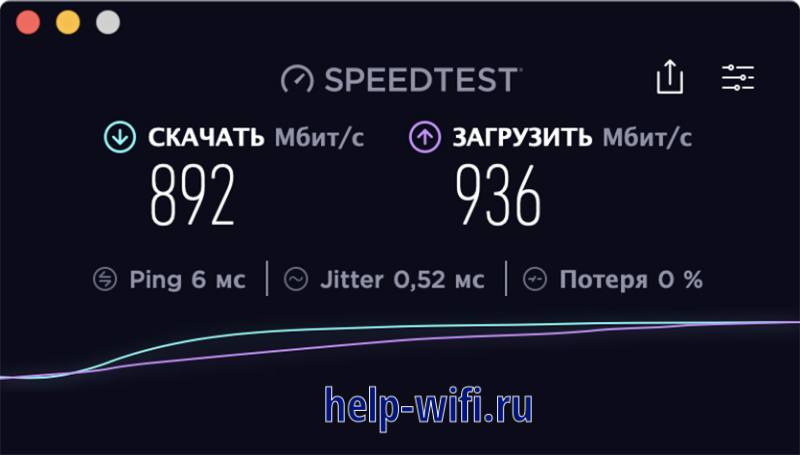
При таких ограничениях нет смысла покупать тарифы, которые предлагают скорость больше сотни. Все равно вы ими не воспользуетесь. Также вам стоит проверить свой компьютер, ноутбук и телефон на предмет наличия нужных портов или поддержки скоростного протокола вайфай. Если там ничего нет, то и дорогие тарифы вам не нужны.
Что нужно знать перед выбором и покупкой
Перед покупкой вам стоит проверить все свои устройства, которые вы планируете подключать к беспроводной или проводной сети через ваш новый маршрутизатор. Проще всего вам будет искать по номеру модели, обычно в характеристиках в магазине написана максимальная скорость соединения. Если ваш смартфон поддерживает 54 Мбит/сек, то не стоит удивляться низкой скорости.
Если у вас тариф со скоростью больше 100Мбит/с, то вам необходим роутер с гигабитными портами.
Покупать стоит все равно лучшее из устройств, которые вам по карману. Проводные технологии, как и протоколы вайфай имеют обратную совместимость. Это значит, что даже лучший роутер будет работать с самым медленным телефоном или компьютером. Выбирайте доступную модель Wi-Fi роутера на будущее, чтобы потом не пришлось его обновлять.
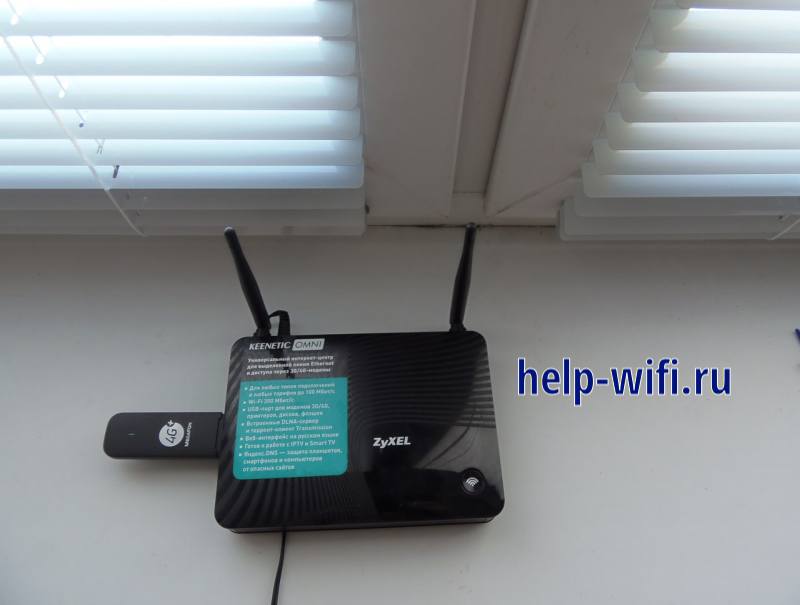
Мощный маршрутизатор способен обеспечить не только быстрый обмен данными по вайфаю и проводам, но и берет на себя еще несколько функций. Некоторые из них имеют USB-порты, которые позволяют резервировать подключение с помощью модемов или делать из роутеров файловые сервера. Встроенные функции также позволят вам запустить домашние сервисы.
Перед походом по интернет-магазинам накидайте на листочке те функции, которые хотите видеть на маршрутизаторе. Сортировать результаты станет легче, а поиск пойдет быстрее. В случае покупки рабочей лошадки, которая раздает интернет, смотрите на цену и скорость беспроводной сети. Остальные функции важны тем, кто создает свою домашнюю сеть.
ТОП7 лучших гигабитных роутеров для дома
Переходим к тому, какой выбрать роутер лучше для дома. В рейтинге приведем гигабитные маршрутизаторы от разных фирм, опишем их характеристики с краткими выводами по каждому. Дальше уже вступают в дело ваши предпочтения и любимые производители. Главное, смотрите на то, чтобы разъем для интернета и порты для кабелей были гигабитные, а вайфай двухдиапазонный.
TP-Link Archer C6
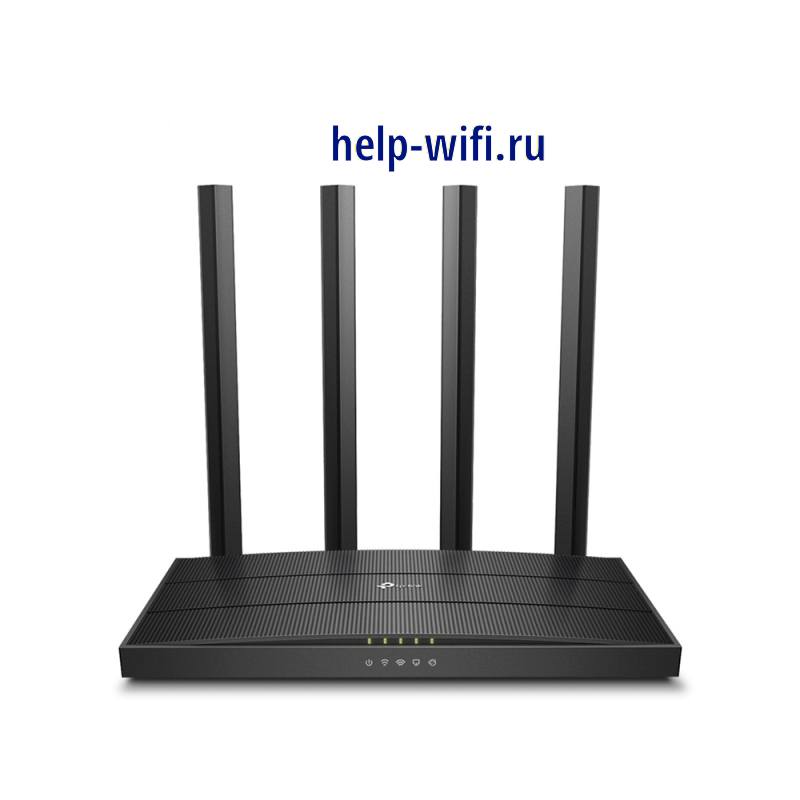
TP-Link Archer C6 – это один из представителей гигабитных роутеров от TP-Link. У них изначально есть несколько интересных встроенных функций. Вроде гостевой беспроводной сети, родительского контроля и демилитаризованной зоны. Способен подключаться ко всем провайдерам и имеет небольшую цену. Из бонусов стоит отметить наличие системы OpenVPN.
Характеристики:
- Два диапазона Wi-Fi — до 867 Мбит/с на 5 ГГц, до 400 Мбит/с на 2,4 ГГц.
- MU-MIMO — обмен данными сразу с несколькими устройствами.
- Обеспечивает достаточно широкоформатное вещание, благодаря своим антеннам и технологии Beamforming.
- Двухъядерный процессор, точная модель неизвестна.
- Кабельные порты — 1 гигабитный порт WAN, 4 гигабитных порта LAN.
Работает в качестве роутера и ретранслятора. Поддерживает систему OneMesh, что позволит создать из подобной техники единую систему, которая покрое большую площадь. При переходе от одного маршрутизатора к другому не придется вводить пароли, переключение произойдет автоматически.
Keenetic Giga KN-1011
Гигабитный маршрутизатор от производителя Keenetic. Имеет сразу несколько USB-портов, что позволит организовать резервный канал связи через модем, а второй порт использовать для установки накопителя. С помощью этого накопителя сможете сделать общий доступ для всех устройств в сети, получится файловый сервер.

- Индекс модели — KN-1011.
- Процессор — MT7621A 880 МГц, 2 ядра.
- ОЗУ — 512 Мбайт DDR3.
- Внутренняя память — 128 Мбайт.
- Wi-Fi 2,4 + 5 ГГц.
- Класс Wi-Fi — AX1800.
- Антенны — 5 дБи.
- Есть анализатор спектра беспроводной сети.
- Bluetooth — 5.1.
- Кабельные порты — 5 x 1 Гбит: 4 x RJ-45, 1 x Combo RJ-45.
- Порты USB — 1 x USB 2.0, 1 x USB 3.0.
- Возможность подключения к телефонной линии — ADSL2+ или VDSL2 через Keenetic Plus DSL.
Очень хороший представитель маршрутизаторов из этого класса. Имеет мощный процессор и большое количество оперативной памяти. Настройка проводится через веб-интерфейс и приложение. Обладает всеми возможностями для настройки домашних сервисов. Из минусов стоит отметить большую цену.
ASUS RT-AC1300G Plus V2
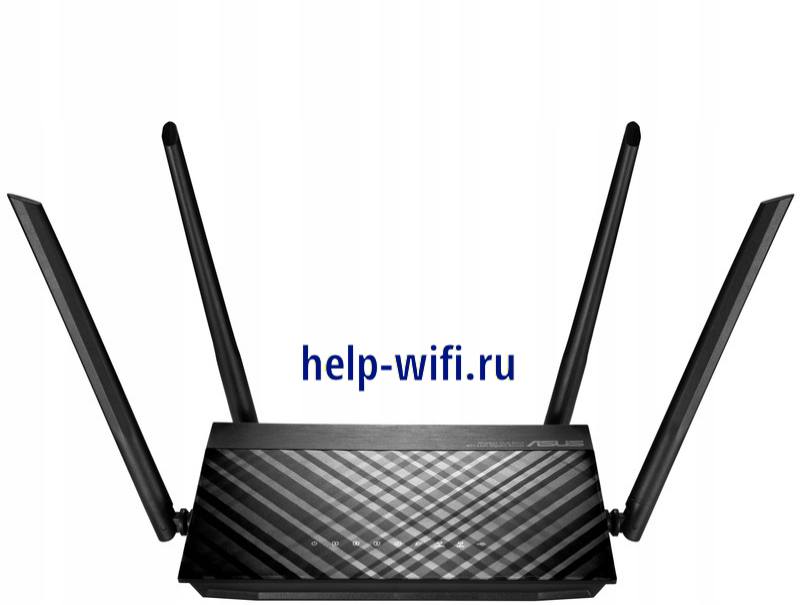
Представитель достаточно бюджетной линейки гигабитных роутеров от Асус. Скорость беспроводной сети не самая высокая из возможных, всего один юсб разъем. Придется выбирать, что вам важнее: подключение модема или какого-то флэш накопителя.
Доступно много полезных функций, только объем оперативной памяти и частота процессора не позволят воспользоваться всеми преимуществами. Антенн много, но они не очень сильные, так что покрытие будет больше, чем у обычных роутеров, но толстые стены не пробьет.
Характеристики:
- Сетевые протоколы — L2TP, PPTP, PPPoE.
- Стандарт беспроводной связи — 802.11n, b, a, ac, g.
- Частота — 5 ГГц, 2.4 ГГц.
- Поддержка MIMO — Есть.
- Поддержка MU-MIMO — Есть.
- WEP-шифрование — 128 бит, 64 бит.
- Антенны — 4 штуки, несъемные, внешние.
- Коэффициент усиления — 2 дБи.
- Интернет порты — гигабитные.
- Вайфай на 2.4 Ггц — 400 Мбит.
- Вайфай на 5 Ггц — 867 Мбит.
- ОЗУ: 128 МБ.
- Внутренний накопитель: 16 МБ.
Xiaomi Mi Wi-Fi Router 4A Gigabit Edition
Одна из самых выгодных моделей в списке по соотношению цены и качества. Достаточно мощный процессор и большое количество оперативной памяти позволят развернуть на устройстве любые сервисы, которые вам потребуются. Мощные антенны позволят пробивать толстые стены. Беспроводная сеть работает на оптимальных скоростях.
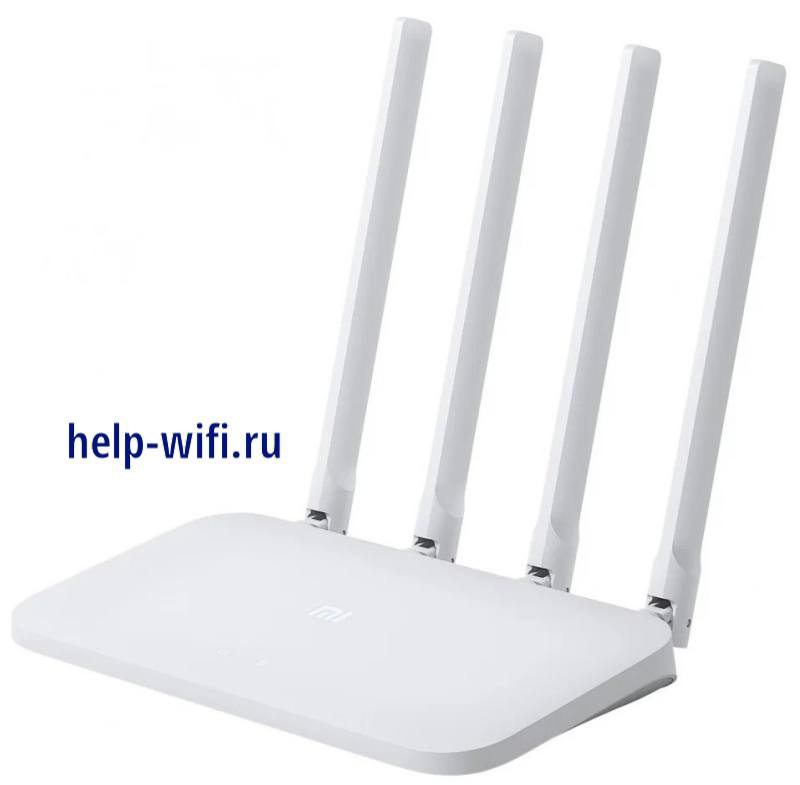
- Процессор: MT7621A MIPS Dual Core 880 Мгц.
- ОЗУ: 128 МБ.
- Wi-Fi 2.4G скорость передачи до 300 Мбит.
- Wi-Fi 5G скорость передачи до до 867 Мбит.
- 4 внешние всенаправленные антенны с мощным усилением: 2 антенны 2.4G с макс. усилением 5 дБи, 2 антенны 5G с макс. усилением 6 дБи.
- Охлаждение: Пассивное охлаждение.
- Порты на устройстве: 1 WAN со скоростью до гигабита и 2 LAN с такими же скоростями.
Хорошая цена достигается за счет того, что здесь нет юсб разъемов, так что дополнительное оборудование подключить не получится. 2 LAN-порта позволят подключить компьютер и телевизор, если потребуется провести кабели куда-то еще, то докупите свич.
D-Link DIR-825
Представитель компании D-Link. Достаточно большой объем оперативной памяти, а также мощный процессор позволяют запускать домашние сервисы на маршрутизаторе. С его помощью можете создать домашний сервер для хранения файлов, а также настроить безопасную зону, чтобы можно было подключаться из интернета.
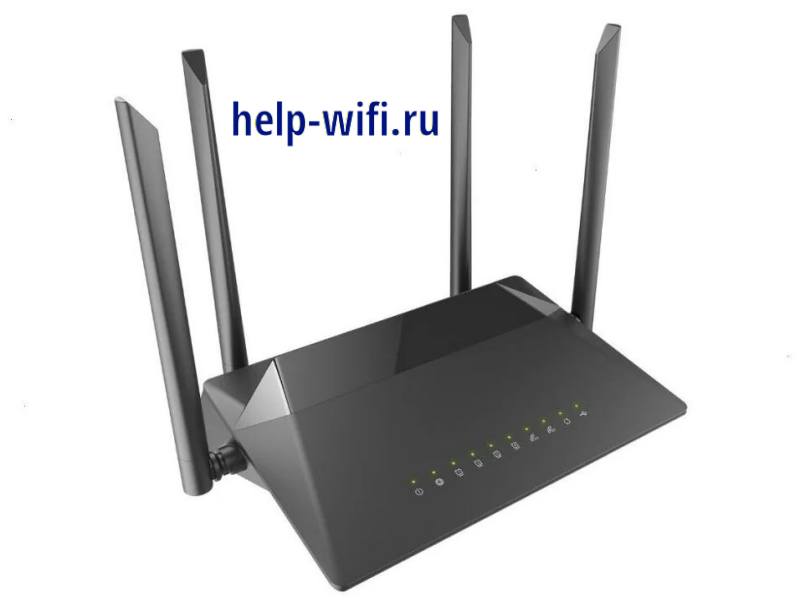
Характеристики:
- Процессор: RTL8197FH (1 ГГц).
- Оперативная память: 128 MБ, DDR2.
- Внутренняя память: 128 МБ.
- Интерфейсы: Порт WAN гигабитный, 4 порта LAN также по гигабиту.
- Порт USB 2.0.
- Беспроводной двухдиапазонный гигабитный маршрутизатор AC1200 с поддержкой технологии MU-MIMO, 3G/LTE и USB-портом.
- Скорость 802.11ac, 5 ГГц: 867 Мбит.
- Наибольшая скорость беспроводной сети: 1167 Мбит.
- Класс WiFi: AC1200.
Доступен USB 2.0, так что современные модели модемов покупать не стоит. Используйте их в том случае, если требуется постоянное соединение с интернетом, а уверенности в провайдере нет. Можете использовать для подключения внешних накопителей, если есть желание создать файловый сервер. 4 антенны с усилением в 5 Дби создают сигнал, способный проходить сквозь бетонные стены.
Netis N1
Netis N1 – это представитель класса «брать прямо сейчас, чтобы пользоваться». Большая часть его технологий уже отстает на поколение от современных моделей. Этот производитель всегда делал ставку на массовые и недорогие модели, так что Netis N1 хорошо вписывается в их стратегию ведения дел.
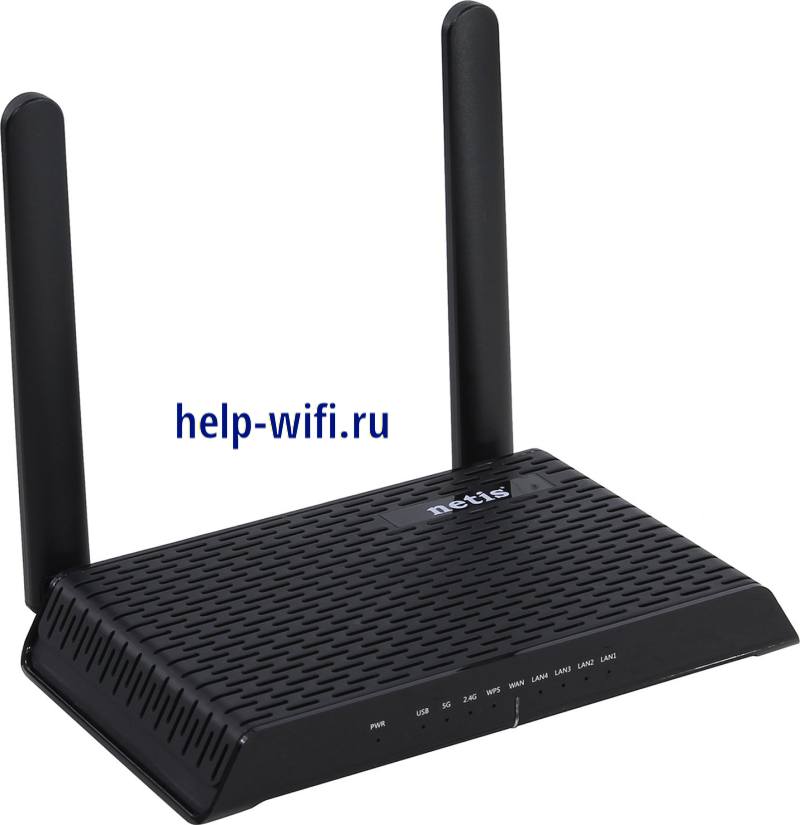
Характеристики:
- Протоколы: NAT, L2TP,PPTP, PPPoE.
- Стандарты вайфай: 802.11n, 802.11b, 802.11a, 802.11ac, 802.11g.
- Частота: 5 ГГц, 2.4 ГГц.
- Количество антенн: 2.
- Коэффициент усиления антенны: 10 дБи.
- Интернет порты: 1000 Мбит.
- Максимум скорости вайфай: 867 Мбит.
- Firewall: В наличии.
- Dynamic DNS: В наличии.
- Статическая маршрутизация: В наличии.
- Поддержка внешних модемов: 3G, 4G (LTE).
- Поддержка DLNA: В наличии.
- FTP-сервер: В наличии.
- USB 2.0: В наличии.
У него есть все требуемые функции, но не очень быстрый вайфай и вторая модель разъема юсб. Для текущей работы дома большего и не потребуется, потому что гигабитный интернет только стал появляться. Его придется поменять в тот момент, когда мощности беспроводной сети перестанет хватать для ноутбуков и смартфонов.
Mercusys MR30G
Mercusys MR30G – это модель, с которой стоит начинать рассмотрение покупки. Она простая, но здесь есть все функции, которые потребуются для текущей работы. Беспроводная сеть покрывает все потребности ноутбуков и мобильных телефонов, а порты имеют гигабитную скорость. Для подключения сетевого оборудования есть 2 порта, так что потребуется докупить дополнительное оборудование, если у вас много устройств.
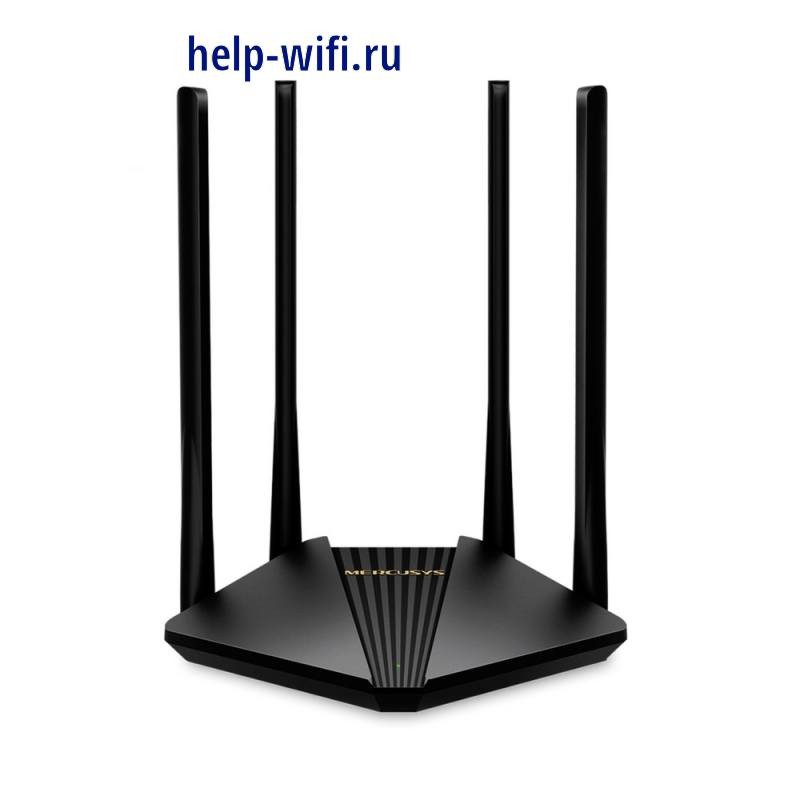
Характеристики:
- Диапазон частот (приём и передача): 2,4 ГГц, 5 ГГц.
- Скорость передачи: До 867 Мбит/с (5 ГГц) + до 300 Мбит/с (2,4 ГГц).
- Совместимость со стандартами Wi-Fi: 11ac/a/b/g/n.
- Передатчик 20 дБм.
- Работает как маршрутизатор или точка доступа.
- Тип WAN: Динамический IP-адрес, Статический IP-адрес, PPPoE, L2TP, PPTP.
- Управление: Контроль доступа, Локальное управление, Удалённое управление.
- Межсетевой экран SPI, можно привязать IP или MAC к оборудованию.
- 1 гигабитный порт WAN + 2 гигабитных порта LAN.
- 4 всенаправленные антенны 5 дБи, снять нельзя.
Здесь нет USB, так что подключить резервный канал не получится. Аппаратные составляющие маршрутизатора не раскрываются, но опытным путем выведено, что оперативной памяти недостаточно для одновременной активации всех функций. Есть 20 дБм передатчик с антеннами, которые позволяют пробивать толстые перекрытия.
Заключение
Если вы решили переходить на тарифы со скорость выше, чем 100Мбит/секунда, то гигабитный роутер придется купить. В этот момент определитесь, что вам нужно: рабочая лошадка на сейчас или роутер на будущее. В первом случае не стоит засматриваться на дорогие товары, потому что их потенциал раскроется через несколько лет, по мере появления новых устройств на рынке.
Если выбираете рабочую лошадку, то уделите внимание предлагаемым функциям. В каждом маршрутизаторе есть набор из фаерволлов и защитных систем, проброски портов или автоматической раздачи адресов. Дальнейший функционал отличается у производителей и у разных моделей. Выберите то, что будете использовать. Бесполезные функции на мощном маршрутизаторе не принесут выгоды, потому что будут висеть бесполезным грузом.
Перед покупкой оцените и количество подключаемых проводами устройств. Если это компьютер, то берите роутер с одним или двумя LAN-разъемами. При большем количеству устройств смотрите на имеющиеся количество портов. Остальные характеристики изучайте после выбора основной модели. В каждого производителя есть варианты дороже и дешевле, с расширенным или урезанным функционалом.