
На чтение 11 мин Просмотров 6к.

Артём Нойман
Веб-разработчик, контент-менеджер на проектах IT-тематики
Роутер ASUS RT N10 – устройство из бюджетной категории, но с характеристиками более дорогих аналогов. С настройкой роутера ASUS RT N10 у пользователя не должно возникнуть проблем. Еще один плюс — надежность этого маршрутизатора, как и всех продуктов компании ASUS.
Содержание
- Особенности и технические характеристики
- Индикаторы и разъемы
- Подключение
- Вход в настройки роутера
- Автоматическая настройка
- Ручная настройка
- Настройка протоколов PPPoE (для Ростелеком, Дом.ру)
- Настройка DHCP
- Настройка L2TP
- Подключение и параметры Wi-Fi
- Настройка IP TV
- Смена пароля
- Обновление прошивки
- Сброс настроек
- Отзывы
Особенности и технические характеристики
Маршрутизатор поддерживает основные стандарты связи. Технические характеристики роутера ASUS RT N10:
- Имеется вариант беспроводного подключения к интернету через USB-модем стандартов 3G, LTE, 4G;
- Рабочий стандарт Wi-Fi 802.11 с частотой 2,4 ГГц;

- Есть одна несъемная антенна с коэффициентом усиления 3 дБи;
- 4 LAN-интерфейса и один USB для подключения модема или флешки;
- Заявленная производителем скорость передачи данных по Wi-Fi не более 150 Мбит/с;
- Максимальная скорость передачи данных по LAN и WAN – 100 Мбит/с;
- Встроена поддержка DHCP, IGMP, PPTP, Dynamic DNS;
- Можно создавать и настраивать межсетевые экраны NAT – эта характеристика позволяет обезопаситься от потенциальных хакерских атак;
- Есть блокировка запросов по MAC и IP-адресам.

АСУС поставляет свои маршрутизаторы в стандартной комплектации: само устройство, LAN-кабель, блок питания и инструкция по эксплуатации.
Удобство и простота настройки
8
Индикаторы и разъемы
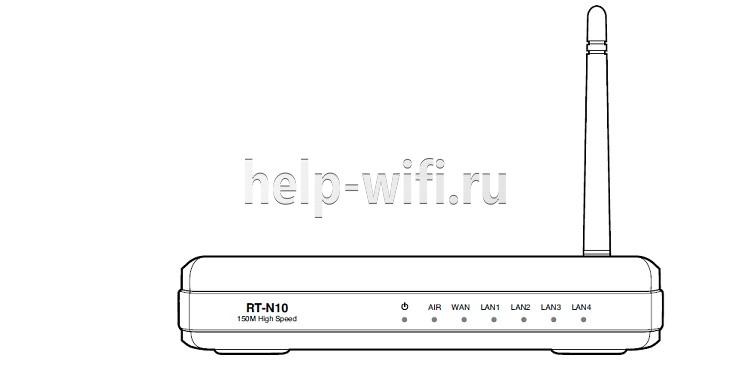
На передней панели размещены восемь индикаторов состояния. На задней грани корпуса — разъемы для подключения к интернету, периферии и сети электропитания. Дополнительно там расположены кнопки для взаимодействия с роутером.
Список элементов на задней панели:
- 4 LAN-разъема;
- 1 WAN-разъем;
- Разъем для подключения блока питания;
- Кнопки включения роутера, включения режима WPS и сброса настроек.
 Список индикаторов на передней панели:
- Индикатор включения;
- Индикатор подключения к Wi-Fi;
- Четыре индикатора подключения LAN;
- Индикатор подключения через модем.
Подключение
Выполнить подключение маршрутизатора ASUS RT-N10:
- Подсоедините роутер к электросети 220В с использованием блока питания, идущего в комплекте.
- Подключите маршрутизатор к компьютеру, через который собрались выполнять настройку. Это реализуется посредством соединения с LAN-портом на задней крышке или подключения через Wi-Fi.
- Теперь подключите роутер к интернету через WAN-разъем или модем.
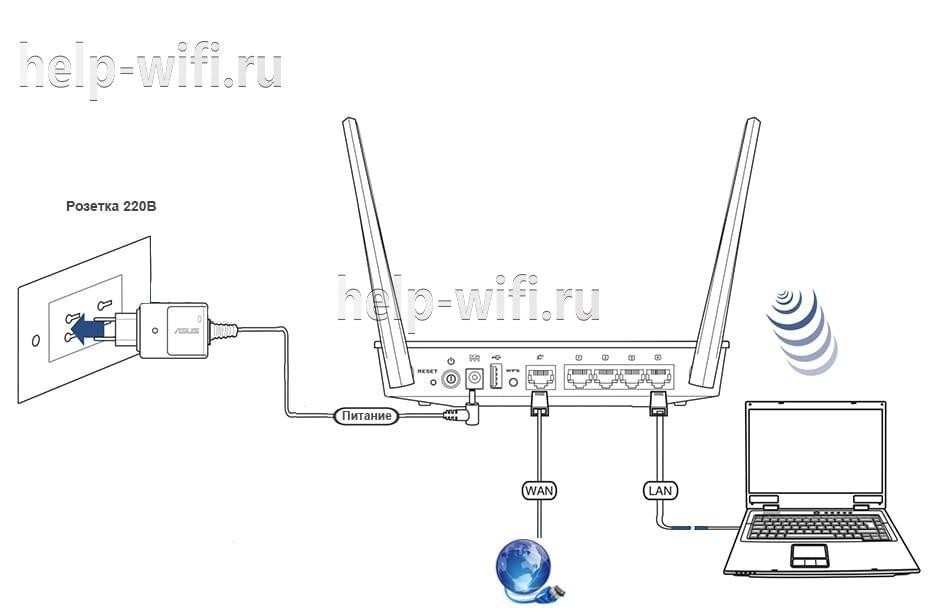
Подключая роутер к ноутбуку/компьютеру через Wi-Fi , нужно выбрать беспроводную сеть «ASUS RT N10». Провайдер мог изменить имя вашей беспроводной сети. В таком случае оно не будет соответствовать указанному. Увидеть актуальные данные можно в договоре с провайдером или обратившись в его техническую поддержку.
Вход в настройки роутера
Зайти в настройки маршрутизатора ASUS RT-N10 можно по следующей инструкции:
- В адресную строку любого браузера введите IP-адрес для входа в настройки: 192.168.0.1 и нажмите Enter.
- Для входа в прошивку роутера придется выполнить авторизацию. В поля «имя пользователя» и «пароль» введите «admin».
- Нажмите «Ок».
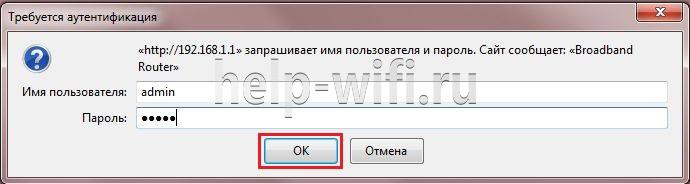
Обычно используются стандартные данные логина и пароля для входа в настройки: admin и admin. Однако они могут быть изменены провайдером. В таком случае придется внимательно изучить договор или связаться с технической поддержкой оператора.
Автоматическая настройка
При первом входе в веб интерфейс пользователю предлагается настроить роутер ASUS RT N10 в автоматическом режиме:
- Система автоматической настройки изначально потребует смену пароля. Введите новый пароль и повторите его. Имя пользователя изменить нельзя, оно остается стандартным.
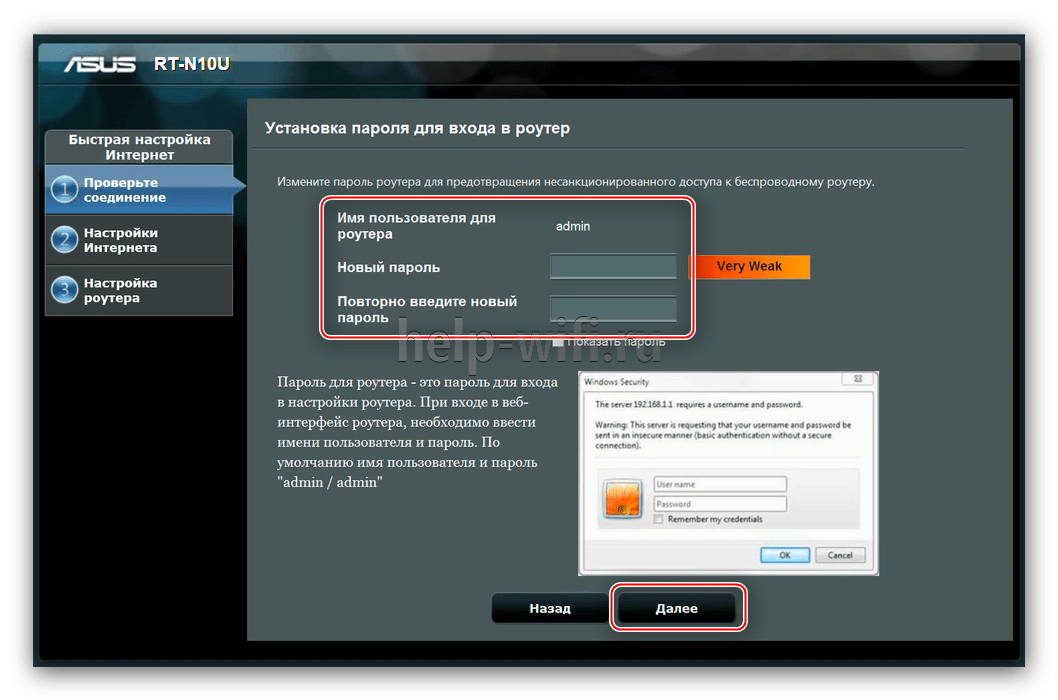
- В следующем окне введите логин и пароль от провайдера.

- ASUS RT N10 автоматически определит тип подключения к сети: кабель, модем или ADSL. Если тип был определен неправильно, воспользуйтесь кнопкой «Internet Type», чтобы указать его самостоятельно.
- Роутер предложит выбрать протокол, используемый вашим провайдером. Нужную информацию можно посмотреть в договоре или связаться с технической поддержкой, если она там не прописана.
- Далее будет открыта страница настройки беспроводной сети wi-fi. Здесь задается наименование точки и прописывается к ней сетевой ключ. Последний можно посмотреть на крышке роутера. Ключ содержит от 8 до 63 символов. После ввода данных нажмите «Применить», чтобы закончить настройку беспроводной сети.
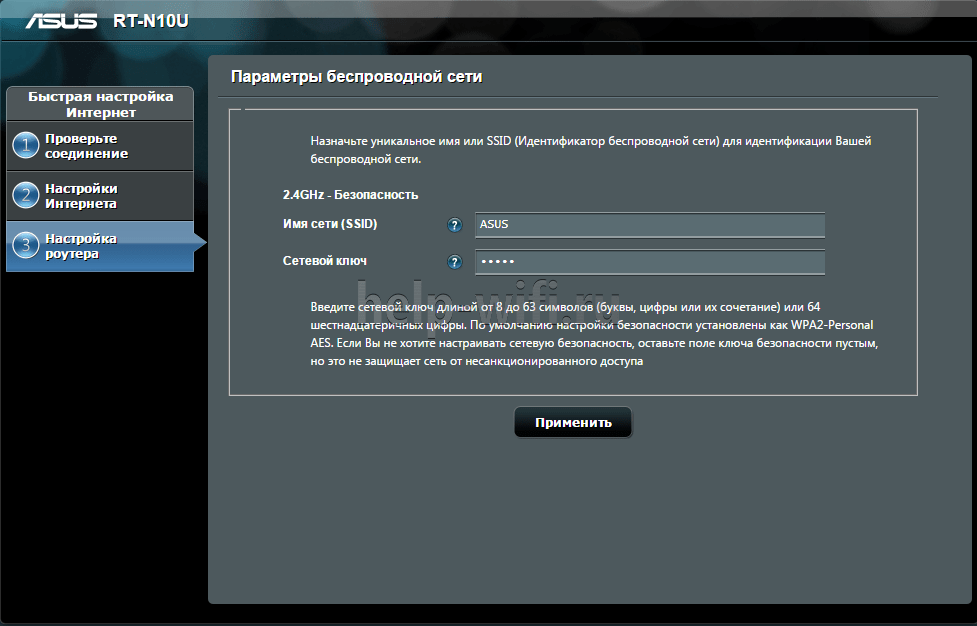
- Для завершения автоматической настройки роутера сверьте введенные ранее данные. Если все правильно, то жмите «Далее».
В случае успешного завершения настроек на корпусе роутера должен загореться индикатор интернет-соединения.
Ручная настройка
В режиме автоматической настройки нельзя внести изменения во все доступные параметры админки. Узнать, как настроить роутер ASUS RT N10 вы можете из инструкций ниже. Стоит понимать, что для каждого типа подключения инструкции могут отличаться.
Настройка протоколов PPPoE (для Ростелеком, Дом.ру)
Протокол PPPoE – самый популярный, используемый большинством провайдеров. Инструкция будет актуальна для Ростелеком, Дом.ру, ТТК и некоторых других операторов, предоставляющих проводное соединение.
- Перейдите в раздел «Интернет», расположенный в левом меню.
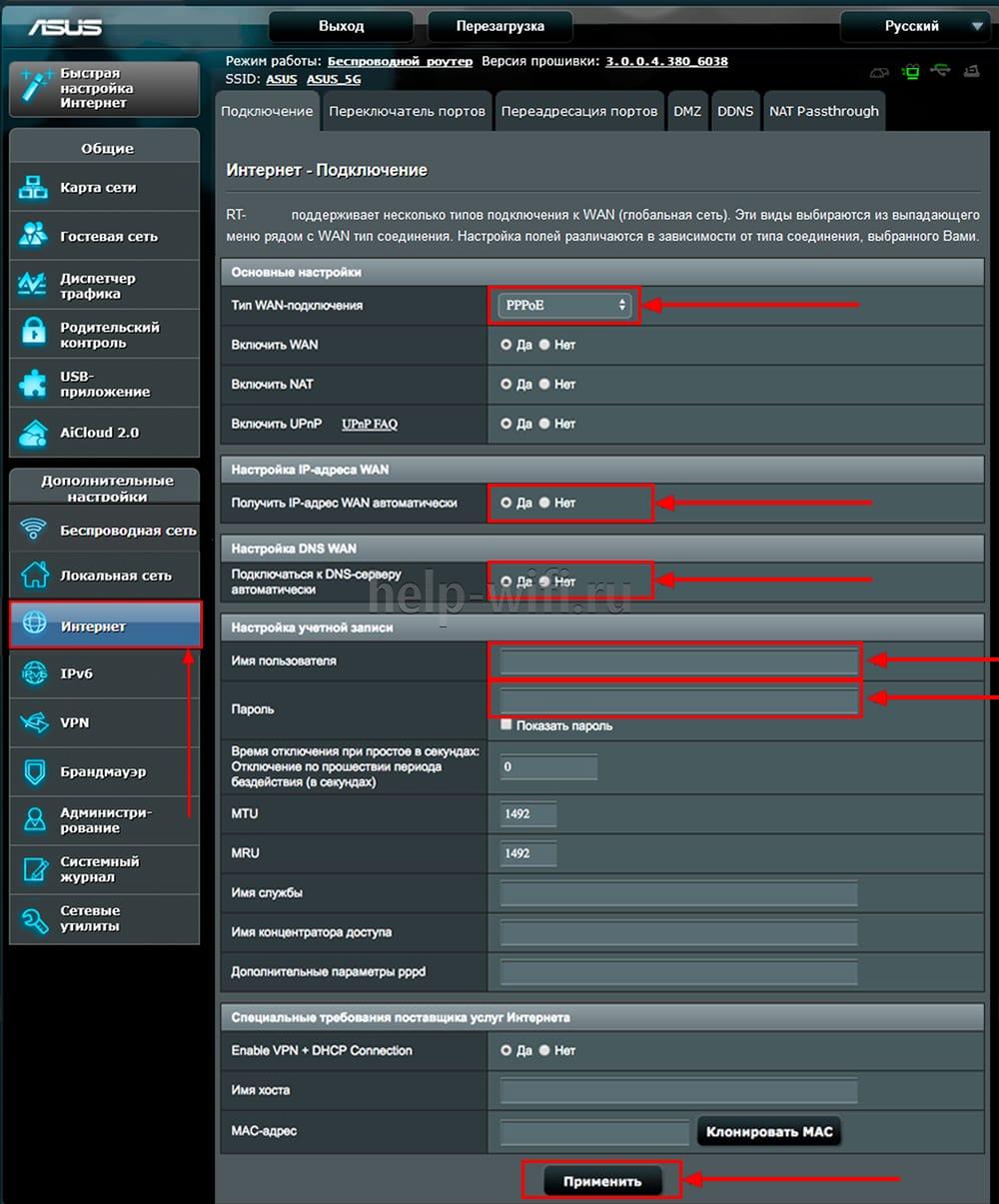
- В поле «Тип WAN-подключения» выставьте значение «PPPoE». Установите маркер «Да» у пунктов: «Включить WAN», «Включить NAT» и «Включить UPnP».
- Аналогично для строки «Получить IP-адрес WAN автоматически».
- Установите маркер «Нет» для строки «Подключаться к DNS-серверу автоматически».
- В блоке «Настройка учетной записи» укажите логин и пароль, которые вам были выданы провайдером (указаны в договоре). Не используйте данные от входа в настройки роутера.
- Для завершения и сохранения настроек нажмите на кнопку «Применить».
Настройка DHCP
В настройках роутера ASUS RT предусмотрены и другие типы соединения, которые тоже используются популярными провайдерами, например, протокол DHCP:
- В строке «Тип WAN-подключения» поставьте «Automatic IP». Остальные пункты в блоке «Основные настройки» отметьте маркером «Да».

- Установите «Да» у «Подключаться к DNS-серверу автоматически».
- Выполните применение настроек с помощью одноименной кнопки.
Настройка L2TP
Протокол L2TP используется для подключения через модем. Инструкция по настройке:
- Для строки «Тип WAN-подключения» поставьте значение «L2TP». Три пункта, идущих ниже, отметьте маркером «Да».
- Поставьте «Да» у «Получить IP-адрес WAN автоматически» и «Подключаться к DNS-серверу автоматически».
- Укажите имя пользователя и пароль, прописанные в вашем договоре с провайдером.
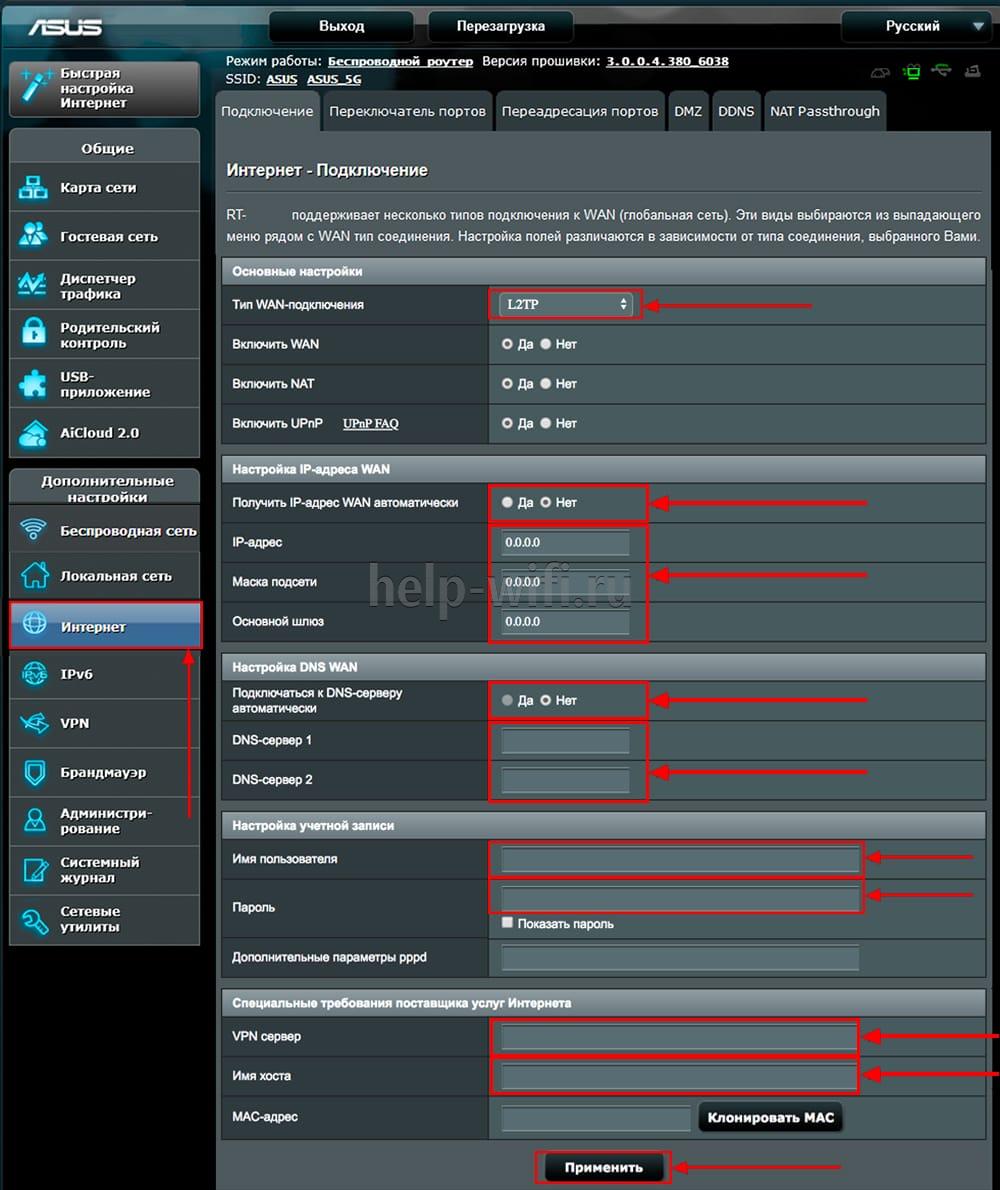
- В строке «VPN сервер» прописывается VPN-сервер, используемый вашим оператором связи. Таких серверов может быть несколько. Узнать актуальный можно в договоре или в технической поддержке.
Подключение и параметры Wi-Fi
Пользователь настраивает Wi-Fi еще на этапе автоматической настройки при первом входе в прошивку устройства. Если же выставленная ранее информация потеряла актуальность, то вы можете изменить ее в настройках.
- Подключитесь к беспроводной точке доступа роутера через компьютер или ноутбук, с которого будет выполняться настройка.
- Запустите интерфейс настроек маршрутизатора.
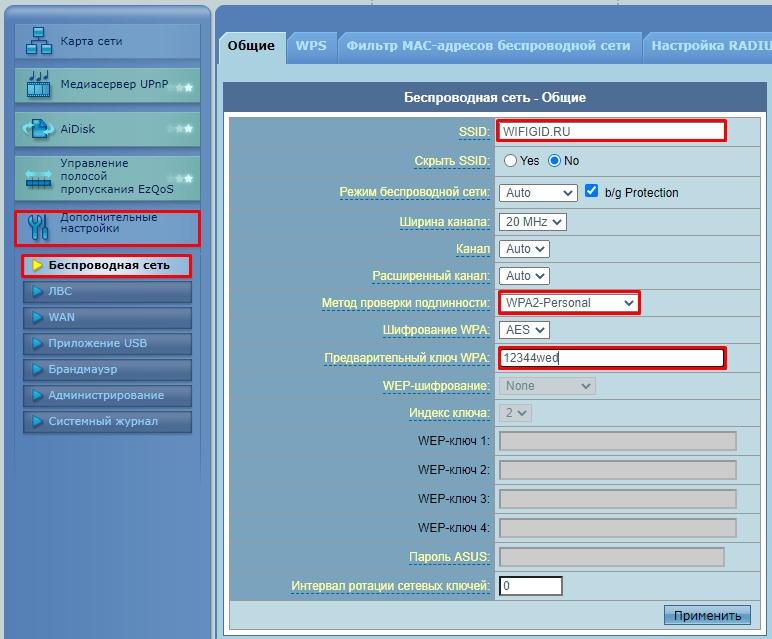
- В главном меню слева откройте раздел «Беспроводная сеть».
- В поле «SSID» вы можете прописать новое имя для беспроводной сети роутера. В поле «Предварительный ключ WPA» можно изменить пароль.

Настройка IP TV
Настройка IP TV для ASUS RT N10 выглядит так:
- Переключитесь в левом меню на раздел «Локальная сеть».
- Здесь откройте вкладку «IPTV».
- У поля «Выбор порта IPTV STB» укажите номер LAN-разъема, к которому подключена ТВ-приставка.
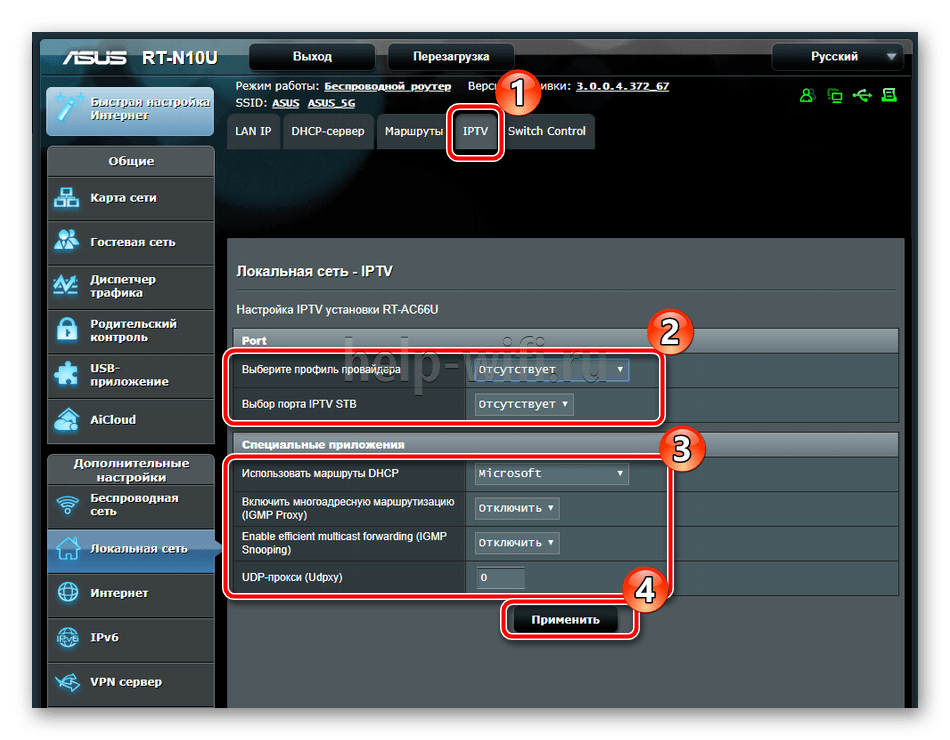
- Примените настройки.
Если вы не смогли подключиться к IPTV с помощью этой инструкции, то проделайте дополнительные действия (актуально для старых версий прошивки):
- Переключитесь во вкладку «Беспроводная сеть» в главном меню.
- Откройте вкладку «Профессионально». В пункте «Скорость многоадресной передачи данных» выставьте значение 24.
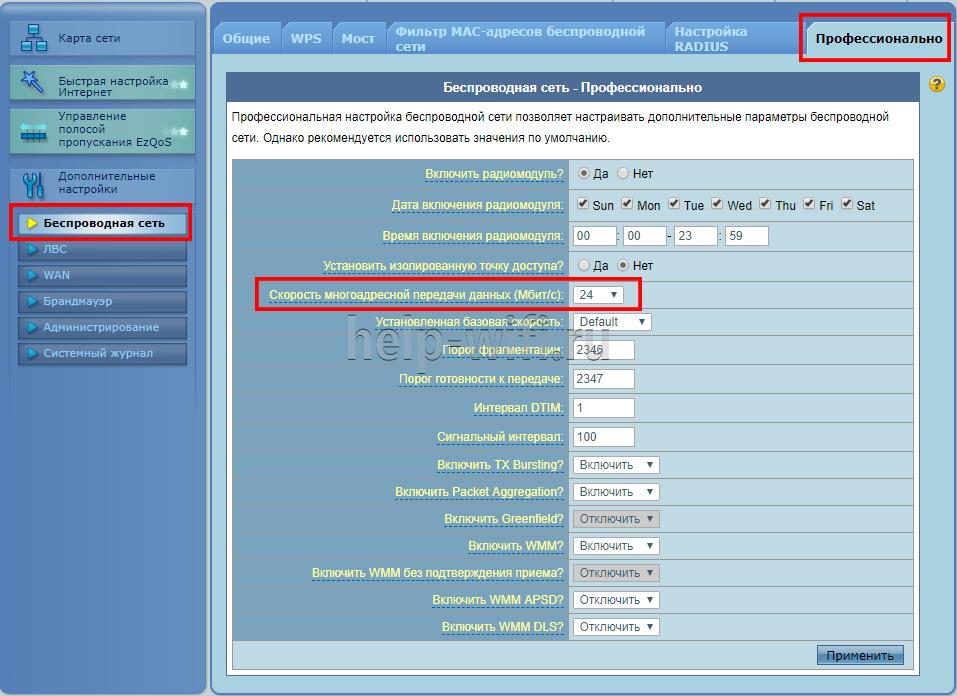
- Примените настройки с помощью одноименной кнопки.
- Теперь перейдите в раздел «ЛВС» в главном меню.

- Здесь откройте вкладку «Маршрут». Поставьте маркер «Да» у пункта «Включить многоадресную маршрутизацию».
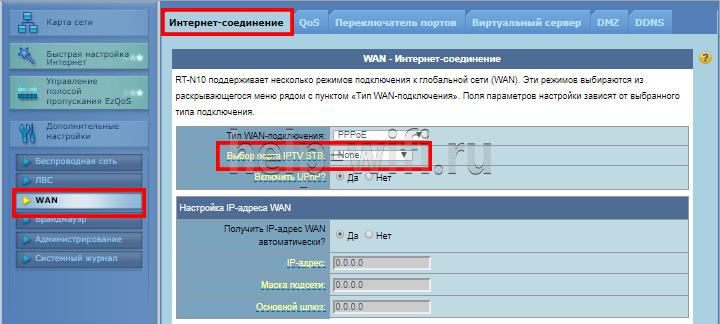
- У поля «Выбор порта IPTV STB» укажите номер LAN-разъема, к которому подключена ТВ-приставка.
Смена пароля
Стандартный пароль от роутера заменяется на пользовательский еще на этапе автоматической настройки. Указанный вами пароль можно изменить в любой момент в настройках маршрутизатора:
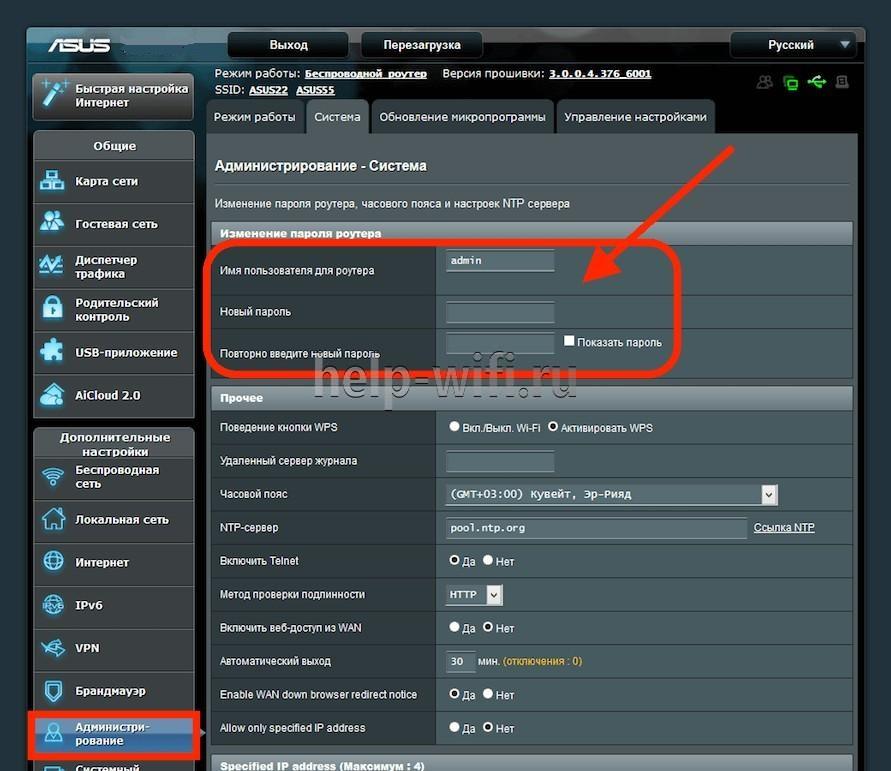
- Переключитесь в раздел «Администрирование» из главного меню.

- Раскройте вкладку «Система». Она расположена в верхней части интерфейса.
- Укажите новый пароль в блоке «Изменение пароля» и повторите его в специальном поле. Старые значения указывать необязательно.
Обновление прошивки
ASUS регулярно выпускает новые версии прошивки для своих роутеров. Рекомендуется ее обновлять по мере возможности. Неактуальная прошивка может привести к сбоям в работе роутера.
Инструкция по обновлению прошивки для роутера ASUS RT N10 выглядит так:
- Перейдите на официальный сайт ASUS. Оттуда выполните загрузку актуальной прошивки со специальной страницы.
- В настройках роутера перейдите в раздел «Администрирование».
- Откройте вкладку «Обновление микропрограммы».
- Нажмите «Загрузить», чтобы добавить ранее загруженный файл обновлений.
- Ожидайте завершение установки. Она проходит в автоматическом режиме.
Важно! Не отключайте питание роутера во время обновления прошивки. Это может привести к поломке устройства.
Сброс настроек
Для возвращения к заводским настройкам на корпусе предусмотрена кнопка «Сбросить» или RESET. Она утоплена в корпус, чтобы избежать случайного нажатия. Зажмите ее на 15 секунд каким-нибудь узким предметом.
Выполнить сброс можно и через прошивку:
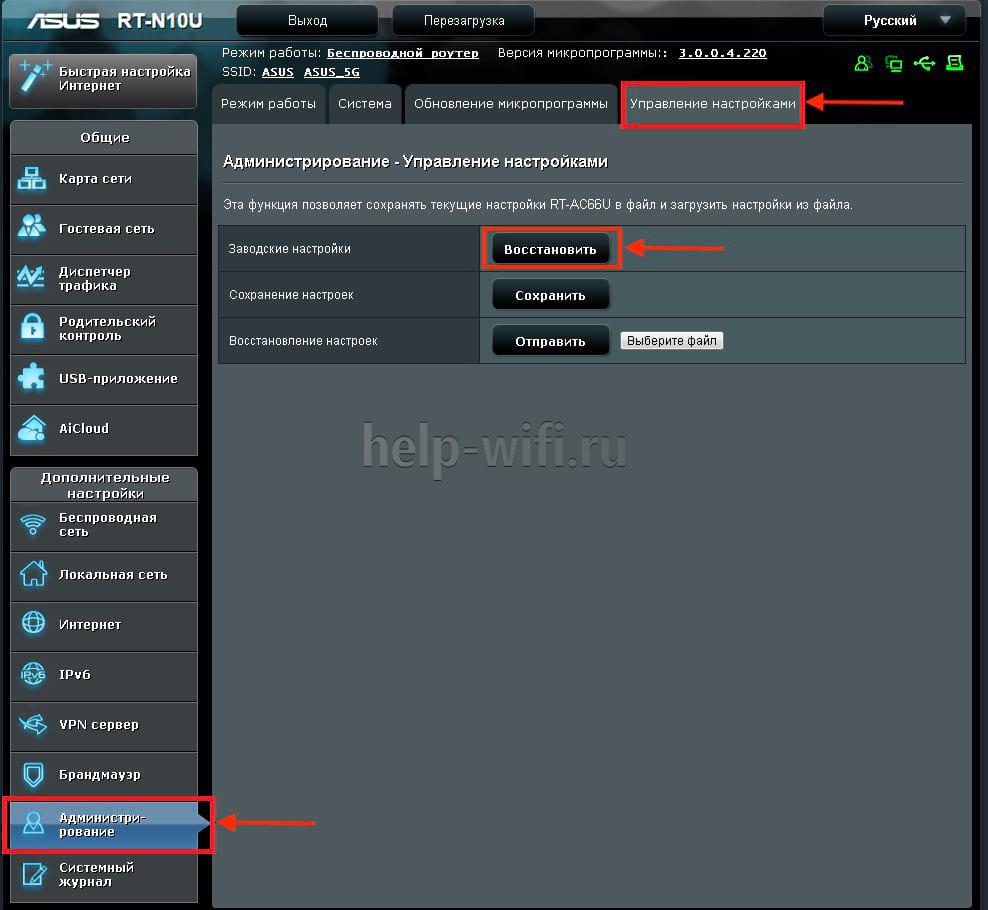
- Переключитесь в раздел «Администрирование».
- Теперь откройте вкладку «Управление настройками».
- Напротив «Заводские настройки» будет кнопка «Восстановить». Воспользуйтесь ею.
Отзывы
Средняя цена за модель не превышает 3 тыс. рублей. Большинство пользователей ASUS RT N10 в целом довольны покупкой. «Обычный рабочий роутер без наворотов», — пишут пользователи. Недостатки связаны в основном с качеством работы Wi-Fi.
Выгодное приобретение по соотношению цена-качество;
Просто настраивается;
Есть режим WPS, благодаря чему можно быстро включить или отключить раздачу Wi-Fi;
Компактный корпус.
Проблемы со стабильностью работы Wi-Fi;
Есть сильные просадки скорости.
Всем привет! Сегодня я расскажу вам про модель от ASUS Wireless Router RT-N10. Познакомимся с ним поближе, подключим, настроим. Если у вас будут какие-то вопросы при прочтении статьи или будут сложности, то пишите свои вопросы в комментариях. Поехали!
Содержание
- Внешний вид
- Характеристики
- Индикаторы
- Подключение и порты
- Черный интерфейс
- Режим быстрой настройки
- Синий интерфейс
- Настройка интернета
- Настройка Wi-Fi
- Обновление прошивки
- Задать вопрос автору статьи
Внешний вид
Изначально компания ASUS выпустила в 2010 году первую модель, которая так и называлась ASUS RT-N10. Её больше нет в производстве, но она все еще встречается у некоторых пользователей. Поэтому я также будут упоминать её ниже, а также расскажу про настройку по старой прошивке.
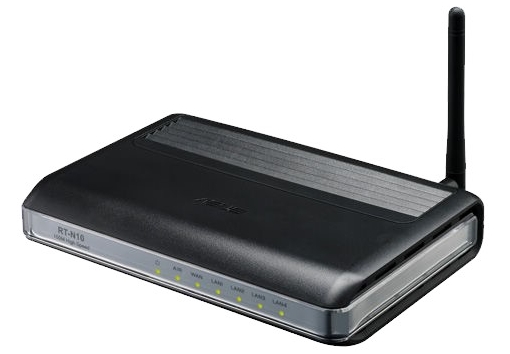
Позже в 2012 году вышла другая модель – RT-N10LX.
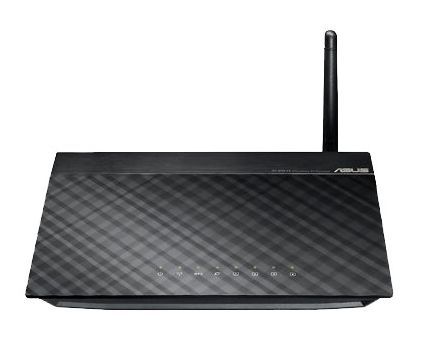
В 2016 вышел аппарат RT-N10 D1.
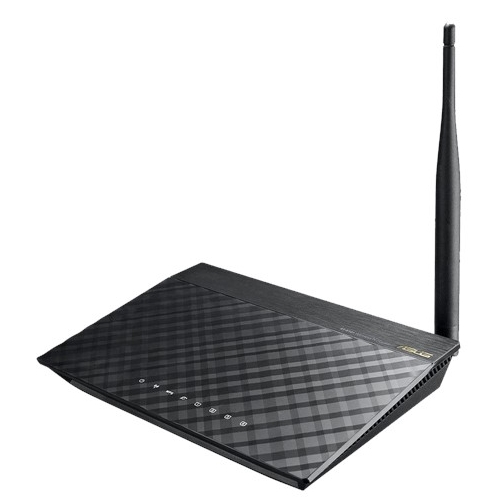
Сейчас очень важный момент, все прошлые модели имеют старый интерфейс и прошивку. Новую прошивку имеет только аппарат RT-N10P. Но переживать не стоит, про настройки каждой я расскажу в этой статье.
Характеристики
Спецификации у всех аппаратов N10P примерно одинаковые.
| Частота Wi-Fi | 2.4G – 2.4835GHz |
| Стандарты и скорость | 802.11b: 1, 2, 5.5, 11Mbps
802.11g: 6,9,12,18,24,36,48,54Mbps 802.11n: up to 150Mbps |
| Порты | WAN(1) и LAN(4) – 100 Мбит в секунду |
| 1 Антенна | 5 dBi |
| Поддержка | UPnP, DNS Proxy, DHCP, DDNS, DMZ |
| Поддержка подключения | IPSec Pass-Throuth
PPTP Pass-Through L2TP Pass-Through |
Индикаторы
Советую перед установкой и подключением ознакомиться с индикаторами, которые помогут вам в случае отключения интернета или с проблемами в локальной сети. Рассмотрим лампочки обычной модели 10N:
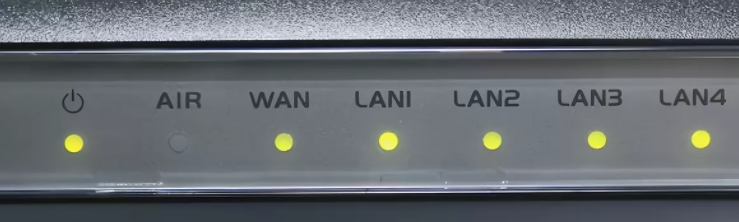
- Питание.
- AIR – беспроводная сеть.
- WAN – подключение к интернет кабелю провайдера.
- LAN1 – LAN4 – локальные подключения по кабелю.
У более новых моделей маршрутизаторов АСУС Н10 все примерно то же самое, только имеет немного другое обозначение:

- Питание.
- Wi-Fi.
- WPS – подключение к беспроводной сети с помощью WPS.
- Значок планетки – интернет.
- 1-4 – подключение к задним портам локальных устройств по кабелю
Подключение и порты
Смотрим на порты более новой модели:
ПРИМЕЧАНИЕ! У более новой модели N10P интернет и локальные порты могут быть расположены чуть по-другому.
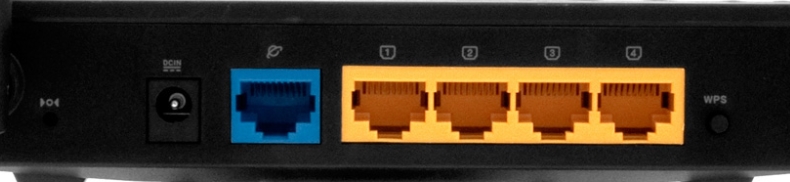
- Первое углубление с непонятным значком в виде конфеты – это кнопка сброса до заводских настроек.
- DCIN – сюда подключаем блок питания.
- Синий порт – интернет.
- Желтые порты – для подключения локальных устройств.
- WPS – кнопка для быстрого подключения к вай-фай.
У старой модели все примерно то же самое, только локальные порты обозначены по-другому: LAN1, LAN2, LAN3, LAN4. Интернет кабель от провайдера мы вставляем в порт WAN. А кнопка сброса до заводской конфигурации имеет название «Restore».
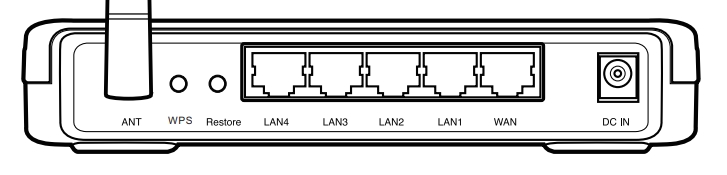
В общем все достаточно просто:
- Включаем аппарат в электросеть с помощью блока питания.
- Подключаем интернет кабель, который идет извне в WAN-интернет порт.
- Далее ноутбук или компьютер подключаем с помощью кабеля в один из LAN-локальных портов.
Вы также можете подключиться с помощью Wi-Fi, для этого находим новую сеть, которая будет, скорее всего, иметь имя модели аппарата. Далее при подключении нужно будет ввести «PIN code», который состоит из 8 цифр, и его можно найти на этикетке под корпусом.

Как только вы подключитесь к сети аппарата, вам нужно будет открыть любой браузер и ввести в адресную строку IP адрес роутера – его также можно подсмотреть на этикетке. Чаще всего используется:
192.168.1.1
В более редких случаях можно попробовать 192.168.0.1. Далее вас попросят ввести логин и пароль. Эта информация аналогично находится на той самой бумажке. Значения по умолчанию:
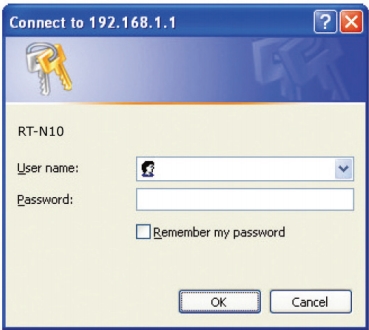
- User Name – admin
- Password – admin
Черный интерфейс
ПРИМЕЧАНИЕ! Держите договор от провайдера под рукой.
Режим быстрой настройки
- Режим должен запуститься автоматически, но если этого не произошло, то найдите кнопку «Быстрая настройка интернета» и нажмите по ней.
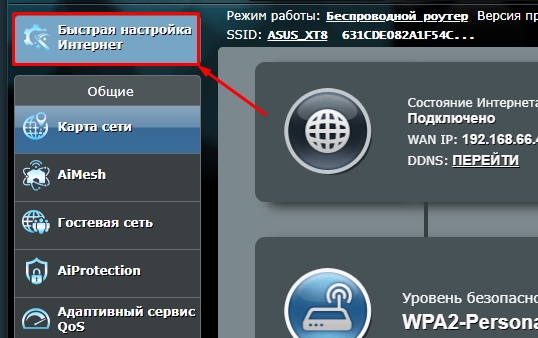
- Придумываем и вводим новый пароль от этой админки.

- Далее возможно два варианта.
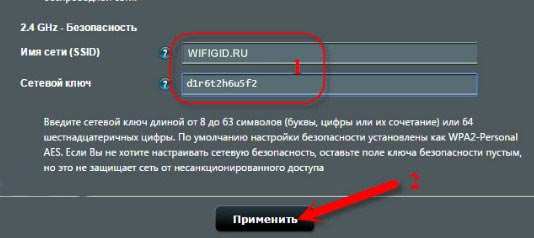
- Вы сразу увидите вот такое окошко, где нужно придумать имя вай-фай сети и пароль от неё. Если такое окошко появилось сразу, то ваш провайдер использует тип подключения «Динамический IP», и интернет настраивать не нужно.
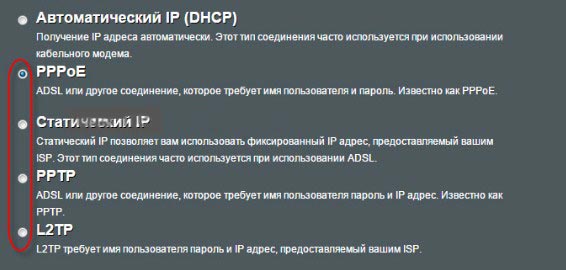
- Второй вариант – что вы увидели вот такое окошко, где нужно выбрать тип подключения. Тип коннекта выбираем, основываясь на том, что написано в договоре. Также вам нужно будет ввести оттуда же дополнительную информацию: логин, пароль и т.д.
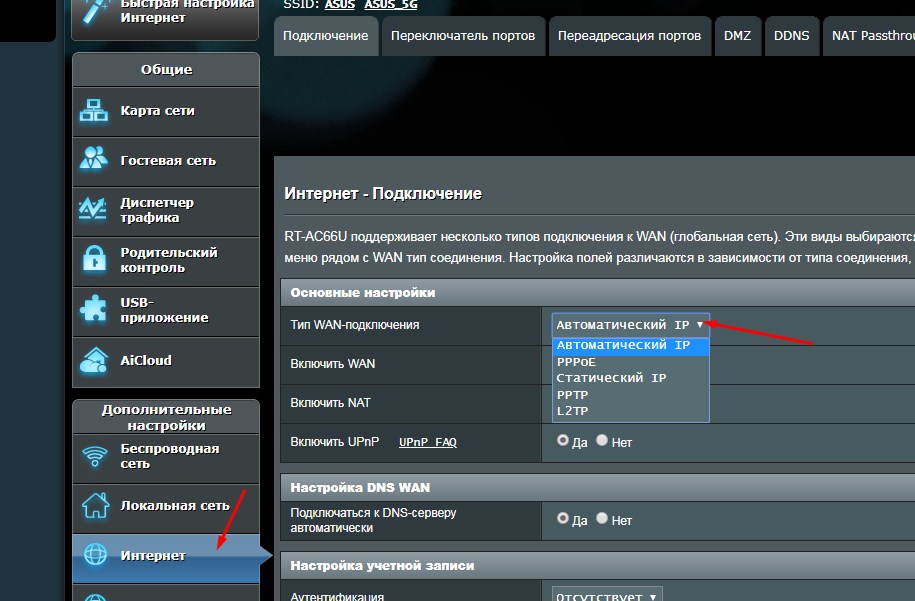
Те же самые настройки интернета можно изменить в соответствующем разделе вручную. Вам останется только указать тип WAN-подключения и аналогично ввести доп информацию.
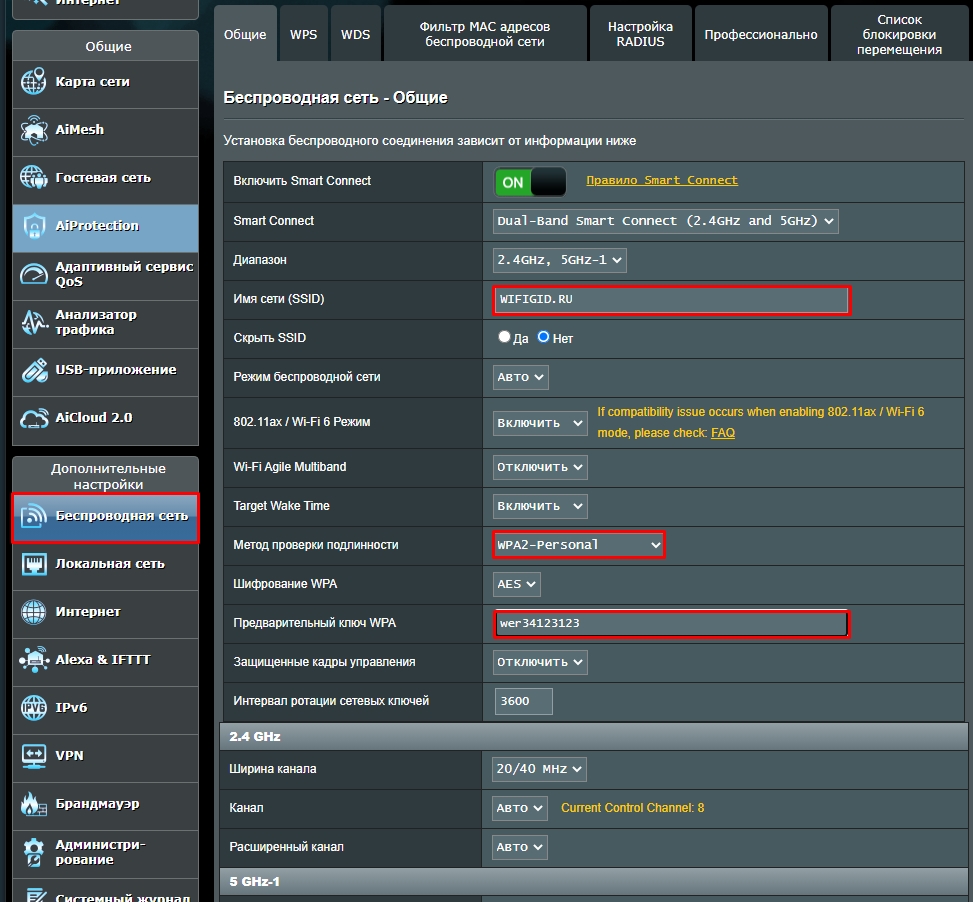
Имя WiFi, а также ключ можно поменять в разделе «Беспроводная сеть». Также там можно установить дополнительные настройки, но менять их стоит только в том случае, если знаете, что вы делаете.
Синий интерфейс
Настройка интернета
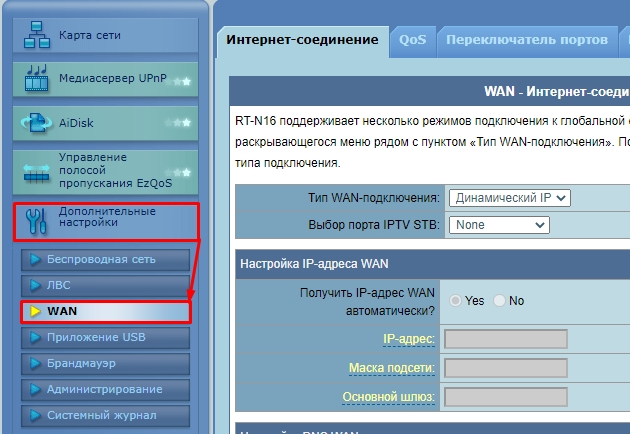
Возьмите настроечный диск или договор, который вам выдал провайдера. Там будет содержаться дополнительная информация по настройке. Перейдите в раздел «Дополнительные настройки» и далее нажмите по кнопке «WAN».
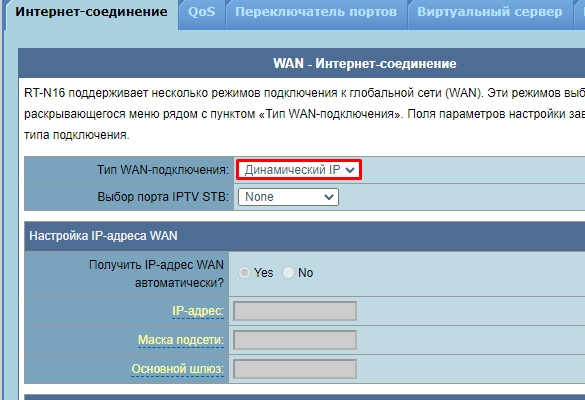
Динамический IP
Если в листе ничего не сказано, то скорее всего у вас режим подключения «Динамический IP» – перейдите в раздел WAN и в верхней строке установите данный тип подключения. В самом низу нажмите «Применить» и проверяйте подключение.
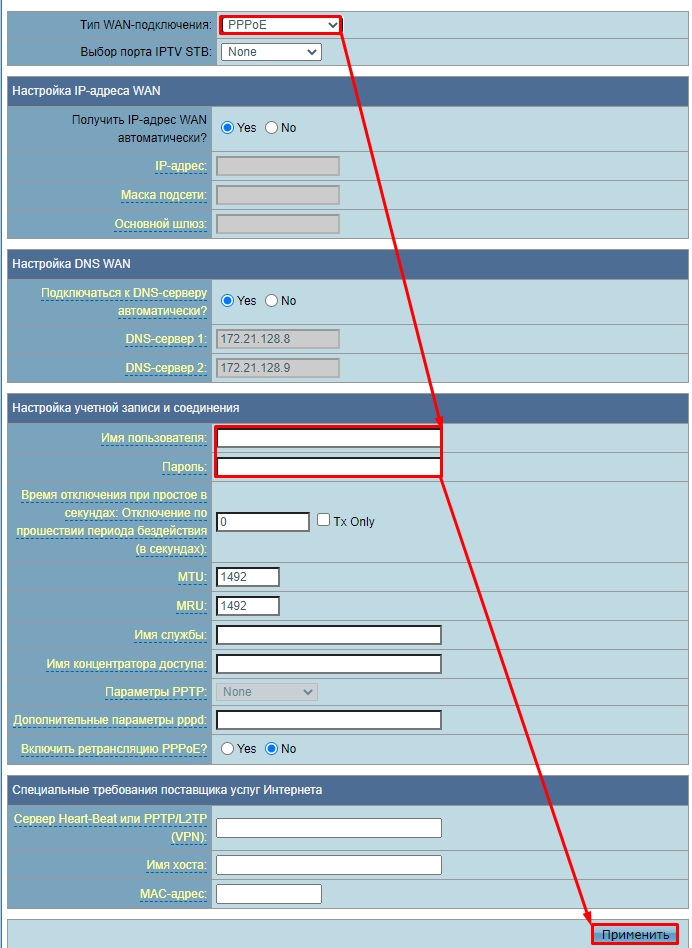
PPPoE
Тут нужно ввести только логин и пароль с договора.
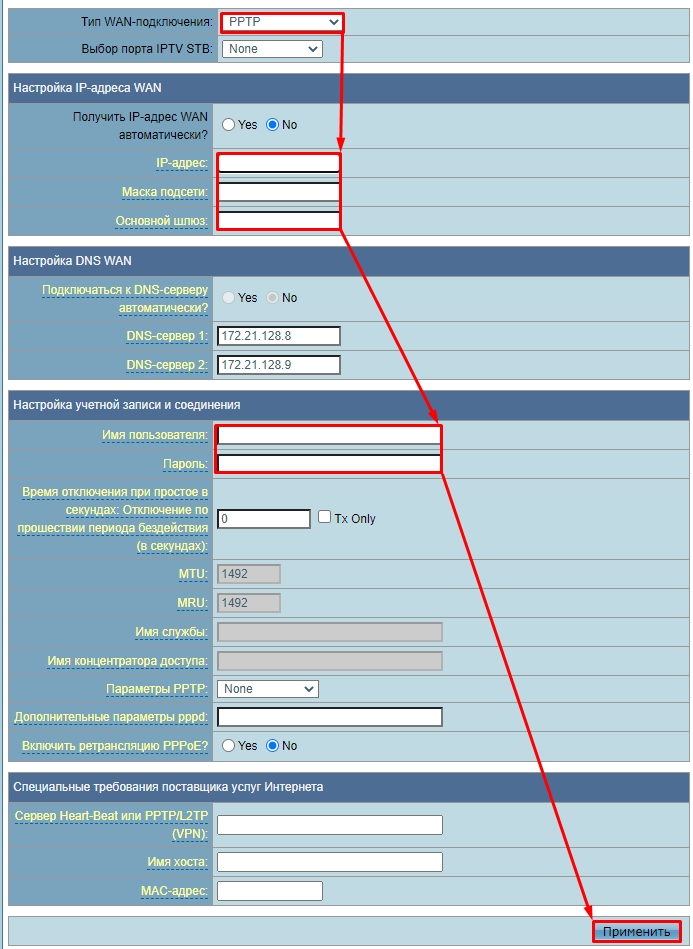
PPTP/L2TP
Указываем тип подключения. Ниже вводим параметры из договора: IP, маску и основной шлюз. Вписываем логин, пароль и нажимаем на кнопку «Применить». Некоторые провайдеры также требуют ввести адрес сервера, имя хоста и MAC-адрес подключения – это нужно вписать в самом нижнем блоке.
Настройка Wi-Fi
Быстро поменять пароль, а также имя вайфай сети можно на главной (раздел «Карта сети») в правом блоке. Вписываем «Имя беспроводной сети (SSID)», указываем тип ключа безопасности как WPA2-Personal и ниже в строке «Ключ WPA-PSK» вводим пароль.
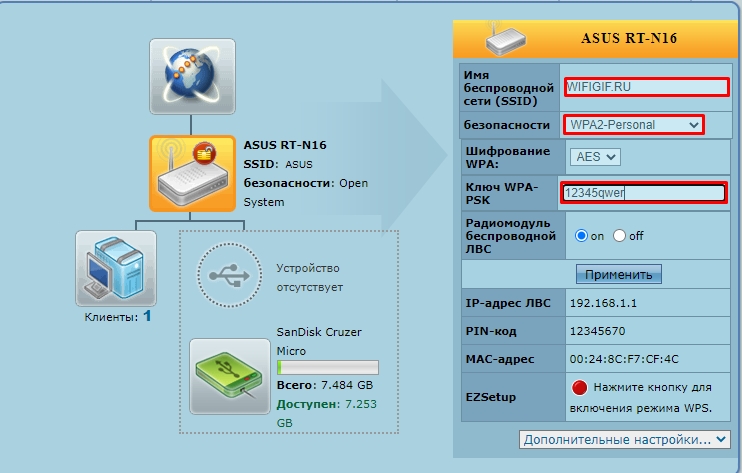
То же самое можно сделать в разделе «Дополнительные настройки» – «Беспроводная сеть».
Обновление прошивки
Об этом очень подробно я уже писал в этой статье.
Почему Asus RT-N10 лучше чем другие?
- Портоы LAN?
4vs3.7 - Вес?
260gvs524.36g - Высота?
30mmvs104.6mm - Ширина?
165mmvs194.77mm
Какие сравнения самые популярные?
Отзывы пользователей
Общая информация
Чем больше портов LAN, тем больше компьютеров можно объединить в сеть с помощью кабелей LAN.
Порт WAN (Wider Area Network — «глобальная компьютерная сеть») используется в основном для соединения маршрутизатора с Интернетом. Его также можно использовать для соединения с внешней частной сетью.
Устройство можно использовать вне помещения.
USB разъемы
Неизвестно. Помогите нам, предложите стоимость.
При большем количестве USB разъемов вы имеете возможность подключить большее количество устройств.
Когда продукт находится под гарантией производителя, в случае неисправности, можно получить замену. Зависит от региона.
Мы считаем, что меньший вес лучше, потому что более легкие устройства удобнее переносить. Меньший вес также является преимуществом для бытовой техники, поскольку транспортировка становится удобнее, а также для многих других видов продукции.
объем
Неизвестно. Помогите нам, предложите стоимость.
Объем — это количество трехмерного пространства, окруженного рамкой продукта, или, проще говоря, пространство, которое занимает продукт.
Толщина (или глубина) продукта.
Ширина представляет собой горизонтальный размер продукта.
Производительность
Версии Wi-Fi, поддерживаемые устройством.
Двухдиапазонные маршрутизаторы работают в двух диапазонах: 2,4 ГГц и 5 ГГц. Диапазон 5 ГГц быстрее и стабильнее, единственным недостатком является то, что он охватывает более короткий диапазон, чем диапазон 2,4 ГГц. Если у вас много подключенных устройств, вы можете воспользоваться трехдиапазонным маршрутизатором, который имеет дополнительный диапазон 5 ГГц для уменьшения перегрузки сети. Наконец, есть четырехдиапазонные маршрутизаторы. Они используют преимущества Wi-Fi 6E, чтобы обеспечить дополнительную полосу 6 ГГц для более высоких скоростей и меньшей задержки.
Более высокая скорость Wi-Fi позволяет увеличить производительность. Она измеряется в мегабайтах в секунду.
Скорость центрального процессора показывает сколько циклов обработки в секунду может выполнять процессор, учитывая все его ядра (процессоры). Она рассчитывается путем сложения тактовых частот каждого ядра или, в случае многоядерных процессоров, каждой группы ядер.
Оперативная память (RAM) — это форма памяти, используемая для хранения рабочих данных и машинного кода, используемого в настоящее время. Это временное виртуальное хранилище с быстрым доступом, которое можно читать и изменять в любом порядке, что обеспечивает быструю обработку данных.
Устройство имеет стандартный слот для карт памяти (SD, MicroSD и т.п.), так что вы можете либо расширить внутреннюю память с доступными модулями памяти, либо можете легко извлечь с карты памяти данные, такие как фотографии.
Реле (или кеш) DNS используется для недолгого хранения на маршрутизаторе ответов на запросы. Это значит, что один и тот же запрос, но отправленный с другого компьютера той же сети, получит более быстрый ответ.
Встроенная память это встроенное пространство для хранения в устройстве системных данных, приложений и пользовательских данных. Благодаря большому объему внутренней памяти вы можете сохранять больше файлов и приложений на вашем устройстве.
Антенны
Чем больше антенн, тем сильнее сигнал. Чтобы улучшить сигнал, антенны можно переставлять, а в случае необходимости заменить на более длинные.
Эти антенны можно снимать, когда они не нужны, а можно заменить более длинными, если надо.
Чем больше антенн, тем сильнее сигнал. Устройства с внутренними антеннами занимают меньше места.
Безопасность
Сетевой фаерволл защищает компьютерную сеть от неавторизованного доступа.
Технология DoS protection защищает содержимое сети от DoS-атак (Denial of Service, атака типа «отказ в обслуживании»). Эти атаки переполняют сеть запросами к серверу, замедляя общий траффик, порой вызывая долговременные разъединения.
WPA3 — это более безопасный, чем предыдущий (WPA2), способ подключения к сети Wi-Fi. Индивидуальные данные лучше зашифрованы и хакерам сложнее получить пароль.
Это функция маршрутизатора, разработанная для аутентификации пользователей на внешнем сервере с использованием имени пользователя и пароля.
WPA2-PSK — это метод защиты сети с использованием технологии WPA2 (Wi-Fi Protected Access 2) и предварительно выданного ключа PSK password.
Это средство безопасности, предоставляющее доступ к сети только заданным устройствам с их уникальными MAC-адресами. Этот подход может повысить безопасность, но есть риск, что пользователь может потерять устройство.
Можно включить опцию L2TP Passthrough, L2TP (Layer 2 Tunneling Protocol — «протокол туннелирования второго уровня») — протокол поддержки VPN (виртуальных частных сетей) для безопасного перенесения данных из одного устройства в другое через Интернет.
Можно включить опцию IPsec Passthrough, чтобы разрешить протоколу IPsec (IP Security Protocol) пропускать через маршрутизатор зашифрованные, проверенные на подлинность пакеты, повышая таким образом безопасность.
Блокируется весь входящий траффик, кроме данных, отмеченных в разделе «Проверка пакетов на корректность» (SPI). Помогает защитить сеть от нежелательного траффика.
Функции
IPv6 — новая версия протокола IP. IPv6 выступает как параллельная сеть по отношению к IPv4. Обладает большей ёмкостью для хранения IP-адресов и имеет больше функций.
Обычно маршрутизатор/раутер транслирует сигнал Wi-Fi во всех направлениях. Используя технологию проектирования фазированных антенных решёток, маршрутизатор/раутер определяет, где находится ваше устройство и направляет более сильный сигнал в этом направлении, что обеспечивает лучшее соединение.
Если вы используете несколько из этих маршрутизаторов/раутеров, они могут подключаться друг к другу, чтобы обеспечить большую зону покрытия Wi-Fi. Это очень удобно, если у вас большой дом или квартира.
Matter — это стандарт для умных домашних устройств. Его поддерживают различные технологические компании, включая Apple, Google, Amazon и Samsung. Его цель заключается в том, чтобы разрешить использование устройств в различных системах, чтобы вам не приходилось беспокоиться о проблемах совместимости.
Маркировка VLAN требуется некоторыми интернет-провайдерами (ISP) для установления интернет-соединения.
Существует специальное приложение для смартфонов, предназначенное для использования с данным устройством.
Совместимость с технологией Cloud даёт возможность дистанционного управления устройствами с помощью смартфонов, планшетников и других Интернет-устройств.
Беспроводные устройства предоставляют пользователям большую свободу движений при прослушивании.
Все сертифицированные DLNA продукты совместимы друг с другом. Когда разные устройства подключены к одной сети, данные могут быть с легкостью переданы между ними.
Какие Маршрутизаторы (раутеры) лучше?
1

Asus ROG Rapture GT-AXE16000
2

TP-Link Archer AXE300
3

Asus ROG Rapture GT-BE98
4

Tenda TE60 Pro BE19000
5

Tenda EE60 Pro BE19000
Показать все
31-03-2014
Современный рынок предлагает множество беспроводных сетевых решений, которые призваны обеспечить доступ к сети интернет нескольких клиентов. При их первом осмотре трудно сразу же заметить значительные отличия в функционале, которые в итоге и становятся главными факторами выбора покупателя.
Последние разработки компании ASUS в бюджетном сетевом сегменте унаследовали от «топовых» моделей в первую очередь качественный и броский дизайн, который очень выгодно выделяет все современные беспроводные решения этой компании от конкурентов. Вторым, но во многих случаях даже более существенным по значимости наследованием, стал внутренний функционал и дополнительные возможности. Он обеспечен в первую очередь очень удобным и понятным интерфейсом настройки и эксплуатации, который имеет в своем арсенале большую часть функций «топовых» фирменных решений. Все это позволяет данным моделям похвастать доступной ценой и достаточно высокой скоростью работы. Отметим, что через нашу лабораторию прошло много подобных устройств разных брендов, но модели компании ASUS существенно отличает от них качественно продуманный и удобный WEB-интерфейс. Все начинается с простого и почти автоматического доступа к нему. Он же открывает перед пользователем существенно увеличенный функционал устройства, возможности которого уже давно вышли за рамки функций стандартного беспроводного маршрутизатора сети.
Первым устройством с новейшей прошивкой от компании ASUS стала модель ASUS RT-N66U, флагман линейки Wi-Fi-устройств 802.11n. Здесь важным плюсом стала производительность, и за счет этого появилась возможность добавлять необходимые пользователю приложения и функциональные возможности. Основное, что выделяет именно решения компании ASUS, — это предложение воспользоваться WEB-функционалом сразу при первом подсоединении Ethernet-кабеля. Первая же попытка пользователя выйти в интернет приводит к переходу браузера на страничку автоматической или полуавтоматической настройки маршрутизатора. Это очень удобно и существенно упрощает настройку, а также улучшает само понимание пользователем процесса конфигурирования только что приобретенного сетевого решения.
Одним из бюджетных представителей беспроводных маршрутизаторов компании ASUS с хорошим и удобным функционалом и приятной ценой стала модель ASUS RT-N10P, которая и будет рассмотрена в данном материале. Она обладает всеми современными возможностями и сможет полностью обеспечить организацию домашней сети или сети малого офиса.
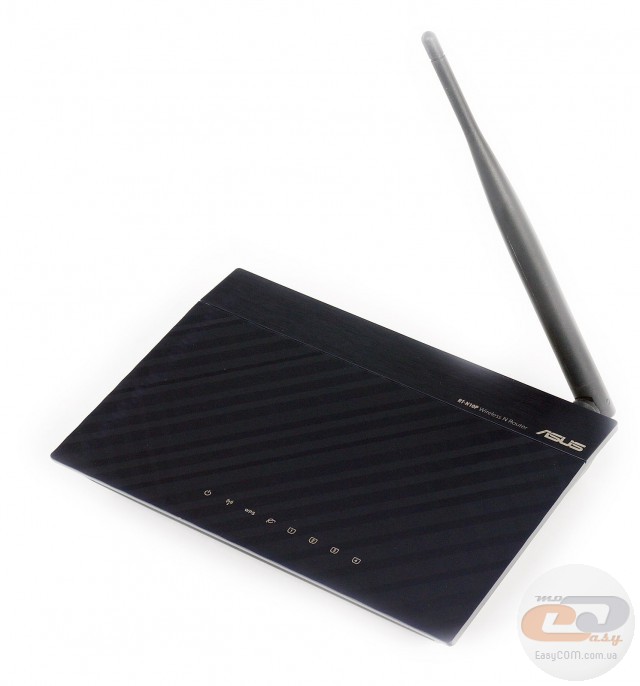
Данное решение обладает отличным дизайном, который позаимствован у «топовых» моделей, а заложенные в нем возможности приятно порадуют даже искушенных в сфере сетевого оборудования пользователей. Их список мы постарались поместить в одну общую таблицу технических характеристик.
Технические характеристики
|
Производитель |
ASUS |
|
Модель |
RT-N10P |
|
WAN |
|
|
Тип |
Fast Ethernet |
|
Количество портов |
1 |
|
Auto MDI/MDI-X |
да |
|
Возможность задания размера MTU вручную |
да |
|
Фиксированный IP |
да |
|
Динамический IP |
да |
|
PPPoE |
да |
|
PPTP |
да |
|
L2TP |
да |
|
IPSec |
нет |
|
LAN |
|
|
Тип |
Fast Ethernet |
|
Количество портов |
4 |
|
Auto MDI/MDI-X |
да |
|
Ручное блокирование интерфейсов |
нет |
|
WLAN |
|
|
Антена |
|
|
Количество |
1 |
|
Тип |
5 dBi внешняя дипольная |
|
Возможность замены антенны/тип коннектора |
нет |
|
Принудительное задание номера рабочей антенны |
нет |
|
Поддерживаемые стандарты и скорости |
|
|
802.11b |
CCK (11 Мбит/с, 5,5 Мбит/с), DQPSK (2 Мбит/с) DBPSK (1 Мбит/с) |
|
802.11a/g |
OFDM: 54, 48, 36, 24, 18, 12, 9, 6 Мбит/с |
|
802.11n |
OFDM (30/ 60/ 90/ 120/ 150 Мбит/с) |
|
Регион/Кол-во каналов |
??/13 для 2,4 ГГц эфира |
|
Расширения протокола |
нет |
|
Возможность ручного задания скорости |
да |
|
Работа с другой AP |
|
|
Поддержка WDS (мост) |
да |
|
Поддержка AP |
да |
|
Поддержка WDS + AP |
да |
|
Возможность работы в режиме клиента |
нет |
|
Wireless repeater (повторитель) |
да |
|
Безопасность |
|
|
Блокировка широковещательного SSID |
да |
|
Привязка к MAC-адресам |
да |
|
Shared Key |
да |
|
WEP |
да, до 128 бит |
|
WPA-Personal |
да |
|
WPA2-Personal |
да |
|
WPA-Auto-Personal |
да |
|
WPA-Enterprise |
да |
|
WPA2-Enterprise |
да |
|
WPA-Auto-Enterprise |
да |
|
802.1x (через Radius) |
да |
|
Возможности прошивки |
|
|
Администрирование |
|
|
WEB-интерфейс |
да |
|
WEB-интерфейс через SSL |
нет |
|
Собственная утилита |
да |
|
Telnet |
да |
|
SSH |
нет |
|
COM-порт |
нет |
|
SNMP |
нет |
|
Возможность сохранения и загрузки конфигурации |
да |
|
Встроенный DHCP сервер |
да |
|
Поддержка UPnP |
да |
|
Протоколы поддерживаемые WAN |
|
|
VPN pass through |
|
|
IPSec |
да |
|
PPTP |
да |
|
PPPoE |
да |
|
L2TP |
да |
|
Traffic shaping (ограничение трафика) |
да |
|
NAT |
|
|
one-to-many NAT (стандартный) |
да |
|
one-to-one NAT |
да |
|
Возможность отключения NAT (работа в режиме роутера) |
да |
|
Возможность работы в режиме моста |
да |
|
DNS |
|
|
Встроенный DNS-сервер (dns-relay) |
да |
|
Поддержка динамического DNS |
да |
|
Часы |
|
|
Синхронизация часов |
да |
|
Утилиты |
|
|
ICMP ping |
да |
|
Traceroute |
да |
|
Nslookup |
да |
|
Netstat |
да |
|
Ведение лога |
|
|
Логирование исполнения правил файервола |
нет |
|
Логирование Wireless |
да |
|
Логирование DHCP Leases |
да |
|
Логирование Port Forwarding |
да |
|
Логирование System Log |
да |
|
Таблица маршрутизации |
да |
|
Хранение внутри устройства |
да |
|
Хранение на внешнем Syslog-сервере |
да |
|
Отправка на email |
нет |
|
Роутинг |
|
|
Статический (задание записей вручную) |
да |
|
Наличие и возможности встроенных фильтров и файервола |
|
|
Возможности SPI (Stateful Packet Inspection) |
|
|
Поддержка SPI (Stateful Packet Inspection) |
да |
|
Возможность использования SPI в правилах |
да |
|
Наличие фильтров/файервола |
|
|
на LAN-WAN сегменте |
да |
|
на WLAN-WAN сегменте |
да |
|
на LAN-WLAN сегменте |
нет |
|
Поддерживаемые типы фильтров |
|
|
С учетом SPI |
да |
|
По MAC-адресу |
да |
|
По source IP-адресу |
да |
|
По destination IP-адресу |
да |
|
По протоколу |
да, TCP/UDP |
|
По source-порту |
да, в том числе по диапазону |
|
По destination-порту |
да, в том числе по диапазону |
|
Привязка ко времени |
да |
|
По URL |
да |
|
По домену |
да |
|
По домену |
да |
|
По слову |
да |
|
Работа со службами списков URL для блокировки |
нет |
|
Типы действий |
|
|
allow |
да |
|
deny |
да |
|
log |
нет |
|
Виртуальные сервера |
|
|
Возможность создания |
да |
|
Задания различных public/private-портов для виртуального сервера |
да |
|
Возможность задания DMZ |
да |
|
Возможность задания DMZ-трафика на уровне портов |
да |
|
Питание |
|
|
Тип БП |
внешний, 12 В DC, 0,5 A |
|
Поддержка 802.1af (PoE) |
нет |
|
Дополнительная информация |
|
|
Версия прошивки |
V3.0.0.4.354 |
|
Размеры мм. |
168 x 124 x 30 |
|
Вес г. |
210 |
|
Сайт производителя |
ASUS |
Все цены на Asus+RT-N10P
При сборе характеристик и возможностей данного сетевого маршрутизатора учитывалась информация, которая представлена на сайте производителя, а также фактические возможности встроенного WEB-интерфейса модели ASUS RT-N10P.
Упаковка
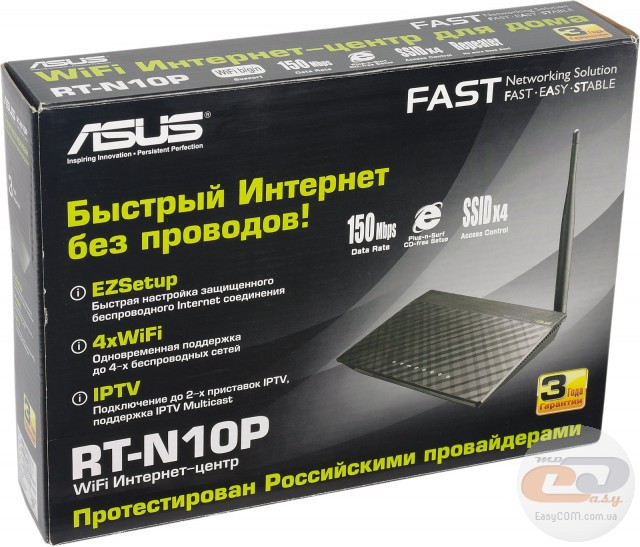
Средних размеров упаковка имеет строгий темно-серый дизайн. На лицевой стороне указаны: модель устройства, поддержка трехлетней гарантии и возможность использования для организации беспроводной сети канала Wi-Fi со скоростью соединения до 150 Мбит/с. Выделена принадлежность данного решения к продуктам «FAST» — FAST-EASY-STABLE. Внизу приведены основные поддерживаемые маршрутизатором возможности:
- EZSetup — быстрая настройка защищенного беспроводного интернет-соединения;
- 4 x WiFi – одновременная поддержка до 4-х беспроводных сетей;
- IPTV – подключение до 2-х приставок IPTV, поддержка IPTV Multicast.
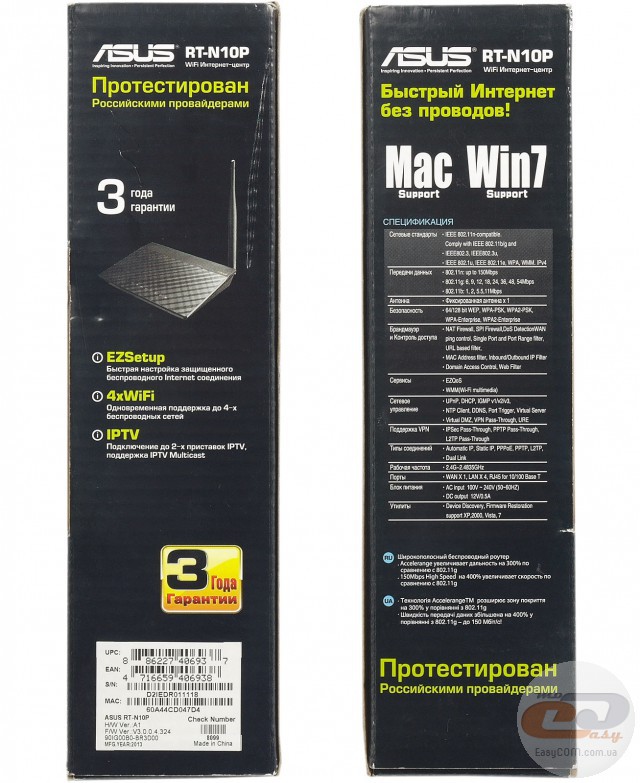
Боковые стороны коробки также оказались достаточно информативными. На одной производитель разместил перечень поддерживаемых операционных систем и достаточно подробную спецификацию данной модели. На второй находится список основных поддерживаемых технологий, отметка о трехлетней гарантии и стикер с серийным номером.
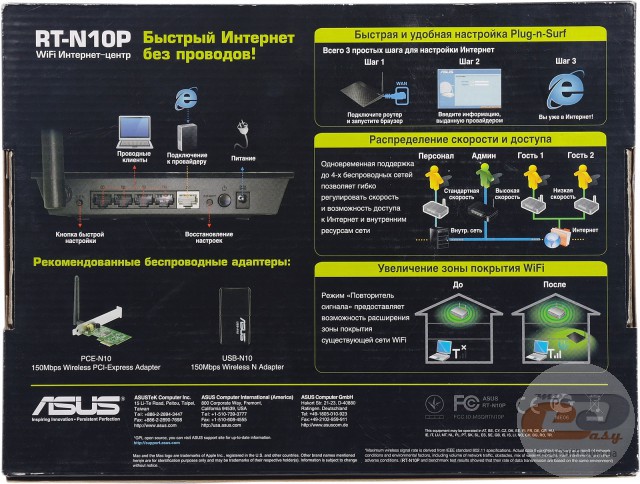
С обратной стороны коробки производитель кратко описал возможности данной модели, подчеркнул её быструю и простую настройку Plug-n-Surf, отметил функцию распределения скорости и доступа, а также привел графическую карту увеличенной зоны покрытия данной модели. Отдельной схемой рассмотрено назначение каждого разъема или кнопки задней панели маршрутизатора. Приведено изображение рекомендованных к использованию совместно с данной моделью Wi-Fi-карт и Wi-Fi USB -клиентов. Общее выполнение полиграфии коробки можно похвалить за высокую информативность и подробное описание многих возможностей ASUS RT-N10P.
Комплектация
Комплектацию ASUS RT-N10P можно назвать стандартной для таких решений. В ней есть всё, что потребуется пользователю для быстрой установки и настройки данного маршрутизатора, а также для его работы.

В коробке с ASUS RT-N10P присутствуют:
- руководство пользователя на английском языке (краткая инструкция по установке и обслуживающему программному обеспечению);
- патчкорд для подключения к Ethernet-сети провайдера;
- блок питания от электросети.
Маршрутизатор ASUS RT-N10P
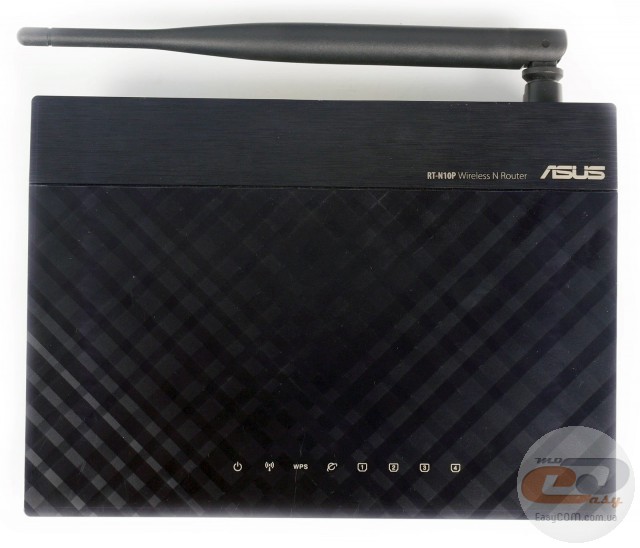
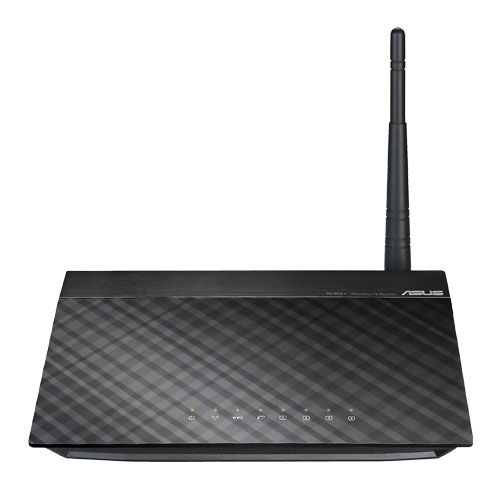
Флагманы линейки сетевых решений компании ASUS всегда отличались элегантностью исполнения корпуса и привлекательностью внешнего вида. Однако теперь этот дизайн унаследовали и бюджетные модели, в частности, беспроводной Wi-Fi-маршрутизатор ASUS RT-N10P. Единственным отличием здесь можно назвать всего одну, но заметно более внушительную несъемную внешнюю антенну. Цвет корпуса и его верхней части с рельефом граненых глянцевых треугольников, слегка повернутых относительно друг друга на небольшие углы, полностью взяты из дизайна ASUS RT-N66U. Корпус смотрится очень дорого и достойно подчеркивает хороший функционал и производительность внутренней аппаратной платформы.
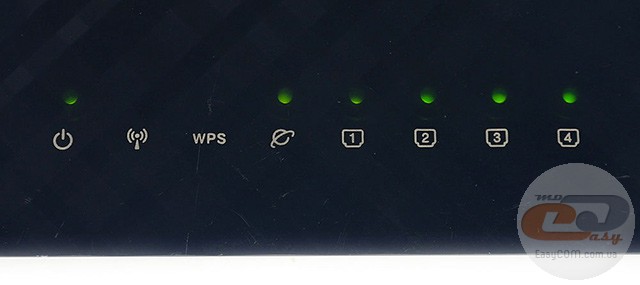
На верхней крышке данной модели расположены подписанные индикаторы ее работы. Здесь есть индикация подачи питания на устройство, моргающие диоды активности WLAN- (беспроводного сегмента сети), WPS- (автоматической настройки Wi-Fi сети), WAN- (интернет) и LAN-интерфейсов.
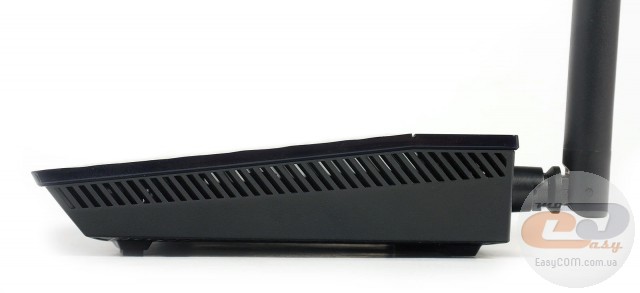
На боковых сторонах нет никаких активных элементов. Здесь можно лишь отметить наличие решетки отвода горячего воздуха. Это явно улучшит общее охлаждение.
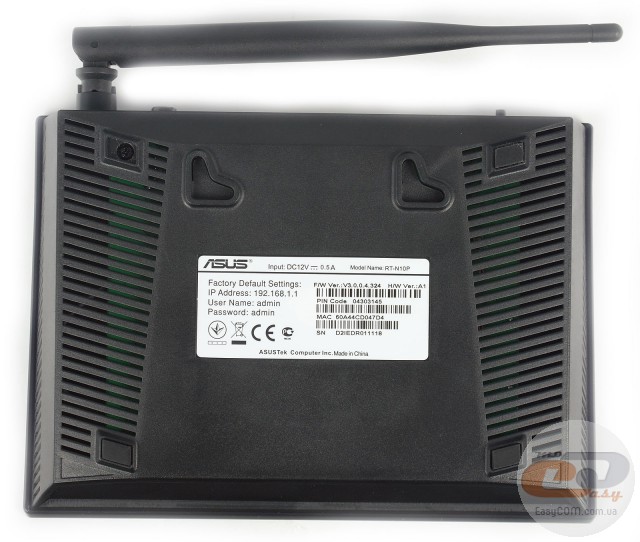
На основании имеется наклейка с указанием всех основных технических данных конкретно этого экземпляра. Также присутствуют четыре накладные ножки, которые закрывают отверстия со стягивающими корпус шурупами. Ножки сделаны из достаточно мягкой резины, поэтому они хорошо будут удерживать маршрутизатор на столе. Имеются и два отверстия под крепление на стену в двух положениях. Как можно заметить на изображениях, ASUS RT-N10P имеет достаточно много вентиляционных отверстий, что будет способствовать лучшему охлаждению его производительной аппаратной основы.
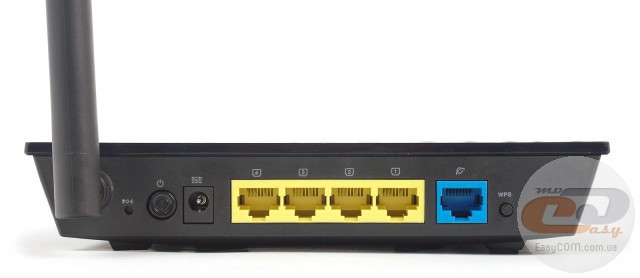
С тыльной стороны, кроме одной несъемной всенаправленной антенны, есть ряд портов для подключения сетевых кабелей, а также несколько интересных элементов управления. Рассматривая этот образец слева направо, в первую очередь видим утопленную (для исключения случайного нажатия) кнопку «Reset». С её помощью можно войти в режимы восстановления прошивки или сброса конфигурации к заводским настройкам. Сброс производится путем нажатия на эту кнопку с удержанием более пяти секунд при включенном устройстве. Для попадания в режим восстановления прошивки необходимо включить маршрутизатор с нажатой кнопкой сброса и удерживать её в течение 10-15 секунд. Затем идут: двухпозиционная кнопка выключения устройства, разъем подключения блока питания, четыре желтых разъема подключения оборудования локальной сети Fast Ethernet (LAN4-LAN1), порт подключения данного маршрутизатора к сегменту внешней сети Fast Ethernet (технологически называется WAN), а в конце находится кнопка WPS для запуска технологии быстрой настройки беспроводной сети ASUS WPS. О последнем элементе будет рассказано более подробно в описании WEB-интерфейса. Расположение всех разъемов достаточно стандартное. Это позволит легко подключать к ним проводные интерфейсы.
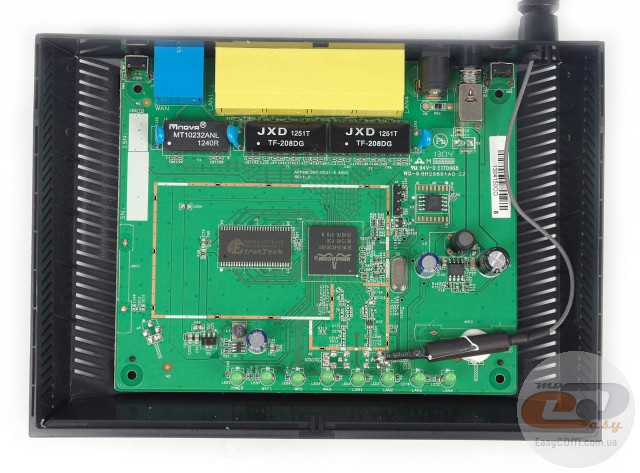
Выкрутив четыре сдерживающих шурупа под резиновыми ножками, мы заглянули внутрь корпуса. Здесь расположен текстолит платы ASUS RT-N10P, который по своим размерам немного меньше корпуса и выглядит очень просто.
Главным вычислительным узлом ASUS RT-N10P стал процессор Broadcom BCM5356C0KFBG, который работает на частоте 333 МГц и обеспечивает быстродействие MIPS 82Kc, что позволяет ему обрабатывать 82Kс миллионов инструкций в секунду. Здесь также распаяна одна микросхема оперативной памяти SDRAM EM63A165TS-6G производства Etron Technology, Inc. емкостью 16 МБ, со скоростью работы 256 Мбит/с и с удвоенной рабочей частотой 333 МГц. Для хранения настроек и файлов самой внутренней системы используется 8 МБ флэш-памяти.
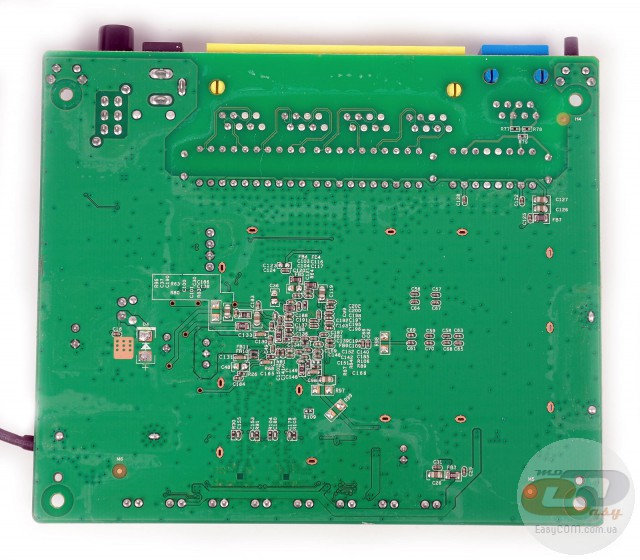
С обратной стороны текстолит практически чист и не вызывает никакого интереса. Элементная база ASUS RT-N10P оставляет только хорошие впечатления, что дает надежду на получение достойных скоростей работы в реальных тестах.
Программное обеспечение
Все сетевые маршрутизаторы являются достаточно сложными устройствами. В большей степени это связано с их разнообразным функционалом. Это не только делает данные решения максимально универсальными, но и усложняет «общение» пользователя с ними. Для упрощения настройки ASUS RT-N10P оснащен понятным интерактивным интерфейсом. Разработчики предусмотрели несколько способов быстрой его конфигурации. Первый и самый простой из них — технология WPS, позволяющая пользователю настроить защищенную беспроводную сеть в несколько кликов мыши через кнопку WPS на корпусе устройства. После ее нажатия и передачи команды системе Windows 7 подключиться к обнаруженной беспроводной сети, защищенное беспроводное соединение настроится автоматически.
Немного более гибко модель ASUS RT-N10P можно сконфигурировать через пошаговые инструкции, которые присутствуют в WEB-интерфейсе.
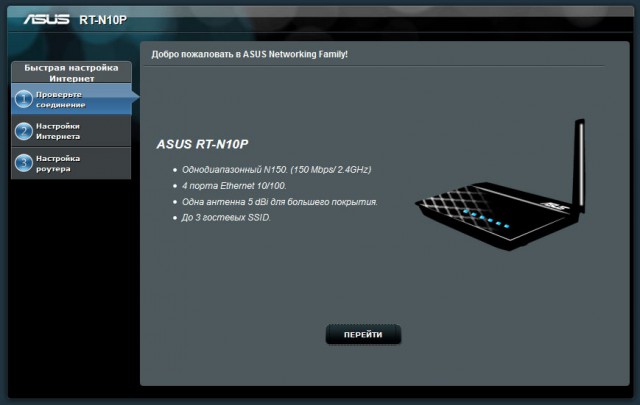
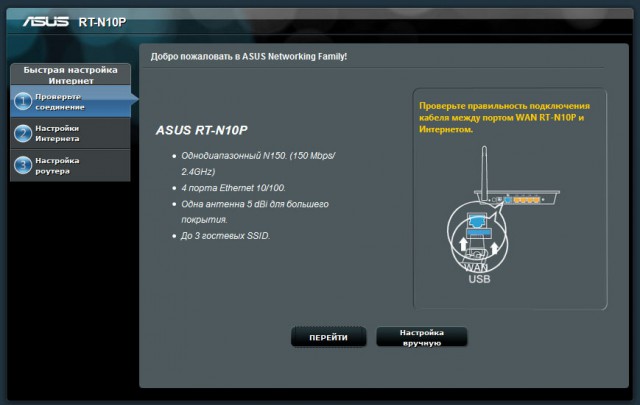
После подключения Ethernet-кабеля от компьютера к маршрутизатору можно перейти к его первоначальной настройке.
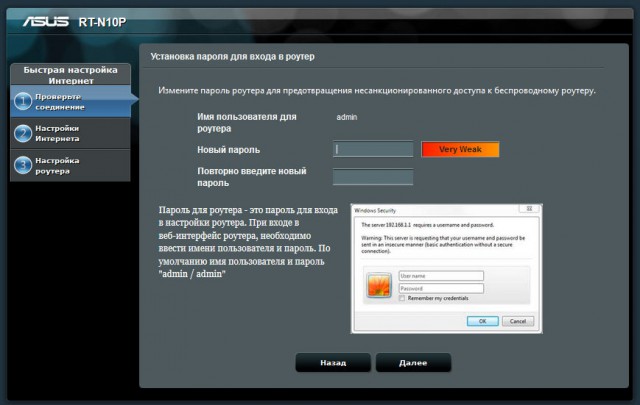
Задать пароль доступа на управление устройством.
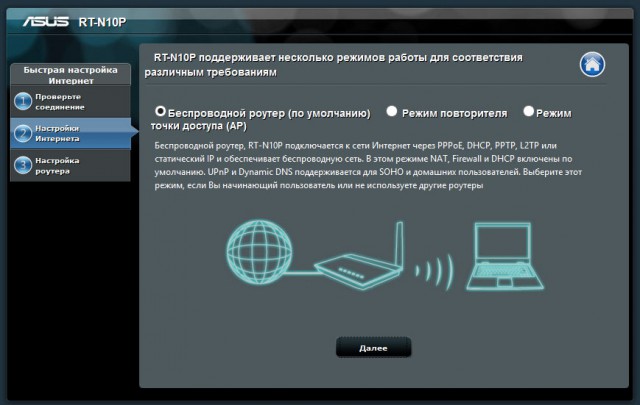
Выбрать режим работы маршрутизатора: «Беспроводной роутер», «Режим повторителя», «Режим точки доступа».
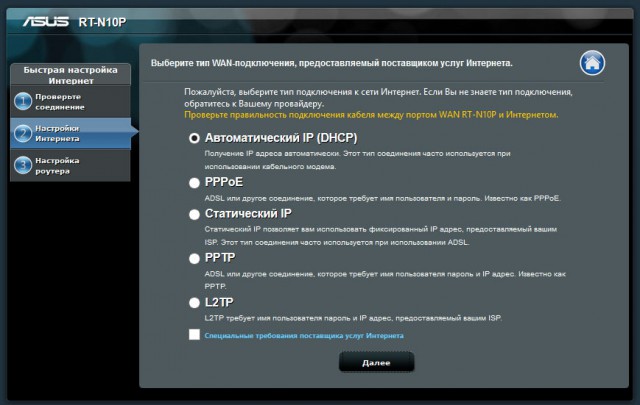
Выбрать один из способов подключения к сети интернет. Следует уточнить у провайдера какой именно режим доступа и шифрования канала он поддерживает.
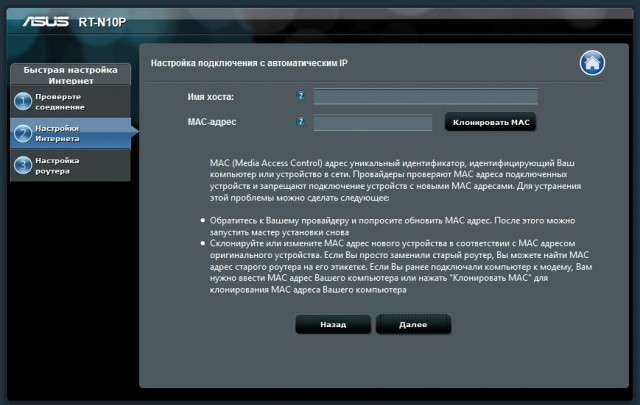
Задать имя вашего сетевого маршрутизатора и указать MAC-адрес (часто провайдеры привязывают доступ к сети именно к MAC-адресу вашего компьютера).
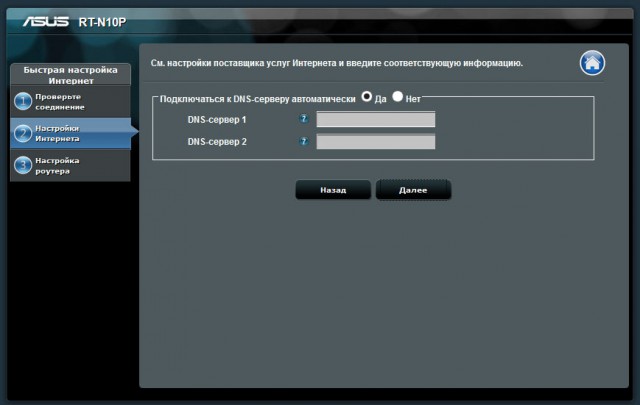
Задать DNS-сервер. Эту информацию тоже должен предоставить провайдер.
После проверки заданных данных произойдет их применение маршрутизатором.
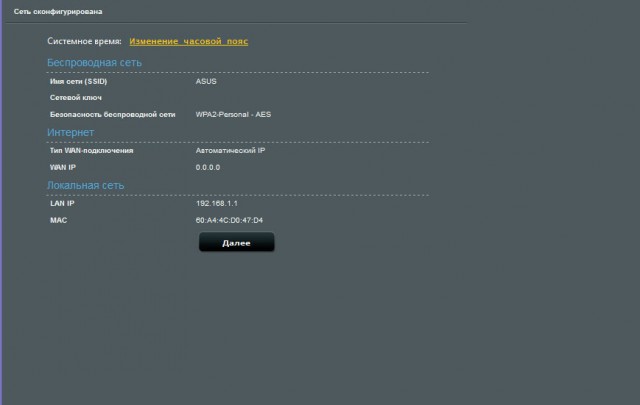
После соединения вашего компьютера с беспроводной сетью, созданной ASUS RT-N10P, можно перейти к более тонкой настройке. Для этого необходимо подключиться к маршрутизатору через браузер, задав в строке адреса стандартный IP — 192.168.1.1. После ввода логина и пароля откроется главная страница WEB-интерфейса.
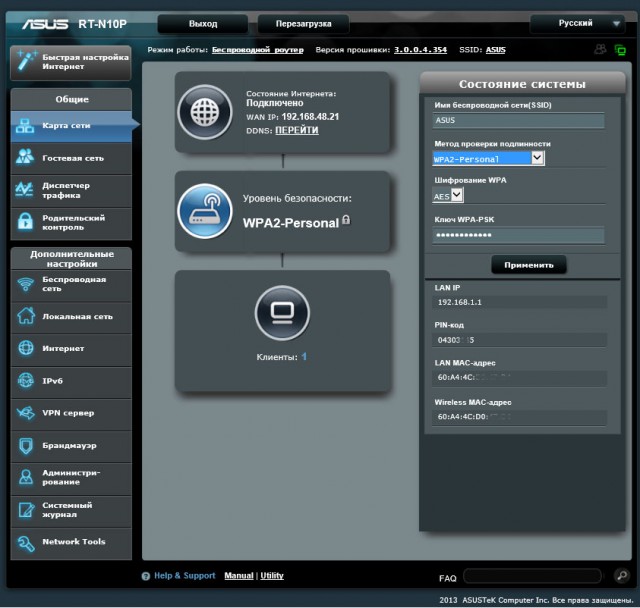
Через неё можно попасть в любое меню настроек ASUS RT-N10P и оптимизировать работу любого сервиса.
Все настройки достаточно просты.
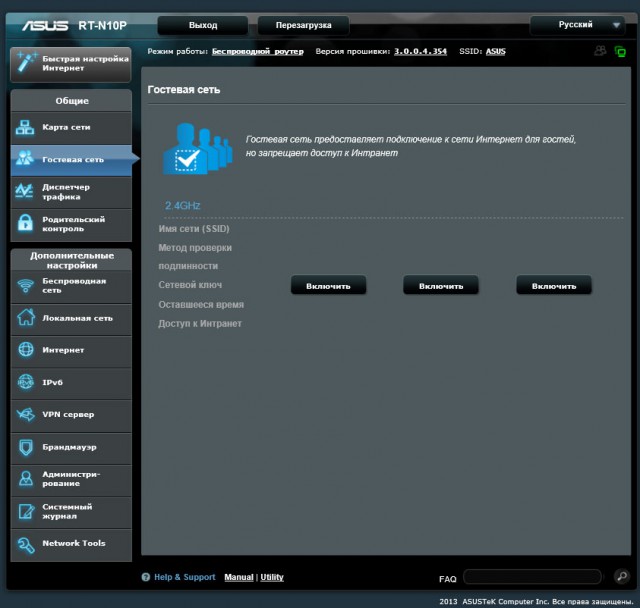
Зайдя на страницу «Гостевая сеть» можно сконфигурировать три дополнительных сети. Они могут иметь другой ключ доступа или не иметь его вовсе. Клиентам этих сетей можно разрешить или запретить доступ в интернет.
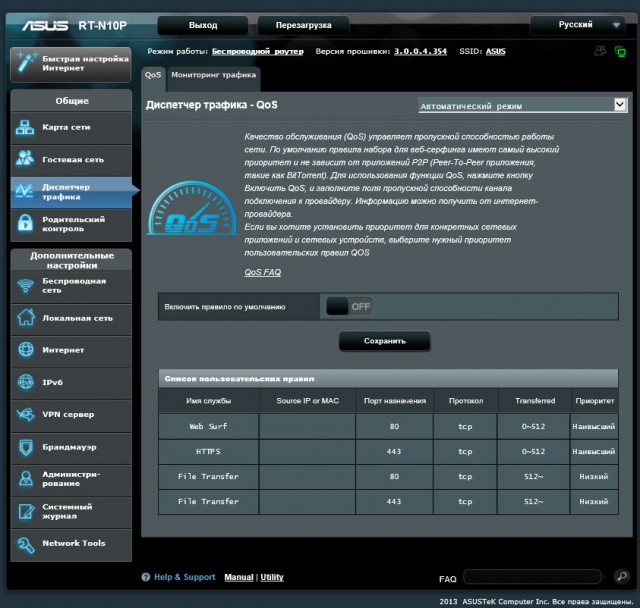
На закладке «Диспетчер трафика» можно ограничить скорость загрузки файлов из сети интернет или скорость их отдачи в сеть.
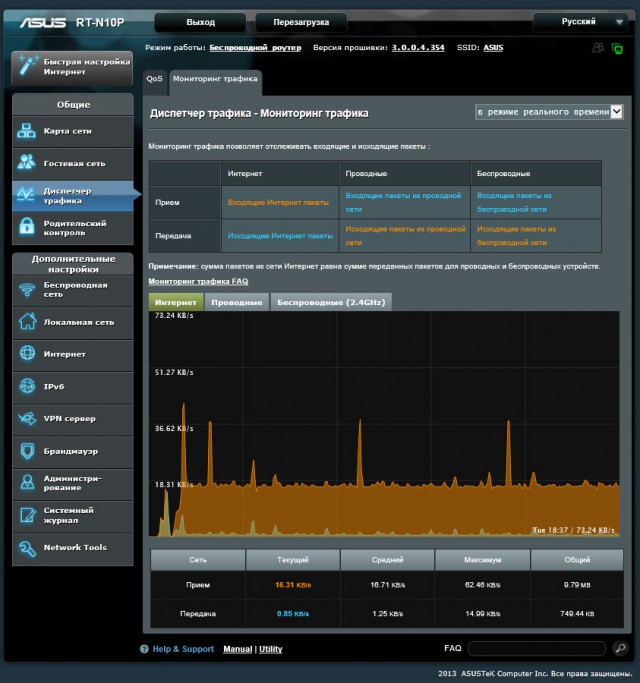
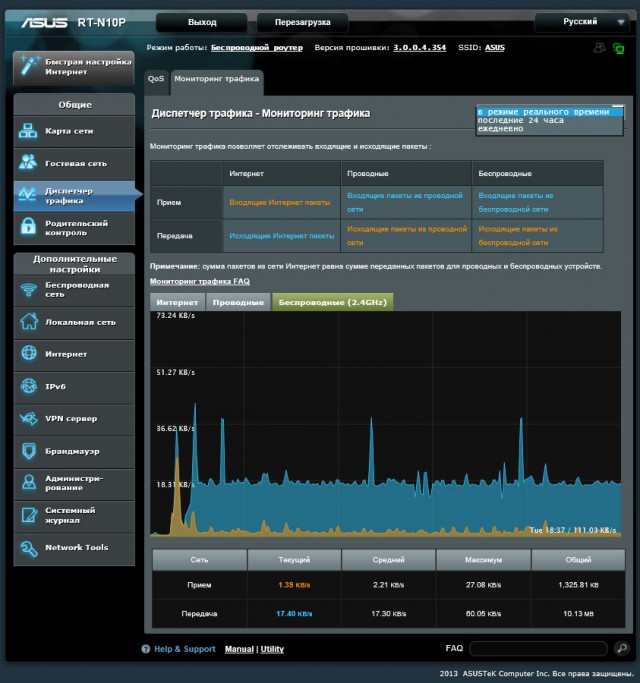
Есть очень наглядный графический мониторинг загрузки сети. Однако здесь указывается только общая загрузка и нельзя выделить конкретного пользователя, который создал большой поток данных. Хотя эта функция и очень полезна при администрировании сети, пока еще её не было ни в одном из протестированных нами ранее маршрутизаторов.
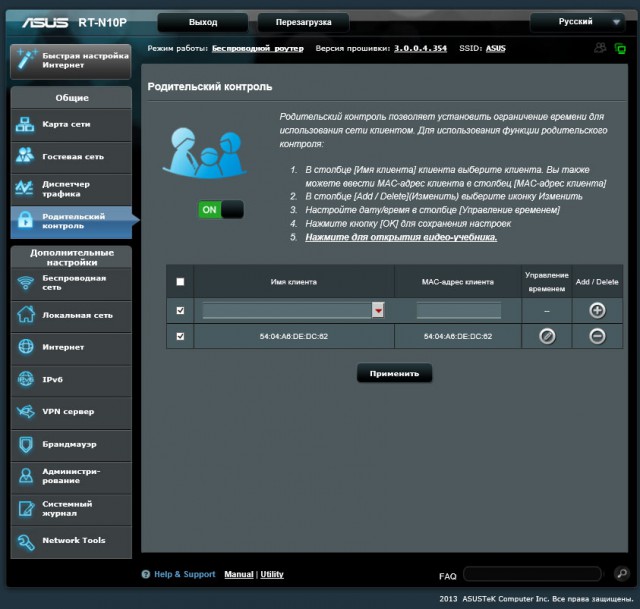
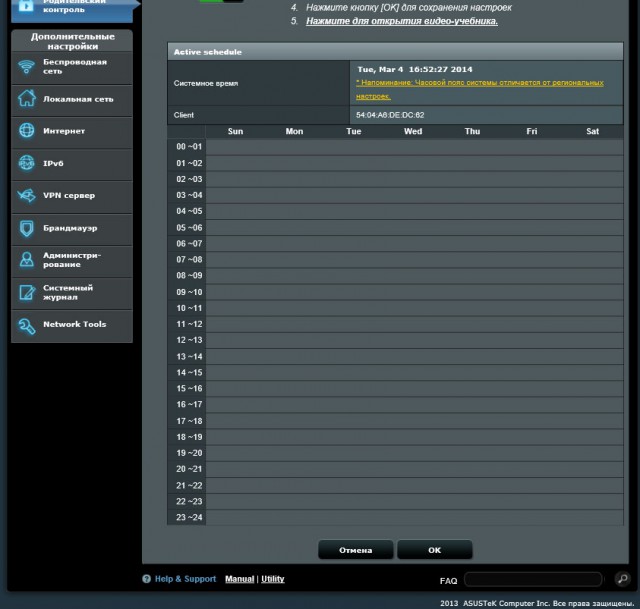
Закладка «Родительский контроль» позволит ограничить доступ в интернет для определенных клиентов сети, выделив их по MAC-адресу или имени. Все ограничения могут работать в указанный пользователем период времени.
В окне «Дополнительные настройки» представлены более тонкие настройки данной модели. Через него очень удобно искать необходимые вам опции. Все эти хитрости должны помочь даже неискушенному в сетевых технологиях пользователю качественно и легко сконфигурировать данную модель на нормальную работу в любом из поддерживаемых ею режимов.
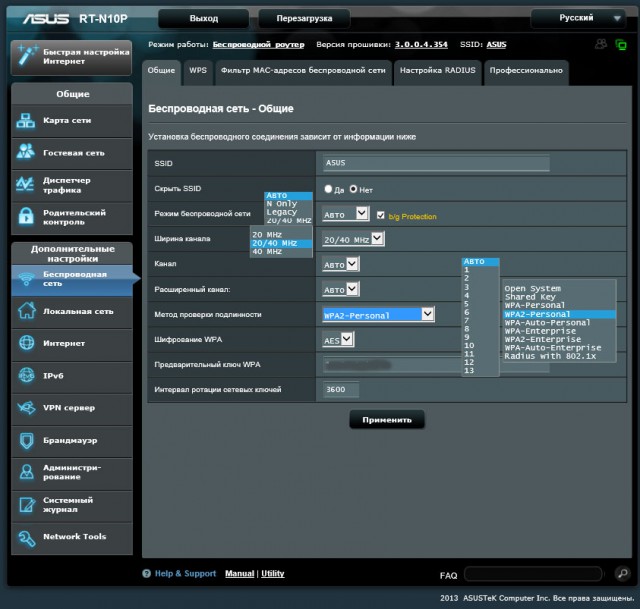
В пункте меню «Беспроводная сеть — Общие» можно задать имя соединения, фигурирующее как название сети при подключении к ней, а также установить номер канала, к которому могут подключаться клиенты, режим работы Wi-Fi-интерфейса (Auto, n Only, Legacy) и метод авторизации таких подключений. Исходя из выбранного способа авторизации, задается метод шифрования радиоканала. Поддерживаемые стандарты шифрования и аутентификации указаны в таблице спецификации, которая приведена выше.
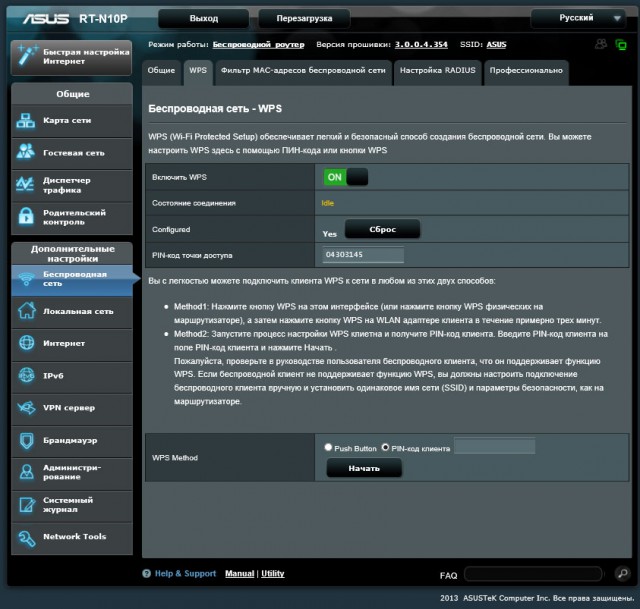
Страничка, отвечающая за включение/отключение технологии WPS, позволяет настроить защищенную беспроводную сеть за считанные минуты.
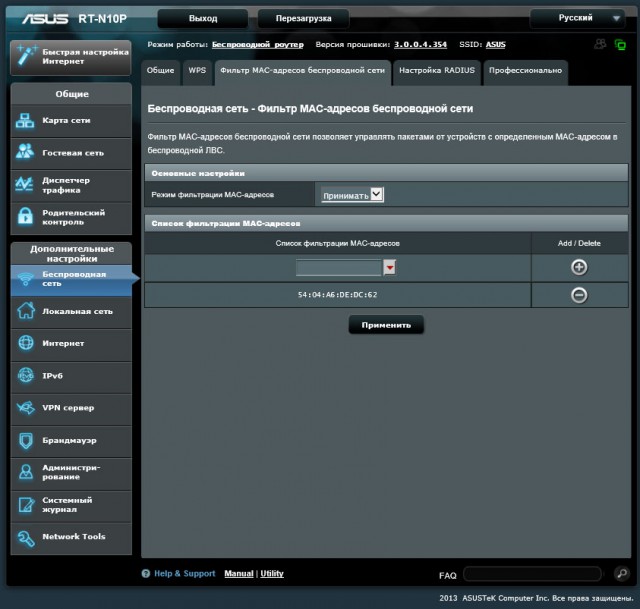
«Фильтр МАС-адресов беспроводной сети» позволит задать список физических адресов устройств клиентов, которым разрешен или запрещен доступ к данному маршрутизатору.
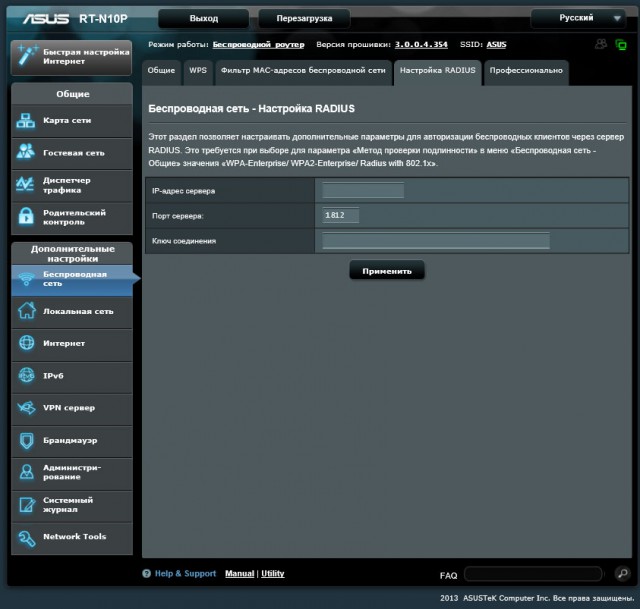
«Настройка RADIUS» позволит задать IP-адрес, порт и пароль для авторизации на RADIUS-сервере.
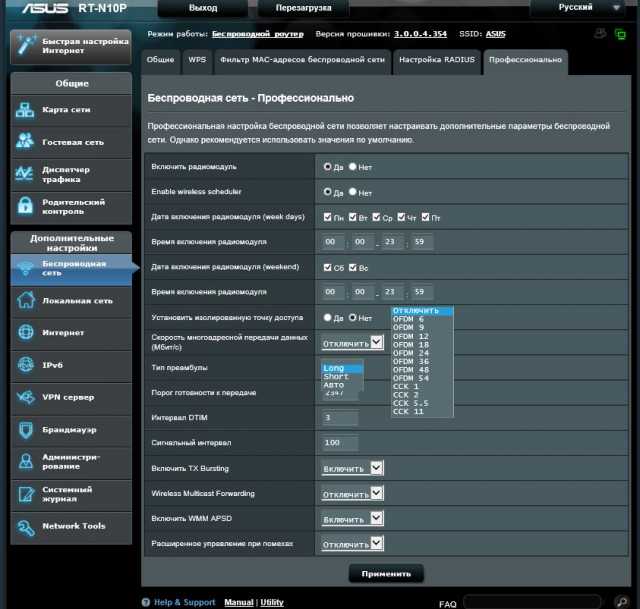
На страничке «Беспроводная сеть – Профессионально» производитель максимально полно обеспечил настройки сети Wi-Fi: принудительное задание скорости соединения, тайминги сигнала, режимы работы и др.
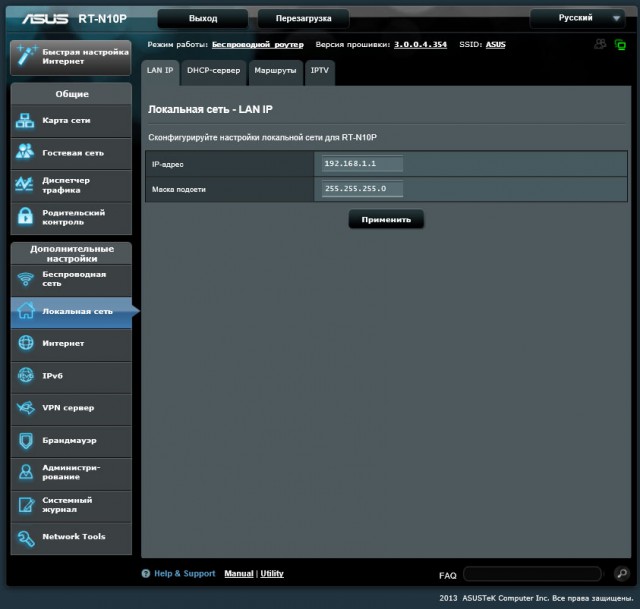
В соответствующие поля можно задать IP-адрес и маску локальной подсети.
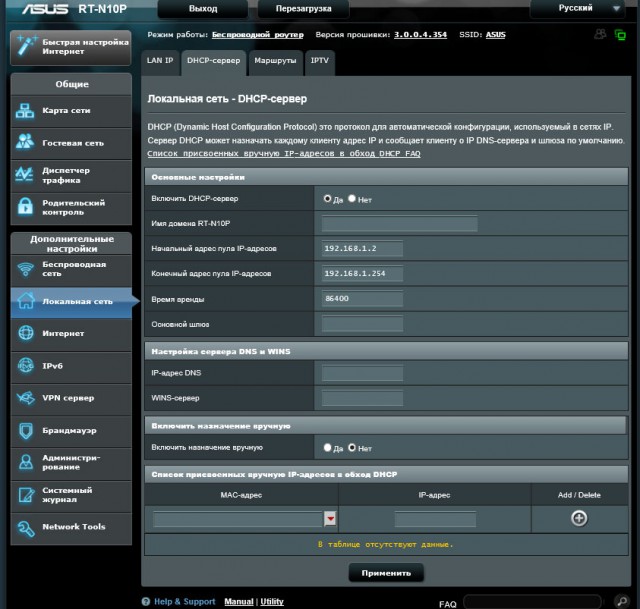
DHCP-сервер получил все стандартные возможности настроек такого сервиса. Здесь есть возможность задания ассоциации выдаваемых IP с MAC-адресами подключающихся клиентов.
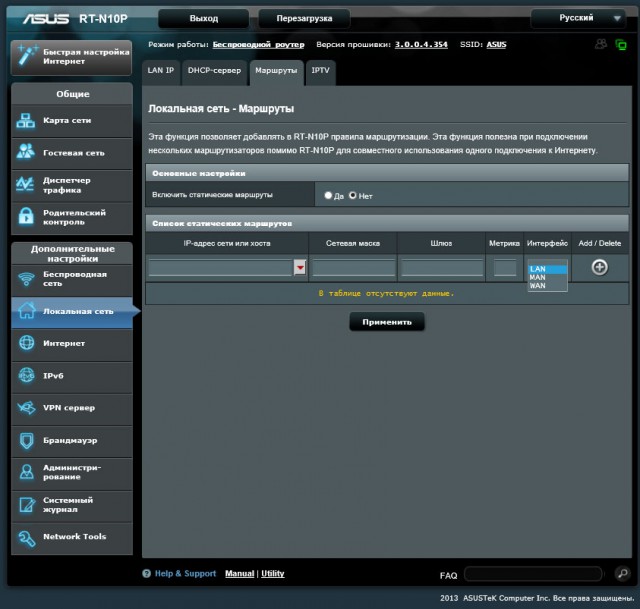
Вполне стандартные возможности IP-маршрутизации могут обеспечить настройки страницы «Локальная сеть – Маршрут».
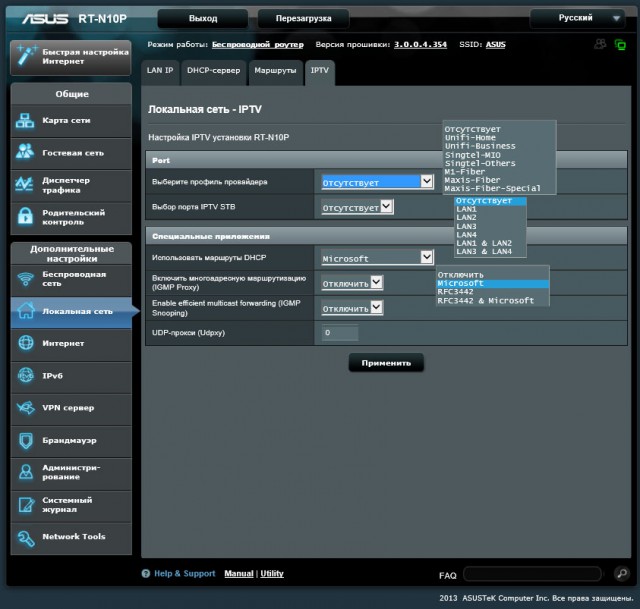
Функционал модели ASUS RT-N10P позволяет воспользоваться всеми услугами IPTV-технологий, которые часто предоставляет провайдер интернет-сети. На этой закладке можно оптимально настроить прием IPTV-потока данных.
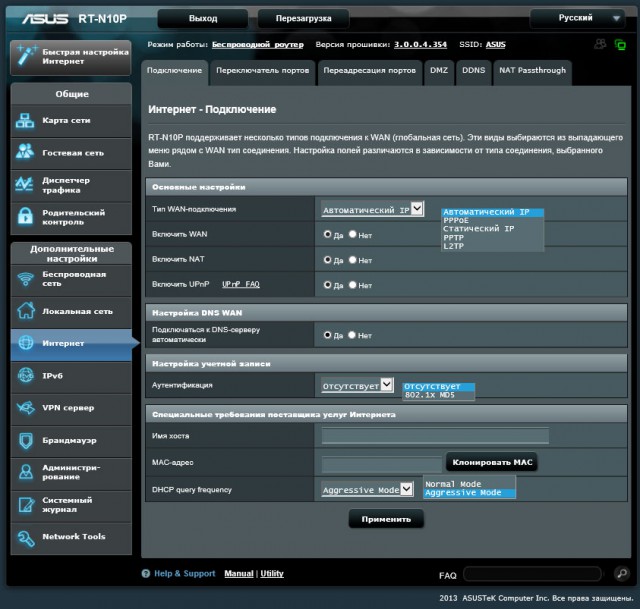
«Интернет-подключение» — это одна из основополагающих страничек конфигурации данного маршрутизатора. Здесь размещены полные настройки соединения через WAN-интерфейс, начиная от задания способа получения IP-адреса (статически или динамически) и заканчивая возможностью настройки на входящем интерфейсе маршрутизатора PPPoE-, L2TP- или PPTP-варианта VPN-клиента соединения.
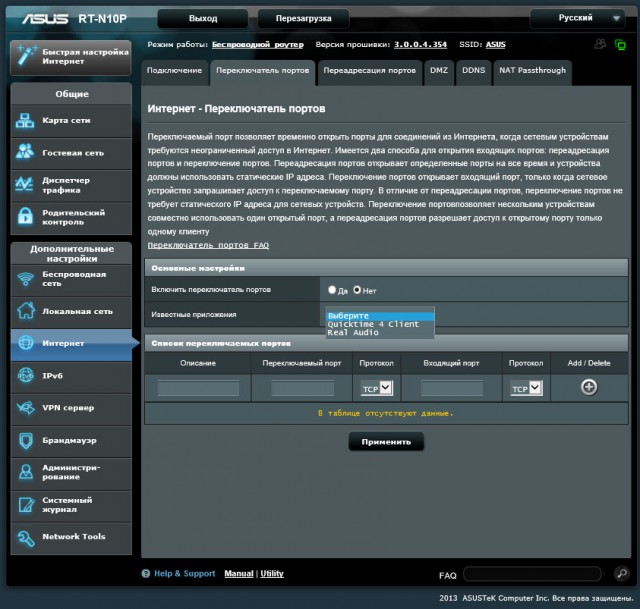
Закладка «Интернет – переключатель портов» позволяет задать список портов для входящих пакетов с соответствующим им перенаправлением на другие локальные порты.
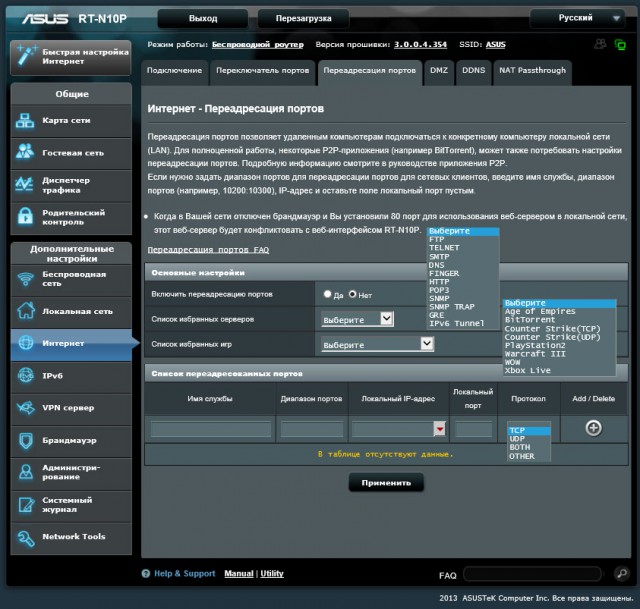
Возможно, очень полезной страничкой WEB-интерфейса может оказаться «Интернет – Переадресация портов». С помощью настроек этой закладки можно организовать защищенный доступ к различного рода серверам локальной сети (HTTP, FTP, DNS и любым другим сервисам). Любое их количество будет псевдозаменено для внешних пользователей одним виртуальным сервером, настроенным на данном маршрутизаторе, который перенаправляет все запросы на указанные в списке направления.
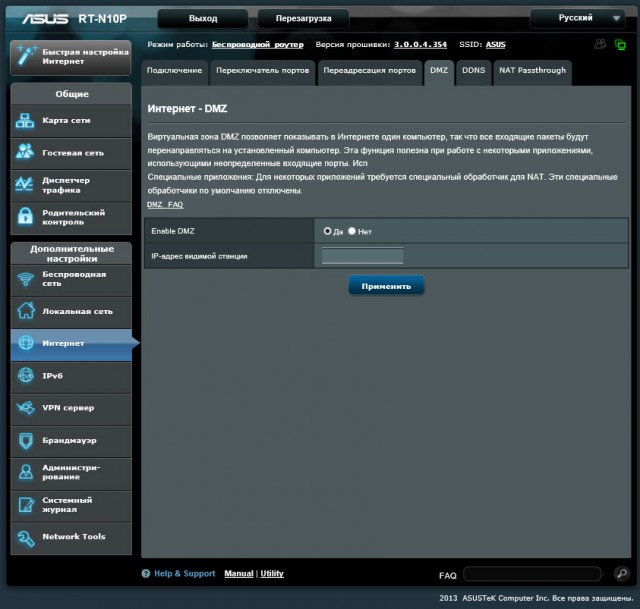
В закладке «Интернет – DMZ» предусмотрена более простая процедура создания виртуального сервера, находящегося в локальной сети. Маршрутизатор переводится в режим «переброса» всех пакетов на определенную (одну) машину сети, выполняющую функции необходимого сервера для внешних запросов.
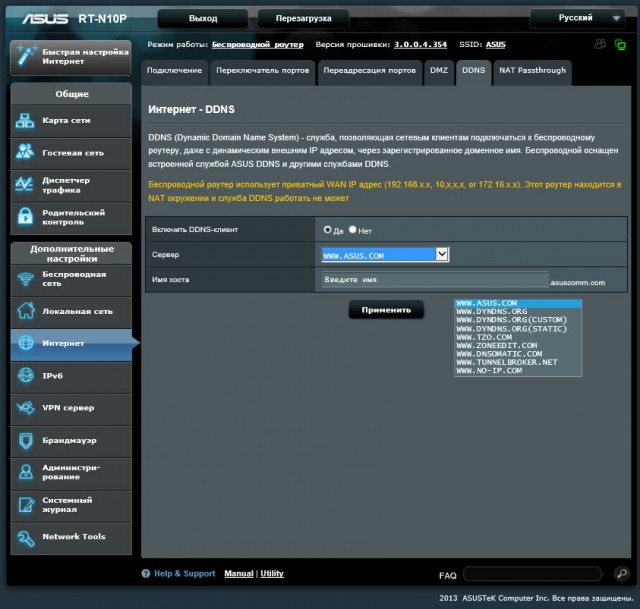
В закладке «Интернет – DDNS» производитель разместил настройки DDNS-клиента с возможностью получения этого сервиса на интернет-серверах.
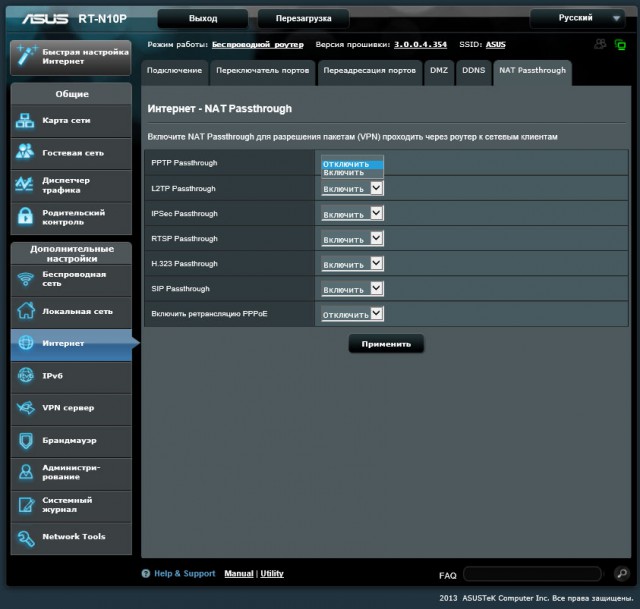
В маршрутизаторе можно настроить ретрансляцию шифрованных пакетов для организации IPSec-, PPTP-, L2TP-, RTSP-, PPPoE-соединений между пользователем внутренней сети и клиентом из интернет-пространства.
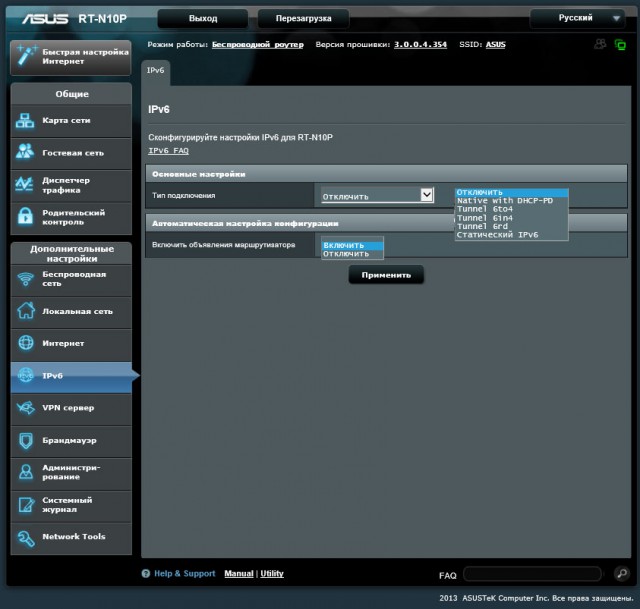
В модели ASUS RT-N10P заложена поддержка IPv6 протокола сети. Это расширенная версия протокола IPv4. Она увеличивает число адресаций в сети интернет за счёт использования большей длины адреса (128 бит вместо 32).
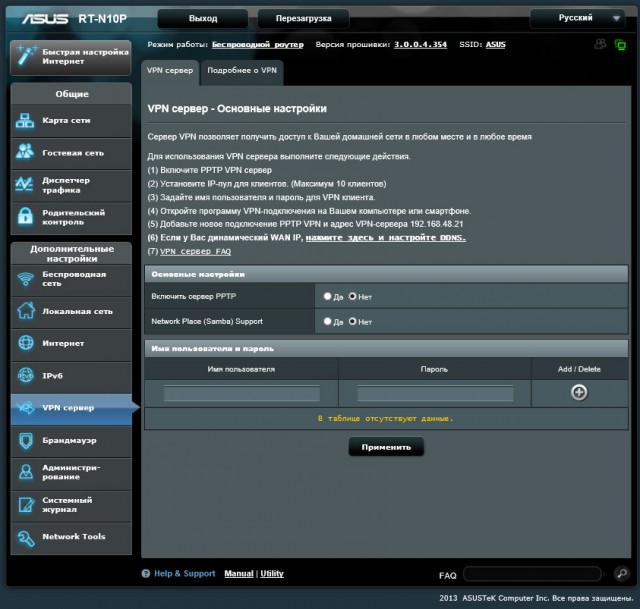
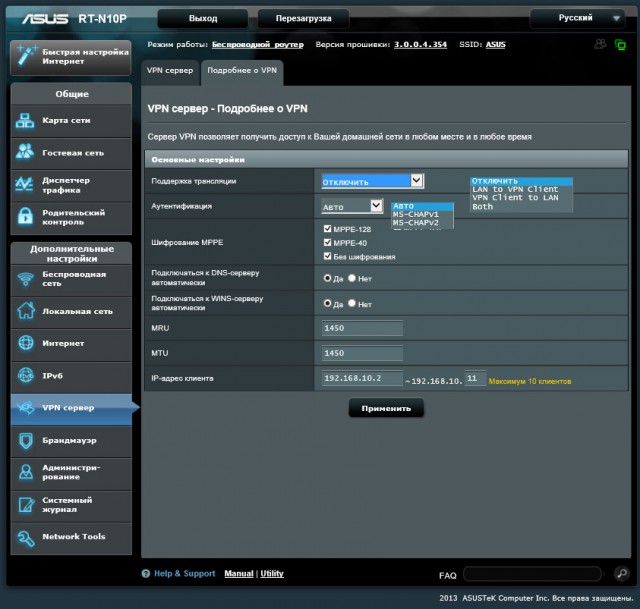
Инженеры компании ASUS оснастили данную модель функциями VPN-сервера. Это позволит создать защищенное соединение с шифрованным каналом, например, между компьютером в офисе и домашним ПК. Можно также соединить по такому каналу два офиса фирмы через интернет.
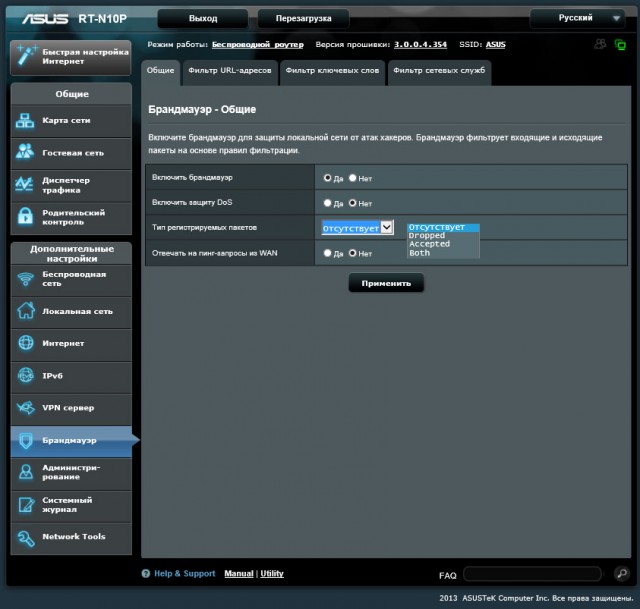
В «Брандмауэр — Общие» обеспечивается базовая настройка параметров сетевой защиты: включение/отключение этой функции, ее начальное состояние (все открыто или все закрыто) и настройка WEB-доступа через WAN-интерфейс.
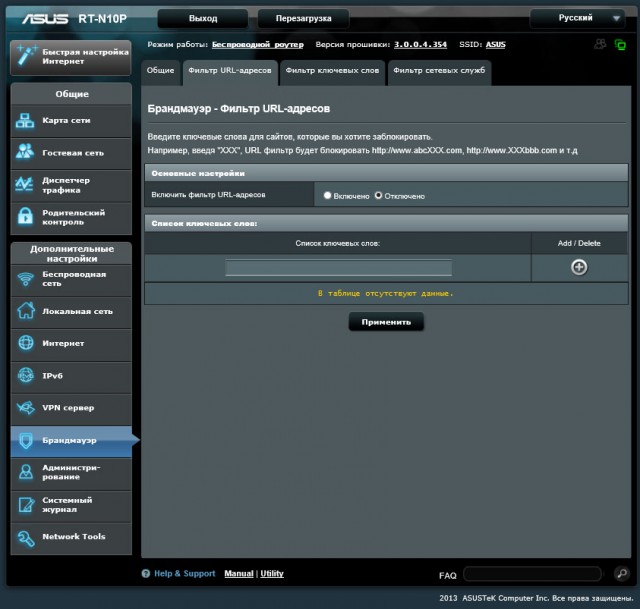
В пункте «Фильтр URL-адресов» можно задать фильтрацию по времени и параметры блокировок URL-адресов.
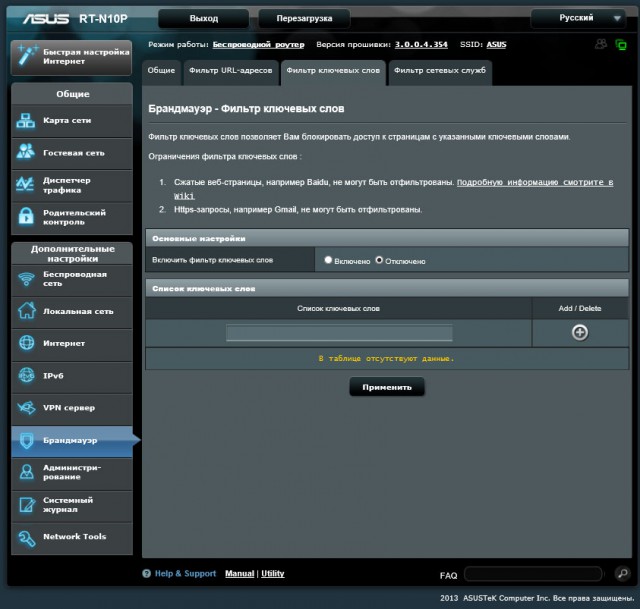
На вкладке «Фильтр ключевых слов» можно заблокировать доступ по времени к страницам, которые имеют слова и сочетания букв, нежелательные для просмотра пользователем. Такие сайты будут заблокированы для просмотра.
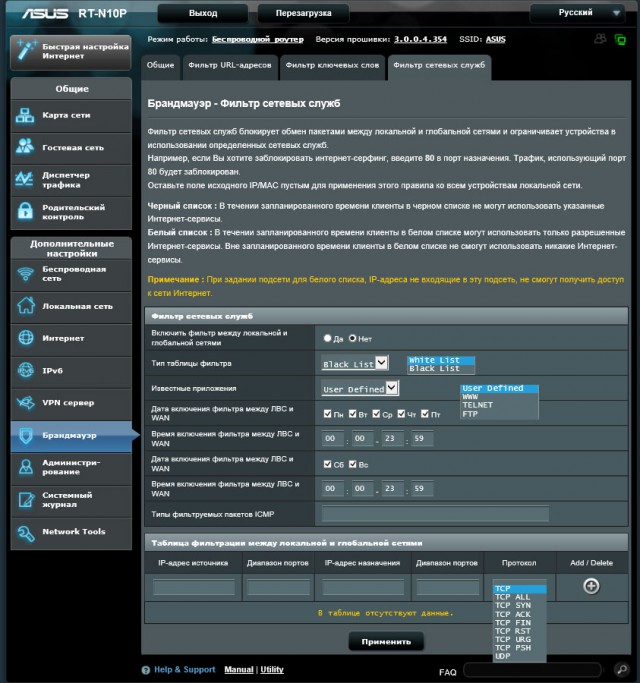
Страничка WEB-интерфейса «Фильтр сетевых служб» предусматривает фильтрацию с возможностью задания дня недели и времени, исходящих и входящих пакетов с определением IP-адреса источника, порта (портов) и протокола передачи.
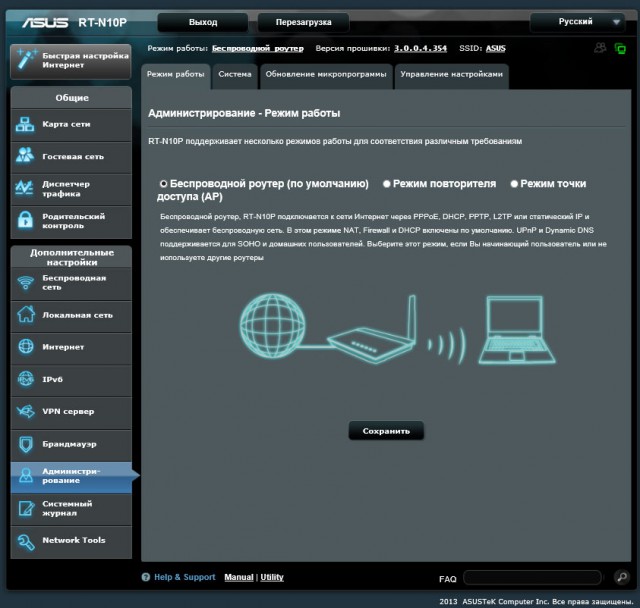
Также пользователь может выбрать режим работы данного устройства в зависимости от его потребностей.
«Беспроводной роутер» – ASUS RT-N10P подключается к сети интернет и обеспечивает беспроводным доступом другие совместимые устройства, которые находятся в радиусе зоны покрытия. В этом режиме NAT, файервол и DHCP включены по умолчанию.
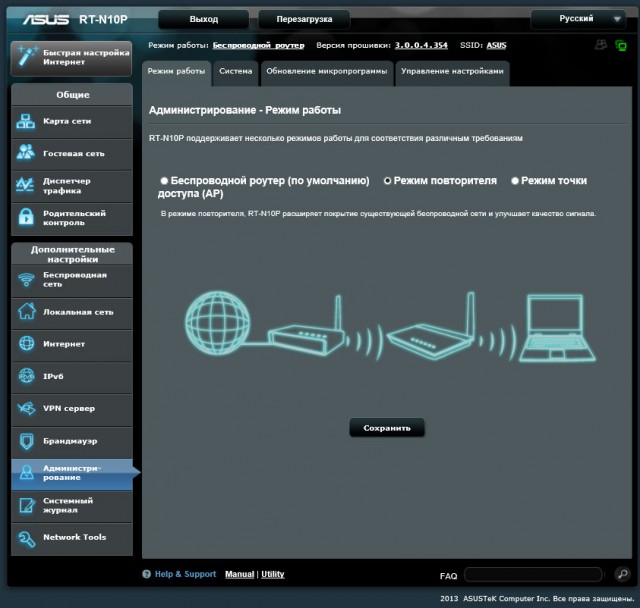
«Режим повторителя» – маршрутизатор ASUS RT-N10P расширит покрытие существующей беспроводной сети и улучшит качество сигнала.
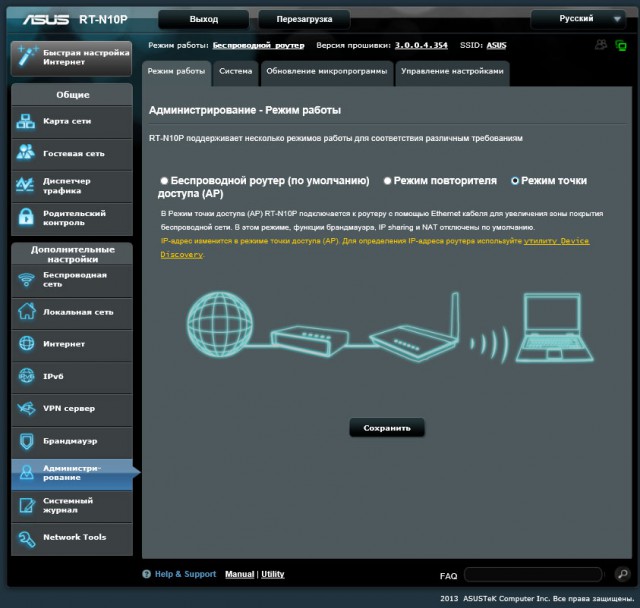
«Режим точки доступа (AP)» – ASUS RT-N10P подключается к другому маршрутизатору с помощью Ethernet-кабеля для увеличения зоны покрытия беспроводной сети. В этом режиме функции файервола, IP sharing и NAT отключены по умолчанию.
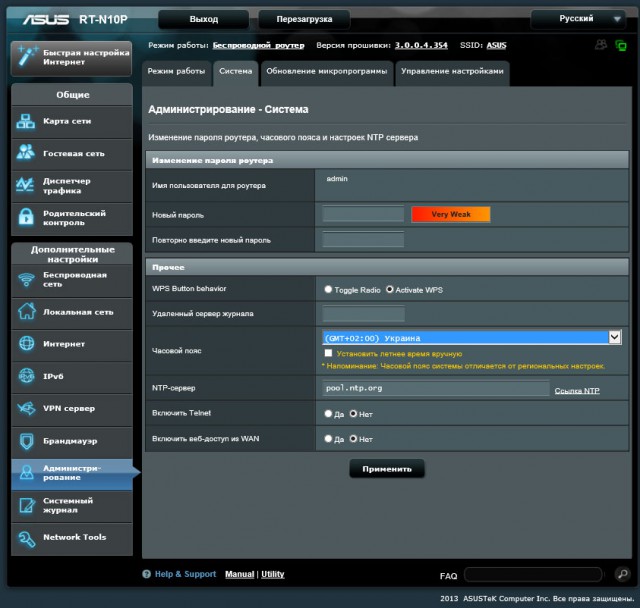
Пункты закладки «Администрирование – Система» позволяют: задать/изменить пароль на доступ к управлению маршрутизатором, установить удаленный сервер журналирования, указать временную зону и сервер синхронизации времени.
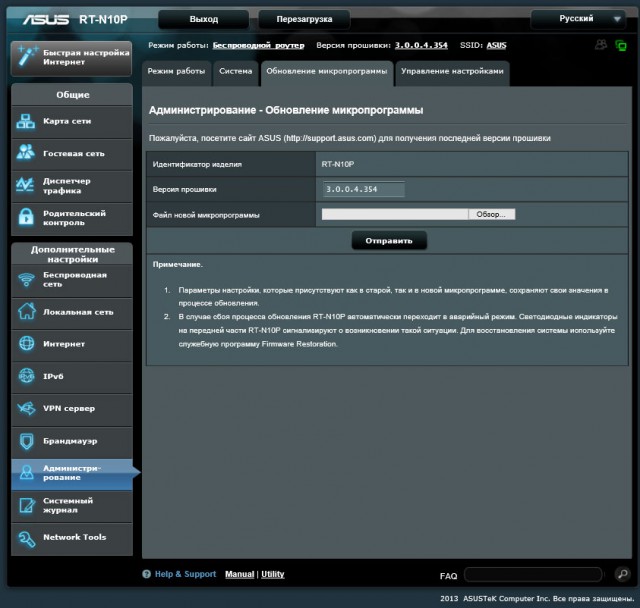
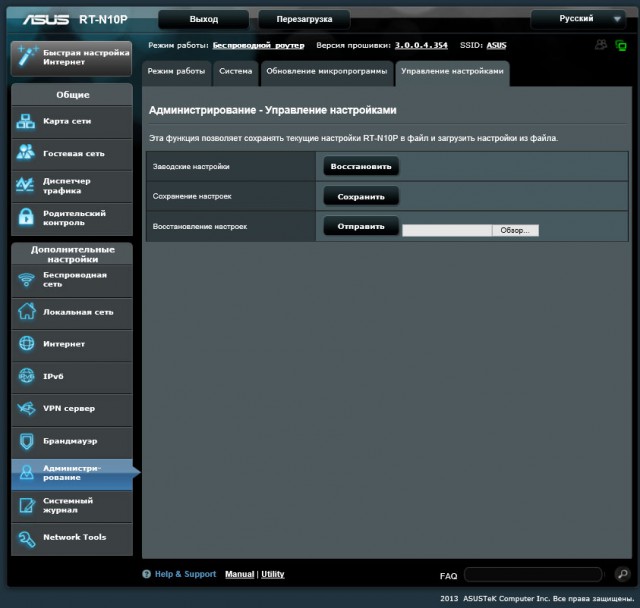
На последующих закладках можно обновить версию микропрограммы (прошивку), сохранить локально или загрузить файл с настройками, а также вернуться к настройкам по умолчанию.
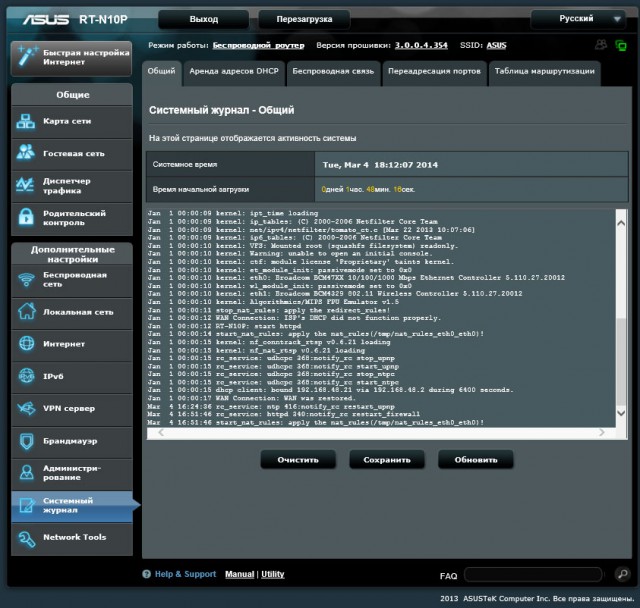
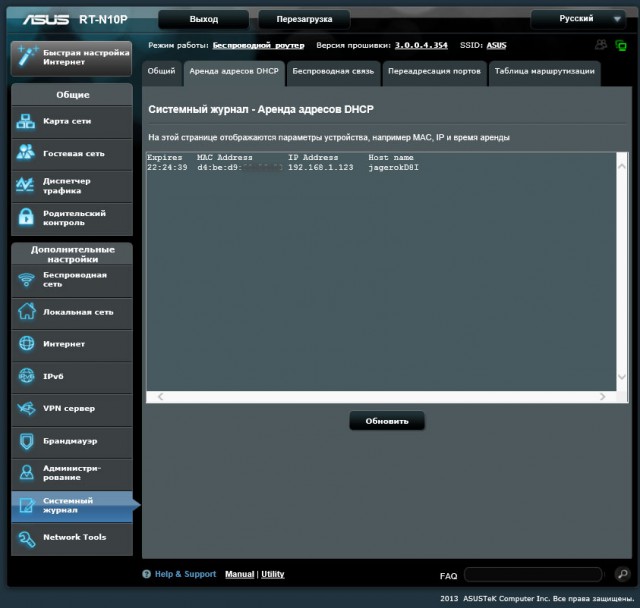
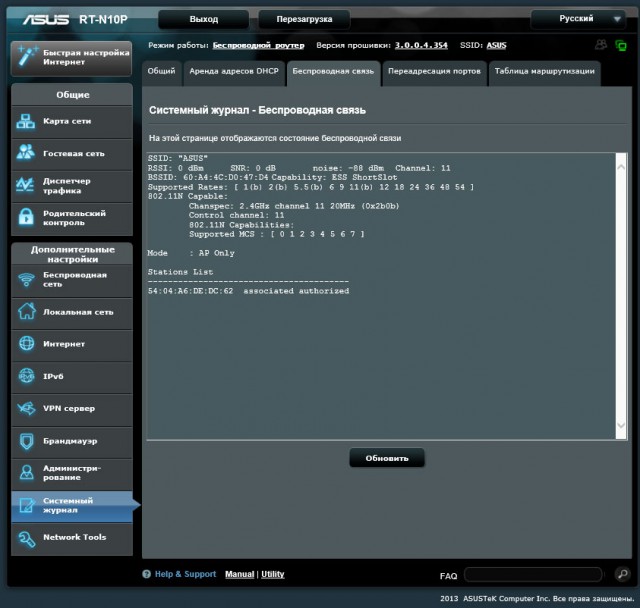
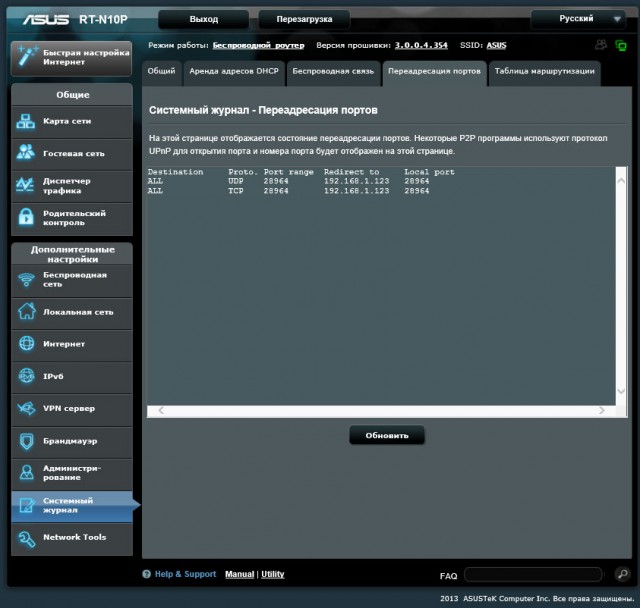
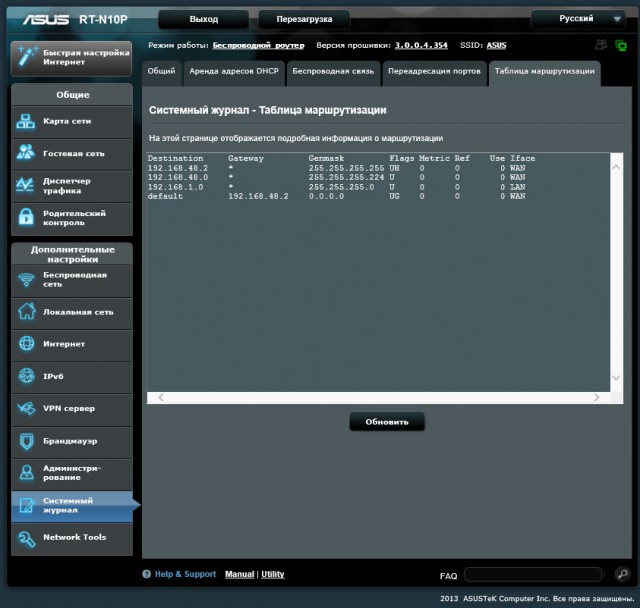
На страничках закладки «Системный журнал» находятся: общий системный журнал, журналирование WLAN-протокола, лог DHCP, наблюдение за Port Forwarding и таблица маршрутизации.
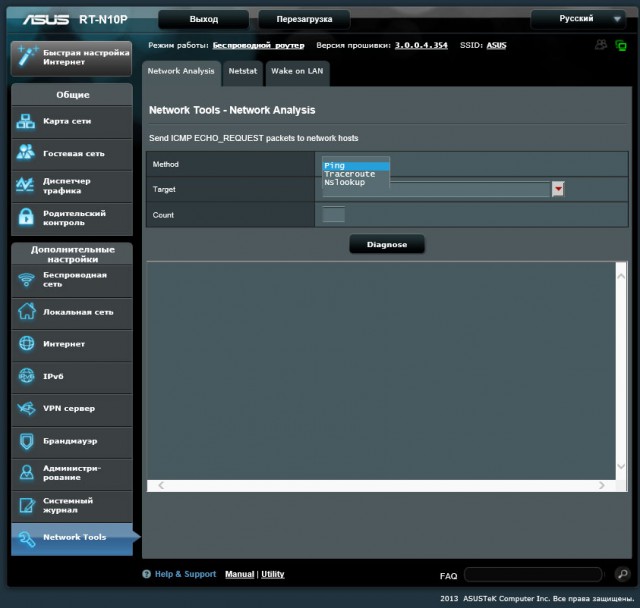
Еще одним достаточно существенным отличием модели ASUS RT-N10P от предыдущих фирменных решений, которые побывали в нашей лаборатории, стал функционал анализа сети при помощи команд Ping, Traceroute и Nslookup. Эти команды иногда очень необходимы для выяснения неполадок сети, что может облегчить работу администратора.
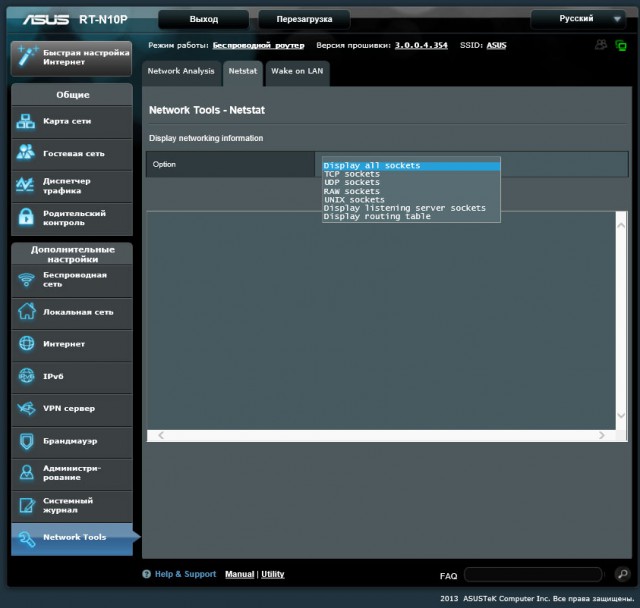
Netstat – позволит увидеть активные подключения прослушиваемых маршрутизатором TCP-портов, статистику Ethernet, таблицы маршрутизации IP, статистики IPv4 (для протоколов IP, ICMP, TCP и UDP) и IPv6 (для протоколов IPv6, ICMPv6, TCP через IPv6 и UDP через IPv6).
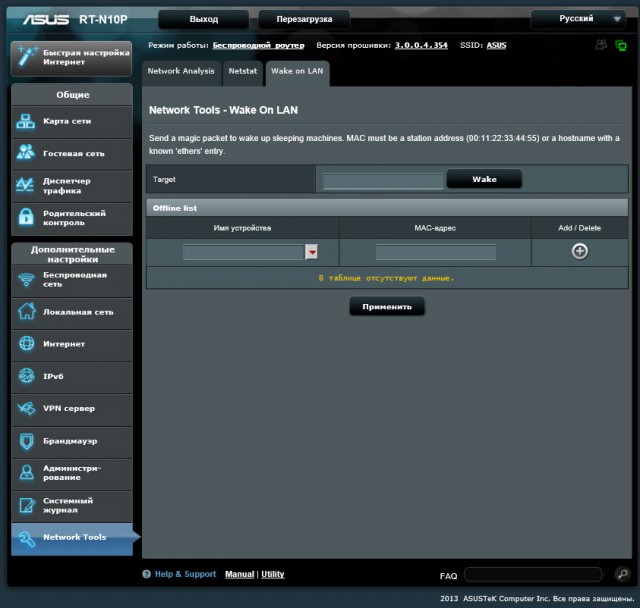
Есть функция Wake On Lan включения и отключения компьютеров сети по времени. Но для её работы клиенты сети, в свою очередь, тоже должны поддерживать такую возможность включения.
Оснащение прошивки ASUS RT-N10P для работы в качестве домашнего маршрутизатора более чем достаточное. Также её возможности по достоинству оценит сегмент небольших офисных сетей. Присутствующие здесь технологии и сервисы, вместе с довольно обширными настройками сетевого экрана, помогут администратору сделать сетевые коммуникации максимально простыми и функциональными для конечного пользователя. Хорошие возможности фильтрации внешнего нежелательного трафика, создание дополнительных гостевых сетей и поддерживаемые режимы шифрования данных, — все это максимально обезопасит созданную на основе ASUS RT-N10P пользовательскую сеть.
Тестирование
Все Wi-Fi-маршрутизаторы в нашей лаборатории проходят тестирование в условиях максимально приближенных к идеальным в рамках эксплуатации беспроводной сети, на удалении не более двух метров между точками. Это обусловлено стремлением снизить влияние радиочастотных помех на работу беспроводного канала связи, что позволит добиться лучших результатов тестирования. Будет замерена пропускная способность Wi-Fi-канала, а также в процессе тестирования численно определена общая пропускная способность NAT-интерфейса модели ASUS RT-N10P. Для наглядного сравнения проведен замер скорости канала связи, который образуют два LAN-порта маршрутизатора.
Стоит сразу обратить внимание нашего читателя на неполную адекватность и повторяемость результатов тестов беспроводного сегмента сети. Такие каналы связи используют беспроводные стандарты 802.11, а все радиоканалы очень чувствительны к радиопомехам практически любого бытового или цифрового оборудования. Следовательно, стоит принимать во внимание работу мобильных аппаратов, микроволновых печей и других электроприборов, создающих радиопомехи.
В тестах использовались сетевые карты Wi-Fi ASUS EA-N66 и Gigabit Ethernet Intel 82566MC.
Сравнительное тестирование работоспособности канала Wi-Fi на частоте 2,4 ГГц и максимально полученной для данной связки скорости соединения 150 Мбит/с при прямой видимости на расстоянии два метра с использованием шифрования WPA2.
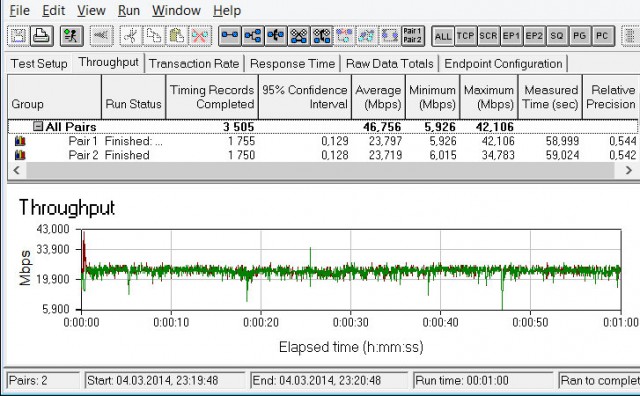
В обоих направлениях
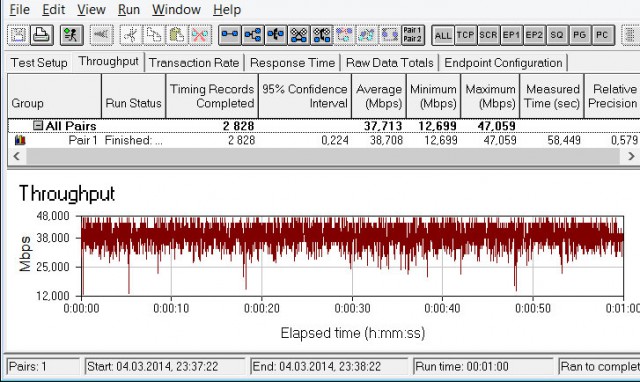
Поток данных от ASUS RT-N10P к клиенту
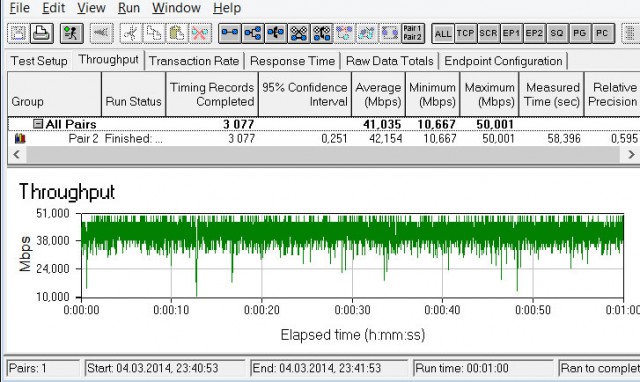
Поток данных клиента к ASUS RT-N10P
По созданному моделью ASUS RT-N10P беспроводному каналу на частоте 2,4 ГГц мы получили среднюю скорость передачи данных 46,7 Мбит/с. Стоит отметить, что это максимальная суммарная пропускная способность, которую обеспечила одновременная передача данных в обоих направлениях. Если обратить внимание на график передачи информации в одном направлении из беспроводного сегмента сети в Ethernet-канал, то скорость составила 41 Мбит/с. В обратном направлении (из LAN-сегмента сети в Wi-Fi-эфир) скорость достигла уровня 37,7 Мбит/с. Полученные результаты вполне характерны для решений стандарта 802.11n со скоростью соединения до 150 Мбит/с.
Главным плюсом проведенных нами тестов на частоте 2,4 ГГц является анализ стойкости маршрутизатора ASUS RT-N10P к насыщенному сетями радиоэфиру. Ведь именно такой радиочастотной средой обладает пространство вокруг любого современного многоквартирного дома или здания с массой мелких офисов, где у каждой фирмы своя беспроводная сеть.
Полученные же результаты полностью удовлетворят нескольких клиентов беспроводной сети по пропускной способности доступа в интернет.
Сравнительное тестирование скорости прохождения пакетов через LAN-интерфейс для другого LAN-клиента.
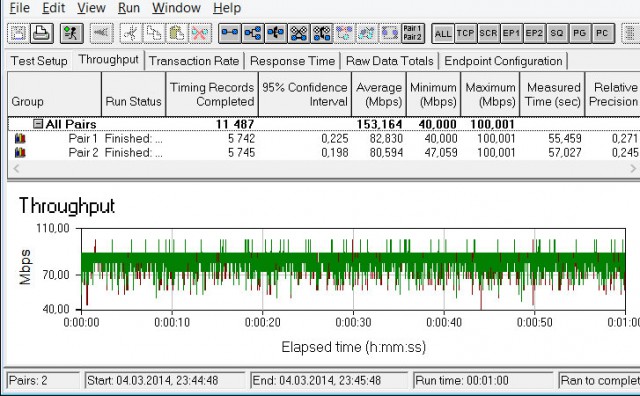
Поток данных в обоих направлениях
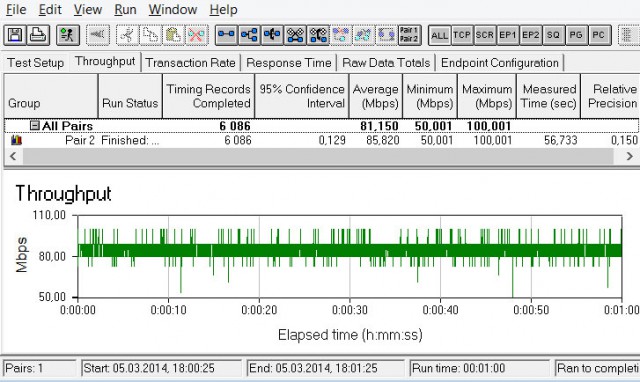
Поток данных в одном направлении
Сравнительное тестирование скорости прохождения пакетов через NAT-службу данного маршрутизатора.
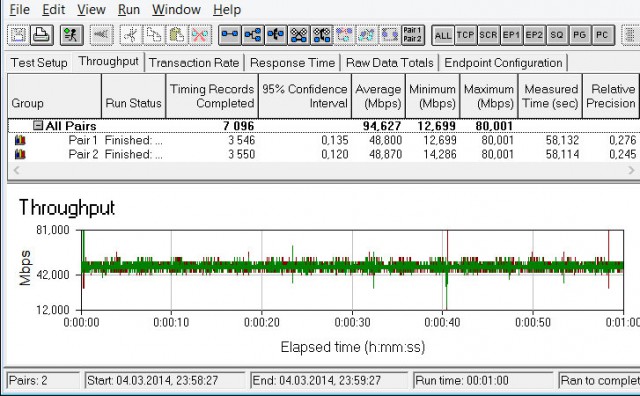
Поток данных в обоих направлениях
Проверка скорости прохождения пакетов через NAT-сервис маршрутизатора ASUS RT-N10P дала хорошие результаты. Максимальная скорость составила 94,6 Мбит/с, что более чем приемлемо для современных интернет-каналов. Пропускная способность LAN-интерфейсов вполне стандартна для технологии передачи Fast Ethernet — она составила 100 Мбит/с. Такого быстродействия будет более чем достаточно для современных каналов связи, и тем более для организации доступа в интернет малого офиса или домашней сети.
Суммарно своей производительностью модель ASUS RT-N10P нас не разочаровала. Все показатели скорости оказались на хорошем уровне для решения с Fast Ethernet-портами и скоростью соединения Wi-Fi 150 Мбит/с, что обеспечит оправданную популярность модели ASUS RT-N10P среди таких же бюджетных аналогов – сетевых маршрутизаторов и WI-Fi-точек доступа.
Выводы
Компания ASUS вполне обосновано сделала акцент в своих бюджетных решениях на функционал и удобство использования, унаследованное от «топовых» моделей. Именно в сегменте недорогого пользовательского оборудования как нигде будет востребован удобный и очень простой в понимании алгоритм автоматической настройки первого старта маршрутизатора. Вторым немаловажным фактором при выборе решений данного сегмента станет их качественный и привлекательный дизайн. Последними, но часто основными моментами выбора пользователя, будут гибкие и разноплановые возможности внутреннего функционала.
Большое разнообразие поддерживаемых функций позволит модели ASUS RT-N10P найти свое место в самых различных условиях эксплуатации. Такое решение сможет полноценно применить свои возможности в домашних сетях или в организации инфраструктуры малого офиса. Маршрутизатору ASUS RT-N10P по силам обеспечить качественную передачу потокового видео, а также предоставить возможность беспроводного подключения любого клиента к внутренней сети.
Весомым аргументом для пользователя при покупке данного решения может оказаться его быстрая и простая настройка. Технология WPS (Wi-Fi Protected Setup) позволяет сконфигурировать защищенную беспроводную сеть в несколько кликов мыши через функции операционной системы Windows 7 и кнопку WPS на самом устройстве. Разработчиков можно похвалить и за расширенные возможности WEB-интерфейса данного маршрутизатора — его многофункциональность и понятность станет хорошим помощником системному администратору. Суммарно продукт получился достаточно качественным, сбалансированным и привлекательным, как по дизайну, так и по функциональной базе.
Достоинства:
- доступная цена;
- привлекательный и функциональный дизайн;
- наличие одной увеличенной антенны с высокой чувствительностью;
- использование энергоэффективных технологий;
- удобный в настройке WEB-интерфейс;
- поддержка технологии WPS (Wi-Fi Protected Setup).
Особенности:
- невысокая скорость передачи по беспроводному каналу, но вполне соответствующая заявленной спецификации;
- использование Fast Ethernet-портов;
- относительно большие габариты.

Автор: Валерий Паровышник
Выражаем благодарность украинскому представительству компании ASUS за предоставленный для тестирования маршрутизатор.
Захотелось мне у себя дома роутер завести. Цели вполне обычные — Wi-Fi для смартфона, планшета, ноутбука.
Дело было, кстати, в феврале 2012г.
Выбирал между разными моделями, позже круг сузился до
D-Link DIR-620 и
ASUS RT-N10. Критерий был один – цена, в районе 1000р. Знакомый выбрал себе DIR-620, а я RT-N10.
Купил, оказался совсем не такой, как на фото в описании товара. Там обычный
RT-N10, а у меня
Ревизия C1.
Сейчас ДНС уже сделали новое описание и страницу
товара.
Как оказалось данный роутер тот — еще тормоз («ну а что вы хотели, сколько стоит так и работает, особенно в режиме PPTP» — таков был ответ многих специалистов на форумах). Начал прочесывать интернет, в надежде, что не один я такой, и решение уже найдено. Как оказалось, нет.
По отзывам у многих резалась скорость, и не только по Wi-Fi но и по сети. В том числе и у меня. Пробовал различные прошивки. Как оказалось на мой роутер подходят прошивки от C1 и B1, от обычного RT-N10 не подойдут.
RT-N10
CPU: Broadcom BCM5356 300MHz
Flash: 4MB
RAM: 16MB
Wireless: 802.11n up to 150Mbps
Ethernet: 1 x WAN / 4 x LAN 10/100Mbps
RT-N10+
CPU: Ralink RT3050F 320MHz
Flash: 4MB
RAM: 32MB
Wireless: 802.11n up to 150Mbps
Ethernet: 1 x WAN / 4 x LAN 10/100Mbps
На Wi-Fi мне было побоку (для просмотра роликов Youtube на смартфоне/планшете хватает, HD фильмы по Wi-Fi я не смотрю), а вот скорость при работе в сети интернет основного PC напрягала. Проверял падение скорости довольно просто – вначале скорость при подключении через роутер в сетевой порт, затем напрямую через сетевую карту.
Роутер: ASUS RT-N10 F/W Ver.:2.0.2.1 H/W Ver.:C1
Провайдер: Уфанет, PPTP, тариф 30мбит/с (Входящая скорость с 12:00 ч. до 00:00 ч., до 30Мбит/с, Входящая скорость с 00:00 ч. до 12:00 ч., до 100Мбит/с)

Прошивка ver.2.0.2.1 дефолтная.

Прошивка ver.7.0.2.61 от RT-N10 rev B1.
Далее я проверил роутер в ночное время:

Напрямую через сетевую карту

Через роутер,
прошивка ver.7.0.2.61 от RT-N10 rev B1.
Как видно скорость закачки остается в пределах погрешности , а вот отдача сильно урезается в 4,5 раза, с 30 мбит до 6.7
А теперь взглянем на результаты
speedtest mini, которые размещены на официальном сайте моего провайдера, при этом, как я понимаю, тестируется скорость лоальной сети оператора (к примеру локальные ресурсы торренты и прочее качаются с большей скоростью чем с внешних ресурсов), и только их они берут в качестве официальных результатов скорости:

Напрямую через сетевую карту

Через роутер,
прошивка ver.7.0.2.61 от RT-N10 rev B1.
Скорость закачки урезана почти вдвое , отдача также с 30 до 7…..
Также проверил скорость копирования файлов по сети (один порт – PC, второй Ноутбук):

Конечно, при обычном web-серфинге разница не заметна, но вот торренты (особенно их отдача) сразу ставили все на свои места. Скорость резалась в несколько раз. Пробовал альтернативные прошивки –
DD-WRT встала, но я так и не смог поднять PPTP (не один такой криворукий, знакомый тоже не смог на своем ASUS 520), от Олега не встает (подходит только для ASUS RT-N10, а RT-N10 revB1 и C1 идут лесом).
Хорошо хоть скорость на 7.0.2.61 стала лучше чем на 2.0.2.1. В общем, остановился на 7.0.2.61 от ASUS, она получше работала, по сравнению со стоковой, и благополучно забыл об этой проблеме.
Недавно, случайно наткнулся на дальнейшее обсуждение этой модели, и варианта исправления ситуации – универсальной прошивки от
Wive-NG RTNL. Некоторые ставили ее, скорость действительно поднимается на порядок. Но при этом, были отзывы, что прошивка портит роутер: через какое-то время (от месяца до года) роутер начинал глючить, спасала перезагрузка и то, ненадолго. Подумал о перегреве чипа, высыхании электролитов от повышенного нагрева.
Начал читать инструкции по прошивке. Написано «Разработчики не советуют прошивать роутеры на чипе
RT305
x где производитель сэкономил и не установил радиатор. Ярким примером служит D-Link DIR-620». Разбираю роутер, проверяю догадку – да, охлаждения (радиатора на чипе) нет.
Прикидываем в голове плюсы и возможные минусы прошивки:
+ Скорость должна возрасти
— Возможен перегрев чипа (как я понимаю, данная прошивка по полной использует чип, выжимая из него все что возможно) – соответственно возможны зависания / глюки / высохшие электролиты (после некоторого времени работы в данном режиме).
Чтобы избавится от минусов пробуем повесить радиатор для дополнительного охлаждения чипа – увеличим площадь рассеивания тепла, и, возможно, сведем минусы на нет.
Разбираем роутер.
Роутер разбирается несложно, 4 шурупа под резиновыми накладками на ножках, главное не забыть про защелки.


Выбираем радиатор.
Критерий – чтобы подходил по высоте, не мешал закрыть верхнюю крышку роутера, а также чтобы не был слишком большим (в обвязке чипа стоят smd конденсаторы / резисторы) чтобы не замкнуть их. У меня под рукой нашлось 2 кандидата. Один был от по моему от охлаждения чипсета МП какой-то, другой завалялся со времен моего увлечения усилителями (стоял на транзисторе). Первый квадратный, пошире, но поменьше по высоте. Второй прямоугольной формы, поуже но повыше, ребра побольше. Примерил их, выбрал второй, от транзистора.


Налепил на смесь термопасты и суперклея (термопаста посередине, по краям 4 капельки суперклея).


Прошивка
После этого прошился (предварительно замерил скорость на старой прошивке), интерфейс вполне понятен, вбил настройки, поднялся PPTP.
Настройки:
IP прописываем вручную 192.168.1.2, шлюз 192.168.1.1, маска подсети 255.255.255.0.
Прошиваем через программку от
ASUS
«
Firmware
restoration
».
http://192.168.1.1
– заходим и настраиваем свое подключение (
логин/пароль —
Admin
/
Admin,)
Если прошиваете первый раз то подробности по ссылке в конце.
Скорость увеличилась, нагрев стал побольше (думаю, чип нормально охлаждается, электролиты в случае чего можно будет перепаять). Да и еще в этой прошивке, можно изменять мощность Wi-Fi сигнала.
Тариф у меня за это время изменился, стал 50мбит/с с 12.00 дня и до 0.00 ночи, в ночное время и до 12.00 100мбит/с
Результаты последних тестов:

Прошивка ver.7.0.2.61 от RT-N10 rev B1

Прошивка ver. Wive_WR-150N-4.0.4.RU.08042013
Как видно скорость закачки возросла почти в два раза, и достигла своего теоритического максимума.
Прошло уже более двух месяцев, с моей переделки, пока полет нормальный, поэтому решил выложить пособие для других товарищей, имеющих роутер схожий с RT-N10 C1.
На данный момент ASUS выпустила новую прошивку для C1:
ASUS RT-N10 C1 firmware version2.0.3.2
от
29.05.2013
1. Fixed loading issue in repeater mode
2. Improved URL filter and connection stability
3. Upgraded
libupnp
4.
Updated
PPTP
driver
5.
Improved
PPPD
/
PPPoE
performance
Можно конечно попробовать сравнить скорость с ней, но мне пока не до этого, Wive нормально работает.
Дерзайте.
Засим, прошу откланяться.
Флудим здесь:
https://forums.overclockers.ru
Источники:
http://nastroisam.ru/wive-ng-i-wive-ng-rtnl/
http://ru.asus.com/
http://orenburg.dns-shop.ru/