
Скорость интернета через Wi-Fi, это та тема, которую всегда обсуждали, и будут обсуждать на разных форумах, в комментариях, и т. д. Очень часто задают вопросы типа: «почему скорость по Wi-Fi ниже чем по кабелю», «почему скорость через роутер меньше», «как увеличить скорость интернета по Wi-Fi» и т. п. Почему вообще так происходит, откуда берутся эти вопросы. Сейчас объясню.

Есть интернет, который подключен к компьютеру напрямую. Провайдер обещает скорость например 100 Мбит/с. При проверке, скорость может быть немного ниже, но что-то около этого. Покупаем роутер, устанавливаем, и конечно же проверяем скорость, ведь мы где-то читали, что роутер режет скорость. Проверяем от роутера по кабелю, вроде нормально, не сильно упала скорость. Проверяем при соединению по Wi-Fi и видим, что скорость в два, а то и более раз ниже, чем при подключению по кабелю. Например, по Wi-Fi из 100 Мбит/с, которые дает провайдер, осталось 50 Мбит/с, 40, или еще меньше. Понятное дело, что это нас не устраивает, и мы начинаем искать решение. А в поисках решения заходим на страницы типа этой.
Проверить скорость интернета можно на сайте http://www.speedtest.net/ru/. Хороший, популярный сервис. Более подробно читайте здесь.
Если вы хотите увидеть конкретные советы по теме увеличения скорости по Wi-Fi, то об этом я напишу немного позже, в отдельной статье. Но, сразу хочу сказать, что советы о которых напишу я, и которые уже можно найти в интернете, как правило не дают никаких результатов в плане увеличения скорости. Хотя, это зависит от отдельных случаев. А в этой статье я хочу просто рассказать, почему так происходит, что при подключении через роутер, скорость интернета меньше, чем например по кабелю.
Почему Wi-Fi роутер режет скорость?
Каждый роутер режет скорость. Какой-то меньше, какой-то больше. Как правило, это зависит от цены самого роутера. Чем он дороже, тем мощнее, а чем он мощнее, значит будет меньше урезать скорость. Я сейчас говорю именно о подключении по Wi-Fi. Если скорость по кабелю через маршрутизатор и меньше, то как правило, это не критично. А вот по беспроводной сети, потери в скорости бывают приличные.

Многих еще интересуют цифры, которые указаны на коробке с роутером, или в характеристиках. Там можно увидеть информацию по скорости. Например: до 150 Мбит/с, или 300 Мбит/с. И здесь уже снова появляются вопросы: «почему мой роутер поддерживает 300 Мбит/с, а у меня скорость 50 Мбит/с?». Так вот, производитель указывает максимальную скорость, которую в обычных условиях никогда не получить. Скорость всегда будет намного ниже. И с тех 300 Мбит/с, которые написаны на роутере, мы часто получаем скорость в несколько раз ниже. А вот насколько скорость будет меньше, уже зависит от мощности роутера (в основном), и от ряда других факторов, о которых я сейчас расскажу.
Так же, не нужно забывать, что кроме роутера, у нас сеть еще приемник Wi-Fi, в нашем ноутбуке, планшете, смартфоне, или USB/PCI адаптер в стационарном компьютере. Который так же поддерживает разные стандарты, и скорость на которой он работает может быть ниже той, которую может выдать роутер. Скорость всегда определяется самым медленным устройством в сети. Например: роутер выдает теоретических 300 Мбит/с. А вот адаптер, который принимает сигнал, может работать на максимальной скорости 150 Мбит/с. И мы уже получаем ограничение в 150 Мбит/с, так как в сети, это устройство самое медленное. Ну буду дальше углубляться в эти нюансы, я просто хотел объяснить почему так страдает скорость при подключении по Wi-Fi сети.
От чего зависит скорость Wi-Fi сети, и как получить максимальную скорость?
Как и обещал, более подробно о способах увеличения скорости я напишу в отдельной инструкции. А сейчас, перечислю основные причины, которые влияют на скорость Wi-Fi сети:
- Wi-Fi роутер. Стандарты сети (802.11b, 802.11g, 802.11n, 802.11ас), которые он поддерживает, какие в нем используются технологии, и мощность самого железа. Как правило, чем дороже роутер, тем более высокая скорость беспроводной сети.
- Программное обеспечение роутера, и Wi-Fi приемника на вашем компьютере. Очень часто, с обновлением прошивки роутера, или драйверов адаптера на компьютере, скорость становится больше.
- Помехи. Помехи могут быть как от других, соседних Wi-Fi сетей (в основном), так и от бытовых приборов.
- Мощность Wi-Fi сети. Не новость, что возле роутера, где сигнал максимальный, скорость будет выше, чем в другой комнате, где сигнал сети уже не такой стабильный.
- Количество подключенных устройств к вашей сети. Если к вашему роутеру подключено одно устройство, то оно будет получать всю скорость, которую может выдать роутер. Если мы подключаем еще одно устройство, и начинаем на нем что-то загружать, то скорость уже будет делится на 2, ну и т. д. К тому же, все подключенные устройства создают нагрузку на железо роутера, что приводит к падению скорости.
- Тип подключения к интернету, который использует ваш интернет-провайдер. Дело в том, что если ваш провайдер использует тип соединения Динамический IP, или Статический IP, то роутер будет меньше резать скорость, чем при соединении PPPoE, L2TP и PPTP.
- Настройки роутера. Правильная настройка защиты сети, выбор режима работы сети и ширины канала, а так же смена канала, могут немного увеличить скорость.
Как организовать Wi-Fi сеть, что бы потеря скорости была минимальной?
Что касается интернет провайдера: если вы еще не подключили интернет, и если есть возможность, то выберите провайдера, который использует технологию соединения Динамический IP, или Статический IP. Так роутеру будет легче, да и настраивать такое соединение намного проще.
Выбор роутера: если вы хотите минимальной потери скорости, то придется потратиться на роутер. Я советую покупать маршрутизатор, который умеет работать на частоте 5ГГц (GHz), и поддержкой нового стандарта 802.11ac. Частота 5ГГц сейчас практически свободна, а это значит, что помех там будет не много. Ведь в основном, пока что все Wi-Fi сети работают на частоте 2.4ГГц. А новый стандарт 802.11ac, даже по сравнению с самым популярным на данный момент 802.11n позволяет предавать информацию на скорости аж 6.77 Гбит/с. Это конечно же в теории, со специальным оборудованием.
Устройства, которые вы будете подключать к сети: как я уже писал выше, скорость так же зависит от клиентов сети. Желательно, что бы ваши устройства были новыми, с поддержкой современного стандарта 802.11ac, или хотя бы 802.11n. Если это компьютер, то обновите драйвер вашего Wi-Fi адаптера. Я об этом писал в отдельной статье.
Проверяйте скорость интернета, делитесь результатами в комментариях, и рассказывайте сильно ли ваш роутер режет скорость. Всего хорошего!
Дорогие пользователи! У нас появился новый форум на платформе tp-link.community (Сообщество)
Форум доступен по ссылке https://community.tp-link.com/ru
Если при регистрации в Сообществе Вы укажете адрес электронный почты, который используете на данном форуме, то Ваши данные будут перенесены на форум Сообщества автоматически.
Также, если на форуме Сообщества Ваш никнейм будет занят, то Вам предложат сменить его или оставить, но с приставкой «_RU».
Подробнее Вы можете прочитать тут: https://community.tp-link.com/ru/home/f … pic/501542
Убедительная просьба не дублировать темы на старом/новом форуме.
-
estet
- Сообщения: 4
- Зарегистрирован: 25 янв 2016, 23:03
- Контактная информация:
Роутер начал резать скорость в 10 раз
Аппаратная версия устройства: v4
Версия прошивки: 3.17.0 Build 150105 Rel.61576n
Ваша страна: Россия
Название провайдера: МФТИ-Телеком
Тип подключения: Динамический
Скорость по тарифу: 100
Подключение с ПК по wifi или по кабелю?: кабель
Если наблюдаются разрывы, то как часто?: раз в день-два
Наблюдается проблема, когда нет нагрузки?: да
Что пишется в статусе Вашего подключения при проблеме?: подключен
Наблюдается ли проблема при подключении без роутера?: нет
Ваша операционная система: вин 10
Антивирусные программы и фаерволы: аваст
Логи оборудования: Index Time Type Level Log Content
34 Jan 25 22:59:03 DHCP NOTICE DHCPS:Send ACK to 192.168.0.100
33 Jan 25 22:59:03 DHCP NOTICE DHCPS:Recv REQUEST from EC:59:E7:49:25:C0
32 Jan 25 22:59:03 DHCP NOTICE DHCPS:Send OFFER with ip 192.168.0.100
31 Jan 25 22:59:02 DHCP NOTICE DHCPS:Recv DISCOVER from EC:59:E7:49:25:C0
30 Jan 25 22:57:53 DHCP NOTICE DHCPS:Send ACK to 192.168.0.103
29 Jan 25 22:57:52 DHCP NOTICE DHCPS:Recv REQUEST from 64:76:BA:A7:F8:84
28 Jan 25 22:57:09 DHCP NOTICE DHCPS:Send ACK to 192.168.0.102
27 Jan 25 22:57:08 DHCP NOTICE DHCPS:Recv REQUEST from 64:20:0C:A2:0D:6A
26 Jan 25 22:56:32 DHCP NOTICE Dynamic IP(DHCP Client) obtained an IP successfully
25 Jan 25 22:56:32 DHCP NOTICE DHCPC:GET ip:81.5.86.151 mask:255.255.255.0 gateway:81.5.86.1 dns1:81.5.91.37 dns2:81.5.91.3 static route:0
24 Jan 25 22:56:32 DHCP NOTICE DHCPC Recv ACK from server 81.5.91.37 with ip 81.5.86.151 lease time 7200
23 Jan 25 22:56:31 DHCP NOTICE DHCPC Send REQUEST to server 81.5.91.37 with request ip 81.5.86.151
22 Jan 25 22:56:31 DHCP NOTICE DHCPC Recv OFFER from server 81.5.91.37 with ip 81.5.86.151
21 Jan 25 22:56:30 DHCP NOTICE DHCPC Send DISCOVER with request ip 0.0.0.0 and unicast flag 0
20 Jan 25 22:56:30 DHCP NOTICE DHCPS:Send ACK to 192.168.0.101
19 Jan 25 22:56:29 DHCP NOTICE DHCPS:Recv REQUEST from A0:A8:CD:83:F2:6B
18 Jan 25 22:56:28 DHCP NOTICE DHCPC Send DISCOVER with request ip 0.0.0.0 and unicast flag 0
17 Jan 25 22:56:26 DHCP NOTICE DHCPC Send DISCOVER with request ip 0.0.0.0 and unicast flag 0
16 Jan 25 22:56:26 DHCP NOTICE DHCPC perform a DHCP renew
15 Jan 25 22:56:26 DHCP NOTICE DHCPC Send DISCOVER with request ip 0.0.0.0 and unicast flag 1
14 Jan 25 22:56:22 DHCP NOTICE DHCPC Send DISCOVER with request ip 0.0.0.0 and unicast flag 0
13 Jan 25 22:56:21 DHCP NOTICE DHCPS:Send ACK to 192.168.0.104
12 Jan 25 22:56:20 DHCP NOTICE DHCPS:Recv REQUEST from 44:8A:5B:ED:1B:E5
11 Jan 25 22:56:20 DHCP NOTICE DHCPC Send DISCOVER with request ip 0.0.0.0 and unicast flag 0
10 Jan 25 22:56:18 SECURITY INFO RTSP ALG enabled
9 Jan 25 22:56:18 SECURITY INFO H323 ALG enabled
8 Jan 25 22:56:18 SECURITY INFO TFTP ALG enabled
7 Jan 25 22:56:18 SECURITY INFO FTP ALG enabled
6 Jan 25 22:56:18 SECURITY INFO IPSEC Passthrough enabled
5 Jan 25 22:56:18 SECURITY INFO L2TP Passthrough enabled
Начал резать скорость мой роутер. Ему всего пара месяцев, ранее все было в норме. Остальное все в шапке.
-
GregoryS
- Сообщения: 1281
- Зарегистрирован: 20 дек 2013, 12:00
- Страна: Россия
Re: Роутер начал резать скорость в 10 раз
Сообщение
GregoryS » 26 янв 2016, 08:57
Добрый день.
То, что в шапке ни о чем не говорит. Проверяйте без маршрутизатора. Если проблема появилась через беспроводную сеть, то возможны помехи.
-
estet
- Сообщения: 4
- Зарегистрирован: 25 янв 2016, 23:03
- Контактная информация:
Re: Роутер начал резать скорость в 10 раз
Сообщение
estet » 26 янв 2016, 10:39
Без него скорость как заявленная. На Асусе скорость близка к нужной. Хотя его поменял сугубо из-за того, что приходилось перезагружать роутер постоянно.
Т.е. все в норме, настройки в норме, новый роутер просто начал мне резать скорость.
-
GregoryS
- Сообщения: 1281
- Зарегистрирован: 20 дек 2013, 12:00
- Страна: Россия
Re: Роутер начал резать скорость в 10 раз
Сообщение
GregoryS » 26 янв 2016, 11:06
На этом маршрутизаторе при «Динамическом IP» скорость около 90 Мбит\сек.
Хотя скорость может резаться в зависимости от обстоятельств.
-
estet
- Сообщения: 4
- Зарегистрирован: 25 янв 2016, 23:03
- Контактная информация:
Re: Роутер начал резать скорость в 10 раз
Сообщение
estet » 26 янв 2016, 11:25
Режется до 10. Оператор сказал, что при автоматическом согласовании скорости выбирается 10 Mb/s full duplex. Чего собственно не происходит со старым роутером и напрямую
-
GregoryS
- Сообщения: 1281
- Зарегистрирован: 20 дек 2013, 12:00
- Страна: Россия
Re: Роутер начал резать скорость в 10 раз
Сообщение
GregoryS » 26 янв 2016, 11:33
Скорее всего они правы.
В принципе можно в настройках сетвой карты принудительно указать скорость в 100 с полным дуплексом.
-
estet
- Сообщения: 4
- Зарегистрирован: 25 янв 2016, 23:03
- Контактная информация:
Re: Роутер начал резать скорость в 10 раз
Сообщение
estet » 05 фев 2016, 22:35
Настройки сетевой не помогают. Стоит все на 100ке, сеть в «состояние» 100ка, но на деле же тестом получаю не более 10мб/с, без роутера — 60 мб/с. Покупал в декабре =\
Содержание
- Исправляем проблему со скоростью роутера
- Способ 1: Изменение конфигурации роутера
- Способ 2: Перепрошивка роутера
- Вопросы и ответы
Наверное, очень многие из нас вплотную сталкивались с одной неприятной проблемой. При подключении к интернету через роутер заметно падает скорость обмена данными, причём как через беспроводной интерфейс, так и по кабелю RJ-45. Сразу стоит отметить, что заявленная производителем маршрутизатора максимальная скорость завышена в целях рекламы и в реальных условиях, конечно же, будет ниже. Поэтому не ожидайте от роутера слишком многого. Так что можно предпринять простому юзеру, если роутер режет скорость соединения?
Исправляем проблему со скоростью роутера
Причин снижения скорости соединения с интернетом при подключении через маршрутизатор может быть множество. Например, большое расстояние от сетевого устройства, помехи радиосигнала, количество одновременно подключенных абонентов, устаревшая прошивка роутера, некорректно произведённые настройки. Поэтому старайтесь не удаляться слишком далеко от маршрутизатора и ограничить в разумных пределах число девайсов в сети. Попытаемся вместе решить задачу повышения скорости интернет-соединения через маршрутизатор.
Способ 1: Изменение конфигурации роутера
Для эффективной и стабильной работы вашей локальной сети необходимо правильно настроить конфигурацию роутера в зависимости от местных условий и поставленных задач. Скорость приёма и передачи данных является одним из важнейших критериев для каждого пользователя. Посмотрим, где именно в веб-интерфейсе маршрутизатора можно повлиять на улучшение этого показателя.
- На любом компьютере или ноутбуке, подключенным к сети по воздуху или проводу, открываем интернет-обозреватель. В адресное поле браузера вводим действующий в настоящий момент IP-адрес роутера. По умолчанию чаще всего это
192.168.0.1или192.168.1.1, возможны иные варианты. Нажимаем клавишу Enter. - В окошке аутентификации заполняем соответствующие строки с логином и паролем доступа. Если вы их не изменяли, то они одинаковы:
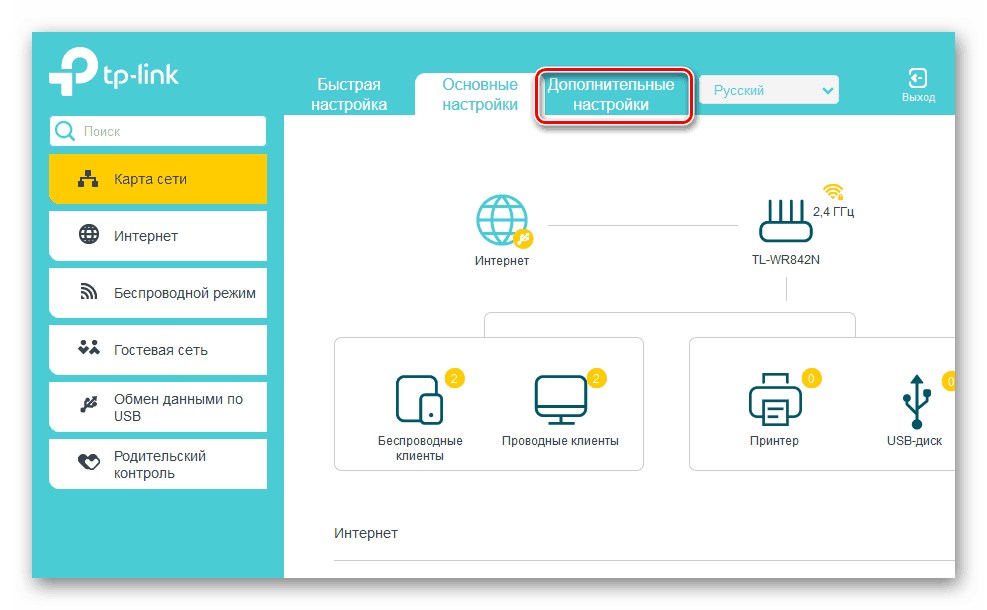
admin. Жмём на «OK». - В открывшемся веб-клиенте переходим на вкладку «Дополнительные настройки».
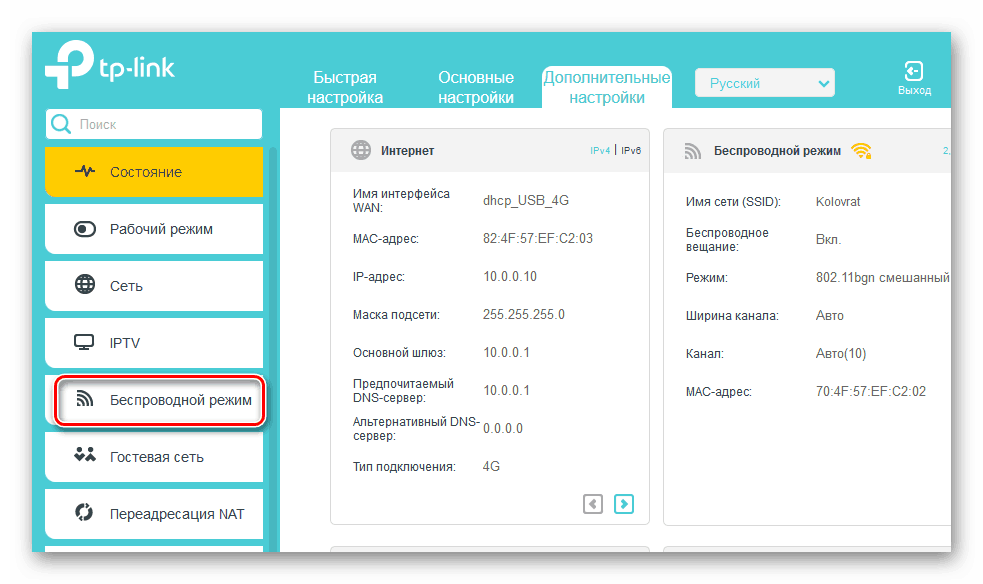
- На странице расширенных настроек выбираем раздел «Беспроводной режим», где мы найдём много полезного для успешного достижения поставленной цели.
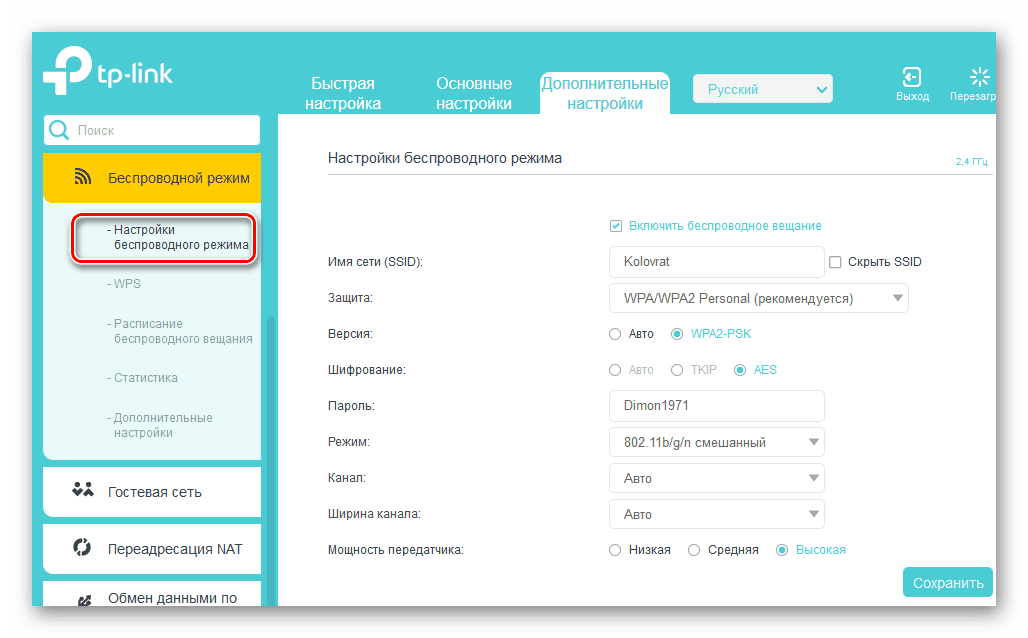
- В выпавшем подменю заходим в блок «Настройки беспроводного режима».
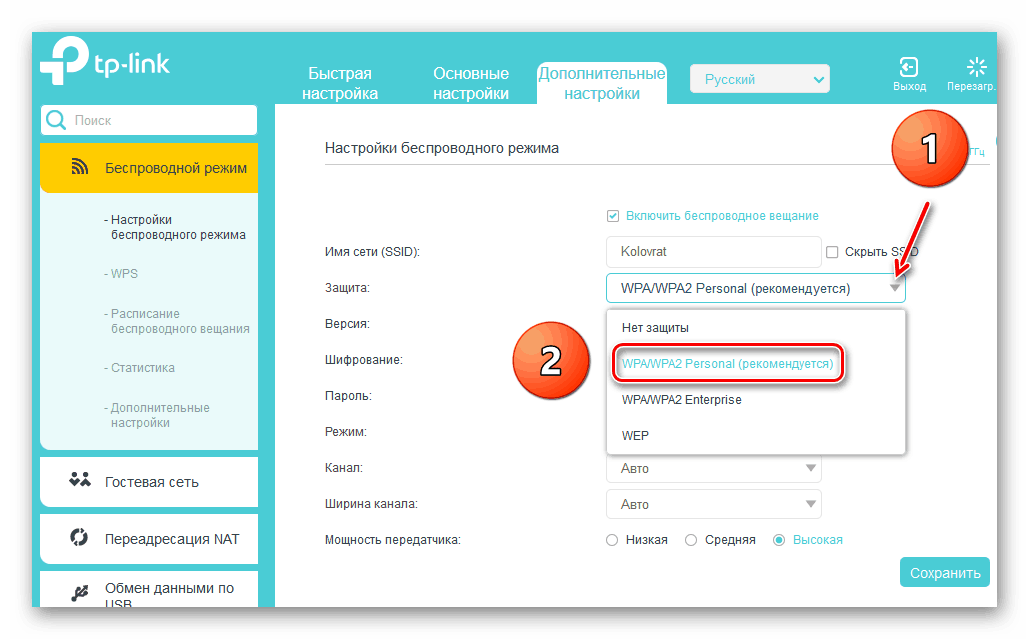
- В графе «Защита» выставляем рекомендуемый режим безопасности «WPA/WPA2 Personal». Он вполне надёжен для обычного юзера.
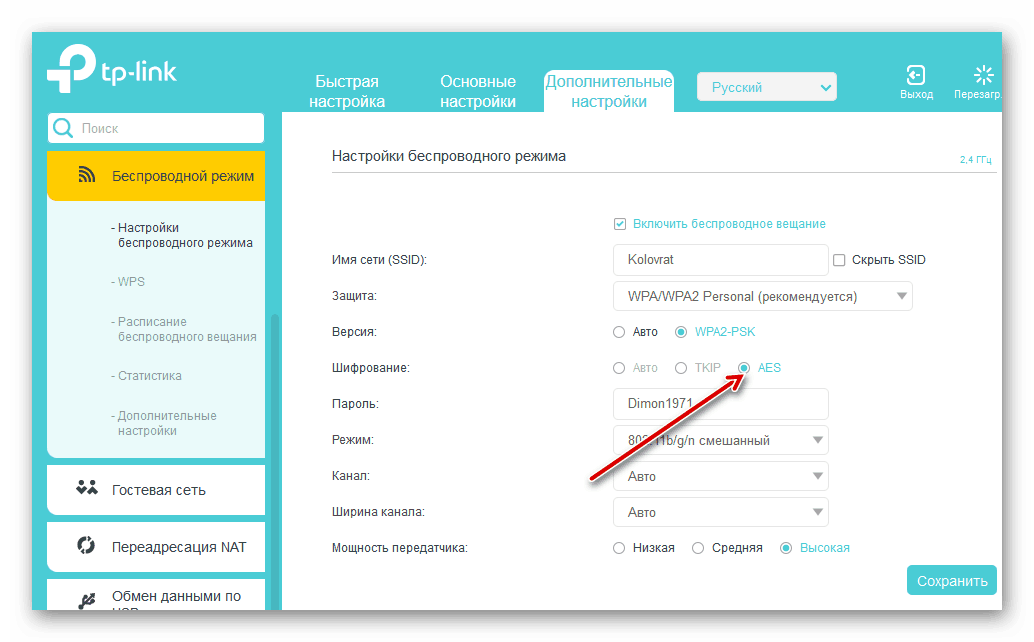
- Затем устанавливаем тип шифрования сигнала Wi-Fi на AES. При использовании иных видов кодировки роутер будет автоматически подрезать скорость до 54 Мбит/с.
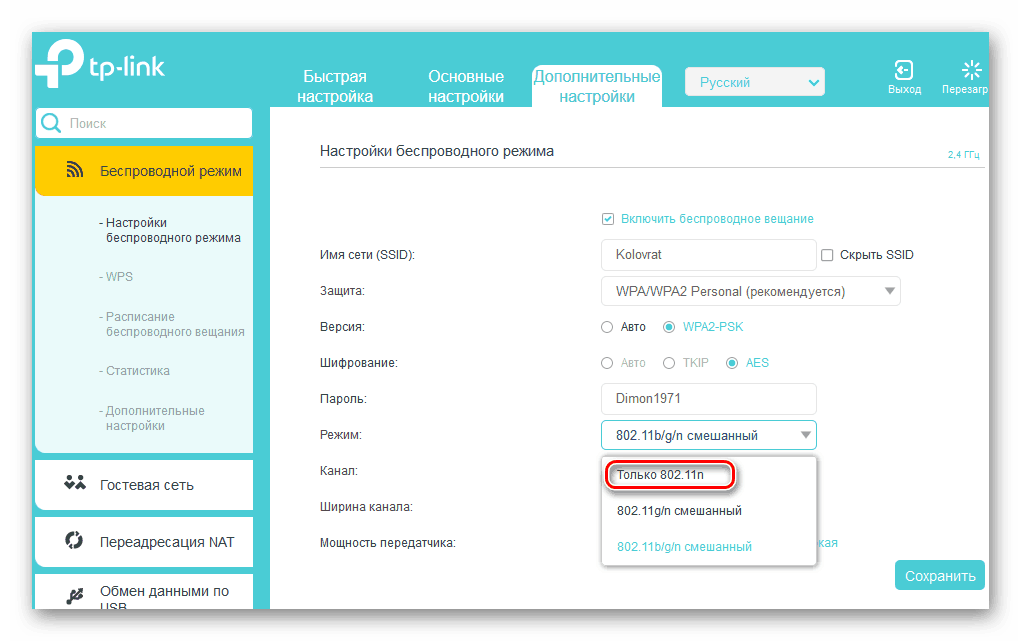
- Если к вашей локальной сети не подключаются совсем уж устаревшие устройства, то целесообразно в строке «Режим» выбрать положение «Только 802.11n».
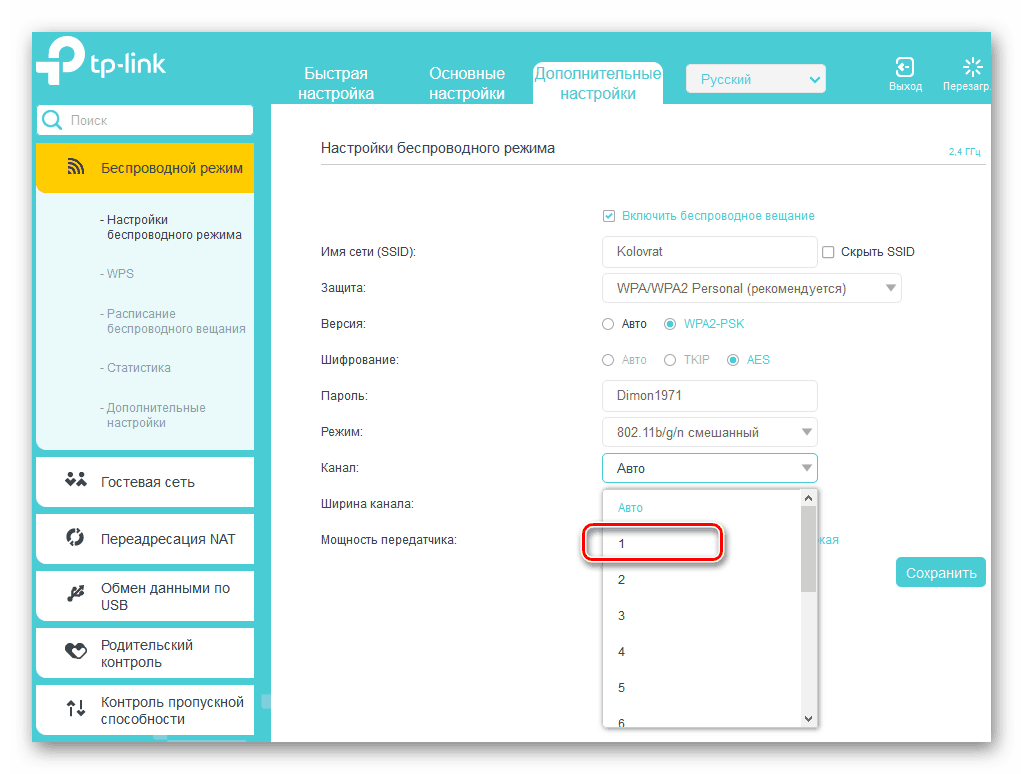
- Далее выбираем наименее загруженный радиоканал. В России вы можете выбрать один из тринадцати диапазонов. Каналы 1, 6 и 11 по умолчанию свободны при автоматической настройке сетевых устройств. Назначаем для своего маршрутизатора один из них или применяем стороннее ПО для поиска свободных каналов.
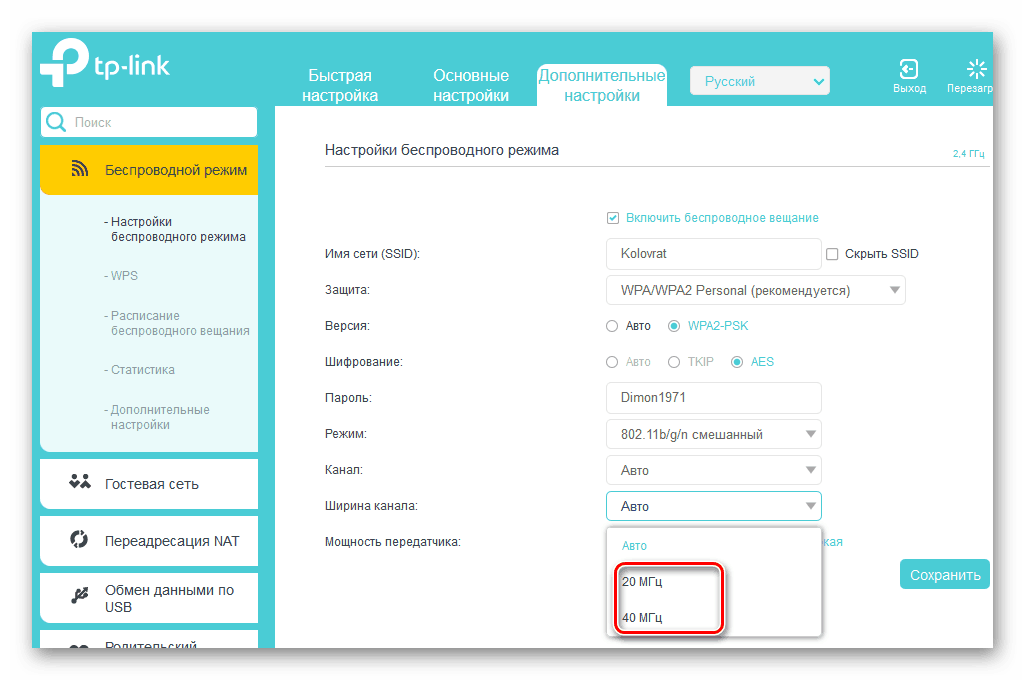
- В параметре «Ширина канала» ставим значение с «Авто» на 20 или 40 Мгц. Опытным путём, с помощью онлайн-сервисов или специальных программ для измерения скорости интернет-соединения определяем наилучшее значение для ваших конкретных условий.
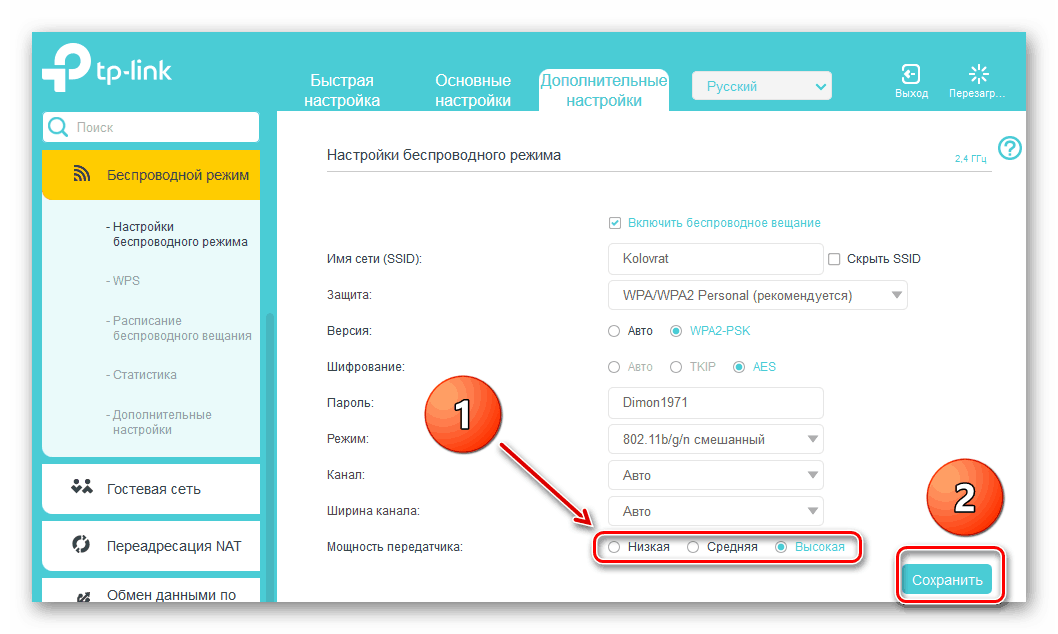
- В заключение настраиваем мощность передатчика в зависимости от расстояния до подключаемых девайсов. Чем дальше дистанция, тем выше должна быть мощность радиосигнала. Пробуем на практике и оставляем лучшее положение. Не забываем сохранить конфигурацию.
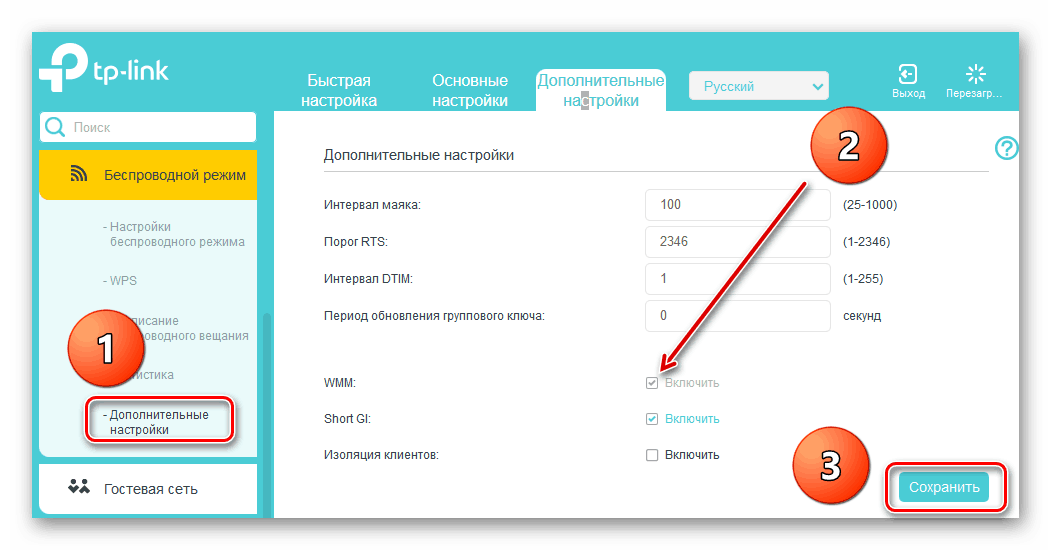
- Возвращаемся в предыдущее подменю и входим в «Дополнительные настройки» беспроводного режима. Включаем «Wi-Fi Multimedia», поставив отметку в поле «WMM». Не забудьте задействовать эту функцию в свойствах беспроводного модуля подключаемых устройств. Для завершения настройки роутера нажимаем кнопку «Сохранить». Маршрутизатор перезагружается с новыми параметрами.

Способ 2: Перепрошивка роутера
Улучшить работу роутера, в том числе и увеличить скорость обмена данными, может обновление встроенной микропрограммы маршрутизатора, так называемой прошивки. Известные производители сетевых устройств периодически вносят улучшения и исправляют ошибки в данном сегменте. Старайтесь вовремя обновлять прошивку роутера до самой свежей. О том, как это можно сделать, читайте в другом материале на нашем ресурсе. Кардинальных отличий в алгоритме действий в зависимости от бренда здесь не будет.
Подробнее: Перепрошивка роутера TP-Link
Как вы видите, попытаться увеличить скорость сетевого соединения через роутер вполне реально собственными силами. Но учитывайте, что в силу объективных причин проводное подключение всегда будет более быстрым, чем беспроводное. Законы физики не обманешь. Космической скорости вам и бесперебойного интернет-соединения!
Читайте также: Решаем проблему с отсутствием роутера в системе
Еще статьи по данной теме:
Помогла ли Вам статья?
всем приветик 
подскажите пожалуйста, сам я в технике плохо разбираюсь, часа 4 подключал роутер, в итоге все оказалось очень просто и это можно сделать минут за пять , ну да ладно главное что теперь все работает
провод из роутера в компьютер воткнул, интеренет в ноутбуке через wifi работает,
сделал тест на скорость
раньше было 37 мбит в /сек загрузка 39 мбит/сек отдача
теперь 2 мбит /сек загрузка и отдача на копмьютере и столько же на нотбуке , это если их не одновременно включать
вопрос куда скорость делась? и еще если провод из роутера идет в компьютер то через что должен компьютер получать интернет через wifi?
роутер d-link 300 а выглядит как 320

на роутере именно так написанно ,
по второму вопросу я понял компьютер подключен и по локальной сети и по вайфаю подключится можно,
я провер еще один вайфай халявный у кого то в подъезде , скорость 5 мбит/сек тоесть болше даже чем мой
d-link 300 потому такая скорость.
голованога.
У меня D-Link 300 провайдер РТ, тариф Бонус 2012, скорость скачивания 8-9 МБ/C т.е. 64-72 мегабита. Авторизация PPPOE.
P.S. Если руки растут из ж… то не один роутер не поможет.
А ничего что аппаратные платформы B1 и A1 существенно отличаются ?
И то что на разных прошивках роутер показывает разные результаты ?
Обычный хомячок не будет заморачиваться на такие тонкостями.
Платформа B1 и что ? Я не понимаю, зачем на каждом углу орать, что Длинк — это зло. Длинк лучший коммутатор/маршрутизатор в соотношении цена/качество.

мне щас тп-линки больше нравятся…
а с коммутаторами д-линк у меня сразу как-то не сложилось.
в DES-1005 горели порты постоянно. оказалось, что кабель тёрся о ковёр и порты статикой вышибало. фигня в том, что сурекомы и акорпы работали в таких условиях без проблем.
Я не понимаю, зачем на каждом углу орать, что Длинк — это зло. Длинк лучший коммутатор/маршрутизатор в соотношении цена/качество.
Отвечу в Вашем стиле: В соотношении хорош, только качества не хватает.
Платформа B1 и что ?
Теперь расскажите про показатели на A1, со штатной прошивкой.
www.dlink.ru/ru/faq/68/1040.html
Непонятно, откуда у тебя на pppoe 72 mbps.
Ко всему прочему человек измерял через wifi.
Ваше «у меня всё работает» и попытки отстоять девичью честь д-линка не понятны.
Буду торрентом чо нить качать сделаю скриншот.
Эту табличку я видел и даже уже где-то постил.
А мне непонятно, что в длинке такого злостного.
У ТС l2tp, у вас pppoe. Разница понятна ?
Понятно. Только где написал, что у него билайн ?
странно как то
если все по проводам
от провайдера в ваш роутер
от роутера провод в ПК
2 Мбит\сек скорость?
а если без роутера на ПК настроить и также посмотреть скорость?
не совсем понял , вопрос
если провод с интренетом напрямую в компьютер ,
то 37 мбит загрузка 39 отдача
вчера ночью поробовал,
86 загрузка 31 отдача , как и должно быть
отключил роутер, и воткнул провод интернета напрямую в комютре провел тест , 86 мбит/сек загрузка 31 отдача ,
а через роутер скорость очень падает

это роутер режет скорость. для высоких скоростей нужно другое железо.
Странно как-то. g должен до 54 Mbit тянуть, а тут 2-3 всего. Возможно частичная несовместимость роутера с WLAN-адаптером ноута- у меня PCIный WLAN адаптер так себя ведет с DIR-300- еще и соединение беспроводное отваливается периодически.
Правда верите в 54 Mbit ?
Скажите еще Zyxel Kinnetic

прошивка какая? если прошивка говно-может падать скорость. у меня не падает, тож дир 300, но прошивку поставил любимую)
какую прошивку ставить самую последнюю?
1.2.94
Вообще он шел с билайновской. Первым делом заменил на официальную
Enic писал(а)
какую прошивку ставить самую последнюю? …
Вы, для начала, озвучьте точно модель.
d-link dir 300 так написанно на роутере
Полное название со всеми буковками. На коробке посмотрите.

А как Вы думаете какие коммутаторы стоят на доступе в 90% домов ?
у Билайна алкатели стояли к примеру.
Алкатели на доступе фттб … не смешите мою бабушку.
у меня в подьезде точно алик стоит
АДС такого точно не могло поставить … а вот Би — я хз.
Но — это нужно быть больным на голову и иметь нефтяную вышку за спиной, чтобы на такое отважиться.
Не верю (с) Станиславский
По началу ставили Алкатели, потом на Длинки перешли
именно алкатель и ставил адс, а максфродо фрик
Алкатели стояли именно у АДС, Билайн использует наши.
д-линки в домах щас мало кто ставит.
этим АДС славился при запуске пилотной зоны…
пилотная — от слова пилотка?
тогда уж пЕлотная )))))))
У Вас по русскому 2 ? пЕлотная. Также как и алкатель на доступе у билайна.
читай вторую строчку.
ты уж определись алик там или длинк)))
Я то давно опредилился — там длинк.
предыдущий твой пост гласит обратное
POPSODAV писал(а)
д-линки в домах щас мало кто ставит. <br> этим АДС славился при запуске пилотной зоны… …
Смешно. Особенно про «щас»
Вот и я об этом. 32хх ваще никто не ставит на доступе.
конторским эникейщикам нет смысла что-то доказывать, они всё знают и уж получше всех остальных, инфа 146%
Для начала чем делали тест?
Далее, пишите точно что вы намерили, скорость соединения меряется в «битах», скорость скачивания обычно отображается в «байтах».
По вашим данным (37 и 39 мбит/сек — делите на 8 (размер октета или байта) ) скорость скачивания 4,6 и 4,8 Мбайт/с.
Вопрос какой у вас стандарт wifi на ноутбуке 802.11 g или n. Так как у 802.11g максимальная скорость передачи данных 54 Мбит/с (по факту скорость скачивания более 2,5-2,7 Мбайт/с не получите).
Так что в данном уравнение много не известных.
Для решения своей проблемы скорости скачивания я приобрел роутер с гигабитными портами и отказался от wifi полностью.
тест делал тем же чем и вы
точнее скорость написать невозможно .
На своем роутере вы такого ни когда не увидите.;)
А теперь с яндекса и скачку файла с какого нить обменника.
Похуже.
А по поводу скачиванию с обменника скажу, что еще ни разу не видел сервак с отдачей в 100Мбит/с!
Вооот! А нах Вам 100 мегабит … пипирками меряться?
Неа, HD ТВ смотреть.:)))) (просто у дом-ру пакет такой, я не виноват).:))))
могу прикрепить такую же картинку если кабель интернета на прямую воткнуть в компьютер ,
вопрос почему через роутер нет такой скорости ,
если не можете ответить зачем вообще тут писать
Вам же написали: www.dlink.ru/ru/faq/68/1040.html
Там у вашего роутера МАКСИМАЛЬНАЯ (не достижимая в реальной сети, так как максимальная скорость может достигаться при равномерно поступающей с одинаковой скоростью и одинаковыми блоками информацией и бла бла бла) 55Мбит/с = 6,8 Мбит/с Но это стоит поделить на 2…, так вернее.
А по теме, РОУТЕР У ВАС ГОВНО!!!! И не в производителе дело, а в том что вашим запросам он не отвечает!!!!
Ещё тот мальчуган писал(а)
55Мбит/с = 6,8 Мбит/с
здесь опечатки нет?
я посмотрел ссылку , там написанно что максимальная пропускная способность 27 мбит/сек
скорость моего интернета 40 мбит/сек
подключил через роутер 2 мбит/сек не мегабайта а мега/бита
Сори, опечатка.
А у вас L2TP? Билайн?
Я вам посоветую поставить на него прошивку DDWRT. Если не поможет берите что нить мощнее, у мну NETGEAR 3500L.
Ещё тот мальчуган писал(а)
. <br> А у вас L2TP? Билайн? <br>
да такой,
вопросик , вы говорите взять помошнее , это всмысле wifi более мощный но у меня проблема не втом что компьютеры и ноутбуки которые полуают интерент по wifi медленно работают,
а тот компьтер к которому роутер подключен по проводу , у него скорость интернета стала маленькой, что толку от более дорого роутера ?
при таком бюджете лучше что-то из zyxel keenetic, всем знакомым рекомендую кто спрашивает
802.11ac все равно пока еще в драфте и когда его ратифицируют окончательно? Тем более, что к тому моменту опять выдут какие-нибудь новые железки и опять надо будет апгрейдиться?
ну когда нибудь надо будет. точно. но пока этого за глаза мне хватит. да еще с запасом.
я вот что подумал. помните какие замечательные модемы диалапные были от Inpro? я в свое время у Михаила Киселева за 100 баксов брал IDC-5614bxl/vr www.inpro.us.com/models/5614vr%2B.php до сих пор у меня живой в кладовке лежит.
может d-link прикупить эту контору? и будут делать роутеры с маркой «вездеход для российских сетей» ведь не плохие модемы делали. но почему-то не пошли дальше них. я имею ввиду не стали адсл делать.
IDC — да, были, помню ))) и я их покупал в свое время у Миши. Но времена теперь уже не те, а кроме Инпро можно много кого вспомнить. Вы продукцию USR много где видите? А какие были Курьеры в свое время…
Так что смысла их прикупать (с их маленькими объемами и широкой известностью в очень узких кругах) особого нет, как мне кажется.
Мне вон один из наших дисти рассказывал историю, как на них вышла одна швейцарская компания, производящая «типа элитную» сетевуху: 5-8 портовые свичи, модемчики и прочую мелочь. Каждый девайс в красивой коробке, весь из себя из добротных материалов, европейской сборки и какой-то умопомрачительно длинной гарантией. Цена 5-портовика стомегабитного с завода — в районе 100 евро. Девайсы очень красивые, но они по такой цене не нужны у нас никому вообще. Понятно, что эти швейцарцы были посланы далеко-далеко.
угу. не нужны. кому нужны тот берет cisco. но я вообще про другое думал. ну да ладно.
А Cisco тут при чем? Не об этом речь.
да понятно о чем речь. типа за дорого у нас брать не будут? я правильно понял? а cisco упомянул не случайно. вот стоят на прилавке две одинаковые модели по тех.характеристикам и по цене. но на одной наклейка cisco, а на другой наклейка «неизвестноктотакой». загадка: кого чаще брать будут?
Вас в какую-то не ту степь несет, не в обиду будет сказано. Поняли не правильно. Прочтите еще раз мой пост про Инпро. Внимательно.
а что обижаться? может и не правильно понял. голова другим занята.
ну сходите в магазин года через 3.
к тому же не видно тенденций перехода на коммутаторы с клиентскими GE-портами среди российских ISP(хотя единичные случаи, по крайней мере на Украине есть), так что большие скорости через wireless могут и не понадобятся
эээ а зачем мне ISP со своими портами? wi-fi по дому будет не на 2 мбайта/с как сейчас а хотяб на 10 и хорошо. да и по PPPoE я свою сотку заберу а не 60 мбит/с как сейчас. вот и все. а если перейдет провайдер на гигабит(хех кольцо на гигабит) то я буду уже готов.
зачем вам большая локальная скорость на wifi? hd-телек подключать по беспроводке?
второй комп. первый проводом подключен. второй на wi-fi висит.
Какая аппаратная версия (H/W ver) ?
что за железка? или прямой коннект? ))
Либо сам чудишь, либо роутер.
У меня у самого за все время было 2 роутера, оба длинки — DI-624 и Dir 825 (сейчас). Ни разу ничего не глючило.
Если все делаешь правильно, я бы сдавал роутер обратно в магазин (2 недели после покупки на это есть).
роутеру лет 5, его никуда не здашь, мне его подарили за ненадобностью.
я около 5 инструкций прочитал , как подключать ройтер,
там вообще трудно сделалть что то не так.
т.е. это старый 300-й, без буковок?

В последнее время ко мне все чаще обращаются читатели с одним и тем же вопросом — почему мала скорость через WiFi?! При подключении по кабелю на скорость жалоб нет, но стоит подключиться по Вай-Фай и все становится грустно: странички открываются долго или совсем не открываются, соединение с Интернет постоянно рвется. Кто-то винит во всем роутер, кто-то закидывает гневными заявками техподдержку провайдера, пытаясь выяснить почему падает скорость Вай-Фай. Давайте разберемся вместе из-за чего это происходит и можно ли как-то исправить положение?!
Ниже я рассмотрю самые типичные ситуации, когда происходит падение скорости и несколько советов как с ними самостоятельно бороться.
1. Мешают соседи
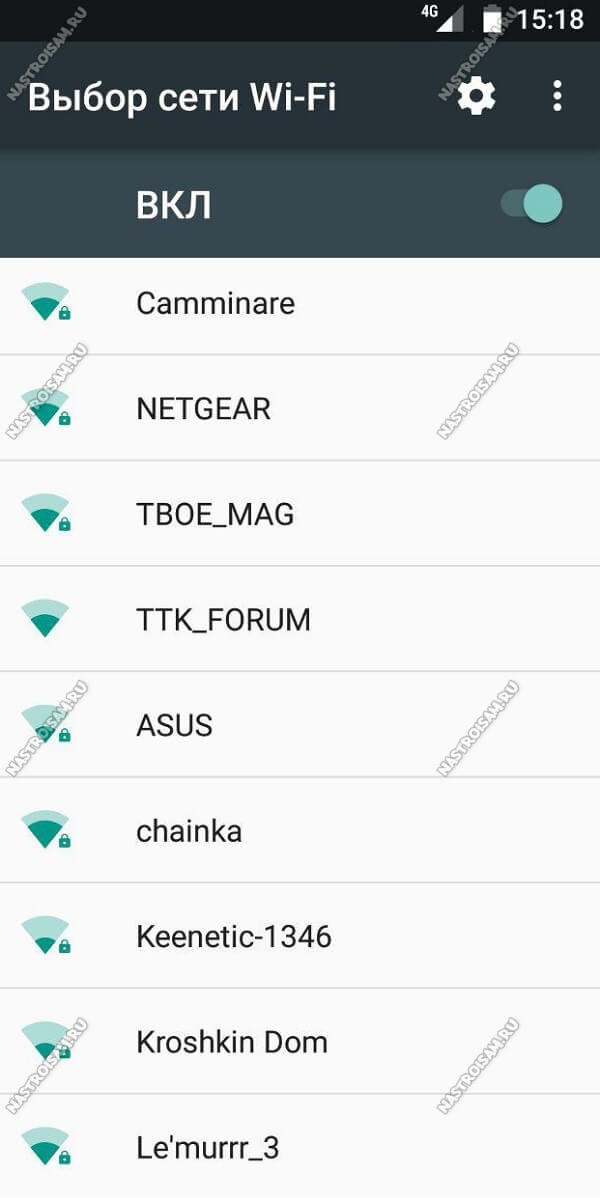
Перегруженный по самое “не хочу“ диапазон 2.4 ГГц — это настоящее наказание жителям многоэтажек в крупных городах. Вот такую картину показывает поиск беспроводных сетей в типичной девятиэтажке.
А если на первом этаже еще и сетевые магазины есть, то ситуация еще более плачевная как для жильцов, так и для владельцев магазинов. Вот так это выглядит на анализаторе:
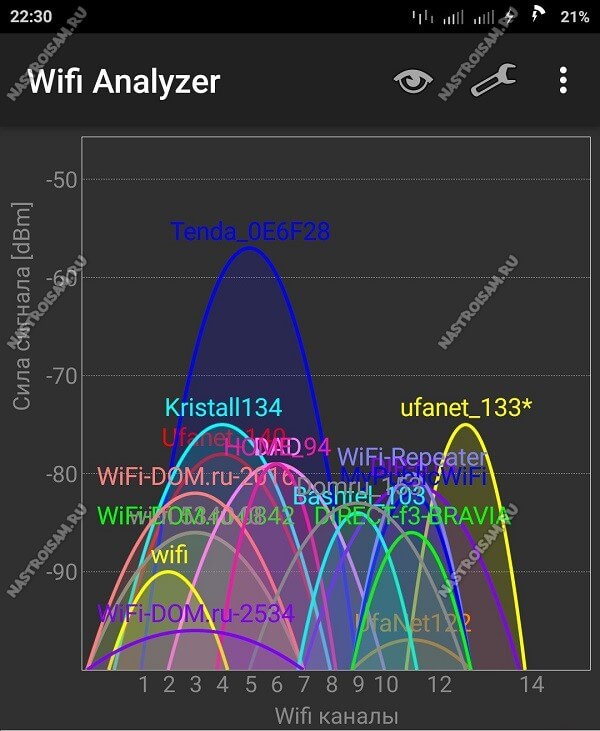
А теперь самое интересное. По Европейскому стандарту в России для работы WiFi сетей используется 13 радиоканалов. То есть одновременно в зоне видимости друг друга более-менее сносно может работать всего 13 беспроводных точек доступа. Теперь самое интересное — непересекающихся каналов, которые не оказывают влияние друг на друга всего три, а максимальная скорость достигается только на 6-ом радиоканале. Поэтому, если Вы заметил и, что скорость через WiFi мала, постоянно возникают проблемы с соединением, а в округе более 10 активных сетей — причина скорее всего именно в перегрузке диапазона. Выход простой, но пока ещё относительно дорогостоящий — покупка двухдиапазонного роутера, поддерживающего диапазон 5 ГГц. Там пока проблем от соседей нет и некоторое время ещё точно не будет. Тем более, что многие современные телефоны и планшеты уже умеют работать с новым стандартом связи. А вот для компьютера или ноутбука придется покупать новый адаптер.
2. Стандартные настройки роутера
Вторая причина почему может быть маленькая скорость через WiFi — это выставленные по умолчанию настройки беспроводной сети роутера. Большинство рядовых пользователей вообще не в курсе того, что там ещё нужно что-то дополнительно настраивать, а профессиональные настройщики от провайдера этим вообще не озадачиваются, используя только базовый функционал. Чтобы получить максимальную отдачу от беспроводной сети маршрутизатора, необходимо зайти в веб-интерфейс устройства, используя его IP адрес (обычно 192.168.1.1 или 192.168.0.1), открыть настройки Вай-Фай и выставить следующие параметры:
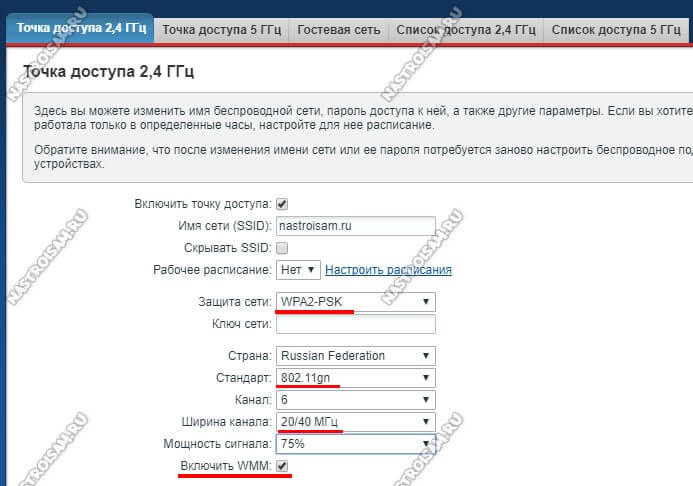
Ширина канала (Channel Width) — 40 MHz для диапазона 2.4 ГГц и 40/80 MHz для 5 ГГц
Используемый стандарт — 802.11N для 2.4 ГГц и 802.11N/AC для 5 ГГц
Режим WMM — Включено (Enable).
После этого сохраняем настройки, перезагружаем точку доступа и проверяем результат!
3.Неправильно настроена безопасность сети
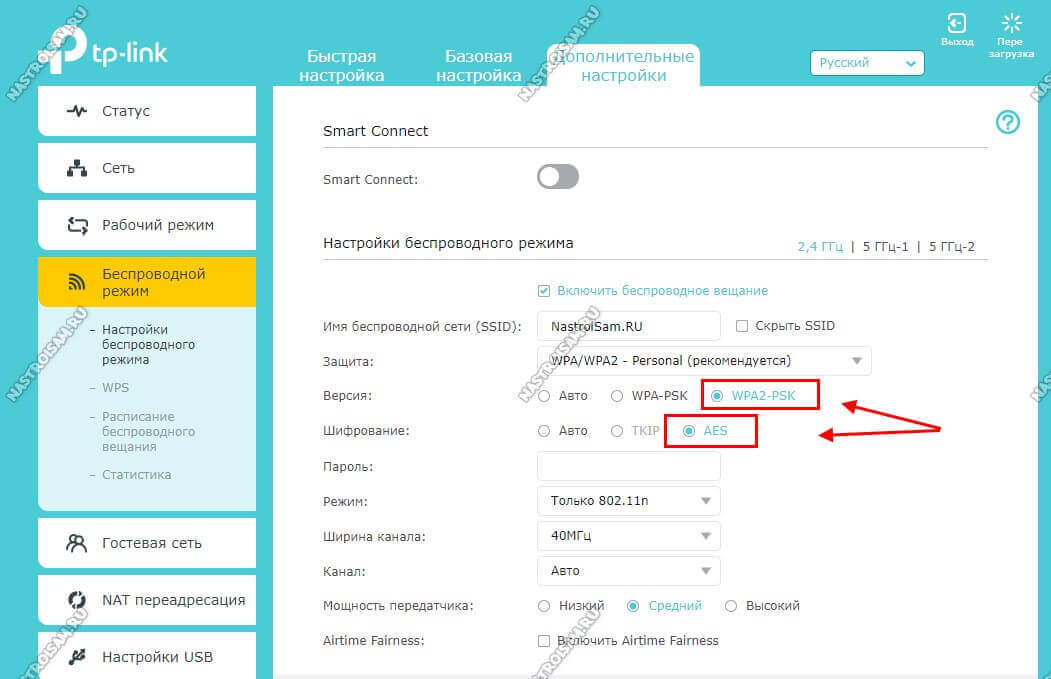
Даже среди профессиональных системных администраторов и настройщиков-инсталяторов не все в курсе, что низкая скорость WiFi может быть из-за того, что используется устаревший стандарт безопасности. Использование стандарта WPA, WEP или шифрования TKIP не позволит выжать более 54 Мегабит даже при идеальных условиях на самом быстром железе. Это уже не говоря о том, что взлом беспроводной сети в этом случае занимает совсем немного времени. Поэтому обязательно проверьте чтобы в настройках безопасности сети был выставлен только стандарт WPA2 и шифрование AES.
4. Высокая мощность передатчика
Многие знают, что для того, чтобы усилить сигнал Вай-Фай и расширить зону покрытия роутера, необходимо выставить максимальную мощность передатчика. Вот только на скорость работы беспроводной сети это может повлиять отрицательно. Особенно это сказывается на мобильных устройствах с их миниатюрными и слабыми модулями WiFi.
Попробуйте уменьшить мощность передатчика в настройках роутера:
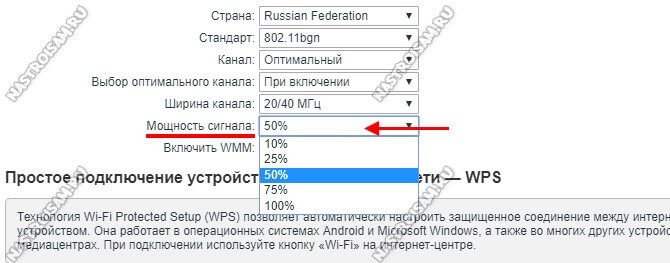
У большинства беспроводных маршрутизаторов есть такая опция. Находится она в основных или в дополнительных настройках. При этом у одних моделей она задаётся в процентах, у других фирм — тремя фиксированными значениями — сильно/средне/слабо. Но смысл везде одинаков — изменение интенсивности излучения.
Примечание: У многих пользователей я неоднократно встречался с неправильной установкой роутера в квартире или доме, когда его ставят на прямо на компьютер или на стол рядом с ним. Так быть не должно! Именно из-за того, что устройства располагаются очень близко друг от друга, у пользователя будет маленькая скорость WiFi. При этом даже в некоторых случаях индикатор приёма может начать сходить с ума, показывая то 100%, то пропадая полностью. Клиенты должны находится от точки доступа на расстоянии не менее 1,5 метров. И чем мощнее передатчик, тем больше будет это минимальное расстояние.
5. Программное обеспечение роутера
Прошивка беспроводного маршрутизатора — это тоже достаточно весомый фактор, который может запороть работу даже очень мощного аппарата. Причём производители (особенно D-Link и TP-Link) очень любят с завода ставить очень старые версии ПО, даже после того, как на официальном сайте выложили уже 3-4 более новые версии. Большинство же покупателей в душе не представляют, что после покупки нового девайса его необходимо в первую очередь перепрошить, чтобы он заработал так, как положено!
Другая ситуация — когда в прошивке роутера обнаруживается та или иная проблема, препятствующая его стабильной работе. И в этом случае поможет обновление его программного обеспечения. Для этого надо снова зайти в веб-интерфейс и открыть раздел «Обновление ПО» (Firmware Update).
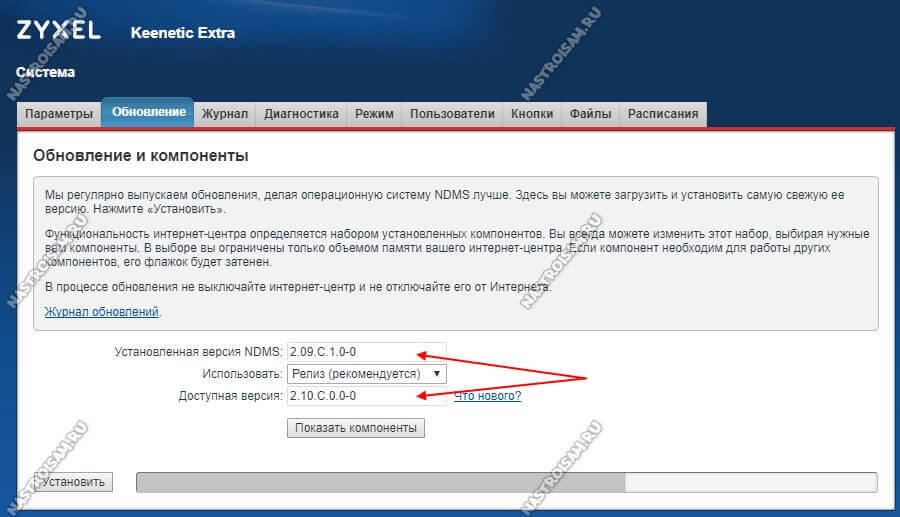
На многих современных устройствах, как например на моём Кинетике, это без проблем делается в полу-автоматическом режиме. На других придётся сначала посмотреть текущую версию прошивки на статусной странице маршрутизатора, а потом скачать более новую версию с официального сайта производителя. Процедура сама по себе совсем не сложная, но у новичков может вызвать затруднения. В этом случае стоит обратиться за помощью к более опытному специалисту, иначе Вы рискуете получить из роутера бесполезный кусок пластика.
P.S.: Ну и в качестве заключения приведу ещё одну причину, которую тоже иногда встречаю у пользователей. В этом случае скорость WiFi мала из-за откровенно слабого роутера. Пользователь покупает дешевую железку эконом класса и ожидает от неё ураганную производительность. Конечно же, такого не бывает и слабый чип, малый объём оперативной памяти и низкая скорость коммутации делают своё дело. Абонент начинает закидывать техподдержку жалобами, а проблема-то на его стороне. Некоторых удаётся убедить, но бывают и упёртые товарищи, которые со скандалом меняют провайдера и… у нового имеют ту же самую картину. Так что, если у Вас очень старый или дешёвый роутер и у Вас падает скорость беспроводной сети — скорее всего это знак, что устройство пора менять!