
Оптимальная скорость для домашнего вай-фай интернета

Сергей Ефимов
6 января, 2022
Наверняка любой пользователь не раз задавался вопросом, какая скорость интернета считается нормальной для дома через Wi-Fi. Это очень сложный вопрос, поскольку он зависит от конкретных потребностей каждого пользователя, а также от особенностей определенного типа подключения.
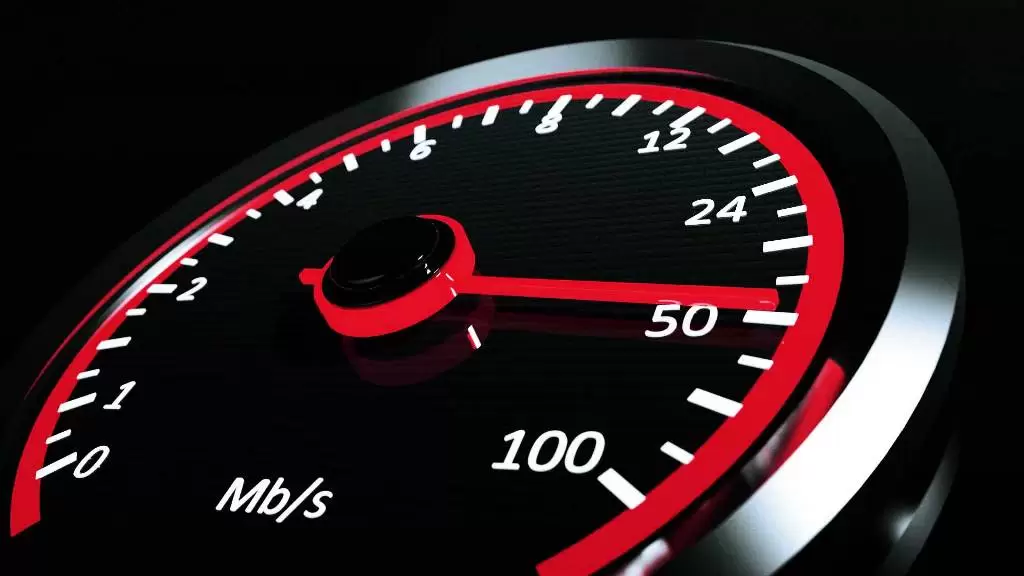
В каких единицах измеряется скорость интернета
Мбит/с — это мера скорости связи. Но не любого типа — преимущественно применяется в контексте показателей, связанных с передачей информации в телекоммуникациях (данные, передаваемые по сотовой связи или через интернет).
Мбит/с означает мегабит в секунду, то есть сколько битов информации может быть передано за одну секунду. При этом нужно понимать, что 1 Мбит = 1000000 бит.
Скорость интернета обычно измеряется в Мбит/с как при загрузке, так и при выгрузке.
Например, если скорость соединения высокая, то есть более 30 Мбит/с, можно без перерывов смотреть видео 4K, поскольку такие показатели позволяют быстрее загружать большие объемы данных. То же самое происходит, если нужно загрузить видео на YouTube. Например, когда скорость загрузки не превышает 20 Мбит/с, загрузка 10 минутного видео может занять до 15 минут, что в нынешних реалиях очень много.
Обычно «Мбит/с» путают с «МБ/с», но это не одно и то же:
- Мбит/с: это аббревиатура для измерения бит в секунду. Эта единица измерения используется для данных, передаваемых в телекоммуникациях.
- МБ/с: используется для измерения байтов в секунду, это единица измерения, превышающая Мбит/с. В частности, она используется для измерения скорости передачи данных между устройствами хранения , например, из памяти SD на диск.
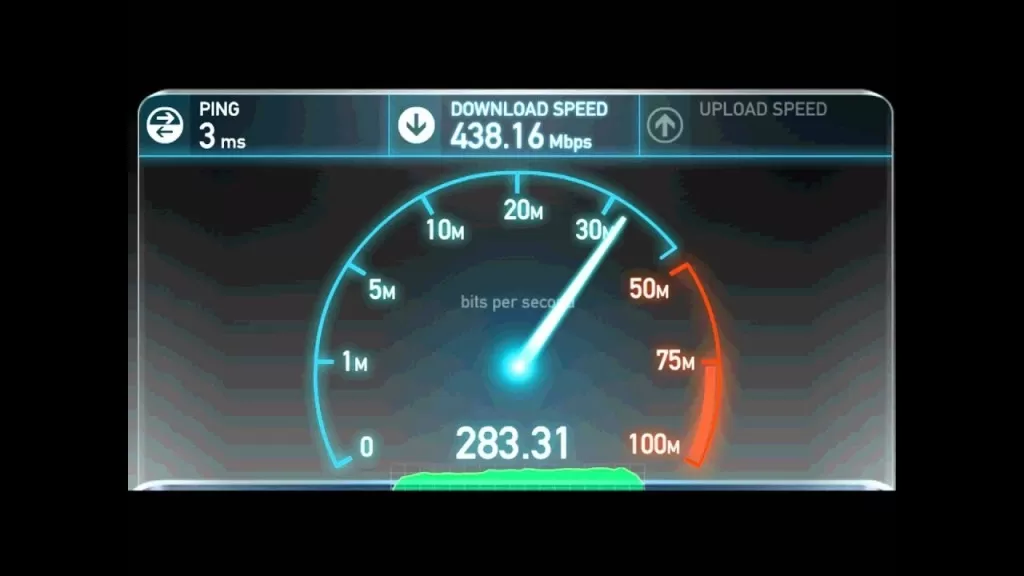
Перед тем, как начать измерения и оценку, важно помнить, что на хороший пользовательский опыт влияет не только скорость интернет-соединения, но и другие аспекты, такие как производительность и характеристики маршрутизатора, интенсивность и качество сигнала.
Последнее важно, потому что когда используются проводные технологии через медные линии, интенсивность сигнала уменьшается с расстоянием, что в конечном итоге влияет на скорость и качество соединения.
При выборе значений нужно исходить из простой основы: маршрутизатор может выполнять «домашнюю работу», и интернет-соединение имеет минимальное качество на уровне инфраструктуры и оптимальную конфигурацию.
Например, FCC рекомендует скоростные показатели от 12 Мбит/с до 25 Мбит/с для удобства пользователей. Эта же организация считает, что подключение к интернету является быстрым, когда оно достигает, по крайней мере, 25 Мбит/ с.
Итак, какая средняя скорость интернета должна быть по Wi-Fi? В зависимости от задач, которые нужно выполнить, следует ориентироваться на такие показатели:
- Для серфинга в интернете, отправки электронных писем и запуска основных веб-приложений потребуется не менее 3 Мбит/с.
- Для воспроизведения потокового видео и HD должна быть не менее 5 Мбит/с.
- Если важно наслаждаться потоковой передачей в формате 4K, минимальные скоростные характеристики должны составлять 25 Мбит/с (эти цифры могут варьироваться в зависимости от используемой службы).

Как видно, не нужно соединение со скоростью 300 Мбит/с, чтобы наслаждаться хорошими впечатлениями. Для большинства пользователей 30 Мбит/с при загрузке и 3 Мбит/с при отправке более чем достаточно, если значения являются реальными и сопровождаются хорошей стабильностью и низкой задержкой.
Следует иметь в виду, что скорость имеет значение, но это не единственное, что необходимо учитывать, когда речь идет о подключении к интернету, будь то проводное или беспроводное.
Например, если есть подключение к интернету со скоростью 100 Мбит/с, но провайдер не может предложить подходящую услугу, и наблюдаются сбои и большие задержки, взаимодействие с пользователем будет ужасным.
Точно также, если оплачивать высокоскоростное соединение с устаревшим маршрутизатором, не получится в полной мере использовать подключение. Необходимо иметь это в виду и помнить, что значения задержки считаются оптимальными в диапазонах от 15 мс до 65 мс.
Как узнать скорость подключения
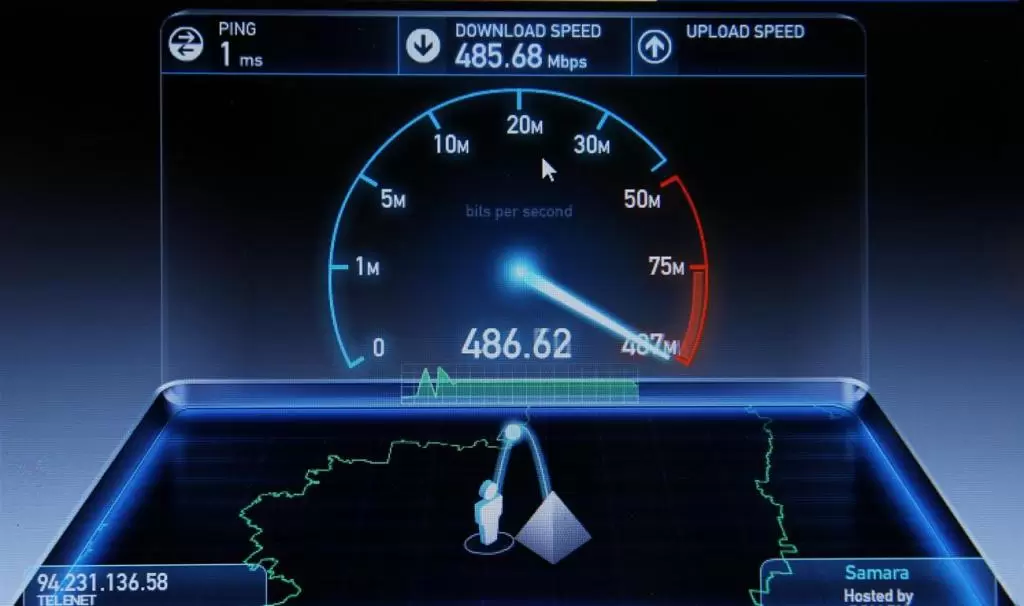
Чтобы измерить скоростные характеристики соединения, нужно использовать спидтест. Таких ресурсов много, и пользователь может выбрать тот, который больше понравится.
Процедура проверки очень проста. Не вдаваясь в подробности, страница пытается загрузить документ определенного размера на компьютер и рассчитать время, необходимое для этого. Позже она берет тот же файл, загружает его на сервер и снова рассчитывает время. По завершении она удаляет загруженный файл и показывает скорость загрузки и скачивания.
Чтобы использовать этот инструмент, нужно выполнить следующие действия:
- Открыть браузер на устройстве.
- Зайти на выбранный спидтест.
- Начать его.
- Дождаться завершения теста.
- Нажать на «Показать дополнительную информацию» (если есть).
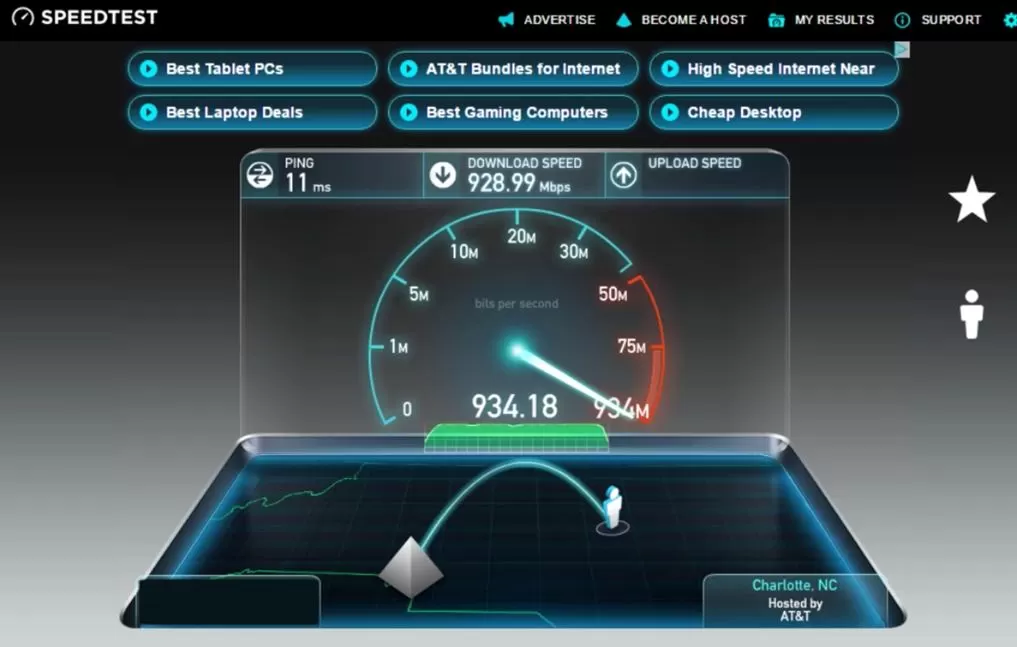
Перед проведением спидтеста важно принять во внимание следующие показания, чтобы тест был более надежным и не влиял на определенные аспекты результатов:
- Закрыть все вкладки и используемые программы.
- Выполните тест скорости через сетевой кабель, подключенный непосредственно к маршрутизатору, поскольку выполнение его через Wi-Fi не совсем надежно.
- В случае выполнения теста с подключением к интернету по Wi-Fi следует убедиться, что устройство находится как можно ближе к маршрутизатору.
- Во время проведения Speedtest к сети должен быть подключен только один пользователь.
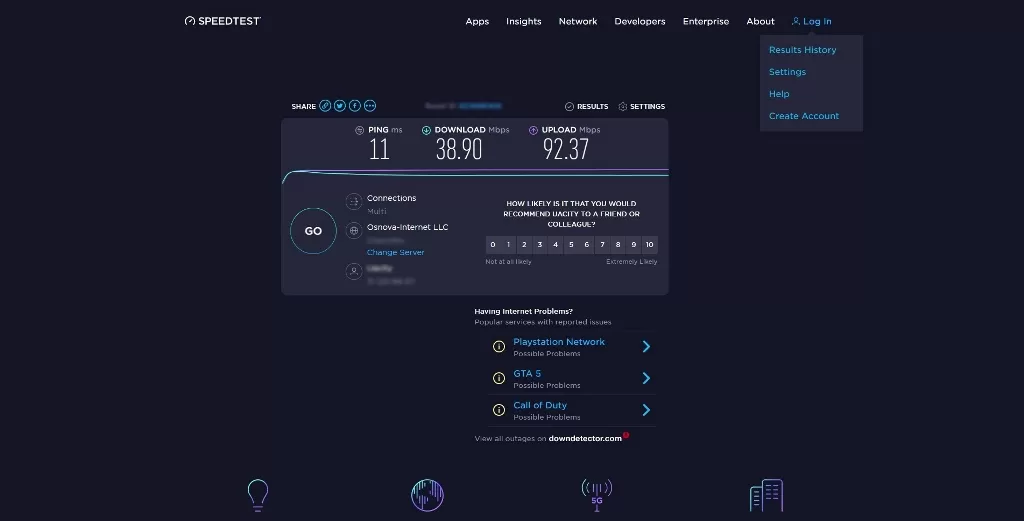
Speedtest измеряет скорость интернета. Показатели показываются в мегабитах в секунду (Мбит/с) и дают три ответа:
- Скорость загрузки: чем выше число, тем лучше.
- Скорость отдачи: чем выше число, тем лучше.
- Задержка: чем меньше число, тем лучше.
Что нужно знать, прежде чем выбирать тариф
Тип трафика в сети может помочь узнать требуемую пропускную способность. Например, в доме, где живут четыре человека, активно использующие интернет, у всех есть сотовый телефон, планшеты или ноутбуки, Smart TV, рекомендуется услуга 50 Мбит/с.
Если есть больше пользователей, использующих интернет, следует добавить по крайней мере дополнительные 10 Мбит/с для каждого человека.
Факторы, влияющие на скорость соединения
Поведение при использовании интернета в основном связано с потреблением контента, такого как фильмы, музыка, прием электронных писем или сообщений WhatsApp, использование социальных сетей, таких как Facebook или Instagram.
Но есть масса других факторов помимо используемых приложений — модель роутера, количество устройств, подключенных к сети, расположение маршрутизатора и т. д.
Оптимальные значения скорости под разные задачи
Для загрузки больших файлов рекомендуется скорость не менее 40 Мбит/с. Например, если регулярно пользоваться Steam, соединение со скоростью 100 Мбит/с имеет смысл, поскольку можно загружать очень тяжелые игры за считанные минуты.

Какая скорость интернета считается нормальной для онлайн игр
Если хочется наслаждаться онлайн-играми, имеет значение не только скорость загрузки, которая должна быть не менее 8 Мбит/с, но и данные относительно отправки, которая должна быть не менее 1 Мбит/с.
Дело в том, что когда люди играют онлайн, они не только получают информацию, но также отправляют ее на игровые серверы. Поэтому следует подобрать такой тариф и точку доступа для квартиры, чтобы спокойно пользоваться Дота 2 или CS:GO.
Для общения в Скайп и видеозвонков
Если нужно совершить видеозвонок в разрешении HD, соединение должно достигать 2 Мбит/с.
Для групповых звонков идеальна скорость не менее 10 Мбит/с.
Для воспроизведения HD-видео на нескольких устройствах рекомендуется скорость не менее 15 Мбит/с.
Какая скорость интернета считается нормальной для социальных сетей
Для просмотра веб-страниц и серфинга в социальных сетях оптимальная скорость соединения составляет 2 мегабит/с. Но многое зависит от аппетита пользователей.

Почему реальная скорость ниже заявленной провайдером
В настоящее время подавляющее большинство действий, которые люди выполняют на устройствах, вращается вокруг интернета. Люди надеются, что даже при редактировании файла он синхронизирует изменения с другими устройствами, не говоря уже об использовании потоковых платформ.
Поэтому для комфортного использования важна хорошая скорость соединения.
Но добиться максимальных показателей можно только в идеальных условиях.
Как избавиться от низкой скорости интернета
Есть много руководств по повышению скорости подключения. Однако перед началом важно помнить, что для получения надежных показаний лучше повторить тест несколько раз.
Пять или шесть проверок в течение примерно 10 минут дадут более реалистичное представление о среднем значении, чем единичный результат.
Какие значения ожидаются от интернет-соединения:
- Без оптоволокна: от 1 до 10 Мбит/с.
- С оптоволоконным кабелем и подключением через Wi-Fi: от 100 до 300 Мбит/с.
- С оптоволоконным кабелем: от 300 до 700 Мбит/с.
Если подключение выполняется с помощью кабеля, есть две основные рекомендации. Во-первых, использовать кабель достаточной категории , чтобы передавать всю скорость. Кабель CAT-5 поддерживает скорость 100 Мбит/с, CAT-5e, CAT-6 дают более высокие показатели.
Вторая рекомендация — закрыть все те приложения или службы, которые могут использовать пропускную способность.
Если пользователь одновременно загружает контент, смотрит фильмы, синхронизирует файлы, а также выполняет вызов FaceTime, это отразится на подключении.
Когда соединение осуществляется через Wi-Fi, помимо закрытия приложений, как уже обсуждалось в предыдущем абзаце, важно подойти ответственно к выбору точки доступа.
Конечно, все слышали, что чем ближе находиться к маршрутизатору, тем лучше, но есть очень полезный маленький трюк, который менее известен: после приближения нужно отключиться от Wi-Fi и подключиться снова. Почему? Таким образом, после повторного подключения к маршрутизатору, если он доступен, используется сеть 5 ГГц, изменение, которое в противном случае не всегда происходит автоматически.
Выяснив, какая скорость вай-фай считается нормальной для дома, с помощью этих шагов можно измерить интернет-соединение, которое имеют устройства, оценить скорость, и, при необходимости, внести некоторые улучшения, чтобы опыт был наилучшим.
Автор
Сергей Ефимов
Дипломированный специалист по безопасности компьютерных сетей. Навыки маршрутизации, создание сложных схем покрытия сетью, в том числе бесшовный Wi-Fi.
Практически ни одна домашняя сеть не обходится без маршрутизатора. В магазинах на выбор доступные десятки моделей, такой ассортимент вызывает только вопросы: какие стандарты лучше, сколько нужно антенн, какая максимальная скорость и не только. Если не хотите переплачивать или разочаровываться, то изучите наш список самых распространенных ошибок при покупке маршрутизаторов.
Заглавное изображение с сайта https://comparefibre.co.uk/
Покупка маршрутизатора без Wi-Fi
Типичная ошибка неопытных пользователей, которые заказывают технику через Интернет. Слово «роутер» или «маршрутизатор» еще не гарантирует того, что устройство обеспечивает беспроводную передачу данных. В продаже все еще остались недорогие маршрутизаторы, которые и не раздают Wi-Fi.

Высокая цена — также не показатель наличия Wi-Fi. Скорее всего, вы смотрите на специализированные коммутаторы (маршрутизаторы), которые применяются на предприятиях для создания сложных сетей.
Недостаточное количество LAN-портов
У большинства домашних маршрутизаторов четыре LAN-порта, соответственно, вы можете подключить проводным путем до четырех устройств. Обычно этого хватает, если дома имеется компьютер, TV-приставка или смарт-телевизор. Однако если у вас больше чем четыре гаджета, которым необходимо напрямую подвести Интернет, то у роутера должно быть побольше LAN.
Подключать приставки, телевизоры, ноутбуки, принтеры и даже МФУ через кабель, а не через Wi-Fi выгодно по нескольким причинам — большая скорость, меньшие задержки и стабильность сигнала. Последний параметр будет особенно актуален в многоквартирных домах, где сигнал вашего Wi-Fi перекрывают соседские маршрутизаторы. Далеко не всегда удается выбрать оптимальный канал.

Чтобы не ошибиться, посчитайте все домашние гаджеты, которые потенциально можно подключить через LAN, и прибавьте запас еще в два порта на случай расширения вашей сети — покупки еще одного телевизора в кухню, принтера и так далее.
Если ваш провайдер предлагает «оптику до квартиры», то стоит подумать о покупке маршрутизатора с дополнительным SFP-портом. Так вы сможете подключить оптику напрямую, не используя сторонних медиаконвертеров.

Недостаточная или избыточная пропускная способность портов
В характеристиках маршрутизаторов обычно указывают максимальные скорости для WAN и LAN-портов. Типичные скорости — 100 Мбит/с (Fast Ethernet) и 1000 Мбит/с (Gigabit Ethernet). Их необходимо соотносить с предложениями от вашего провайдера. Если он предлагает 1 Гбит, то не стоит экономить и покупать роутер с WAN и LAN-портами на 100 Мбит/с. Аналогично, нет смысла гнаться за сверхбыстрыми портами, если в вашем регионе никто не может предложить больше 100 Мбит.

Выбор неподходящего стандарта и частотного диапазона
В большинстве актуальных роутеров используется один из трех стандартов — Wi-Fi 4 (802.11n), Wi-Fi 5 (802.11ac) или новейший Wi-Fi 6 (802.11AX). Разница заключается в максимальных скоростях, пропускной способности и некоторых других аспектах.

Однако пользователям в первую очередь необходимо выяснить, какой рабочий диапазон частот будет в приоритете. Самый распространенный — 2,4 ГГц. Его поддерживают практически все смартфоны, TV-приставки, телевизоры и другие гаджеты. Также такой диапазон обладает лучшей проникающей способностью, поэтому сигнал проходит через стены, мебель и другие препятствия. Маршрутизаторы на 5 ГГц менее распространены, а сигнал уязвим к преградам. С другой стороны на пяти гигагерцах вы можете получить большую практическую скорость.

И вот здесь важно понимать, что определенные стандарты предлагают конкретные частоты, а именно:
- Wi-Fi 4 (802.11n) — повсеместно 2,4 ГГц, крайне редко 5 ГГц;
- Wi-Fi 5 (802.11ac) — поддержка только 5 ГГц;
- Wi-Fi 6 (802.11ax) — поддержка 2,4 и 5 ГГц.
Соответственно, роутеры стандарта 802.11ac будут работать только с гаджетами, принимающая антенна которых поддерживает частоту 5 ГГц. Практически все маршрутизаторы с Wi-Fi 4 поддерживают только 2,4 ГГц. У продукции с Wi-Fi 6 нужно отдельно читать спецификацию, поскольку модель может работать как в одном, так и в двух диапазонах.
Покупать двухдиапазонный роутер нет смысла, если все домашние гаджеты, например, работают исключительно на частоте 2,4 ГГц. Если же у вас есть телевизор или смарт-приставка, которые подключаются исключительно через Wi-Fi 802.11ac (5 ГГц), то стоит доплатить и заказать именно двухдиапазонный маршрутизатор.
Переплата за теоретические скорости
На коробке маршрутизатора вы обязательно найдете красивые числа, которые обещают скорость в 450, 600 Мбит/с и более. Теоретических скоростей на практике никогда не удается добиться, а на упаковках обычно указывают не более чем маркетинговые данные. Реальная скорость зависит от множества факторов — наличия преград, количества помех, загруженности сети и других. Чтобы получить более-менее реальную картину, следует ориентироваться именно на стандарты Wi-Fi.

По стандарту 802.11n (Wi-Fi 4) максимальная скорость передачи для одного пространственного потока — 150 Мбит/с. Наличие двух и трех потоков дает скорости в 300 и 450 Мбит/с соответственно. Проблема в том, что принимающие устройства (смартфоны, планшеты, телевизоры) обычно имеют только один пространственный поток на прием, поэтому даже в идеальных условиях больше 150 Мбит/с вам не получить. При этом Wi-Fi 4 поддерживает многопотоковую передачу только с одним клиентом (SU-MIMO). Реальные скорости на частоте 2,4 ГГц составляют 40–60 Мбит/с.
Есть устройства с двумя и даже тремя принимающими пространственными потоками (Multiple Input), например, MacBook Pro, но их процент на фоне мобильных гаджетов небольшой.

По стандарту 802.11ac (Wi-Fi 5) теоретическая скорость доходит до 7 Гбит/с. Опять же, следует рассматривать скорость именно для одного пространственного потока. При ширине канала 40 МГц и модуляции 256-QAM максимальная скорость в потоке — всего 200 Мбит/с. Однако при увеличении частоты канала до 160 МГц скорость способна доходить уже до 867 Мбит/с.
На практике все зависит от того, сколько принимающих потоков будет иметь подключенный гаджет, какова ширина канала и модуляция. Для большинства смартфонов и другой техники с одним принимающим пространственным потоком — это скорости в 100–150 Мбит/с. Для топовых гаджетов вроде MacBook Pro можно получить 400–600 Мбит/с.

По стандарту 802.11ax (Wi-Fi 6) максимальная скорость на поток составляет 1,2 Гбит/с для диапазонов 2,4 и 5 ГГц. На практике в зависимости от используемой частоты вы можете получить 350-900 Мбит/с.
Не забудьте про скорости самого провайдера. Если у вас линия 100 Мбит/с, то независимо от характеристик роутера вы не получите скорость выше этого значения.
Переплата или недоплата за количество антенн
С появлением MU-MIMO роутеры научились работать на прием и передачу данных сразу с несколькими клиентами. Количество антенн лишь косвенно влияет на зону покрытия и скорость соединения. Главным образом этот параметр определяет количество гаджетов, которые одновременно способен обслуживать роутер.
Следует обращать внимание на параметр MIMO. Например, MIMO 2×2 говорит о том, что у роутера есть две передающие и две принимающие антенны. Возможен вариант, когда маршрутизатор имеет три антенны — одна на прием, вторая на передачу, а третья работает в комбинированном режиме. Стандарт Wi-Fi 5 поддерживает MIMO 4х4 (по четыре передающих и принимающих), соответственно. У большинства актуальных роутеров обычно не больше восьми антенн.
Даже если вы пользуетесь вайфаем один, то лучше купить роутер с двумя антеннами. Это обеспечит параллельный прием и передачу данных. Модель на две антенны также подойдет для небольшой семьи, где одновременно к Wi-Fi подключены 2-3 мобильных телефона.
Если в доме используется больше четырех гаджетов, особенно, ноутбук с двумя или тремя принимающими потоками, то для обеспечения максимальной скорости на всех устройствах лучше купить роутер на 3–6 антенн. Модели на восемь антенн обычно используются в общественных местах.

Эти рекомендации лишь ориентировочные, поскольку многое зависит от используемых гаджетов.
Выбор неподходящего усиления антенны
На площадь и качество покрытия Wi-Fi влияют две основные характеристики антенны –— мощность и усиление. Первый параметр регулируется законодательством, поэтому для большинства роутеров мощность антенны не превышает 24 dBM, а для принимающих устройств — не более 20 dBM. Если нарушить эти правила, то можно попасть на штраф по статье 14.1 КоАП РФ о ведении незаконной предпринимательской деятельности. Гнаться за роутером с антенной мощностью более 30 dBM в рамках домашней сети нет смысла.
Также не забудьте учесть потенциальные преграды:
| Тип препятствия | Потери сигнала (dB) | Эффективное расстояние |
| Открытое пространство | 0 | 100% |
| Окно без тонировки | 3 | 70% |
| Окно с тонировкой | 5-8 | 50% |
| Деревянная стена | 10 | 30% |
| Межкомнатная стена | 15-20 | 15% |
| Несущая стена | 20-25 | 10% |
| Бетонный пол или потолок | 15-25 | 10-15% |
| Железобетонное перекрытие | 20-25 | 10% |
Обратите внимание именно на коэффициент усиления антенны. Параметр варьируется от 2 до 9 dbi. Чем он выше, тем дальше и уже будет луч сигнала. Это следует учитывать при покупке роутера, особенно, если вы устанавливаете маршрутизатор сразу на два этажа.

Для маленьких квартир на 1-2 комнаты подойдут маршрутизаторы с антеннами на 2–5 dbi. Если у вас большой одноэтажный частный дом или квартира с множеством комнат, то присмотритесь к антеннам на 7 dbi.
Отсутствие USB-порта, если у вас нестабильный интернет
Недобросовестные провайдеры могут отключить интернет в самый неподходящий момент. Выйти из ситуации можно с помощью мобильной сети, особенно, если имеется покрытие 4G. Наличие USB-порта в маршрутизаторе позволяет подключить 3G/4G модем и даже ваш смартфон в режиме USB-модема. Благодаря этому можно «запитать интернетом» всю домашнюю сеть, однако скорость будет ограничена параметрами модема и мобильного интернета.

Отсутствие нужных функций
Многие роутеры имеют внушительный функционал и позволяют отдельно настраивать конкретные сервисы и фильтровать трафик. Как правило, пользователям могут быть интересны следующие функции:
- Родительский контроль. Если в семье есть дети, то сделать ограничения вы сможете на уровне роутера. Так ребенок не зайдет на запрещенный сайт даже с мобильного телефона или планшета.
- IPTV. Маршрутизатор способен транслировать данные телесигнала отдельным каналом и направлять их на телевизор или другое устройство. Обратите внимание, что в зависимости от модели или прошивки роутер может работать с SD (720×576) или HD (1280×720) контентом.
- VPN. Позволяет обходить ограничения провайдера и другие блокировки, а также маскировать вашу деятельность в сети. VPN в настройках роутера распространяется на все подключенные устройства, поэтому нет необходимости ставить надстройку в ОС или использовать специальный браузер.
- Переадресация WAN порта на LAN. Актуально, если WAN-порт по каким-либо причинам выйдет из строя.
- Поддержка последних уровней шифрования Wi-Fi. Актуальный — WPA2/PSK, новейший WPA3/PSK, но поддерживают его лишь небольшое число маршрутизаторов.
Узнать о наличии конкретных функций вы можете в технических характеристиках. Все вышеописанные пункты при их наличии настраиваются в веб-интерфейсе роутера.
Недооценить сложность настройки
Если вы собираетесь делать все самостоятельно, то предварительно изучите информацию о настройке интересующего вас маршрутизатора. Для D-Link, TP-Link, Asus и других брендов установка базовых параметров обычно не вызывает сложностей даже у новичков. Обо всех тонкостях настройки без специалиста мы рассказали в другом материале.
Однако модели от Microtik и продукция некоторых других китайских брендов может вызвать большие трудности у неопытных пользователей, особенно, если вы не владеете английским. Соответственно, вам придется платить специалистам каждый раз, когда потребуется что-то настроить.
Скорость интернета через Wi-Fi, это та тема, которую всегда обсуждали, и будут обсуждать на разных форумах, в комментариях, и т. д. Очень часто задают вопросы типа: «почему скорость по Wi-Fi ниже чем по кабелю», «почему скорость через роутер меньше», «как увеличить скорость интернета по Wi-Fi» и т. п. Почему вообще так происходит, откуда берутся эти вопросы. Сейчас объясню.

Есть интернет, который подключен к компьютеру напрямую. Провайдер обещает скорость например 100 Мбит/с. При проверке, скорость может быть немного ниже, но что-то около этого. Покупаем роутер, устанавливаем, и конечно же проверяем скорость, ведь мы где-то читали, что роутер режет скорость. Проверяем от роутера по кабелю, вроде нормально, не сильно упала скорость. Проверяем при соединению по Wi-Fi и видим, что скорость в два, а то и более раз ниже, чем при подключению по кабелю. Например, по Wi-Fi из 100 Мбит/с, которые дает провайдер, осталось 50 Мбит/с, 40, или еще меньше. Понятное дело, что это нас не устраивает, и мы начинаем искать решение. А в поисках решения заходим на страницы типа этой.
Проверить скорость интернета можно на сайте http://www.speedtest.net/ru/. Хороший, популярный сервис. Более подробно читайте здесь.
Если вы хотите увидеть конкретные советы по теме увеличения скорости по Wi-Fi, то об этом я напишу немного позже, в отдельной статье. Но, сразу хочу сказать, что советы о которых напишу я, и которые уже можно найти в интернете, как правило не дают никаких результатов в плане увеличения скорости. Хотя, это зависит от отдельных случаев. А в этой статье я хочу просто рассказать, почему так происходит, что при подключении через роутер, скорость интернета меньше, чем например по кабелю.
Почему Wi-Fi роутер режет скорость?
Каждый роутер режет скорость. Какой-то меньше, какой-то больше. Как правило, это зависит от цены самого роутера. Чем он дороже, тем мощнее, а чем он мощнее, значит будет меньше урезать скорость. Я сейчас говорю именно о подключении по Wi-Fi. Если скорость по кабелю через маршрутизатор и меньше, то как правило, это не критично. А вот по беспроводной сети, потери в скорости бывают приличные.

Многих еще интересуют цифры, которые указаны на коробке с роутером, или в характеристиках. Там можно увидеть информацию по скорости. Например: до 150 Мбит/с, или 300 Мбит/с. И здесь уже снова появляются вопросы: «почему мой роутер поддерживает 300 Мбит/с, а у меня скорость 50 Мбит/с?». Так вот, производитель указывает максимальную скорость, которую в обычных условиях никогда не получить. Скорость всегда будет намного ниже. И с тех 300 Мбит/с, которые написаны на роутере, мы часто получаем скорость в несколько раз ниже. А вот насколько скорость будет меньше, уже зависит от мощности роутера (в основном), и от ряда других факторов, о которых я сейчас расскажу.
Так же, не нужно забывать, что кроме роутера, у нас сеть еще приемник Wi-Fi, в нашем ноутбуке, планшете, смартфоне, или USB/PCI адаптер в стационарном компьютере. Который так же поддерживает разные стандарты, и скорость на которой он работает может быть ниже той, которую может выдать роутер. Скорость всегда определяется самым медленным устройством в сети. Например: роутер выдает теоретических 300 Мбит/с. А вот адаптер, который принимает сигнал, может работать на максимальной скорости 150 Мбит/с. И мы уже получаем ограничение в 150 Мбит/с, так как в сети, это устройство самое медленное. Ну буду дальше углубляться в эти нюансы, я просто хотел объяснить почему так страдает скорость при подключении по Wi-Fi сети.
От чего зависит скорость Wi-Fi сети, и как получить максимальную скорость?
Как и обещал, более подробно о способах увеличения скорости я напишу в отдельной инструкции. А сейчас, перечислю основные причины, которые влияют на скорость Wi-Fi сети:
- Wi-Fi роутер. Стандарты сети (802.11b, 802.11g, 802.11n, 802.11ас), которые он поддерживает, какие в нем используются технологии, и мощность самого железа. Как правило, чем дороже роутер, тем более высокая скорость беспроводной сети.
- Программное обеспечение роутера, и Wi-Fi приемника на вашем компьютере. Очень часто, с обновлением прошивки роутера, или драйверов адаптера на компьютере, скорость становится больше.
- Помехи. Помехи могут быть как от других, соседних Wi-Fi сетей (в основном), так и от бытовых приборов.
- Мощность Wi-Fi сети. Не новость, что возле роутера, где сигнал максимальный, скорость будет выше, чем в другой комнате, где сигнал сети уже не такой стабильный.
- Количество подключенных устройств к вашей сети. Если к вашему роутеру подключено одно устройство, то оно будет получать всю скорость, которую может выдать роутер. Если мы подключаем еще одно устройство, и начинаем на нем что-то загружать, то скорость уже будет делится на 2, ну и т. д. К тому же, все подключенные устройства создают нагрузку на железо роутера, что приводит к падению скорости.
- Тип подключения к интернету, который использует ваш интернет-провайдер. Дело в том, что если ваш провайдер использует тип соединения Динамический IP, или Статический IP, то роутер будет меньше резать скорость, чем при соединении PPPoE, L2TP и PPTP.
- Настройки роутера. Правильная настройка защиты сети, выбор режима работы сети и ширины канала, а так же смена канала, могут немного увеличить скорость.
Как организовать Wi-Fi сеть, что бы потеря скорости была минимальной?
Что касается интернет провайдера: если вы еще не подключили интернет, и если есть возможность, то выберите провайдера, который использует технологию соединения Динамический IP, или Статический IP. Так роутеру будет легче, да и настраивать такое соединение намного проще.
Выбор роутера: если вы хотите минимальной потери скорости, то придется потратиться на роутер. Я советую покупать маршрутизатор, который умеет работать на частоте 5ГГц (GHz), и поддержкой нового стандарта 802.11ac. Частота 5ГГц сейчас практически свободна, а это значит, что помех там будет не много. Ведь в основном, пока что все Wi-Fi сети работают на частоте 2.4ГГц. А новый стандарт 802.11ac, даже по сравнению с самым популярным на данный момент 802.11n позволяет предавать информацию на скорости аж 6.77 Гбит/с. Это конечно же в теории, со специальным оборудованием.
Устройства, которые вы будете подключать к сети: как я уже писал выше, скорость так же зависит от клиентов сети. Желательно, что бы ваши устройства были новыми, с поддержкой современного стандарта 802.11ac, или хотя бы 802.11n. Если это компьютер, то обновите драйвер вашего Wi-Fi адаптера. Я об этом писал в отдельной статье.
Проверяйте скорость интернета, делитесь результатами в комментариях, и рассказывайте сильно ли ваш роутер режет скорость. Всего хорошего!
Выясняем зависит ли от роутера скорость интернета и как
Содержание
- 1 Каким образом маршрутизатор влияет на скорость интернета
- 2 Что может влиять на скорость роутера
- 2.1 Влияет ли роутер на скорость интернета по кабелю
- 2.2 Влияет ли роутер на скорость интернета по Wi-Fi
- 2.3 Протокол передачи
- 2.4 Зависимость скорости роутера от его настройки
- 3 Критерии выбора оборудования
- 4 Как повысить скорость — рекомендации специалистов
- 5 Другие характеристики
- 6 Подводя итоги
- 7 Видео по теме
Многие пользователи считают, что в их доме скорость интернета будет точно такой же, как и указано в договоре с провайдером интернет-услуг. При этом они не берут во внимание тот факт, что там указано максимальное значение скорости. Поэтому, если в договоре указана скорость 1 Гбит/с, то это не означает, что она постоянно будет такой в вашем жилище. Провайдер доводит по своим каналам связи до вашей квартиры или дома заявленную скорость, а вот дальше внутри жилища на нее могут влиять различные факторы, которые будут заведомо только понижать ее. Например, на нее влияет используемый роутер, частотный диапазон, тип подсоединения к сети провайдера услуг (по кабелю или Вай-Фай), рядом работающие радиоустройства и иные помехи. Когда скорость интернета падает, пользователи начинают звонить в службу техподдержки провайдера, чтобы высказать свои претензии по данному вопросу. Однако надо изначально разобраться, от чего зависит скорость интернета и как на данный показатель влияет используемый маршрутизатор. Далее в этой статье попытаемся выяснить, зависит ли скорость интернета от роутера и, если да, то насколько сильно. 
Каким образом маршрутизатор влияет на скорость интернета
В данном разделе выясним — может ли роутер влиять на скорость интернета. Если сказать честно, то многие пользователи беспроводных устройств даже и не задумываются о том, влияет или нет маршрутизатор на качество беспроводного интернета. По их мнению маршрутизатор не влияет на скорость интернета, т.к. данный показатель зависит только от провайдера услуг.
Надо заметить, что данное мнение глубоко ошибочное. Ведь роутер может напрямую влиять на скорость интернета. Далее приведен список факторов, которые позволяют понять, что роутер на скорость интернета оказывает сильное влияние:
- Неправильно подобранный роутер.
- Заведомо неправильная настройка роутера.
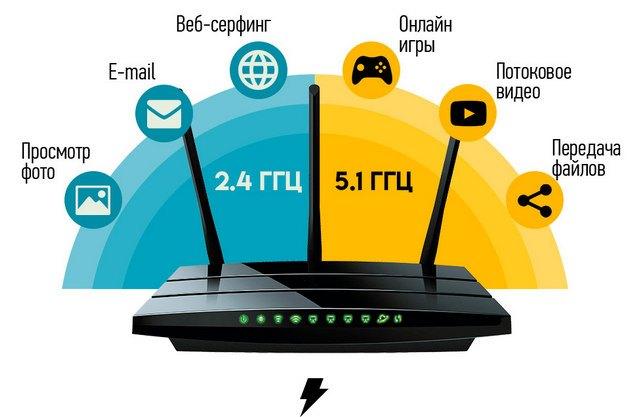
- Работающие рядом с вашим роутером другие радиоустройства, которые используют туже самую частоту, что и ваше устройство. Даже если в вашей квартире нет работающих радиоустройств, то они могут быть у ваших соседей. Эти приборы могут создавать значительные помехи и существенно понижать скорость интернета. Только переход на незагруженную частоту 5 ГГц может помочь в такой ситуации. Ведь частота 2.4 ГГц из-за своей распространенности считается сильно зашумленной.
- Как заведен интернет внутрь вашей квартиры или дома — через кабель или по беспроводному каналу. Во многих случаях скорость интернета по кабелю будет выше, чем по Вай-Фай каналу. Однако надо учесть тот факт, что даже при использовании кабельного интернета, он не всегда сможет обеспечить высокую скорость передачи данных. Ведь когда на вашем устройстве порт работает на скорости 100 Мбит/с, а провайдер поставляет 1000 Гбит/с, то в этом случае устройство просто физически не сможет обеспечить такой показатель скорости. Прибор будет раздавать Вай-Фай с максимальной скоростью 100 Мбит/с, потому что это предельный показатель для его порта. Кроме того, в настоящее время на рынке есть уже довольно мощные беспроводные устройства, которые могут обеспечивать без проблем даже по Wi-Fi скорость 10 Гбит/c и выше.
- Аппаратные возможности роутера. За счет этих показателей роутер на скорость интернета оказывает прямое влияние. Устройства с маломощными процессорами и маленьким ОЗУ физически не справляются с большим потоком информации, поэтому скорость интернета может значительно уменьшаться из-за этого.

Выше мы выяснили, что роутер может сильно повлиять на качество интернета в квартире. Кроме того, у маршрутизаторов есть и другие дополнительные параметры, которые оказывают влияние на скорость интернета:
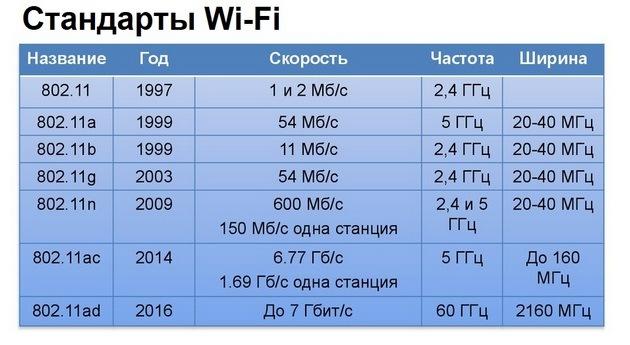
- Используемый стандарт Wi-Fi. Например, если роутер поддерживает только стандарт «802.11b», то в этом случае оборудование будет обрезать скорость интернета до 11 Мбит/сек. Поэтому даже в том случае, когда провайдер обеспечивает скорость 50 Мбит/с, ваше устройство передачу данных по Wi-Fi на скорости выше 11 Гбит/с просто не сможет сделать.
- Месторасположение устройства. Данный показатель может сильно повлиять на скорость интернета. Качественный интернет нельзя будет обеспечить, когда устройство располагается не в центре помещения, либо на пути следования сигнала есть большое количество физических помех и преград. Например, если установить роутер в железном шкафу, то качество связи при таком варианте значительно ухудшится.

- Площадь помещения, материал изготовления стен. Связь будет зависеть от размера и количества перегородок. К примеру, для покрытия помещения свыше 80 м2 потребуется мощное устройство. Если ваше устройство маломощное, то решить такую проблему поможет приобретение репитера, либо установка другого дополнительного роутера с функцией моста.
- Способ подсоединения к сети провайдера услуг. В зависимости тот того, какой вид подключения к сети поставщика услуг используется, определяется и скорость интернета. Скорость интернета будет выше в случае использования динамического IP, а вот у вариантов PPTP или PPPoE такой показатель будет заметно ниже.
- Мощность оборудования. Чем выше мощность роутера, тем больше будет показатель скорость интернета, который он раздает.
- Старое программное обеспечение. Чтобы исключить возможные проблемы со скоростью передачи данных, лучше всего периодически проверять наличие новых релизов и обновлять программное обеспечение роутера.

Что может влиять на скорость роутера
Далее ниже узнаем, как влияет способ подключения роутера к сети провайдера услуг на скорость интернета. Например, при подключении к сети по «проводу» интернет летает, а по «воздуху» он становится заметно ниже. И пользователям непонятно, скорость понизилась из-за способа подключения или в этом виноват роутер. Будем разбираться с этим далее.
Влияет ли роутер на скорость интернета по кабелю
Вначале нужно разобраться, какой интернет позволяет обеспечить большую скорость — по проводу или Вай-Фай. Самый популярный на данный момент это оптоволоконный интернет, который вытесняет интернет по ADSL технологии. Оптоволоконный интернет является высокоскоростным. Он не боится помех и может работать при любой погоде. Если ADSL обеспечивает до 10 Гбит/с, то оптоволокно до 100 Гбит/с. Главное условие обеспечения такой скорости — наличие у провайдера услуг гигабитных портов. Довольно много очевидных преимуществ у оптоволокна, которые и объясняют его популярность у пользователей. Кроме того, для работы такой сети электричество не требуется.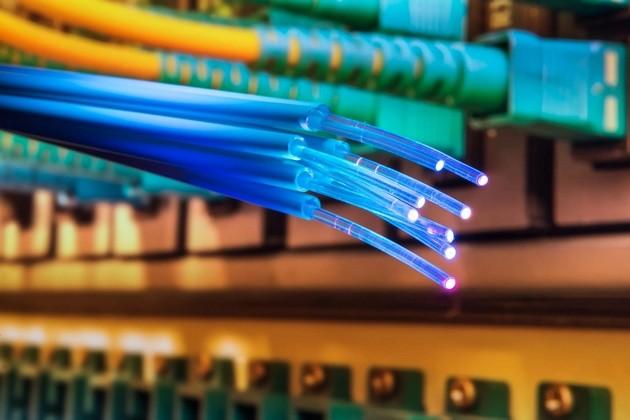
Ряд определенных недостатков однако существует и у оптоволокна. Они будут следующими:
- если в подъезде у какого-то пользователя сломается приемник, у остальных интернет также отключиться;
- провод легко повреждается и практически не восстанавливается;
- провайдер, как правило, разрешает установку лишь своих маршрутизаторов со стандартными параметрами;
- все пользователи, которые подключены к одному проводу, смогут легко получать доступ к чужому оборудованию.
Но, если не установить специальный маршрутизатор, то обеспечить заявленную скорость интернета в квартире не получится. Она будет намного ниже. Поэтому от роутера оказывается зависит скорость интернета и в этом случае.
Влияет ли роутер на скорость интернета по Wi-Fi
Существует несколько факторов, влияющих на скорость интернета по Wi-Fi. Некоторые из них причем уже упоминались ранее в данной статье. Далее сделано обобщение таких факторов:
- Стандарт Wi-Fi, использующийся в маршрутизаторе и принимающем оборудовании. Сейчас наиболее высокоскоростным является стандарт «802.11ac», который позволяет обеспечить скорость от 433 Мбит/с до нескольких гигабит в секунду. Однако в настоящий момент чаще всего используют стандарт «802.11n». При использовании этого стандарта теоретическое подключение к интернету возможно на скорости до 600 Мбит/с. Но по факту скорость по этому стандарту составляет всего 150 Мбит/с. Такая суровая реальность мира беспроводных технологий.
- Размеры комнаты и стены. Необходимо учесть, что при размере помещения свыше 50 м2, надо будет приобретать дополнительный маршрутизатор, который будет использоваться в качестве репитера.
- Месторасположение роутера. В идеале — по центру дома и без каких-либо помех на пути следования.
- Помехи от соседей. Если канал 2.4 ГГц сильно загружен, то из-за больших помех на данной частоте нормальный интернет получить будет невозможно. Нужно будет перейти на радиочастоту 5 ГГц или найти свободный канал на частоте 2.4 ГГц.
- Выставленные ограничения на скорость передачи в настройках роутера.
Протокол передачи
Определившись ранее, влияет ли роутер на скорость интернета в зависимости от способа его подключения к сети провайдера услуг, попытаемся далее узнать — влияние протокола передачи данных на качество интернета. Если изготовитель указывает, что роутер обеспечивает 150 Мбит/с по Wi-Fi для протокола «802.11n», то это означает максимально возможную скорость передачи данных, которая может в реальности быть намного меньше.
Факторы, влияющие на нормальную работу устройства, радиус действия сети и скорость передачи данных — параметры маршрутизатора, мощность передатчика, количество антенн и коэффициент их усиления. Если провайдер установил по тарифу подключение к интернету на скорости 100 Мбит/с, а маршрутизатор на это просто не рассчитан, не получится работать на заявленной скорости. При наличии маломощных антенн передать сигнал на большое расстояние будет невозможно. Неправильная настройка роутера может привести к тому, что роутер будет плохо работать или совсем перестанет передавать Wi-Fi.
Кроме того, нужно не забывать про другой важный момент. Даже супер мощный маршрутизатор, который способен обеспечивать высокую скорость передачи данных, не может сделать этого, если к нему одновременно подключается по Вай-Фай большое количество клиентских девайсов. Чем больше ПК или мобильных устройств подключается к одному роутеру, тем ниже будет скорость интернета. Она восстановится лишь только после отключения ряда устройств и уменьшения нагрузки на сетевое оборудование.
Зависимость скорости роутера от его настройки
Грамотная настройка роутера будет являться важным фактором, который позволит обеспечить нормальную работу устройства и подключение к сети интернет на высокой скорости. Даже мощное оборудование при неправильно заданных параметрах обеспечить качественное подключение не может. Скорость может понижаться из-за наличия старой прошивки в устройстве.

С самостоятельной настройкой роутера справится любой пользователь, даже абсолютный новичок в этом вопросе. Вместе с прибором всегда идет инструкция по настройке, в которой подробно расписаны все этапы. Если возникнут проблемы с настройкой маршрутизатора, можно позвонить в службу техподдержки провайдера услуг. Кроме того, можно найти ответы на многие вопросы по настройке в сети интернет.
Критерии выбора оборудования
Чтобы избежать возникновения сложностей во время последующей работы роутера, нужно изначально правильно выбирать такое устройство для своего дома. Специалисты советуют при выборе устройства обратить внимание на такие моменты:
- Стандарт Wi-Fi. У беспроводного протокола 802.11 есть 5 вариаций — 11а, b, g, n и ac. Причем 802.11ac несовместим с большинством девайсов, что приводит к сложностям с подключением к сети интернет на основе такого протокола. Лучше всего выбирать протокол 802.11n, который имеет широкое распространения.
- Технические параметры. Определившись с целью приобретения роутера, необходимо в обязательном порядке планируемое количество клиентских машин, поддерживаемые устройством Wi-Fi стандарты, используемые радиодиапазоны для передачи данных. Рассмотрите, какое количество разъемов предусмотрено изготовителем на устройстве. Постарайтесь выбрать оборудование с максимальным числом портов, т.к. в таком случае можно избежать возможную нехватку разъемов в будущем. Обращайте внимание на наличие USB-портов, мощность процессора и размер ОЗУ.
- Количество и тип антенн. Скорость маршрутизатора также зависит от количества и вида установленных антенн. Установка дополнительной антенны повышает скорость передачи данных роутером. Внешние антенны могут быть как съемными, так и стационарными. В первом случае они хороши тем, что в последующем появляется возможность оптимизации оборудования в виде замены их на более мощные. Количество антенн в некоторых изделиях может достигать 8 штук. Однако это не означает, что радиус действия такого устройства будет больше, чем у прибора с 4 антеннами. Надо смотреть на мощность антенн, коэффициент усиления и максимальный радиус действия сигнала, который указан в характеристиках приборах.

- Радиочастоты. Роутер в наше время должен уметь работать на двух частотах — 2.4 и 5 GHz. Первая радиочастота является наиболее популярной и распространенной. Последняя радиочастота считается более современной, и дает возможность рассчитывать на высокую скорость интернета с минимальным количеством помех. Определенные модели могут работать на частотах 0.9 или 3 GHz, но зачастую такие устройства предназначены не для бытового использования.
- Способ шифрования данных. Скорость подключения к маршрутизатору также будет зависеть от метода шифрования данных. Тип WEP или WPS является уже устаревшим, потому рекомендуется выбирать устройства, где есть шифрование WPA/WPA2. Такой вариант защитит информацию благодаря наличию метода шифрования AES. Чтобы взломать код AES, Даже супер компьютеру потребуется больше лет, чем предполагаемый возраст нашей Вселенной.
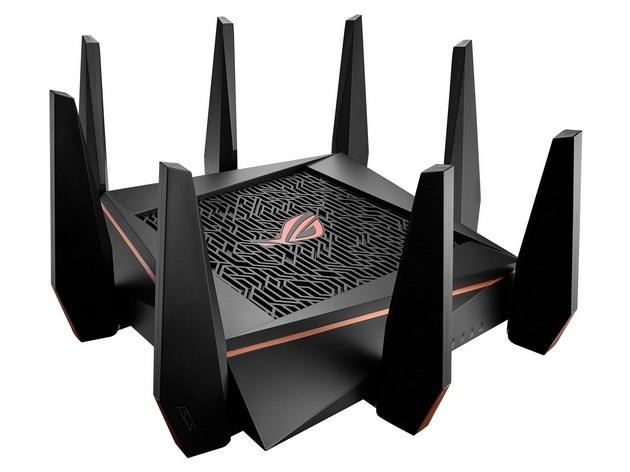
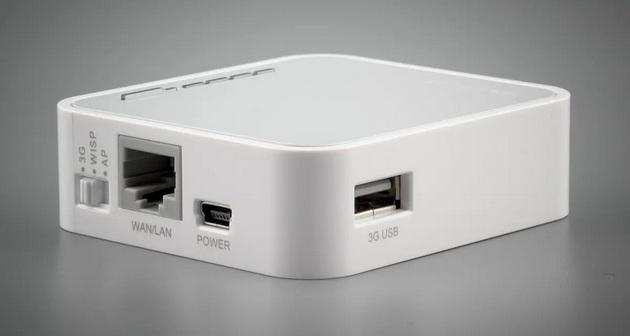
Дополнительно уделите внимание и иным характеристикам маршрутизатора, от которых скорость подключения конечно не зависит, но они позволят вам значительно расширить функционал девайса — USB-разъем, дизайн, подсветка светодиодов и кнопок, компанию-изготовителя. К самым популярным относятся устройства от таких брендов, как TP-Link, АСУС, D-Link, Tenda и др.
Ниже приведен ряд изделий для различных ценовых сегментов от разных производителей:
- Дорогостоящие роутеры — Linksys EA7500, D-Link DWR-921, ASUS RT-AC65P, цена которых составляет от 7 тыс. рублей и более.
- Роутеры средней ценовой категории — АСУС RT-AC52U, D-Link DIR-640L, TP-Link Archer C7, стоимость которых находится в пределах 3.5-4 тыс. рублей.
- Бюджетные роутеры — TP-Link TL-840N, Mercusys MW301R, TENDA N-301, которые стоят примерно от 1 до 1.5 тыс. рублей.
На рынке можно найти ассортимент маршрутизаторов. Чтобы иметь хорошую скорость подключения к сети, необходимо тщательно подходить к выбору такого беспроводного устройства. Но при этом не надо брать прибор, который имеет большой функционал и стоит довольно дорого. Для решения многих задач вполне хватит оборудования, цена которого составляет от 2 до 3 тыс. рублей.
Как повысить скорость — рекомендации специалистов
Ряд несложных советов от специалистов позволит повысить скорость интернета, который раздает ваш домашний роутер:
- Устанавливаем новый Wi-Fi драйвер. Такой вариант подойдет для старых приборов. Также качество подключения будет зависеть от типа Wi-Fi модуля, который установлен на ПК. Приобретать новый адаптер не всегда целесообразно, а вот обновить его драйвер рекомендуется. Попытайтесь найти новый релиз драйвера и установить его. В некоторых случаях такой вариант действительно позволяет повысить скорость интернета.
- Не забывайте о том, что маршрутизатор будет резать скорость, если к нему одновременно подсоединяется большое количество девайсов. Старайтесь лимитировать количество одновременно работающих устройств. Как вариант, отключать Вай-Фай на тех стройствах, которые в данный момент не используются.
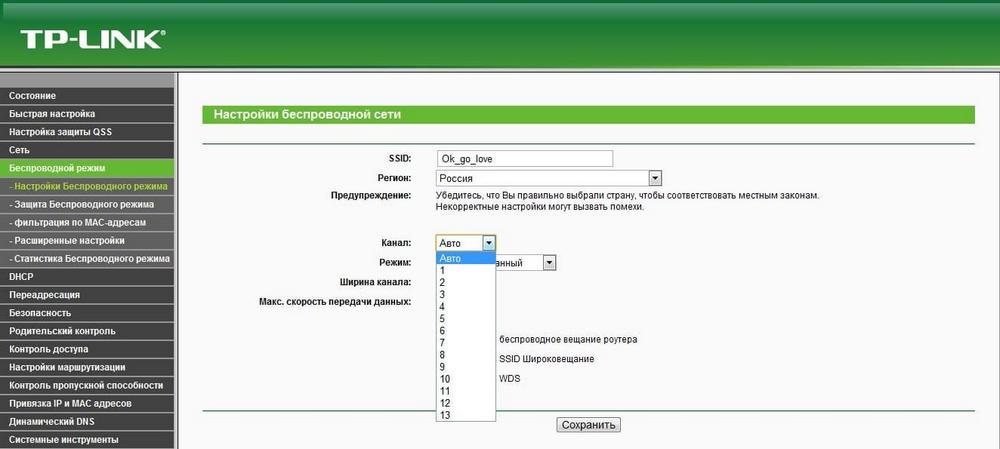
- Проверенный вариант, чтобы повысить скорость интернета. Настроить маршрутизатор для работы на свободном канале связи. Делается это в настройках роутера. Большое количество соседних беспроводных сетей начинают забивать канал, поэтому скорость интернета понижается. Поэтому в настройках роутера можно подобрать минимально загруженный канал. Если используется двухдиапазонный маршрутизатор, стоит использовать для работы менее загруженную частоту 5 GHz. На ней подключение и передача информации происходит намного быстрее, если сравнивать ее с диапазоном 2.4 GHz.

- Иногда помогает перепрошивка роутера. Обновленные встроенного ПО, как правило, улучшает скорость интернета. Найти новую версию микропрограммы всегда можно найти на официальном сайте производителя оборудования.
- Чтобы связь Wi-Fi равномерно распределялась по квартире, надо подобрать правильное место для размещения роутера. Для покрытия большой площади может потребоваться приобретение репитера. Зачастую его используют для площадей более 80 м2.
- Убедитесь, не установлен ли в настройках роутера старый вариант шифрования WEP, который который отличается не только слабой защитой (его можно взломать за несколько минут), но и значительно понижает скорость интернета. Лучше установить более современные варианты шифрования, например, WPA2-PSK.
Другие характеристики
Кроме непосредственно маршрутизатора, на скорость интернета может влиять большое количество и иных характеристик:
- Наличие различных соединений между частями провода. Если в жилище находится одновременно несколько маршрутизаторов либо репитеров, которые соединяются при помощи одного кабеля, каждое дополнительное звено на нем приводит к понижению скорости.
- Качество и размер провода, проведенного в доме. Чем лучше класс провода и защита от посторонних помех, тем выше будет скорость интернета на персональном компьютере или ноутбуке. Это же относится и к длине провода. Чем больше длина провода, тем ниже величина скорости интернета.
- Установка дополнительного программного обеспечения, например, антивирус, который периодически делает проверку системы. Это и приводит к понижению скорости интернета.
- Технические характеристики сетевой карточки оборудования, с которого подключен интернет с помощью кабеля.
- Разные ограничения скорости, настраивающиеся через родительский контроль в админпанели маршрутизатора.
- Заражение ПК или ноутбука вирусами, блокирующими нормальное функционирование оборудования.
Подводя итоги
Благодаря данной статье мы узнали, что роутер оказывается влияет на скорость интернета. Чтобы работать на максимальной скорости, выбирайте двухдиапазонное оборудование. Наличие частоты 5 ГГц позволит работать в интернете без помех. При этом наличие только частоты 2.4 ГГц может привести к тому, что она будет забитами помехами и нормальной скорости передачи данных добиться не получится. Кроме того, надо своевременно обновлять драйвера и ПО роутера. Также рекомендуется делать проверку ПК на вирусы, т.к. они тоже могут понижать скорость интернет-подключения. Не надо брать заведомо дорогое или совсем дешевое устройство. В первом случае вы переплатите деньги, а во втором получите устройство, которое в силу ограниченного функционала нужной скорости не обеспечит. Лучше всего брать роутеры из среднего ценового диапазона, которые имеют нормальный функционал и обеспечивают достаточную скорость интернета.
Видео по теме
Аппаратная версия устройства: v1
Версия прошивки: 4.19.0 Build 140721 Rel.60637n
Ваша страна: Россия
Название провайдера: SkyNet
Тип подключения: Dynamic IP
Скорость по тарифу: 100Mбит
Подключение с ПК по wifi или по кабелю?: кабель
Если наблюдаются разрывы, то как часто?: раз в месяц
Наблюдается проблема, когда нет нагрузки?: да
проблема в низкой скорости при подключения по wi-fi.
по кабелю с этого руотера интернет отдаёт скорость чётко 100 Мбит/с, т.е. примерно 12 Мбайт/с.
по вай-фай в 5 метрах от роутера скорость 1,3 Мбайт/сек, проверял через 2ip, также просто в локальной сети между проводным и беспроводным устройством.
ноутбук, планшет и телефон – все по вайфай показывают 1,3 Мбайт.
если подойти впритык к роутеру, с телефоном например, то скорость возрастает до 2-2,5 Мбайт/с
менял каналы вай-фай, залил последнюю прошивку — ничего не меняется, ранее стояла 4.19.56 Build 121123 Rel.31384n, на ней было на пару сотен килобайт быстрее.
так быть не должно.
что делать ? покупать новый роутер ?