
Скорость – определяющий фактор для выживания в африканской саванне и каменных джунглях мегаполисов. Быстрее, выше, сильнее – в унисон твердят маркетологи, презентуя очередной Wi-Fi-маршрутизатор. Какие реальные цифры скрываются за красивыми лозунгами? Зачем роутеру 3, 4, 8 антенн? Ответы на эти и другие вопросы читайте ниже.
О скорости замолвим слово
Стандарт связи 2G канул в лету, 3G едва трепыхается на дедушкиной Nokia, эпоха 4G катится к закату – это факт. Для обеспечения высокой скорости передачи данных на смартфонах, планшетах, ноутбуках требуется более продвинутая технология. На смену 802.11n (Wi-Fi 4), пришла 802.11 AC (Wi-Fi 5). Устаревший стандарт позволяет передавать информацию со скоростью до 600 мегабит в секунду, а Wi-Fi 5 до 6,77 гигабит в секунду – в 11,28 быстрее!

Зачем маршрутизатору много антенн?
Все как в природе – однорогие олени не конкуренты собратьям. 802.11ac бывают с двумя-четырьмя рогами, особо зверские мутанты – с восьмью. Две антенны используются для фокусировки сигнала в одну точку, позволяя ему лучше пробивать стены. Три антенны – бюджетный вариант, две – фокусируют сигнал, дополнительная попеременно работает на прием и передачу. Четыре антенны – позволяют раздавать интернет в два потока нескольким устройствам.
Что в коробке?
Современный Wi-Fi маршрутизатор – полноценный компьютер, у него есть 1-2 ядерный процессор, флэш-память, ОЗУ, радиомодуль, 1-2 порта Gigabit Ethernet и ПО, от которого зависит работа железа и метод передачи пакетов информации.
Скупаем рога, дорого
Роутер с единственной антенной работает попеременно на прием или передачу, потолок для 802.11n – 150 мегабит в оба конца. Большое количество антенн позволяет стабилизировать сигнал, направив его по узкому коридору. Кроме количества, важно качество. Одна дорогая антенна может по мощности заменить две дешевые. При покупке надо обращать внимание на характеристики устройства. Роутеры стандарта Wi-Fi 5 стоят дорого из-за начинки, их стоит брать для просмотра потокового видео и онлайн-игр. Для старого потрепанного ноутбука и не флагманского смартфона, вполне подойдет однорогая особь.
Как не попасть мимо с MIMO?
MIMO – технология, основанная на алгоритме конечных полей, обеспечивающая передачу потоков данных на несколько гаджетов одновременно. Пакеты данных дробятся параллельно и рассылаются с помощью антенн по всем доступным частотам. Для одного клиента может быть обработано до 4 потоков одновременно. Максимум 16 потоков для четырех устройств, например, телевизор, ноутбук, планшет, смартфон. Технология используется во всех современных маршрутизаторах. Чтобы вся мощь маршрутизатора «пошла на мимо», гаджет должен обладать минимум двумя антеннами. К слову, подавляющее большинство мобильных гаджетов оснащены только одним приёмником Wi-Fi и одной антенной.

Где мой Гигабит?
«Почему купленный в магазине резвый арабский скакун, дома превращается в дохлого ишака. Где заявленная скорость и мощь?» – удивляется покупатель. Надувательство, развод, глобальный заговор масонов!
Нет. Красивые цифры указывают на стандарт и тесты в лаборатории. В домашних условиях получаются совсем другие результаты. Максимальная пропускная способность у 802.11n – 346 мегабит на один канал, у 802.11ac ширина канала до 433 мегабит в секунду. Реальная и канальная скорость маршрутизатора значительно отличаются. Передача данных происходит пакетами с дополнительной нагрузкой в виде: адреса клиента и информации о размере пакета данных, контрольной суммы, позиционирования точки в пространстве.
Путешествие сигнала туда и обратно
Скорость между двумя устройствами всегда минимум в два раза меньше, заявленной производителем, потому что пакеты проходят маршрут туда и обратно – этот процесс называется однопотоковой коммуникацией или «симплекс». Передача данных в два потока – «дуплекс». В роутерах с 1-3 антеннами используется эмуляция дуплекса, полудуплексная система работает путем чередования процессов приема-передачи.
Если у устройства четыре антенны – две на прием и две на отправку, скорость возрастет, но она никогда не будет равна той, что написана на коробке.
Дополнительные факторы, снижающие скорость:
- Дешевый или устаревший передатчик в смартфоне, планшете, ноутбуке;
- Помехи от других устройств – соседние маршрутизаторы;
- Дислокация роутера – зона покрытия даже у самых дорогих моделей снижается рядом с бытовыми приборами и большим количеством металла.
- Направленность антенн – две антенны должны стоять строго вертикально;
- Скорость интернет-канала – зависит от провайдера и тарифного пакета.
Как узнать скорость своей Wi-Fi?
Очень просто! Достаточно просто измерить ее с помощью проверенных, авторитетных и давно себя зарекомендовавших сайтов.
В каких единицах измеряется скорость интернет соединения
В технических спецификациях устройств и договорах на оказание услуг связи с интернет-провайдером фигурируют единицы Килобиты в секунду и, в большинстве случаев, Мегабиты в секунду (Кбит/с; Кб/с; Kb/s; Kbps, Мбит/с; Мб/с; Мb/s; Мbps — буква «б» маленькая). Эти единицы измерения являются общепризнанными в телекоммуникациях и в них измеряют полосы пропускания устройств, портов, интерфейсов и каналов связи. Обычные пользователи и интернет-провайдеры предпочитают не использовать столь специализированный термин, называя его «скоростью интернета» или «скоростью соединения»[1].
Многие пользовательские программы (торрент-клиенты, программы-загрузчики, интернет-браузеры) отображают скорость передачи данных в других единицах, которые очень похожи на Килобиты в секунду и Мегабиты в секунду, однако это совсем иные единицы измерения — Килобайты и Мегабайты в секунду. Эти величины часто путают между собой, так как они имеют схожее написание.
Килобайты в секунду (в которых отображают скорость передачи данных пользовательские программы) принято обозначать как КБайт/с, КБ/с, KB/s или KBps.
Мегабайты в секунду — МБайт/с, МБ/с, МB/s или МBps.
Килобайты и Мегабайты в секунду всегда пишутся с большой буквой «Б» как в английском, так и в русском варианте написания: МБайт/с, МБ/с, МB/s, МBps.
В одном Байте содержится 8 бит, следовательно, Мегабайт отличается от Мегабита (как и Килобайт от Килобита) в 8 раз.
Для того, чтобы перевести «Мегабайты в секунду» в «Мегабиты в секунду», необходимо умножить на восемь значение, выраженное в МБ/с (Мегабайтах в секунду).
Например, если браузер или торрент-клиент отображает скорость передачи данных, равную 3 МБ/с (Мегабайт в секунду), то в Мегабитах это будет в восемь раз больше — 24 Мбит/с (Мегабит в секунду).
Для перевода из «Мегабит в секунду» в «Мегабайты в секунду», необходимо разделить значение, выраженное в Мегабитах в секунду, на восемь.
Например, если тарифный план провайдера предусматривает выделение полосы пропускания, равной 8 Мбит/с, (Мегабит в секунду), то при загрузке торрента на компьютер, программа-клиент отобразит максимальное значение в 1 Мбайт/с (если со стороны сервера нет ограничений и нет перегрузки).
Как протестировать скорость интернет соединения он-лайн?
Для того, чтобы протестировать ширину полосы пропускания, можно воспользоваться одним из бесплатных ресурсов измерения скорости интернета: Speedtest.net или 2ip.ru.
Оба сайта измеряют ширину полосы пропускания от сервера, который можно выбрать, до компьютера, на котором измеряется скорость. Так как длина канала связи может быть от нескольких сотен метров до нескольких тысяч километров, то рекомендуется выбирать территориально наиболее близкий сервер (хотя и он может оказаться сильно загруженным). Тестирование лучше проводить в то время, когда активность клиентов сети провайдера наименьшая (например, утром или поздней ночью). Точность измерений скорости соединения с сетью интернет не идеальна из-за большого количества различных факторов, которые сильно влияют на пропускную способность, но вполне способна дать представление о реальной скорости интернет-соединения.
Интернет-провайдер выделяет каждому абоненту полосу пропускания для доступа в Интернет в соответствии с тарифным планом абонента (провайдер «урезает» скорость согласно тарифному плану). Однако, многие интернет-браузеры, а также мастеры загрузки файлов, торрент-клиенты отображают ширину пропускания канала связи не в мегабитах в секунду, а в мегабайтах в секунду, и из за этого часто возникает путаница.
Протестируем скорость интернет-соединения на примере ресурса speedtest.net. Нужно нажать кнопку «BEGIN TEST recommended server».

Ресурс автоматически подберёт ближайший к вам сервер и начнёт тестировать скорость Интернета. Результатом тестирования будет пропускная способность канала от провайдера к абоненту («DOWNLOAD SPEED») и пропускная способность канала от абонента к провайдеру («UPLOAD SPEED»), которые будут выражены в Мегабитах в секунду.

Скорость через роутер «не такая», роутер «режет» скорость
Зачастую, после приобретения роутера, его подключения и настройки, пользователи сталкиваются с проблемой, что скорость интернет соединения стала ниже, чем до приобретения роутера. Особенно часто такая проблема встречается на высокоскоростных интернет тарифах.
Например, при наличии тарифного плана, предусматривающего «скорость интернет соединения» в 100Мбит/с, и при подключении кабеля провайдера «напрямую» к сетевой плате компьютера, скорость интернета полностью соответствует тарифному плану:

При подключении кабеля провайдера к WAN-порту роутера, а компьютера — к порту LAN, зачастую можно наблюдать снижение пропускной способности (или, как принято говорить, «роутер режет скорость тарифного плана»):

Логичнее всего предположить, что в данной схеме проблема в самом роутере и скорость роутера не соответствует скорости тарифного плана. Однако, если подключить более «медленный» тарифный план (например, 50 Мбит/с), то можно заметить, что роутер уже не режет скорость и «скорость интернета» соответствует указанной в тарифном плане:

В среде инженеров не принята терминология «роутер режет скорость» или «скорость роутера» — обычно пользуются терминами «скорость маршрутизации WAN-LAN», «скорость коммутации WAN-LAN», или «пропускная способность WAN-LAN».
Пропускная способность WAN-LAN измеряется в Мегабитах в секунду (Мбит/с) и отвечает за производительность роутера. За скорость коммутации WAN-LAN и за производительность роутера в целом, отвечает аппаратное оснащение роутера (H/W — от англ. «Hardware», указана на стикере, который наклеен на днище устройства) — это модель и тактовая частота процессора роутера, объем оперативной памяти, модель коммутатора (свитча, встроенного в роутер), стандарт и модель WI-Fi радиомодуля (точки доступа Wi-Fi), встроенного в роутер. Кроме аппаратной версии устройства (H/W) немалую роль в скорости маршрутизации WAN-LAN играет версия установленного микропрограммного обеспечения («прошивки») установленного на роутер. Именно поэтому рекомендуется обновить версию микропрограммного обеспечения устройства сразу после приобретения.
После «перепрошивки» или, говоря профессионально, после обновления микропрограммного обеспечения на рекомендованную версию прошивки, должна повыситься стабильность работы роутера, уровень оптимизации устройства для работы в сетях российских провайдеров, а так же пропускная способность WAN-LAN.
Стоит отметить, что скорость коммутации WAN-LAN зависит не только от аппаратной версии устройства (H/W) и версии микропрограммного обеспечения, но и от протокола подключения к провайдеру.
Наиболее высокая скорость маршрутизации WAN-LAN достигается на протоколах подключения DHCP и Static IP, низкая — при использовании провайдером технологии VPN, а если используется протокол PPTP — самая низкая.
Скорость WiFi
Многие пользователи, подключившиеся к какой-либо Wi-Fi сети, не всегда довольны скоростью соединения. Вопрос довольно сложный и нуждается в детальном рассмотрении.
a. Реальные скорости технологии Wi-FI
Так выглядят часто задаваемые вопросы по данной тематике:
«У меня тарифный план предусматривает скорость 50 Мбит/с — почему получается всего 20?»
«Почему на коробке написано 54 Мбит/с, а программа-клиент при загрузке торрента отображает максимум 2,5 МБайт/с (что равно 20 Мбит/с)?»
«Почему на коробке написано 150 Мбит/с, а программа-клиент при загрузке торрента отображает 2,5 — 6 МБ/с (что равно 20 — 48 Мбит/с)?»
«Почему на коробке написано 300 Мбит/с, а программа-клиент при загрузке торрента отображает 2,5 — 12 МБ/с (что равно 20 — 96 Мбит/с)?»
На коробках и спецификациях к устройствам указана теоретически рассчитанная максимальная пропускная способность для идеальных условий того или иного стандарта Wi-Fi (по сути — для вакуума).
В реальных условиях пропускная способность и площадь зоны покрытия сети зависят от помех, создаваемых другими устройствами, степени загрузки сети WiFi, наличия препятствий (и материалов, из которых они изготовлены) и прочих факторов.
Многие клиентские утилиты, поставляемые производителями вместе с WiFi-адаптерами, а также утилиты операционной системы Windows, при подключении по Wi-Fi отображают именно «теоретическую» пропускную способность, а не реальную скорость передачи данных, вводя пользователей в заблуждение.
Как показывают результаты тестирования, максимальная реальная пропускная способность оказывается примерно в 3 раза ниже, чем та, что указана в спецификациях к устройству или к тому или иному стандарту IEEE группы 802.11 (стандарты технологии Wi-Fi):
| Стандарты технологии WiFi | Максимально достижимая теоретически рассчитанная пропускная способность (Мбит/с) |
Максимальная реальная скорость передачи данных (Мбит/с) |
|---|---|---|
| IEEE 802.11a | До 54 | До 24 |
| IEEE 802.11g | До 54 | До 24 |
| IEEE 802.11n | До 150 | До 50 |
| IEEE 802.11n | До 300 | До 100 |
b. WLAN-WLAN. Скорость Wi-Fi (в зависимости от расстояния)
Все современные и актуальные стандарты Wi-Fi на сегодняшний день работают схожим образом.
В каждый момент времени, активное Wi-Fi оборудование (точка доступа или роутер) работает только с одним клиентом (WiFi-адаптером) из всей WiFi сети, причем все устройства сети получают специальную служебную информацию о том, на какое время будет зарезервирован радиоканал для передачи данных. Передача происходит в полудуплексном режиме т.е. по очереди — от активного Wi-Fi оборудования к клиентскому адаптеру, затем наоборот и так далее. Одновременный «параллельный» процесс передачи данных (дуплекс) в технологии Wi-Fi не возможен.
Таким образом, скорость обмена данными между двумя клиентами (скорость коммутации WLAN-WLAN) одной Wi-Fi сети, созданной одним устройством (точкой доступа или роутером), будет (в идеальном случае) в два и более раза ниже (зависит от расстояния), чем максимальная реальная скорость передачи данных во всей сети.
Пример:

Два компьютера с Wi-Fi адаптерами стандарта IEEE 802.11g подключены к одному Wi-Fi роутеру стандарта IEEE 802.11g. Оба компьютера находятся на небольшом расстоянии от роутера. Вся сеть имеет максимально достижимую теоретическую пропускную способность в 54 Мбит/с (что написана в спецификациях устройств) реальная же скорость обмена данными не превысит 24 Мбит/с.
Но, так как технология Wi-Fi — это полудуплексная передача данных, то Wi-Fi радиомодулю приходится коммутировать между двумя клиентами сети (Wi-Fi адаптерами) в два раза чаще, чем в случае, если бы клиент был один. Соответственно, реальная скорость передачи данных между двумя адаптерами будет в два раза ниже, чем максимальная реальная для одного клиента. В данном примере, максимальная реальная скорость обмена данными для каждого из компьютеров будет составлять 12 Мбит/с. Напомним, что речь идет о передаче данных от одного компьютера другому через роутер по wifi-соединению (WLAN-WLAN).
В зависимости от удаленности клиента сети от точки доступа или роутера, будет изменяться «теоретическая» и, как следствие, «реальная» скорость передачи данных по WiFi. Напомним, что она примерно в 3 раза меньше «теоретической».

Это происходит из-за того, что активное WiFi оборудование, работая в полудуплексном режиме, совместно с адаптерами изменяет параметры сигнала (тип модуляции, скорость сверточного кодирования и т.д.) в зависимости от условий в радиоканале (расстояние, наличие препятствий и помех).

При нахождении клиента сети в зоне покрытия с «теоретической» пропускной способностью 54 Мбит/с, его максимальная реальная скорость будет составлять 24 Мбит/с. При перемещении клиента на расстояние 50 метров в условиях прямой оптической видимости (без преград и помех), она будет составлять 2 Мбит/с. Подобный эффект также может вызвать преграда в виде толстой несущей стены или массивной металлоконструкции — можно находиться на расстоянии 10-15 метров, но за данной преградой.
c. Роутер стандарта IEEE 802.11n, адаптер стандарта IEEE 802.11g
Рассмотрим пример, когда Wi-Fi сеть создает Wi-Fi роутер стандарта IEEE 802.11 n (150 Мбит/с). К роутеру подключены ноутбук с Wi-Fi адаптером стандарта IEEE 802.11n (300 Мбит/с) и стационарный компьютер с Wi-Fi адаптером стандарта IEEE 802.11g (54 Мбит/с):

В данном примере вся сеть имеет максимальную «теоретическую» скорость 150 Мбит/с, так как она построена на Wi-Fi роутере стандарта IEEE 802.11n, 150 Мбит/с. Максимальная реальная скорость WiFi не превысит 50 Мбит/с. Так как все стандарты WiFi, работающие на одном частотном диапазоне, обратно совместимы друг с другом, то к такой сети можно подключиться при помощи WiFi адаптера стандарта IEEE 802.11g, 54 Мбит/с. При этом, максимальная реальная скорость не превысит 24 Мбит/с. При подключении к данному роутеру ноутбука с WiFi адаптером стандарта IEEE 802.11n (300 Мбит/с), клиентские утилиты могут отобразить значение максимальной «теоретической» скорости в 150 Мбит/с, (сеть создана устройством стандарта IEEE 802.11n ,150 Мбит/с), а вот максимальная реальная скорость не будет выше 50 Мбит/с. В данной схеме, WiFi-роутер будет работать с клиентским адаптером стандарта IEEE 802.11g на реальной скорости, не превышающей 24 Мбит/с, а с адаптером стандарта IEEE 802.11n на реальной скорости, не превышающей 50 Мбит/с. Тут надо вспомнить, что технология WiFi — это полудуплексная связь и точка доступа (или роутер) может работать только с одним клиентом сети, причём все остальные клиенты сети «оповещены» о том времени, на которое зарезервирован радиоканал для передачи данных.
Если маршрутизатор или кабельный модем устарели, замените их
Если интернет-провайдер предоставил вам кабельный модем или домашний шлюз пять лет назад или более, то, возможно, потребуется заменить такое оборудование. За последние несколько лет стандарты Wi-Fi значительно изменились и современные устройства могут поддерживать более высокую производительность, чем ваш маршрутизатор или точка доступа[2].
Так, стандарт 802.11g (представлен в 2003 г.) имеет максимальную скорость передачи данных 65 Мбит/с и поддерживает только одну антенну/передатчик с общей полосой пропускания 20 МГц. А протокол 802.11n (внедрен в 2009 г.) работает в двух диапазонах 2,4 ГГц и 5 ГГц и поддерживает каналы 40 МГц и 80 МГц соответственно.
Самые последние стандарты 802.11ac (Wi-Fi 5) и 802.11ax (Wi-Fi 6) могут передавать информацию по каналам 160 МГц за счет применения многопользовательских решений и метода пространственного кодирования сигнала (MU-MIMO), позволяющего увеличить полосу пропускания канала, в котором передача и прием данных осуществляется системами из нескольких антенн.
Кроме того, улучшились и технологии кабельных модемов по стандарту DOCSIS 3.1, которые поддерживают скорость передачи данных 1 Гбит/с благодаря многоканальной поддержке. Поэтому позвоните интернет-провайдеру и узнайте, можно ли повысить скорость широкополосного доступа с помощью обновления оконечного оборудования до более высокого уровня.
Используйте нужный диапазон для правильной работы
Диапазон 2,4 ГГц может быть единственным вариантом для устаревших устройств, которые невозможно легко заменить. Однако сочетание диапазонов 2,4 ГГц и 5 ГГц идеально подходит для разгрузки каналов, особенно если вы живете в многоквартирном доме, где одновременно транслируются многие идентификаторы SSID.
Если устройство поддерживает полосу частот 5 ГГц, то следует выбрать её, поскольку нет никакого смысла в использовании старой полосы частот, где придется конкурировать с другими устройствами диапазона 2,4 ГГц в очень насыщенном частотном спектре.
Однако имейте в виду, что частоты 2,4 ГГц и 5 ГГц ведут себя по-разному — точки доступа 2,4 ГГц обеспечивают большую дальность действия, их сигналы лучше проникают через стены, но работают они с меньшей скоростью, чем в диапазоне 5 ГГц.
Разместите точку доступа в лучшем месте
Хотя у вас может возникнуть искушение спрятать маршрутизатор или точку доступа за предметом мебели или в шкафу, не делайте этого — это повлияет на их производительность. Поставьте их на стол или на ТВ-стойку и ничем не закрывайте. По возможности установите оборудование как можно выше и на открытых участках, например, закрепите его с помощью настенного кронштейна.
Нередко источник широкополосного доступа может быть смонтирован провайдером где-то в углу вашего дома, но это не обязательно лучшее место в вашем помещении, чтобы транслировать сигнал. Найдите более удачное место для точки доступа и соедините её длинным Ethernet-кабелем с кабельным модемом или домашним шлюзом. Длинные кабели пятой категории (Cat 5) можно заказать онлайн и легко проложить на чердаке или в обходном пространстве.
Если у вас нет розетки электропитания для точки доступа там, где вы ее размещаете, попробуйте использовать точки доступа, совместимые с технологией Power over Ethernet (PoE). Для подключения этих точек доступа необходимо приобрести коммутатор PoE Ethernet, который можно установить рядом с домашним шлюзом или кабельным модемом, а также другим сетевым оборудованием.
Выключите Wi-Fi-канал 2,4 ГГц на старом маршрутизаторе и не допускайте двойной трансляции сетевых адресов
Если вы покупаете дополнительный маршрутизатор/точку доступа для улучшения сети, обязательно отключите канал в диапазоне 2,4 ГГц на существующем маршрутизаторе, так как вам не нужно несколько сетей вещания на 2,4 ГГц — это только увеличивает перегрузку.
Если вы не можете обновить шлюз (поскольку bнтернет-провайдер только его поддерживает), попробуйте приобрести точку доступа для малого бизнеса или потребительский беспроводной маршрутизатор, который может быть установлен в режим AP/Bridge (уровень 2). Это делается с помощью приложения на смартфоне или веб-интерфейсов пользователя для маршрутизатора или точки доступа.
Ни при каких обстоятельствах не выполняйте вторичную трансляцию сетевых адресов (Network Address Translation — NAT) за исходным маршрутизатором, поскольку это вызовет множество проблем с подключением к сети и производительностью.
d. Скорость WiFi через роутер. WAN-WLAN
Если речь идет о подключении по Wi-Fi соединению к Wi-Fi роутеру, то скорость загрузки торрента может оказаться даже ниже, чем те значения, которые были приведены выше.
Эти значения не могут превышать скорость коммутации WAN-LAN, так как это основная характеристика производительности роутера.
Таким образом, если в спецификациях (и на коробке) устройства указана скорость передачи данных по Wi-Fi до 300 Мбит/с, а параметр WAN-LAN для данной модели, ее аппаратной версии, версии микропрограммного обеспечения, а также типа и протокола подключения равен 24 Мбит/с, то скорость передачи данных по Wi-Fi (например, при загрузке торрента) ни при каких условиях не может превысить значение 3 Мбайт/с (24 Мбит/с). Этот параметр носит название WAN-WLAN, который напрямую зависит от скорости маршрутизации WAN-LAN, от версии микропрограммного обеспечения («прошивки»), установленной на Wi-Fi роутер, Wi-Fi радиомодуля (точки доступа WiFi, встроенной в WiFi роутер), а так же от характеристик Wi-Fi адаптера, его драйверов, удаленности от роутера, зашумленности радиоэфира и прочих факторов.
Рассмотрите возможность расширения охвата сети
При необходимости охватить домовыми коммуникациями большее пространство есть несколько способов расширить домашнюю сеть и повысить устойчивость удаленной работы. Для этого могут быть использованы PLC- и MoCA-адаптеры, Wi-Fi Mesh-сети и ряд других решений.
Адаптеры Ethernet over PowerLine (в России и странах СНГ такую технологию принято называть Power Line Communication — PLC) передают сигнал Ethernet по электрической сети вашего дома. Но, в зависимости от качества проводки и расстояния между розетками, в которые подключают адаптеры PLC, вы, скорее всего, не увидите и близко рекламируемой скорости передачи данных 200–400 Мбит/с, а только приблизитесь к 100 Мбит/с или получите еще меньше.
Адаптеры MoCA (MoCA Adapter for Ethernet over Coax), которые используют коаксиальные соединения в вашем доме для реализации кабельного телевидения, тоже могут быть эффективным решением для подключения коммутаторов и точек доступа Wi-Fi в различных частях здания, так как они способны обеспечивать скорость гигабитного Ethernet.
Но они могут оказаться довольно дорогими. Вам понадобится маршрутизатор или домашний шлюз, поддерживающий MoCA, или же вам потребуется приобрести несколько адаптеров. Кстати, оборудование новейшего стандарта Bonded 2.0 MoCA обеспечивает скорости передачи данных до 1 Гбит/с с гораздо более надежными и стабильными соединениями, чем Wi-Fi.
Сетевые продукты Mesh представляют собой группы точек доступа, которые взаимодействуют друг с другом с помощью нескольких встроенных Wi-Fi-модулей и предназначены для интеллектуальной передачи, обслуживания и оптимизации подключений к вашим устройствам по всему дому.
При настройке Wi-Fi Mesh-сети узел подключается к широкополосному устройству (например, маршрутизатору, домашнему шлюзу или кабельному модему), а дополнительные узлы взаимодействуют с ним беспроводным путём, образуя распределённую одноранговую ячеистую сеть.
Хотя Mesh-сети могут быть высокоэффективными, их узлы так же подвержены проблемам с размещением, как и любая другая точка доступа Wi-Fi, и они лучше всего работают, когда находятся на линии прямой видимости друг от друга. При наличии каких-либо препятствий, таких как толстые стены, они теряют связность или вообще не функционируют.
По возможности используйте проводной Ethernet для основного компьютера на рабочем месте
Если вы можете физически подключить основной рабочий компьютер к проводной сети Ethernet, а также напрямую к маршрутизатору или коммутатору, то стоит сделать это. Так наверняка будет быстрее. И это всегда будет самое надежное соединение.
Если у вашего ноутбука нет порта Ethernet (как у новых MacBook или Microsoft Surface) подумайте о покупке док-станции с разъемами USB-C/Thunderbolt, которая обеспечивает несколько портов, включая выходы Ethernet, USB-A, USB-C и HDMI для внешних мониторов.
Примечания
Данная инструкция подготовлена и опубликована Морозовым Иваном Александровичем — руководителем Учебного Центра представительства компании TRENDnet в России и СНГ. Если вы желаете повысить уровень собственных знаний в области современных сетевых технологий и сетевого оборудования — приглашаем в гости на бесплатные семинары!
- ↑ «На коробке написано 300 Мбит/с, а у меня всего 2 МБайт/с» или «Почему скорость не такая»?
- ↑ Как повысить скорость и надежность широкополосного доступа в домашнем офисе
300 Мбит/с — максимальная скорость работы на физическом уровне по стандарту IEEE 802.11n при соединении с адаптерами, использующими два пространственных потока и канал 40 МГц для приема и передачи.
При поддержке модуляции 256-QAM (TurboQAM) в диапазоне 2,4 ГГц максимальная скорость подключения на стандарте 802.11n может составить 400 Мбит/с.
Действительная скорость передачи данных в беспроводной сети зависит от особенностей и настроек клиентского оборудования, числа клиентов в сети, препятствий на пути прохождения сигнала, а также наличия других беспроводных сетей и радиопомех в том же диапазоне.
150 Мбит/с — максимальная скорость работы на физическом уровне по стандарту IEEE 802.11n при соединении с адаптерами, использующими один пространственный поток и канал 40 МГц для приема и передачи (при использовании канала 20 МГц скорость будет не выше 72 Мбит/с).
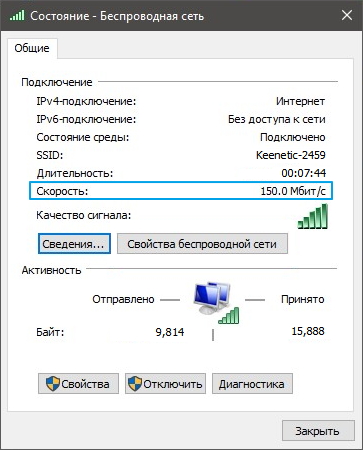
Начнем с того, что многие пользователи неверно ориентируются на скорость подключения в Мегабитах в секунду (Мбит/с), которое отображается в строке «Скорость» (Speed) на закладке «Общие» (General) в окне «Состояние» (Status) беспроводного соединения в операционной системе Windows.
Например в роутерах компании Keenetic, посмотреть текущую скорость подключения мобильных устройств по Wi-Fi можно через его веб-конфигуратор на странице «Список устройств«.
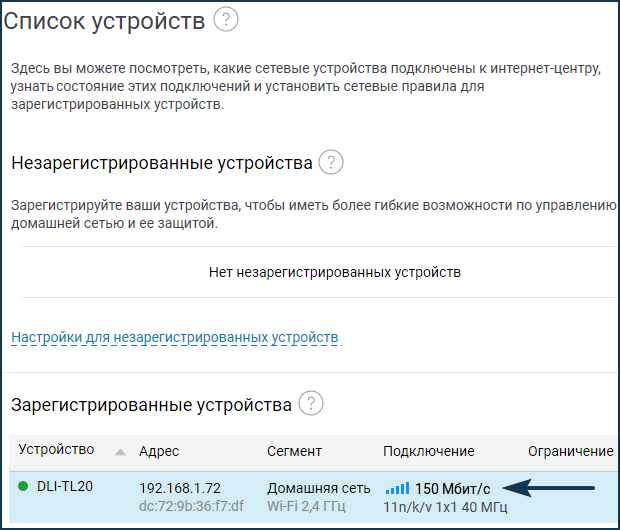
Данная цифра показывает канальную скорость между роутером и устройством (скорость подключения на физическом уровне, которая используется в текущее время в рамках выбранного стандарта). А реальная скорость передачи данных будет ниже канальной примерно в 2-3 раза. Например, в свойствах подключения вы видите скорость 150 Мбит/с, а реальная скорость передачи данных будет составлять около 50 — 60 Мбит/с. Разница между скоростью подключения и реальными показателями объясняется прежде всего большим объемом служебных данных, потерями сетевых пакетов в беспроводной среде и затратами на повторную передачу. Реальная скорость также зависит от настроек точки доступа, числа одновременно подключенных к ней клиентских беспроводных адаптеров и других факторов.
Важно! В технических спецификациях устройств указывается скорость соединения в Мегабитах в секунду (Мбит/с), а в пользовательских программах (интернет-браузеры, менеджеры загрузки, торрент-клиенты) скорость передачи данных при скачивании файлов (скорость закачки) отображается в Килобайтах или Мегабайтах в секунду (КБ/с, Кбайт/с или МБ/с, Мбайт/с). Эти величины часто путают.
Для перевода Мегабайтов в Мегабиты, необходимо умножить значение в Мегабайтах на 8. Например, если интернет-браузер показывает скорость при скачивании файлов 4 Мбайт/с, то для перевода в Мегабиты нужно умножить это значение на 8: 4 Мбайт/с * 8 = 32 Мбит/с.
Для перевода из Мегабит в Мегабайты необходимо разделить значение в Мегабитах на 8.
Но вернемся к скорости подключения по Wi-Fi.
Как мы писали выше, при подключении отображается не реальная скорость передачи данных, а канальная скорость.
Дело в том, что в каждый момент времени точка доступа работает только с одним клиентским Wi-Fi-адаптером из всей Wi-Fi-сети. Передача данных происходит в полудуплексном режиме, т.е. по очереди — от точки доступа к клиентскому адаптеру, затем наоборот и так далее. Одновременный, параллельный процесс передачи данных (дуплекс) в технологии Wi-Fi невозможен.
Если в Wi-Fi-сети два клиента, то точке доступа нужно будет коммутировать в два раза чаще, чем если бы клиент был один, т.к. в технологии Wi-Fi используется полудуплексная передача данных. Соответственно, реальная скорость передачи данных между двумя адаптерами будет в два раза ниже, чем максимальная реальная скорость для одного клиента (речь идет о передаче данных от одного компьютера другому через точку доступа по Wi-Fi-соединению).
В зависимости от удаленности клиента Wi-Fi-сети от точки доступа или от наличия различных помех и препятствий будет изменяться теоретическая и, как следствие, реальная скорость передачи данных. Совместно с беспроводными адаптерами точка доступа изменяет параметры сигнала в зависимости от условий в радиоэфире (расстояние, наличие препятствий и помех, зашумленности радиоэфира и прочих факторов).
Приведем пример. Скорость передачи между двумя ноутбуками, соединенными напрямую по Wi-Fi составляет около 10 МБайт/с (один из адаптеров работает в режиме точки доступа, а другой в режиме клиента), а скорость передачи данных между теми же ноутбуками, но подключенными через WiFi-Роутер, составляет около 4 МБайт/с. Так и должно быть. Скорость между двумя устройствами, подключенными через точку доступа по Wi-Fi, всегда будет как минимум в 2 раза меньше, чем скорость между теми же устройствами, подключенными друг к другу напрямую, т.к. полоса частот одна и адаптеры смогут общаться с точкой доступа только поочередно.
Важно! Согласно требованиям Wi-Fi Alliance, в диапазоне 2,4 ГГц беспроводные устройства могут автоматически выбирать режим ширины канала 20 МГц. Поскольку большинство смартфонов и планшетов, а заодно и многие недорогие ноутбуки, оборудованы адаптерами Wi-Fi использующими один пространственный поток (MIMO 1×1 / 1T1R, одна передающая и она приемная антенна), они в этом случае будут работать на скорости до 72 Мбит/с и их скорость доступа в Интернет не превысит 40 Мбит/с. При этом, WiFi-Роутеры в диапазоне 2,4 ГГц с адаптерами использующими два пространственных потока MIMO 2×2 и шириной канала 40 МГц могут обеспечивать линк до 300 Мбит/с и реальную скорость (в идеальных условиях) до 150 Мбит/с. Зафиксировать режим ширины канала 40 МГц в WiFi-Роутере нельзя, т.к. это рекомендация стандарта, иначе большинство клиентов просто не подключатся.
Для получения высоких скоростей используйте диапазон 5 ГГц.
Роутер – прибор, благодаря которому компьютер, ноутбук или другие гаджеты получают выход в интернет. К устройству можно подключиться двумя способами – с помощью кабеля или через WI-FI. Беспроводное подключение более удобно, поэтому большинство пользователей предпочитают именно его. Однако скорость WI-FI зачастую оказывается на порядок ниже, чем скорость при кабельном соединении. Почему так происходит и как исправить ситуацию, будет рассмотрено ниже.
Содержание
- Определяем скорость
- Устройства соседей
- Загруженность диапазона
- Расположение маршрутизатора
- Режим WI-FI
- Безопасность сети
- Мощность сети
- Устаревшая прошивка
- Производительность маршрутизатора
- Другие причины
- Задать вопрос автору статьи
Определяем скорость
Провайдеры в договоре указывают максимальную скорость до 300 Мб/с. Это позволяет привлечь больше клиентов. На деле реальная скорость Вай-Фай бывает гораздо ниже заявленной. У некоторых пользователей при беспроводном подключении скорость не превышает 50 Мб/с.
Чтобы разобраться в проблеме и понять, почему медленно загружается фильм или долго открываются страницы сайтов, в первую очередь нужно измерить скорость. Сделать это можно с помощью онлайн-сервиса Speedtest. Программу следует найти в браузере и выбрать функцию «Begin Test».
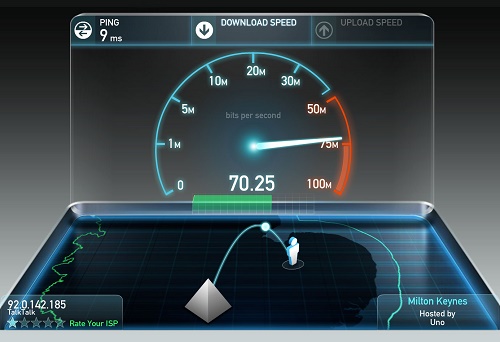
Сайт найдет сервер, через который можно будет проверить скоростную способность канала. После этого между устройством и сервером будет происходить передача данных, что позволит определить скорость передачи данных по WI-FI.
Когда операция завершится, компьютер или другое устройство, на котором проверялась скорость, подключают через кабель. Снова устанавливают соединение с сайтом и проверяют данные. В том случае, если оба результата существенно отличаются, значит скорость интернета по WI-FI снижается именно из-за беспроводного способа подключения.
Скорость может падать не только из-за провайдера. Существуют и другие причины уменьшения скорости передачи данных. Разберемся, что же влияет на ширину канала.
От чего зависит и как повысить скорость WI-FI роутера? Посмотрите следующее видео:
Устройства соседей
Низкая скорость WI-FI может быть связана с тем, что у соседей также установлено беспроводное подключение к роутеру. Большое количество сетевых подключений урезает ширину канала. Чаще всего проблемы возникают в том случае, если все точки доступа используют одинаковый канал. В итоге происходит наложение радиоволн, что приводит к снижению скорости.
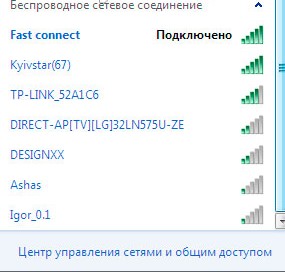
Чтобы понять, что проблемы с работой интернета возникают именно из-за соседей, рекомендуется проанализировать загруженность канала. Для этого можно использовать утилиту inSSIDer.
Проверку осуществляют следующим образом:
- скачивают программу на свой компьютер;
- утилиту запускают, а когда она активировалась, кликают по кнопке «Начать сканирование»;
- на представленном графике находят канал своей сети, на котором происходит работа.
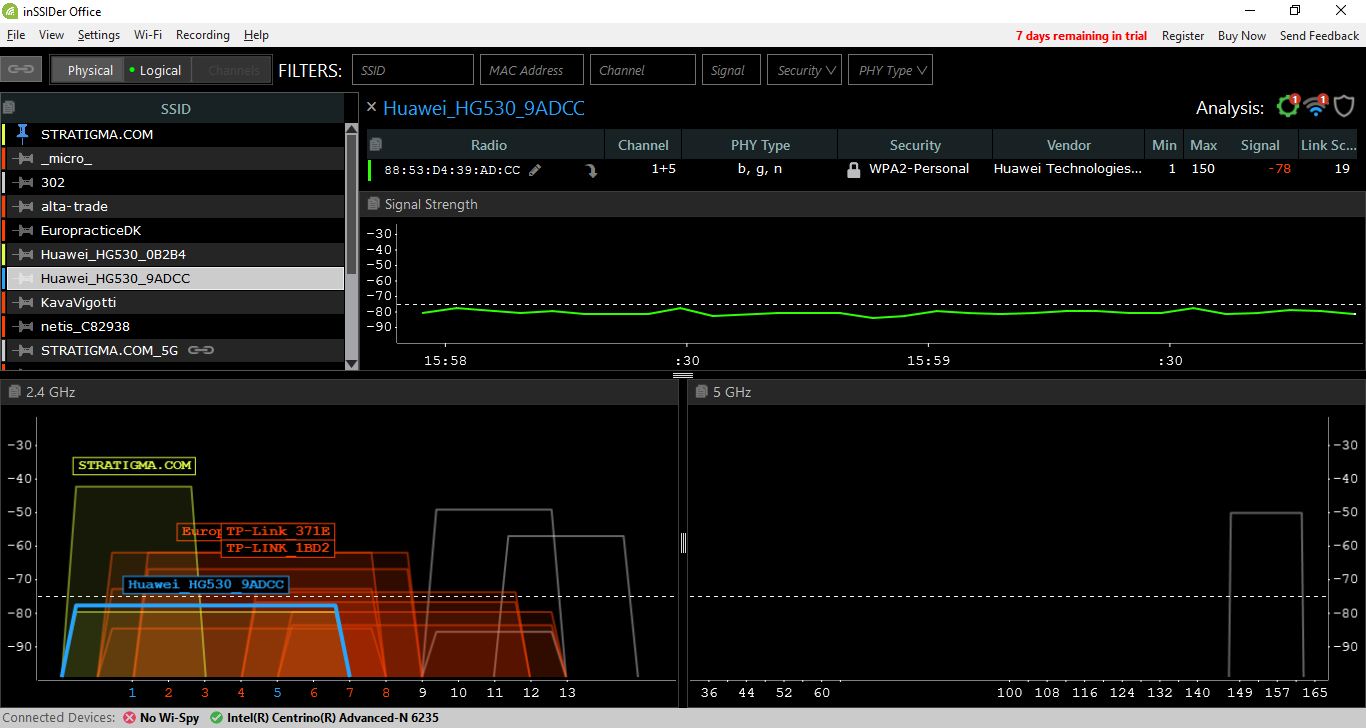
Если выяснилось, что этот канал самый загруженный, рекомендуется его поменять. Для этого надо снова обратиться к графику. Выбирают канал, на котором значится меньше всего точек доступа, и переходят на него, изменив настройки маршрутизатора.
Загруженность диапазона
Бывает, что смена канала не дала положительного результата из-за большой загруженности диапазона. Чаще всего такая проблема возникает в больших городах. В этом случае исправить ситуацию поможет выбор диапазона 5 ГГц. Эта частота не так популярна как 2,4, поэтому здесь скорость Вай-Фай может быть выше.
Обратите внимание, что нужно иметь в наличии двухдиапазонный роутер. Такой прибор может работать на двух частотах, что позволит осуществлять работу на указанном диапазоне.
Расположение маршрутизатора
Ограничение скорости может быть связано с расположением маршрутизатора. В результате этого ухудшается сигнал приема на компьютере, ноутбуке или других гаджетах. Чтобы исправить ситуацию, рекомендуется попробовать поменять местоположение роутера. При этом следует следить за уровнем сигнала. Он находится в нижнем правом углу компьютера или ноутбука и в правом верхнем углу другого гаджета. Как только появится самый высокий уровень сигнала, на этом месте и нужно оставить прибор.
Нельзя ставить маршрутизатор рядом с устройством, принимающим сигнал. Если разместить его недалеко от компьютера или ноутбука, то будут наблюдаться скачки скорости – от высокой до нулевой. Приборы, принимающие сигнал, должны находиться в удаленности от роутера. Рекомендованное расстояние – 1,5 метра. Однако удаленность лучше всего сделать еще больше, если приборы отличаются большой мощностью.
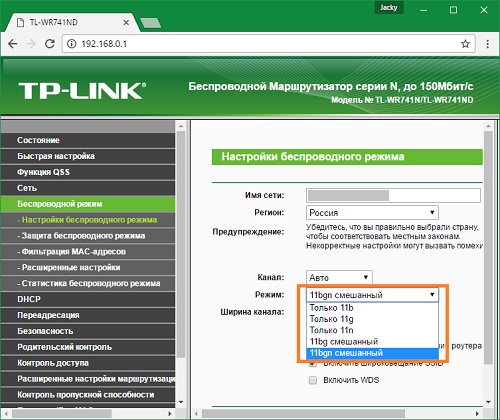
Скорость работы интернета зависит также от корректности настройки маршрутизатора. Если выбрать 802.11b, то можно рассчитывать на скорость работы интернета до 11 Мбит/с, а 802.11g ограничивает пропускную способность до 54 Мбит/с.
Чтобы устранить проблему, выполняют следующие манипуляции:
- совершают вход в ВЕБ-интерфейс маршрутизатора по адресу, указанному на нижней части прибора;
- переходят в раздел «Беспроводной режим»;
- выбирают подраздел «Настройки беспроводного режима»;
- кликают по кнопкам «11bgn смешанный» и «11bg смешанный» для старых устройств, «только 11n» или «11ac mix», если ваш роутер двухдиапазонный.
Безопасность сети
Проблемы со скоростью могут возникать из-за устаревшего режима безопасности. Если используется стандарт WEP с шифрованием TKIP, то скорость не будет подниматься выше 54 Мбит/с. Даже современные мощные приборы в этом случае не смогут изменить ситуацию. Кроме того, такая безопасность не защитит от несанкционированного подключения, поскольку взлом системы не займет много времени.
Чтобы исправить проблему, выполняют такие манипуляции:
- совершают вход в настройки маршрутизатора;
- с левой стороны выбирают пункт «Беспроводной режим»;
- переходят в подпункт «Настройки беспроводного режима»;
- ставят галочки напротив значений: WPA/WPA2 и AES.
Мощность сети
Этот критерий также оказывает влияние на ширину канала. Считается, что при максимальной мощности зона покрытия будет расширенной. Это действительно так, но скорость интернета от этого может серьезно пострадать. Больше всего пострадают гаджеты небольших габаритов с маломощными модулями WI-FI.
Решить проблему поможет изменение мощности сигнала передатчика. Для этого действуют так:
- выполняют вход в настройки маршрутизатора;
- находят графу «Мощность сигнала»;
- уменьшают ее размер.
Устаревшая прошивка
Еще один параметр, который влияет на скорость работы WI-FI – прошивка маршрутизатора. Старая версия ПО отрицательно влияет на ширину канала. Причем, даже если прибор куплен совсем недавно, это не гарантирует, что на нем будет установлена новая программа.
Проблема также возникает в том случае, если в программном обеспечении произошел сбой, что отрицательно повлияло на работу роутера. В этом случае также рекомендуется обновить прошивку. Для этого выполняют следующие действия:
- осуществляют вход в ВЕБ-интерфейс маршрутизатора;
- переходят в раздел «Обновление»;
- смотрят на параметры «Установленная версия» и «Обновленная версия» и, если они не совпадают, выполняют переустановку программного обеспечения.
Производительность маршрутизатора
Скорость Вай-Фай также зависит от того, какая пропускная способность роутера. Если маршрутизатор слабый, не следует рассчитывать на хорошую работу интернета. В этом случае решить проблему поможет только приобретение нового устройства. Никакие другие действия не изменят ситуацию. Даже смена провайдера не принесет желаемого результата. Интернет все равно не будет работать в полную силу, и открытие всех сайтов будет занимать много времени.
Другие причины
На скорость Вай-Фай влияет количество устройств, подключенных к сети. Чем их больше, тем ниже скорость, так как она делится на все гаджеты.
Также следует знать, что на скорость влияет тип подключения. Так при подключении через PPPoE, L2TP и PPTP роутер будет больше снижать скорость, чем при подключении через IP-адрес.
Низкая скорость приема и передачи WI-FI роутера зависит от нескольких факторов. Чтобы подолгу не ожидать загрузку фильма или открытие страниц сайта, следует проверить все соответствующие настройки, указанные выше и попробовать исправить ситуацию при обнаружении проблем.
Надеемся, наша статья была вам полезной!
Оптимальная скорость для домашнего вай-фай интернета

Сергей Ефимов
6 января, 2022
Наверняка любой пользователь не раз задавался вопросом, какая скорость интернета считается нормальной для дома через Wi-Fi. Это очень сложный вопрос, поскольку он зависит от конкретных потребностей каждого пользователя, а также от особенностей определенного типа подключения.
В каких единицах измеряется скорость интернета
Мбит/с — это мера скорости связи. Но не любого типа — преимущественно применяется в контексте показателей, связанных с передачей информации в телекоммуникациях (данные, передаваемые по сотовой связи или через интернет).
Мбит/с означает мегабит в секунду, то есть сколько битов информации может быть передано за одну секунду. При этом нужно понимать, что 1 Мбит = 1000000 бит.
Скорость интернета обычно измеряется в Мбит/с как при загрузке, так и при выгрузке.
Например, если скорость соединения высокая, то есть более 30 Мбит/с, можно без перерывов смотреть видео 4K, поскольку такие показатели позволяют быстрее загружать большие объемы данных. То же самое происходит, если нужно загрузить видео на YouTube. Например, когда скорость загрузки не превышает 20 Мбит/с, загрузка 10 минутного видео может занять до 15 минут, что в нынешних реалиях очень много.
Обычно «Мбит/с» путают с «МБ/с», но это не одно и то же:
- Мбит/с: это аббревиатура для измерения бит в секунду. Эта единица измерения используется для данных, передаваемых в телекоммуникациях.
- МБ/с: используется для измерения байтов в секунду, это единица измерения, превышающая Мбит/с. В частности, она используется для измерения скорости передачи данных между устройствами хранения , например, из памяти SD на диск.
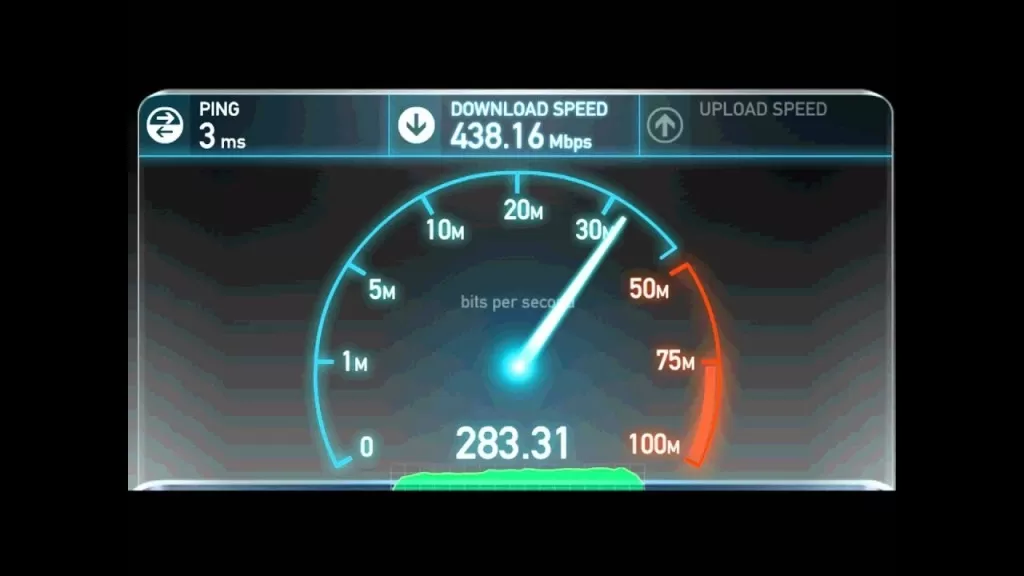
Перед тем, как начать измерения и оценку, важно помнить, что на хороший пользовательский опыт влияет не только скорость интернет-соединения, но и другие аспекты, такие как производительность и характеристики маршрутизатора, интенсивность и качество сигнала.
Последнее важно, потому что когда используются проводные технологии через медные линии, интенсивность сигнала уменьшается с расстоянием, что в конечном итоге влияет на скорость и качество соединения.
При выборе значений нужно исходить из простой основы: маршрутизатор может выполнять «домашнюю работу», и интернет-соединение имеет минимальное качество на уровне инфраструктуры и оптимальную конфигурацию.
Например, FCC рекомендует скоростные показатели от 12 Мбит/с до 25 Мбит/с для удобства пользователей. Эта же организация считает, что подключение к интернету является быстрым, когда оно достигает, по крайней мере, 25 Мбит/ с.
Итак, какая средняя скорость интернета должна быть по Wi-Fi? В зависимости от задач, которые нужно выполнить, следует ориентироваться на такие показатели:
- Для серфинга в интернете, отправки электронных писем и запуска основных веб-приложений потребуется не менее 3 Мбит/с.
- Для воспроизведения потокового видео и HD должна быть не менее 5 Мбит/с.
- Если важно наслаждаться потоковой передачей в формате 4K, минимальные скоростные характеристики должны составлять 25 Мбит/с (эти цифры могут варьироваться в зависимости от используемой службы).

Как видно, не нужно соединение со скоростью 300 Мбит/с, чтобы наслаждаться хорошими впечатлениями. Для большинства пользователей 30 Мбит/с при загрузке и 3 Мбит/с при отправке более чем достаточно, если значения являются реальными и сопровождаются хорошей стабильностью и низкой задержкой.
Следует иметь в виду, что скорость имеет значение, но это не единственное, что необходимо учитывать, когда речь идет о подключении к интернету, будь то проводное или беспроводное.
Например, если есть подключение к интернету со скоростью 100 Мбит/с, но провайдер не может предложить подходящую услугу, и наблюдаются сбои и большие задержки, взаимодействие с пользователем будет ужасным.
Точно также, если оплачивать высокоскоростное соединение с устаревшим маршрутизатором, не получится в полной мере использовать подключение. Необходимо иметь это в виду и помнить, что значения задержки считаются оптимальными в диапазонах от 15 мс до 65 мс.
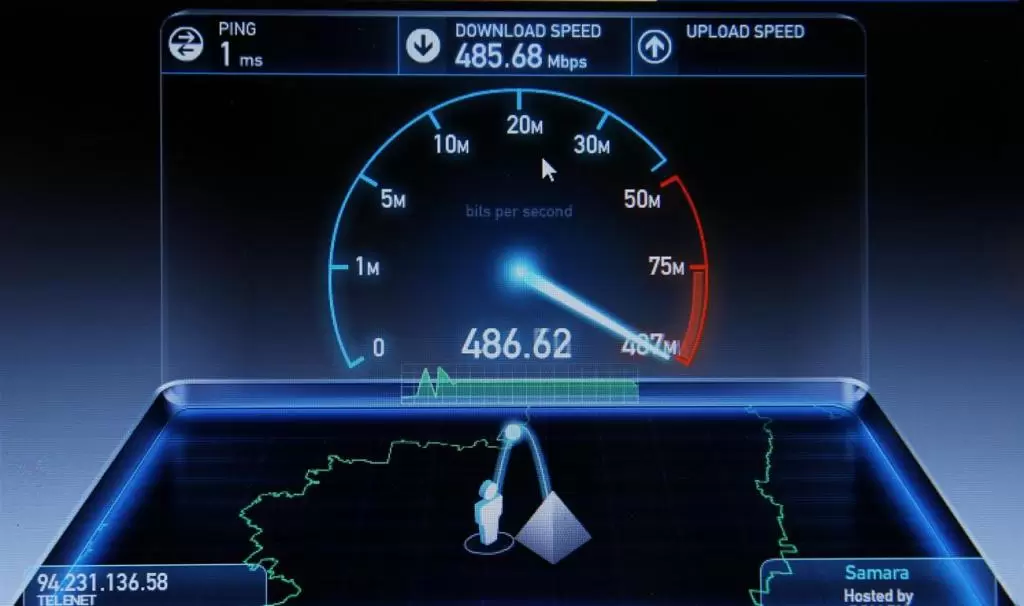
Как узнать скорость подключения
Чтобы измерить скоростные характеристики соединения, нужно использовать спидтест. Таких ресурсов много, и пользователь может выбрать тот, который больше понравится.
Процедура проверки очень проста. Не вдаваясь в подробности, страница пытается загрузить документ определенного размера на компьютер и рассчитать время, необходимое для этого. Позже она берет тот же файл, загружает его на сервер и снова рассчитывает время. По завершении она удаляет загруженный файл и показывает скорость загрузки и скачивания.
Чтобы использовать этот инструмент, нужно выполнить следующие действия:
- Открыть браузер на устройстве.
- Зайти на выбранный спидтест.
- Начать его.
- Дождаться завершения теста.
- Нажать на «Показать дополнительную информацию» (если есть).
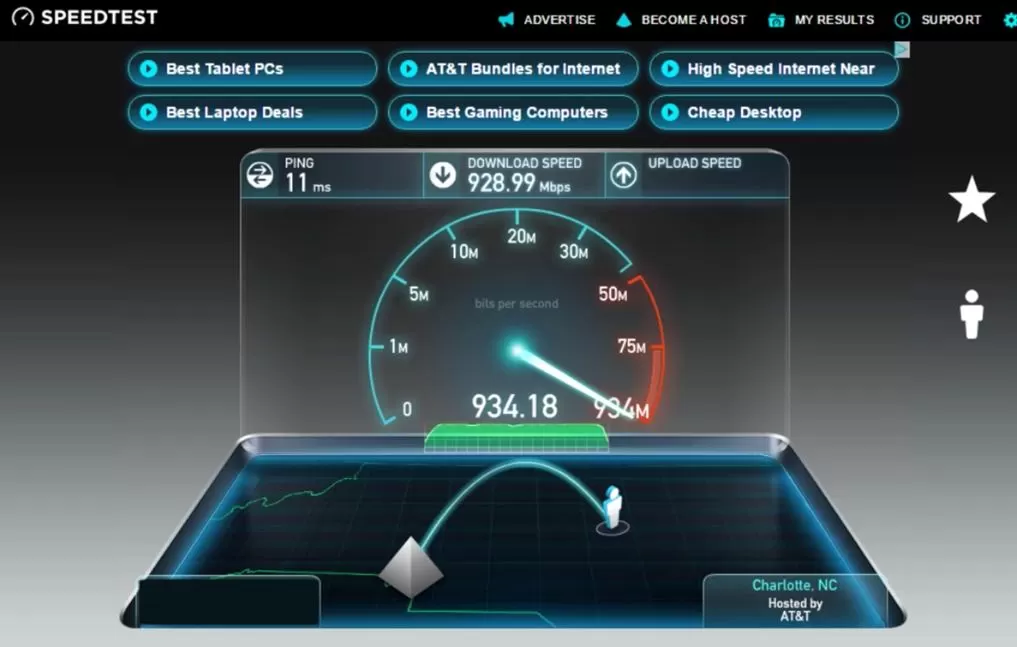
Перед проведением спидтеста важно принять во внимание следующие показания, чтобы тест был более надежным и не влиял на определенные аспекты результатов:
- Закрыть все вкладки и используемые программы.
- Выполните тест скорости через сетевой кабель, подключенный непосредственно к маршрутизатору, поскольку выполнение его через Wi-Fi не совсем надежно.
- В случае выполнения теста с подключением к интернету по Wi-Fi следует убедиться, что устройство находится как можно ближе к маршрутизатору.
- Во время проведения Speedtest к сети должен быть подключен только один пользователь.
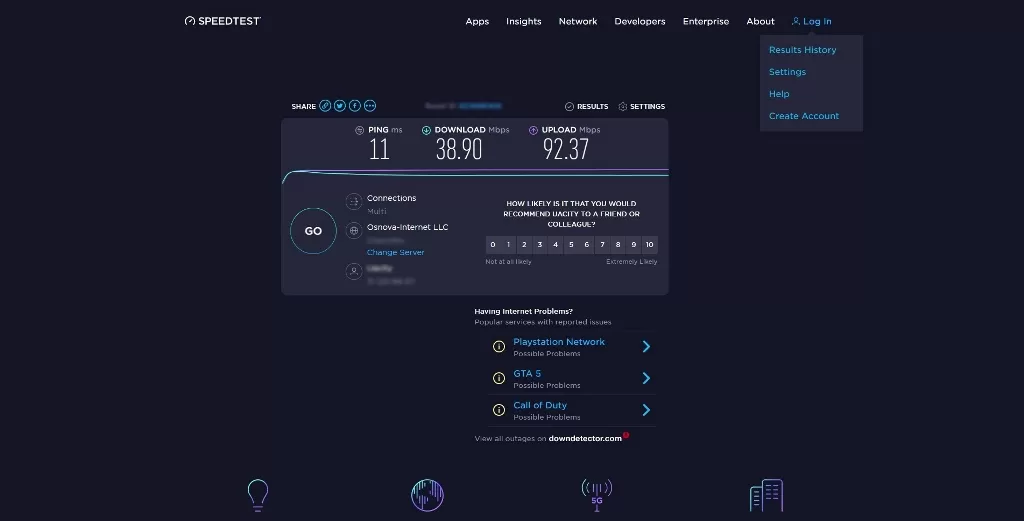
Speedtest измеряет скорость интернета. Показатели показываются в мегабитах в секунду (Мбит/с) и дают три ответа:
- Скорость загрузки: чем выше число, тем лучше.
- Скорость отдачи: чем выше число, тем лучше.
- Задержка: чем меньше число, тем лучше.
Что нужно знать, прежде чем выбирать тариф
Тип трафика в сети может помочь узнать требуемую пропускную способность. Например, в доме, где живут четыре человека, активно использующие интернет, у всех есть сотовый телефон, планшеты или ноутбуки, Smart TV, рекомендуется услуга 50 Мбит/с.
Если есть больше пользователей, использующих интернет, следует добавить по крайней мере дополнительные 10 Мбит/с для каждого человека.
Факторы, влияющие на скорость соединения
Поведение при использовании интернета в основном связано с потреблением контента, такого как фильмы, музыка, прием электронных писем или сообщений WhatsApp, использование социальных сетей, таких как Facebook или Instagram.
Но есть масса других факторов помимо используемых приложений — модель роутера, количество устройств, подключенных к сети, расположение маршрутизатора и т. д.
Оптимальные значения скорости под разные задачи
Для загрузки больших файлов рекомендуется скорость не менее 40 Мбит/с. Например, если регулярно пользоваться Steam, соединение со скоростью 100 Мбит/с имеет смысл, поскольку можно загружать очень тяжелые игры за считанные минуты.

Какая скорость интернета считается нормальной для онлайн игр
Если хочется наслаждаться онлайн-играми, имеет значение не только скорость загрузки, которая должна быть не менее 8 Мбит/с, но и данные относительно отправки, которая должна быть не менее 1 Мбит/с.
Дело в том, что когда люди играют онлайн, они не только получают информацию, но также отправляют ее на игровые серверы. Поэтому следует подобрать такой тариф и точку доступа для квартиры, чтобы спокойно пользоваться Дота 2 или CS:GO.
Для общения в Скайп и видеозвонков
Если нужно совершить видеозвонок в разрешении HD, соединение должно достигать 2 Мбит/с.
Для групповых звонков идеальна скорость не менее 10 Мбит/с.
Для воспроизведения HD-видео на нескольких устройствах рекомендуется скорость не менее 15 Мбит/с.
Какая скорость интернета считается нормальной для социальных сетей
Для просмотра веб-страниц и серфинга в социальных сетях оптимальная скорость соединения составляет 2 мегабит/с. Но многое зависит от аппетита пользователей.

Почему реальная скорость ниже заявленной провайдером
В настоящее время подавляющее большинство действий, которые люди выполняют на устройствах, вращается вокруг интернета. Люди надеются, что даже при редактировании файла он синхронизирует изменения с другими устройствами, не говоря уже об использовании потоковых платформ.
Поэтому для комфортного использования важна хорошая скорость соединения.
Но добиться максимальных показателей можно только в идеальных условиях.
Как избавиться от низкой скорости интернета
Есть много руководств по повышению скорости подключения. Однако перед началом важно помнить, что для получения надежных показаний лучше повторить тест несколько раз.
Пять или шесть проверок в течение примерно 10 минут дадут более реалистичное представление о среднем значении, чем единичный результат.
Какие значения ожидаются от интернет-соединения:
- Без оптоволокна: от 1 до 10 Мбит/с.
- С оптоволоконным кабелем и подключением через Wi-Fi: от 100 до 300 Мбит/с.
- С оптоволоконным кабелем: от 300 до 700 Мбит/с.
Если подключение выполняется с помощью кабеля, есть две основные рекомендации. Во-первых, использовать кабель достаточной категории , чтобы передавать всю скорость. Кабель CAT-5 поддерживает скорость 100 Мбит/с, CAT-5e, CAT-6 дают более высокие показатели.
Вторая рекомендация — закрыть все те приложения или службы, которые могут использовать пропускную способность.
Если пользователь одновременно загружает контент, смотрит фильмы, синхронизирует файлы, а также выполняет вызов FaceTime, это отразится на подключении.
Когда соединение осуществляется через Wi-Fi, помимо закрытия приложений, как уже обсуждалось в предыдущем абзаце, важно подойти ответственно к выбору точки доступа.
Конечно, все слышали, что чем ближе находиться к маршрутизатору, тем лучше, но есть очень полезный маленький трюк, который менее известен: после приближения нужно отключиться от Wi-Fi и подключиться снова. Почему? Таким образом, после повторного подключения к маршрутизатору, если он доступен, используется сеть 5 ГГц, изменение, которое в противном случае не всегда происходит автоматически.
Выяснив, какая скорость вай-фай считается нормальной для дома, с помощью этих шагов можно измерить интернет-соединение, которое имеют устройства, оценить скорость, и, при необходимости, внести некоторые улучшения, чтобы опыт был наилучшим.
Автор
Сергей Ефимов
Дипломированный специалист по безопасности компьютерных сетей. Навыки маршрутизации, создание сложных схем покрытия сетью, в том числе бесшовный Wi-Fi.