
На чтение 7 мин Просмотров 10.1к. Опубликовано
На задней части роутера имеется несколько одинаковых разъемов, отличаются они только цветом и надписями «WAN» или «LAN». Если кабель заходящий в квартиру от провайдера подключить в любой из этих разъемов, то не факт что вам будет доступен интернет, поэтому далее разберем разницу в портах. Стандартно роутер имеет один-два WAN разъема и один-восемь LAN.

Содержание
- Что такое wan и lan в роутере, расшифровка термина
- Как выглядит WAN разъем на роутере
- Как выглядит LAN на роутере, маршрутизаторе или компьютере
- Чем отличается WAN от LAN подключения на роутере
- Ошибки WAN порта на роутере
- WAN IP
- Индикация на роутере
- Индикация обычного роутера
- Индикация GPON роутера Ростелеком
- Распиновка
- Видео про отличия разъема lan от порта wan
Что такое wan и lan в роутере, расшифровка термина
WAN расшифровывается как Wide Area Network, по-нашему это означает «Глобальная вычислительная сеть». Это выходной порт роутера в глобальную сеть, т.е. в Интернет. Мастер установки интернета протягивает кабель WAN до вашего дома или офиса.

У каждого роутера есть LAN порты — с англ. языка «Local Area Networks» по-русски «Локальная сеть». Она соединяет все гаджеты в единую сеть и маршрутизатор через wan выводит их в Интернет. Например: ноутбуки, телевизоры, смартфоны, подключенные к роутеру в пределах квартиры или офиса. Все это называется локальной сетью или просто локалка.

В современном мире порты LAN теряют свои позиции, растёт технология беспроводной сети, которая упрощает подключение устройств в единую локальную сеть.
Как выглядит WAN разъем на роутере
У каждого роутера, он же маршрутизатор, есть один или два wan порта. Порт обязательно помечают цветом отличным от других, обычно синий, а также наносят рядом с портом слово «WAN», «Internet», «Ethernet» или просто пиктограмма планеты.
При подключении кабеля в порт WAN загорается соответствующий световой индикатор. Он начинает моргать, когда провайдер одобрит настройки wan сети и начинают передаваться данные из глобальной сети.

Значок активности работы Интернета

У каждого wan разъема роутера существует свой адрес — wan ip для идентификации его глобальной сетью.
Как выглядит LAN на роутере, маршрутизаторе или компьютере
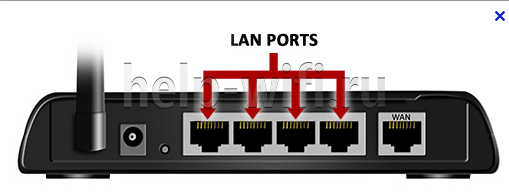
LAN порт найти не сложно, он имеет прямоугольную форму и в роутере обычно их от одного до восьми портов и имеет маркировку «LAN» или «LAN1», «LAN2»… или даже просто цифрами «1», «2» и т.д., в ПК обычно один разъем.

Чем отличается WAN от LAN подключения на роутере
Основное отличие в назначении этих портов. WAN – это порт подключения Интернета, то есть внешней сети, а LAN – порт подключения всех домашних устройств в единую локальную сеть. Есть ещё несколько ключевых особенностей, рассмотрим их:
- WAN порт один и цвет его синий, а LAN портов несколько и цвет их обычно желтый.
- Охват покрытия сетью, WAN охватывает весь мир, а LAN ограничен территориально, например квартира, дом или офисное помещение.
- Скорость сети, в LAN сети между устройствами более быстрая и ограничена только от типа роутера, сейчас стандартно уже скорости в 1000 Мбит/с, а WAN зависит от провайдера и от выбранного тарифа ( от 1 Мбит/с до 1000 Мбит/с).
- В локальной сети можем использовать сервисы управления принтером, общим файлами, DLNA технологию. В глобальной сети доступны VPN сервисы, службы маршрутизации.
Но есть схожесть: строение разъема портов одинаковый и не важно выбран lan или wan.
Ошибки WAN порта на роутере
При использовании сетевого устройства могут возникнуть ситуации когда мы не сможем получить доступ к локальной сети или глобальной, причины тому может быть следующие:
- Устройство из локальной сети подключается в WAN порт
- Кабель глобальной сети Интернет подключается в LAN разъёмы
Если такое произойдет то мы не получим доступ к нужной нам сети, хотя индикаторы на роутере будут показывать подключение кабеля, но Windows проинформирует нас что доступа к сети нет.
Есть устройства, которые могут совмещать функции WAN и LAN:
- Сетевая карта в ПК или ноутбуке может работать как WAN порт и подключатся сразу к интернету от провайдера.
- PowerLine адаптер
WAN IP
Во многих разделах встречается такая аббревиатура, она означает что всей локальной сети назначен адрес – IP, который присваивается провайдером в настройках роутера вручную или по автоматическому протоколу DHCP.
Настройки WAN IP роутера
Под этим IP адресом в интернете будут отображаться все устройства в локальной сети.

Индикация на роутере
Чтобы контролировать соединения на роутере применяется индикация в виде светодиодных лампочек на корпусе роутера, обычно на передней или верхней части корпуса.
Индикация обычного роутера

| Индикатор | Значения |
| Питание | Горит постоянным зеленым цветом при подаче питания. Гаснет при выключении. |
| WiFi 2.4 ГГц |
Выключена — WiFi сеть недоступна. Горит зеленым — Wi-Fi-сеть доступна. Мигание — передача данных. |
| Wi-Fi 5 ГГц |
Выключена — WiFi сеть недоступна. Горит зеленым — Wi-Fi-сеть доступна. Мигание — передача данных. |
| WAN | Выключена — отсутствует подключение к Интернет. Горит зеленым — IP адрес получен, есть подключение к Интернет. Мигает зеленым — передача/прием данных. |
| LAN | Горит зеленым — есть подключение к LAN. Выключена — нет подключений к LAN. Мигает зеленым — передача трафика на LAN портах. |
| USB | Горит зеленым — есть подключение к USB порту. Выключена — нет подключения к USB порту Мигает зеленым — осуществляется обмен данными с USB устройством. |
| WPS | Горит зеленым — Активирован режим упрощенного подключения |
Индикация GPON роутера Ростелеком

| Индикатор | Значения |
| Питание | Горит постоянным зеленым цветом при подаче питания. Гаснет при выключении. |
| GPON | Горит зеленым — регистрация и настройка выполнены. Выключена — нет подключения к GPON. Мигание 5 Гц (5 раз в секунду) — выполняется настройка устройства. Мигание 1 Гц (1 раз в секунду) — выполняется регистрация GPON |
| Статус | Мигание 5 Гц (5 раз в секунду) — устройство загружается (установка соединения). Мигание 1 Гц (1 раз в секунду) — выполняется обновление ПО. Горит зеленым — подключено к интернету. |
| Телефон | Горит зеленым — номер зарегистрирован в сети. Выключена — номер не зарегистрирован. Мигание (один раз в секунду) — снята трубка телефона, телефонная линия используется. |
| WiFi 2.4 ГГц |
Выключена — WiFi сеть недоступна. Горит зеленым — Wi-Fi-сеть доступна. Мигание (зеленый) — передача данных. Мигание (синий, 1 раз в секунду) — режим подключения WPS активирован. Мигание (синий, 5 раз в секунду) — ошибка функции WPS. Горит синим — подключение устройства по WPS успешно. |
| Wi-Fi 5 ГГц |
Выключена — WiFi сеть недоступна. Горит зеленым — Wi-Fi-сеть доступна. Мигание (зеленый) — передача данных. Мигание (синий, 1 раз в секунду) — режим подключения WPS активирован. Мигание (синий, 5 раз в секунду) — ошибка функции WPS. Горит синим — подключение устройства по WPS успешно. |
| LAN | Горит зеленым — есть подключение к LAN. Выключена — нет подключений к LAN. Мигает зеленым — передача трафика на LAN портах. |
| USB | Горит зеленым — есть подключение к USB порту. Выключена — нет подключения к USB порту Мигает зеленым — осуществляется обмен данными с USB устройством. |
| Интернет | Выключена — отсутствует подключение к Интернет. Горит зеленым — IP адрес получен, есть подключение к Интернет. Мигает зеленым — передача/прием данных. |
| LOS | Выключена — оптический кабель подключен, приемопередатчик работает. Горит красным — оптический кабель не подключен, либо приемопередатчик отключен. |
Распиновка
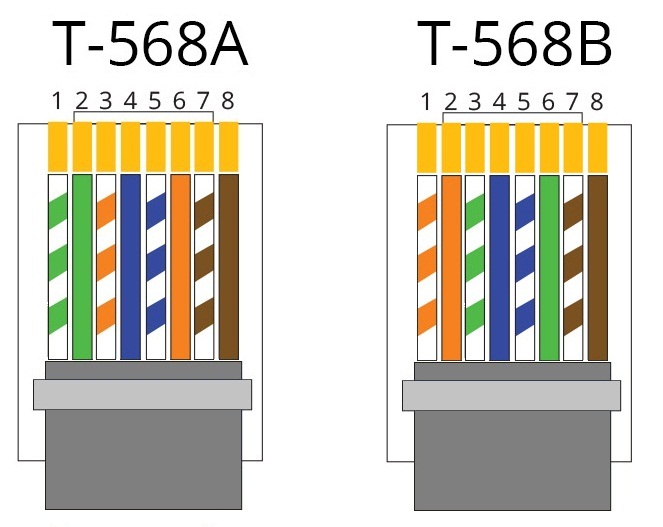
Каждый провод имеет по четыре пары, состоящие из цвета одного тона и цвет + белая полоса того же цвета в паре. В кабеле для передачи данных RJ-45 входят четыре пары проводов, на сегодняшний день существуют два стандарта: T -568A и T -568B. При наличии четырех пар проводников (оранжевая и зеленая), Ethernet 10 BASE T / 100 BASE T использует только две пары – оранжевую и. И синий, и коричневый цвет могут быть использованы в качестве второй линии Ethernet или для телефонного соединения. Используется две схемы разводки для создания перекрестного кабеля, либо прямого кабеля (T-571A или T-571B на одном конце и T-571B на другом).
Видео про отличия разъема lan от порта wan
Практически ни одна домашняя сеть не обходится без маршрутизатора. В магазинах на выбор доступные десятки моделей, такой ассортимент вызывает только вопросы: какие стандарты лучше, сколько нужно антенн, какая максимальная скорость и не только. Если не хотите переплачивать или разочаровываться, то изучите наш список самых распространенных ошибок при покупке маршрутизаторов.
Заглавное изображение с сайта https://comparefibre.co.uk/
Покупка маршрутизатора без Wi-Fi
Типичная ошибка неопытных пользователей, которые заказывают технику через Интернет. Слово «роутер» или «маршрутизатор» еще не гарантирует того, что устройство обеспечивает беспроводную передачу данных. В продаже все еще остались недорогие маршрутизаторы, которые и не раздают Wi-Fi.

Высокая цена — также не показатель наличия Wi-Fi. Скорее всего, вы смотрите на специализированные коммутаторы (маршрутизаторы), которые применяются на предприятиях для создания сложных сетей.
Недостаточное количество LAN-портов
У большинства домашних маршрутизаторов четыре LAN-порта, соответственно, вы можете подключить проводным путем до четырех устройств. Обычно этого хватает, если дома имеется компьютер, TV-приставка или смарт-телевизор. Однако если у вас больше чем четыре гаджета, которым необходимо напрямую подвести Интернет, то у роутера должно быть побольше LAN.
Подключать приставки, телевизоры, ноутбуки, принтеры и даже МФУ через кабель, а не через Wi-Fi выгодно по нескольким причинам — большая скорость, меньшие задержки и стабильность сигнала. Последний параметр будет особенно актуален в многоквартирных домах, где сигнал вашего Wi-Fi перекрывают соседские маршрутизаторы. Далеко не всегда удается выбрать оптимальный канал.

Чтобы не ошибиться, посчитайте все домашние гаджеты, которые потенциально можно подключить через LAN, и прибавьте запас еще в два порта на случай расширения вашей сети — покупки еще одного телевизора в кухню, принтера и так далее.
Если ваш провайдер предлагает «оптику до квартиры», то стоит подумать о покупке маршрутизатора с дополнительным SFP-портом. Так вы сможете подключить оптику напрямую, не используя сторонних медиаконвертеров.

Недостаточная или избыточная пропускная способность портов
В характеристиках маршрутизаторов обычно указывают максимальные скорости для WAN и LAN-портов. Типичные скорости — 100 Мбит/с (Fast Ethernet) и 1000 Мбит/с (Gigabit Ethernet). Их необходимо соотносить с предложениями от вашего провайдера. Если он предлагает 1 Гбит, то не стоит экономить и покупать роутер с WAN и LAN-портами на 100 Мбит/с. Аналогично, нет смысла гнаться за сверхбыстрыми портами, если в вашем регионе никто не может предложить больше 100 Мбит.

Выбор неподходящего стандарта и частотного диапазона
В большинстве актуальных роутеров используется один из трех стандартов — Wi-Fi 4 (802.11n), Wi-Fi 5 (802.11ac) или новейший Wi-Fi 6 (802.11AX). Разница заключается в максимальных скоростях, пропускной способности и некоторых других аспектах.

Однако пользователям в первую очередь необходимо выяснить, какой рабочий диапазон частот будет в приоритете. Самый распространенный — 2,4 ГГц. Его поддерживают практически все смартфоны, TV-приставки, телевизоры и другие гаджеты. Также такой диапазон обладает лучшей проникающей способностью, поэтому сигнал проходит через стены, мебель и другие препятствия. Маршрутизаторы на 5 ГГц менее распространены, а сигнал уязвим к преградам. С другой стороны на пяти гигагерцах вы можете получить большую практическую скорость.

И вот здесь важно понимать, что определенные стандарты предлагают конкретные частоты, а именно:
- Wi-Fi 4 (802.11n) — повсеместно 2,4 ГГц, крайне редко 5 ГГц;
- Wi-Fi 5 (802.11ac) — поддержка только 5 ГГц;
- Wi-Fi 6 (802.11ax) — поддержка 2,4 и 5 ГГц.
Соответственно, роутеры стандарта 802.11ac будут работать только с гаджетами, принимающая антенна которых поддерживает частоту 5 ГГц. Практически все маршрутизаторы с Wi-Fi 4 поддерживают только 2,4 ГГц. У продукции с Wi-Fi 6 нужно отдельно читать спецификацию, поскольку модель может работать как в одном, так и в двух диапазонах.
Покупать двухдиапазонный роутер нет смысла, если все домашние гаджеты, например, работают исключительно на частоте 2,4 ГГц. Если же у вас есть телевизор или смарт-приставка, которые подключаются исключительно через Wi-Fi 802.11ac (5 ГГц), то стоит доплатить и заказать именно двухдиапазонный маршрутизатор.
Переплата за теоретические скорости
На коробке маршрутизатора вы обязательно найдете красивые числа, которые обещают скорость в 450, 600 Мбит/с и более. Теоретических скоростей на практике никогда не удается добиться, а на упаковках обычно указывают не более чем маркетинговые данные. Реальная скорость зависит от множества факторов — наличия преград, количества помех, загруженности сети и других. Чтобы получить более-менее реальную картину, следует ориентироваться именно на стандарты Wi-Fi.

По стандарту 802.11n (Wi-Fi 4) максимальная скорость передачи для одного пространственного потока — 150 Мбит/с. Наличие двух и трех потоков дает скорости в 300 и 450 Мбит/с соответственно. Проблема в том, что принимающие устройства (смартфоны, планшеты, телевизоры) обычно имеют только один пространственный поток на прием, поэтому даже в идеальных условиях больше 150 Мбит/с вам не получить. При этом Wi-Fi 4 поддерживает многопотоковую передачу только с одним клиентом (SU-MIMO). Реальные скорости на частоте 2,4 ГГц составляют 40–60 Мбит/с.
Есть устройства с двумя и даже тремя принимающими пространственными потоками (Multiple Input), например, MacBook Pro, но их процент на фоне мобильных гаджетов небольшой.

По стандарту 802.11ac (Wi-Fi 5) теоретическая скорость доходит до 7 Гбит/с. Опять же, следует рассматривать скорость именно для одного пространственного потока. При ширине канала 40 МГц и модуляции 256-QAM максимальная скорость в потоке — всего 200 Мбит/с. Однако при увеличении частоты канала до 160 МГц скорость способна доходить уже до 867 Мбит/с.
На практике все зависит от того, сколько принимающих потоков будет иметь подключенный гаджет, какова ширина канала и модуляция. Для большинства смартфонов и другой техники с одним принимающим пространственным потоком — это скорости в 100–150 Мбит/с. Для топовых гаджетов вроде MacBook Pro можно получить 400–600 Мбит/с.

По стандарту 802.11ax (Wi-Fi 6) максимальная скорость на поток составляет 1,2 Гбит/с для диапазонов 2,4 и 5 ГГц. На практике в зависимости от используемой частоты вы можете получить 350-900 Мбит/с.
Не забудьте про скорости самого провайдера. Если у вас линия 100 Мбит/с, то независимо от характеристик роутера вы не получите скорость выше этого значения.
Переплата или недоплата за количество антенн
С появлением MU-MIMO роутеры научились работать на прием и передачу данных сразу с несколькими клиентами. Количество антенн лишь косвенно влияет на зону покрытия и скорость соединения. Главным образом этот параметр определяет количество гаджетов, которые одновременно способен обслуживать роутер.
Следует обращать внимание на параметр MIMO. Например, MIMO 2×2 говорит о том, что у роутера есть две передающие и две принимающие антенны. Возможен вариант, когда маршрутизатор имеет три антенны — одна на прием, вторая на передачу, а третья работает в комбинированном режиме. Стандарт Wi-Fi 5 поддерживает MIMO 4х4 (по четыре передающих и принимающих), соответственно. У большинства актуальных роутеров обычно не больше восьми антенн.
Даже если вы пользуетесь вайфаем один, то лучше купить роутер с двумя антеннами. Это обеспечит параллельный прием и передачу данных. Модель на две антенны также подойдет для небольшой семьи, где одновременно к Wi-Fi подключены 2-3 мобильных телефона.
Если в доме используется больше четырех гаджетов, особенно, ноутбук с двумя или тремя принимающими потоками, то для обеспечения максимальной скорости на всех устройствах лучше купить роутер на 3–6 антенн. Модели на восемь антенн обычно используются в общественных местах.

Эти рекомендации лишь ориентировочные, поскольку многое зависит от используемых гаджетов.
Выбор неподходящего усиления антенны
На площадь и качество покрытия Wi-Fi влияют две основные характеристики антенны –— мощность и усиление. Первый параметр регулируется законодательством, поэтому для большинства роутеров мощность антенны не превышает 24 dBM, а для принимающих устройств — не более 20 dBM. Если нарушить эти правила, то можно попасть на штраф по статье 14.1 КоАП РФ о ведении незаконной предпринимательской деятельности. Гнаться за роутером с антенной мощностью более 30 dBM в рамках домашней сети нет смысла.
Также не забудьте учесть потенциальные преграды:
| Тип препятствия | Потери сигнала (dB) | Эффективное расстояние |
| Открытое пространство | 0 | 100% |
| Окно без тонировки | 3 | 70% |
| Окно с тонировкой | 5-8 | 50% |
| Деревянная стена | 10 | 30% |
| Межкомнатная стена | 15-20 | 15% |
| Несущая стена | 20-25 | 10% |
| Бетонный пол или потолок | 15-25 | 10-15% |
| Железобетонное перекрытие | 20-25 | 10% |
Обратите внимание именно на коэффициент усиления антенны. Параметр варьируется от 2 до 9 dbi. Чем он выше, тем дальше и уже будет луч сигнала. Это следует учитывать при покупке роутера, особенно, если вы устанавливаете маршрутизатор сразу на два этажа.

Для маленьких квартир на 1-2 комнаты подойдут маршрутизаторы с антеннами на 2–5 dbi. Если у вас большой одноэтажный частный дом или квартира с множеством комнат, то присмотритесь к антеннам на 7 dbi.
Отсутствие USB-порта, если у вас нестабильный интернет
Недобросовестные провайдеры могут отключить интернет в самый неподходящий момент. Выйти из ситуации можно с помощью мобильной сети, особенно, если имеется покрытие 4G. Наличие USB-порта в маршрутизаторе позволяет подключить 3G/4G модем и даже ваш смартфон в режиме USB-модема. Благодаря этому можно «запитать интернетом» всю домашнюю сеть, однако скорость будет ограничена параметрами модема и мобильного интернета.

Отсутствие нужных функций
Многие роутеры имеют внушительный функционал и позволяют отдельно настраивать конкретные сервисы и фильтровать трафик. Как правило, пользователям могут быть интересны следующие функции:
- Родительский контроль. Если в семье есть дети, то сделать ограничения вы сможете на уровне роутера. Так ребенок не зайдет на запрещенный сайт даже с мобильного телефона или планшета.
- IPTV. Маршрутизатор способен транслировать данные телесигнала отдельным каналом и направлять их на телевизор или другое устройство. Обратите внимание, что в зависимости от модели или прошивки роутер может работать с SD (720×576) или HD (1280×720) контентом.
- VPN. Позволяет обходить ограничения провайдера и другие блокировки, а также маскировать вашу деятельность в сети. VPN в настройках роутера распространяется на все подключенные устройства, поэтому нет необходимости ставить надстройку в ОС или использовать специальный браузер.
- Переадресация WAN порта на LAN. Актуально, если WAN-порт по каким-либо причинам выйдет из строя.
- Поддержка последних уровней шифрования Wi-Fi. Актуальный — WPA2/PSK, новейший WPA3/PSK, но поддерживают его лишь небольшое число маршрутизаторов.
Узнать о наличии конкретных функций вы можете в технических характеристиках. Все вышеописанные пункты при их наличии настраиваются в веб-интерфейсе роутера.
Недооценить сложность настройки
Если вы собираетесь делать все самостоятельно, то предварительно изучите информацию о настройке интересующего вас маршрутизатора. Для D-Link, TP-Link, Asus и других брендов установка базовых параметров обычно не вызывает сложностей даже у новичков. Обо всех тонкостях настройки без специалиста мы рассказали в другом материале.
Однако модели от Microtik и продукция некоторых других китайских брендов может вызвать большие трудности у неопытных пользователей, особенно, если вы не владеете английским. Соответственно, вам придется платить специалистам каждый раз, когда потребуется что-то настроить.
На чтение 8 мин Просмотров 105к.

Антон Богданов
Инженер-проектировщик сетей связи
При первом взгляде на сетевой маршрутизатор можно обнаружить несколько портов под коннектор RJ-45. Обычно на корпусе устройства их от трех до пяти штук. Но воткнув кабель от интернет-провайдера в любой из портов, доступ к интернету вы не получите. Если посмотреть внимательнее, то можно увидеть, что порты выделены разными цветами и имеют подписи “WAN” и “LAN”. Обычно маршрутизаторы имеют один или в редких случаях два WAN, и от двух до четырёх LAN портов. Разобраться во всех различиях между этими портами, а также узнать, почему их нельзя путать, можно в этой статье.
Содержание
- Что такое WAN?
- WAN на роутере
- Что такое LAN порт?
- Отличие WAN от LAN
- Индикация
- WAN сеть
- WAN IP
Что такое WAN?
“WAN” дословно это “Wide Area Network”. Что можно перевести на русский язык как “Глобальная вычислительная сеть”. Такая сеть объединяет огромное количество различных узлов, находящихся в разных местах и на различной удалённости друг от друга. Она может объединять города, страны и даже континенты. Другими словами, “WAN” – это то, что мы привыкли называть интернетом.

WAN на роутере
Как уже не сложно догадаться, WAN порт (ВАН порт) на роутере служит для подключения кабеля с сигналом интернет. Именно в этот порт (или порты, если маршрутизатор поддерживает подключение двух каналов связи) и нужно подключать WAN кабель, идущий от оборудования интернет провайдера. Поскольку только на этом порте имеется возможность произвести все необходимые настройки, такие как ввод логина, пароля, IP адреса и прочего.

Также некоторые модели роутеров позволяют использовать LAN для подключения интернета. Это актуально для устаревших DSL роутеров, поскольку в них отсутствует WAN и подключить туда современный высокоскоростной интернет по технологии FTTx можно только благодаря этой функции. Чтобы её задействовать, нужно в настройках маршрутизатора выбрать один из LAN портов и настроить как WAN. Далее нужно будет вставить кабель в этот разъём и произвести настройку для доступа в интернет.
Что такое LAN порт?
Расшифровка “LAN” означает “Local Area Networks” или “Локальная вычислительная сеть”. Она объединяет узлы, находящиеся на небольшом расстоянии друг от друга. Примером такой сети может стать сеть в офисе или университете. Другими словами, через LAN можно соединять друг с другом компьютеры напрямую.
Для этого есть специально созданные устройства — хабы и свитчи. Это такие коммутаторы с сетевыми разъёмами, которые помогают создавать огромные локальные сети. Также если воспользоваться маршрутизатором, то можно дать такой частной сети доступ в глобальный интернет.
Отличие WAN от LAN
Если судить только по названию, то можно увидеть, что у WAN и LAN есть общие слова “Area Networks”, что означает то, что обе эти технологии подразумевают вычислительную сеть, объединяющую множество устройств. Разница лишь в размерах этой сети, она может быть глобальной (Wide) или локальной (Local).

Но для пользователя гораздо важнее знать то, чем отличаются LAN и WAN на роутере. В WAN разъём подключается кабель от провайдера, по которому приходит интернет в устройство. Иногда в целях резервации канала приобретают роутер, в котором имеется двойной WAN. Таким образом можно обеспечить непрерывный доступ в сеть. Если у провайдера, чей канал выбран как основной, возникнут какие-либо проблемы связи или же она вовсе пропадёт, маршрутизатор переключится на резервную линию и проблем с интернетом не будет.
Обычно WAN порт на роутере выделен синим цветом и имеет аналогичную надпись. Также там может быть написано слово “Internet”. Располагается он в левой или правой стороне. Нужно не только подключить провод в WAN, но и произвести его настройку, введя предоставленные провайдером данные.
LAN порты могут быть выделены жёлтым цветом или же не выделены вовсе. Также на них имеются подписи, обычно это их порядковые номера — 1,2,3 и т.д. Эти разъёмы нужны для подключения устройств к роутеру, и их доступу к интернету. Для подключения используется Ethernet кабель.
Сейчас такие порты в роутерах, используемых в частных жилых помещениях, обычно не задействованы, потому что всё больше и больше устройств в доме имеют беспроводной интерфейс и необходимость в сетевых проводах отпала. А вот в офисах и на предприятиях эти порты применяются, и даже их количества на роутере не хватает. Поэтому в LAN порты подключаются свитчи и хабы и уже в эти устройства подключают компьютеры и прочую сетевую технику. Поэтому количество портов для локальной сети может быть увеличено при помощи этих устройств.
Если без LAN интерфейса можно легко обойтись дома, поскольку вся маршрутизация может происходить по беспроводному интерфейсу, то WAN разъём на роутере должен быть обязательно, без него о доступе в сеть можно забыть.
Также порты различаются скоростью передачи данных. Скорость передачи данных в локальной сети зачастую выше, чем скорость загрузки данных из сети интернет. Это может быть как из-за ограничения в тарифном плане от провайдера, так и из-за ограничений самого разъёма. Например, LAN порты могут иметь скорость до 1000 мбит/с, а WAN — до 100 мбит/с. Поэтому устройства могут обмениваться друг с другом данными на большой скорости при условии, что и сетевые карты устройств поддерживают такую скорость. А вот скорость обмена с “внешним миром” будет ограничена WAN.
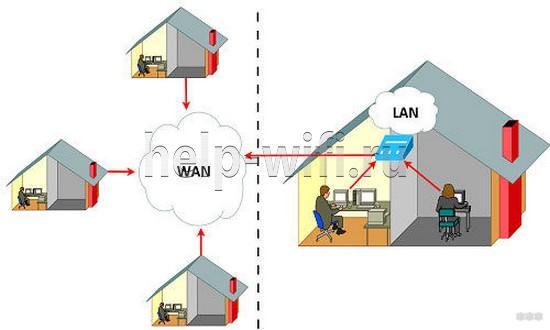
Стандартная схема подключения роутера для настройки и использования интернета:

Индикация
Для того чтобы узнать, какие соединения активны, в маршрутизаторах применяются индикаторы. Это лампочки на передней или верхней части устройства.
Индикатор для сети WAN обозначен как буква “I” или же на нём может быть изображён земной шар. Если в соответствующий разъём ничего не подключено, светодиод не активен. Также он может быть неактивен, если повреждён провод или есть проблема на коммутаторе провайдера. В общем, если индикатор интерфейса WAN не активен, это означает, что сигнал до роутера не доходит.

Если индикатор мигает жёлтым цветом, это означает то, что сигнал доходит, но интернета на устройстве нет. Либо введены неправильные настройки на роутере, либо это проблемы с оборудованием провайдера. Неисправность кабеля в таком случае исключается.
Если светодиод горит или мигает зелёным цветом, значит соединение WAN активно и можно пользоваться интернетом.
У LAN портов тоже есть индикация. Обычно это цифры, соответствующие порядковым номерам разъёмов, или значки мониторов. Каждому разъёму соответствует свой светодиод, который показывает, какие порты сейчас подключены. Однако появляются модели без индикации LAN портов или с одним светодиодом на все порты.

Если индикатор не активен, это означает, что в порт ничего не подключено или подключенное устройство выключено из сети. Также это может означать неполадки с кабелем.
Если произвести подключение в WAN порт кабеля от любого устройства, например, ноутбука, то ничего не сломается, как и если подключить в LAN кабель от интернета. Индикатор подключённого порта будет так же светиться, сигнализируя о подключённом устройстве, но работать сеть не будет.
WAN сеть
WAN сеть глобальна, это совокупность всех компьютеров, подключённых к интернету. В состав такой сети входят более маленькие сети. Такие сети делятся на:
- LAN – маленькая сеть для дома или рабочего помещения. Для связи между офисами в разных городах существует VLAN (Virtual Local Area Networks). Эта технология связывает удалённые узлы и позволяет им пользоваться общими сетевыми устройствами, например, принтером или файловым хранилищем так, как будто они находятся в одном офисе.
- PAN (Personal Area Network) – объединяет устройства, которыми пользуется один человек;
- CAN(Campus Area Network) – совокупность зданий, в которых уже есть своя локальная сеть, для обмена между ними данными;
- MAN(Metropolitan Area Network) – более крупная сеть, которая объединяет устройства в городе или нескольких городах.
WAN IP
У каждого устройства в сети есть IP адрес. Он идентифицирует устройство, чтобы другие участники могли к нему обращаться. В рамках локальной сети идентификаторы назначаются вручную администратором сети или автоматически по протоколу DHCP.
Такие адреса обычно начинаются с 192.168.1.1. – это локальный адрес маршрутизатора. Все остальные устройства будут иметь адреса 192.168.1.2, 192.168.1.3. и т.д. И в рамках одной сети эти адреса будут уникальны. Но чтобы пользоваться интернетом, нужен идентификатор, уникальный в интернете. Поэтому провайдер присваивает внешний адрес – WAN IP. Он может быть как строго заданным (статическим), так и изменяемым время от времени (динамическим). Именно под этим IP и будут отображаться все устройства локальной сети в интернете.
Какая будет скорость на каждом порту при одновременном тесте скорости на каждом устройстве?
Типичное «у меня в подполе происходит стук».
Да фиг знает… смотря как именно тестировать.
Если перевести роутер в режим моста, поотключать все внутренние обработки трафика в нём, и тестировать парно WAN <-> LAN1 и LAN2 <-> LAN3, то скорее всего все 4 тестера покажут скорость, близкую к гигабиту. Если тестировать (LAN1, LAN2, LAN3) <-> WAN, опять же всё отключив, то на WAN-порте тестер покажет что-то порядка гигабита, а тестеры на LAN-портах втрое меньше (причём что а) поровну б) стабильно — не гарантировано). Если каждый тестер будет гонять трафик на все остальные три тестера/порта — то в среднем будет по 300 мбит на парный линк и порядка гигабит суммарно на узел.
А если роутер оставить именно в режиме роутера, то очень трудно предсказать, что получится, насколько производительна программная обработка трафика. И эта производительность критично зависит от задействованных в роутере программных сервисов…
 На рынке большой выбор роутеров в разных ценовых категориях. Самые продвинутые модели поддерживают новый стандарт Wi-Fi 6 с увеличенной пропускной способностью. Фото: us.cnn.com
В последние годы нагрузка на роутеры постоянно растёт — по Wi-Fi смотрят фильмы и сериалы, слушают подкасты, устраивают бои в онлайн-играх, проводят онлайн-конференции и встречи (ведь многие по-прежнему работают удалённо из-за COVID-19), увеличивается количество подключённых гаджетов. Для того чтобы выполнять эти задачи, Wi-Fi роутер должен обеспечивать достаточную скорость и стабильность сигнала. В сегодняшней статье мы собрали 7 качественных Wi-Fi роутеров для дома.
*Все цены указаны на момент публикации статьи.
Как оценивали
При оценке Wi-Fi роутеров для дома мы рассматривали базовые характеристики, влияющие на быстроту беспроводного интернета: скоростные параметры WAN и LAN портов, поддерживаемый диапазон частот, стандарты Wi-Fi и число антенн. Каждое устройство из рейтинга мы сравнивали друг с другом по каждой из этих характеристик. По каждому критерию максимальный балл 5. Расскажем подробнее об этих параметрах.
Скорость WAN и LAN портов: что такое
- WAN — это разъём на маршрутизаторе, в который подключается сетевой кабель от провайдера. То есть он обеспечивает соединение с интернетом.
- LAN — через эти разъёмы к роутеру можно подключить ПК, игровые приставки и прочие гаджеты. То есть локальная сеть. Обычно у роутеров несколько LAN-портов. Чем больше количество, тем больше приборов можно подсоединить по кабелю к роутеру.
Стандартная скорость портов — 100 Мбит/с, в топовых моделях — 2,5 Гбит/с для WAN и 1 Гбит/с для LAN.
Чтобы скорость интернета была выше 100 Мбит/с, скорость WAN-портов должна быть 1 Гбит/с. Гигабитные LAN-порты способствуют быстрой передаче больших файлов при копировании внутри сети.
Модели с 2,5 Гбит/с WAN и гигабитными LAN портами получат 5 баллов.
Частотный диапазон
Сигнал транслируется в частотном диапазоне 2,4 ГГц или 5 ГГц. К достоинствам Wi-Fi 2,4 ГГц можно отнести:
- большая дальность сигнала от источника Wi-Fi и пробивная способность (сигнал спокойно передаётся через 1 капитальную стену или 2-3 межкомнатных);
- поддержка большего количества устройств (сетевые устройства, роутеры, гаджеты умного дома);
- маршрутизаторы с поддержкой только этого частотного диапазона стоят дешевле.
Плюсы Wi-Fi 5 ГГц:
- максимальная скорость выше;
- лучше пропускная способность (отражает максимальную скорость, которую способен обеспечить роутер при беспроводном подключении устройств);
- низкая загруженность (поскольку этот диапазон поддерживают меньшее количество приборов).
Гаджеты, работающие в обоих диапазонах, получат максимальный балл.
Стандарты Wi-Fi
Влияют на максимально возможную скорость обмена информацией между роутером и гаджетами, которые к нему присоединены.
- Wi-Fi 802.11a/b/g/n устарели, покупать модели, которые поддерживают только эти стандарты, нет смысла.
- Wi-Fi 802.11ac — скорость в диапазоне 5 ГГц до 1,3 Гбит/с, 2,4 ГГц — до 450 Мбит/с.
- Wi-Fi 802.11ax (Wi-Fi 6) — последний стандарт, скорость передачи данных которого увеличена на 35%.
Преимущество устройств с Wi-Fi 6 — совместимость со старыми стандартами беспроводной передачи данных. Именно они получат максимальный балл.
Число антенн
Чем их больше, тем дальше радиус трансляции сигнала и выше скорость Wi-Fi. Максимальная оценка будет дана моделям с наибольшим количеством антенн.
Все цены указаны на момент написания статьи.
TP-Link Archer AX73
 TP-Link Archer AX73 оснащён множеством технологий, обеспечивающих высокую скорость и стабильный сигнал. Фото: androidauthority.com
Особенности:
- 1 WAN и 4 LAN порта, все 1 Гбит/с;
- разъём USB 3.0 для подключения накопителей (для хранения информации или создания резервной копии ноутбуков Apple);
- 6 несъёмных антенн, положение которых регулируется (производитель рекомендует устанавливать их перпендикулярно полу);
- работа в диапазонах 2,4 ГГц и 5 ГГц;
- Wi-Fi 6 (скорость беспроводного соединения до 5400 Мбит/с);
- 3-ядерный процессор Broadcom BCM6750 вместе с 1-ядерным чипом BCM43684 обеспечивают высокую производительность;
- множество технологий, обеспечивающих быструю работу сети и лучшую работу большого количества клиентов (включая Beamforming для концентрации силы сигнала в направлении клиента, OFDMA для уменьшения задержки, Airtime Fairness для эффективного распределения временных слотов в зависимости от мощности гаджетов, 4×4 MU-MIMO для передачи информации сразу нескольким клиентским гаджетам, 1024-QAM для повышения пропускной способности);
- фирменная технология OneMesh для формирования бесшовного покрытия без задержки и потери сигнала;
- функция HomeShield обеспечивает безопасность и конфиденциальность личной информации;
- размеры 27,3 x 14,7 x 4,9 см.
Роутер TP-Link Archer AX73 стоит чуть менее 10 000 рублей.
Плюсы:
- мощный;
- поддержка современных технологий;
- стабильная работа;
- легко настраивается (много автоматических режимов);
- не греется.
Минусы:
- бесплатная версия HomeShield ограничена (отсутствуют настройки безопасности);
- ограниченный функционал USB-разъёма.
Xiaomi AX6000
 У Xiaomi AIoT Router AX6000 отдельная антенна, которая отвечает за подключение приборов «Умного дома». Фото: androidpimp.com
Особенности:
- 2 LAN (1 Гбит/с), адаптивные порты WAN/LAN (1 Гбит/с и 2,5 Гбит/с);
- Wi-Fi 6 (до 6000 Мбит/с);
- передовые технологии (включая возможность создания MESH сети между Wi-Fi точками, высокоскоростная передача данных 4K QAM);
- 7 несъёмных антенн (отдельная антенна, отвечающая за подключение гаджетов «Умного дома»);
- процессор Qualcomm IPQ5018, 512 Мб ОЗУ;
- размеры 40,8 x 17,7 x 13,3 см.
Роутер Xiaomi AIoT Router AX6000 стоит чуть более 25 000 рублей.
Плюсы:
- простота настройки;
- быстрая передача данных;
- стабильность сигнала;
- возможность подключения до 248 гаджетов;
- порт 2,5 Гбит/с.
Минусы:
- нет USB-разъёма;
- дорогой;
- крупные размеры.
Asus RT-AX86U
 Asus RT-AX86U поддерживает игровые функции и оснащён 2,5 Гбит/с. Фото: tomsguide.com
Особенности:
- два разъёма USB 3.2;
- 1 WAN и 4 LAN порта (все 1 Гбит/с), адаптивный порт WAN/LAN (до 2,5 Гбит/с);
- три внешних и одна внутренняя антенны;
- работа в диапазонах 2,4 ГГц и 5 ГГц;
- Wi-Fi 6 (до 5665 Мбит/с);
- технологии Beamforming, OFDMA,1024-QAM;
- совместим с GeForce NOW (технология, которая отдаёт игровым приложениям до 90% пропускной способности) и поддержка игровых функций для онлайн-игр;
- технологии AiProtection Pro (установка родительского контроля) и AiMesh от ASUS (объединение в 1 сеть нескольких роутеров);
- 4-ядерный процессор, 256 Мб флеш-памяти и 1024 Мб ОЗУ;
- размеры 24,2 x 10,0 x 16,4 см.
Стоимость роутера Asus RT-AX86U около 25 000 рублей.
Плюсы:
- высокая скорость;
- поддержка игровых функций;
- наличие двух USB разъёмов;
- современные технологии;
- наличие разъёма 2,5 Гбит/с.
Минусы:
- проблема с наличием в магазинах;
- при большой нагрузке нагревается;
- высокая цена.
Keenetic Ultra KN-1810
 Keenetic Ultra KN-1810 — модель российского производства. Она обеспечивает стабильный сигнал. Фото: Keenetic
Особенности:
- USB 2.0 и USB 3.0 разъёмы;
- 5 универсальных гигабитных сетевых портов (можно настроить, по умолчанию 1 WAN, 4 LAN);
- четыре внешние антенны;
- работа в диапазонах 2,4 ГГц и 5 ГГц;
- Wi-Fi 5 (до 2533 Мбит/с);
- процессор MediaTek MT7621AT, 128 Гб постоянного хранилища и 256 Гб ОЗУ;
- можно устанавливать родительский контроль и создавать бесшовные сети;
- размеры 21,3 × 15,3 × 3,3 см.
Стоимость роутера Keenetic Ultra KN-1810 около 16 000 рублей.
Плюсы:
- дальность и стабильность сигнала;
- простота настройки;
- быстрая скорость.
Минусы:
- не поддерживает Wi-Fi 6.
TP-Link Archer A8
 TP-Link Archer A8 — самый доступный роутер из нашей подборки. Фото: TP-Link
Особенности:
- 1 WAN и 4 LAN порта (1 Гбит/с);
- 3 несъёмные антенны;
- работа в диапазонах 2,4 ГГц и 5 ГГц;
- Wi-Fi 5 (до 1900 Мбит/с);
- технологии Beaforming, Airtime Fairness, 3×3 MIMO;
- процессор MediaTek TP1900BN, 8 Мб ОЗУ и 4 Мб внутренней памяти;
- родительский контроль (базовые опции);
- поддерживает создание MESH-сетей;
- размеры 24,3 x 16,1 x 3,3 см.
Цена TP-Link Archer A8 около 4300 рублей.
Плюсы:
- быстрая настройка;
- по скорости сопоставим с базовыми роутерами с Wi-Fi 6;
- площадь покрытия;
- доступная цена.
Минусы:
- нет Wi-Fi 6;
- отсутствие USB-разъёма.
Redmi Router AC2100
 Благодаря наличию множества отверстий Redmi Router AC2100 не греется. Фото: thephonetalks.com
Особенности:
- один WAN и три LAN порта (все 1 Гбит/с);
- 6 несъёмных антенн;
- работа в диапазонах 2,4 ГГц и 5 ГГц;
- Wi-Fi 5 (до 1733 Мбит/с);
- MU-MIMO для быстроты передачи данных;
- двухядерный процессор MT7621A, 128 Гб внутренней памяти и 128 Гб ОЗУ;
- размеры 25,9 х 17,6 х 18,4 см.
Роутер Redmi Router AC2100 стоит чуть менее 7 500 рублей.
Плюсы:
- простая настройка;
- хорошее покрытие;
- лёгкий (600 г);
- не греется.
Минусы:
- китайская прошивка и китайская вилка, но в комплекте есть переходник на европейскую розетку;
- отсутствие USB разъёма.
TP-Link Archer AX11000
 Геймерский роутер TP-Link Archer AX11000 стоит дороже остальных моделей из нашей подборки. Фото: tomshardware.com
Особенности:
- два разъёма USB 3.0;
- 1 WAN (2,5 Гбит/с) и 8 LAN (1 Гбит/с) портов;
- восемь съёмных антенн (не поворачиваются);
- работа в диапазонах 2,4 ГГц и 5 ГГц;
- Wi-Fi 6 (до 10756 Мбит/с);
- Link Aggregation — режим повышенной пропускной способности или резервирования за счёт связи с другим сетевым оборудованием одновременно по двум каналам;
- поддержка современных технологий (MU-MIMO, Beamforming, Airtime Fairness, OFDMA и других);
- четырёхъядерный процессор.
Роутер TP-Link Archer AX11000 стоит чуть менее 40 000 рублей.
Плюсы:
- Wi-Fi 6;
- быстрый (с большим запасом по скорости на будущее);
- хорошее покрытие;
- поддержка современных технологий;
- есть USB-разъёмы.
Минусы:
- габариты (29 х 29 х 18 см с установленными антеннами);
- высокая цена;
- под нагрузкой нагревается.
Итоги
Рассматриваемые роутеры получили следующие оценки:
| Модель / Параметр | Скорость LAN и WAN портов | Частотный диапазон | Стандарты Wi-Fi | Количество антенн | Средний балл |
| TP-Link Archer AX73 | 4 | 5 | 5 | 4 | 4,5 |
| Xiaomi AIoT Router AX6000 | 5 | 5 | 5 | 4 | 4,75 |
| Asus RT-AX86U | 5 | 5 | 5 | 2 | 4,25 |
| Keenetic Ultra KN-1810 | 4 | 5 | 4 | 3 | 4 |
| TP-Link Archer A8 | 4 | 5 | 4 | 1 | 3,5 |
| Redmi Router AC2100 | 4 | 5 | 4 | 4 | 4,25 |
| TP-Link Archer AX11000 | 5 | 5 | 5 | 5 | 5 |
Самый быстрый (и самый дорогой) роутер в нашей подборке — TP-Link Archer AX11000. Но обычному пользователю его мощность может быть излишней. Он пригодиться тем, у кого скоростной интернет и много подключённых гаджетов.
На втором месте Xiaomi AIoT Router AX6000 с отдельной антенной для устройств «Умного дома».
На третьем месте TP-Link Archer AX73 — самая доступная модель из тройки лидеров. Она поддерживает множество технологий для быстрой и стабильной работы.
Учитывайте, что на скорость Wi-Fi соединения также влияет расстояние от роутера до клиента и наличие преград между ними.