
 Когда вы подключаетесь к Wi-Fi сети, обычно в списке доступных беспроводных сетей вы видите список имен (SSID) сетей других людей, чьи роутеры находятся поблизости. Они, в свою очередь, видят имя вашей сети. При желании, можно скрыть Wi-Fi сеть или, точнее, SSID таким образом, чтобы соседи её не видели, а вы все могли подключиться к скрытой сети со своих устройств.
В этой инструкции — о том, как скрыть сеть Wi-Fi на роутерах ASUS, D-Link, TP-Link и Zyxel и подключиться к ней в Windows 10 — Windows 7, Android, iOS и MacOS. См. также: Как скрыть чужие Wi-Fi сети из списка подключений в Windows.
Как сделать Wi-Fi сеть скрытой
Далее в руководстве я буду исходить из того, что у вас уже есть Wi-Fi роутер, а беспроводная сеть функционирует и вы можете к ней подключиться, выбрав имя сети из списка и введя пароль.
Первым шагом, необходимым, чтобы скрыть Wi-Fi сеть (SSID) будет вход в настройки роутера. Это не сложно, при условии, что вы сами настраивали свой беспроводный маршрутизатор. Если же это не так, можно столкнуться с некоторыми нюансами. В любом случае, стандартный путь входа в настройки роутера будет следующим.
- На устройстве, которое подключено к роутеру по Wi-Fi или кабелю, запустите браузер и введите в адресную строку браузера адрес веб-интерфейса настроек роутера. Обычно это 192.168.0.1 или 192.168.1.1. Данные для входа, включая адрес, логин и пароль, обычно указаны на наклейке, находящейся внизу или сзади роутера.
- Вы увидите запрос логина и пароля. Обычно, стандартные логин и пароль — admin и admin и, как упоминалось, указаны на наклейке. Если пароль не подходит — см. пояснения сразу после 3-го пункта.
- После того, как вы вошли в настройки роутера, можно переходить к скрытию сети.
Если вы ранее настраивали этот роутер (или это делал кто-то другой), с большой вероятностью стандартный пароль admin не подойдет (обычно при первом входе в интерфейс настроек роутера просят изменить стандартный пароль). При этом на некоторых роутерах вы увидите сообщение о неверном пароле, а на некоторых других это будет выглядеть как «вылет» из настроек или простое обновление страницы и появление пустой формы ввода.
Если вы знаете пароль для входа — отлично. Если не знаете (например, роутер настраивал кто-то другой) — зайти в настройки получится только сбросив маршрутизатор на заводские настройки, чтобы зайти со стандартным паролем.
Если вы готовы сделать это, то обычно сброс выполняется долгим (15-30 секунд) удержанием кнопки Reset, которая как правило расположена с тыльной стороны роутера. После сброса вам придется не только сделать скрытую беспроводную сеть, но и настроить заново подключение провайдера на роутере. Возможно, необходимые инструкции вы найдете в разделе Настройка роутера на этом сайте.
Примечание: при скрытии SSID соединение на устройствах, которые подключены по Wi-Fi будет разрываться и вам потребуется заново подключаться к уже скрытой беспроводной сети. Еще один важный момент — на странице настроек роутера, где будут производиться описываемые далее шаги, обязательно запомните или запишите значение поля SSID (Имя сети) — оно необходимо, чтобы подключиться к скрытой сети.
Как скрыть Wi-Fi сеть на D-Link
Скрытие SSID на всех распространенных роутерах D-Link — DIR-300, DIR-320, DIR-615 и других происходит почти одинаково, несмотря на то, что в зависимости версии прошивки, интерфейсы немного отличаются.
- После входа в настройки роутера, откройте раздел Wi-Fi, а затем — «Основные настройки» (В более ранних прошивках — нажать «Расширенные настройки» внизу, затем — «Основные настройки» в разделе «Wi-Fi», в еще более ранних — «Настроить вручную», а затем найти основные настройки беспроводной сети).
- Отметьте пункт «Скрыть точку доступа».

- Сохраните настройки. При этом учитывайте, что на D-Link после нажатия кнопки «Изменить», требуется дополнительно нажать «Сохранить», кликнув по уведомлению справа вверху страницы настроек, чтобы изменения были окончательно сохранены.
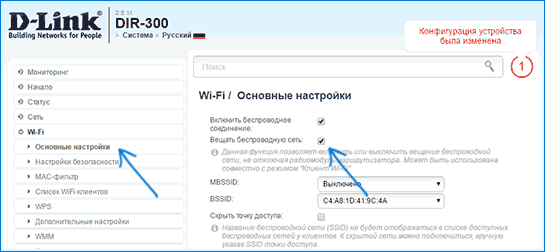
Примечание: при установке отметки «Скрыть точку доступа» и нажатии кнопки «Изменить», вы можете быть отключены от текущей сети Wi-Fi. Если это произошло, то визуально это может выглядеть, как если бы страница «Зависла». Следует заново подключиться к сети и окончательно сохранить настройки.
Скрытие SSID на TP-Link
На роутерах TP-Link WR740N, 741ND, TL-WR841N и ND и аналогичных скрыть Wi-Fi сеть можно в разделе настроек «Беспроводный режим» — «Настройки беспроводного режима».
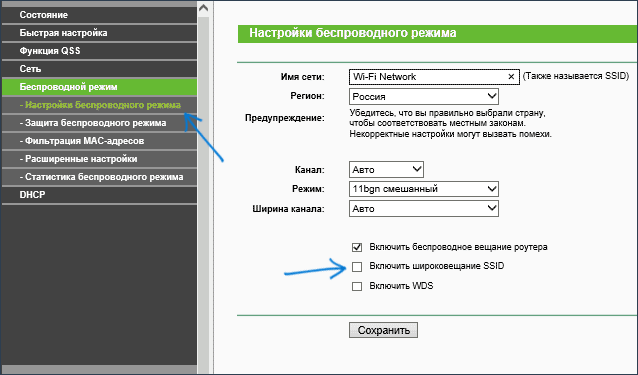
Для скрытия SSID потребуется снять отметку «Включить широковещание SSID» и сохранить настройки. При сохранении настроек сеть Wi-Fi будет скрыта, и вы можете отключиться от нее — в окне браузера это может выглядеть как зависшая или не загрузившаяся страница веб-интерфейса TP-Link. Просто заново подключитесь к уже скрытой сети.
ASUS
Для того, чтобы сделать Wi-Fi сеть скрытой на маршрутизаторах ASUS RT-N12, RT-N10, RT-N11P и многих других устройствах от этого производителя, зайдите в настройки, в меню слева выберите «Беспроводная сеть».
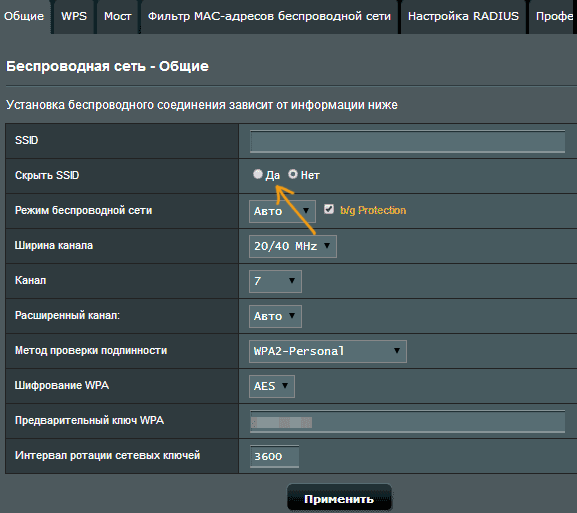
Затем, на вкладке «Общие» в пункте «Скрыть SSID» установите «Да» и сохраните настройки. Если при сохранении настроек страница «зависнет» или загрузится с ошибкой, то просто подключитесь заново, к уже скрытой Wi-Fi сети.
Zyxel
Для того, чтобы скрыть SSID на роутерах Zyxel Keenetic Lite и других, на странице настроек нажмите по значку беспроводной сети внизу.
После этого отметьте пункт «Скрывать SSID» или «Disable SSID Broadcasting» и нажмите кнопку «Применить».
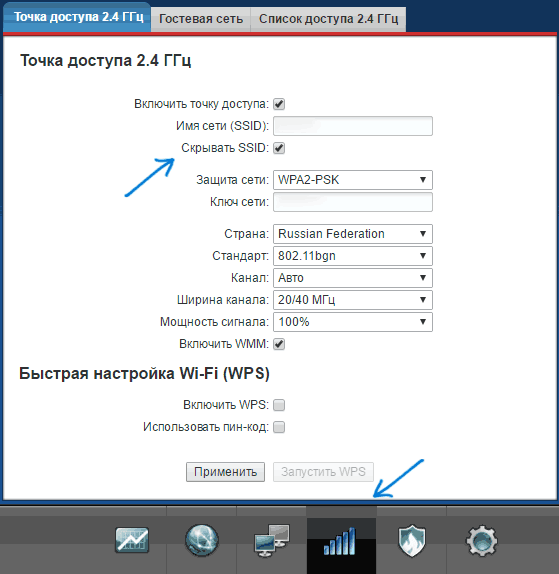
После сохранения настроек, соединение с сетью разорвется (т.к. скрытая сеть, даже с тем же именем — это уже не совсем та же самая сеть) и придется заново подключиться к Wi-Fi сети, уже скрытой.
Как подключиться к скрытой Wi-Fi сети
Подключение к скрытой Wi-Fi сети требует, чтобы вы знали точное написание SSID (имя сети, вы могли его видеть на странице настроек роутера, где сеть делалась скрытой) и пароль от беспроводной сети.
Подключение к скрытой Wi-Fi сети в Windows 10 и предыдущих версиях
Для того чтобы подключиться к скрытой Wi-Fi сети в Windows 10 потребуется выполнить следующие шаги:
- В списке доступных беспроводных сетей выберите «Скрытая сеть» (обычно, внизу списка).

- Введите имя сети (SSID)

- Введите пароль от Wi-Fi (ключ безопасности сети).

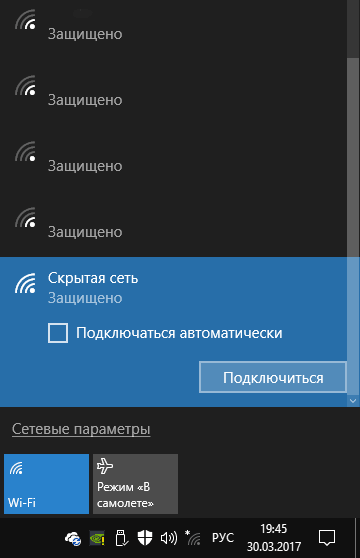
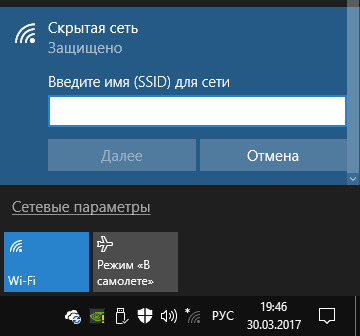
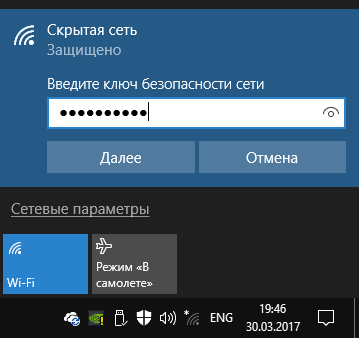
Если все будет введено верно, то через короткое время вы будете подключены к беспроводной сети. Следующий способ подключения также подходит для Windows 10.
В Windows 7 и Windows 8 для подключения к скрытой сети шаги будут выглядеть иначе:
- Зайдите в центр управления сетями и общим доступом (можно через меню правого клика по значку соединения).
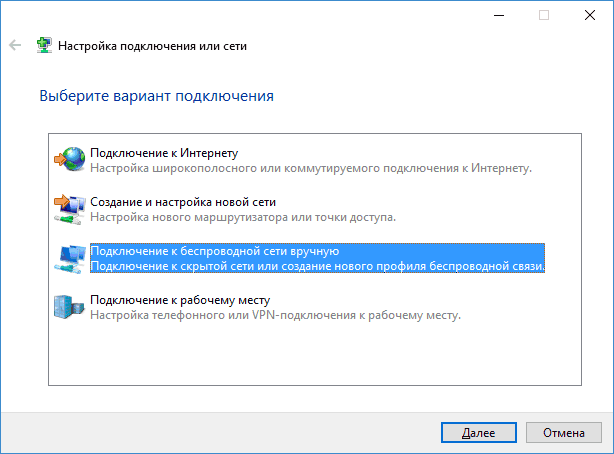
- Нажмите «Создание и настройка нового подключения или сети».

- Выберите «Подключение к беспроводной сети вручную. Подключение к скрытой сети или создание нового профиля сети».

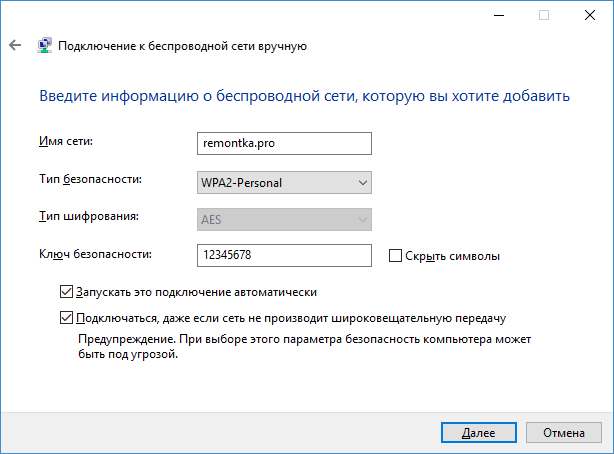
- Введите Имя сети (SSID), тип безопасности (обычно WPA2-Personal) и ключ безопасности (пароль от сети). Отметьте пункт «Подключаться, даже если сеть не производит широковещательную передачу» и нажмите «Далее».
- После создания подключения, соединение со скрытой сетью должно установиться автоматически.
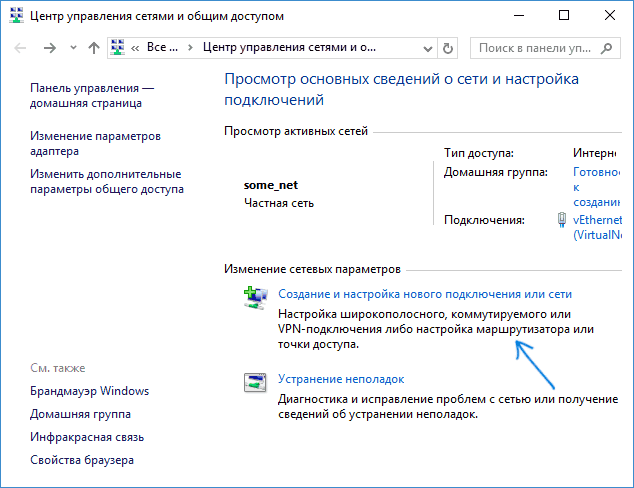
Примечание: если установить подключение таким образом не удалось, удалите сохраненную Wi-Fi сеть с тем же именем (ту, которая была сохранена на ноутбуке или компьютера еще до ее скрытия). Как это сделать можно посмотреть в инструкции: Параметры сети, сохраненные на этом компьютере не соответствуют требованиям этой сети.
Как подключиться к скрытой сети на Android
Для подключения к беспроводной сети со скрытым SSID на Android, сделайте следующее:
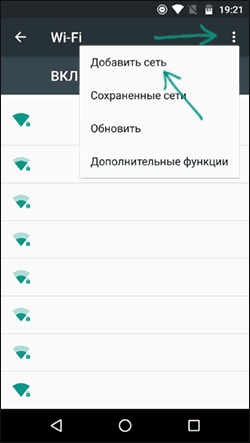
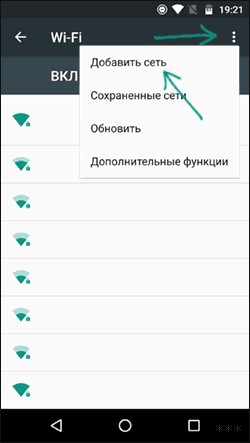
- Зайдите в Настройки — Wi-Fi.
- Нажмите по кнопке «Меню» и выберите пункт «Добавить сеть».

- Укажите Имя сети (SSID), в поле защита укажите тип аутентификации (обычно — WPA/WPA2 PSK).
- Укажите пароль и нажмите «Сохранить».
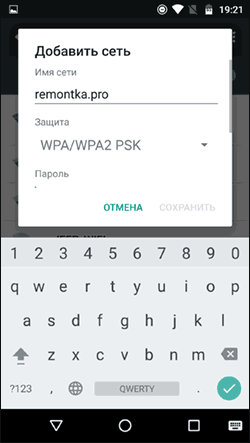
После сохранения параметров, ваш телефон или планшет на Android должен подключиться к скрытой сети, если она в зоне доступа, а параметры введены верно.
Подключение к скрытой Wi-Fi сети с iPhone и iPad
Порядок действий для iOS (iPhone и iPad):
- Зайдите в настройки — Wi-Fi.
- В разделе «Выбрать сеть» нажмите «Другая».
- Укажите имя (SSID) сети, в поле «Безопасность» выберите тип аутентификации (обычно — WPA2), укажите пароль беспроводной сети.

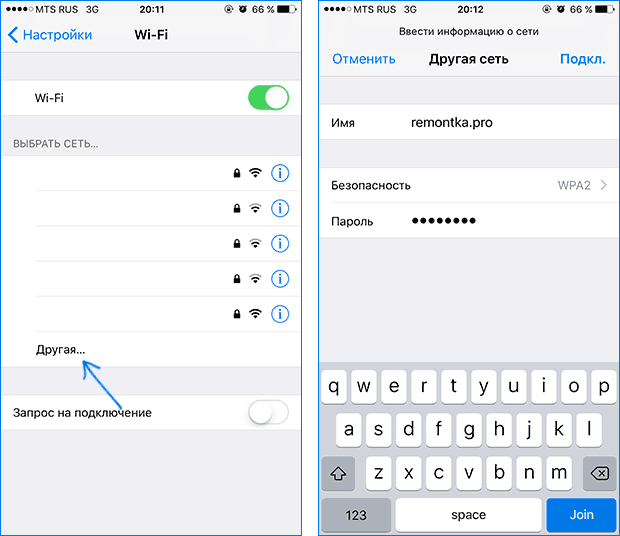
Для подключения к сети нажмите «Подкл.» справа вверху. В дальнейшем подключение к скрытой сети будет осуществляться автоматически при ее наличии в зоне доступа.
MacOS
Для подключения к скрытой сети с Macbook или iMac:
- Нажмите по значку беспроводной сети и выберите внизу меню пункт «Подключиться к другой сети».
- Введите имя сети, в поле «Безопасность» укажите тип авторизации (обычно WPA/WPA2 Personal), введите пароль и нажмите «Подключиться».
В дальнейшем сеть будет сохранена и подключение к ней будет производиться автоматически, несмотря на отсутствие вещания SSID.
Надеюсь, материал получился достаточно полным. Если же остались какие-то вопросы, готов ответить на них в комментариях.
С версии операционной системы KeeneticOS 3.1 в интернет-центрах Keenetic была добавлена технология Mesh Wi-Fi для подключения ретрансляторов для расширения зоны покрытия сети Wi-Fi.
Для работы Mesh Wi-Fi включается скрытая служебная сеть (беспроводная транспортная сеть, backhaul-сеть) в обоих диапазонах для связи между контроллером и ретрансляторами. Вещание скрытых сетей необходимо для корректной работы Mesh Wi-Fi, а в частности, для подключения ретрансляторов в единую Wi-Fi-систему по Wi-Fi.
Важно! Если в вашей домашней сети используется только один роутер Keenetic, а значит вы не используете Wi-Fi-систему, то можно без ущерба для работы существующей сети удалить компонент операционной системы «Контроллер Wi-Fi-системы» или в веб-интерфейсе отключить беспроводную транспортную сеть, что выключит вещание скрытой сети.
Также вы можете отключить служебную беспроводную транспортную сеть если ретрансляторы подключены к главному роутеру по проводу.
Возможность отключения служебной скрытой сети появилась с версии KeeneticOS 3.4. В веб-интерфейсе интернет-центра на странице «Wi-Fi-система» на вкладке «Настройки» установите переключатель «Беспроводная транспортная сеть» в положение «Выключена».

Удаление системного компонента «Контроллер Wi-Fi-системы» можно выполнить на странице «Общие настройки» в разделе «Обновления и компоненты», нажав на «Изменить набор компонентов».

Справка: Работающая служебная скрытая сеть связана с поведением светодиода Wi-Fi на корпусе устройства. Когда скрытая сеть включена, светодиод Wi-Fi будет гореть, даже если полностью выключить сети Wi-Fi в веб-конфигураторе. Это также связано с постоянной работой служебной backhaul-сети для технологии Mesh Wi-Fi.
Если вы не пользуетесь этим функционалом, отключите скрытую сеть или удалите компонент «Контроллер Wi-Fi-системы», и тогда поведение светодиода будет восстановлено в исходное состояние.
Поделиться
Поделится
Поделится
В мире современных технологий сети Wi-Fi стали неотъемлемой частью нашей повседневной жизни. Но среди всех доступных опций, одна особенная функция выделяется – скрытая сеть WiFi Keenetic. Это инновационное решение разработано для обеспечения безопасности и конфиденциальности вашей домашней сети.
Скрытая сеть WiFi Keenetic обеспечивает большую степень защиты данных и личной информации. Она представляет собой виртуальную сеть, которая скрыта от общего доступа и не отображается в списках обнаруживаемых Wi-Fi сетей. Таким образом, только вы и ваши устройства сможете подключиться к этой сети.
Для того чтобы воспользоваться скрытой сетью WiFi Keenetic, вам потребуется точка доступа с поддержкой этой технологии. С помощью панели администрирования вы можете настроить параметры скрытой сети, установив уникальное название и пароль. Это позволит вам создать надежную защиту от несанкционированного доступа и вмешательства в вашу домашнюю сеть.
Скрытая сеть WiFi Keenetic является одним из наиболее эффективных способов защиты вашей домашней сети от вторжений и хакерских атак. Она предоставляет высокую степень безопасности и обеспечивает максимальную конфиденциальность ваших данных.
Если вы являетесь технофилом или просто заботитесь о безопасности своей сети, скрытая сеть WiFi Keenetic – это то, что вам нужно. Благодаря этой инновационной технологии вы сможете спокойно использовать свою домашнюю сеть, зная, что ваши данные в безопасности и не подвержены угрозе.
Содержание
- Что такое скрытая сеть WiFi Keenetic?
- Основные принципы скрытых сетей
- Преимущества использования скрытых сетей WiFi Keenetic
- Как настроить скрытую сеть WiFi Keenetic?
- Шаги по настройке скрытой сети
Что такое скрытая сеть WiFi Keenetic?
То есть, когда скрытая сеть включена, ваша беспроводная сеть не будет отображаться в списке доступных сетей на устройствах в вашем окружении.
Подключиться к скрытой сети можно только если пользователь явно введет имя сети и пароль для доступа к ней.
Это предоставляет дополнительный уровень безопасности для вашей беспроводной сети, поскольку злоумышленникам будет сложнее обнаружить и подключиться к вашей сети без разрешения.
Однако стоит отметить, что скрытая сеть WiFi может снижать скорость и качество подключения, поскольку устройствам придется активно искать и подключаться к сети, вместо автоматического подключения к уже известной и видимой сети.
Для включения и настройки скрытой сети WiFi Keenetic вы можете воспользоваться панелью управления вашего маршрутизатора, где будет доступна соответствующая опция.
| Преимущества | Недостатки |
|
|
Основные принципы скрытых сетей
1. Невидимость для посторонних: Скрытая сеть не отображается в списке доступных Wi-Fi сетей на устройствах, позволяя управлять доступом к ней.
2. Необязательная мера безопасности: Скрытие сети — это дополнительная мера безопасности, но недостаточная для полной защиты сети. Рекомендуется также использовать сильный пароль и шифрование сети.
3. Удобство для гостевых устройств: Скрытая сеть может быть настроена для того, чтобы разрешить подключение только известным устройствам, что обеспечивает безопасность ваших данных.
4. Настройка скрытой сети: Для настройки скрытой сети в Keenetic, вам нужно зайти в административный раздел роутера, перейти в меню «Wi-Fi» и выбрать опцию «Скрытая сеть». Затем вы сможете установить имя вашей скрытой сети и выбрать пароль.
Скрытая сеть может быть хорошей мерой безопасности и дополнительным уровнем контроля над вашим Wi-Fi соединением. Однако следует помнить, что она не обеспечивает полную защиту и рекомендуется использовать другие методы, такие как сильные пароли и шифрование сети для обеспечения безопасности своей сети.
Преимущества использования скрытых сетей WiFi Keenetic
Скрытая сеть WiFi Keenetic предоставляет ряд преимуществ, которые могут быть полезны в различных сценариях использования. Вот некоторые из ключевых преимуществ:
1) Дополнительная защита
Скрытая сеть WiFi Keenetic делает вашу сеть менее уязвимой для атак. Потенциальные злоумышленники могут быть затруднены в поиске и подключении к вашей сети, что повышает безопасность вашего домашнего WiFi.
2) Уменьшение нагрузки на сеть
Скрытая сеть WiFi Keenetic может уменьшить нагрузку на вашу сеть, особенно в плотно населенных районах. Поскольку скрытая сеть не отображается в списке обнаруженных сетей, меньше устройств будет пытаться подключиться к вашей сети, что помогает улучшить ее производительность.
3) Больше конфиденциальности
Скрытая сеть WiFi Keenetic предоставляет дополнительный уровень конфиденциальности. Иногда имена сетей (SSID) могут содержать информацию о сетевой архитектуре или личных данных. Скрытие SSID позволяет избежать такого раскрытия информации.
4) Более простое управление
Скрытая сеть WiFi Keenetic может быть полезна для упрощения управления вашей сетью. Если вы имеете дело с несколькими WiFi-сетями (например, в разных зонах или этажах), скрытая сеть может помочь вам легко отличать и управлять ими без лишней путаницы.
5) Избавление от нежелательных подключений
Скрытая сеть WiFi Keenetic может помочь вам избежать нежелательного подключения к вашей сети. Если вы столкнулись с проблемой постоянных подключений от неавторизованных устройств, скрытая сеть может быть полезным инструментом для отфильтровки таких устройств и предотвращения несанкционированного доступа.
Все эти преимущества делают скрытую сеть WiFi Keenetic привлекательным решением для тех, кто ценит безопасность, конфиденциальность и удобство использования своей домашней сети.
Как настроить скрытую сеть WiFi Keenetic?
Создание скрытой сети WiFi на Keenetic может быть полезным для обеспечения дополнительной безопасности вашей сети. Скрытая сеть не отображается в списке доступных сетей для других устройств, они могут подключаться к ней только при наличии имени сети и пароля.
Чтобы настроить скрытую сеть WiFi на устройстве Keenetic, выполните следующие шаги:
-
Откройте веб-интерфейс Keenetic, введя IP-адрес устройства в адресную строку браузера.
-
Авторизуйтесь в системе, введя имя пользователя и пароль, если это требуется.
-
Перейдите на вкладку «WiFi» или «Беспроводная сеть» в меню настроек.
-
Найдите раздел настройки беспроводной сети и выберите «Расширенные настройки» или аналогичный пункт меню.
-
Включите скрытую сеть, установив соответствующий переключатель в положение «Вкл».
-
Установите имя сети (SSID) для скрытой сети. Это будет имя, которое вы увидите в списке доступных сетей на устройстве, к которому планируете подключиться.
-
Установите пароль для скрытой сети. Рекомендуется использовать сложный пароль для обеспечения безопасности вашей сети.
-
Сохраните изменения, нажав на кнопку «Применить» или аналогичную кнопку.
После выполнения этих шагов скрытая сеть WiFi должна быть настроена на устройстве Keenetic. Вы можете подключиться к ней с помощью имени сети и пароля, которые вы задали в процессе настройки.
Шаги по настройке скрытой сети
Настройка скрытой сети WiFi на вашем маршрутизаторе Keenetic может быть осуществлена всего за несколько простых шагов:
Шаг 1: Подключите свой компьютер к маршрутизатору Keenetic с помощью сетевого кабеля или по WiFi.
Шаг 2: Запустите веб-браузер и введите адрес IP маршрутизатора Keenetic в адресной строке. Обычно это 192.168.1.1. Нажмите Enter, чтобы перейти к странице настройки маршрутизатора.
Шаг 3: Введите имя пользователя и пароль для входа в систему маршрутизатора Keenetic. По умолчанию имя пользователя и пароль оба равны admin (маленькими буквами).
Шаг 4: После входа в систему найдите в интерфейсе маршрутизатора раздел настроек Wi-Fi и перейдите в него.
Шаг 5: В разделе настроек Wi-Fi найдите опцию «Скрытый SSID» и включите ее. Скрытый SSID означает, что название вашей сети WiFi не будет отображаться в списке доступных сетей на других устройствах.
Шаг 6: Сохраните изменения и перезагрузите маршрутизатор, чтобы применить новые настройки.
Шаг 7: Теперь ваша сеть WiFi будет скрыта и невидима для других устройств. Чтобы подключиться к этой скрытой сети, вам нужно будет вручную ввести название эти сети (SSID) на устройстве, которое вы хотите подключить.
Примечание: Цель использования скрытой сети WiFi заключается в создании дополнительного уровня безопасности. Однако, помните, что это не является полной защитой от несанкционированного доступа, и рекомендуется применять и другие меры безопасности, такие как установка пароля.

Последнее время, в связи с появлением информации о массовых взломах беспроводных сетей, паранойя некоторым людям не дает спокойно жить. Один из способов защиты — это скрыть сеть WiFi от посторонних глаз. То есть она не будет отображаться в списке доступных при поиске на подключающихся гаджетах. Должен заметить, что маскировка Вай-Фай — это не панацея, собственно как и другие способы защиты по отдельности. Все они дают максимальный эффект только в комплексе и при соблюдении основных правил информационной безопасности. В противном случае, по отдельности, это работает в лучшем случае только против неграмотных хулиганов, а более-менее продвинутого человека все равно не остановит, а Вам может добавить определённых проблем. Но обо всём по очереди.
Во время работы беспроводная точка доступа сообщает всем свой идентификатор SSID для того, чтобы облегчить клиентским устройствам поиск и подключение к беспроводной сети. Так как трансляция широковещательная, то идентификатор видят не только Ваши гаджеты, но и все другие в зоне доступности, то есть посторонние. Функция Скрыть SSID (в англоязычной версии ПО — Hide SSID) заключается в том, что точка доступа перестаёт рассылать в служебных кадрах своё имя, передавая после чего роутер не будет отображаться в списке доступных сетей. При этом устройства, на которых SSID будет прописан вручную, без проблем смогут подключиться к точке доступа.

Казалось бы идеальный вариант защиты беспроводной сети, но нет. Так уж работает технология, что в любом случае в эфир транслируется другой маркер — BSSID, благодаря которому с помощью любого программного сканера всё тайное сразу становится явным.
К тому же, стоит скрыть SSID WiFi и Вы можете получить ряд сложностей, связанных с подключением к роутеру в автоматическом режиме со смартфонов, планшетов и прочих гаджетов. А у мобильных девайсов от Apple вообще есть одна хитрая особенность, связанная с режимом Hide SSID. Если Вы подключите Айфон к точке доступа в обычном режиме, а после решите скрыть её, то в дальнейшем смартфон уже не сможет снова подцепится. Поэтому надо сначала скрыть SSID у Вай-Фай роутера, а затем уже подключать к нему телефон или планшет.
Как спрятать wifi сеть роутера
Теперь давайте перейдём от теории к практике. Для того, чтобы скрыть SSID сети, Вам необходимо зайти в веб-интерфейс устройства, используя его адрес (обычно это IP 192.168.1.1, либо 192.168.0.1). В качестве примеров я приведу несколько популярных марок беспроводных маршрутизаторов.
Начнём с роутеров D-Link DIR-300, DIR-615 и т.п. Открываем в главном меню веб-конфигуратора раздел Wi-Fi -> Основные настройки.
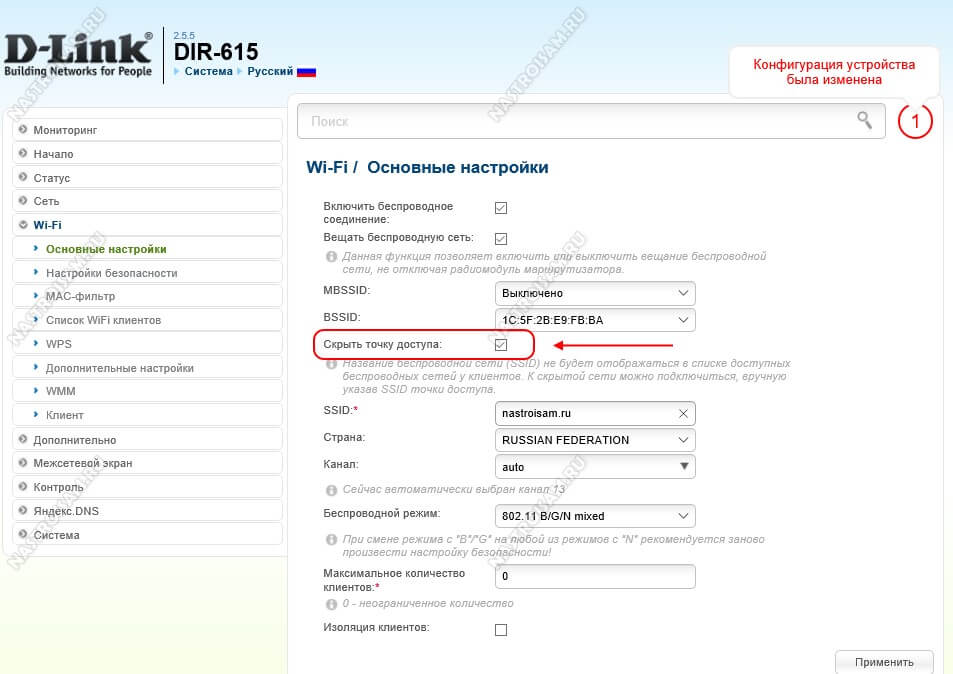
Здесь надо найти строчку «Скрыть точку доступа» и поставить в ней галочку. Чтобы настройки вступили в силу, нажмите кнопку «Применить».
Чтобы замаскировать WiFi на роутере Keenetic (Lite, 4G, Onmi, Giga и т.п.) Вам необходимо зайти в раздел Мои сети -> Домашняя сеть.
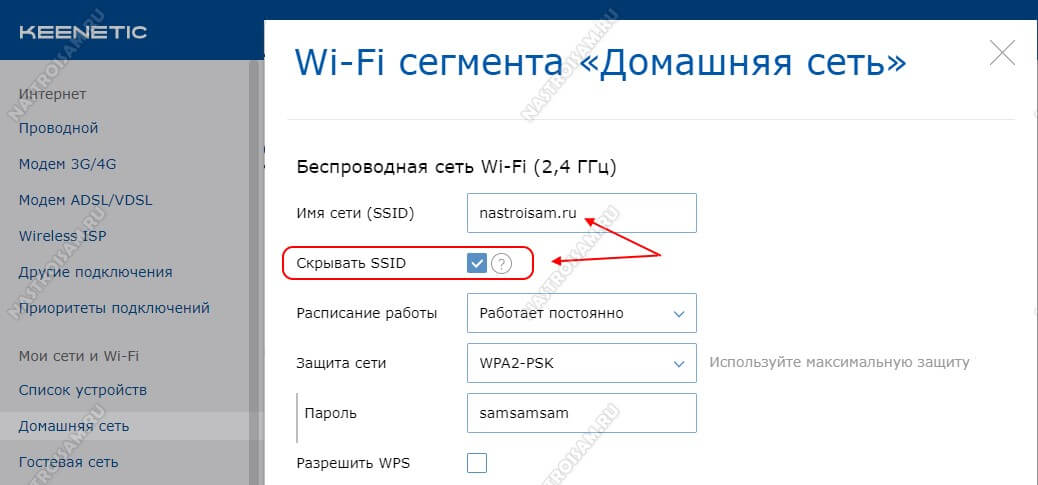
Далее откройте дополнительные параметры беспроводной сети. Там должна быть галочка «Скрывать SSID» — поставьте её и сохраните настройки девайса.
Чтобы скрыть Вай-Фай на маршрутизаторах TP-Link, найдите в меню раздел Беспроводной режим -> Настройки и откройте его:
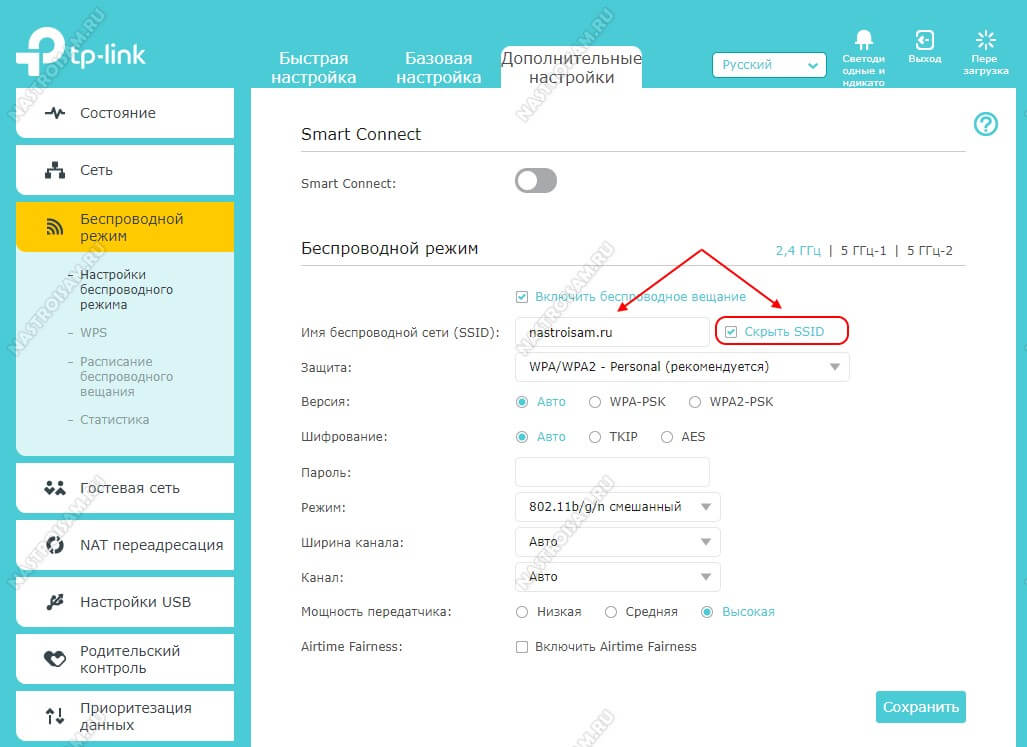
Рядом с полем для ввода имени сети будет галочка «Скрыть SSID» — поставьте её и примените изменения.
Примечание: На старых версиях прошивок у ТП-Линк, для того, чтобы сделать скрытый WiFi, необходимо было снять галочку «Включить широковещание SSID» (Enable SSID Broadcast) и применить изменения.
Обеспечение защиты беспроводной сети
Так как в начале статьи я сказал, что маскировка WiFi — не есть полноценный способ её защиты, то приведу три базовые рекомендации, которые позволят Вам максимально защитить свою домашнюю беспроводную сеть:
- Используйте стандарт WPA2 с шифрованием AES.
- Установите сложный ключ сети, состоящий из цифр и букв латинского алфавита, длиной не менее 8-10 символов.
- Отключите функции WPS и UPnP. Они содержат множество уязвимостей, позволяющие обойти используемые способы защиты.
- Измените пароль на вход в настройки роутера или точки доступа.
Только соблюдение всех этих четырёх требований гарантирует то, что Вас не взломает любой подвернувшийся компьютерный хулиган.
На сегодняшний день Wi-Fi является наиболее широко используемым стандартом беспроводной связи. Но он довольно уязвим для многих типов атак, от DDoS до компрометации ключа или PIN-кода. А если крайне важно защитить созданную беспроводную сеть от взлома, то лучший вариант — скрыть ее.
При этом в списке беспроводных точек доступа она не отображается, но подключиться вручную все равно можно (потребуется ввести логин и пароль). Но как скрыть SSID и какие настройки роутера в этом случае нужно выставить?
Содержание
- Общая информация
- Как скрыть SSID?
- Как подключиться к скрытой сети?
- Что делать, если не удается подключиться?
Общая информация
Обычная точка доступа Wi-Fi имеет 2 параметра: SSID и BSSID. Первый — это название сети, например «Роутер Андрея». Когда роутер включен, SSID «транслируется» в эфир.
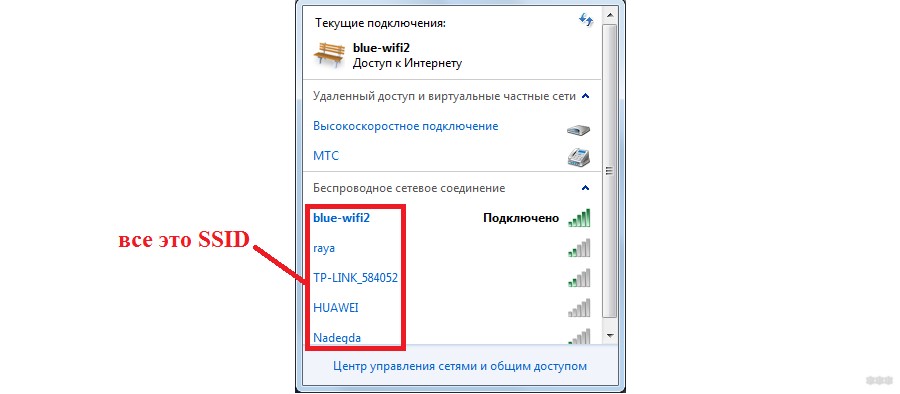
BSSID — это технический адрес точки доступа. Ваши данные не передаются в общий эфир, и вы можете подключиться только вручную, задав параметры подключения (имя SSID, протокол шифрования, пароль).
Следовательно, когда роутер работает в стандартном режиме, его SSID «транслируется» на все окружающие устройства и может быть обнаружен. Но если вы включите в настройках функцию «Скрыть SSID», трансляция имени прекратится, окружающим устройствам будет виден только BSSID.
Обнаружить такую точку доступа можно только с помощью специального ПО (и совместимого адаптера Wi-Fi). Но «взломать» его очень сложно, так как нужно будет скомпрометировать не только пароль, но и SSID. А это практически невозможно.
По этой причине рекомендуется скрывать SSID — это самый надежный способ защитить Wi-Fi от взлома (и несанкционированного подключения).
Как скрыть SSID?
Практически все современные маршрутизаторы (работающие со стандартом 802.11b и новее) поддерживают создание скрытой беспроводной сети. Этот параметр включается через веб-интерфейс.
Инструкции для роутеров TP-Link доступны здесь:
Примерный алгоритм настройки:

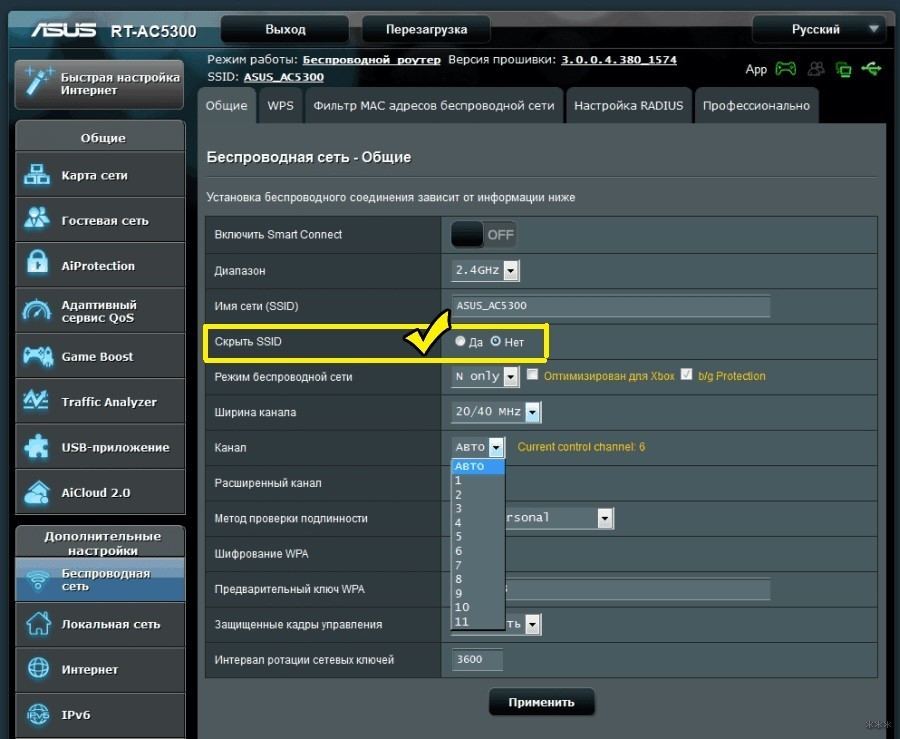
Точный алгоритм на некоторых моделях роутеров и модемов может незначительно отличаться. Эта опция актуальна для устройств Asus, TP-Link, Netis. Перед тем, как скрыть точку Wi-Fi, нужно запомнить текущие настройки беспроводного адаптера, а именно:
- имя (SSID);
- метод аутентификации (известный как WPA, WPA2, WEP, Radius и т д);
- ключ.
Если вы не знаете этих данных, то вы не сможете подключиться к сети со скрытым SSID (даже для настройки роутера).
У нас есть отличная статья, в которой рассказывается, как скрыть Wi-Fi на разных моделях роутеров. Вы можете посмотреть здесь.
Как подключиться к скрытой сети?
Как подключиться к скрытому Wi-Fi? В Windows (версии 7 — 10) это делается следующим образом:
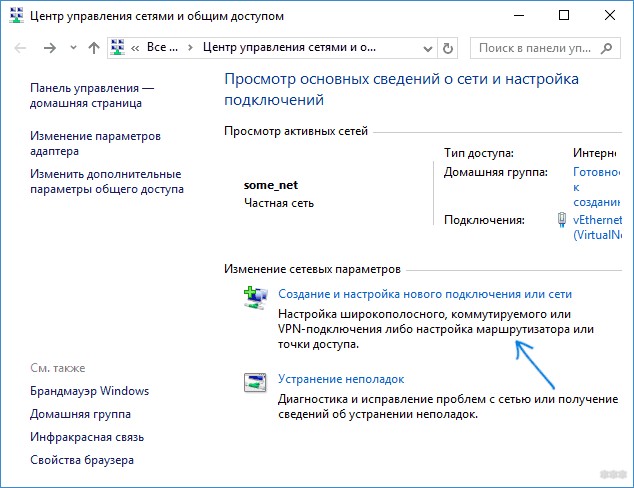
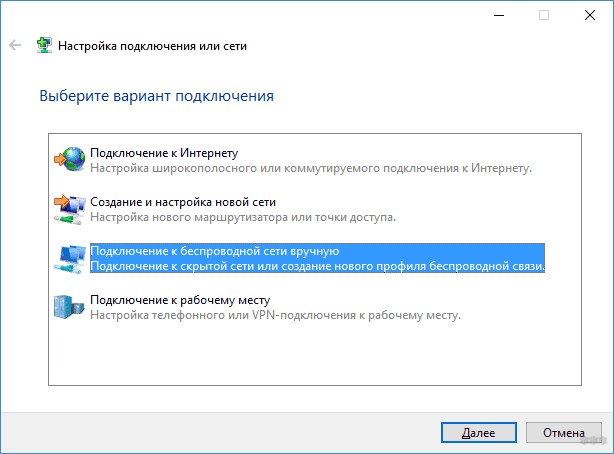
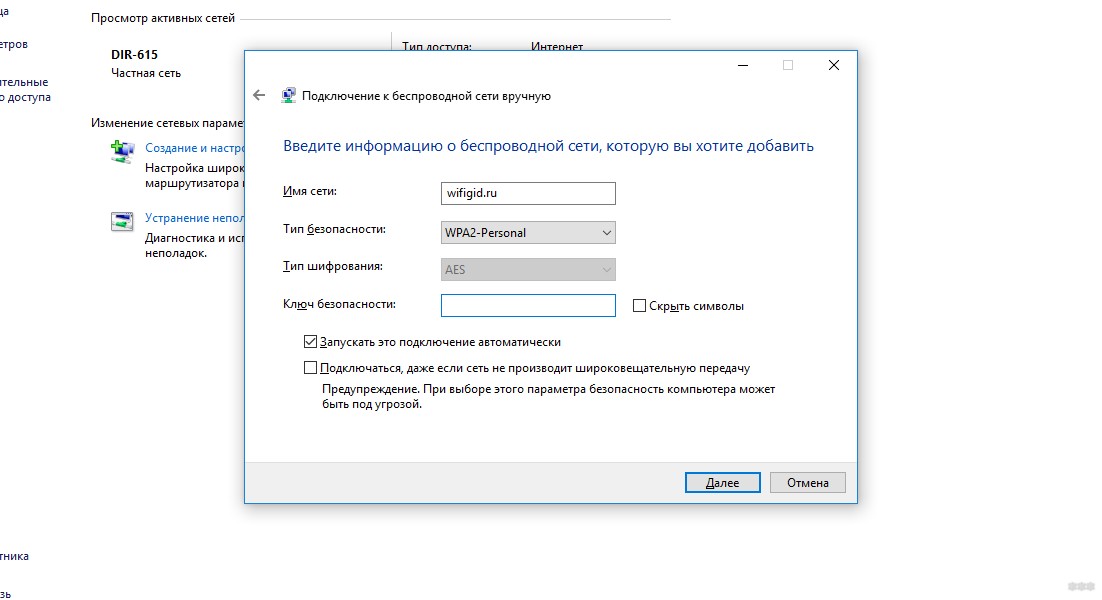
Подключение также доступно со смартфона. Например, на Android это делается следующим образом:
Трансляция BSSID работает всегда, поэтому, если устройство было подключено к скрытому Wi-Fi, процедуру подключения повторять не нужно. То есть и ПК, и ноутбук, и телефон будут автоматически подключаться к точке доступа, не обнаруживаемой другими устройствами.
Что делать, если не удается подключиться?
Если пользователь забыл название или другие данные скрытой сети, а подключить роутер кабелем не представляется возможным, то единственный выход – сбросить настройки до заводских и принудительно выполнить передачу (передачу) имя SSID, который необходимо активировать.
На большинстве моделей роутеров это делается зажатием кнопки Reset на 5-10 секунд (на некоторых необходимо использовать кнопку WPS).
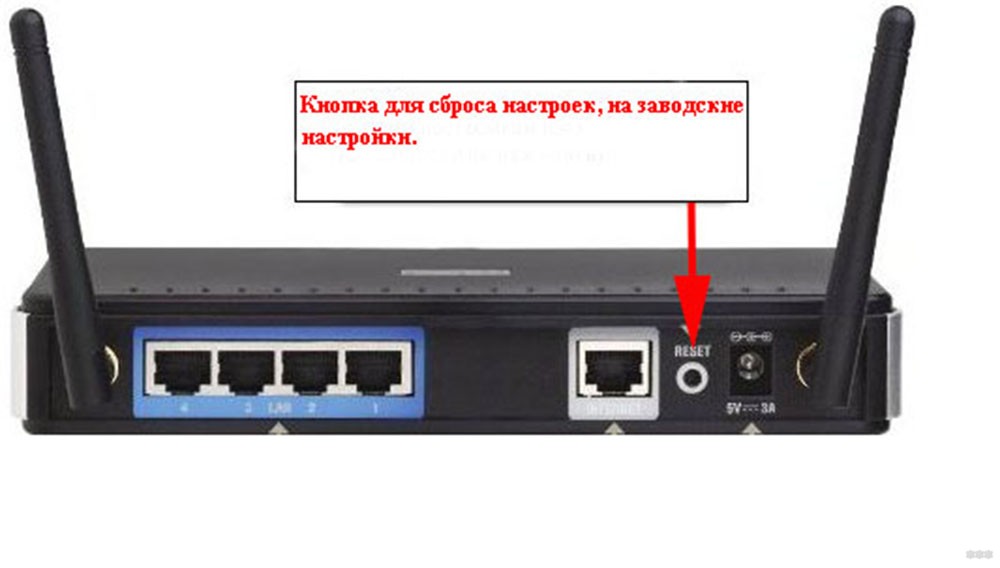
После этого устройство можно настроить как новое, и по умолчанию беспроводное соединение не будет скрыто.
Что такое режим «Скрыть SSID» или скрытая сеть Wi-Fi? Это режим работы точки доступа, при котором ее невозможно обнаружить. Но подключиться можно зная три основных параметра: название сети, тип шифрования и пароль для доступа к ней. Просто все эти настройки нужно будет вводить вручную, а не выбирать доступную сеть Wi-Fi из списка.