
Слабая защита вай фай роутеров является серьезной проблемой для пользователей Ростелеком. В настоящее время, когда все больше людей пользуются интернетом и делают онлайн-покупки, обеспечение безопасности своих персональных данных становится все более актуальным. Однако, многие пользователи роутеров Ростелеком не осознают, что слабая защита может привести к утечке и компрометации их данных.
Одной из основных проблем слабой защиты вай фай роутера Ростелеком является использование слабого пароля для доступа к настройкам роутера. Множество пользователей использует простые пароли, такие как «123456» или «admin», что делает роутер легкой мишенью для злоумышленников. Кроме того, роутеры Ростелеком часто поставляются с предустановленными паролями, которые также являются очень слабыми и легко поддаются взлому.
Следующей проблемой слабой защиты вай фай роутера Ростелеком является отсутствие ежемесячных обновлений программного обеспечения. Обновления программного обеспечения не только исправляют ошибки и недоработки, но и закрывают уязвимости, которые могут быть использованы злоумышленниками для взлома роутеров. Однако, многие пользователи не обновляют свои роутеры, так как не знают о необходимости этого или не знают, как это сделать.
Чтобы улучшить защиту вай фай роутера Ростелеком, пользователи могут принять несколько мер. Прежде всего, необходимо изменить пароль от доступа к настройкам роутера на надежный и сложный пароль, состоящий из букв, цифр и символов. Также рекомендуется отключить функцию предустановленного пароля, чтобы избежать возможных атак. Кроме того, важно регулярно обновлять программное обеспечение роутера, следить за его обновлениями и устанавливать их при первой возможности.
Содержание
- Что такое слабая защита вай-фай роутера Ростелеком
- Основные проблемы слабой защиты вай-фай роутера Ростелеком
- Возможные методы улучшения защиты роутера Ростелеком
- Как повысить безопасность вай фай роутера Ростелеком
- Преимущества усиления защиты вай-фай роутера Ростелеком
Что такое слабая защита вай-фай роутера Ростелеком
Слабая защита вай-фай роутера может проявляться в отсутствии или использовании слабых паролей для входа в административную панель или подключения к беспроводной сети. Нередко пользователи оставляют фабричные пароли, которые легко угадываются или находятся в открытом доступе.
Недостаточно сложные пароли позволяют злоумышленникам получить доступ к настройкам роутера и внести изменения в его конфигурацию, включая возможность перенаправления трафика или блокировки доступа к определенным ресурсам. Кроме того, слабая защита вай-фай роутера может позволить злоумышленникам подключиться к беспроводной сети и получать доступ к личным данным пользователей или использовать сеть для совершения противоправных действий.
Для улучшения защиты вай-фай роутера Ростелеком следует применять следующие методы:
- Изменение пароля — необходимо изменить пароль для входа в административную панель роутера на сложный и уникальный. Пароль должен содержать буквы верхнего и нижнего регистра, цифры и специальные символы.
- Обновление прошивки — регулярно проверяйте наличие обновлений прошивки для вашего роутера и устанавливайте их. Обновления прошивки часто содержат исправления уязвимостей и улучшения безопасности.
- Отключение ненужных сервисов — отключите ненужные сервисы и функции, которые могут быть доступными из интернета. Например, если у вас нет необходимости удаленно управлять роутером, отключите соответствующую функцию.
- Включение шифрования — включите шифрование беспроводной сети на роутере. Для наибольшей безопасности рекомендуется использовать протокол WPA2 или более надежный, а также выбрать сложный пароль.
- Скрытие имени Wi-Fi сети — скройте имя своей беспроводной сети от посторонних глаз. Это позволит уменьшить количество потенциальных злоумышленников, которые могут стать целью атаки.
При соблюдении указанных мер по улучшению защиты можно значительно повысить безопасность вай-фай роутера от Ростелеком и защитить свою сеть от несанкционированного доступа и взломов.
Основные проблемы слабой защиты вай-фай роутера Ростелеком
1. По умолчанию установлен слабый пароль.
Одной из основных проблем слабой защиты вай-фай роутера Ростелеком является установка слабого пароля по умолчанию. В большинстве случаев это является наиболее простым путем для злоумышленников получить доступ к сети. Пользователи должны обязательно изменить пароль на более сложный и надежный после установки роутера.
2. Отсутствие обновлений программного обеспечения.
Другой проблемой слабой защиты вай-фай роутера Ростелеком является отсутствие регулярных обновлений программного обеспечения. Устаревшее программное обеспечение может содержать уязвимости, которые могут быть использованы злоумышленниками для несанкционированного доступа к сети. Регулярные обновления ПО помогут устранить возможные уязвимости и повысить уровень защиты сети.
3. Недостаточная защита Wi-Fi сети.
Слабая защита Wi-Fi сети также является серьезной проблемой. Вай-фай роутеры Ростелеком могут использовать устаревшие протоколы защиты, такие как WEP, которые крайне легко взламываются. Ненадежные пароли и легко угадываемые имена сетей также делают Wi-Fi сеть уязвимой перед злоумышленниками. Рекомендуется использовать более надежные протоколы защиты, такие как WPA2, и создавать сложные пароли.
4. Отсутствие фильтрации мак-адресов.
Отсутствие фильтрации мак-адресов вай-фай роутера Ростелеком также является проблемой безопасности. Мак-адрес — это уникальный идентификатор, который присваивается каждому устройству. Если злоумышленнику удается узнать мак-адрес устройства, он может легко получить доступ к сети. Фильтрация мак-адресов позволяет ограничить доступ устройств только к тем, которые находятся в списке разрешенных.
5. Отсутствие шифрования трафика.
Без шифрования трафика, передаваемого вай-фай роутером Ростелеком, злоумышленник может перехватывать и просматривать личные данные пользователей, такие как пароли, данные банковских карт и другую конфиденциальную информацию. Необходимо использовать протоколы шифрования, такие как WPA2, для защиты данных и обеспечения безопасности сети.
6. Небезопасные настройки подключения к роутеру.
Некоторые настройки подключения к вай-фай роутеру Ростелеком могут быть не безопасными и уязвимыми. Например, использование универсального Plug and Play (UPnP) может открыть двери для несанкционированного доступа извне. Рекомендуется отключить UPnP и активировать дополнительные безопасные настройки, такие как межсетевой экран (Firewall).
Исправление этих основных проблем слабой защиты вай-фай роутера Ростелеком позволит повысить уровень безопасности сети и защитить личные данные пользователей от несанкционированного доступа и вмешательства злоумышленников.
Возможные методы улучшения защиты роутера Ростелеком
Улучшение защиты роутера Ростелеком от несанкционированного доступа может быть достигнуто путем применения следующих методов:
| Метод | Описание |
|---|---|
| 1. Смена стандартных учетных данных | После установки роутера необходимо изменить стандартные логин и пароль для входа в настройки устройства. Используйте надежные и уникальные комбинации, чтобы предотвратить доступ злоумышленников. |
| 2. Включение защищенного протокола Wi-Fi | Отключите использование устаревших и уязвимых протоколов, таких как WEP, и включите более безопасные протоколы, такие как WPA2. Это позволит защитить вашу беспроводную сеть от атак и несанкционированного доступа. |
| 3. Ограничение доступа к настройкам роутера | Настройте роутер таким образом, чтобы доступ к его настройкам был доступен только по паролю. Это поможет предотвратить изменение конфигурации роутера злоумышленниками. |
| 4. Включение брандмауэра | Включение брандмауэра на роутере поможет защитить вашу сеть от внешних атак и попыток проникновения. |
| 5. Периодическое обновление прошивки | Регулярно проверяйте наличие обновлений прошивки для своего роутера и устанавливайте их при их наличии. Обновления прошивки могут содержать исправления уязвимостей и улучшения безопасности. |
При применении данных методов вы сможете повысить безопасность своей домашней сети и защитить роутер Ростелеком от потенциальных угроз.
Как повысить безопасность вай фай роутера Ростелеком
Слабая защита вай фай роутера Ростелеком может представлять угрозу для безопасности вашей домашней сети. Однако, существуют несколько методов, которые помогут повысить уровень безопасности вашего роутера.
1. Измените стандартный логин и пароль
Первым шагом к повышению безопасности вашего вай фай роутера Ростелеком является смена стандартных логина и пароля. Часто злоумышленники знают стандартные учетные данные, поэтому изменение их поможет предотвратить несанкционированный доступ к вашей сети.
2. Включите шифрование
Важно включить шифрование для вашей домашней сети, чтобы защитить передаваемые данные. Вай фай роутер Ростелеком поддерживает различные методы шифрования, такие как WPA2. Убедитесь, что используется наиболее безопасный метод шифрования.
3. Установите сильный пароль для беспроводной сети
Установите сложный пароль для доступа к беспроводной сети. Пароль должен включать в себя буквы разного регистра, цифры и специальные символы. Это поможет предотвратить взлом пароля методом подбора.
4. Ограничьте доступ по MAC-адресу
Метод ограничения доступа по MAC-адресу позволяет разрешить подключение только устройствам с определенными MAC-адресами. Это поможет предотвратить несанкционированный доступ к вашей сети.
5. Обновляйте прошивку регулярно
Вай фай роутер Ростелеком регулярно выпускает обновления прошивки, которые исправляют уязвимости и улучшают безопасность. Убедитесь, что вы всегда используете последнюю версию прошивки для своего роутера.
Повышение безопасности вашего вай фай роутера Ростелеком является важной задачей, которая поможет защитить вашу домашнюю сеть от несанкционированного доступа и внешних угроз. Следуйте вышеприведенным методам и обеспечьте безопасность своей сети.
Преимущества усиления защиты вай-фай роутера Ростелеком
Усиление защиты вай-фай роутера Ростелеком имеет несколько важных преимуществ:
- Повышенная безопасность: Усиление защиты помогает предотвратить несанкционированный доступ к вашей сети Wi-Fi, минимизируя риск хакерских атак и вторжений.
- Защита личной информации: Протоколы шифрования и пароли помогают обеспечить безопасность передачи данных, защищая вашу личную информацию от несанкционированного доступа.
- Повышение производительности сети: Когда ваш роутер защищен, это позволяет уменьшить количество нежелательных устройств в вашей сети и улучшает качество соединения. Благодаря этому у вас будут стабильные скорости Wi-Fi и минимум перебоев в работе.
- Контроль доступа: Усиление защиты роутера Ростелеком позволяет настроить контроль доступа для конкретных устройств, что повышает безопасность сети и защищает ее от несанкционированных подключений.
- Максимальная конфиденциальность: Улучшенная защита вай-фай роутера Ростелеком помогает обеспечить максимальную конфиденциальность вашей сети, предотвращая прослушивание и снижая риск кражи данных.
Усиление защиты вай-фай роутера Ростелеком является важной задачей для всех пользователей, поскольку помогает обеспечить безопасность и стабильность работы сети. Необходимо следить за обновлениями системы, использовать надежные пароли и применять рекомендуемые протоколы шифрования для безопасности вашей Wi-Fi-сети.
Многие владельцы iPhone в последнее время столкнулись с ситуацией, когда iPhone возле Wi-Fi сети отображает предупреждение «Слабая защита». И судя по комментариям к другим статьям, многие волнуются по этому поводу. А вдруг это небезопасно, кто-то взломал Wi-Fi сеть, или есть риск потерять какие-то данные со своего iPhone. Сейчас я поясню, что это значит, почему появляется такое предупреждение, и что можно сделать в этой ситуации.
В двух словах о защите Wi-Fi сети. Wi-Fi сеть, которая защищена паролем, для защиты использует определенный стандарт безопасности и шифрования. WEP, WPA – устаревшие. WPA2 TKIP – тоже считается не очень безопасным. Как раз на него чаще всего и ругается iPhone. WPA2 с шифрованием AES – более безопасный, используется сейчас чаще всего. WPA3 – самый новый и безопасный, пока что не очень активно используется. Подробнее в статье: тип безопасности и шифрования беспроводной сети.
Так вот, если Wi-Fi сеть, к которой вы подключили свой iPhone используется защиту WPA2 TKIP или еще более старую (WEP, WPA), то iPhone будет писать «Слабая защита» возле Wi-Fi сети.

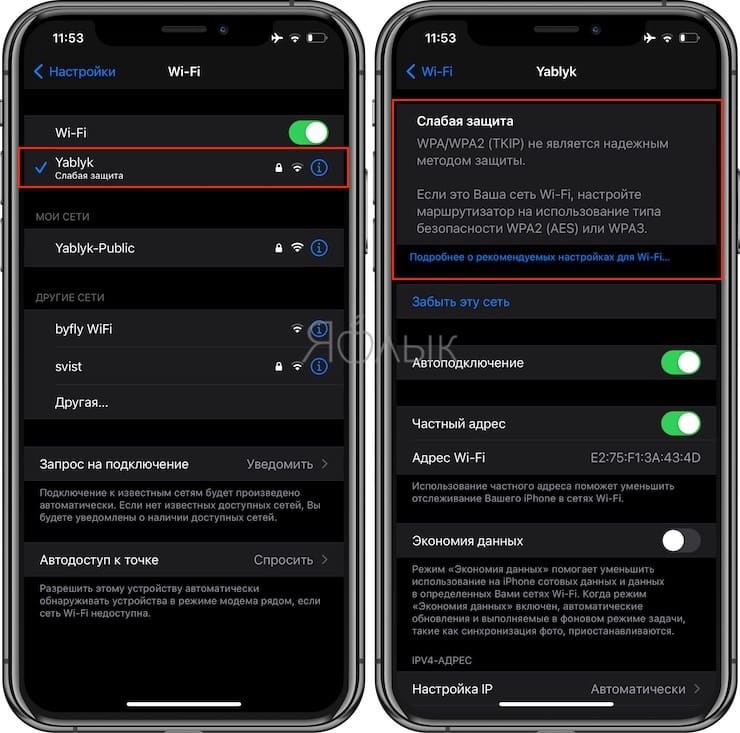
А если открыть свойства сети, то там будет более подробное описание и даже рекомендации, по которым можно это исправить. Например:
Слабая защита.
WPA/WPA2 (TKIP) не является надежным методом защиты.
Если это Ваша сеть Wi-Fi, настройте маршрутизатор на использование типа безопасности WPA2 (AES) или WPA3.

Такое сообщение появляется на iPhone начиная с iOS 14. Оно говорит о том, что вы подключили iPhone к Wi-Fi сети, которая защищена устаревшим и не безопасным (по мнению Apple) методом защиты. Чаще всего это именно WPA/WPA2 (TKIP), так как WEP и WPA вообще не рекомендуется использовать. Разве что кто-то по незнанию, или случайно установит их в настройках роутера.
Если сеть использует устаревший метод защиты, то действительно есть риск, что к такой сети, например, подключится какое-то чужое устройство. Не исключено, что это будет устройство злоумышленника, который подключился с целью перехватить какие-то данные пользователей, которые передаются в этой Wi-Fi сети. К которой, в том числе, подключен и ваш Айфон.
Как исправить «Слабая защита» Wi-Fi на iPhone?
Есть два варианта:
- Если Wi-Fi сеть ваша и есть доступ к настройкам роутера – нужно зайти в настройки и установить безопасный метод защиты. Это нужно сделать не только для того, чтобы убрать сообщение «Слабая защита» на iPhone, а и для того, чтобы лучше защитить свою Wi-Fi сеть. Исключить проблемы с подключением новых устройств. Как это сделать, я расскажу более подробно дальше в статье.
- Если сеть не ваша (или ваша, но вы не хотите/не можете менять настройки) – смериться и не обращать внимание на это сообщение. Или не использовать эту Wi-Fi сеть. Забыть ее в настройках.
Меняем метод защиты в настройках роутера
Я не смогу дать конкретную инструкцию для всех производителей роутеров, моделей, прошивок. Покажу на примере нескольких роутеров. Но в любом случае, это делается так:
- Заходим в настройки роутера. Вот универсальная инструкция.
- Находим раздел с настройками Wi-Fi (Беспроводная сеть).
- Если у вас двухдиапазонный роутер, то выбираем диапазон (2.4 ГГц, 5 ГГц) для которого меняем настройки. Здесь будьте внимательны. Если у вас две отдельные сети, то меняем настройки для каждой сети.
- Находим настройки безопасности и меняем метод защиты и шифрование. Лучше всего поставить WPA2-PSK с шифрованием AES.
- Сохраняем настройки и перезагружаем роутер.
Важный момент:
Возможно, после смены данных настроек понадобится заново выполнить подключение ваших устройств к Wi-Fi сети.
На роутере TP-Link:
В разделе «Дополнительные настройки» – «Настройки беспроводного режима» выбираем сеть (2.4 ГГц / 5 ГГц) и меняем защиту на WPA/WPA2 — Personal. Шифрование ставим AES.

На роутере ASUS:
Достаточно установить новый «Метод проверки подлинности» и «Шифрование WPA» в разделе «Беспроводная сеть».

На роутерах D-Link:
Настройка «Сетевая аутентификация» в разделе «Wi-Fi» – «Настройки безопасности».

После сохранения настроек и перезагрузи роутера желательно забыть эту Wi-Fi сеть на iPhone и подключиться к ней заново. После повторного подключения сообщение «Слабая защита» должно исчезнуть.
Если у вас не получается сменить метод защиты на своем роутере, или возникли другие трудности, то можете оставить свой вопрос в комментариях, постараюсь помочь.
Многим пользователям кажется, что обновления iOS мало влияют на основную логику работы системы. Но часто в ней появляются такие функции, которые могут ввести нас в заблуждение, а то даже и напугать.
♥ ПО ТЕМЕ:Как проверить все ваши пароли на взлом прямо в iOS на iPhone (по базе украденных паролей).
Видео:
Например, многие пользователи с удивлением вдруг узнали, что давно используемая ими на работе или дома Wi-Fi сеть считается небезопасной. Такое предупреждение стало появляться на устройствах с iOS 14 (и более новых). И это уведомление заметили многие. Что же делать в такой ситуации – спешно менять настройки сети или же просто игнорировать сообщение? Давай разберемся в этой ситуации.
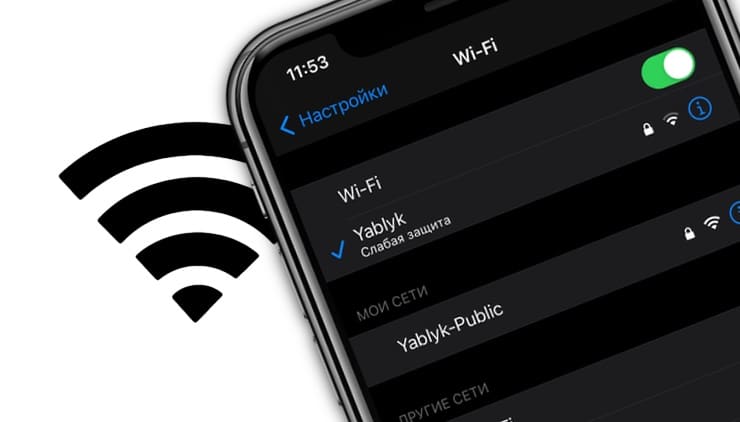
Сообщение о том, что соединение по Wi-Fi имеет слабый уровень безопасности, появилось на устройствах с iOS, обновленных до версии 14. Увидеть подобное предупреждение можно, пройдя по пути Настройки → Wi–Fi. Ниже текущего соединения может появиться угрожающая фраза: «Слабый уровень безопасности» или «Слабая защита». Если же нажать на само подключение, то в открывшемся окне будет подробна описана причина предупреждения. Apple более не считает используемый вами протокол шифрования надежным, рекомендуя обратить внимание на другие варианты, более безопасные.
Шифрование трафика при работе в Wi-Fi сетях является необходимой мерой – ведь так осуществляется защита передаваемой информации. Шифрованные данные нет смысла перехватывать и хранить, да и подменить их не получится, если это захотят осуществить некие третьи лица. Если же работать в открытых беспроводных сетях, то злоумышленники смогут просмотреть историю поисковых запросов в браузере, список посещенных вами браузеров, увидеть запускаемые приложения и вообще получить немало ценной информации, в том числе и географическую позицию.
Именно поэтому были разработаны специальные протоколы шифрования. Наиболее известными из них являются:
- WEP
- WPA
- WPA2 TKIP
- WPA2 AES
- WPA3
В этом списке элементы расположились в порядке возрастания их надежности. Другими словами, пользоваться WPA можно уже с риском для себя, а вот WPA3 гарантирует наиболее высокий уровень защиты. Шифрование WEP настолько устарело, что пользоваться им точно не стоит. Имеются и другие промежуточные варианты, чаще всего это компромиссы относительно стандартных вариантов, например, WPA2 AES в Apple считают достаточно безопасным, тогда как WPA2 TKIP – нет.
Иногда приходится прибегать как раз к WPA2 AES, ведь многие старые роутеры просто не умеют работать с современными продвинутыми протоколами шифрования.
♥ ПО ТЕМЕ: Настройки геолокации в iPhone: на что влияют и какие можно выключить для сохранения заряда батареи?
Вы можете просто переключиться на более надежный стандарт шифрования. Это и поможет защитить информацию, и уберет предупреждение в iOS. Вот только перед тем, как осуществить следующие настройки, убедитесь, что вы точно сможете вернуться к прежним, если вдруг это понадобится. Возможно, ваши устройства не смогут подключиться к беспроводной сети с новыми настройками – сможете ли вы попасть на роутер? Сделать это можно будет только подключившись к нему с помощью кабеля. А вот порядок действий для смены шифрования:
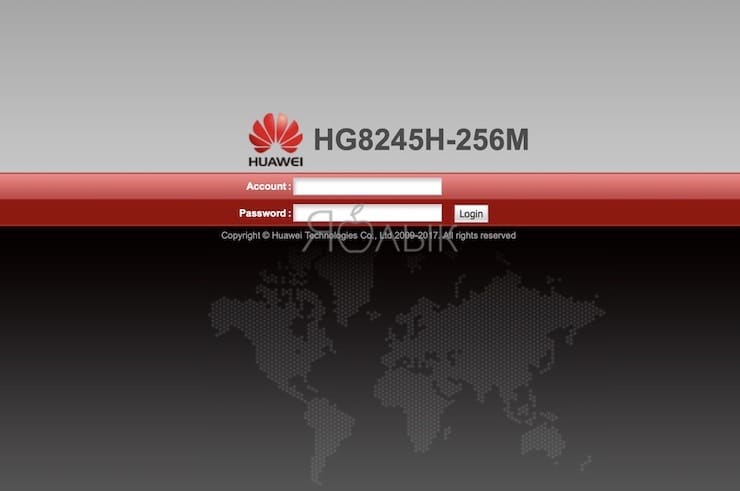
1. В браузере введите адрес вашего роутера. Обычно это 192.168.0.1 или 192.168.1.1 (бывает и 192.168.100.1).
2. Для авторизации введите ваши учетные данные для доступа к устройству. Изначально на роутере с завода устанавливается комбинация admin/admin (root/admin) или же информация для входа указывается на этикетке сзади/снизу устройства.
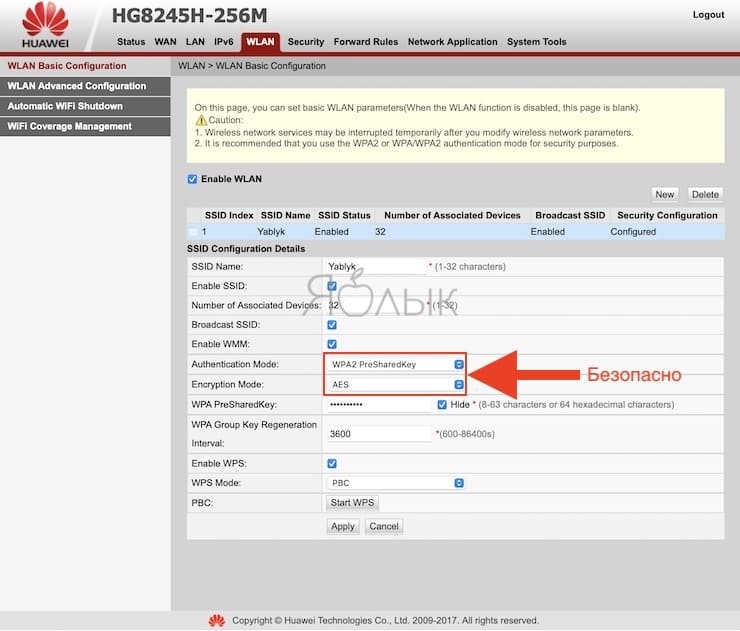
3. Перейдите в настройки беспроводной сети (WLAN). Здесь и и осуществляется переключение типа шифрования. Для сетей 2,4 и 5 ГГц могут быть отдельные настройки, обратите на это внимание.
4. На вкладке «Шифрование» выберите вариант WPA2 AES или WPA3, это самые надежные опции. Вот только WPA3 присутствует далеко не на всех роутерах. Сохраните настройки.
Имейте ввиду, что режим аутентификации WPA2 с режимом шифрования TKIP или TKIP&AES и режим аутентификации WPA2 с режимом шифрования AES это не идентичные опции. Только WPA2 AES считается надежным методом защиты.
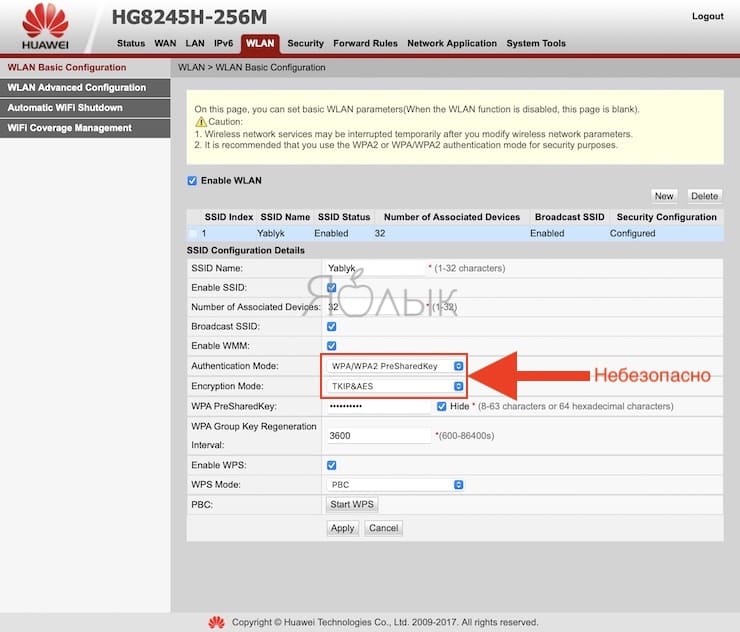
5. Обычно изменения сразу же вступают в силу, но для надежности роутер можно перегрузить.
После переключения протокола на более надежный уведомление iOS пропадет.
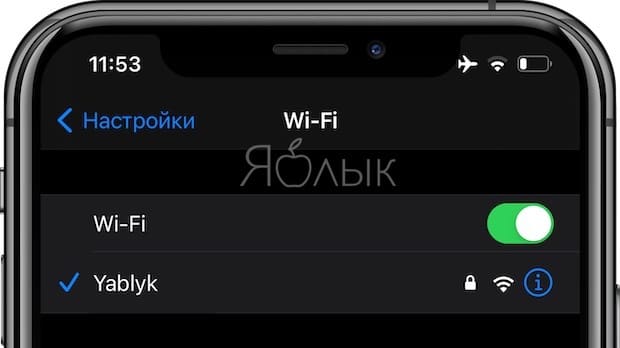
Вот только если изменения в двухдиапазонном роутере вносить только для одной из частот (2,4 или 5 ГГц), то предупреждение останется. Так что, задумавшись о своей безопасности, не стоит предпринимать частичные меры.
Смотрите также:
- Как добавить голосовое оповещение об окончании зарядки iPhone или iPad.
- Как научить iPhone автоматически включать Режим энергосбережения.
- Как отключить рекомендуемые контакты в меню Поделиться на iPhone или iPad.
 Иногда при подключении к Wi-Fi на iPhone в настройках Wi-Fi подключения можно увидеть подпись «Слабая защита» под именем сети. Для некоторых такая надпись может быть не ясна и вызывать переживания.
В этой статье подробно о том, что означает «Слабая защита» Wi-Fi сети на iPhone, опасно ли это и о том, в каких случаях это можно исправить.
Что подразумевается под «Слабая защита» в информации о Wi-Fi сети
Беспроводные Wi-Fi сети могут использовать различные стандарты безопасности и шифрования, конкретный используемый стандарт можно выбрать в настройках роутера. В более старых типах шифрования со временем находят неустранимые уязвимости и признают недостаточно безопасными.
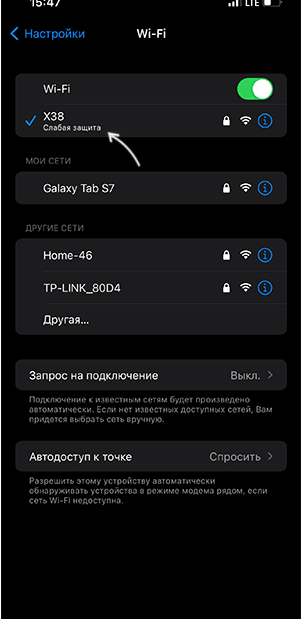
Начиная с версии iOS 14 iPhone сообщает, если используется недостаточно безопасный стандарт безопасности: WEP, WPA (первой версии), WPA2 (TKIP). Иначе говоря, «Слабая защита» означает использование старого метода шифрования Wi-Fi роутером, к которому вы подключены.
Насколько это опасно? При использовании уязвимых типов шифрования, в зависимости от конкретного использованного стандарта, для сторонних лиц потенциально возможно:
- Подключиться к вашей Wi-Fi сети
- Перехватить трафик между вашим устройством и Wi-Fi роутером, существует вероятность получения трафика между вашим устройством и сайтами, не использующими https
Как исправить ситуацию
Ответ на вопрос о том, можно ли исправить «Слабую защиту» на iPhone и убрать сообщение зависит от того, имеете ли вы доступ к настройкам Wi-Fi роутера. Если такого доступа нет и беспроводная сеть администрируется не вами — придется смириться или использовать другую сеть (например, мобильное подключение).
В случае, если у вас есть доступ к интерфейсу настроек роутера, потребуется:
-
- Зайти в параметры безопасности Wi-Fi в настройках роутера. Здесь могут быть полезными инструкции со страницы Настройка Wi-Fi роутеров (для вашего устройства интерфейс может отличаться, но логика везде примерно одинакова).
- Включить современный тип безопасности (шифрования) для Wi-Fi сети: WPA2/WPA3 Personal, WPA2/WPA3 Transitional. В случае если доступен выбор WPA2-Personal (WPA2-PSK) с отдельным указанием типа шифрования, следует выбирать AES.

- Сохранить настройки беспроводной сети и заново подключиться к Wi-Fi на iPhone.

После изменения типа шифрования на достаточно безопасный, надпись «Слабая защита» исчезнет. Подробнее о параметрах безопасности Wi-Fi на официальном сайте Apple: https://support.apple.com/ru-ru/HT202068 в разделе «Настройки маршрутизатора».
Wi-Fi является неотъемлемой частью нашей повседневной жизни. Он позволяет нам оставаться связанными с миром и пользоваться интернетом в любое время и в любом месте. Однако, когда дело касается безопасности Wi-Fi, многие из нас не задумываются о том, какой уровень защиты предлагает наш провайдер.
В одной из самых популярных российских телекоммуникационных компаний, Ростелеком, выявлены проблемы с защитой Wi-Fi сети. Это означает, что злоумышленникам может быть очень легко получить доступ к вашей личной информации и использовать ее в своих целях. Более того, они могут получить физический доступ к вашей сети и использовать ее как точку доступа для распространения вредоносного программного обеспечения или воровства ваших данных.
Тем не менее, есть несколько шагов, которые вы можете предпринять, чтобы усилить защиту своей Wi-Fi сети. Во-первых, убедитесь, что ваш роутер обновлен до последней версии прошивки. Это поможет закрыть уязвимости, связанные с безопасностью. Во-вторых, измените стандартные пароли и имена сетей на что-то более сложное и уникальное. И, наконец, включите механизм шифрования, такой как WPA2, чтобы все данные, передаваемые через вашу сеть, были зашифрованы.
Содержание
- Слабая защита Wi-Fi Ростелеком
- Потенциальные угрозы для пользователя
- Исправление проблемы слабой защиты Wi-Fi
- Роли провайдера и пользователя в обеспечении безопасности Wi-Fi
Слабая защита Wi-Fi Ростелеком
Множество пользователей Wi-Fi Ростелеком подвержены опасности хакерской атаки из-за слабой защиты своих сетей. Устройства, подключенные к незащищенной сети, могут быть скомпрометированы, а личные данные могут быть украдены. Это может привести к серьезным последствиям, таким как кража личности, финансовых потерь или даже к угрозе физической безопасности.
Чтобы избежать подобных ситуаций, необходимо принять меры по улучшению защиты Wi-Fi Ростелеком. Во-первых, обновите пароль для доступа к своей сети. Используйте уникальный и надежный пароль, который невозможно угадать или подобрать. Избегайте использования простых комбинаций, таких как «123456» или «password». Также рекомендуется периодически менять пароль для дополнительной безопасности.
Во-вторых, активируйте шифрование WPA-2 (Wi-Fi Protected Access 2) на своем маршрутизаторе Ростелеком. WPA-2 является самым надежным протоколом шифрования на данный момент и обеспечивает высокую степень безопасности для вашей Wi-Fi сети. Убедитесь также, что вы используете сложный и уникальный ключ шифрования.
Не забывайте об обновлении программного обеспечения вашего маршрутизатора. Регулярные обновления помогут закрыть уязвимости и обеспечить более высокий уровень безопасности.
И, конечно же, не подключайтесь к незащищенным Wi-Fi сетям, особенно в публичных местах, где есть риск подключения к фальшивым сетям, созданным злоумышленниками.
Слабая защита Wi-Fi Ростелеком может быть опасной и иметь серьезные последствия. Принятие вышеуказанных мер поможет вам повысить безопасность Wi-Fi сети, защитить личные данные и избежать неприятных ситуаций.
Потенциальные угрозы для пользователя
Слабая защита Wi-Fi Ростелеком может привести к ряду серьезных потенциальных угроз для пользователя:
1. Взлом и кража личной информации. Плохо настроенная защита Wi-Fi сети может позволить злоумышленникам получить доступ к вашим личным данным, таким как пароли, банковские счета, личная переписка и другая конфиденциальная информация.
2. Несанкционированный доступ к сети. Если ваш Wi-Fi недостаточно защищен, злоумышленник может проникнуть в вашу сеть и использовать ее для своих целей. Это может привести к ухудшению скорости интернета, нагрузке на ваше устройство и возможным нарушениям в работе вашей домашней сети.
3. Атаки на устройства. Слабая защита Wi-Fi может стать хорошей возможностью для хакеров атаковать устройства, подключенные к вашей сети (например, компьютеры, смартфоны, планшеты). В результате таких атак ваши устройства могут быть заражены вредоносным программным обеспечением, перестать работать правильно или даже стать управляемыми злоумышленниками.
4. Снижение скорости и надежности интернета. Если несколько пользователей одновременно используют слабо защищенную Wi-Fi сеть, это может привести к перегрузке и снижению скорости интернета. Неправильно настроенная Wi-Fi сеть также может привести к частым обрывам соединения и нестабильности работы интернета.
Чтобы защититься от этих потенциальных угроз, необходимо принять соответствующие меры по улучшению безопасности Wi-Fi сети. Следует применять надежные пароли, обновлять программное обеспечение своих устройств, использовать виртуальные частные сети (VPN) и выбирать более надежные методы шифрования Wi-Fi.
Исправление проблемы слабой защиты Wi-Fi
Если вы обнаружили, что ваш Wi-Fi от провайдера Ростелеком имеет слабую защиту и вы хотите исправить эту проблему, вам необходимо принять следующие меры:
1. Измените пароль. Первым шагом при исправлении проблемы слабой защиты Wi-Fi является смена пароля. Вам необходимо выбрать надежный пароль, состоящий из комбинации букв, цифр и специальных символов. Помните, что надежный пароль должен быть достаточно длинным и сложным.
2. Обновите ПО оборудования. Для повышения безопасности вашей Wi-Fi сети важно регулярно обновлять программное обеспечение (ПО) вашего оборудования. Отправляйтесь на официальный сайт производителя вашего роутера и проверьте наличие обновлений. Установите все доступные обновления, чтобы устранить уязвимости и проблемы безопасности.
3. Включите шифрование. Шифрование является важным фактором для защиты вашей Wi-Fi сети. Убедитесь, что ваш роутер настроен на использование шифрования WPA2 или WPA3. Это поможет предотвратить несанкционированный доступ к вашей сети и защитить ваши данные от перехвата.
4. Ограничьте доступ к сети. Создайте список разрешенных устройств, которые могут подключаться к вашей Wi-Fi сети. Это позволит вам контролировать, кто может использовать вашу сеть и исключит возможность несанкционированного доступа.
5. Включите брандмауэр. Брандмауэр является дополнительным слоем защиты для вашей сети. Убедитесь, что брандмауэр в вашем роутере включен и правильно настроен. Он поможет блокировать вторжения и предотвращать несанкционированный доступ.
После выполнения всех этих шагов ваша Wi-Fi сеть будет гораздо более надежной и защищенной от несанкционированного доступа. Кроме того, регулярно проверяйте обновления ПО оборудования и следите за новыми советами по защите Wi-Fi сети от Ростелеком.
Роли провайдера и пользователя в обеспечении безопасности Wi-Fi
Провайдер имеет основную ответственность за обеспечение безопасности Wi-Fi сети. Он должен предоставить надежное и защищенное соединение для своих клиентов. Вот несколько основных мер, которые провайдер может предпринять для обеспечения безопасности:
- Установка надежных и защищенных роутеров и оборудования Wi-Fi;
- Обновление фирменного программного обеспечения и патчей безопасности;
- Настройка сети с использованием безопасных протоколов (например, WPA2);
- Мониторинг сети на предмет подозрительной активности и атак;
- Обеспечение конфиденциальности информации клиентов, не собирая и не передавая их личные данные третьим лицам;
- Предоставление инструкций пользователям о правильной настройке и использовании Wi-Fi сети.
Однако, пользователи также должны предпринимать собственные меры для обеспечения безопасности Wi-Fi сети. Вот несколько рекомендаций для клиентов:
- Изменение пароля по умолчанию на более сложный и уникальный;
- Установка надежных паролей для доступа к роутеру и Wi-Fi сети;
- Частое обновление устройств и программного обеспечения для предотвращения уязвимостей;
- Не передавать личные данные через незащищенные соединения и не открывать подозрительные ссылки или вложения;
- Отключение Wi-Fi сети, когда она не используется;
- Соблюдение правил использования Wi-Fi сети провайдера.
Общая безопасность Wi-Fi сети зависит от действий как провайдера, так и пользователя. Соблюдение обоими сторонами необходимых мер и рекомендаций поможет обеспечить безопасность и защиту персональных данных клиентов. Провайдеры должны активно работать над обновлением и защитой сети, а пользователи должны быть внимательными и оберегать свои личные данные.