
FAQ
[Беспроводной роутер ASUS] Как улучшить приём беспроводной сети (снизить помехи беспроводной связи)
Для улучшения сигнала беспроводной передачи пакетных данных между роутером и клиентскими устройствами, подключёнными к его сети, Вам необходимо убедиться в следующем:
1. Место расположения роутера выбрано в центре окружения относительно всех клиентских устройств сети, чтобы обеспечить им наилучшую зону покрытия и наилучший приём сигнала.
2. Роутер должен находиться удалённо от металлических предметов и быть вне зоны попадания солнечных лучей.
3. Держите роутер подальше от Wi-Fi —устройств, работающих на протоколе 802.11g или работающих исключительно на частоте 20МГц , от компьютерной периферии, работающей на частоте 2.4ГГц, от bluetooth-устройств, от беспроводных телефонов, передатчиков, мощных двигателей, люминесцентных ламп, микроволновых печей, холодильников и другого промышленного оборудования, чтобы предотвратить появление помех или потерь сигнала..
4. Всегда обновляйте версию прошивки до последней с сайта ASUS https://www.asus.com/ru/support/.
Подробнее в статье: [Беспроводное устройство] Как обновить прошивку на роутере ASUS до последней версии? (ASUSWRT)
5. Для обеспечения наилучшего сигнала установите четыре съёмные антенны согласно инструкции на изображении ниже. Для примера взяли модель RT-AC88U. Для других моделей — проверяйте информацию в Руководстве Пользователя.
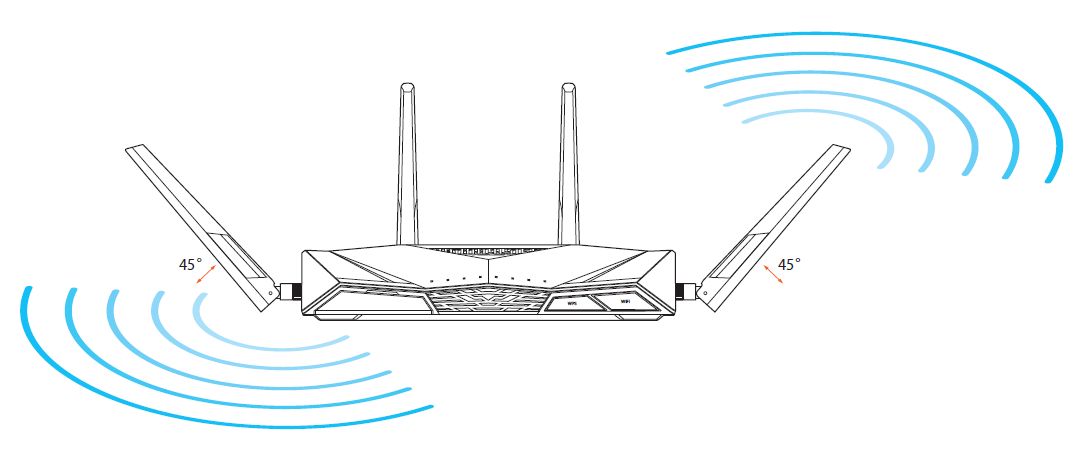
Для устранения неполадок обратитесь к статье: [Устранение неполадок] Сигнал WiFi часто прерывается
Как получить (Утилиту / Прошивку)?
Последние версии драйверов, программного обеспечения, прошивок и Руководств Пользователя можно скачать в Центре загрузок ASUS.
Подробную информацию о Центре загрузок ASUS можно получить, перейдя по ссылке.
Эта информация была полезной?
Yes
No
- Приведенная выше информация может быть частично или полностью процитирована с внешних веб-сайтов или источников. Пожалуйста, обратитесь к информации на основе источника, который мы отметили. Пожалуйста, свяжитесь напрямую или спросите у источников, если есть какие-либо дополнительные вопросы, и обратите внимание, что ASUS не имеет отношения к данному контенту / услуге и не несет ответственности за него.
- Эта информация может не подходить для всех продуктов из той же категории / серии. Некоторые снимки экрана и операции могут отличаться от версий программного обеспечения.
- ASUS предоставляет вышеуказанную информацию только для справки. Если у вас есть какие-либо вопросы о содержании, пожалуйста, свяжитесь напрямую с поставщиком вышеуказанного продукта. Обратите внимание, что ASUS не несет ответственности за контент или услуги, предоставляемые вышеуказанным поставщиком продукта.
Слабый сигнал Wi-Fi от роутера Asus может создавать много неудобств для пользователей, особенно когда требуется быстрое и стабильное подключение к интернету. Однако, есть несколько простых и эффективных способов, которые помогут усилить Wi-Fi сигнал и обеспечить оптимальное покрытие в вашем доме или офисе.
Первым шагом является правильное размещение роутера Asus. Он должен находиться в центре помещения и на открытом пространстве, чтобы сигнал мог свободно распространяться. Если роутер находится в шкафу или за стеной, это может значительно ослабить его силу.
Кроме того, роутер Asus имеет различные настройки, которые можно оптимизировать для лучшего Wi-Fi сигнала. Некоторые из них включают выбор наиболее подходящего канала, изменение мощности передатчика и настройку QoS (Quality of Service), чтобы дать больше приоритета Wi-Fi сигналу.
Если размещение и настройка роутера не помогли усилить сигнал, можно использовать дополнительные устройства, такие как Wi-Fi репитеры или Powerline адаптеры. Репитеры могут усилить сигнал и расширить его покрытие, а Powerline адаптеры используют существующую электрическую проводку в вашем доме для передачи сигнала.
Содержание
- Улучшение Wi-Fi сигнала от роутера Asus
- 1. Переставьте роутер
- 2. Измените направление антенн
- 3. Обновите прошивку роутера
- 4. Используйте репитеры или усилители сигнала
- 5. Выключите другие устройства
- Перемещение роутера
- Использование репитера
- Изменение настроек роутера
Слабый сигнал Wi-Fi может быть причиной медленного интернета и плохого соединения. Однако существуют несколько методов, которые помогут улучшить качество сигнала от вашего роутера Asus.
1. Переставьте роутер
Один из самых простых способов улучшить Wi-Fi сигнал – переставить роутер ближе к устройству, которое вы используете для подключения. Идеальное место для роутера – центральная часть вашего дома или квартиры и на уровне глаз. Так вы сможете минимизировать преграды (например, стены и мебель), которые могут ослабить сигнал.
2. Измените направление антенн
Если у вас есть роутер с внешними антеннами, попробуйте изменить их направление. Направьте все антенны в разные стороны, чтобы охватить максимальное пространство вашей квартиры или дома. Экспериментируйте с разными углами и положением антенн, чтобы найти наилучшее направление.
3. Обновите прошивку роутера
Убедитесь, что у вас установлена последняя версия прошивки для вашего роутера Asus. Обновление прошивки может исправить возможные ошибки и улучшить работу его Wi-Fi модуля.
4. Используйте репитеры или усилители сигнала
Если все вышеперечисленные способы не помогли, разместите репитер или усилитель сигнала в тех местах, где Wi-Fi сигнал оказывается наиболее слабым. Такие устройства помогут усилить и расширить Wi-Fi сигнал.
5. Выключите другие устройства
Если в вашем доме или квартире используется много устройств, подключенных к Wi-Fi, это может привести к перегрузке сети и ухудшению сигнала. Попробуйте выключить неиспользуемые устройства или ограничить их работу, чтобы освободить пропускную способность вашей сети.
Следуя этим советам, вы сможете справиться с проблемой слабого Wi-Fi сигнала от вашего роутера Asus и насладиться быстрым и стабильным интернетом.
Перемещение роутера
Если ваш роутер Asus находится в неправильном месте, это может значительно ослабить сигнал Wi-Fi. Перемещение роутера в подходящее место может улучшить его дальность и качество сигнала. Вот несколько советов по перемещению роутера:
- Размести роутер в центре дома или офиса. Это поможет равномерно распределить сигнал по всему помещению.
- Избегайте помещений, где есть металлические и бетонные стены. Они могут замедлить и ослабить сигнал Wi-Fi.
- Разместите роутер на уровне, немного выше, чем уровень пола. Это поможет избежать интерференции со стенами и мебелью.
- Избегайте мест, где есть другие электронные устройства, такие как микроволновые печи или телефоны. Они могут влиять на сигнал Wi-Fi.
- Попробуйте разные места и ориентации для роутера, чтобы найти наилучшую позицию сигнала.
- При необходимости используйте удлинитель или повторитель Wi-Fi сигнала, чтобы расширить его дальность.
Перемещение роутера может быть простым и эффективным способом улучшить Wi-Fi сигнал от роутера Asus. Попробуйте эти советы и найдите оптимальное место для вашего роутера.
Использование репитера
Для использования репитера от Asus вам следует:
- Установить репитер вблизи роутера, но не слишком близко, чтобы обеспечить наилучшую пропускную способность сигнала.
- Подключить репитер к электрической розетке и включить его.
- Настроить репитер, следуя инструкциям, предоставленным производителем. Обычно это включает выбор сети Wi-Fi, которую вы хотите расширить, и ввод пароля для подключения.
- Установить репитер в месте, где вы хотите усилить сигнал Wi-Fi. Обычно это место, где у вас есть проблемы со слабым сигналом.
- Проверить наличие усиленного сигнала Wi-Fi и подключиться к нему с помощью устройства.
Использование репитера может помочь улучшить Wi-Fi сигнал от роутера Asus и позволит вам наслаждаться более стабильным и сильным Wi-Fi соединением в вашем доме или офисе.
Изменение настроек роутера
Если у вас возникают проблемы с слабым Wi-Fi сигналом от роутера Asus, вы можете изменить некоторые настройки, чтобы улучшить ситуацию.
1. Положение роутера
Попробуйте изменить положение роутера, чтобы улучшить сигнал. Разместите его в центре дома и избегайте преград, таких как стены и металлические предметы.
2. Изменение частотного диапазона
Войдите в настройки роутера через веб-интерфейс и измените частотный диапазон на 5 ГГц. Этот диапазон обычно менее загружен и может обеспечить более стабильное соединение.
3. Изменение канала
Попробуйте изменить канал, на котором работает ваш роутер. Вы можете выбрать наименее загруженный канал, чтобы уменьшить интерференцию с другими устройствами.
4. Обновление прошивки
Проверьте наличие обновлений прошивки для вашего роутера и установите их, если таковые имеются. Новые версии прошивки могут исправлять проблемы, связанные с Wi-Fi сигналом.
5. Использование усилителя сигнала
Рассмотрите возможность использования усилителя сигнала или репитера. Такие устройства помогут усилить сигнал роутера и расширить его покрытие.
Попробуйте применить эти советы и проверьте, если ли улучшение в силе сигнала вашего роутера. Возможно, вам потребуется провести несколько экспериментов, чтобы найти оптимальные настройки для вашей сети.
Роутер ASUS — это популярное устройство, которое обеспечивает беспроводную связь в домашней сети. Однако, время от времени многие пользователи сталкиваются с проблемой слабого сигнала. Это может быть вызвано различными факторами, включая расстояние от роутера до устройства, наличие преград и инженерных особенностей постройки.
Если у вас есть роутер ASUS и вы испытываете проблемы с сигналом, не отчаивайтесь, существуют эффективные способы, которые позволят усилить сигнал вашего устройства. Один из первых шагов, которые стоит предпринять, — это изменение местоположения роутера. Попробуйте расположить его в центре дома или квартиры, чтобы сигнал равномерно распространялся по всему помещению.
Кроме того, вы можете воспользоваться специальными антеннами, которые помогут усилить сигнал роутера ASUS. Некоторые модели роутеров имеют съемные антенны, которые можно заменить более мощными или направленными антеннами. Это поможет увеличить радиус действия сигнала и улучшить прием в труднодоступных местах.
Также стоит обратить внимание на использование репитеров или усилителей сигнала. Эти устройства могут быть подключены к вашему роутеру и повторять сигнал, увеличивая его мощность и улучшая прием. Репитеры и усилители сигнала особенно полезны в больших помещениях или в случае преград, которые ослабляют сигнал.
Наконец, не забывайте обновлять программное обеспечение вашего роутера ASUS. Производитель периодически выпускает обновления, которые содержат улучшения в работе и безопасности устройства. Установка последней версии прошивки может помочь устранить ошибки, связанные с сигналом, и улучшить работу роутера в целом.
В заключение, усиление сигнала роутера ASUS может быть достигнуто путем правильного размещения устройства, использования специальных антенн, установки репитеров или усилителей сигнала, а также регулярного обновления программного обеспечения. Следуя этим рекомендациям, вы сможете значительно улучшить качество Wi-Fi сигнала и наслаждаться стабильной и быстрой беспроводной связью.
Содержание
- Проблема сигнала роутера ASUS
- Возможные причины слабого сигнала
- Способы усиления сигнала роутера ASUS
Проблема сигнала роутера ASUS
Не стоит забывать, что даже у самых качественных и мощных роутеров, таких как ASUS, могут возникать проблемы с распространением сигнала Wi-Fi. Эти проблемы могут быть вызваны различными факторами, такими как расстояние между устройствами, наличие преград и помех, недостаточная мощность сигнала и прочее.
Возможные проблемы сигнала роутера ASUS:
- Слабый сигнал на определенном расстоянии от роутера;
- Неравномерное покрытие сигналом в разных комнатах дома или офиса;
- Частые обрывы соединения;
- Медленная скорость передачи данных.
Если у вас возникли подобные проблемы с сигналом роутера ASUS, есть несколько способов их решить:
- Расположите роутер в центральной части помещения, чтобы сигнал равномерно распространялся во все комнаты.
- Убедитесь, что роутер находится на достаточном расстоянии от других электронных устройств, которые могут создавать помехи.
- Используйте усилитель сигнала или репитер Wi-Fi, чтобы расширить зону покрытия роутера.
- Обновите прошивку роутера до последней версии, чтобы исправить возможные ошибки и улучшить работу сигнала.
- Настройте роутер для работы на менее загруженном Wi-Fi канале.
Усиление сигнала роутера ASUS может быть решено разными способами, и выбор конкретного зависит от причины возникшей проблемы. Используйте эти методы для повышения качества связи и наслаждайтесь стабильным и быстрым интернетом.
Возможные причины слабого сигнала
Существует несколько возможных причин, по которым сигнал WiFi-сети может быть слабым:
1. Расстояние от роутера
Чем дальше находится устройство от роутера, тем слабее будет сигнал. Стены, мебель и другие преграды также могут ослабить сигнал WiFi-сети.
2. Помехи от других устройств
Некоторые устройства, такие как микроволновые печи, беспроводные телефоны и Bluetooth-устройства, могут создавать помехи для WiFi-сигнала, что может вызывать его ослабление.
3. Неправильная настройка роутера
Неправильные настройки роутера, такие как недостаточная мощность передатчика или неправильно выбранный канал, могут привести к слабому сигналу WiFi.
4. Низкая скорость интернет-подключения
Если ваш интернет-провайдер предоставляет низкую скорость подключения, то это может быть причиной слабого сигнала WiFi, особенно при использовании нескольких устройств одновременно.
5. Поврежденные антенны или другие компоненты
В редких случаях, антенны или другие компоненты роутера могут быть повреждены, что может влиять на качество и силу сигнала WiFi.
Если вы столкнулись со слабым сигналом WiFi, рекомендуется проверить и устранить эти возможные причины для повышения качества сигнала и улучшения скорости интернет-подключения.
Способы усиления сигнала роутера ASUS
Сигнал Wi-Fi роутера ASUS иногда может быть недостаточно сильным для покрытия всей квартиры или дома, особенно если в них есть большое количество помещений или железобетонные стены. Однако, существуют несколько способов усилить сигнал роутера ASUS и обеспечить более стабильное подключение к интернету.
1. Позиционирование роутера: расположение роутера в центре квартиры или дома поможет распределить сигнал равномерно и увеличит его покрытие. Избегайте размещать роутер возле металлических предметов или других электронных устройств, которые могут помешать распространению сигнала.
2. Использование репитера: репитер Wi-Fi сигнала (устройство, повторяющее сигнал со слабого места роутера) может быть установлено вблизи места слабого сигнала и усилить его. Репитер принимает сигнал от роутера и передает его дальше, расширяя его зону покрытия.
3. Использование усилителя сигнала (amplifier): усилитель сигнала Wi-Fi помещается между антенной роутера и устройством для улучшения и расширения сигнала. Он может быть подключен к роутеру с помощью антенн или проводов.
4. Обновление антенн роутера: некоторые модели роутеров ASUS имеют съемные антенны, которые можно заменить на более мощные модели. Это поможет улучшить качество и дальность сигнала.
5. Использование мощного роутера: если все вышеперечисленные методы не приводят к желаемым результатам, можно рассмотреть возможность приобретения более мощного роутера ASUS, который обеспечит более сильный сигнал и большую зону покрытия.
Все эти способы позволяют усилить сигнал роутера ASUS и улучшить его покрытие. Однако, перед принятием решения о покупке нового оборудования стоит попробовать оптимизировать настройки роутера и провести анализ местности, чтобы найти наиболее эффективное место для его расположения.
Решил подготовить статью с советами по усилению сигнала Wi-Fi сети. В интернете, есть много разных статей на эту тему, но практически в каждой статье, очень много ненужной информации. Точнее, множество рекомендаций по каким-то настройкам, которые не имеют никакого отношен к увеличению радиуса сигнала Wi-Fi и никак не могут влиять на радиус действия самой сети.
Если мы говорим об усилении сигнала Wi-Fi, то конечно же имеем введу именно радиус покрытия самой сети, то есть дальность действия Wi-Fi. Для примера: купили мы роутер, установили, настроили, а в самых дальних комнатах Wi-Fi вообще не ловит, или уровень сигнала слишком слабый. Или же, роутер установлен на первом этаже (где сигнал есть), а на втором этаже сигнал уже очень слабый, или вообще отсутствует. Обычная ситуация, с которой сталкиваются многие, да я с сам с этим сталкивался.
От чего зависит радиус действия Wi-Fi сети? Очень много разных факторов: от самого роутера (количества и силы антенн), от стен в вашем доме, от количества соседних Wi-Fi сетей, от расположения роутера, каких-то других помех и т. д. Многие просят посоветовать роутер, который например обеспечит стабильный сигнал Wi-Fi для трехкомнатной квартиры, частного дома, и т. д. В таких случаях, невозможно посоветовать ничего конкретного. У всех разные условия, разные стены и т. д. Единственно, что я могу посоветовать, это приблизительно ориентироваться на площадь вашего дома. Если у вас например однокомнатная квартира, то даже недорогой роутер, с одной антенной мощностью в 3 dBi без проблем справится со своей задачей. Ну а если у вас дом, или квартира побольше, то берите устройство подороже. Хотя, и цена не всегда аргумент. Есть у меня роутер Asus RT-N18U – дорогой, три антенны, какая-то там фирменная функция Asus, которая увеличивает радиус покрытия сети. Так вот, при одинаковых условиях, на одинаковом расстоянии, он показывает результат не намного лучше, чем у того же D-link DIR-615/A. У которого антенны внутренние, да и дешевле он в несколько раз.
Как в настройках роутера усилить сигнал Wi-Fi?
Если вы уже купили, и установили у себя дома, или в офисе роутер, и Wi-Fi ловит не везде, где вам нужно, то можно попробовать усилить беспроводную сеть. Как это сделать, мы сейчас рассмотрим. Усилить сигнал можно как с помощью настроек в роутере, так и с помощью отдельных устройств, и приспособлений.
1
Поиск и смена канала на роутере. Если у вас устройства видят много доступных для подключения сетей ваших соседей, то все эти сети, могут загружать канал, на котором работает ваша сеть, и тем самым уменьшит радиус действия сети.
Можно попробовать, в настройках роутера задать какой-то статический канал, или же поставить Auto. Здесь нужно экспериментировать. Если вам не лень, то с помощью программы inSSIDer вы можете найти более свободный канал, и задать его в настройках вашего роутера.

Я не буду подробно расписывать, просто даю вам ссылку на статью Как найти свободный Wi-Fi канал, и сменить канал на роутере? В ней я подробно рассказывал о каналах, и о том как найти не загруженный канал. Так же, там есть инструкция по смене канала на роутерах разных производителей.
2
Переводим свою сеть в режим работы 802.11N. Как правило, по умолчанию на всех роутерах беспроводная сеть работает в смешанном режиме b/g/n (11bgn mixed). Если принудительно заставить роутер транслировать Wi-Fi в режиме работы 802.11N, то это может увеличить не только скорость, но и радиус покрытия Wi-Fi (если на вашем роутере более одной антенны).
Единственная проблема в том, что если у вас есть старые устройства, которые не поддерживают режим 802.11N, то они просто не будут видеть вашу сеть. Если у вас нет старых устройств, то без сомнений переключите свою сеть в режим n. Сделать это очень просто. Заходим в настройки роутера, обычно по адресу 192.168.1.1, или 192.168.0.1 (подробную инструкцию по входу в настройки смотрите здесь).
В настройках откройте вкладку, где настраивается беспроводная сеть. Называются они обычно так: Wi-Fi, Беспроводной режим, Беспроводная сеть, Wireless и т. д. Найдите там пункт Режим беспроводной сети (Mode) и установите в нем N only. То есть, работа сети только в режиме N.
Для примера: смена режима беспроводной сети на роутере Asus

Сохраните настройки и перезагрузите роутер. Если появляться проблемы с подключением устройств, то верните обратно смешанный режим.
3
Проверяем мощность передачи в настройках маршрутизатора. На некоторых роутерах, есть возможность выставить уровень мощности беспроводной Wi-Fi сети. Насколько я знаю, по умолчанию стоит максимальная мощность. Но, можно проверить.
В роутерах Asus, эти настройки меняются на вкладке Беспроводная сеть — Профессионально. В самом низу, есть пункт «Управление мощностью передачи Tx power». Там есть шкала, которую можно регулировать в процентах. Выглядит это вот так:

На роутерах Tp-Link открываем вкладку Wireless — Wireless Advanced. Пункт Transmit Power позволяет настроить силу сигнала. Значение High – означает максимальная мощность.

Эти настройки больше пригодятся в том случае, если вы захотите наоборот, уменьшить мощность сигнала вашего Wi-Fi роутера.
Как увеличить радиус действия Wi-Fi сети с помощью дополнительных устройств?
1
Установка репитера, или настройка второго роутера в режиме усилителя. Из всех рекомендаций, которые вы здесь увидите, или вообще найдете в интернете, этот способ самый эффективный и надежный. Правда, придется потратится на репитер.
Репитер (повторитель), это небольшое устройство, которое нужно установить в том месте, где сигнал вашего Wi-Fi еще есть, но он уже не очень сильный. А репитер просто будет расширять вашу главную сеть, т. е. «передавать» ее дальше. Об этих устройствах я подробно писал в статье: что такое Wi-Fi репетир (повторитель), как он работает, и что значит роутер в режиме репитера?
В качестве репитера могут выступать обычные роутеры. Вот инструкции по настройке роутеров ZyXEL и Asus в режиме повторителя:
- Настройка Zyxel Keenetic в режиме репитера (усилитель). Используем роутер Zyxel для расширения Wi-Fi сети
- Настройка роутера Asus в качестве репитера (режим повторителя Wi-Fi сети)
Если у вас Wi-Fi не «добивает» в какие-то комнаты, то установка повторителя решит эту проблему. А если у вас дом в несколько этажей, то на первом этаже можно установить роутер, а на втором репитер. Отличная и рабочая схема.
2
Смена антенн роутера на более мощные. Если на вашем роутере съемные антенны, то можно купить более мощные, и тем самым немного увеличить покрытие вашей сети. Почему немного? Да потому, что замена антенн как правило дает не очень хороший результат. Он есть, но не такой что бы увеличить радиус на несколько комнат. В любом случае, придется тратится на антенны. И мне кажется, что намного лучше потратить эти деньги на репитер. Да, он будет стоить дороже, но пользы от него намного больше.

Если решите менять антенны, то берите мощные, с усилением в 8 dBi. Но, стоят они дорого, и несколько таких антенн будут стоить как повторитель.
Я уже писал статью по установке, и тестированию антенн TP-LINK TL-ANT2408CL, можете посмотреть результаты.
3
Покупка нового роутера, переход на 5 GHz. Можно купить более мощный, дорогой роутер. А лучше, роутер с поддержкой диапазона 5 GHz. В чем плюс диапазона 5 GHz? Он практически свободный, сейчас большинство всех сетей и других устройств работают в диапазоне 2.4 GHz. Меньше помех – больше скорости и более стабильная работа сети.
Есть такие места, где Wi-Fi сеть на 2.4 GHz практически не работает. Все время глючит, пропадает соединение, низкая скорость и т. д. А все из-за того, что там очень много разных сетей. Вот в таких случаях, переход на 5 GHz решает все проблемы.
Но покрытие сети в диапазоне 5 GHz будет меньше по сравнению с диапазоном 2.4 GHz. Такая особенность частоты 5 GHz.
Еще несколько советов по увеличению дальности Wi-Fi
1
Выберите правильное расположение вашего роутера. На самом деле, это очень хороший и эффективный совет. Как правило, все устанавливают маршрутизаторы при входе, или в каких-то дальних комнатах. Правильное расположение роутера позволит правильно распределить сигнал, тем самым увеличить дальность Wi-Fi.
Проще говоря, нужно устанавливать роутер как можно ближе к центру дома. Да, это не всегда получается, так как к роутеру нужно прокладывать кабель, а тянуть его на середину дома не очень удобно. Но, даже незначительные передвижения роутера, смогут увеличить уровень сети в нужных вам комнатах. А еще, нужно помнить о том, что стены это враг Wi-Fi сетей.
2
Самодельные усилители для Wi-Fi антенн. Можно найти много инструкций, в которых показано изготовление усилителей для роутера. Как правило, это обычная фольга, и жестяные банки. Получается, что если с одной стороны антенны поставить лист фольги, то сигнал будет от нее отбиваться и направляться в нужном нам направлении.

Я считаю, что это все ерунда. Во-первых, разрезанная банка из пива, или кусок фольги сзади роутера выглядит не очень красиво, а во-вторых, от этого нет практически никакого эффекта. Можете проверить.
Вот такие советы. Думаю, вы нашли для себя подходящий способ увеличить дальность Wi-Fi сети. Делитесь своими советами в комментариях!

Если у вас наблюдается нестабильный и слабый сигнал Wi-Fi роутера в домашней сети, то это скорее говорит о неправильной организации беспроводной связи, чем об аппаратном ограничении или неисправности сетевого устройства. Конечно, привести к нестабильной или слабой работе беспроводной связи Wi-Fi может как аппаратная неисправность, так и кривая (сырая) прошивка маршрутизатора. Но чаще всего неустойчивый и слабый сигнал Wi-Fi роутера наблюдается по причине неправильно организованной беспроводной связи в домашней сети.
Вот о том, какими основными правилами нужно руководствоваться при создании устойчивой беспроводной WI-Fi сети в квартире, доме или в офисе, я расскажу вам в этой публикации. Итак, первым делом нужно найти подходящее место для Wi-Fi роутера, чтобы все устройства (планшет, ноутбук, Smart TV…) участвующие в вашей беспроводной сети могли уверенно принимать Wi-Fi сигнал в установленном радиусе действия.
1. При размещении Wi-Fi роутера следует учитывать толщину, положение, количество стен и потолков, а также другие подобные объекты, через которые будет проходить беспроводной сигнал. Потому что все, что находится в радиусе действия и стоит на пути Wi-Fi сигнала, может существенно сократить поле действия беспроводной связи.
Дело в том, что площадь покрытия зоны Wi-Fi (сравнительная таблица расстояния беспроводных стандартов) сильно зависит не только от расстояния, но и от материалов из которых изготовлены конструкции и объекты (стены, мебель…) находящиеся в радиусе беспроводной сети, а также от уровня попутных радиочастотных шумов в доме, квартире или офисе.
Как правило, именно центральное и возвышенное размещение маршрутизатора дает возможность без использования различных устройств (антенны, повторители…) усиливающих Wi-Fi сигнал каждому клиенту беспроводной сети обеспечить стабильный и надежный выход в интернет. Конечно, если площадь вашего офиса или дома большая, то без таких усиливающих сигнал устройств как повторитель (repiter) вам не обойтись.
Помните, что для эффективного излучения Wi-Fi сигнала, роутер следует устанавливать в центре и на возвышенном месте, где меньше всего препятствий и преград для создания сильной и устойчивой беспроводной связи между источником (маршрутизатор) и клиентами (компьютеры, планшеты…) домашней сети.
2. Если это возможно, то постарайтесь расположить устройства участвующие в беспроводной связи на одной линии вместе с маршрутизатором. Сейчас объясню, что я имею ввиду. Например, стена толщиной в о,5 метра под углом в 45 градусов представляет препятствие для Wi-Fi сигнала толщиной в 1 метр. А вот та же стена, но под углом в 2 градуса уже будет трудно преодолимым барьером для Wi-Fi сигнала толщиной в 14 метров. Теперь вы понимаете, что для лучшего приема сигнала устройство нужно расположить так, чтобы сигнал исходящий из маршрутизатора проходил прямо через стену (конструкцию, потолок), а не под углом.

3. Следует сказать, что конструкции и объекты, которые встречаются на пути Wi-Fi сигнала в зависимости от материала из которого они сделаны, по разному влияют на радиус действия беспроводной сети. То есть металлические конструкции (двери, перегородки…) из алюминия или железа скорее всего будут плохо влиять на радиус действия беспроводной связи в доме.
Так же для хорошего уровня беспроводной связи нужно избегать прохождение Wi-Fi сигнала через такие материалы и объекты как сталь, стекло, вода (аквариум), шкафы, зеркала, а также кирпич, бетон и стены покрытые изоляцией. Желательно, чтобы точки доступа, беспроводные маршрутизаторы, клиенты (ноутбук, планшет…) располагались таким образом, чтобы Wi-Fi сигнал меньше преодолевал перечисленные выше барьеры, а свободно проходил через открытые дверные проёмы, стены сухой кладки и так далее.

4. Кроме физических препятствий для Wi-Fi сигнала существуют еще и беспроводные источники помех. К ним можно отнести микроволновую печь, радиотелефон работающий на частоте 2.4 ГГц (база распространяет сигнал даже когда телефон не используется), беспроводной маршрутизатор ваших соседей, устройства Bluetooth, беспроводную радионяню и другие беспроводные устройства работающие на частоте 2.4 ГГц. Так же Wi-Fi роутер следует держать по дальше (не менее 1-2 метров) от электрических устройств и электронных приборов, являющихся источником радиочастотных шумов.

Чтобы избежать негативного влияния посторонних радиосигналов (например, маршрутизатор соседей), создающих в беспроводной домашней Wi-Fi сети фоновый шум, который нужно все время преодолевать достаточно просто выбрать/изменить канал (диапазон частот), где меньше всего количество помех. Чтобы определить канал с наименьшей загруженностью и минимальными помехами можно воспользоваться хорошей бесплатной программой для диагностики Wi-Fi сетей inSSIDer (о том как пользоваться утилитой inSSIDer я писал здесь).
После того как вы определите менее загруженный канал для своей беспроводной сети, нужно зайти в административную панель вашего маршрутизатора и изменить его. Обычно для входа в админ. панель маршрутизатора в адресной строке нужно ввести 192.168.0.1 или 192.168.1.1, а в форму данные (по умолчанию Login и Password для входа admin) написанные снизу Wi-Fi роутера. Щелкнуть мышкой по вкладке «Настройки беспроводного режима» (Wireless Settings) выбрать подходящий номер канала и нажать на кнопку «Сохранить» (Save). На изображении ниже в качестве примера использовался маршрутизатор TP-Link.

Следует помнить, что некоторые устройства не поддерживают работу на канале свыше 11-го и могут не видеть точку доступа, а автоматический режим не всегда корректно определяет наиболее подходящий канал. Как вы понимаете, имеет смысл выбирать канал, который находится в диапазоне с 1 по 11, но если вы уверенны что все устройства (планшет, ноутбук…) участвующие в беспроводной сети Wi-Fi поддерживают выбранный вами канал выше 11-го, то в этом случае можно использовать любой подходящий канал.
5. Так же плохая связь Wi-Fi может быть из-за устаревшей, сырой(не доработанная производителем), кривой (переработанная энтузиастами) прошивки на маршрутизаторе. Чтобы это исправить необходимо обновить прошивку (как обновить прошивку на маршрутизаторе TP-Link читайте здесь). Как правило если прошивка была не доработана или она устарела, то производители этой модели Wi-Fi роутера исправляют ошибки и на официальном сайте выкладывают ее для скачивания в свободном доступе.
Перед обновлением прошивки обязательно сбросьте настройки роутера (обычно это кнопка «RESET»), отключите от него все коммутационные шнуры (патч-корды) кроме компьютера с которого будет выполнятся обновление, обеспечьте компьютер и маршрутизатор источником бесперебойного питания (ИБП), а также убедитесь в совместимости загруженной с официального сайта прошивки с вашей моделью маршрутизатора.
Не стоит пренебрегать этими простыми правилами потому, что они избавят вас от похода в сервисный центр.
6. Как бы это не банально звучало, но слабый сигнал роутера может быть ещё из-за неправильно направленных антенн. Сейчас поясню о чем я веду речь. Дело в том, что антенны излучают сигналы Wi-Fi формой подобные кругу, которые позиционируются в пространстве по отношению к антенне перпендикулярно. На изображении ниже показано рекомендуемое расположение антенн, которое подойдет для типичных квартир, домов и офисов. В зависимости от особенности и планировки помещения/здания можно попробовать повертеть (развести) антенны, чтобы добиться хорошего беспроводного покрытия во всей планируемой зоне Wi-Fi.

Как видите для Wi-Fi роутера под номером один, чтобы покрыть большой участок площади лучше позиционировать антенну вертикально чем под углом в 45 градусов. Потому, что сигнал излучаемый наклоненной антенной будет направлен в пол и крышу. А для маршрутизаторов под номером два и три (средняя антенна вертикально) лучшим решением будит позиционировать антенны под углом в 45 градусов, чтобы покрыть как можно больше зону в разных направлениях беспроводной связью Wi-Fi.
7. Если у вас дома или в офисе большая площадь, которую нужно обеспечить стабильной и уверенной беспроводной сетью, то можно попробовать усилить сигнал и расширить зону Wi-Fi. Если позволяет конструкция маршрутизатора, то можно попробовать заменить антенну на более мощную (5 дБи, 8 дБи… ) или усилить/расширить существующий сигнал с помощью специальных устройств.

Например, между источником и приемником можно установить Wi-Fi репитер (repeater), который способен устранить потери сигнала и обеспечить хорошее качество связи беспроводной сети. Да, беспроводная связь Wi-Fi прочно вошла в нашу жизнь, а эти не хитрые рекомендации, надеюсь, помогут вам создать качественную и стабильную домашнюю сеть. Не забудьте также установить пароль в настройках Wi-Fi роутера, чтобы вашим трафиком не пользовались соседи.
Особенность Wi-Fi такова, что сигнал делиться поровну между всеми устройствами подключенными к беспроводной сети и как следствие у всех понижается скорость интернет соединения. Однако, это не совсем справедливо по отношению к новым Wi-Fi стандартам. Например, 802.11ad и 802-11ac.
Читайте также
- Как сменить канал wi-fi в настройках роутеров разных производителей
- Что такое DMZ в роутере и как настроить демилитаризованную зону
- Технические характеристики витой пары (тип, длина, скорость)