
Сегодня мы поговорим о проблеме, когда на телефоне очень плохо работает Wi-Fi. Рассмотрим несколько решений, которые подойдут как для телефонов на Android, так и для iPhone. Под «плохо работает» могут скрываться самые разные неполадки. Но чаще всего это плохой прием, низкая скорость, нестабильное подключение к Wi-Fi сети, обрывы и другие неприятные моменты.
Несколько самых популярных случаев: подключили телефон к Wi-Fi, а он ловит сигнал только недалеко от роутера. Уходим в другую комнату и телефон отключается от Wi-Fi сети. Или когда после подключения очень плохая скорость. Видео не загружается. Или в некоторых приложениях интернет вообще не работает. Так же часто бывает, что телефон периодически сам отключается от Wi-Fi сети.
Обратите внимание, что проблемы с подключением мы разбирали в другой статье: Телефон не подключается к Wi-Fi. Не работает интернет. Если у вас проблема именно в процессе подключения, то переходите по ссылке и применяйте решения.
Я в таких ситуациях всегда советую в первую очередь подключить телефон к другой Wi-Fi сети. Так же проверить, как работает интернет на других устройствах от этой точки доступа. Это даст возможность понять в чем причина, и понять, в каком направлении двигаться для решения проблемы.
Простые решения и советы:
- Перезагрузите роутер и телефон, на котором плохо работает Wi-Fi. Так же на телефоне можно включить/отключить режим полета.
- Если на телефоне есть чехол – снимите его. Особенно, если на чехле есть какие-то металлические и блестящие элементы. Из-за него может быть плохой прием, и в результате низкая скорость, обрывы.
- Для проверки отключите Bluetooth на телефоне. Я встречал случаи, когда Bluetooth создавал нагрузку на беспроводной модуль, и по этой причине были проблемы с Wi-Fi.
- Обратите внимание на уровень сигнала на телефоне. Проверьте работу Wi-Fi соединения вблизи и вдали от роутера. Если Wi-Fi плохо ловит, то возможно есть смысл выбрать более правильное расположение роутера.
- Если сеть, к которой вы подключены построена из роутера и усилителя сигнала, то это может быть причиной плохой работы Wi-Fi на телефоне. На время отключите усилитель сигнала.
- Как проверить скорость подключения на смартфоне я писал здесь.
- Если телефон плохо работает с разными роутерами – значит причина в телефоне. Если на других устройствах проявляются такие же проблемы, как и на телефоне – значит причина в роутере. Или со стороны интернет-провайдера.
Решения со стороны телефона
По своему опыту могу сказать, что если причина именно в телефоне, то она как правило аппаратная. Ну нет там каких-то особых настроек, с помощью которых можно заставить Wi-Fi работать стабильно. Все что можно попробовать сделать, это сброс настроек сети и прописать вручную DNS-серверы от Google. Последнее решение не поможет в случае плохого сигнала и обрывов.
Сброс сети на телефонах с Android можно сделать в настройках, в разделе «Сброс». Там должен быть пункт «Сброс параметров сети». На iPhone эти настройки находятся в разделе «Основные» – «Сброс».

DNS 8.8.8.8 / 8.8.4.4 можно прописать в свойствах Wi-Fi сети. У нас на эту тему есть отдельная инструкция: как сменить DNS-сервера на iPhone и iPad. Как это сделать на Android-устройствах, я показывал здесь. Еще можно обновить прошивку смартфона.
Если Wi-Fi на телефоне плохо работает из-за роутера
Возможно, путем подключения к другим сетям вы выяснили, что телефон не дружит только с вашим роутером. В таком случае можно попытаться исправить это изменив некоторые настройки Wi-Fi сети и безопасности на вашем маршрутизаторе.
Если у вас двухдиапазонный роутер и телефон поддерживает диапазон 5 ГГц (стандарт 802.11ac), то подключайте телефон именно к этой сети. Так как канал 2.4 ГГц может быть загружен.
Необходимо зайти в настройки роутера. Перейти в раздел с настройками Wi-Fi сети. Так как веб-интерфейс на роутерах разных производителей разный, то у вас настройки могут немного отличаться. Я покажу на примере роутера TP-Link с новым веб-интерфейсом.
Режим сети – ставим b/g/n (смешанный), но если там есть возможность, то попробуйте выбрать «Только 802.11n». Канал можно попробовать поставить какой-то статический (например 6, но если не поможет — верните на Авто), а ширину канала ставим 20MHz. На этой же странице, или на странице с настройками пароля установите тип защиты сети WPA2-PSK (WPA/WPA2-Personal) и шифрование AES.

С этими настройками нужно экспериментировать. Например, попробовать разные каналы. А еще лучше, найти самый свободный канал по этой инструкции. Если после установки ширины канала 20MHz упадет скорость – верните на 40 MHz.
Так же обязательно убедитесь, что на вашем роутере установлена последняя версия прошивки.
Другие причины
Если Wi-Fi на телефоне начал плохо работать внезапно, или после обновления прошивки, то вполне возможно, что производитель накосячил в новой версии ПО. В таком случае нужно делать откат прошивки, если есть такая возможность. Или писать в поддержку производителя телефона. Можно еще сделать полный сброс настроек телефона. Но это помогает редко, а заново все настраивать и устанавливать не очень хочется. Разве что перед этим сделать резервную копию.
Причина может быть в беспроводном модуле. Это небольшой чип, который отвечает за подключение к Wi-Fi сети. Если он начинает работать нестабильно, то на телефоне появляются разные проблемы с Wi-Fi. В том числе плохой уровень сети, падает скорость, телефон отключается от сети и т. д. В таком случае определить причину и решить ее могут только специалисты из сервисного центра.
Привет всем, дорогие читатели нашего портала! Сегодня мы поговорим о том, как можно сделать усилитель для WiFi на телефоне и возможно ли это сделать. Я писал эту статью, чтобы развеять сомнения многих, а также, чтобы ответить на некоторые вопросы. К сожалению, но по этому вопросу в интернете вы встретите только одну чушь. Для начала давайте ответим на вопрос – как вообще усиливают сигнал беспроводной сети.
Как вы, наверное, знаете, интернет идёт из подъезда от провайдера и по проводу попадает прямиком в роутер или по-другому маршрутизатор. Вот он и начинает раздавать вай-фай сигнал. Проблем в том, что у простых дешёвых аппаратов, все антенны всенаправленные и действуют в узком радиусе. Поэтому Wi-Fi действует в определённом участке. Вот тут и встаёт вопрос об усилении сигнала, если дом или квартира имеет больший участок.
И так сегодня мы будем разбирать основные советы, которые дают в интернете, и я буду развеивать или подтверждать их на собственном примере. Также я походу буду приводить настоящие примеры усиления. Не важно какая у вас ОС на мобильнике – Android или iOS, советы помогут каждому.
Содержание
- Программное усиление
- Второй способ усилить приём
- Ещё пару «бредо-советов» из интернета
- Как улучшить сигнал на смартфоне
- Итог и выводы
- Задать вопрос автору статьи
Программное усиление
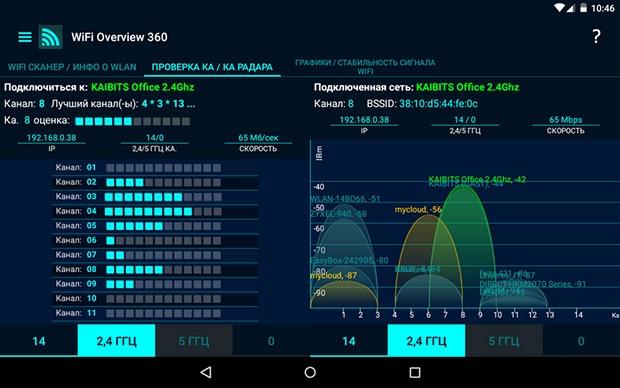
В интернете можно встретить советы по использованию двух программ: Wi-Fi TX power и Wi-Fi Overview 360. Первая якобы усиливает мощность приёмника или антенны на телефоне. Вторая позволяет просмотреть в примерном ландшафте вашей квартиры уровень сигнала в разных зонах.
И так, после тестирования этих программ, можно сказать, что первая почти ничего не усиливает. Оно и понятно, так как для усиления нужно ещё в добавок иметь нормальную внешнюю антенну. Ещё и батарея садится быстрее. Overview 360 же просто примерно показывается силу вайфай сигнала в квартире или доме – этим она не помогает, но может подсказать, где сигнал хуже или лучше.
Дело в том, что в некоторых домах стены делают из особого материала, который просто глушит радиоволны. Приплюсуем сюда арматуру от бетонных блоков. Именно поэтому в первую очередь нужно правильно расположить роутер. Нужно, чтобы на пути волн было как можно меньше стен, дверей. Зеркала почти полностью глушат сигнал – помните об этом. Роутер также должен располагаться на 50-60 см от пола и не ниже.
Второй способ усилить приём
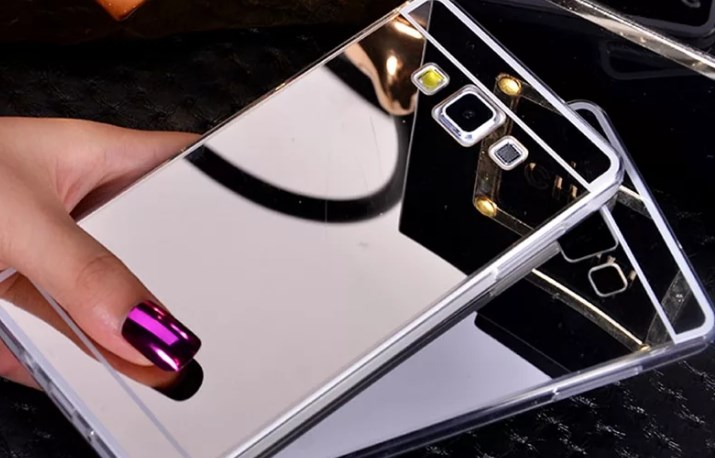
Ничего плохого про использование чехла не вижу, также в интернете можно увидеть много советом, что якобы нужно снять с телефона чехол. На деле это может иметь смысл, если чехольчик сделан из металла. В таком случае стоит его заменить на силиконовый. По идее любое препятствие ухудшает связь, но свой смартфон нужно защищать от внешнего мира. Также нужно избегать использования любых чехлов, у которых есть металлическая присыпка – имеют вид зеркальной поверхности.
Ещё пару «бредо-советов» из интернета
И так сейчас рассмотрим несколько советов, который делать не стоит, а уже дальше я расскажу, как на деле можно усилить сигнал. Некоторые пишут, что нужно срочно обновить операционную систему. Это возможно и поможет, если система побита от программ и имеет системные ошибки. Но никак не усилят сигнал.
Дальше многие пишут, что надо стереть список всех Wi-Fi сетей. Это может помочь, если есть проблемы с подключением, интернет отваливается или его просто нет. Но тут также проблема системная и связана с проблемами настройки сетей в телефоне. Можете, конечно, попробовать скинуть настройки сети на Андроиде, но не факт, что это может помочь.
Как улучшить сигнал на смартфоне
Не могу обещать, что дальнейшие советы смогут вам помочь на все 100 %, но хуже от них не будет. Сразу отвечу на вопрос про антенну для телефона. Сейчас никто не усиливает сигнал на приёмнике — это маразм. Усиления происходит только на передатчике – в нашем случае это маршрутизатор. Конечно, чисто теоретически можно разобрать телефон и припаять внешнюю антенну к смартфону, но как вы её будете носить.
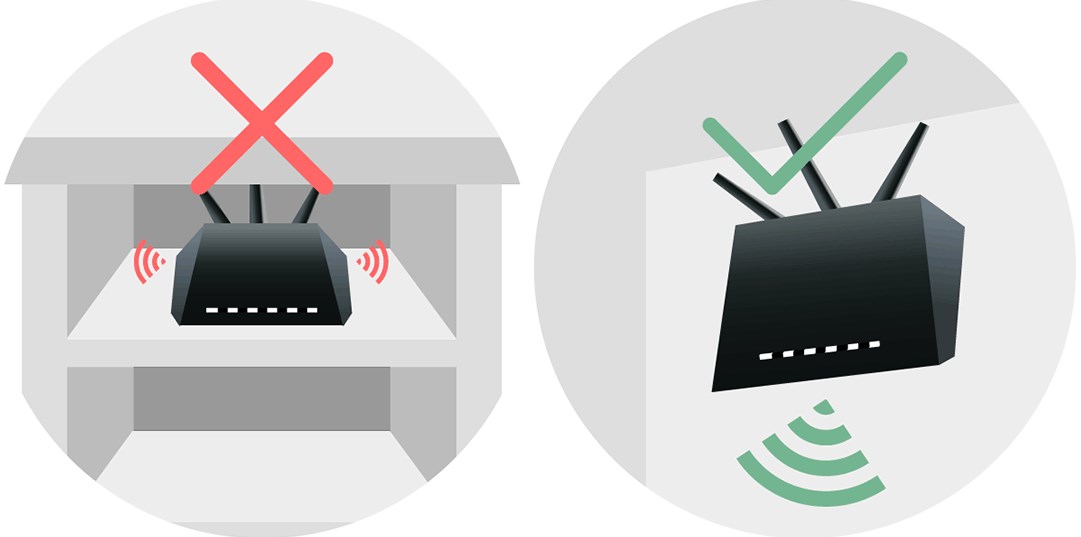
И так в первую очередь как уже и было сказано можно правильно расположить роутер. Также на него можно купить более мощные антенны. Они будут иметь чуть больший радиус действия. Купить подобные антенны можно в любом компьютерном магазине. Но можно сделать и своими руками – поэтому поводу я писал полное руководство тут. В первой части рассказано как сделать антенну для роутера, а во второй есть схема большой внешней вай-фай антенны.
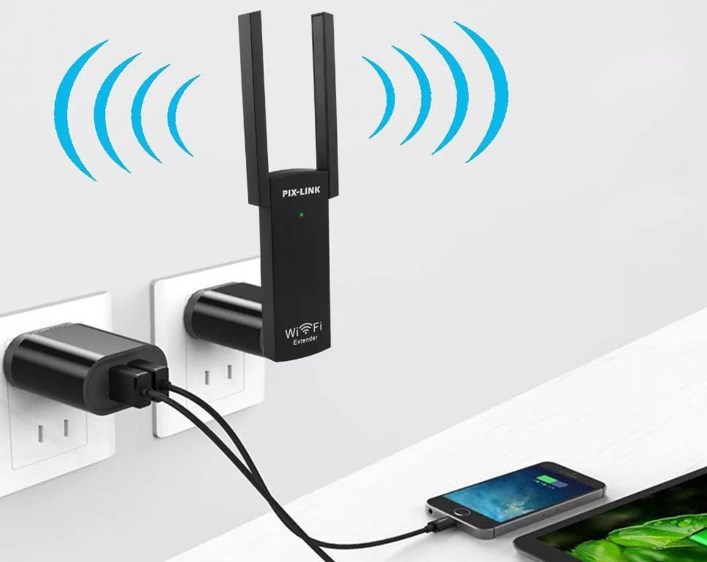
Следующий вариант — это использовать повторители. Это такие маленькие коробочки, которые подключаешь к электрической сети. Они принимают сигнал от роутера в конце зоны покрытия и просто его повторяют. Отличный вариант для большого дома. Модель можете выбрать исходя из выбора моего коллеги Ботана – статья с пояснениями и советами находится тут.
Выбор канала – поэтому поводу как не странно, пишут не все. Сам смысл не совсем в усилении, а в уменьшении помех от соседских роутеров. Если у вас многоквартирный дом, а рядом витает несколько беспроводных сетей от машрутизаторов соседей, то они могут начать мешать друг другу. Чаще всего используется именно стандарт 2.4 ГГц, и он для таких случаев использует 11 каналов.
Но если соседей слишком много или роутер выберет неправильный канал, то ваш аппарат будет на одном канале с двумя и более соседскими интернет-центрами. Поэтому нужно посмотреть на каком канале сидите именно вы и в случае чего поменять его. Для этого можете прочесть моё полное руководство тут. Там полностью рассказывается про стандарты и про варианты улучшения связи в беспроводном пространстве.
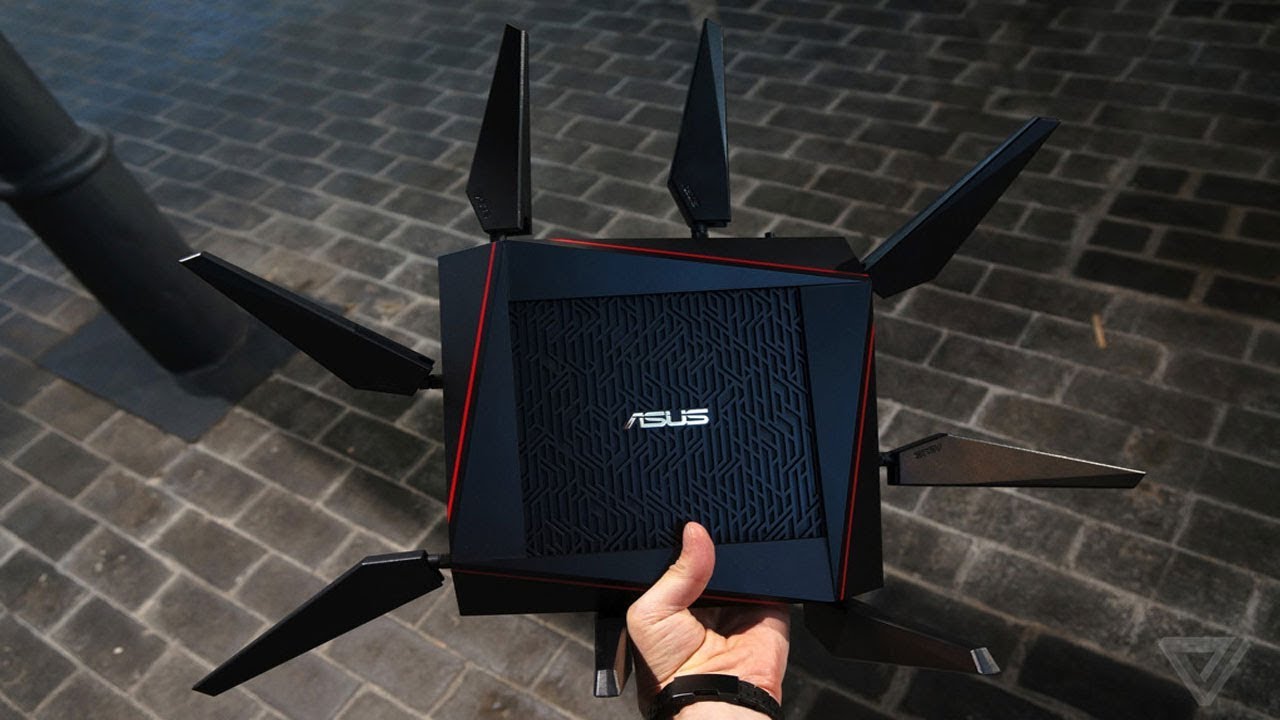
Ещё один вариант усиления сигнала – покупка более мощного роутера. Но такие аппараты стоят не мало. Сам принцип в более мощных антеннах с узким направленным действием. Также в них стоит система, которая программно высчитывает – где находится приёмник и усиливает сигнал в его сторону. Если будет интересно – то можете прочесть мой личный топ мощных роутеров тут.
Итог и выводы
Как вы можете посмотреть и убедиться – не везде в интернете пишут правильную информацию. Также вы наконец-то поняли, что усиливать сигнал нужно со стороны передатчика, а не у смартфона. Также если вы увидели какую-то ошибку в статье или хотите написать дополнение, вопрос – то пишите в комментариях, и я вам отвечу.
Слабый сигнал Wi-Fi
Данная проблема может возникнуть в следующих случаях:
- Телефон располагается далеко от роутера, или между устройствами находятся посторонние предметы. Переместите телефон ближе к роутеру и уберите предметы между ними.
- Если вы используете металлический чехол, магнитный чехол или магнитную подставку для телефона, снимите чехол или прекратите использовать магнитную подставку и повторите попытку. Металлические и магнитные материалы могут создавать помехи, в результате чего качество сигнала снижается.
- Если сигнал все еще слабый при использовании телефона близко к роутеру, а сигнал на других устройствах нормальный, возможно, проблема в модуле Wi-Fi вашего телефона. Сделайте резервную копию личных данных и обратитесь в авторизованный сервисный центр Huawei.
Скорость сети низкая, хотя сигнал Wi-Fi сильный
Если на телефоне отображается достаточно хороший уровень сигнала, но скорость сети низкая, это может возникнуть в описанных ниже случаях.
- Наличие радиопомех.
-
Выключите Bluetooth и повторите попытку, например, если вы использовали функцию Huawei Share или Bluetooth для передачи файлов или воспроизводили музыку через Bluetooth-наушники или Bluetooth-динамик.
-
Если телефон и роутер поддерживают Wi-Fi 5 ГГц, рекомендуется подключиться к сети Wi-Fi 5 ГГц и проверить, решена ли проблема.
2. Проблемы с роутером или сетью оператора для широкополосного доступа.
-
Перезапустите роутер и проверьте корректность работы сети.
-
Если проблема не решена, обратитесь к вашему оператору широкополосного доступа.
Сброс настроек сети
Перейдите в раздел Настройки > Сброс настроек сети и следуйте инструкциям на экране. Внимание! Все данные о соединениях Wi-Fi и Bluetooth будут удалены.
Если проблема не устранена, сохраните резервную копию данных и отнесите устройство в авторизованный сервисный центр Huawei.
Всё чаще владельцы смартфонов сталкиваются с плохой работой Wi-Fi на мобильном устройстве. Существует ряд причин, вследствие которых возникает подобная неприятность. Не стоит паниковать! Определив причину проблемы, можно самостоятельно предпринять действия по ее решению.

Причины возникновения проблемы тормозящего вай-фая на телефоне
Сложности с поиском причины, из-за которой плохо работает Wi-Fi на телефоне, возникают вследствие того, что пользователь не может оценить насколько проблемная ситуация с беспроводной локальной сети.
Нередко устройство начинает тупить на фоне:
- возникновения ошибки в работе роутера;
- неправильно установленных параметров Wi-Fi;
- воздействия на смартфон вредоносных программ;
- аксессуаров гаджета;
- плохого качества передаваемого сигнала;
- неверно введенного пароля;
- неправильно настроенных параметров мобильного устройства.
Обратите внимание! Если телефон плохо работает с разными роутерами — значит причина в смартфоне.
Способы решения проблемы
Если телефон плохо ловит вай-фай, необходимо обнаружить причину и предпринять способы для устранения неисправности. Большинство методов решения проблемы позволяет добиться улучшения сигнала в домашних условиях. Довольно часто вай-фай начинает тормозить из-за качества передачи интернета провайдером. Ниже можно ознакомиться с наиболее распространенными причинами слабого сигнала Wi-Fi и способами их решения.
Перезагрузка маршрутизатора
Для перезагрузки любого маршрутизатора достаточно отключить от него питание на 60 секунд. Спустя указанный промежуток времени можно подключить устройство к сети. Далее попытаться подключиться к интернету вновь.
Перезагрузка мобильного устройства
Если телефон стал плохо ловить Wi-Fi, следует перезагрузить его. Кроме привычного рестарта, можно использовать более радикальные методы, суть которых заключается в:
- введении комбинации *2767*3855#;
- использовании Recovery Mod (потребуется одновременно зажать кнопки включения, уменьшения громкости и Домой, спустя пару секунд нужно будет кликнуть на пункт Wipe data);
- переходе в раздел Восстановления и сброса.
Применение метода Recovery Mod позволяет сбросить настройки мобильного устройства до заводских. Важно предварительно перенести файлы в иное хранилище.

Используйте приложения
Если плохо работает вай-фай на телефоне, можно воспользоваться специальными приложениями, которые помогут быстро решить вопрос с низкой скоростью интернета. Для загрузки приложений потребуется установить их на устройство с Play Store.
На Самсунг, Xiaomi Redmi Note Рro 3, Xiaomi Redmi 5 плюс и другие смартфоны чаще всего загружают бесплатную программу Wi-Fi Booster. При ее использовании не требуется наличие у пользователя дополнительных root прав. Также отлично себя зарекомендовала программа AirScout Live.
Сброс настроек телефона
Нередко установка неправильных обновлений на смартфон, негативно сказывается на работе различных программ. В этом случае вай-фай начинает плохо раздавать интернет. Чтобы справиться с возникшей проблемой, нужно сбросить настройки мобильного устройства. Для этого пользователю потребуется:
- Перейти в раздел Параметров телефона.
- Кликнуть на раздел Система.
- На экране откроется новое окно, в котором нужно будет тапнуть на команду сброса настроек и кликнуть на раздел пункта сброса настроек интернета и Wi-Fi.
- Смартфон следует перезагрузить.
Совет! Программы, которые оказывают негативное воздействие на работу иных приложений лучше сразу удалить.
Вредоносные и антивирусные программы
Вирусы мешают корректной работе Wi-Fi. В случаях, когда пользователь подозревает заражение смартфона, стоит немедленно приступить к установке антивирусной программе и провести проверку. Лучше всего использовать проверенные приложения по типу Касперского, ESET Nod.
Также стоит учитывать, что антивирусное ПО может стать причиной неполадки связанной с вай-фай. Антивирусное приложение способно создавать своеобразные щиты с целью фильтрации трафика. На фоне этого телефон перестает принимать сигнал вай-фай. Специалисты рекомендуют в этом случае удалить проблемное ПО с Андроида.
Следует избегать плохих соединений
В системе Андроид есть одна опция, которая поможет избежать подключения к некачественному соединению. В этом случае мобильник не будет подключаться к сети, подающей нестабильный сигнал.
Для включения столь полезной опции, необходимо:
- Перейти в параметры мобильного устройства и кликнуть на пункт Wi-Fi.
- На экране откроется окно, в котором необходимо кликнуть раздел Дополнительно.
- Напротив команды Избегать плохого соединения потребуется поставить галочку. Теперь владелец телефона сможет пользоваться нормальным, скоростным интернетом.
Включив опцию можно навсегда забыть о низком сигнале вай-фай, постоянном зависании при переходе на сторонние сайты.

Используйте самодельную радиоантенну
В случаях, когда интернет слишком медленный либо сигнал вай-фай вообще перестал ловиться в квартире, стоит воспользоваться антенной, которую можно сделать дома своими руками.
Самоделка должна напоминать миниатюрный аналог спутниковой тарелки (можно использовать алюминиевую банку из-под газированного напитка). При изготовлении приемника тарелка для антенны заменяется металлической чашей небольшого размера.
Обновите ПО смартфона
Некорректная работа программного обеспечения нередко приводит к тому, что Wi-Fi перестает грузить интернет. Чаще всего причиной подобной неполадки становится установка альтернативной прошивки на устройство либо другое вмешательство в заводские настройки.
О проблеме с системой свидетельствует постоянное/систематическое зависание мобильного, произвольное выключение телефона. В этой ситуации специалисты рекомендуют делать Hard Rest, что даст возможность вернуть систему к заводским настройкам.
Обратите внимание! В старых моделях смартфонов подключенный Bluetooth может создавать помехи при приеме сигнала беспроводной локальной сети. В этом случае целесообразно попробовать перенести устройство с Bluetooth подальше от маршрутизатора.
Забудьте о плохих подключениях
Когда интернет начинает глючить, стоит исключить из списка сети, которые не отличаются хорошей скоростью. Если этого не сделать, Андроид будет постоянно устанавливать соединение с сетями вай-фай, отличающимися низкокачественными сигналами.
Подобные действия негативно отражаются на работоспособности аккумулятора мобильного устройства.
Не закрывайте антенну Wi-Fi
Владельцы любых устройств стремятся украсить свои телефоны уникальными аксессуарами. Нередко на чехлах, которые приобретаются для увеличения прочности смартфона, присутствуют металлические пластины. Из-за этого вай-фай не может качественно передавать сигнал.
Чтобы быть уверенным, что чехол не закрывает антенну, стоит провести тесты от Ookla с аксессуаром и без него. В случае изменения уровня скорости специалисты рекомендуют сменить чехол.

Узнайте, какая точка доступа Wi-Fi самая лучшая
Для того, чтобы узнать какая точка доступа является лучшей, можно воспользоваться приложением-анализатором Wi-Fi, затрагивающее такие аспекты, как:
- Обеспечение наилучшего канала связи для конкретных сетей. ПО дает возможность оптимизировать сети. Пользователь может самостоятельно справиться с этой задачей.
- Выбор наиболее стабильного канала связи.
- Распознавание IP адреса, информации о DNS сервере.
Приложение может оказать помощь владельцам различных моделей устройств (Galaxy, Honor, Huawei, iPhone и др.) в решении проблемы плохого соединения с интернетом.
Улучшите доступ к беспроводной сети
Для улучшения слабого сигнала беспроводной локальной сети можно оптимизировать расположение модема. Роутер должен находиться на достаточной дистанции от смартфона (не менее 1 м). Чтобы контролировать работу модема, рекомендуется использовать приложение Wi-Fi FDTD Solver.
Почему вай-фай может не работать на одном телефоне, а на других работать
Если Wi-Fi на одном смартфоне работает, а на другом нет, не стоит паниковать. Нужно перейти в настройки и выполнить повторное подключение. Как правило, причина в этой ситуации кроется в выдаче кривого IP адреса роутером.
Также причиной подобной неприятности может стать неправильно установленное время и дата на смартфоне. Для решения проблемы будет достаточно перейти в папку Настройки, выбрать категорию Время и дата и ввести корректные значения. Очень важно при этом учитывать часовой пояс.
Третьей возможной причиной неполадок с сигналом беспроводной локальной сети является введение неверного пароля. Это происходит в случаях, когда на устройстве установлено автоматическое введение данных для входа. Пользователь может сменить комбинацию цифр в пароле, а гаджет будет входить под старыми данными. В этой ситуации потребуется повторно создать подключение и внести корректные данные для входа.

Независимо от того какой именно телефон используется (Айфон, Редми либо др. модель мобильного), у пользователя могут возникать проблемы с низким сигналом беспроводной локальной сети. Воспользовавшись предложенными в статье советами, можно самостоятельно справиться с такой неполадкой. Если ничего не помогло, стоит обратиться за помощью к специалистам в сервисный центр.
Сигнал Wi-Fi — это один из основных и наиболее удобных способов подключения смартфонов и планшетов к Интернету. Однако многие пользователи андроид-телефонов жалуются на слабый сигнал Wi-Fi и проблемы с его приемом. В этой статье мы рассмотрим возможные причины таких проблем и предложим несколько способов их устранения.
Одной из основных причин слабого сигнала Wi-Fi может быть плохое качество сети или дистанция между устройством и точкой доступа. Если вы находитесь далеко от маршрутизатора или домашней сети, сигнал может быть ослаблен и качество связи страдать. Также следует учитывать, что толстые стены и другие преграды могут существенно ухудшить проникающую способность сигнала.
Еще одной возможной причиной слабого сигнала Wi-Fi может быть неправильная конфигурация устройства. Если вы недавно меняли настройки сети или обновляли операционную систему, это может привести к проблемам соединения. Для решения этой проблемы следует проверить настройки Wi-Fi и убедиться, что они соответствуют сети и точке доступа.
Если после проверки настроек Wi-Fi проблемы не исчезли, может потребоваться обновление программного обеспечения вашего андроид-телефона. Как правило, производители выпускают регулярные обновления, которые исправляют ошибки и улучшают производительность сетевых функций. Проверьте наличие обновлений в настройках устройства и, если они доступны, установите их.
Неисправности антенны Wi-Fi также могут оказывать влияние на сигнал. Если ваш андроид-телефон имеет съемную крышку или заднюю панель, вы можете проверить состояние антенны и убедиться, что она надежно прикреплена. В противном случае рекомендуется обратиться в сервисный центр для замены антенны или проверки наличия других технических проблем.
Содержание
- Возможные причины слабого сигнала wifi на андроид-телефонах
- Расположение маршрутизатора
- Интерференция от других устройств
- Устаревшие драйверы wifi
- Ограничения программного обеспечения
- Механические повреждения антенны
- Способы улучшения работы wifi на андроид-телефонах
Слабый сигнал wifi на андроид-телефонах может быть вызван различными факторами, которые могут затруднять нормальную работу сети. Ниже перечислены некоторые из возможных причин:
- Расстояние от маршрутизатора: если андроид-телефон находится далеко от маршрутизатора, это может привести к слабому сигналу wifi. Чем больше расстояние и преграды между телефоном и маршрутизатором, тем слабее будет сигнал.
- Помехи: другие электронные устройства, такие как микроволновые печи или беспроводные телефоны, могут создавать помехи в работе wifi. Это может приводить к снижению качества сигнала на андроид-телефоне.
- Проблемы с маршрутизатором или провайдером: неисправности в работе маршрутизатора или проблемы со связью от провайдера также могут вызывать слабый сигнал wifi на андроид-телефоне. В таком случае рекомендуется связаться с провайдером интернета для устранения проблемы.
- Настройки wifi: некорректные настройки wifi на андроид-телефоне могут быть еще одной причиной слабого сигнала. Например, если включена функция экономии энергии, это может ограничивать мощность сигнала. Убедитесь, что настройки wifi на телефоне установлены правильно.
- Старая версия операционной системы: устаревшая версия операционной системы на андроид-телефоне может быть причиной проблем с сигналом wifi. Обновление операционной системы может помочь исправить данную проблему.
Если у вас возникли проблемы со слабым сигналом wifi на андроид-телефоне, рекомендуется проверить и исправить возможные причины, описанные выше. В случае, если проблема не исчезает или периодически возникает снова, стоит обратиться к специалистам для более детального анализа ситуации и поиска решения.
Расположение маршрутизатора
Расположение маршрутизатора имеет огромное значение для качества сигнала WiFi на андроид-телефоне. Правильное размещение маршрутизатора может значительно улучшить сигнал и снизить количество проблем с подключением к WiFi.
Вот несколько рекомендаций, которые помогут вам оптимизировать расположение маршрутизатора:
- Расположите маршрутизатор в центре дома или офиса. Это позволит сигналу WiFi лучше проникать во все углы помещения и максимально охватывать ваше пространство.
- Избегайте размещения маршрутизатора вблизи металлических предметов, таких как холодильники, микроволновые печи, отопительные системы и т.д. Эти предметы могут создавать помехи для WiFi сигнала.
- Избегайте размещения маршрутизатора вблизи других электронных устройств, особенно тех, которые работают на высоких частотах, например, телефонов или микроволновых печей. Эти устройства также могут вмешиваться в работу WiFi.
- Установите маршрутизатор на высоте, чтобы сигнал был равномерно распределен по всему помещению. Если маршрутизатор находится на нижних этажах, сигнал на верхних этажах может быть слабым.
- Не скрывайте маршрутизатор в шкафу или за другими предметами. Чем ближе маршрутизатор к свободному пространству, тем лучше он работает.
Следуя этим рекомендациям, вы сможете существенно улучшить сигнал WiFi на вашем андроид-телефоне и обеспечить стабильное подключение к интернету.
Интерференция от других устройств
Одной из причин слабого сигнала Wi-Fi на андроид-телефоне может быть интерференция от других устройств. Интерференция возникает, когда в близости находятся другие устройства, которые работают на такой же частоте, как и Wi-Fi.
Некоторые устройства, которые могут вызывать интерференцию, включают в себя беспроводные телефоны, микроволновые печи, Bluetooth-устройства и даже соседские беспроводные сети. Эти устройства могут генерировать сигналы на сходной частоте, что приводит к снижению качества сигнала Wi-Fi.
Чтобы исправить эту ситуацию, рекомендуется выполнить следующие действия:
- Переместите андроид-телефон ближе к маршрутизатору Wi-Fi. Чем ближе вы находитесь к источнику сигнала, тем меньше вероятность интерференции.
- Внимательно изучите окружающую обстановку и определите, есть ли вблизи другие устройства, которые могут вызывать интерференцию. Если есть, попробуйте сместить их или выбрать место, где будет меньше влияние интерференции.
- Если возможно, установите антенну маршрутизатора в вертикальное положение. Это может помочь улучшить сигнал Wi-Fi.
- Включите на андроид-телефоне режим «режим полета» и повторно включите Wi-Fi. Это может помочь избежать временной интерференции и улучшить сигнал.
Если после всех этих действий уровень сигнала Wi-Fi остается низким, возможно, проблема кроется в самом телефоне. В этом случае рекомендуется обратиться в сервисный центр для дальнейшей диагностики и ремонта.
Устаревшие драйверы wifi
Если драйвер Wi-Fi на вашем Android-телефоне устарел, это может привести к неполадкам при соединении с беспроводными сетями и снижению скорости передачи данных. Следует отметить, что устаревшие драйвера могут быть причиной проблем не только с Wi-Fi, но и с другими функциями телефона.
Чтобы исправить проблему с устаревшими драйверами Wi-Fi, следуйте инструкциям:
- Перейдите в настройки вашего андроид-телефона.
- Выберите раздел «О телефоне» или «О устройстве».
- Найдите раздел «Обновление ПО» или «Системные обновления».
- Нажмите на «Проверить наличие обновлений» или аналогичную кнопку.
- Если обновления драйверов Wi-Fi доступны, скачайте и установите их.
- После установки обновлений перезагрузите телефон.
Обновление драйверов Wi-Fi может помочь исправить проблемы со слабым сигналом Wi-Fi на андроид-телефоне. Однако, если после обновления проблема не исчезает, может потребоваться проверка наличия других причин, таких как физические преграды между телефоном и маршрутизатором, слишком далекое расстояние от маршрутизатора, или проблемы с самим маршрутизатором.
Ограничения программного обеспечения
Одной из причин слабого сигнала wifi на андроид-телефонах может быть ограничение программного обеспечения.
В некоторых случаях, производители могут намеренно ограничить мощность wifi-модуля на устройствах, чтобы продлить время работы батареи. Это ограничение может привести к ухудшению сигнала и проблемам соединения с wifi-сетью.
Кроме того, устаревшая или ошибочная версия операционной системы на андроид-телефоне также может вызывать проблемы с wifi-соединением. В новых версиях операционной системы обычно исправляются ошибки и улучшается работа с wifi-сетями, поэтому рекомендуется регулярно обновлять операционную систему на своем устройстве.
Некоторые приложения также могут ограничивать сигнал wifi, особенно если они активно используют сетевые ресурсы. Например, приложения для потокового видео или онлайн-игры могут потреблять большой объем трафика, что может снижать мощность сигнала wifi и вызывать проблемы соединения.
Чтобы исправить эти ограничения, можно попробовать следующие рекомендации:
- Обновите операционную систему на своем андроид-телефоне до последней версии;
- Закройте приложения, которые активно используют сетевые ресурсы;
- Проверьте настройки энергосбережения на устройстве и убедитесь, что максимальная производительность wifi-модуля не ограничена;
- Перезагрузите роутер или модем wifi, чтобы обновить настройки сети;
- Используйте репитер wifi или маршрутизатор с более мощным сигналом, чтобы расширить покрытие вашей wifi-сети.
Если после всех этих действий сигнал wifi на андроид-телефоне все равно остается слабым, возможно, проблема не связана с программным обеспечением. В таком случае стоит обратиться к специалистам или связаться с технической поддержкой производителя вашего устройства, чтобы получить дополнительную помощь и рекомендации по улучшению сигнала.
Механические повреждения антенны
Повреждение антенны может произойти из-за различных факторов, таких как падение телефона, удары, неправильное использование или небрежное обращение.
Когда антенна повреждена, она может стать менее эффективной в приеме и передаче сигнала Wi-Fi, что приводит к ухудшению качества связи. В результате, вы можете наблюдать слабый или нестабильный Wi-Fi сигнал на своем андроид-телефоне.
Для исправления этой проблемы необходимо проверить антенну на наличие повреждений. Визуально осмотрите телефон на предмет трещин, изъянов или иных видимых повреждений антенны. Если вы обнаружите какие-либо повреждения, лучшим решением будет обратиться к специалисту или сервисному центру для замены антенны.
Если же антенна выглядит в порядке, возможно, проблема связана с внутренними повреждениями или неисправностью других компонентов телефона. В этом случае также рекомендуется обратиться за помощью к специалисту, чтобы произвести более детальную диагностику и ремонт устройства.
Способы улучшения работы wifi на андроид-телефонах
Чтобы улучшить сигнал wifi на вашем андроид-телефоне, можно воспользоваться несколькими полезными способами:
1. Разместите роутер ближе к телефону. Чем ближе находится ваш телефон к роутеру, тем сильнее будет сигнал wifi. Если есть возможность, переставьте роутер в помещение, где вы чаще всего используете телефон.
2. Избегайте преград и помех. Металлические предметы, стены и другие преграды могут ослабить сигнал wifi. Попробуйте разместить роутер таким образом, чтобы максимально избежать преград между ним и телефоном.
3. Обновите программное обеспечение. Регулярно обновляйте операционную систему вашего телефона. Некоторые обновления могут содержать исправления, которые улучшают работу wifi.
4. Перезагрузите роутер и телефон. Временные проблемы с wifi могут быть связаны с неполадкой в роутере или телефоне. Попробуйте перезагрузить оба устройства и проверьте, улучшился ли сигнал.
5. Используйте репитер или усилитель сигнала. Если все вышеперечисленные способы не помогли, можно попробовать использовать репитер или усилитель сигнала wifi. Эти устройства усиливают сигнал и позволяют получать более стабильное соединение.
Используя эти простые способы, вы можете значительно улучшить работу wifi на своем андроид-телефоне и наслаждаться быстрым и стабильным интернетом.