
Для начала небольшое описание проблемы, которую мы будем решать в этой статье. Роутеры от компании Xiaomi очень популярны. В первую очередь, наверное, из-за своей цены и внешнего вида. Ну и работают они неплохо. Стабильно. Есть у меня Xiaomi mini WiFi, который только радует.
Но как это бываем со всеми Wi-Fi роутерами – они сильно режут скорость интернета по Wi-Fi. Не редко вижу в комментариях примерно такие вопросы: «мой Xiaomi WiFi MiRouter 3 по Wi-Fi выдает не больше 15 Мбит/с при скорости по тарифу в 100 Мбит/с». Ну это реально мало. Понятно, что все 100 Мбит/с в случае подключения по Wi-Fi вряд ли получится выжать (хотя, в диапазоне 5 GHz это возможно), но не 10, или 15 Мбит/с. Даже меньше у некоторых бывает. Скорость так же сильно зависит от самого клиента, настроек, помех, преград. Не забывайте об этом.
По кабелю, через роутер от Xiaomi скорость как правило всегда в районе 100 Мбит/с. В зависимости от вашего тарифа.
Если у вашего провайдера (по тарифу, который у вас подключен) скорость больше 100 Мбит/с, то не забывайте, что у моделей Xiaomi WiFi MiRouter 3, Xiaomi Mini Wifi и Mi WiFi 3c скорость WAN и LAN портов ограничена как раз в 100 Мбит/с. Так что больше никак не выжать. Ни по Wi-Fi, ни по кабелю. Гигабитные порты только на моделях Mi WiFi Router 3G, HD, и Pro R3P.
Так почему же тогда по Wi-Fi роутер так сильно режет скорость и интернет работает так медленно? В этом мы сейчас попробуем разобраться.
Решаем проблему со скоростью беспроводного подключения на роутерах Xiaomi
Решение мне подсказали в комментариях, к статье по настройке Xiaomi mini WiFi. Потом я еще немного погулил, и как оказалось, есть в этих роутерах такая функция как QoS.
Что она делает: анализирует скорость, а затем занимается распределением скорости между подключенными устройствами. И в принципе, в самой системе нет ничего плохого. Но проблема в том, что роутер когда проводит тест скорости подключения к интернету обычно получает очень низкую скорость. Почему? Скорее всего потому, что проверяет ее к какому-то далекому китайскому серверу. И уже потом полученную скорость как-то там распределяет между устройствами.
Поэтому, решения здесь два:
- Полностью отключить функцию QoS. Мне кажется, это лучший вариант. Даже в настройка роутера Xiaomi написано, что если скорость интернета у вас более 50 Мбит/с, то эту функцию лучше отключить.
- Задать вручную максимальную скорость 100 Мбит/с, или 1000 Мбит/с (если у вашей модели гигабитные порты).
Как это сделать, я покажу на примере роутера Xiaomi mini WiFi. Но у других моделей этот процесс не должен отличатся.
В настройки роутера заходим по адресу 192.168.31.1, или miwifi.com (подробнее в этой статье). Вводим пароль, который защищает настройки и попадаем в web-интерфейс.
В разделе «Advanced» – «QoS Traffic manager» нажимаем на кнопку которая указана на скриншоте и задаем скорость. Так как в данном окне скорость указана в Мбит/с (а в настройках в МБ/с), то чтобы получит 100 МБ/с нужно прописать 800 Мбит/с. Возможно, в вашей версии прошивки все выглядит немного иначе. Но не суть. Просто укажите там 800, или 1000.
Ну и проверяем, чтобы QoS была отключена. Если хотите, можете попробовать включить. Нужно смотреть по результатам проверки скорости.

Вот еще скриншот с веб-интерфейса роутера Xiaomi, который на английской прошивке:

После этого не помешает перезагрузить роутер. Затем можете проверять скорость по Wi-Fi. Как ее проверять на разных устройствах, я писал здесь.
Советую проверять именно на нескольких устройствах: ноутбуки, планшеты, смартфны. Чтобы исключить проблемы на стороне конкретного устройства.
Так же не забывайте, что почти все роутеры Xiaomi двухдиапазонные (кроме Xiaomi Mi WiFi 3c). Если есть возможность, подключайтесь к Wi-Fi сети в диапазоне 5 GHz.
Пишите в комментариях, помогли ли вам эти настройки. Скорость увеличилась?
Решил подготовить статью с советами по усилению сигнала Wi-Fi сети. В интернете, есть много разных статей на эту тему, но практически в каждой статье, очень много ненужной информации. Точнее, множество рекомендаций по каким-то настройкам, которые не имеют никакого отношен к увеличению радиуса сигнала Wi-Fi и никак не могут влиять на радиус действия самой сети.
Если мы говорим об усилении сигнала Wi-Fi, то конечно же имеем введу именно радиус покрытия самой сети, то есть дальность действия Wi-Fi. Для примера: купили мы роутер, установили, настроили, а в самых дальних комнатах Wi-Fi вообще не ловит, или уровень сигнала слишком слабый. Или же, роутер установлен на первом этаже (где сигнал есть), а на втором этаже сигнал уже очень слабый, или вообще отсутствует. Обычная ситуация, с которой сталкиваются многие, да я с сам с этим сталкивался.
От чего зависит радиус действия Wi-Fi сети? Очень много разных факторов: от самого роутера (количества и силы антенн), от стен в вашем доме, от количества соседних Wi-Fi сетей, от расположения роутера, каких-то других помех и т. д. Многие просят посоветовать роутер, который например обеспечит стабильный сигнал Wi-Fi для трехкомнатной квартиры, частного дома, и т. д. В таких случаях, невозможно посоветовать ничего конкретного. У всех разные условия, разные стены и т. д. Единственно, что я могу посоветовать, это приблизительно ориентироваться на площадь вашего дома. Если у вас например однокомнатная квартира, то даже недорогой роутер, с одной антенной мощностью в 3 dBi без проблем справится со своей задачей. Ну а если у вас дом, или квартира побольше, то берите устройство подороже. Хотя, и цена не всегда аргумент. Есть у меня роутер Asus RT-N18U – дорогой, три антенны, какая-то там фирменная функция Asus, которая увеличивает радиус покрытия сети. Так вот, при одинаковых условиях, на одинаковом расстоянии, он показывает результат не намного лучше, чем у того же D-link DIR-615/A. У которого антенны внутренние, да и дешевле он в несколько раз.
Как в настройках роутера усилить сигнал Wi-Fi?
Если вы уже купили, и установили у себя дома, или в офисе роутер, и Wi-Fi ловит не везде, где вам нужно, то можно попробовать усилить беспроводную сеть. Как это сделать, мы сейчас рассмотрим. Усилить сигнал можно как с помощью настроек в роутере, так и с помощью отдельных устройств, и приспособлений.
1
Поиск и смена канала на роутере. Если у вас устройства видят много доступных для подключения сетей ваших соседей, то все эти сети, могут загружать канал, на котором работает ваша сеть, и тем самым уменьшит радиус действия сети.
Можно попробовать, в настройках роутера задать какой-то статический канал, или же поставить Auto. Здесь нужно экспериментировать. Если вам не лень, то с помощью программы inSSIDer вы можете найти более свободный канал, и задать его в настройках вашего роутера.

Я не буду подробно расписывать, просто даю вам ссылку на статью Как найти свободный Wi-Fi канал, и сменить канал на роутере? В ней я подробно рассказывал о каналах, и о том как найти не загруженный канал. Так же, там есть инструкция по смене канала на роутерах разных производителей.
2
Переводим свою сеть в режим работы 802.11N. Как правило, по умолчанию на всех роутерах беспроводная сеть работает в смешанном режиме b/g/n (11bgn mixed). Если принудительно заставить роутер транслировать Wi-Fi в режиме работы 802.11N, то это может увеличить не только скорость, но и радиус покрытия Wi-Fi (если на вашем роутере более одной антенны).
Единственная проблема в том, что если у вас есть старые устройства, которые не поддерживают режим 802.11N, то они просто не будут видеть вашу сеть. Если у вас нет старых устройств, то без сомнений переключите свою сеть в режим n. Сделать это очень просто. Заходим в настройки роутера, обычно по адресу 192.168.1.1, или 192.168.0.1 (подробную инструкцию по входу в настройки смотрите здесь).
В настройках откройте вкладку, где настраивается беспроводная сеть. Называются они обычно так: Wi-Fi, Беспроводной режим, Беспроводная сеть, Wireless и т. д. Найдите там пункт Режим беспроводной сети (Mode) и установите в нем N only. То есть, работа сети только в режиме N.
Для примера: смена режима беспроводной сети на роутере Asus

Сохраните настройки и перезагрузите роутер. Если появляться проблемы с подключением устройств, то верните обратно смешанный режим.
3
Проверяем мощность передачи в настройках маршрутизатора. На некоторых роутерах, есть возможность выставить уровень мощности беспроводной Wi-Fi сети. Насколько я знаю, по умолчанию стоит максимальная мощность. Но, можно проверить.
В роутерах Asus, эти настройки меняются на вкладке Беспроводная сеть — Профессионально. В самом низу, есть пункт «Управление мощностью передачи Tx power». Там есть шкала, которую можно регулировать в процентах. Выглядит это вот так:

На роутерах Tp-Link открываем вкладку Wireless — Wireless Advanced. Пункт Transmit Power позволяет настроить силу сигнала. Значение High – означает максимальная мощность.

Эти настройки больше пригодятся в том случае, если вы захотите наоборот, уменьшить мощность сигнала вашего Wi-Fi роутера.
Как увеличить радиус действия Wi-Fi сети с помощью дополнительных устройств?
1
Установка репитера, или настройка второго роутера в режиме усилителя. Из всех рекомендаций, которые вы здесь увидите, или вообще найдете в интернете, этот способ самый эффективный и надежный. Правда, придется потратится на репитер.
Репитер (повторитель), это небольшое устройство, которое нужно установить в том месте, где сигнал вашего Wi-Fi еще есть, но он уже не очень сильный. А репитер просто будет расширять вашу главную сеть, т. е. «передавать» ее дальше. Об этих устройствах я подробно писал в статье: что такое Wi-Fi репетир (повторитель), как он работает, и что значит роутер в режиме репитера?
В качестве репитера могут выступать обычные роутеры. Вот инструкции по настройке роутеров ZyXEL и Asus в режиме повторителя:
- Настройка Zyxel Keenetic в режиме репитера (усилитель). Используем роутер Zyxel для расширения Wi-Fi сети
- Настройка роутера Asus в качестве репитера (режим повторителя Wi-Fi сети)
Если у вас Wi-Fi не «добивает» в какие-то комнаты, то установка повторителя решит эту проблему. А если у вас дом в несколько этажей, то на первом этаже можно установить роутер, а на втором репитер. Отличная и рабочая схема.
2
Смена антенн роутера на более мощные. Если на вашем роутере съемные антенны, то можно купить более мощные, и тем самым немного увеличить покрытие вашей сети. Почему немного? Да потому, что замена антенн как правило дает не очень хороший результат. Он есть, но не такой что бы увеличить радиус на несколько комнат. В любом случае, придется тратится на антенны. И мне кажется, что намного лучше потратить эти деньги на репитер. Да, он будет стоить дороже, но пользы от него намного больше.

Если решите менять антенны, то берите мощные, с усилением в 8 dBi. Но, стоят они дорого, и несколько таких антенн будут стоить как повторитель.
Я уже писал статью по установке, и тестированию антенн TP-LINK TL-ANT2408CL, можете посмотреть результаты.
3
Покупка нового роутера, переход на 5 GHz. Можно купить более мощный, дорогой роутер. А лучше, роутер с поддержкой диапазона 5 GHz. В чем плюс диапазона 5 GHz? Он практически свободный, сейчас большинство всех сетей и других устройств работают в диапазоне 2.4 GHz. Меньше помех – больше скорости и более стабильная работа сети.
Есть такие места, где Wi-Fi сеть на 2.4 GHz практически не работает. Все время глючит, пропадает соединение, низкая скорость и т. д. А все из-за того, что там очень много разных сетей. Вот в таких случаях, переход на 5 GHz решает все проблемы.
Но покрытие сети в диапазоне 5 GHz будет меньше по сравнению с диапазоном 2.4 GHz. Такая особенность частоты 5 GHz.
Еще несколько советов по увеличению дальности Wi-Fi
1
Выберите правильное расположение вашего роутера. На самом деле, это очень хороший и эффективный совет. Как правило, все устанавливают маршрутизаторы при входе, или в каких-то дальних комнатах. Правильное расположение роутера позволит правильно распределить сигнал, тем самым увеличить дальность Wi-Fi.
Проще говоря, нужно устанавливать роутер как можно ближе к центру дома. Да, это не всегда получается, так как к роутеру нужно прокладывать кабель, а тянуть его на середину дома не очень удобно. Но, даже незначительные передвижения роутера, смогут увеличить уровень сети в нужных вам комнатах. А еще, нужно помнить о том, что стены это враг Wi-Fi сетей.
2
Самодельные усилители для Wi-Fi антенн. Можно найти много инструкций, в которых показано изготовление усилителей для роутера. Как правило, это обычная фольга, и жестяные банки. Получается, что если с одной стороны антенны поставить лист фольги, то сигнал будет от нее отбиваться и направляться в нужном нам направлении.

Я считаю, что это все ерунда. Во-первых, разрезанная банка из пива, или кусок фольги сзади роутера выглядит не очень красиво, а во-вторых, от этого нет практически никакого эффекта. Можете проверить.
Вот такие советы. Думаю, вы нашли для себя подходящий способ увеличить дальность Wi-Fi сети. Делитесь своими советами в комментариях!
Есть китаец Xiaomi 4A Gb, так вот он спустя пол года пользования, начал резать скорость, с заявленных 100мб он по wifi раздает 1мб. Перезагрузка и смена канала, возвращает скорость до 40-50мб, на 5ghz такая же история, по кабелю все отлично (без роутера).
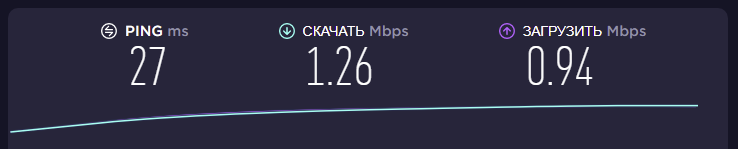
Постоянно надо перезагружать роутер, поставил таймер на авто перезагрузку, все равно надо вручную менять канал, соседских 11 сетей. По началу думал может у меня wifi модем моросит TPlink 7какой-то N, но история повторяется и на других устройствах. Сброс к заводским настройкам не помогает.
Думаю нести в СЦ и жаловаться на урезание скорости. Дабы не хочу менять прошивку.
Что посоветуете сделать? 
Дорогие пользователи! У нас появился новый форум на платформе tp-link.community (Сообщество)
Форум доступен по ссылке https://community.tp-link.com/ru
Если при регистрации в Сообществе Вы укажете адрес электронный почты, который используете на данном форуме, то Ваши данные будут перенесены на форум Сообщества автоматически.
Также, если на форуме Сообщества Ваш никнейм будет занят, то Вам предложат сменить его или оставить, но с приставкой «_RU».
Подробнее Вы можете прочитать тут: https://community.tp-link.com/ru/home/f … pic/501542
Убедительная просьба не дублировать темы на старом/новом форуме.
Слабый сигнал
-
kival
- Сообщения: 14
- Зарегистрирован: 07 окт 2012, 14:33
- Страна: Россия
Слабый сигнал
Аппаратная версия устройства: WR1043ND v1 00000000
Версия прошивки: 3.13.11 Build 120921 Rel.58668n
Ваша страна: Россия
Название провайдера: Uniline
Тип подключения: Dynamic IP
Скорость по тарифу: 20 Мбит/с
Подключение с ПК по wifi или по кабелю?: Wifi
Если наблюдаются разрывы, то как часто?: где-то раз в 5 часов обрыв на минуту.
Наблюдается проблема, когда нет нагрузки?: нет
Что пишется в статусе Вашего подключения при проблеме?: Подключен
Наблюдается ли проблема при подключении без роутера?: Нет
Ваша операционная система: Win 7 64 bit
Антивирусные программы и фаерволы: нет
Ребят, купил на днях сей маршрутизатор, покупал именно для Вай фая, установил без проблем без проводная сеть настроилась,
в этот же вечер начались проблемы когда роутер занял своё место в прихожей на шкафу. дистанция от точки до адаптера (от роутера до пк с примёником) не более 6 метров, на пути сигнала 1 гипсокартоная стена и деревянная дверь, уровень сигнала приёма ниже 40% (
Танцевал с бубном как только мог,менял каналы,частоты с 20 на 40 и обратно, не помогает. неужели 3!!! антенны на маршрутизаторе не способны обеспечить достаточный для обычной квартиры уровень покрытия сигнала? Продавец помнится мне ещё хвалился что этот роутер настолько мощный,что они с друзьями сидели на улице а роутер стоял на 7ом этаже и раздавал сигнал…
Где правда и в какую сторону копать???
-
K_V_N
- Сообщения: 14
- Зарегистрирован: 27 мар 2012, 16:13
Re: Слабый сигнал
Сообщение
K_V_N » 07 окт 2012, 14:59
Ставь TL-WR1043ND_V1_120405 http://uk.tp-link.com/Resources/softwar … 20405_.zip , а на 3.13.11 Build 120921 Rel.58668n у меня тоже был слабый сигнал Wi-Fi
TP-LINK TL-WR1043ND
Hardware Version: 1.8
Firmware Version: 3.13.11 Build 120921 Rel.58668n
провайдер:«Tele Pirs»
подключение: Static IP
-
K_V_N
- Сообщения: 14
- Зарегистрирован: 27 мар 2012, 16:13
Re: Слабый сигнал
Сообщение
K_V_N » 07 окт 2012, 15:06
Можно еще TL-WR1043ND_V1_120210 прошивка 3.13.10 Build 120210 Rel.62735n http://uk.tp-link.com/Resources/softwar … 120210.zip на этой прошивки тоже отличный сигнал, я на ней сидел раньше
TP-LINK TL-WR1043ND
Hardware Version: 1.8
Firmware Version: 3.13.11 Build 120921 Rel.58668n
провайдер:«Tele Pirs»
подключение: Static IP
-
robtrial
- Сообщения: 74
- Зарегистрирован: 27 окт 2011, 11:45
Re: Слабый сигнал
Сообщение
robtrial » 07 окт 2012, 15:34
всё что касается вафли, наш роутер слишком непредсказуем, ставь последнею прошивку и меняй положение роутера, возможно даже чуть дальше придётся установить.
p.s. да кстати тестируй не-меньше недели, от одного двух дней толку не будет.
TP-Link TL-WR1043ND v1.8 / 3.13.11 Build 121102 Rel.51321n/ System Up Time: от 11 до 20 дней (больше пока не было)
Интерсвязь/PPTP/40mbit
-
kival
- Сообщения: 14
- Зарегистрирован: 07 окт 2012, 14:33
- Страна: Россия
Re: Слабый сигнал
Сообщение
kival » 07 окт 2012, 18:27
И вот опять к вечеру уровень сигнала упал до 30 и скорость с 240 до 11 мб\сек, он чо устаёт под вечер?)
просто чудеса какие-то сдать наверно этот хлам в магазин придётся.
-
K_V_N
- Сообщения: 14
- Зарегистрирован: 27 мар 2012, 16:13
Re: Слабый сигнал
Сообщение
K_V_N » 07 окт 2012, 21:20
kival писал(а):И вот опять к вечеру уровень сигнала упал до 30 и скорость с 240 до 11 мб\сек, он чо устаёт под вечер?)
просто чудеса какие-то сдать наверно этот хлам в магазин придётся.
По поводу Wi-Fi есть масса статей в интернете и здесь эта тема не раз обсуждалась. Не плохо бы вам с ними ознакомится, что бы иметь представление хоть малейшие. Живу в монолитном железобетоном 5 этажном доме на 3 этаже и стены напичканы арматурой, так через три стены в спальне можно спокойно смотреть фильмы без тормозов про интернет не говорю, работает на ура. А так же влияние соседских точек !

По мимо моей еще 14 ! а вы говорите хлам((( ну вперед в магазин)))
Последний раз редактировалось K_V_N 08 окт 2012, 00:07, всего редактировалось 1 раз.
TP-LINK TL-WR1043ND
Hardware Version: 1.8
Firmware Version: 3.13.11 Build 120921 Rel.58668n
провайдер:«Tele Pirs»
подключение: Static IP
-
kival
- Сообщения: 14
- Зарегистрирован: 07 окт 2012, 14:33
- Страна: Россия
Re: Слабый сигнал
Сообщение
kival » 07 окт 2012, 21:45
ну в чём тогда проблема у моего роутера? не могу понять, а на форуме тут бардак, что то найти очень проблематично даже поисковиком.
-
Goodwin
- Сообщения: 4361
- Зарегистрирован: 25 май 2011, 10:56
- Страна: Россия
Re: Слабый сигнал
Сообщение
Goodwin » 11 окт 2012, 13:56
проблема не в роутере и не в форуме. Проблема в вашем понимании представления радио-технологий. Пользователь K_V_N постом выше всё написал что надо делать.
Если не вдаваться в подробности, то самый оптимальный вариант — изменить положение роутера, например поставить ег ов комнату, изменить канал роутера, посмотреть на каких каналах работают соседские устройства.
Сама по себе проблема не решится , и кроме вас это сделать никто не сможет при всём желании.
Перед тем, как создать тему, посетите раздел ЧАСТО ЗАДАВАЕМЫЕ ВОПРОСЫ
TP-LINK Archer C7v2
Личные сообщения по техническим проблемам без сообщения на форуме не рассматриваются!
|
49 / 49 / 8 Регистрация: 17.07.2011 Сообщений: 380 |
|
|
1 |
|
|
16.07.2014, 09:51. Показов 36104. Ответов 10
Привет всем. Установил роутер, для работы с планшета и телефона. Раньше в удаленной комнате сигнал был хороший, а теперь стал хуже. При этом ничего не менялось — ни задействованное оборудование, ни настройки этого оборудования. Подскажите, пожалуйста, в чем может быть дело? Это может быть связано с качеством подачи интернета? Заранее благодарю за внимание.
0 |

|
21301 / 12111 / 653 Регистрация: 11.04.2010 Сообщений: 53,466 |
|
|
16.07.2014, 10:22 |
2 |
|
Это может быть связано с качеством подачи интернета? это никаким боком к мощности роутера, если я вас верно понял
0 |


|
49 / 49 / 8 Регистрация: 17.07.2011 Сообщений: 380 |
|
|
16.07.2014, 10:55 [ТС] |
3 |
|
ухудшился именно прием WiFi? Да, раньше было две-три палочки, а теперь стало показывать одну-две показывать. Вроде не ставили ни антен никаких… в чем вообще может быть причина? может соседи поставили себе роутеры и это как то повлияло?
0 |
|
21301 / 12111 / 653 Регистрация: 11.04.2010 Сообщений: 53,466 |
|
|
16.07.2014, 11:29 |
4 |
|
перегрузите роутер, может перегрелся, может по пути сигнала что-то появилось…
1 |
|
49 / 49 / 8 Регистрация: 17.07.2011 Сообщений: 380 |
|
|
16.07.2014, 11:39 [ТС] |
5 |
|
перегрузите роутер, может перегрелся, может по пути сигнала что-то появилось… по пути вроде бы ничего не появлялось … а перезагрузить — это имеется в виду просто выключить и включить или чтобы он постоял остыл?
0 |
|
21301 / 12111 / 653 Регистрация: 11.04.2010 Сообщений: 53,466 |
|
|
16.07.2014, 11:50 |
6 |
|
ну чтобы постоял с пол-часика, может ему полегчает
1 |
|
49 / 49 / 8 Регистрация: 17.07.2011 Сообщений: 380 |
|
|
16.07.2014, 11:57 [ТС] |
7 |
|
ну чтобы постоял с пол-часика, может ему полегчает Понятно, спасибо. Следует вывод что лучше его выключать когда уходишь.
0 |
|
Модератор
11411 / 6981 / 1899 Регистрация: 25.12.2012 Сообщений: 29,387 |
|
|
16.07.2014, 12:42 |
8 |
|
Раньше в удаленной комнате сигнал был хороший, а теперь стал хуже
Это может быть связано с качеством подачи интернета?
может соседи поставили себе роутеры и это как то повлияло? соседские роутеры еще как могут повлиять (и даже если они не на одном канале с тобой вещают), а проверить это можно программой inssider, установленной на ноутбук так же могут влиять любые устройства работающие на 2,4ГГц
1 |

|
0 / 0 / 0 Регистрация: 16.09.2015 Сообщений: 2 |
|
|
16.09.2015, 19:57 |
9 |
|
Здравствуйте! Миниатюры
0 |

|
Модератор
11411 / 6981 / 1899 Регистрация: 25.12.2012 Сообщений: 29,387 |
|
|
16.09.2015, 20:02 |
10 |
|
проверь сделай скрин, чтобы было видно все свойства 4) какая ос и разрядность? обновляется?
1 |
|
0 / 0 / 0 Регистрация: 16.09.2015 Сообщений: 2 |
|
|
16.09.2015, 20:45 |
11 |
|
Спасибо!
0 |
|
IT_Exp Эксперт 87844 / 49110 / 22898 Регистрация: 17.06.2006 Сообщений: 92,604 |
16.09.2015, 20:45 |
|
11 |