
Привет, дорогие читатели портала «WiFi Гид»! Сегодня мы поговорим про достаточно редкую, но важную проблему – что делать если сбились настройка роутера. Именно такой вопрос ко мне пришёл на почту сегодня утром. Тут нежно уточнить, а точно ли они сбросились. Возможно, вам просто так кажется. На всякий случай я бы его просто перезагрузил. Для этого найдите кнопку включения и выключения и два раза нажмите на неё.
Если боитесь нажать куда-то не туда – просто выдерните его из розетки и вставьте обратно. После этого проверьте связь. Сразу скажу, что сбросить настройки можно только зажав кнопку Reset (Сброс) на роутере. Именно зажав ровно на 10 секунд. У многих моделей есть защита от детей, то есть если кнопочка будет зажата дольше или меньше, то сброс не произойдет.
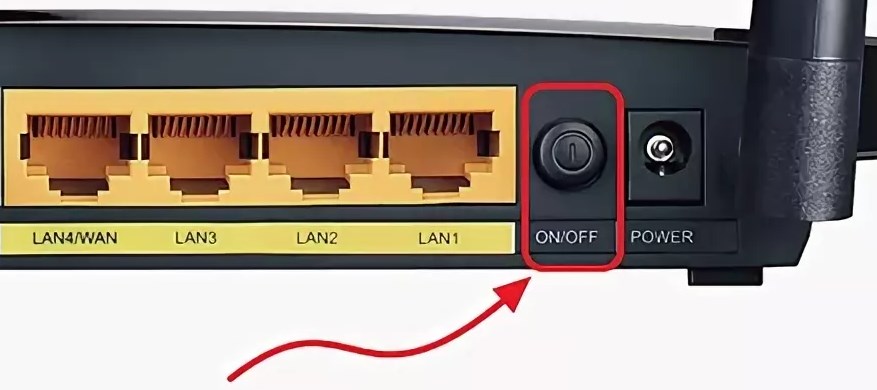
Если вы нечаянно нажали на неё один раз – то боятся не стоит. Так что в первую очередь проверьте связь, интернет и подключение по Wi-Fi. Подключитесь к беспроводной сети с телефона, планшета или ноутбука, используя старый пароль. Также иногда бывает, что люди неправильно вводя пароль, начинают думать, что он сброшен.
Содержание
- Как понять, что сеть сброшена?
- Причины: почему сбиваются настройки роутера
- Как настроить
- Задать вопрос автору статьи
Как понять, что сеть сброшена?
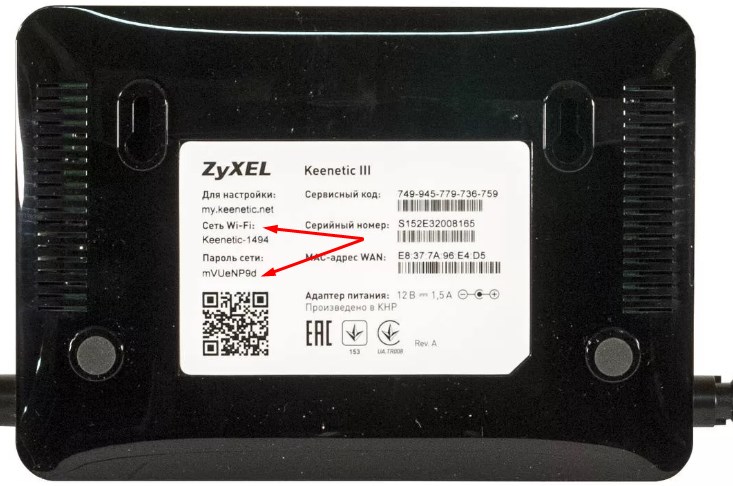
Беспроводная сеть, к которой вы постоянно подключались – будет отсутствовать. При сбросе на многих современных моделях уже включается вайфай сеть, но она имеет стандартное название. Его можно посмотреть на этикетке под корпусом. Кстати, оно обычно дублирует полное название модели.
Причины: почему сбиваются настройки роутера
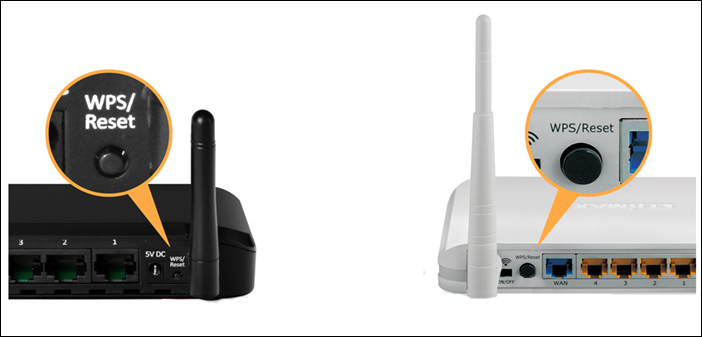
Как я уже говорил ранее, они сбиваются только в случае нажатия на кнопку сброса. Дело в том, что обычно производители утапливают её в корпус, а нажать на неё можно только с помощью скрепки или иголки. Но есть кнопки совмещенные с «WPS».
Как настроить
Все же перед повторной настройкой я бы советовал сделать правильный сброс. На всякий случай, чтобы сброс произошел правильно. Поэтому находим кнопку, зажимаем её на 10 секунд. Придётся немного подождать. После сброса настроек нужно подключиться к сети роутера. Это можно сделать по проводу или по вай-фай. Название сети вы уже знаете где смотреть – там же будет и пароль от неё по умолчанию.
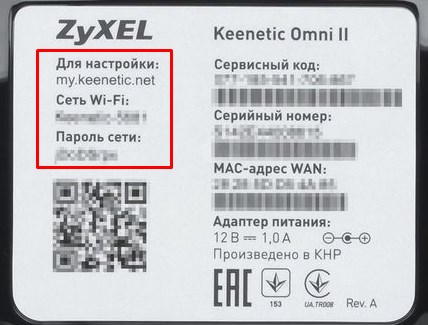
На этикетке также есть IP или DNS адрес, на который нужно зайти с браузера, устройства, подключенного к сети маршрутизатора. Очень часто используют адреса: 192.168.1.1 или 192.168.0.1.
Далее инструкции будут отличаться. Каждая компания делает свой аппарат со своей прошивкой. Поэтому я рекомендую посмотреть общие инструкции по настройке:
- TP-Link
- ZyXEL
- D-Link
- ASUS
- MikroTik
Вам обязательно нужно иметь под рукой договор от провайдера, так как без него вы ничего не настроите. Там должны быть указаны данные для подключения интернета. Все провайдеры используют разные типы подключения и данные.

Также вы можете найти на нашем портале отдельную инструкцию по своей отдельной модели. Для этого посмотрите на той же этикетке полное название и вбейте его в поисковую строку нашего портала. Далее останется прочесть подробную инструкцию с картинками. В случае возникновения вопросов вы смело можете писать в комментариях под этой статьёй я постараюсь вам помочь.
Сбрасываются настройки роутера после выключения. Не сохраняются настройки
Среди всего разнообразия различных поломок Wi-Fi роутеров, есть две похожие, очень странные и неприятные проблемы, когда роутер не сохраняет настройки, или сбрасывает их после отключения питания (перезагрузки). Еще сюда можно отнести проблему, когда не работает Reset, не получается сделать сброс настроек. Но об этом я постараюсь подготовить отдельную статью.
Немного поясню, как все работает. На каждом маршрутизаторе выставлены заводские настройки (по умолчанию). Когда мы покупаем и настраиваем роутер, мы меняем некоторые параметры на свои. Например, задаем настройки для подключения к интернету, меняем пароль и имя Wi-Fi сети. И после сохранения настроек в панели управления роутером, они записываются в постоянную память. Это позволяет сохранить пользовательские настройки даже после полного отключения питания маршрутизатора.
Но бывает, что появляются такие проблемы:
- Не получается сохранить настройки в панели управления. В web-интерфейсе, в который мы заходим через браузер, задаем все необходимые параметры, нажимаем на кнопку «Сохранить» и ничего не происходит. Роутер не сохраняет настройки. Может появляться ошибка, или страница просто перезагружается. Таким образом не удается сохранить пароль Wi-Fi сети, тип подключения и другие параметры.
- На роутере сбиваются настройки после отключения питания. Все настроили, сохранили параметры, отключили питание маршрутизатора и после включения все настройки сброшены к заводским. После повторный настройки все работает до очередного отключения питания (перезагрузки).
Проблемы похожи, но на самом деле разные. Причины и решения так же могут быть разные. По поим наблюдениям, проблемы с сохранением настроек случаются на маршрутизаторах разных производителей: ASUS, D-Link, ZyXEL, TP-Link, Tenda, Xiaomi и т. д. Чаще всего страдают такие модели как: D-Link DIR-300, D-Link Dir-615, TP-Link TL-WR741ND, Asus RT-N12, TP-Link TL-WR841N. Но это наверное потому, что они самые популярные среди пользователей.
Сразу хочу сказать, что каких-то новых и 100% рабочих решений я вам не подскажу, так как их просто нет. Все потому, что причиной этих проблем чаще всего является именно аппаратная поломка. В таком случае, роутер нужно нести в ремонт, менять его по гарантии, или покупать новый.
Почему роутер не сохраняет настройки?
Если вы в панели управления своего маршрутизатора задали необходимые параметры, нажали на кнопку «Применит», «Сохранить», «Save», «Apply» и т. д., и ничего не происходит, или появляется ошибка, перезагружается страница, то попробуйте следующие советы:
1
Первым делом попробуйте зайти в настройки роутера с другого браузера. Например, бывали случаи, когда через браузер Mozilla Firefox не удавалось сохранить настройки, а через Internet Explorer, или Microsoft Edge (в Windows 10) все отлично сохранялось. Так же можете попробовать браузер Опера, Хром.

Если с другого браузера будет такая же проблема, то попробуйте зайти на страницу с настройками с другого устройства. Если у вас есть такая возможность.
2
Сделайте сброс настроек роутера. Для этого нужно на корпусе устройства найти кнопку Reset (Сброс). Если она утоплена в корпус, то нажмите на нее чем то острым, и подержите примерно 10-15 секунд. Маршрутизатор должен быть включен.

Когда все индикаторы потухнут и загорятся, можете отпускать кнопку. Настройки будут сброшены к заводским. Пробуйте настроить все заново. Для примера: сброс настроек роутера к заводским на устройствах TP-Link.
3
Обновите прошивку маршрутизатора. Скачайте прошивку для вашей модели и аппаратной версии с официального сайта производителя, и обновите ее через панель управления. У нас на сайте есть много инструкций по прошивке для разных моделей. Можете найти их через поиск по сайту (вверху страницы, справа).
4
Это максимум, что вы можете сделать самостоятельно. Если проблема не решена, то скорее всего причина в железе самого роутера. Нужно нести его в ремонт. Если он новый, то можете вернуть в магазин, или отдать в сервисный центр по гарантии.
Сбиваются настройки роутера после отключения питания
Этот случай выглядит немного иначе. После настройки роутера все работает до той поры, пока не выключить его. Имеется введу полное отключение питания из розетки, или кнопкой на корпусе. После перезагрузки все настройки автоматически сбрасываются к заводским и нужно настраивать роутер каждый раз. После каждого отключения. Да, маршрутизатор можно вообще не отключать. Но иногда это необходимо, и настраивать его каждый раз не самое приятное занятие.
Практически всегда причина в аппаратной поломке, которую могут исправить только в сервисном центре. Или вообще придется покупать новый роутер. Но сначала попробуйте следующее:
1
Обязательно убедитесь в том, что вы правильно сохраняете настройки. После внесения каких-то изменений, всегда нужно сохранять параметры нажав на специальную кнопку. Как правило, проблем с этим возникнуть не должно. Будьте особенно внимательны, если у вас роутер D-link. Там нужно сохранить параметры нажав кнопку «Применить» (в зависимости от прошивки), а затем навести курсор на вкладку «Система» и выбрать «Сохранить».

Так же советую выполнять первую (после настройки) перезагрузку маршрутизатора через панель управления. А не отключением питания. На устройствах TP-Link, например, перезагрузить можно в разделе «Системные инструменты». У разных производителей по-разному.
2
Сделайте сброс настроек вручную и обновите прошивку. Об этом я писал выше. Не гарантирую, что это поможет, но попробовать можно.
В итоге: если описанные выше действия не помогли, роутер по прежнему не сохраняет параметры, или сбрасывает их после выключения, то вам нужно нести его в сервис. Если есть гарантия, значит по гарантии. Если роутер старый, не дорогой, то возможно дешевле и проще будет купить новый.
Слетевшие настройки вай-фай роутера – это распространенная проблема, с которой сталкиваются многие пользователи домашних сетей. Неправильные настройки или сбои в программном обеспечении могут привести к потере соединения и невозможности подключиться к интернету. Если вы сталкиваетесь с такой проблемой, важно понять ее причины и найти способы ее устранения.
Основной причиной сброса настроек вай-фай роутера может быть нестабильное электропитание. В случае перебоев в электросети, роутер может некорректно сохранить настройки и вернуться к заводским установкам. Кроме того, проведение технических работ, таких как перегрузка сети или обновление прошивки роутера, может привести к сбросу настроек.
Проблему с сбросом настроек вай-фай роутера можно решить с помощью нескольких простых шагов. Во-первых, рекомендуется перезагрузить роутер, отключив его от электропитания на несколько минут. После этого следует проверить настройки и установить их заново, если нужно. Также может быть полезным обратиться к документации роутера или на сайт производителя для получения актуальной информации о настройках.
Если ваши настройки вай-фай роутера по-прежнему сбрасываются, возможно, проблема заключается в неисправности роутера. Для решения этой проблемы рекомендуется обратиться к специалисту или сделать замену устройства. Кроме того, такие факторы, как вирусы или вредоносное программное обеспечение, также могут быть причиной сброса настроек. В таком случае рекомендуется проверить компьютер на наличие вирусов и удалить их при помощи антивирусного программного обеспечения.
Содержание
- Почему настройки вай-фай роутера сбрасываются?
- Основные причины проблемы
- Неправильное соединение и плохое электропитание
- Программное обновление и ошибки в настройках
- Вредоносные программы и хакеры
- Способы решения проблемы
- Проверьте подключение и электропитание
- Проверьте обновления и настройки роутера
Почему настройки вай-фай роутера сбрасываются?
Сброс настроек вай-фай роутера может происходить по нескольким причинам:
- Неправильная работа устройства. В некоторых случаях, причина сброса настроек может быть связана с неисправностями в самом роутере. Это может быть вызвано повреждением аппаратной части или программными ошибками.
- Перебои в питании. Если питание было временно прервано или произошли скачки напряжения, роутер может сбросить настройки.
- Неудачное обновление прошивки. Если прошивка роутера обновляется неправильно или программным образом, это может привести к сбросу настроек.
- Неавторизованный доступ. Если злоумышленники получат доступ к роутеру и установят новые настройки или сбросят текущие.
- Ошибка оператора. Некоторые провайдеры могут удаленно изменить настройки роутера без вашего ведома или согласия.
Для решения проблемы сброса настроек необходимо выполнить следующие действия:
- Перезагрузить роутер. Простая перезагрузка устройства может помочь восстановить настройки.
- Проверить соединения. Убедитесь, что все провода и соединения подключены к роутеру правильно.
- Изменить пароль администратора. Если пароль администратора установлен по умолчанию, злоумышленники могут легко получить доступ к вашему роутеру. Установите сложный пароль, чтобы защитить настройки.
- Обновить прошивку. Проверьте, что у вас установлена последняя версия прошивки на роутере. Обновление прошивки может исправить ошибки и улучшить стабильность устройства.
- Свяжитесь с провайдером интернета. Если проблема сброса настроек постоянно возникает, обратитесь к провайдеру интернета для получения помощи.
Основные причины проблемы
1. Неполадки в питании:
Одной из основных причин слета настроек вай-фай роутера являются неполадки в электросети. Перепады напряжения, скачки тока или полное отключение электричества могут вызывать сбой в работе роутера, из-за чего его настройки сбрасываются.
2. Временные проблемы с самим роутером:
Если роутер испытывает временные сбои в работе, например, из-за перегрева или перегрузки, это может привести к потере настроек. Такие ситуации могут возникать, если роутер работает длительное время без перерыва или имеет неправильную вентиляцию.
3. Интерференция со сторонними устройствами:
Часто слет настроек вай-фай роутера может происходить из-за интерференции со сторонними устройствами. Беспроводные телефоны, микроволновые печи, Bluetooth-устройства и другие домашние электроприборы могут создавать помехи, которые влияют на передачу сигнала и вызывают ошибки в работе роутера.
4. Обновление прошивки:
Если разработчики выпускают обновления прошивки для роутера, при установке которых может происходить автоматическое сброс настроек, это может быть ещё одной причиной потери настроек вай-фай роутера.
5. Взлом или настройки безопасности:
Слет настроек роутера также может быть обусловлен злонамеренными действиями третьих лиц. Взлом роутера или изменение настроек безопасности может привести к сбросу текущих конфигураций.
Обратите внимание, что для решения проблемы слета настроек вай-фай роутера требуется пошаговый подход и понимание возможных причин. Кроме того, рекомендуется периодически проводить профилактическое обслуживание роутера и следить за его работой.
Неправильное соединение и плохое электропитание
Также плохое электропитание может оказать негативное влияние на работу роутера. Нестабильное напряжение или частые скачки тока могут привести к сбою в работе устройства и сбросу настроек. Рекомендуется подключать роутер к надежным и стабильным источникам питания, чтобы избежать подобных проблем.
Программное обновление и ошибки в настройках
Ошибки в настройках также могут быть вызваны неправильно выполненной ручной настройкой роутера. Когда пользователь самостоятельно изменяет определенные параметры и делает ошибку, это может привести к некорректной работе роутера и сбросу его настроек до заводских установок.
Для решения проблемы с программным обновлением и ошибками в настройках рекомендуется выполнить следующие шаги:
1. Проверить наличие новых программных обновлений
Периодически проверяйте наличие новых программных обновлений для вашего роутера. Производители выпускают обновления с исправлениями ошибок и улучшениями в работе устройства. Установка свежих обновлений может помочь в предотвращении сбоев в работе роутера.
2. Вернуть роутер к заводским настройкам
Если роутер продолжает слетать и испытывать проблемы, можно попробовать вернуть его к заводским настройкам. Это сбросит все измененные пользователем параметры и вернет роутер к исходному состоянию. Обратите внимание, что при сбросе роутера все настройки будут удалены, поэтому перед этим шагом рекомендуется сделать резервную копию настроек.
3. Обратиться за помощью к специалистам
Если после выполнения вышеуказанных шагов проблема не устраняется, рекомендуется обратиться за помощью к специалистам. Квалифицированные технические специалисты смогут идентифицировать причину проблемы и предоставить решение, подходящее для вашего конкретного случая.
Учитывая вышеупомянутые советы, можно предотвратить сбои в настройках вай-фай роутера, вызванные программным обновлением и ошибками в настройках. Правильное обслуживание и следование инструкциям помогут поддерживать стабильную работу вашего роутера и обеспечить бесперебойное подключение к интернету.
Вредоносные программы и хакеры
Настройки вай-фай роутера иногда могут слетать из-за вмешательства вредоносных программ или действий хакеров. Вот некоторые из основных способов, которыми они могут повлиять на настройки роутера:
- Изменение пароля: Вредоносная программа или хакер может изменить пароль доступа к настройкам вай-фай роутера, что препятствует доступу пользователя к ним. В таких случаях рекомендуется сбросить настройки роутера на заводские и установить новый пароль.
- Блокировка портов: Хакеры могут заблокировать определенные порты на роутере, чтобы предотвратить доступ пользователя к определенным службам или интернет-ресурсам. В таких случаях необходимо провести проверку наличия вирусов или вредоносных программ и обеспечить брандмауэром блокировку необходимых портов.
- Перенаправление трафика: Вредоносные программы или хакеры могут настроить роутер таким образом, чтобы весь сетевой трафик пользователей направлялся через их серверы. Это может привести к снижению скорости интернета и уязвимости для кражи личной информации. В таких случаях рекомендуется обновить прошивку роутера, изменить пароль и настроить WPA-шифрование.
- Создание ботнета: Вредоносные программы могут превратить роутер в узел ботнета, что позволяет хакерам использовать его для проведения DDoS-атак или других киберпреступлений. Для предотвращения этого необходимо регулярно обновлять прошивку роутера и установить антивирусное программное обеспечение.
- Снижение уровня безопасности: Вредоносные программы могут также снизить уровень безопасности вай-фай роутера, что делает его более уязвимым для хакерских атак. Для усиления безопасности роутера рекомендуется изменить пароль доступа к настройкам, отключить удаленный доступ и включить функцию фильтрации MAC-адресов.
Однако, несмотря на эти возможности, большинство проблем с настройками вай-фай роутеров обычно происходят из-за технических проблем или неправильной эксплуатации оборудования. Поэтому важно регулярно обновлять прошивку роутера и принимать меры по улучшению безопасности сети. Также рекомендуется использовать сложные пароли и регулярно менять их для предотвращения несанкционированного доступа.
Способы решения проблемы
Если у вас возникла проблема со слетающими настройками вай-фай роутера, не паникуйте. В большинстве случаев, данную проблему можно решить самостоятельно, применив простые методы.
- Перезагрузка роутера: Попробуйте перезагрузить свой роутер. Для этого отсоедините его от электропитания, подождите несколько секунд и подключите снова. После перезагрузки, проверьте, слетели ли настройки.
- Обновление прошивки: Проверьте, доступна ли новая версия прошивки для вашего роутера. Обновление прошивки может исправить ошибки и проблемы с настройками. Клонирование настроек также может помочь сохранить их во время обновления.
- Изменение настроек: Проверьте, правильно ли вы настроили ваш роутер. Убедитесь в правильности имени и пароля Wi-Fi-сети, настройках безопасности и других параметрах. Возможно, вы просто ошиблись при вводе данных.
- Передвижение роутера: Плохой сигнал Wi-Fi может стать причиной слетающих настроек. Попробуйте переместить ваш роутер в другую часть дома или офиса, чтобы улучшить качество сигнала.
- Обратитесь к провайдеру: Если проблема не решается самостоятельно, обратитесь в службу поддержки вашего интернет-провайдера. Технические специалисты могут помочь вам найти и исправить причину слетающих настроек вай-фай роутера.
При последовательном применении этих методов, у вас будет больше шансов решить проблему со слетающими настройками вай-фай роутера. Если же проблема персистирует, лучше обратиться к профессионалам для получения дополнительной помощи.
Проверьте подключение и электропитание
Если роутер подключен, но не работает, попробуйте перезагрузить его. Для этого можно просто отключить его от электропитания на несколько минут и затем снова включить.
Также стоит проверить, есть ли другие устройства, подключенные к той же самой розетке или удлинителю. Иногда проблемы с электропитанием могут возникать из-за перегрузки сети или неисправности розетки.
Если все эти проверки не помогли, возможно, проблема в самом роутере. В таком случае, рекомендуется обратиться к специалисту или связаться с производителем роутера для получения дополнительной помощи.
Проверьте обновления и настройки роутера
Одной из основных причин, по которым слетают настройки вай-фай роутера, может быть несоответствие программного обеспечения роутера с текущими требованиями и стандартами. Для решения этой проблемы рекомендуется регулярно проверять наличие обновлений прошивки для вашего роутера.
Чтобы проверить наличие обновлений, войдите в административный интерфейс роутера, обычно доступный по адресу 192.168.1.1 или 192.168.0.1, а затем найдите раздел «Обновление прошивки» или «Firmware Update». Если доступно новое обновление, следуйте инструкциям по его установке.
Кроме того, важно правильно настроить ваш роутер, чтобы избежать возможных проблем с соединением и слетами настроек. Во-первых, установите уникальное имя сети (SSID) и пароль для доступа к вашей Wi-Fi сети. Во-вторых, проверьте, что выбран правильный режим работы роутера, соответствующий вашим нуждам (например, режим «роутер» или «мост»).
Также обратите внимание на настройки безопасности Wi-Fi, такие как шифрование (например, WPA2) и фильтрация MAC-адресов. Убедитесь, что эти настройки правильно сконфигурированы и соответствуют вашим потребностям.
Если после обновления и настройки роутера проблемы со слетающими настройками продолжаются, возможно, проблема кроется в самом устройстве роутера. В этом случае рекомендуется обратиться к специалистам или производителю для получения дополнительной помощи.
На чтение 4 мин Просмотров 23.5к. Опубликовано
Обновлено
Самопроизвольный сброс настроек роутера после выключения или перезагрузки — это одна из не слишком часто встречающихся, но тем не менее очень неприятных ошибок, возникающих при работе с WiFi сетями. В этой статье разберем несколько вариантов выхода из ситуации, когда маршрутизатор сам по себе без видимых причин сбрасывает пароль, параметры wifi или соединения с интернетом при отключении питания.
Почему сбрасываются настройки роутера после перезагрузки?
Прежде всего я бы хотел разделить эту общую проблему на два типа:
- когда роутер вообще не может сохранить внесенные изменения в конфигурацию,
- когда они слетают после перезагрузки или отключении от розетки. С такой ситуацией сталкиваются владельцы любых моделей — TP-Link, Asus, D-Link, Zyxel, Keenetic, Tenda, Netis, Netgear, Xiaomi, Ростелеком, Билайн, МГТС и т.д.
Рассмотрим каждую из них подробнее.
Роутер не сохраняет настройки WiFi, интернета или пароль
Как вы знаете, когда мы достаем маршрутизатор из коробки, в нем уже есть некие заводские настройки по умолчанию, которые необходимы для подключения к нему. Эти данные чаще всего указаны на наклейке на самом устройстве и содержат в себе имя сети, пароль для подключения и логин с ключом входа в панель управления.

Для безопасности сразу после внесения данных о своем интернет-соединении и создания зашифрованного беспроводного сигнала необходимо поменять все параметры доступа к своему маршрутизатору, чтобы им не могли воспользоваться злоумышленники.

Однако зачастую при нажатии на кнопку «Сохранить» или «Применить» страница перезагружается, но настройки не сохраняются. Если отбросить вариант с банальной поломкой вашего устройства, попробуем следующие способы решения:
Выполните полный сброс настроек роутера к заводским параметрам функциональной кнопкой «Reset», расположенной на корпусе. Ее нужно просто зажать и подержать 10-15 секунд, пока не замигают индикаторы. Большинство проблем решается именно данным нехитрым способом

Если не помогло, то попробуйте зайти в панель управления маршрутизатором с другого браузера. Например, если вы регулярно используете Google Chrome, то воспользуйтесь Mozilla Firefox, Opera, Microsoft Edge, Safari или любым другим. Какие-нибудь плагины или расширения, установленные в браузере, вполне могут со временем начать мешать его нормальной работе. Также можно попробовать почистить кэш и куки.
Наконец, обновите прошивку роутера на самую свежую, скачав ее из раздела загрузок с официального сайта модели вашего производителя. Маловероятно, но дело может быть в баге микропрограммы роутера, который после обновления будет исправлен.
Маршрутизатор сбрасывает настройки после выключения или перезагрузки
Немного иная, но схожая ситуация. Роутер сохраняет все настройки и работает. Однако стоит только его отключить от питания или перезагрузить, как все конфигурации слетают и возвращаются к своему заводскому состоянию. Конечно, можно его не отсоединять от розетки вовсе. Но иногда этого требуется — при прошивке или для исправления мелких ошибок в работе.
Как быть в этом случае? Прежде всего нужно понимать, что изменения гарантированно сохраняются только после нажатия соответствующей кнопки. Если вы внесли какие-то корректировки в настройки сети или интернета, то обязательно после этого действия нужно кликнуть на «Сохранить», «Применить», «ОК», «Save» или «Submit» в зависимости от языка интерфейса.
Еще один совет, который применим к любому оборудованию, а не только к маршрутизатору, — выполнять перезапуск системы непосредственно из панели управления, а не кнопкой и уже тем более не выдергиванием вилки из розетки.
В таком случае вы гарантируете корректное завершение работы операционной системы и избежите возможных негативных последствий.
Это основные варианты решение проблем, когда роутер не сохраняет или сам сбрасывает настройки. Если ни один из них не помогает, скорее всего имеет место быть аппаратная поломка, в исправлении которой поможет квалифицированный мастер по железу из сервисного центра.
Как настроить роутер после сброса настроек?
Для того, чтобы настроить роутер после сброса настроек в заводские, необходимо выполнить несколько действий, которые никак не зависят от производителя устройства. Для всех маршрутизаторов алгоритм одинаковый:
- Подключить роутер к компьютеру по кабелю или соединиться с ним по wifi сигналу с ноутбука или смартфона. Имя сети и пароль указаны на наклейке на корпусе

- Далее из этой же этикетке узнать адрес входа в панель управления и ввести его в браузере на компьютере или телефоне

- Там же находится информация для авторизации в администраторском разделе — логин и пароль по умолчанию. В новых моделях роутеров при первичной настройке они могут отсутствовать и задаваться вручную пользователем

- После этого открываем мастер быстрой конфигурации и устанавливаем подключение роутера к интернету и назначаем имя и ключ доступа для беспроводной сети. ИНтерфейс выглядит по-разному в зависимости от бренда. Подробные инструкции по каждому из них вы сможете найти на страницах данного сайта.


Актуальные предложения:
Задать вопрос
- 10 лет занимается подключением и настройкой беспроводных систем
- Выпускник образовательного центра при МГТУ им. Баумана по специальностям «Сетевые операционные системы Wi-Fi», «Техническое обслуживание компьютеров», «IP-видеонаблюдение»
- Автор видеокурса «Все секреты Wi-Fi»
Здравствуйте, дорогие читатели! Сегодня разберем болезненную тему: почему настройки роутера слетают и что можно сделать в такой ситуации.
Как правило, наблюдается 2 распространенные проблемы: введенные пользователем установки не сохраняются после внесения изменений. Как вариант, все работает отлично, но при перезагрузке введенные данные сбиваются. Неприятно, не правда ли?
Хотя такие неполадки похожи, причины у них совершенно разные. Давайте разберем, из-за чего такое часто происходит.
Установки маршрутизатора не сохраняются
Типичный случай: в панели управления вашего роутера вы ввели все необходимые параметры, нажали кнопку «сохранить», но или ничего не происходит, или программа выдает сообщение об ошибке, страница перезагружается и все данные нужно вводить повторно.
Часто причина может быть в следующем:
- Глючит браузер
Попробуйте запустить другой интернет обозреватель и авторизоваться в учетной записи маршрутизатора с его помощью. Если у вас, например, Opera, не исключено, что через Internet Explorer или Edge получится сохранить установки.
Как вариант, можно попробовать Firefox или Chrome. А если и это не помогает, попробуйте законнектить ваш девайс к другому компьютеру — это может помочь.
- Глючит прошивка роутера
Сбросьте установки до заводских. Для этого с помощью скрепки удерживайте утопленную в корпус кнопку Reset до тех пор, пока на маршрутизаторе не моргнут индикаторы.
В некоторых моделях эта кнопка совмещена с клавишей WPS. В этом случае также удерживайте ее, пока не моргнут лампочки на корпусе девайса.  После этого можно снова попробовать настроить.
Обновить прошивку прибора. Рекомендую только официальные версии, которые можно скачать на сайте производителя.
Это — максимум того, что вы можете сделать самостоятельно.
Если проблема не решилась, то, скорее всего, причиной проблемы стала аппаратная часть устройства. Единственный выход в этом случае — отнести маршрутизатор в сервисный центр и отремонтировать его по гарантии или платно.
Постоянно сбиваются установки после перезагрузки
В этом случае ситуация немного отличается. Пользователь вводит параметры, все сохраняется и прекрасно работает — до первой перезагрузки девайса.
Затем приходится снова входить в меню настроек и вводить все данные повторно. Не критично, если маршрутизатор постоянно включен и раздает интернет. Но если владелец выключает его на ночь, такой режим эксплуатации очень быстро надоест.
Как перепроверить самого себя
Убедитесь, что вы вводите корректные данные и правильно их сохраняете.
Особое внимание уделите устройствам марки D-Link — у них для сохранения настроек нужно нажать кнопку «Применить», и лишь потом «Сохранить».
Первую загрузку рекомендую делать через панель управления, а не с помощью отключения питания. Как правило, необходимая кнопка расположена во вкладке «Общие настройки» или «Системные инструменты».
Сбросьте вручную все настройки до заводских и обновите прошивку до самой свежей версии. Детальнее о том, как вернуть маршрутизатор к заводским параметрам, читайте здесь.
Конечно, такие методы иногда могут помочь, но вообще ничего не гарантируют. Как и в предыдущем случае, причина неполадок кроется в неправильной работе «начинки» роутера. Единственная ему дорога — в сервисный центр на ремонт.
А я напоминаю, что, поделившись этой статьей в социальных сетях, вы немного поможете развитию моего блога.
Также рекомендую ознакомиться с публикацией «Почему не работает вай фай роутер». До следующей встречи!
С уважением, автор блога Андрей Андреев.