
К сожалению, именно программная часть является самой слабой стороной маршрутизаторов D-Link. Особенно отличились в этом как раз роутеры DIR-615 K2 и K1, которые изначально шли c полу-рабочим софтом. Встречаются случаи, когда прошивка слетает и устройство перестает себя адекватно вести, вплоть до полной потери доступа к веб-интерфейсу. Пользователю остается единственный доступный способ восстановить прошивку DIR-615 — это Failsafe UI.
Но прежде чем что-либо делать — надо подготовиться. Идем на официальный сервер D-Link и качаем прошивку для своей аппаратной ревизии DIR-615 (ревизию можно посмотреть в наклейке на нижней части корпуса устройства). Скачать лучше несколько версий микропрограммы.
Способ 1.
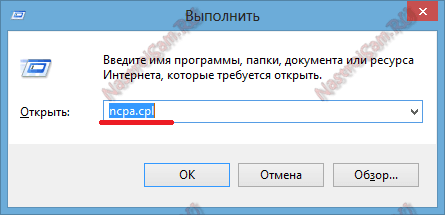
Сначала нам нужно подключиться к любому LAN-порту роутера с помощью сетевого кабеля (WiFi не подойдет). После этого нажимаем комбинацию клавиш WIN+R, в строке «Открыть» пишем команду ncpa.cpl и нажимаем кнопку ОК:
Выбираем сетевое подключение через которое компьютер подключен к маршрутизатору и в настройках протокола Интернета TCP/IPv4 прописываем статический IP-адрес:
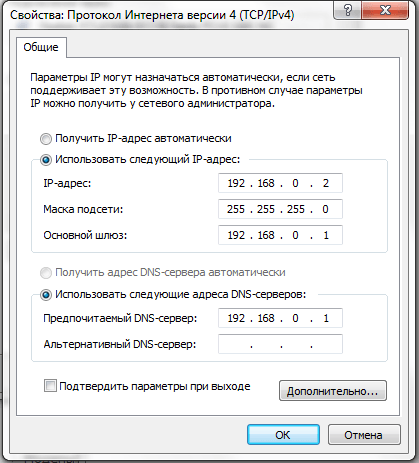
IP-адрес — 192.168.0.2
маска — 255.255.255.0
Основной шлюз — 192.168.0.1
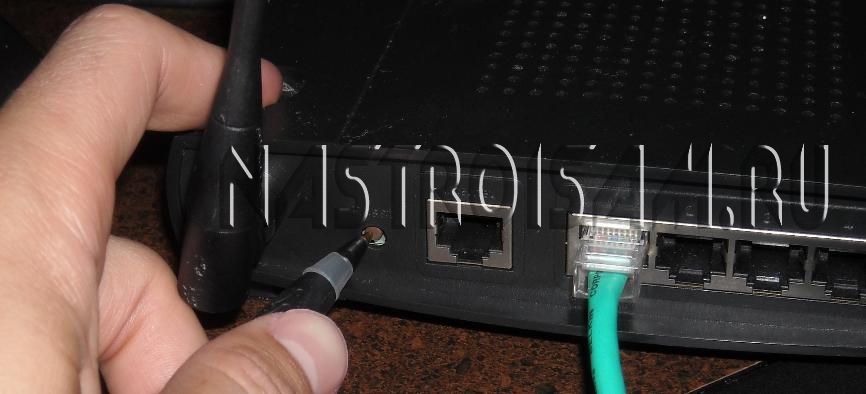
Затем, нужно на включенном устройстве зажать спичкой или скрепкой кнопку Reset и не отпускать, после чего выключить питание роутера и включить снова. Держать кнопку зажатой придется ещё 15-20 секунд.
Отпускаем Reset и пробуем зайти в веб-интерфейс роутера — http://192.168.0.1
В результате должны получить окно Аварийного восстановления — D-Link Failsafe UI:
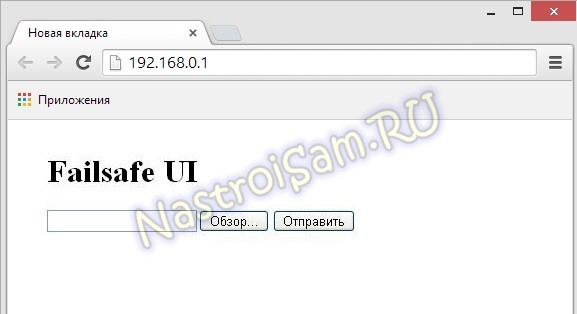
Кликаем на кнопку «Обзор» и выбираем файл с прошивкой. Нажимаем на кнопку «Отправить» (Upload) и ждем результата.
В идеале, после заливки новой микропрограммы роутер должен перезагрузиться и далее работать уже с новым софтом.
Но так бывает далеко не всегда. В этом случае, можно попробовать следующий способ. Кстати, он подходить для некоторых ревизий DIR-300 NRU, DIR-320 NRU и DIR-620. С его помощью можно перепрошивать брендированные длинки от МТС или ДОМ.ру. Заключается он в следующем:
Способ 2.
Настройки сети оставляем те же, что использовались выше.
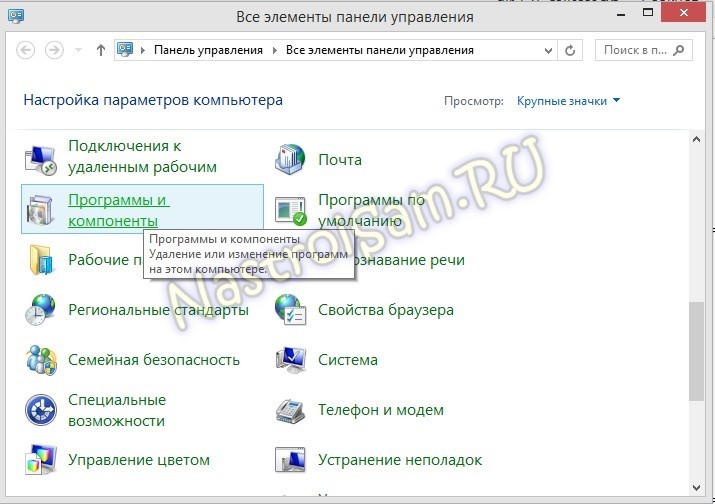
В Windows 7 и Windows 8 надо заранее включить tftp-клиент. Для этого идем в «Панель инструментов» и находим там «Программы и компоненты»:
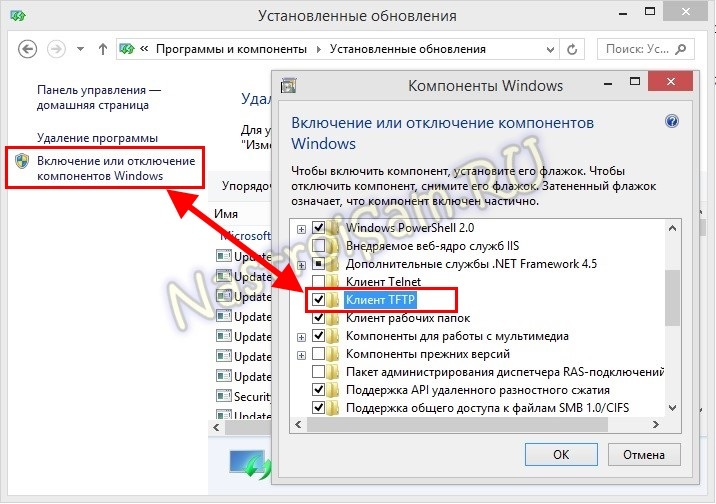
Кликаем по ссылке «Включение и отключение компонентов Windows» и ставим галку на tftp-клиент:
Затем, в папке, где у нас лежит файлик с прошивкой создаем текстовый документ с расширением txt и вот таким содержанием:
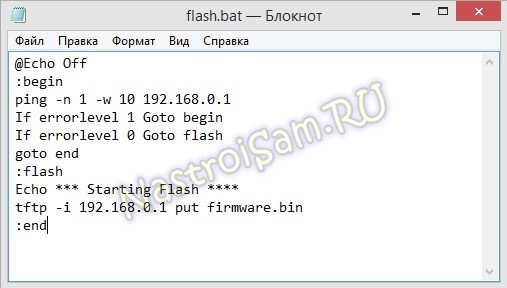
@Echo Off
:begin
ping -n 1 -w 10 192.168.0.1
If errorlevel 1 Goto begin
If errorlevel 0 Goto flash
Goto END
:flash
Echo *** Starting Flash ****
tftp -i 192.168.0.1 put firmware.bin
:END
Сохраняем его. Затем кликаем на нем правой кнопкой мыши и переименовываем во flash.bat:
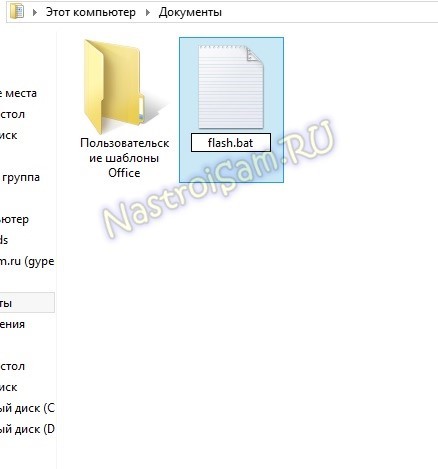
Иконка файла так же должна смениться.
Запускаем файл и включаем роутер.
Как только он загрузится — tftp-клиент должен залить прошивку на флеш-память устройства и выдать сообщение примерно такого содержания:
Успешная передача: 3497321 байт за 7 сек., 699584 байт/с
Если не получается — попробуйте зажать кнопку Reset, перезагрузить роутер и держать её зажатой ещё секунд 15, после чего отпустить и следить за результатом.
| Автор | Сообщение |
|---|---|
|
Заголовок сообщения: Re: DIR-615 Rev K1
|
|
|
|
мишаня 86 писал(а): добрый день может конечно уже обсуждалось но спрошу еще раз в чем проблема роутер 615 настроили его все заработало все хороше. Отключили от питания поставили его туда куда надо и все больше не работает не соединяет с роутером. Обновили его путем нажатия РЕСЕТ и все настройки не проходят пишет что не не найден узел соединения по моему так. Кто может подсказать в чем проблема? — Если после повторного включения роутер не обеспечил работу сети значит внесенные настройки не сохранились (возможно виноваты вы — после настройки не нажали «Сохранить» в меню «Система»). Нужно было всего лишь повторно войти по дефолту в настройки роутера 192.168.0.1 — admin/admin и попробовать снова настроить и сохранить настройки. А может вы залетели в режим восстановления (как вы там RESET нажимали?). Я не пробовал, не знаю, специалисты может помогут — как выйти из режима восстановления без процедуры восстановления? Полагаю просто выключить питание роутера и через пару минут включить (или роутер так и будет теперь грузиться в режим восстановления?). Если после сброса по питанию роутер вернется в свой обычный режим, то просто вернитесь к настройкам по 192.168.0.1. Если роутер остается в режиме восстановления (да и в любом случае) попробуйте задать статический адрес в настройках сетевой карты на компьютере: IP — 192.168.0.2 маска — 255.255.255.0, после чего повторите попытку обратиться по 192.168.0.1. Используйте Mozilla Firefox или Google Chrome. _________________ viewtopic.php?f=3&t=153308&start=2370#p878729 Инструкция — ftp://ftp.dlink.ru/pub/Router/DIR-615/D … n/RevK/K1/ |
| Вернуться наверх |
|
 |
 Добавлено: Пн сен 16, 2013 17:20

|
alexcyprian |
Заголовок сообщения: Re: DIR-615 Rev K1
|
|
|
А более новой прошивки, чем 2.0.11 нет ещё? |
| Вернуться наверх |
|
|
 Не получатся запустить аварийный режим и откатиться до 1.0.28, не работает IPTV
 |
White_53 |
Заголовок сообщения: Re: DIR-615 Rev K1
|
|
|
|
| Вернуться наверх |
|
|
|
White_53 |
Заголовок сообщения: Re: DIR-615 Rev K1
|
|
|
Как войти в аварийный режим DIR-615 K1. ftp://ftp.dlink.ru/pub/Router/DIR-615/Firmware/RevK/K1/ 2. Задайте статический адрес в настройках сетевой карты на компьютере: Вложение:
6. Нажмите на кнопку «Обзор». Откроется окно поиска. Найдите в ПК ранее заготовленную прошивку (путь к ранее скаченной прошивке следует запомнить). Вложение:
Что в вольном переводе означает — теперь система пытается установиться. Подождите пока индикатор питания не станет зеленым. После успешного обновления устройство перегрузится. Помните, все вышеописанные действия могут окончательно испортить роутер. Вы действуете на свой страх и риск. Сомневаетесь в своих силах или необходимости этой процедуры? Откажитесь от этой затеи или обратитесь за помощью специалиста. |
| Вернуться наверх |
|
|

|
alexcyprian |
Заголовок сообщения: Re: DIR-615 Rev K1
|
|
|
Как где-то было написано, зажимаю ресет, выключаю питание держа ресет, включаю питание, жду не отжимая ресет, отжимаю ресет. Так? Пару раз получилось его запустить. Выбрал 28 прошивку в окне. запустил обновление. страница стала недоступной потом. Перезагрузил, прошивка по прежнему 2.0.11, но на заводских. |
| Вернуться наверх |
|
|
|
alexcyprian |
Заголовок сообщения: Re: DIR-615 Rev K1
|
|
|
|
| Вернуться наверх |
|
|
|
White_53 |
Заголовок сообщения: Re: DIR-615 Rev K1
|
|
|
|
| Вернуться наверх |
|
|
|
GreeDok |
Заголовок сообщения: Re: DIR-615 Rev K1
|
|
|
alexcyprian писал(а): Как где-то было написано, зажимаю ресет, выключаю питание держа ресет, включаю питание, жду не отжимая ресет, отжимаю ресет. Так? Пару раз получилось его запустить. Выбрал 28 прошивку в окне. запустил обновление. страница стала недоступной потом. Перезагрузил, прошивка по прежнему 2.0.11, но на заводских. Кстати попробуй сбросить все на заводские и настроить все заново, потому что у меня проблем с IpTv нету работает почти идеально лучше чем на предыдущих прошивках |
| Вернуться наверх |
|
|
|
GreeDok |
Заголовок сообщения: Re: DIR-615 Rev K1
|
|
|
White_53 писал(а): alexcyprian писал(а): Да, так и делал. А зеленая лампочка загорелась? И попробуйте подождать минут 10 после того как загорится… Да дело не в прошивке потому что у всех у кого не работало IpTv на 2.0.6 я скидывал 2.0.11 и все отписались что все работает отлично и даже у меня IpTv заработало |
| Вернуться наверх |
|
|
|
alexcyprian |
Заголовок сообщения: Re: DIR-615 Rev K1
|
|
|
Ну индикатор питания (кружок с палкой) мигает, бесконечно долго. А Лан изначально горит постоянно, помигивая. Я держаль очень долго ресет. Абсолютно ничего не происходит. Если включить и выключить питание, то появляется и индикатор вафая, и остаётся всё так же новая прошивка. Повторял я это раз 20. В итоге забил и сижу без IPTV |
| Вернуться наверх |
|
|
|
alexcyprian |
Заголовок сообщения: Re: DIR-615 Rev K1
|
|
|
Цитата: Да дело не в прошивке потому что у всех у кого не работало IpTv на 2.0.6 я скидывал 2.0.11 и все отписались что все работает отлично и даже у меня IpTv заработало У меня до этого было 1.0.28. Я не обновлялся на 2.0.6. Сразу на 2.0.10 и потом на 2.0.11 |
| Вернуться наверх |
|
|
|
GreeDok |
Заголовок сообщения: Re: DIR-615 Rev K1
|
|
|
alexcyprian писал(а): Ну индикатор питания (кружок с палкой) мигает, бесконечно долго. А Лан изначально горит постоянно, помигивая. Я держаль очень долго ресет. Абсолютно ничего не происходит. Если включить и выключить питание, то появляется и индикатор вафая, и остаётся всё так же новая прошивка. Повторял я это раз 20. В итоге забил и сижу без IPTV Попробуй проделать все действия заново и когда роутер начнет перепрошиваться просто не трогай его 15 минут |
| Вернуться наверх |
|
|
|
alexcyprian |
Заголовок сообщения: Re: DIR-615 Rev K1
|
|
|
Что характерно, работа IPTV например у ростелекома, зависит от региона видимо. Всё работает кроме самих каналов. Загрузка, меню, vod-сервис (отображение всех фильмов по крайней мере), котировки и тд. Тоже самое было с прошивкой 1.0.22 если не ошибаюсь. 1.0.28 решило проблему. Но со временем появляются тормоза при открытии страниц. Они открываются бесконечно долго, пока не обновишь. Я думал это исправлено было в более новых версиях софта. Так бы сроду и обновляться не стал |
| Вернуться наверх |
|
|
|
Alexey Vitko |
Заголовок сообщения: Re: DIR-615 Rev K1
|
|
|
При обновлении через аварийный режим полезно установить плагин Upload Progress в мозиллу. Он показывает процесс выгрузки прошивки на роутер. Иногда помогает другой способ: Такой косяк почему-то появился в последних версиях мозиллы… |
| Вернуться наверх |
|
|
|
Mihail821 |
Заголовок сообщения: Re: DIR-615 Rev K1
|
|
|
alexcyprian писал(а): Что характерно, работа IPTV например у ростелекома, зависит от региона видимо. Всё работает кроме самих каналов. Загрузка, меню, vod-сервис (отображение всех фильмов по крайней мере), котировки и тд. Тоже самое было с прошивкой 1.0.22 если не ошибаюсь. 1.0.28 решило проблему. Но со временем появляются тормоза при открытии страниц. Они открываются бесконечно долго, пока не обновишь. Я думал это исправлено было в более новых версиях софта. Так бы сроду и обновляться не стал Зависит от региона, это естественно. Более дорогие и надёжные решения, обычно, в крупных городах-столицах. IPTV, вообще, кривая вещь, особенно обёрнутая в DRM. С VLAN тоже могут быть проблемы (ибо на одном роутере с одной прошивкой оно прокидывается, но на другой прошивке уже нет). Один из вариантов — найти провайдера, который кидает нетегированный (разбирает теги со своей стороны от поставщика) и нешифрованный (особенно важно) мультикаст — тогда это можно легче диагностировать и это будет прямее работать, иначе всё сводится к тому, что где-то у контент-провайдера проблемы, а мы только раздаём. Меню, vod-сервис, котировки и прочее — это к «multicast» никакого отношения не имеет. |
| Вернуться наверх |
|
|
DIR-615 – популярная модель роутера от компании D-Link, которая предоставляет доступ к Интернету и обеспечивает безопасное и стабильное соединение для вашей домашней сети. Однако, иногда при использовании роутера возникают проблемы, связанные с его прошивкой – программным обеспечением, управляющим работой устройства.
Если ваш роутер DIR-615 перестал работать должным образом, то одним из возможных решений проблемы может быть восстановление прошивки. Это процесс, который позволяет обновить программное обеспечение роутера до последней версии или вернуться к предыдущей стабильной версии прошивки.
Важно заметить, что восстановление прошивки на роутере может быть опасным и ошибки могут привести к полной неработоспособности устройства. Поэтому перед началом процесса восстановления рекомендуется ознакомиться со всеми инструкциями и следовать им с особой внимательностью.
В этой статье мы рассмотрим, как точно восстановить прошивку на роутере DIR-615. Мы подробно опишем каждый шаг, который вам потребуется выполнить, чтобы успешно восстановить работоспособность вашего роутера и снова наслаждаться быстрым и стабильным Интернетом.
Восстановление прошивки на роутере dir 615
Восстановление прошивки роутера dir 615 может потребоваться в случае возникновения проблем с работой устройства или если вы хотите обновить прошивку до последней доступной версии. В данной статье мы подробно рассмотрим процесс восстановления прошивки.
Для начала необходимо загрузить последнюю версию прошивки для роутера dir 615 с официального сайта производителя. Обратите внимание на модель вашего устройства и загрузите соответствующую прошивку.
После того, как вы скачали файл с прошивкой, подключите ваш компьютер к роутеру при помощи сетевого кабеля. Удостоверьтесь, что компьютер подключен к роутеру с помощью кабеля, а не через беспроводное соединение.
Откройте браузер и введите адрес 192.168.0.1 в строке поиска. В открывшемся окне введите логин и пароль для доступа к настройкам роутера. Если вы не внесли изменения в настройки роутера, логин и пароль по умолчанию обычно admin и admin.
В меню настроек роутера найдите раздел «Обновление прошивки» или нечто подобное. В этом разделе вы сможете выбрать файл с прошивкой, который вы загрузили с официального сайта производителя. Нажмите кнопку «Обновить» или подобную, чтобы начать процесс восстановления прошивки.
Подождите, пока процесс обновления не завершится полностью. Не отключайте роутер и не закрывайте окно браузера во время обновления. После успешного завершения процесса роутер автоматически перезагрузится.
После перезагрузки роутера проверьте его работу, убедитесь, что все настройки сохранились и что он функционирует стабильно. Если у вас все еще есть проблемы с роутером, обратитесь к руководству пользователя или к специалистам технической поддержки.
Подробная инструкция по восстановлению прошивки
Восстановление прошивки на роутере DIR-615 может потребоваться, если у вас возникли проблемы с работой устройства или если вы хотите вернуться к предыдущей версии прошивки. Для этого вам потребуется компьютер с подключением к интернету и доступ в интерфейс администрирования роутера. Следуйте инструкциям ниже:
Шаг 1: Проверьте доступность роутера
Подключите компьютер к роутеру с помощью Ethernet-кабеля или через Wi-Fi. Убедитесь, что роутер подключен к источнику питания и включен.
Шаг 2: Подключение к интерфейсу администрирования
Откройте веб-браузер и в адресной строке введите IP-адрес роутера. Обычно это 192.168.0.1 или 192.168.1.1. Нажмите Enter, чтобы перейти к странице входа в интерфейс администрирования.
Если вы впервые заходите в интерфейс администрирования, введите логин и пароль по умолчанию. Обычно это admin/admin или admin/пустое поле. Если вы ранее установили свои логин и пароль, используйте их.
Шаг 3: Выбор файла прошивки
Перейдите в раздел «Maintenance» (Обслуживание) или «Firmware Upgrade» (Обновление прошивки). Найдите поле для загрузки файла прошивки или кнопку «Browse» (Обзор).
Скачайте последнюю версию прошивки с официального веб-сайта производителя и сохраните ее на компьютере. После этого нажмите на кнопку «Browse» и найдите файл прошивки на вашем компьютере. Выберите файл и нажмите «Open» (Открыть).
Шаг 4: Подтверждение прошивки
Нажмите кнопку «Upload» (Загрузить) или «Upgrade» (Обновить), чтобы начать процесс восстановления прошивки. Дождитесь завершения процесса. Во время прошивки не отключайте питание роутера и не перезагружайте компьютер.
После завершения прошивки роутер автоматически перезагрузится. Подождите несколько минут, пока роутер полностью загрузится с новой прошивкой.
Шаг 5: Проверка работоспособности
Подключите к роутеру компьютер и устройства по Wi-Fi или Ethernet. Откройте веб-браузер и проверьте доступ к интернету. Убедитесь, что все функции роутера работают должным образом. Если возникли проблемы, попробуйте повторить прошивку или обратитесь в службу поддержки производителя.
Поздравляю, вы успешно восстановили прошивку на роутере DIR-615! Теперь ваше устройство должно работать стабильно и без проблем.
На чтение 2 мин Просмотров 21.9к. Опубликовано
Обновлено
Восстановить роутер D-Link после неудачной прошивки простыми и понятными для любого новичка методами не получится. Производитель не предусмотрел какого-либо фирменного приложения, с помощью которого можно было бы в пару кликов реанимировать настройки маршрутизатора. Но не расстраивайтесь, сейчас я все наглядно покажу и уверен, что и у вас тоже все получится. Делать мы это будем через командную строку — данный способ подходит для любых моделей D-Link — DIR-300, DIR-615, DIR-2640u и других.
Как восстановить роутер D-Link через Emergency Room?
Для восстановления маршрутизатора D-Link понадобится актуальная версия программного обеспечения, или, говоря по-простому, прошивки. О том, где и как скачать прошивку на маршрутизатора Д-Линк, читайте в нашей инструкции.
Итак, приступим.
Сначала выполняется полный сброс к заводским настройкам — этому посвящена отдельная статья.
Далее выставляем в свойствах сетевого подключения IP адрес из подсети нашего роутера — поскольку у D-Link стандартный IP 192.168.0.1, то для ПК задаем 192.168.0.2 — как показано на скриншоте ниже

После этого нужно обязательно соединить роутер с компьютером патч-кордом через его порт LAN.
Теперь запускаем командную строку Windows от имени администратора. В Windows 10 она вызывается как «Поиск — CMD»

На Windows 7 — «Пуск (Правой кнопкой мыши) — Командная строка»

Вводим команду
ping 192.168.0.1 –t
Нужно дождаться, пока ответ от роутера будет положительный, после чего набрать в браузере http://192.168.0.1. Откроется страница аварийного восстановления «Emergency Room»
Здесь жмем на кнопку «Открыть», выбираем файл прошивки, который мы предварительно сохранили на компьютере, и после этого нажимаем на «Upload».
По истечении нескольких минут роутер D-Link восстановится и его можно будет настроить с нуля.
Кстати, если вы не знаете, как посмотреть, кто еще подключился к вашему маршрутизатору Д-Линк, то рекомендую прочитать нашу отдельную инструкцию
Резервная копия настроек D-Link
Ну а если вы заблаговременно позаботились о сохранении копии конфигурации своего маршрутизатора, то и настраивать ничего не нужно — достаточно просто восстановить их из бэкапа.
В кабинете с первого взгляда можно перепутать по своему назначению несколько пунктов. После входа в панель управления D-Link для восстановления настроек роутера после прошивки нам нужно зайти в «Систему — Конфигурация». Для создания резервной версии нажимаем на кнопку «Резерв копия» напротив надписи «Сохранение текущей конфигурации в файле».
Для восстановления выбираем файл в пункте «Загрузка ранее сохраненной конфигурации в устройство»
Актуальные предложения:
Задать вопрос
- 10 лет занимается подключением и настройкой беспроводных систем
- Выпускник образовательного центра при МГТУ им. Баумана по специальностям «Сетевые операционные системы Wi-Fi», «Техническое обслуживание компьютеров», «IP-видеонаблюдение»
- Автор видеокурса «Все секреты Wi-Fi»
( 304 оценки, среднее 5 из 5 )
Wi-Fi роутер D-Link DIR-615 (страничка роутера) пользуется большой популярностью среди покупателей, а значит, инструкция по обновлению прошивки на D-Link DIR-615 будет популярной и актуальной. Хороший роутер, с отличным сочетанием цена/качество. Для организации домашней Wi-Fi сети, этот роутер просто идеальный.
После покупки маршрутизатора (не только DIR-615), на нем может быть установлена устаревшая версия программного обеспечения (прошивка). Это не страшно, но перед настройкой роутера лучше всего обновить прошивку на нем до новой версии. Да и если роутер у вас уже работает длительное время, то возможно, что уже появилась более новая версия прошивки, и ее лучше обновить. Или, вы заметили какие-то проблемы в работе интернета через маршрутизатор: частые обрывы сети, проблемы в работе отдельных функций и т. д.
Как я уже писал выше, если вы только что купили роутер, то программное обеспечение лучше установить новое. Если роутер работает, и работает хорошо, и вы не очень разбираетесь в этих делах, то лучше ничего не трогать. Работает, пускай работает. Но, в обновлении ПО, нет ничего страшного и сложно.
Да, если не следовать инструкциям, то можно превратить ваш маршрутизатор в кирпич. Еще, если у вас уже все настроено, то после прошивки нужно будет заново указать все параметры. Если вы не уверены что сможете это сделать, то лучше оставить все как есть.
Новая прошивка может иметь в себе много улучшений, и новых функций, которые хорошо повлияют на работу маршрутизатора. И, возможно, появляться новые функции. Так же, может быть новое оформление панели управления.
Скачиваем прошивку для D-Link DIR-615
Первым делом, нам нужно узнать ревизию (аппаратную версию) нашего роутера и скачать прошивку на компьютер.
Узнаем аппаратную версию D-Link DIR-615
Возьмите свое устройство и посмотрите на наклейку, которая находится снизу. Там должна быть указан модель и аппаратная версия. Выглядит это вот так:
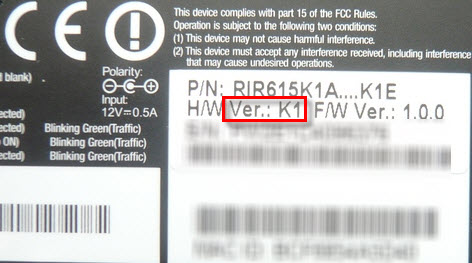 Нас интересует то, что написано после «Ver.:». В моем случае, аппаратная версия устрйоства K1 (там может быть еще K2, B, С, U и т. д.).
Запоминаем какая у нас аппаратная версия и заходим на сервер компании D-Link по ссылке http://ftp.dlink.ru/pub/Router/DIR-615/Firmware/. Там выбираем нашу версию. В моем случае, это «K».
 Если нужно, то выбираем еще пдпапку.
 Дальше, видим папки обычно там есть папка Old (в ней находятся старые версии прошивок), и папка beta (в ней может быть прошивка, которая находится на стадии разработки). Нам эти папки не нужны, а нужен сам файл, с расширением .bin и примерно таким названием 20140711_1343_DIR_615K1_2.5.4_sdk-master.bin. Этот файл находиться возле папок. Если присмотреться в название файла, то можно увидеть для какого он роутер, для какой ревизии, какая версия и дату.
Нам нужно просто нажать на этот файл, и сохранить его на компьютер. В такое место, что бы вы смогли его потом найти. Например, на рабочий стол.
 Нужный нам файл с прошивкой находиться у нас на компьютере. Можно приступать к самому процессу обновления ПО.
Обновляем прошивку на DIR-615
Необходимо знать:
1. Следите за тем, что бы прошивка, которую вы скачаете, точно подходила для вашей модели маршрутизатора. Обратите внимание на ревизию устройства (писал об этом выше).
2. Обновлять программное обеспечение можно только по сетевому кабелю. При подключению по Wi-Fi — нельзя.
3. Не выключайте маршрутизатор во время прошивки. Следите за тем, что бы не задеть кабель питания и сетевой кабель.
Тут еще прикол в том, что у DIR-615 есть где-то 4 разных панели управления. Я имею введу, что они разные на вид. И написать универсальную инструкцию очень сложно, по сравнению с обновлением прошивки на Tp-Link. Там настройки на всех устройствах одинаковые. Я постараюсь показать на примере самых популярных панелей управления.
Подключаем маршрутизатор к компьютеру по сетевому кабелю (LAN)
Берем наш роутер, и подключаемым его к компьютеру (или ноутбук) по сетевому кабелю. Небольшой кабель должен быть в комплекте с роутером. Если этот компьютер раньше подключался по Wi-Fi, то обязательно отключите беспроводное соединение. Убедитесь в том, что маршрутизатор к компьютеру подключен только по сетевому кабелю.
Открываем любой браузер и в адресной строек набираем адрес 192.168.0.1. Переходим по нему. Появится запрос логина и пароля на доступ к настройкам. Если вы их уже меняли, то указывайте те, которые установили. Если не меняли, то вводим стандартные — admin и admin.
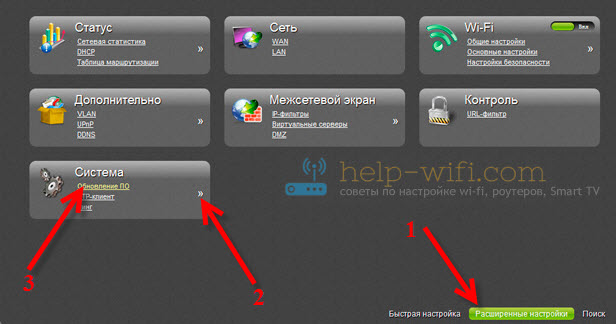
Вот мы и попали в панель управления нашим роутером. Теперь, нам нужно просто залить прошивку. Если у вас настройки на вид темные (такие как на скриншоте ниже), то нажмите на кнопку Расширенные настройки, затем на вкладке Система нажмите на кнопку вправо и выберите Обновление ПО.
 Если настройки светлые, то на главной странице выберите пункт Настроить вручную, а затем перейдите на вкладку Система и Обновление ПО.
 Нажмите на кнопку Обзор… и на компьютере выберите файл с прошивкой. Нажмите на кнопку Обновить.
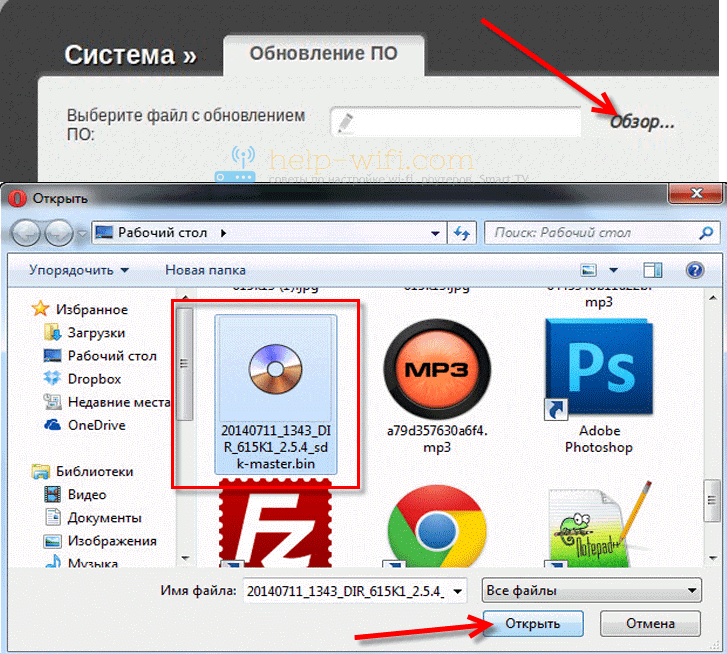
Или вот так:
 Файл выбрали, запускам процесс обновления прошивки. Появится статус обновления, ничего не трогаем. Ждем пока роутер перезагрузится. Если что-то зависнет, то ничего страшного. Подождите минуты 4 и обновите страницу в браузере. Вы должны увидеть новую панель управления и просьбу сменить пароль для доступа к настройкам. Можете придумать свой логин и пароль (только запишите их, что бы не забыть), или указать те же стандартные admin и admin.
 После смены этих данных, вы уже с их помощью сможете зайти в настройки маршрутизатора и настроить его.
Автоматическое обновление прошивки через интернет на D-Link
Если на вашем роутере уже настроен интернет, то вы можете обновить прошивку намного проще. Не нужно искать и скачивать файл прошивки на компьютер, роутер все сделает сам.
Внимание. Если вы не найдете в настройках своего роутера возможность автоматического обновления ПО, или ваша панель управления будет отличаться от той, которая будет на скриншотах ниже, то сначала обновите ПО до последней версии способом, который я описывал выше.
После входа в настройки роутера D-Link, вы сразу можете видеть сообщение о том, что есть новая версия прошивки.

Можно сразу нажать на ссылку Обновить. Подтвердите обновление нажав кнопку Да.

Появится надпись с предупреждением, и начнется процесс обновления прошивки. В процессе может появится окно с просьбой два раза указать пароль для входа в настройки роутера. Придумайте и укажите его.
После обновления прошивки, может изменится панель управления (как же я этого не люблю). Например, после обновления моего D-link DIR-615/A к версии 2.5.20 все выглядит вот так:
В новой версии, обновление прошивки на D-Link делается уже так:
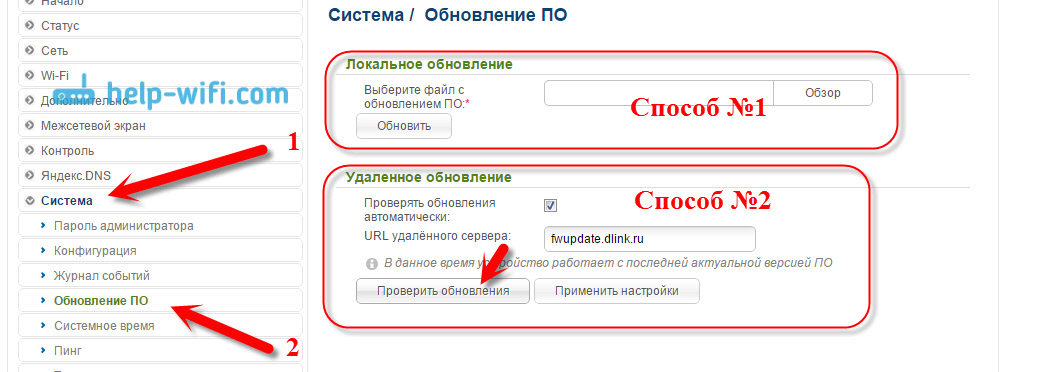
Ну почему не сделать одну версию панели управления и просто улучшать ее. Так же было бы намного проще для обычных пользователей. А так куча разных инструкций, а панели управления нигде не совпадают.
Все, пошивка нашего DIR-615 успешно завершена. На нем установлена самая новая версия программного обеспечения.