
В этой статье мы будем настраивать очень популярный роутер D-link DIR-615. Писать статью я буду на примере D-link DIR-615/A. А если у вас другая модель, то ничего страшного, там практически все совпадает. Эта инструкция подойдет для многих роутеров компании D-link. Постараюсь написать обо всем подробно и на понятном языке. Рассказывать о самом роутере много не буду, почитать мой отзыв и другую полезную информацию о DIR-615/A, вы можете по ссылке выше. Скажу лишь, что этот роутер хорошо подходит для дома, или небольшого офиса. Он с легкостью обеспечит стабильный доступ к интернету для ваших компьютеров, телефонов, планшетов (по Wi-Fi) и других устройств.
Что касается настройки D-link DIR-615, то там все очень просто. А если ваш провайдер использует технологию соединения Динамический IP, то вам достаточно будет подключить роутер, и интернет уже будет работать. Нужно будет только установить пароль на Wi-Fi сеть и сменить имя сети, если понадобится. Не нравиться мне только то, что настройки в D-link практически в каждой версии меняются (на вид). Я имею введу панель управления роутером. И поэтому, настройки вашего роутера могут отличаться от тех, которые вы увидите в этой статье. Но это может исправить обновление прошивки.
Настраивать D-link DIR-615 будем по такой схеме:
- Подключение и вход в панель управления на D-link DIR-615
- Настройка интернета на D-link DIR-615 (подключения к провайдеру)
- Настройка Wi-Fi сети и смена пароля
А теперь, обо всем подробнее.
Подключаем D-link DIR-615 и заходим в настройки
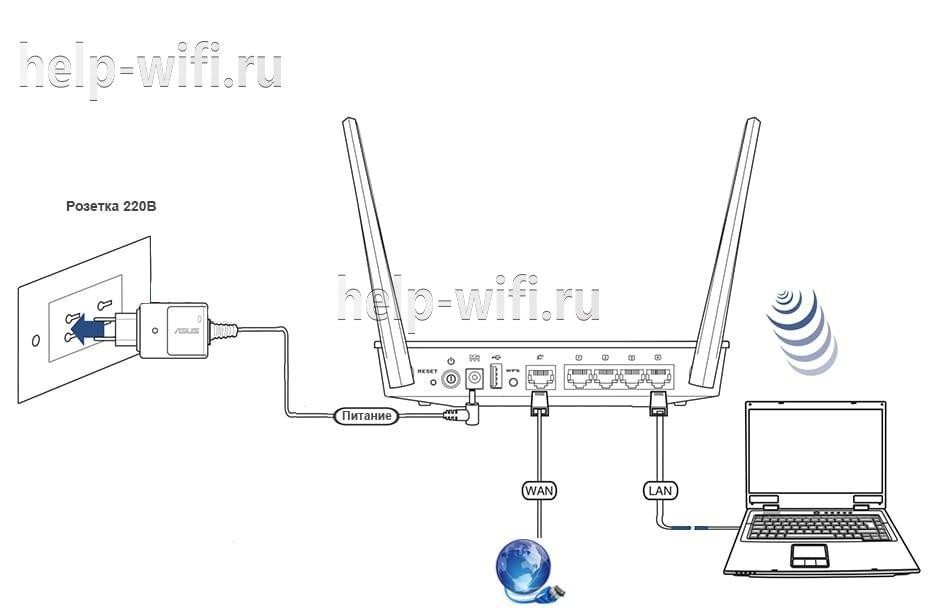
Подключите к роутеру питание и включите его. Если индикаторы на передней панели роутера не засветились, то проверьте включено ли питание кнопкой на задней панели. Если вы будете настраивать маршрутизатор по кабелю, тогда возьмите сетевой кабель, который идет в комплекте, соедините маршрутизатор с компьютером. Один конец кабеля подключаем в черный LAN разъем (в 1 из 4), а второй конец подключите в сетевую карту компьютера (ноутбука). Кабель от интернет провайдера подключите в желтый WAN разъем.
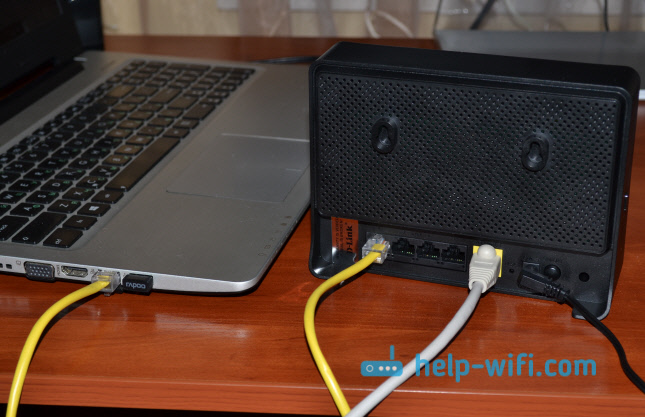
Если у вас нет компьютера с сетевой картой, или нет кабеля, то настроить все можно и по Wi-Fi. Можно даже с телефона, или планшета.
Дальше, нам нужно зайти в настройки маршрутизатора. Но, перед этим, я советую вам сделать сброс настроек. Это нужно для того, что бы удалить все старые настройки, которые возможно уже заданы. И что бы они нам не помешали, мы просто вернем роутер заводскому состоянию.
Сброс настроек на D-link DIR-615
Делаться все очень просто. Чем-то острым нужно нажать утопленную в корпус кнопку RESET и подержать ее секунд десять. Затем отпустить, и подождать пока роутер перезагрузится.

Теперь можно заходить в настройки. Как это сделать, можете почитать в подробной статье. Или, смотрите ниже.
Откройте любой браузер и перейдите в нем по адресу 192.168.0.1. Появится окно с запросом логина и пароля. По умолчанию, это admin и admin. Вы попадете в настройки своего D-link.

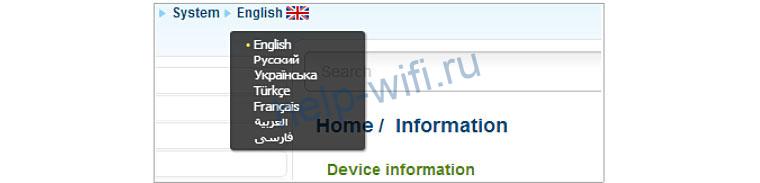
Возможно, у вас настройки будут на английском. Но вы можете сменить язык на русский, или украинский.

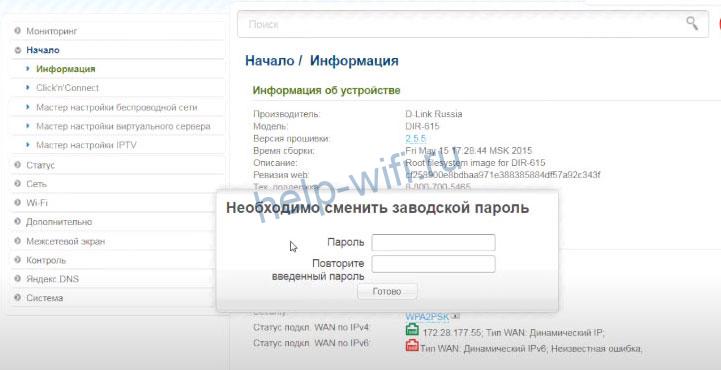
Если появится окно с просьбой сменить заводской пароль для входа в настройки, то придумайте и укажите два раза какой-то пароль. Не забудьте его, он будет использоваться для входа в настройки роутера.
Я советую вам сразу обновить прошивку своего роутера, еще до настройки. Как это сделать, я подробно писал в этой стать. Если вы не хотите этого делать, или для вас это слишком сложно, то можете продолжать настройку без обновления программного обеспечения
Все, в панель управления мы зашли, можно приступать к настройке маршрутизатора.
Настройка интернета на D-link DIR-615
Первое, что вам нужно сделать, это узнать какую технологию соединения использует ваш провайдер. Динамический IP, статический, PPPoE (использует Дом.ру и другие провайдеры), L2TP (например, использует провайдер Билайн). Я уже писал, как узнать технологию соединения. Можно просто позвонить в поддержку провайдера и спросить, или посмотреть на официальном сайте.
Если у вас соединение по популярной технологии Динамический IP, то роутер должен раздавать интернет сразу после подключения к нему кабеля от провайдера и вам остается только настроить Wi-Fi сеть (смотрите ниже в статье). Если у вас не Динамический IP, то нужно настраивать.
Перейдите на вкладку Начало — Click’n’Connect. Проверьте подключен ли Ethernet кабель и нажмите на кнопку Далее.

Выберите из списка ваше соединение. Если у вас например PPPoE и провайдер предоставляет еще и IP адрес, то выбираем PPPoE+Статический IP. Если IP нет, то выбираем просто PPPoE+Динамический IP. Или точно так же с L2TP.

Дальше укажите параметры IP, которые предоставляет провайдер и если он их предоставляет (у вас этого окна может не быть). Нажмите Далее.

Если появится окно «Адреса локальных ресурсов провайдера», и вы не хотите добавлять адреса, или не знаете что это такое, то просто нажмите Далее. Появится окно, в котором нужно указать имя соединения, логин и пароль. Эту информацию так же предоставляет провайдер. Вы можете нажать на кнопку Подробно, что бы открыть более широкие настройки (MTU и другие).
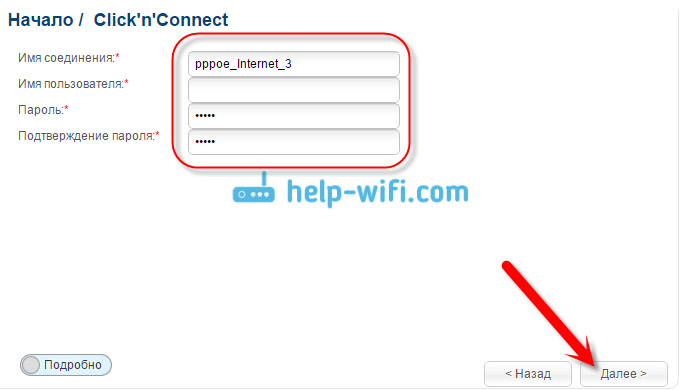
Дальше будет проверка соединения с интернетом и возможность включить фильтр Яндекс.DNS. Это уже по желанию. В любом случае, вы потом сможете изменить эти настройки. Это я показывал пример настройки PPPoE соединения на D-link DIR-615. У вас же настройки могут отличаться от тех что у меня.
Если после настройки интернет через роутер не работает, статус соединения «без доступа к интернету», или просто не открываться сайты, то проверяйте настройки от провайдера. Возможно, вы неправильно выбрали тип соединения, или неправильно задали какой-то параметр.
Как видите, с PPPoE, L2TP, PPTP и Динамическим IP, заморочек намного больше, чем с технологией Статический IP.
Один важный момент: если у вас на компьютере было высокоскоростное соединение, с помощью которого вы подключались к интернету, то теперь оно не нужно. Это соединение будет устанавливать наш роутер D-link и просто раздавать интернет по кабелю и по Wi-Fi.
Сменить настройки провайдера вы всегда можете через этот же мастер быстрой настройки Click’n’Connect, или на вкладке Сеть — WAN, выбрав и отредактировав нужное соединение.

Желательно сохранить настройки:

Если интернет через роутер уже работает, то можно приступать к настройке Wi-Fi сети.
Настройка Wi-Fi и смена пароля на D-link DIR-615
Все что нам нужно сделать, так это сменить имя Wi-Fi сети и задать новый пароль для защиты нашего Wi-Fi.
Перейдите на вкладку Wi-Fi — Основные настройки. Здесь мы будем менять имя нашего Wi-Fi. В поле SSID укажите название вашей сети. Нажмите кнопку Применить.

Дальше переходим на вкладку Wi-Fi — Настройки безопасности, и в поле «Ключ шифрования PSK» указываем пароль, который будет использоваться для подключения к Wi-Fi. Пароль должен быть минимум 8 символов. Сразу запишите пароль, что бы не забыть его.

Сохраните настройки. Система — Сохранить. Если больше ничего настраивать не будете (на этом настройка D-link DIR-615 может быть закончена), тогда перезагрузите роутер. Система (пункт меню сверху, возле логотипа) — Перезагрузить.
Все, беспроводную сеть настроили. Можете еще посмотреть более подробную статью по настройке Wi-Fi.
Еще можете сменить пароль администратора, который используется для доступа к настройкам роутера. Если вы его не меняли, или меняли, но уже забыли, то сделать это можно на вкладке Система — Пароль администратора.
Укажите два раза новый пароль и нажмите Применить. Не забудьте сохранить настройки.

Обязательно запишите где-то этот пароль. Если вы его забудете, то не сможете зайти в панель управления, и придется делать сброс настроек.
Послесловие
Фух, устал я:) ничего больше писать не буду. Если возникнут вопросы по статье, спрашивайте в комментариях. Надеюсь, у вас получилось настроить свой маршрутизатор.
у меня такая же ерунда. смари вариант решения:
сбрасываешь настр по умолчанию кнопочкой ресет. включаешь,настраиваешь ВСЁ,чтобы всё работало.сохраняешь перезагружаешь,ещё раз проверяешь , что всё работает.НЕ ВЫКЛЮЧАЕШЬ РОУТЕР, сохраняешь все эти настройки в резервный файл куда нибудь себе на комп или ноут.
отключаешь роутер,потом включаешь и оппа,нет настроек,тупо пусто. вводишь там новый пароль и т.д. и восстанавливаешь тот файл с настройками, который сохранил только что. он попросит перезагрузиться — разрешаешь.ждёшь.он включается и всё норм.не если ррое не поднялось,то ещё раз перезагружаешь его.
только нюанс. при следующем отключении питания настройки остаются,НО ТОЛЬКО:
1. пароль на вай-фай просто отсутствует (мне лично не так критично это)
2. после того как отключили питание и снова включили,надо залазить на его интерфейс и клоцать сохр. и перезагрузить (после перезагрузки ррое норм подымается и работает) и по*бался я с ним.посоветовал называется купит роутер подруге.я то думал с ним будет всё норм,как и с ранними продуктами длинка.
надеюсь , что мой опыт с этим коробком будет кому — то полезен.и ОЧЕНЬ надеюсь что ребята из поддержки увидят это и прошивку сделают, чтобы настройки сохранялись нормально.
На чтение 13 мин Просмотров 58к.

Виталий Леонидович Черкасов
Системный администратор, инженер компьютерных систем.
Задать вопрос
Тайваньская компания Д-Линк производит длинную линейку маршрутизаторов. Настройка роутера D-Link может вызвать трудности у неопытного пользователя. Несмотря на разнообразие устройств, их наладка проводится по одной и той же схеме. Сначала нужно подключить маршрутизатор к интернету, а потом установить Wi-Fi соединение. Расскажем, как самостоятельно настроить вайфай роутер D-Link.
Содержание
- Особенности роутеров
- Подготовка
- Подключение
- По витой паре
- Телефонный кабель
- USB модем
- Вход в админ панель
- Быстрая настройка
- Ручная настройка
- Параметры Wi-Fi
- Настройка IPTV
- Смена пароля администратора
- Обновление прошивки
- Сброс настроек
- Возможные проблемы
Особенности роутеров
Марка D-Link довольно популярна. Пользователи отмечают три качества, которые им нравятся:
- Разнообразие продукции. Компания выпускает как недорогие бюджетные устройства (например, D-Link DIR 615) и роутеры средней ценовой категории (D-Link DIR-842), так и высокопроизводительные профессиональные гаджеты (D-link DIR-882). По этому показателю D-Link может сравниться с другим популярным производителем — TP-Link.
- Фирма Д-Линк использует в своих устройствах удобный и понятный интерфейс, который несложно освоить даже начинающему. Но при этом маршрутизатор обладает большими функциональными возможностями.
- Маршрутизаторы надежны и могут прослужить достаточно долго.
Подготовка
Сначала нужно выбрать место, в котором будет установлен роутер D-Link. Для большой квартиры лучше всего выбрать место в центре, чтобы расстояние от него до других подключаемых гаджетов не было слишком большим.

Не рекомендуется располагать роутер возле устройств, которые являются источниками радиопомех, например, микроволновки.
Понадобится компьютер с установленным веб-браузером, сетевой кабель для соединения роутера и ПК. Обычно в комплекте с маршрутизатором идет небольшой патч-корд.
Также нужно проверить, настроена ли на компьютере служба DHCP.
Читайте подробную статью о том, что такое DHCP-сервер.
Алгоритм:
- Нажимаем на значок интернета в нижнем правом углу правой кнопкой мыши и выбираем пункт «Открыть Параметры сети и интернет».

- Выбираем пункт «Настройка параметров адаптера».

- Открываем «Свойства» нужного адаптера нажатием правой кнопки мыши. Включаем, если он отключен.

- Выбираем пункт «IP версии 4» и открываем его «Свойства».

- IP-адрес и DNS должны выдаваться автоматом.


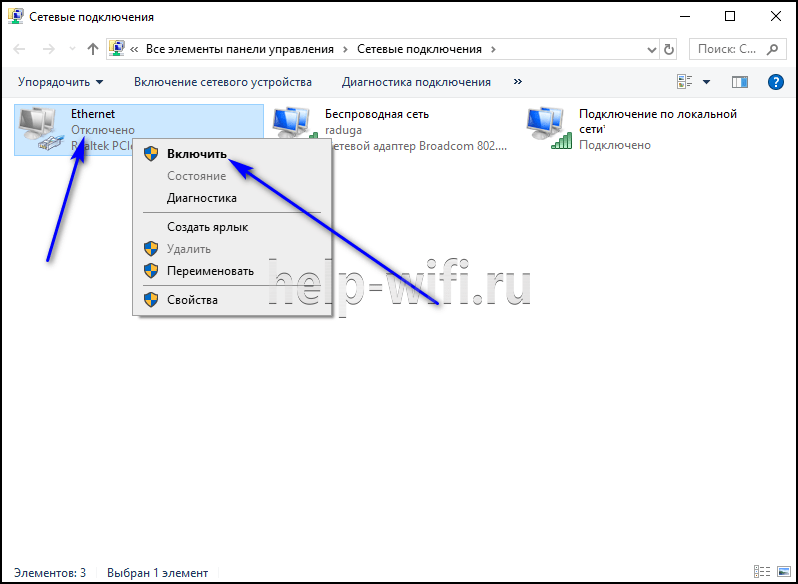
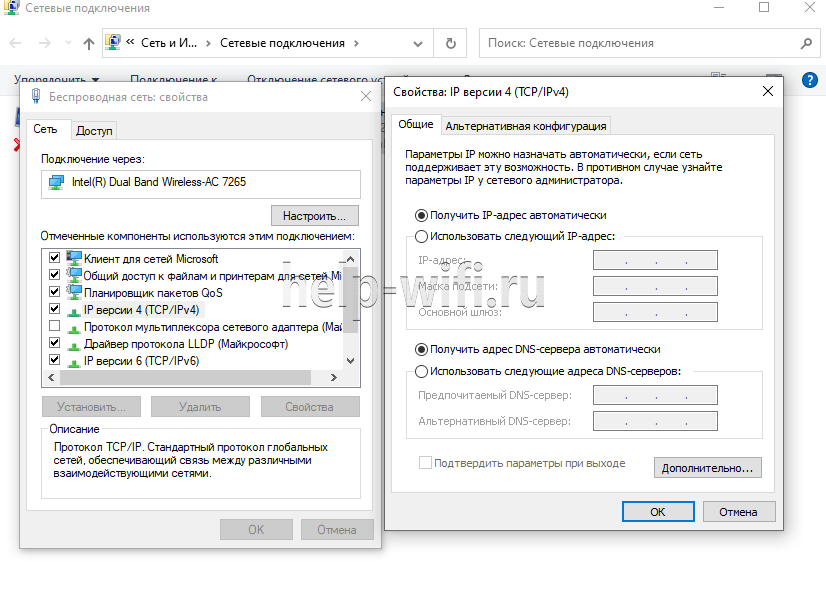
Прежде чем приступить к настройке маршрутизатора D-Link, нужно ознакомиться с вашей моделью гаджета.
Для подключения интернет-кабеля существуют два типа разъемов:
- В роутерах D-Link DIR это порт WAN. К порту WAN подключается обычный сетевой кабель (витая пара) идущий от провайдера. Обычно такой разъем окрашен в другой цвет и расположен рядом с разъемами LAN, которые сделаны по стандарту RJ45. Различие между ними заключается в следующем: WAN нужен для получения интернета, а LAN для устройств локальной (домашней) сети.

- В DSL маршрутизаторах имеется встроенный модем и гнездо для подключения телефонного провода. Если интернет подключен по телефону, то нужно использовать DSL роутеры. В комплекте с этими маршрутизаторами иногда идет сплиттер, который отделяет телефонную линию от интернета. Ко многим DSL устройствам можно подключить и витую пару стандарта RJ45. Для этого нужно настроить один из разъемов LAN.


Подключение
Подключение роутера к интернету можно выполнить тремя способами: по витой паре, через телефонную линию и по USB модему. Как именно нужно подключить роутер D-Link, зависит от оборудования провайдера. Рассмотрим подробно каждый из способов.
По витой паре
Если на маршрутизаторе есть порт WAN, то подключите к нему сетевой кабель, идущий от поставщика интернета. Если у вас DSL роутер, подключите витую пару к любому из разъемов LAN, и запомните номер порта, он понадобится при настройке. Настроить интернет в таком случае получится только в том случае, если маршрутизатор поддерживает перенастройку назначения портов. В некоторых случаях нужно будет перепрошить девайс.
Телефонный кабель
Существует два варианта подключения маршрутизатора D-Link к телефонной линии со стационарным телефоном и без него. Если телефон использоваться не будет, то можно подключить один конец телефонного кабеля к роутеру, а другой к телефонной линии. Чтобы интернет не мешал пользоваться телефоном, нужно подключить сплиттер к телефонной розетке, а потом подключить к нему стационарный телефон и точку доступа.

USB модем
Подключить к роутеру можно только совместимую модель USB модема.
Для этого нужно:
- вставить в USB модем SIM карту;
- подключить модем к соответствующему порту роутера;
- подключить роутер к компьютеру, если будет использоваться проводной интернет;
- включить маршрутизатор и ПК.
После загрузки ПК и маршрутизатора начнется настройка USB модема.

Вход в админ панель
Чтобы начать настраивать роутер Д-Линк, нужно сначала подключить его к компьютеру при помощи сетевого кабеля. Один конец которого подключается к компьютеру, а второй к любому из разъемов LAN.
Чтобы зайти в настройки роутера D-Link, нужно в адресной строке браузера ввести IP адрес роутера для входа, а когда появится диалоговое окно, ввести имя и пароль администратора. Все необходимые данные можно найти на наклейке, расположенной на нижней панели.
Если страница с административной панелью не загрузилась, то причиной может быть старая версия браузера или в том, что веб-обозреватель не поддерживает JavaScript.
После успешного входа некоторые модели маршрутизатора предложат сменить пароль к панели настроек.
Также после входа в настройки Wi-Fi роутера D-Link можно сменить язык. Для этого нужно кликнуть по меню System, расположенном в верхней части экрана слева, и выбрать нужный.
Быстрая настройка
Настроить роутер D-Link можно двумя способами: с помощью Click`n`Connect (быстрая настройка) или вручную. Для начала рассмотрим мастер быстрой настройки.
Чтобы запустить мастер Click`n`Connect нужно:
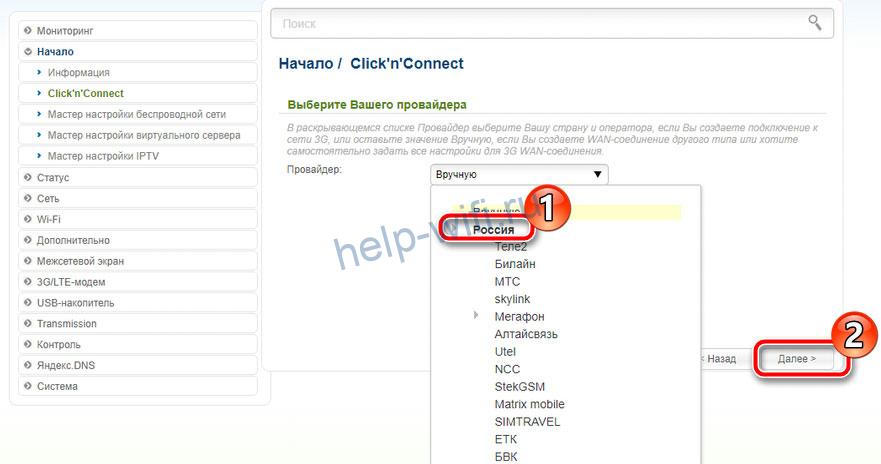
- В левом меню выбрать строку «Начало», а потом «Click`n`Connect».
- Если маршрутизатор поддерживает работу с 3G/4G USB модемами, то в следующем окне необходимо выбрать страну и название провайдера. Если вы используете проводное соединение, то ничего не требуется менять, в строке «Провайдер» должно стоять значение «Вручную».

- После нажатия кнопки «Далее» откроется новое окно, в котором нужно выбрать протокол соединения. Эту информацию, как и всю остальную, касающуюся подключения к интернету, можно узнать в договоре с провайдером.

- В зависимости от того, какой тип соединения вы выбрали, в следующем окне необходимо ввести параметры подключения. Например, если вы выбрали PPPoE, потребуется ввести имя пользователя и пароль, которые назначит вам провайдер.

- После этого нужно проверить все параметры настраиваемого подключения, и если все нормально, нажать кнопку «Применить».

- Будет проведена проверка соединения. Адрес проверочного сайта можно изменить вручную.

- Некоторые модели маршрутизаторов D-Link могут работать с приложением DNS от компании Yandex. Этот сервис поможет вам избежать хакерских атак.

- Начинается настройка Wi-Fi D-Link. В новом окне необходимо выбрать строку «Точка доступа» и нажать «Далее».

- Теперь потребуется ввести имя беспроводной сети, вы можете придумать любое.

- Появится окно, в котором необходимо выбрать режим подключения (рекомендуется выбрать «Защищенная сеть»), и в следующей строке ввести ключ безопасности (пароль), после чего можно нажать кнопку «Далее».

- Если ваша точка доступа поддерживает два диапазона Wi-Fi — 2,4 и 5 ГГц — то в следующих двух диалоговых окнах вам нужно будет ввести те же сведения, что и для сети 2,4 ГГц, то есть SSID и пароль.
- В следующем окне поставьте отметку возле пункта «Не настраивать гостевую сеть».

- Теперь нужно проверить сделанные настройки и нажать кнопку «Применить».

- И в последнем окне быстрых настроек нужно выбрать IPTV порт, к которому вы планируете подключить ТВ-приставку. Если вы не будете использовать IPTV, нажмите «Пропустить».

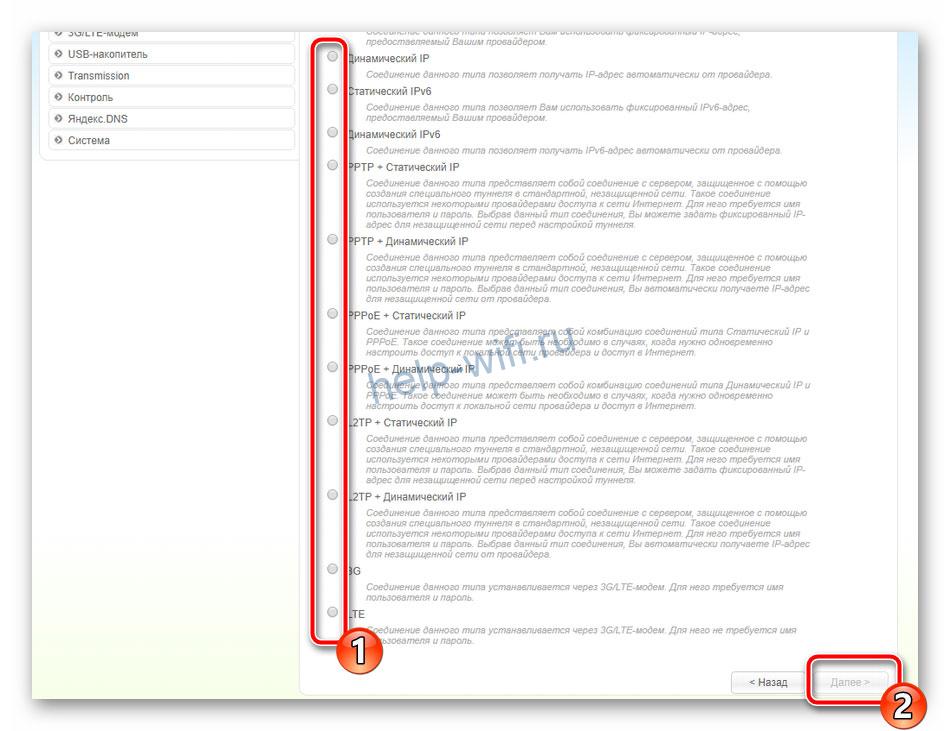
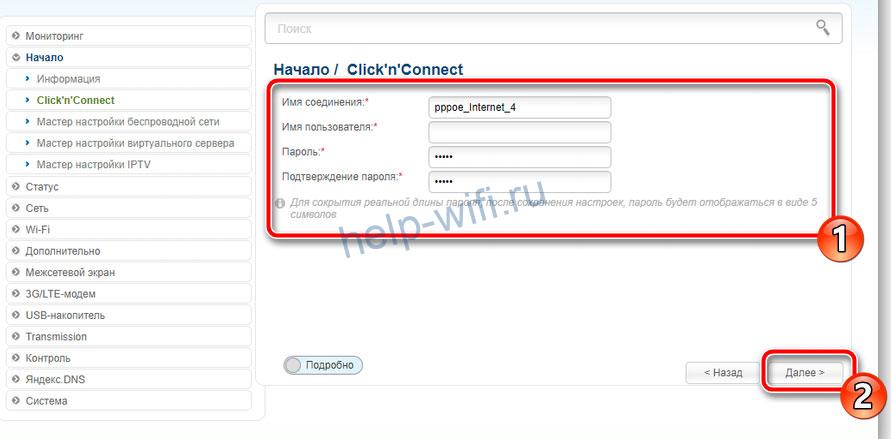
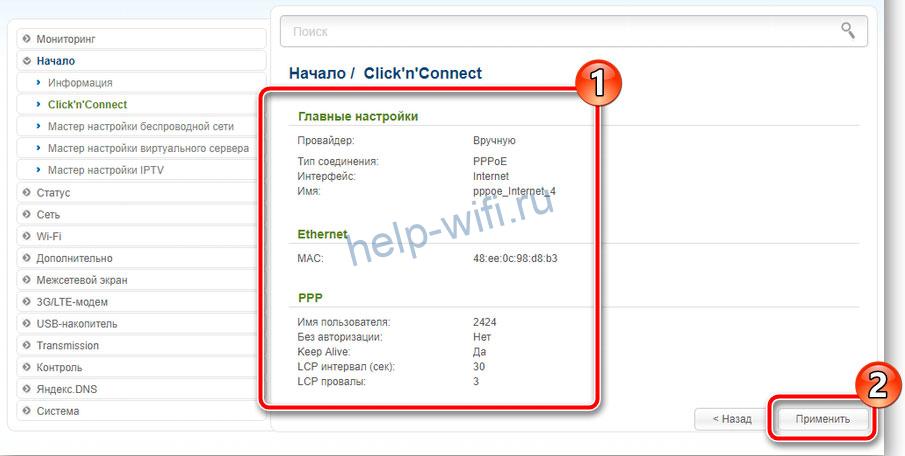
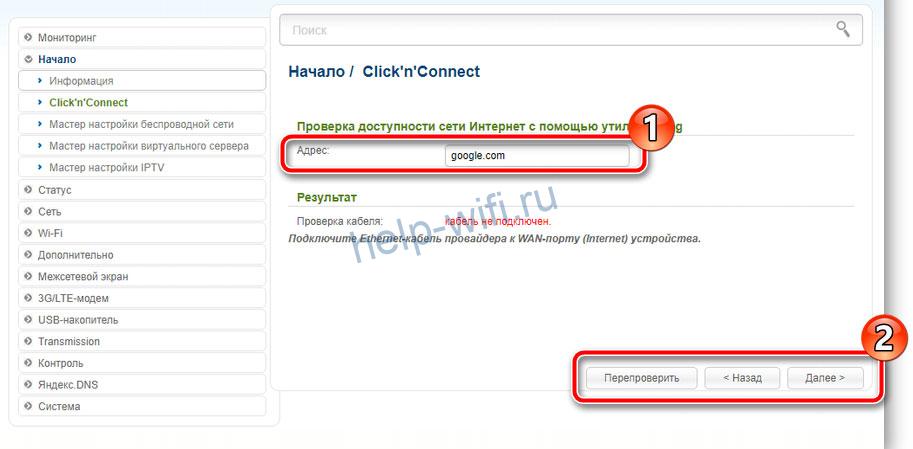
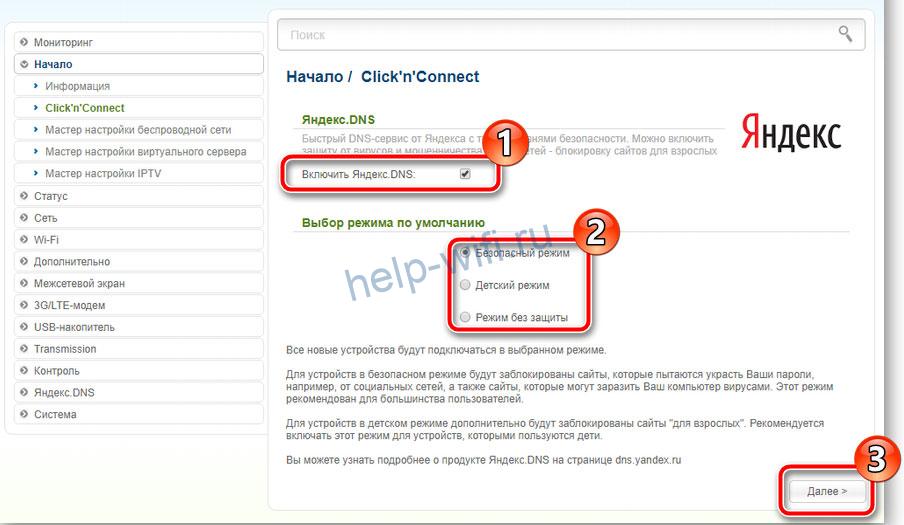
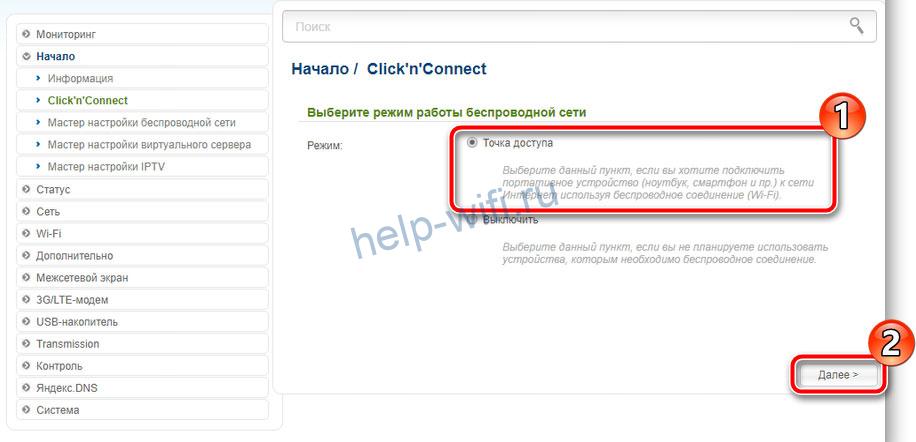


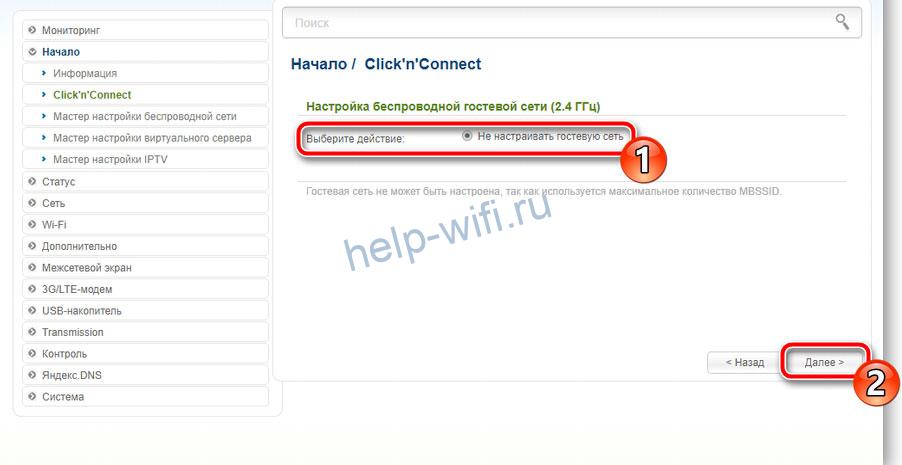

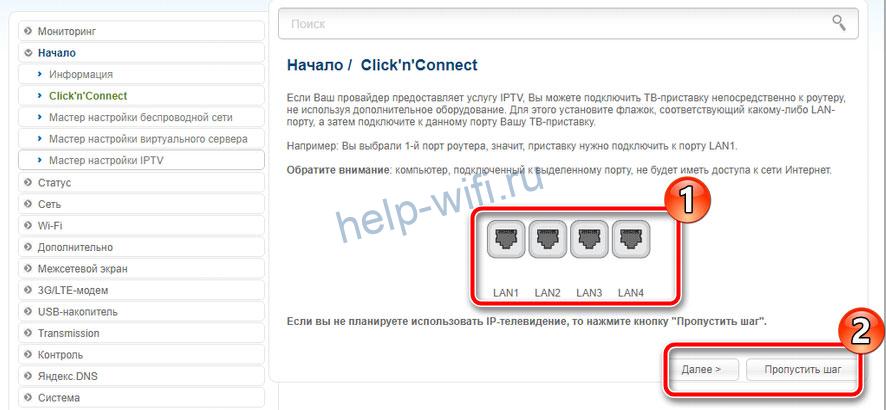
На этом быстрая настройка с помощью функции «Click’n’Connect» закончена.
Ручная настройка
Кроме быстрой настройки, существует также ручная, которая позволяет настроить больше параметров. В этом режиме настраивается локальная сеть (LAN), подключение к интернету. На некоторых моделях роутера также доступна настройка соединения через 3G модем.
В первую очередь нужно настроить локальную сеть. Для этого в левом меню выбираем строку «Сеть» и открываем настройки «LAN». Здесь нужно убедиться, что режим DHCP сервера разрешен. Можно также изменить диапазон раздаваемых IP-адресов и время, на которое они выдаются. Другие настройки лучше оставить без изменений.
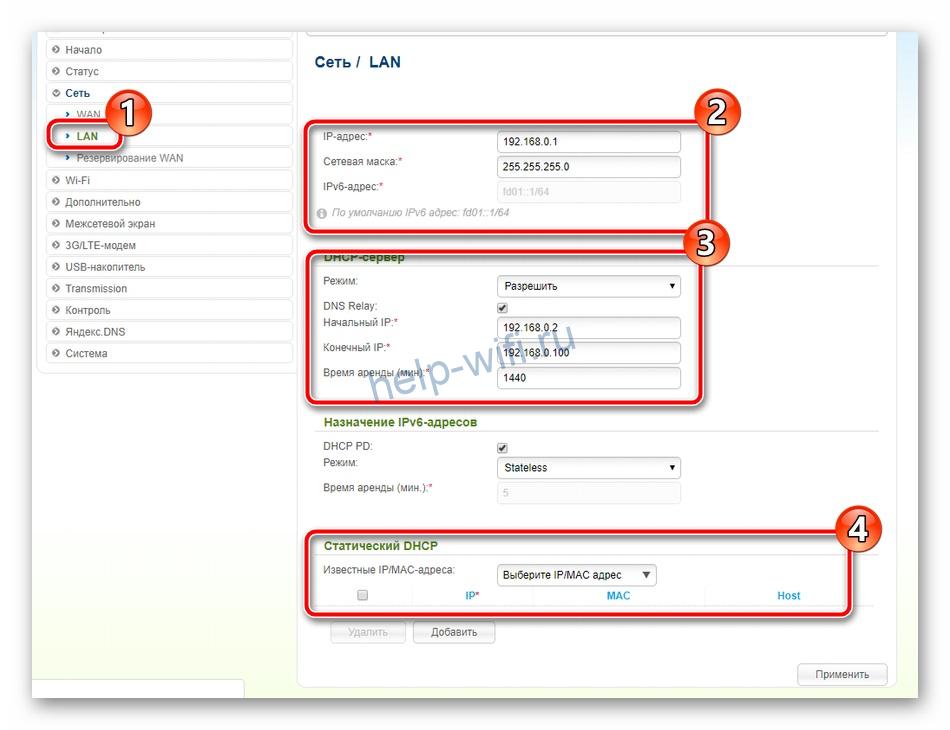
После этого можно приступать к настройке интернет соединения.
Пошаговый алгоритм:
Если маршрутизатор поддерживает 3G модемы, то чтобы настроить такое подключение нужно:
Некоторые модели маршрутизаторов D-Link могут работать с протоколом DDNS, который используется для автоматического обновления информации о доменном имени на DNS сервере. Она может применяться для доступа к настройкам роутера через интернет, доступа к системе видеонаблюдения и в других случаях, когда необходим статический IP адрес.
Чтобы настроить протокол динамического DNS, нужно зарегистрироваться на одном из сайтов, предоставляющих бесплатные услуги по подключению DDNS.
Список провайдеров DDNS, поддерживаемых вашей моделью роутера, можно найти, зайдя в меню «Дополнительно» и перейдя в раздел «DDNS». Здесь в выпадающем меню «DDNS-сервис» можно найти перечень компаний, предоставляющих данные услуги. Перейдя на один из сайтов из этого списка, нужно зарегистрироваться. После регистрации вы получите имя пользователя и пароль, которые необходимо ввести в окне «DDNS».
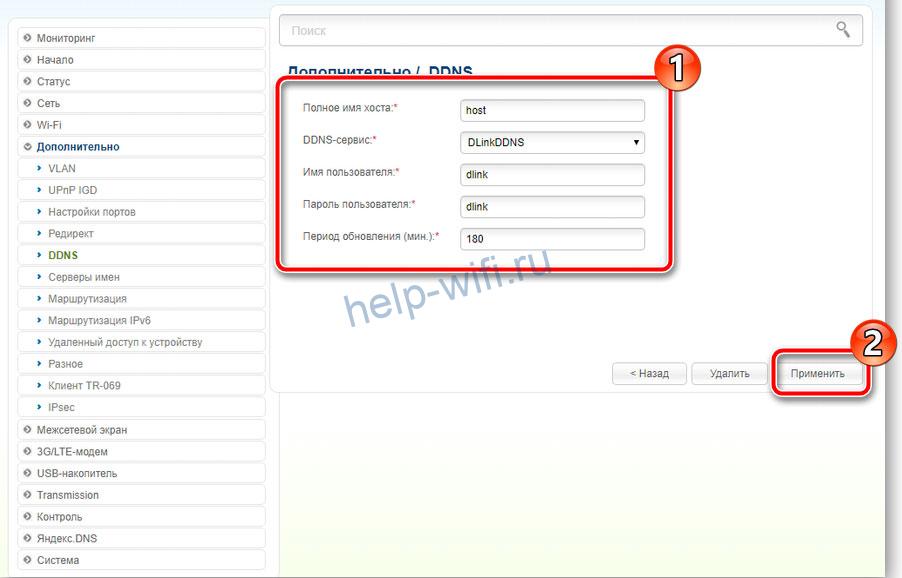
После этого в пункте «Маршрутизация» нажмите кнопку «Добавить» и укажите IP-адрес, для которого устанавливается статическая маршрутизация.
Параметры Wi-Fi
Чтобы настроить беспроводную сеть маршрутизатора, нужно:
Рекомендуем включать функцию WPS только если она будет использоваться. С помощью этой функции соседи могут взломать вашу сеть.
Настройка IPTV
Настройка IPTV производится в следующем порядке:
В результате в окне «Дополнительно/VLAN» должен появиться новый профиль.
Смена пароля администратора
После того, как были выполнены все основные настройки, для безопасности следует сменить пароль на вход в режим настроек. Для этого нужно открыть раздел «Система» пункт «Пароль администратора». В новом окне требуется два раза ввести новый пароль и щелкнуть по кнопке «Применить».

Обновление прошивки
Скачайте файл прошивки с официального сайта на свой компьютер. Чтобы обновить прошивку, нужно зайти в меню «Система» и выбрать пункт «Обновление ПО». Для обновления программного обеспечения маршрутизатора щелкните по кнопке «Обзор» в разделе «Локальное обновление». После этого выберите файл с прошивкой и нажмите «Обновить».
Если интернет на роутере уже настроен, можно обновить ПО по сети, не загружая файл на свой компьютер. Для этого нажмите кнопку «Проверить обновления».
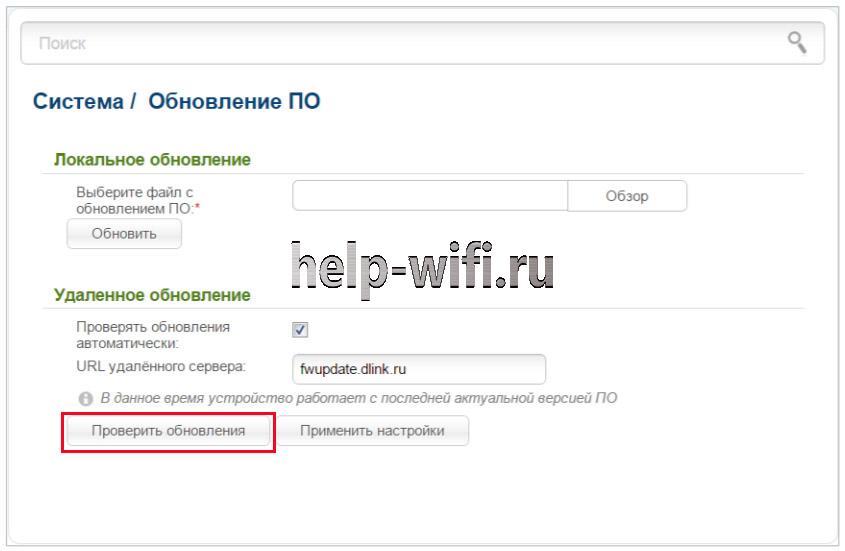
Если новое программное обеспечение уже вышло, то появится диалоговое окно, из которого вы можете узнать версию прошивки. Чтобы его установить, требуется нажать «Ок».

Сброс настроек
Сбросить настройки маршрутизатора D-Link можно двумя способами: при помощи кнопки «Reset» и из административной панели. Эта процедура может потребоваться, если вы забыли пароль для входа в настройки, или если гаджет начал работать с ошибками.
Чтобы сбросить состояние роутера до заводского, нужно перевернуть его и найти кнопку «Reset», нажать на нее тонким предметом и подождать 10 сек. В результате маршрутизатор перезагрузится с заводскими настройками, прежние установки будут забыты.
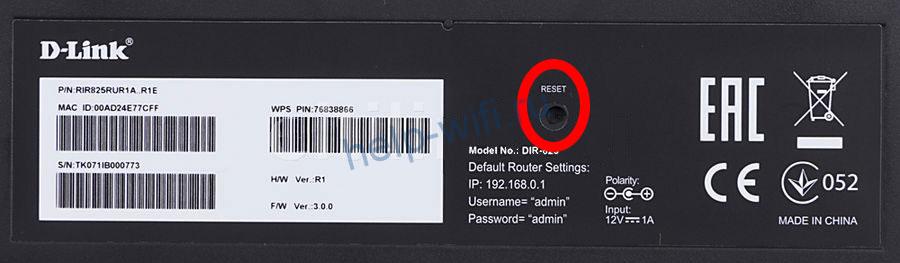
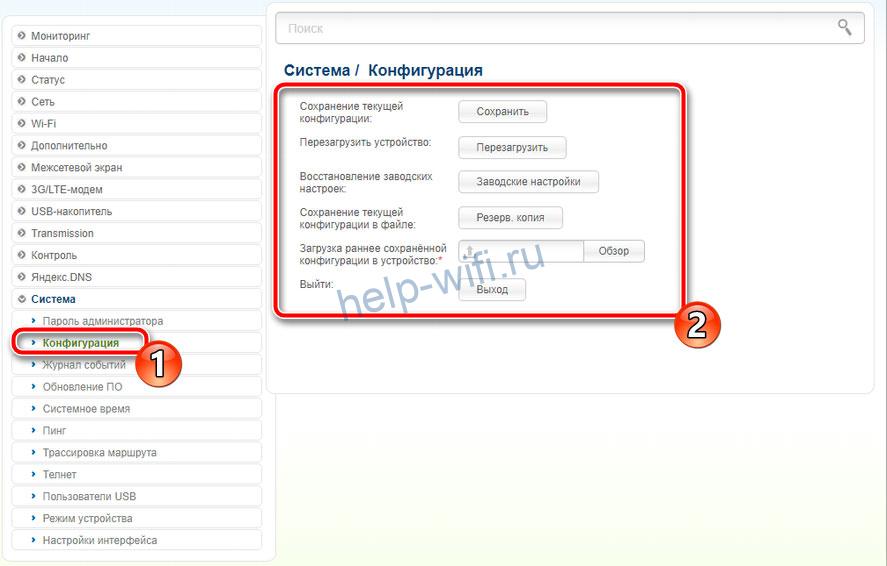
Чтобы вернуться к заводским настройкам, с помощью веб интерфейса нужно зайти в меню «Система» и выбрать «Конфигурация». После этого щелкнуть по строке «Заводские настройки» и подождать, пока не произойдет установка параметров по умолчанию.
Возможные проблемы
При правильной настройке никаких проблем возникнуть не должно. Поэтому, если что-то не работает, нужно в первую очередь проверить, все ли правильно настроено в Windows.
Возможно ваш интернет провайдер использует привязку по MAC адресу. В этом случае нужно позвонить в тех поддержку провайдера и сменить адрес.
Если все в порядке, попробуйте сбросить параметры маршрутизатора до заводских, и после этого перенастроить все заново. Если после этого проблема не ушла, обновите прошивку. Если даже перепрошивка не помогла, значит проблема в самом гаджете или на стороне провайдера. Звонок в тех поддержку скорее всего решит проблему.
Роутер D-Link DIR-620 — популярное устройство, которое используется для обеспечения беспроводного интернет-соединения. В некоторых случаях пользователи могут столкнуться с проблемой, когда настройки роутера сбрасываются без видимых причин. Это может быть причиной нестабильного подключения к сети Интернет и создавать неудобства в повседневной работе. В данной статье мы рассмотрим основные причины и способы решения этой проблемы.
Одной из основных причин сброса настроек роутера D-Link DIR-620 является нестабильная работа самого устройства. Это может произойти из-за неполадок в программном обеспечении или неправильных настроек. В таких случаях рекомендуется обновить прошивку роутера до последней версии и проверить правильность указания параметров подключения к сети Интернет.
Еще одной возможной причиной сброса настроек может быть воздействие внешних факторов, таких как перебои в электроснабжении или проблемы с аппаратной частью роутера. В таких ситуациях следует проверить работу подключенных к роутеру устройств и переподключить все необходимые кабели. Также рекомендуется использовать стабилизатор напряжения для предотвращения повреждения оборудования.
Одной из важных мер по предотвращению сброса настроек роутера является регулярное резервное копирование всех настроек. Это позволит быстро восстановить работу после возникновения проблемы и сохранить свои настройки. Для выполнения резервного копирования следует войти в панель управления роутером и выбрать соответствующий пункт меню.
В случае, если проблема со сбросом настроек роутера D-Link DIR-620 остается неразрешенной, рекомендуется обратиться в техническую поддержку. Квалифицированные специалисты смогут помочь устранить неисправности и восстановить работоспособность устройства. Помните, что самостоятельные попытки починки могут привести к дополнительным проблемам и потере гарантийного обслуживания.
Содержание
- Почему настройки роутера D-Link DIR-620 слетают?
- Причина первая — ошибки в настройках роутера
- Причина вторая — несовместимость с другими устройствами
- Причина третья — неправильная прошивка роутера
- Причина четвертая — конфликт IP-адресов
- Причина пятая — проблемы с электропитанием роутера
Почему настройки роутера D-Link DIR-620 слетают?
Если ваши настройки роутера D-Link DIR-620 постоянно слетают, это может быть вызвано несколькими причинами:
- Прошивка роутера устарела. Если у вас установлена устаревшая версия прошивки, это может привести к неправильной работе и сбросу настроек. В этом случае рекомендуется обновить прошивку роутера до последней версии, которая доступна на официальном сайте производителя.
- Проблемы с подключением питания. Если роутер периодически теряет питание или есть проблемы с кабелем питания, он может слетать на заводские настройки. Убедитесь, что роутер подключен к стабильному и надежному источнику питания, и проверьте состояние кабеля питания.
- Нестабильное соединение с интернетом. Если ваш роутер периодически теряет соединение с интернетом, его настройки могут быть сброшены. Проверьте стабильность вашего интернет-подключения и, если возникают проблемы, обратитесь к вашему интернет-провайдеру для решения проблемы.
- Конфликт с другими устройствами в сети. Если в вашей сети находятся другие устройства, которые могут конфликтовать с роутером, это также может привести к сбросу настроек. Убедитесь, что все устройства в вашей сети работают без проблем или попробуйте временно отключить некоторые из них, чтобы выяснить, вызывают ли они сброс настроек роутера.
- Проблемы с памятью роутера. Если стандартная память роутера заполнена множеством настроек или временными файлами, это может привести к сбросу настроек. Попробуйте очистить память роутера или установить больший объем памяти, если это возможно.
Если вы исправили все вышеперечисленные проблемы, но настройки роутера по-прежнему слетают, рекомендуется обратиться в службу поддержки производителя для получения дополнительной помощи и решения проблемы.
Причина первая — ошибки в настройках роутера
Чтобы исправить эту причину, следует внимательно проверить все настройки роутера. Для этого необходимо зайти в его управляющую панель, перейдя по адресу, указанному в инструкции роутера или на его корпусе. В управляющей панели можно проверить настройки безопасности, сети, подключения к интернету и другие параметры. В случае обнаружения ошибок, их следует исправить и сохранить изменения.
Также, для устранения ошибок в настройках, рекомендуется обновить прошивку роутера. Обновление прошивки может исправить некоторые ошибки и улучшить работу устройства в целом. Перед обновлением прошивки необходимо загрузить последнюю доступную версию прошивки для модели DIR-620 с официального сайта производителя, а затем следовать инструкциям по ее установке.
| Проблема | Решение |
|---|---|
| Неправильно введенные данные при настройке | Внимательно проверить настройки роутера и исправить ошибки |
| Устаревшая или неподходящая прошивка | Обновить прошивку роутера до последней версии |
| Неправильная конфигурация параметров безопасности | Перепроверить настройки безопасности и внести необходимые изменения |
Причина вторая — несовместимость с другими устройствами
Например, если в сети присутствуют устройства, которые не поддерживают безопасность WPA2, а роутер настроен только на работу в этом режиме, то они могут быть отключены от сети или использоваться с ограниченной функциональностью.
Также несовместимость может возникнуть при наличии устройств с разными скоростями соединения. Некоторые старые устройства могут работать только на скорости 802.11b или 802.11g, в то время как роутер может быть настроен на работу в режиме 802.11n или 802.11ac. В результате таких несовместимостей устройства могут не видеть сеть или работать с плохой производительностью.
Чтобы исправить эту проблему, следует внимательно изучить спецификации и возможности каждого устройства в сети и настроить роутер с учетом совместимости. Если необходимо, можно включить поддержку более старых стандартов Wi-Fi или скорректировать другие настройки, чтобы обеспечить работоспособность всех устройств в сети.
Причина третья — неправильная прошивка роутера
Если прошивка роутера установлена неправильно или повреждена, это может привести ко множеству проблем, включая сброс настроек. Неправильная прошивка может вызывать сбои в работе устройства и непредсказуемое поведение.
Для исправления данной проблемы необходимо перепрошить роутер с использованием правильной версии прошивки. Важно помнить, что прошивка должна быть совместима с моделью роутера и быть официальной версией, предоставляемой производителем.
Для прошивки роутера необходимо пройти на официальный сайт производителя и найти соответствующую страницу поддержки для модели DIR-620. На этой странице можно будет найти последнюю версию прошивки и инструкции по ее установке.
При прошивке роутера необходимо точно следовать инструкциям производителя. Обычно процесс прошивки заключается в скачивании файла с прошивкой, подключении к роутеру через веб-интерфейс, выборе файла прошивки на компьютере и запуске процесса обновления. После завершения этого процесса роутер будет перезагружен с новой версией прошивки.
Важно заметить, что процесс прошивки может занимать некоторое время и потребовать стабильного подключения к Интернету. Также рекомендуется перед прошивкой роутера создать резервную копию текущих настроек, чтобы восстановить их в случае непредвиденных проблем.
Причина четвертая — конфликт IP-адресов
Конфликт IP-адресов может возникнуть, например, при использовании статической настройки IP-адреса на нескольких устройствах. Если два устройства находятся на одной сети и имеют одинаковый статический IP-адрес, то роутер не сможет правильно маршрутизировать данные между ними.
Для решения проблемы конфликта IP-адресов рекомендуется проверить все подключенные устройства и убедиться, что каждое из них имеет уникальный IP-адрес. Для этого можно воспользоваться командой ipconfig в командной строке операционной системы.
Если вы обнаружили устройство с дублирующимся IP-адресом, то вам необходимо изменить его на другой уникальный адрес. Для этого можно войти в настройки устройства и изменить IP-адрес в разделе сетевых настроек.
| Шаги для изменения IP-адреса |
|---|
| 1. Зайдите в настройки роутера, введя его IP-адрес в адресную строку браузера. |
| 2. Войдите в раздел сетевых настроек. |
| 3. Найдите раздел, отвечающий за IP-адрес устройства. |
| 4. Измените текущий IP-адрес на новый уникальный адрес. |
| 5. Сохраните изменения и перезагрузите роутер. |
После выполнения этих шагов конфликт IP-адресов будет устранен, и настройки роутера D-Link DIR-620 должны перестать слетать.
Причина пятая — проблемы с электропитанием роутера
Еще одной возможной причиной слета настроек роутера D-Link DIR-620 может являться проблема с электропитанием устройства. Если роутер периодически отключается или сбоит в работе, это может привести к сбросу настроек.
Стабильная подача электричества очень важна для нормальной работы роутера. Если в вашем доме часто происходят скачки напряжения, перебои в электросети или возникают другие проблемы с питанием, это может негативно сказаться на работе вашего роутера.
Чтобы решить проблему, проверьте, правильно ли подключено устройство к источнику питания, а также обратите внимание на состояние розетки и шнура питания. В случае необходимости, замените шнур питания или попробуйте подключить роутер к другой розетке или стабилизатору напряжения.
Если проблемы с электропитанием сохраняются, стоит обратиться к специалистам, которые смогут провести диагностику и устранить неисправности в электросети.
На чтение 2 мин Просмотров 21.9к. Опубликовано
Обновлено
Восстановить роутер D-Link после неудачной прошивки простыми и понятными для любого новичка методами не получится. Производитель не предусмотрел какого-либо фирменного приложения, с помощью которого можно было бы в пару кликов реанимировать настройки маршрутизатора. Но не расстраивайтесь, сейчас я все наглядно покажу и уверен, что и у вас тоже все получится. Делать мы это будем через командную строку — данный способ подходит для любых моделей D-Link — DIR-300, DIR-615, DIR-2640u и других.
Как восстановить роутер D-Link через Emergency Room?
Для восстановления маршрутизатора D-Link понадобится актуальная версия программного обеспечения, или, говоря по-простому, прошивки. О том, где и как скачать прошивку на маршрутизатора Д-Линк, читайте в нашей инструкции.
Итак, приступим.
Сначала выполняется полный сброс к заводским настройкам — этому посвящена отдельная статья.
Далее выставляем в свойствах сетевого подключения IP адрес из подсети нашего роутера — поскольку у D-Link стандартный IP 192.168.0.1, то для ПК задаем 192.168.0.2 — как показано на скриншоте ниже

После этого нужно обязательно соединить роутер с компьютером патч-кордом через его порт LAN.
Теперь запускаем командную строку Windows от имени администратора. В Windows 10 она вызывается как «Поиск — CMD»

На Windows 7 — «Пуск (Правой кнопкой мыши) — Командная строка»

Вводим команду
ping 192.168.0.1 –t
Нужно дождаться, пока ответ от роутера будет положительный, после чего набрать в браузере http://192.168.0.1. Откроется страница аварийного восстановления «Emergency Room»
Здесь жмем на кнопку «Открыть», выбираем файл прошивки, который мы предварительно сохранили на компьютере, и после этого нажимаем на «Upload».
По истечении нескольких минут роутер D-Link восстановится и его можно будет настроить с нуля.
Кстати, если вы не знаете, как посмотреть, кто еще подключился к вашему маршрутизатору Д-Линк, то рекомендую прочитать нашу отдельную инструкцию
Резервная копия настроек D-Link
Ну а если вы заблаговременно позаботились о сохранении копии конфигурации своего маршрутизатора, то и настраивать ничего не нужно — достаточно просто восстановить их из бэкапа.
В кабинете с первого взгляда можно перепутать по своему назначению несколько пунктов. После входа в панель управления D-Link для восстановления настроек роутера после прошивки нам нужно зайти в «Систему — Конфигурация». Для создания резервной версии нажимаем на кнопку «Резерв копия» напротив надписи «Сохранение текущей конфигурации в файле».
Для восстановления выбираем файл в пункте «Загрузка ранее сохраненной конфигурации в устройство»
Актуальные предложения:
Задать вопрос
- 10 лет занимается подключением и настройкой беспроводных систем
- Выпускник образовательного центра при МГТУ им. Баумана по специальностям «Сетевые операционные системы Wi-Fi», «Техническое обслуживание компьютеров», «IP-видеонаблюдение»
- Автор видеокурса «Все секреты Wi-Fi»
( 304 оценки, среднее 5 из 5 )