
В наше время, когда практически все устройства подключаются к интернету через Wi-Fi, надёжность пароля для вашего роутера становится важным аспектом безопасности. Многие люди используют слабые и предсказуемые пароли, что делает их сети уязвимыми к взлому и несанкционированному доступу.
Тем не менее, выбор надёжного пароля может показаться сложной задачей. Пяти профессиональных советов, представленных в этой статье, помогут вам создать пароль, который более устойчив к взлому и незапоминаем для посторонних.
Совет #1: Сложность пароля
Важно создавать пароль, который сложно угадать, даже при использовании методов перебора или взлома. Лучше всего использовать комбинацию строчных и прописных букв, цифр и специальных символов. Не рекомендуется использовать простые слова, так как они могут быть легко угаданы или подобраны словарными атаками.
Совет #2: Длина пароля
Оптимальная длина пароля должна состоять не менее чем из 8 символов. Чем длиннее пароль, тем сложнее его взломать. Рекомендуется использовать пароли, состоящие из 12 символов или больше. Чтобы сделать пароль ещё более безопасным, можно использовать фразы или комбинации слов, разделенных специальными символами или цифрами.
Содержание
- Как создать надежный пароль для Wi-Fi роутера
- Совет 1: Используйте комбинацию букв и цифр
- Совет 2: Добавьте специальные символы
- Совет 3: Не используйте очевидные слова
Как создать надежный пароль для Wi-Fi роутера
1. Длина пароля
Одним из основных аспектов надежности является длина пароля. Чем длиннее пароль, тем сложнее его угадать или взломать с помощью специальных программ. Рекомендуется использовать пароль длиной не менее 12 символов.
2. Сочетание различных типов символов
Надежный пароль должен содержать различные типы символов, такие как строчные и прописные буквы, цифры и специальные знаки. Используйте комбинации букв и цифр, добавляйте специальные символы, чтобы усложнить его разгадку.
3. Избегайте личной информации
Никогда не используйте в пароле личную информацию, такую как дата рождения, имя, фамилия или номер телефона. Эта информация может быть легко угадана или подобрана.
4. Регулярно меняйте пароль
Для повышения безопасности своей беспроводной сети, регулярно меняйте пароль. Рекомендуется менять пароль не реже одного раза в 3-6 месяцев.
5. Используйте фразы
Фразы являются отличным вариантом для создания сложного пароля. Выберите фразу или строчку из любимой книги, песни или фильма и используйте первые буквы каждого слова. Добавьте цифры и специальные знаки для большей сложности.
Следуя этим советам, вы создадите надежный пароль для Wi-Fi роутера, который обеспечит безопасность вашей беспроводной сети и защитит ваши личные данные от несанкционированного доступа.
Совет 1: Используйте комбинацию букв и цифр
Выбирая надежный пароль для Wi-Fi роутера, важно использовать комбинацию букв и цифр. Это поможет увеличить уровень защиты вашей сети и предотвратить несанкционированный доступ.
Рекомендуется создавать пароль из сочетания прописных и строчных букв, а также добавлять в него цифры. Например, можно использовать первые буквы отдельных слов из фразы, а также добавить некоторые цифры, чтобы сделать пароль еще более сложным.
Например, пароль «Параметры123» будет намного надежнее, чем просто «Параметры». Более сложные комбинации помогут предотвратить подбор пароля и защитить вашу Wi-Fi сеть от нежелательных гостей.
Совет 2: Добавьте специальные символы
Добавление специальных символов значительно повышает уровень безопасности вашего пароля и делает его менее подверженным взлому. Такие символы сложнее угадать или подобрать методом перебора, поэтому используйте их в своих паролях вместе с буквами и цифрами. Например, вы можете добавить восклицательный знак перед цифрами в вашем пароле или заменить обычные буквы на символы с прописной формой написания, такие как «А» на «@».
Однако важно помнить, что не все роутеры поддерживают все специальные символы. Поэтому перед добавлением специальных символов в пароль проверьте их совместимость со своим роутером. Если ваш роутер не поддерживает определённые символы, вам придётся выбрать другие варианты или использовать только доступные символы.
Совет 3: Не используйте очевидные слова
Когда выбираете пароль для Wi-Fi роутера, не рекомендуется использовать очевидные слова, такие как имя или фамилию, дату рождения или другую личную информацию. Такие пароли легко угадать, особенно для тех, кто знаком с вами или может получить доступ к вашей личной информации.
Лучше всего использовать комбинацию случайных букв, цифр и символов разных регистров. Например, можно взять первые буквы каждого слова из фразы, которую вы можете легко запомнить, и заменить некоторые буквы на цифры или символы. Такой пароль будет надежным и сложным для угадывания.
Также важно не использовать один и тот же пароль для всех своих Wi-Fi сетей и других учетных записей. Если злоумышленник получит доступ к одному паролю, он сможет попытаться использовать его для взлома других сервисов, к которым вы имеете доступ.
Безопасность в виртуальном мире становится все более актуальной. Каждый день мы используем интернет для работы, общения и развлечений, но редко задумываемся о защите нашей информации. Однако, надежный пароль является первой линией защиты нашей домашней сети. В этой статье мы расскажем о ключевых правилах выбора надежного пароля для вай-фай роутера.
Важность надежного пароля
Взлом домашней сети может привести к серьезным последствиям. Злоумышленники могут получить доступ к нашим личным данным, включая пароли, банковские данные и персональную информацию. Кроме того, они могут использовать нашу сеть для совершения противоправных действий, таких как спам, распространение вирусов и кража личных данных других пользователей.
Чтобы обезопасить свою домашнюю сеть, необходимо выбирать надежный пароль для вай-фай роутера.
Важно отметить, что использование стандартных или очень простых паролей делает нас более уязвимыми, так как злоумышленники легко могут угадать их.
Ключевые правила выбора пароля
Первое правило – использовать непредсказуемую комбинацию символов. Используйте как буквы, так и цифры, и не забудьте добавить специальные символы, такие как знаки препинания. Чем более уникальными будут символы в вашем пароле, тем сложнее его будет взломать.
Второе правило – не использовать личную информацию. Избегайте использования даты рождения или псевдонима, так как эта информация может быть легко доступна для злоумышленников. Также не рекомендуется использовать простые и очевидные комбинации, такие как «123456» или «qwerty».
Третье правило – регулярно менять пароль. Важно обновлять свой пароль, чтобы злоумышленники не смогли долгое время искать способы взлома вашей сети. Рекомендуется менять пароль хотя бы раз в три месяца.
Содержание
- Определение надежного пароля для вай-фай роутера
- Длина пароля — главный фактор безопасности
- Составляющие надежного пароля
- Использование комбинации символов и цифр
- Избегать простых слов и популярных комбинаций
- Регулярная смена пароля
- Защита пароля от внешних угроз
Определение надежного пароля для вай-фай роутера
1. Длина пароля. Чем длиннее пароль, тем сложнее его взломать. Рекомендуется использовать пароль длиной не менее 12 символов.
2. Сложность пароля. Пароль должен содержать разнообразные символы, такие как буквы (капитализированные и строчные), цифры и специальные символы. Использование комбинации разных типов символов усложнит задачу потенциальному злоумышленнику.
3. Избегайте простых и предсказуемых паролей. Избегайте использования очевидных паролей, таких как «password» или «123456». Также не рекомендуется использовать популярные слова, имена, даты рождения и другую личную информацию, которую легко угадать.
4. Регулярно меняйте пароль. Чтобы обеспечить максимальную безопасность, рекомендуется регулярно менять пароль для вай-фай роутера. Например, каждые 3-6 месяцев.
5. Запомните пароль. Важно выбрать пароль, который вы сможете запомнить, чтобы не приходилось записывать его на бумаге или сохранять в небезопасных местах.
6. Используйте уникальный пароль для вай-фай роутера. Не используйте один и тот же пароль для разных аккаунтов и сервисов. Если злоумышленник получит доступ к одному из ваших аккаунтов, он сможет использовать этот же пароль для взлома вашей домашней сети.
Следуя этим ключевым правилам, вы сможете определить надежный пароль для вашего вай-фай роутера и обеспечить безопасность вашей домашней сети.
Длина пароля — главный фактор безопасности
Рекомендуется выбирать пароли длиной не менее 12 символов. Чем длиннее пароль, тем сложнее его угадать методом перебора.
При выборе пароля обязательно следует учитывать следующие рекомендации:
| Рекомендации |
|---|
| Используйте комбинацию строчных и прописных букв, цифр и символов (!, $, #, %, и т.п.). |
| Избегайте использования личной информации, такой как имена, даты рождения или номера телефона, в пароле. |
| Избегайте использования очевидных комбинаций, таких как «password» или «123456». |
| Периодически меняйте пароль для предотвращения возможного взлома. |
Некоторые роутеры могут ограничивать максимальную длину пароля, поэтому перед установкой нового пароля рекомендуется ознакомиться с возможностями вашего устройства.
Следуя этим простым правилам, вы защитите свою сеть от несанкционированного доступа и обеспечите безопасность своих данных.
Составляющие надежного пароля
Создание надежного пароля для вай-фай роутера важно для обеспечения безопасности вашей сети. Вот некоторые ключевые правила, которым следует придерживаться при выборе пароля:
- Длина: Пароль должен быть достаточно длинным, чтобы предотвратить его взлом. Оптимальная длина составляет не менее 12 символов.
- Сложность: Используйте различные типы символов, такие как буквы (в верхнем и нижнем регистрах), цифры и специальные символы. Смешивание различных типов символов усложнит взлом.
- Избегайте простых слов и личной информации: Не используйте легко угадываемые пароли, такие как «password» или личные данные, вроде имени или даты рождения. Такие пароли легко поддаются взлому.
- Уникальность: Не используйте один и тот же пароль для разных устройств или сервисов. Если злоумышленник получит доступ к одному устройству, он сможет проникнуть и в другие, если пароли одинаковые.
- Регулярное обновление: Пароль следует периодически обновлять, чтобы предотвратить долгосрочное взломное воздействие. Рекомендуется менять пароль не реже раза в год.
Помните, что использование надежного пароля является основным шагом для защиты вашей сети от несанкционированного доступа. Соблюдение этих ключевых правил поможет повысить уровень безопасности вашего вай-фай роутера.
Использование комбинации символов и цифр
Когда вы выбираете пароль для вай-фай роутера, важно использовать комбинацию символов и цифр для обеспечения безопасности вашей сети.
Использование комбинации символов и цифр делает пароль сложнее для подбора злоумышленниками. Они не смогут угадать пароль, если он будет содержать не только слова или числа. Чтобы создать надежный пароль, следуйте следующим рекомендациям:
- Включите в пароль буквы разных регистров (например, заглавные и строчные).
- Добавьте цифры в ваш пароль. Лучше использовать не только простые числа, но и их комбинации.
- Размещайте символы в разных частях пароля. Не стоит их сгруппировывать или повторять.
- Не используйте последовательности символов или цифр (например, 123456 или abcdef).
- Избегайте использования личных данных в пароле, таких как дата рождения или имя.
Избегать простых слов и популярных комбинаций
Когда вы выбираете пароль для вашего вай-фай роутера, важно избегать использования простых слов и популярных комбинаций. Простые слова, такие как «пароль», «password» или ваше имя, легко угадать или подобрать методом перебора.
Также не рекомендуется использовать популярные комбинации, которые часто применяются в паролях. Например, «123456», «qwerty» или «abcdef». Эти комбинации очень популярны и наиболее уязвимы к атакам перебора.
Лучше всего выбрать пароль, который состоит из комбинации разных символов: заглавных и строчных букв, цифр и специальных символов. Используйте необычные комбинации, которые труднее угадать или подобрать.
Также рекомендуется создать пароль длиннее 8 символов. Чем длиннее пароль, тем сложнее его подобрать. Используйте минимум 12 символов для дополнительной безопасности.
Запомните, что безопасность вашего вай-фай роутера зависит от надежности выбранного пароля. Поэтому следуйте правилам и избегайте использования простых слов и популярных комбинаций.
Регулярная смена пароля
Многие эксперты рекомендуют менять пароль для вай-фай роутера каждые несколько месяцев или как минимум раз в год. Это позволяет уменьшить риски, связанные с долгосрочным наличием одного и того же пароля.
При смене пароля следует придерживаться следующих правил:
1. Используйте сложные пароли.
При выборе нового пароля для вай-фай роутера используйте уникальные комбинации букв, цифр и специальных символов. Постарайтесь не использовать банальные пароли, такие как «123456» или «password».
2. Избегайте повторений.
Не используйте пароли, которые вы уже использовали ранее. Повторение паролей может увеличить вероятность их взлома и компрометацию вашей домашней сети.
3. Настраивайте регулярные напоминания о смене пароля.
Установите напоминания в календаре или используйте другие способы уведомления о необходимости смены пароля через заданный период времени. Это поможет вам не забывать о необходимости регулярной смены пароля.
Следование этим правилам позволит сделать вашу домашнюю сеть более надежной и защищенной от возможных атак и взломов.
Защита пароля от внешних угроз
Вот некоторые ключевые правила, которые помогут вам защитить ваш пароль:
1. Не используйте общедоступные информации
Избегайте использования личных информаций, таких как дата рождения, имена родственников или номера телефонов, в качестве пароля. Такие данные могут быть легко угаданы или получены через социальные сети или другие открытые источники.
2. Используйте комбинацию символов
Создайте пароль, состоящий из комбинации строчных и прописных букв, цифр и специальных символов. Чем сложнее комбинация символов, тем сложнее ее угадать или подобрать.
3. Избегайте простых последовательностей
Избегайте использования простых последовательностей, таких как «12345» или «abcdef». Такие пароли очень легко угадать и могут быть подобраны с помощью специальных программ.
4. Периодически меняйте пароль
Регулярно меняйте пароль для вашего вай-фай роутера. Это поможет избежать возможных взломов, даже если кто-то узнал ваш предыдущий пароль.
5. Ограничивайте доступ к паролю
Не передавайте ваш пароль посторонним лицам и не сохраняйте его на общедоступных устройствах. Чем меньше людей знает ваш пароль, тем выше уровень безопасности.
Следуя этим правилам, вы значительно повысите надежность пароля и обеспечите безопасность вашей сети Wi-Fi.
Самые часто используемые (распространенные) пароли собраны на данной странице, посмотри их и никогда не используй, если не хочешь, чтобы тебя взломали!
На заре создания вычислительной техники, первых ОС, компьютерных сетей, когда программисты только-только задумались над созданием функционала по разграничению доступа для разных пользователей – мало кто предполагал, что большинство паролей юзеров будут так похожи…
Содержание:
 Сегодня, спустя десятилетия, не смотря на усиленную работу тысяч специалистов по информационной безопасности — 90% пользователей так и не научились делать добротные пароли для своей почты, вайфая, страниц в соц.сетях. Этот факт на руку всевозможным хакерам и любителям поразвлечься читая чужие письма… Основная масса юзеров используют элементарные, привычные пароли, список которых публикуем ниже. Список публикуется с одной целью – открыть людям глаза и предостеречь от создания ненадежных паролей.
Создал простой пароль – помог хакеру получить доступ к вашей персональной информации.

- 1234
- 12345
- 111111
- 123123
- 123456
- 696969
- 1234567
- 12345678
- 123456789
- 000000
- 24022022
- putin
- abc123
- access
- baseball
- batman
- dragon
- football
- letmein
- master
- michael
- monkey
- mustang
- password
- qwerty
- shadow
- superman
- trustno1
- ukfreedom
- king
- fuckyou
- fuck
Самые популярные и простые цифровые пароли
Как не странно, еще остались люди, которые не заморачиваются со своими паролями и устанавливают самые простые числовые (цифровые) пароли на свои устройства и аккаунты. Вот список самых популярных паролей состоящих только из чисел:
- 010101
- 030303
- 999999
- 555555
- 0987654321
- 123123123
- 050505
- 666666
- 101010
- 010101
- 1234567890
- 777777
Стоит отметить, что этот тип паролей взламывается за несколько секунд простым подбором или брутфорс-программой (например WiFi Crack
).
Пароли, часто используемые в России
Как известно, у россиян особый менталитет, который распространен на постсоветское пространство, кстати. Наш менталитет откладывает отпечаток даже на используемые пароли, приведем подборку самых популярных из них:
- password1
- gfhjkm
- 1q2w3e4r5t6y
- hjccnz
- rossia
- cyfqgth
- Номер домашнего телефона
- Номер сотового телефона
- putin01
- habibufc
- russia2018
- vputin
- medvedev
- soto4ka
- leningrad
- xuyxuy
- baltika9
- laikos
- navalny
- eskander
- brigada
- fapfap
- svo2022
- zovzov
- mobilizatia
- prizivanet

Как создать самый стойкий пароль против взлома?
Никто не хочет, чтобы его данными (соц.сетями) завладел чужой – придумав надежный пароль этого не случится. Рецепт надежного пароля прост и банален:
Смотри наши инструкции по настройке девасов в ютуб!
- Пароль должен содержать минимум 9 символов.
- В пароле обязательно нужно использовать хаотично цифры, буквы и спец-символы (например “$”).
- Используйте символы разных регистров (например А и а).
- Пароль нельзя записывать на бумажный или электронный носитель.
Важно: избегайте использование в паролях слов или популярных выражений.
Пример надежного пароля, который легко запомнится, для 47 летнего IT менеджера Саши владеющим красным bmw: IT47bmw47RED
Приложение-банк паролей от Wi-Fi сетей всего мира
К каждой Wi-fi сети кто-то, да подключен, не используемых сетей не бывает. Кроме того, пароли большинства wifi сетей не меняются годами, этой особенностью и воспользовались создатели приложения WiFi Map Pro. Приложение, после установки на мобильным, считывает пароли Wi-Fi сетей, к которым вы подключались и делится ими с другими пользователями данного приложения. Гениально! Обязательно попробуйте приложение WiFi Map Pro — понравится!
Программы для взлома паролей: проверь свой пароль на стойкость
Обидно, когда считаешь что-то надежным, а оно быстро ломается – особенно обидно, когда ломается личный пароль. Проверить пароль на взломостойкость легко, достаточно воспользоваться специальными программами:
- Aircrack-ng
- AirSlax
- Wi-FI Sidejacking
Легкие пароли на телефон из 4 цифр
Удивительно, но на мобильный телефон люди стремятся поставить максимально легкий пароль, хотя это противоречит правилам безопасности.
Самые легкие пароли в четыре цифры:
- 1234
- 7777
- 0000
- 4321
- 4444
Так сложилось, что многие несерьезно относятся к защите своей домашней Wi-Fi сети и самого маршрутизатора. В лучшем случае Wi-Fi сеть защищена каким-то паролем, а заводской пароль маршрутизатора изменен. Но и это бывает не всегда. Очень часто пользователи оставляют Wi-Fi сеть полностью открытой. По доброте душевной, или просто лень устанавливать, а потом еще и вводить этот пароль – я не знаю. Но это очень глупо.
Я думаю, что многие просто не понимают, чем может быть опасно подключение других пользователей, или что еще хуже – злоумышленников к их Wi-Fi сети. Вот представим, что у нас есть домашняя беспроводная сеть. Пускай она защищена паролем, или полностью открыта. Но путем взлома, или простого подключения (если сеть не защищена), к ней подключились другие пользователи. У этих пользователей скорее всего нет плохих намерений. Им не интересны наши личные файлы и у них нет цели нам как-то навредить. Просто подключись к чужому Wi-Fi и пользуются интернетом.
Вроде ничего страшного, нам же не жалко. Но нужно понимать, что эти чужие устройства создают нагрузку на наш маршрутизатор. Он начинает медленно работать. Падает скорость соединения. А если они качают/раздают торренты? Или в онлайн игры играют? Это большая нагрузка на сеть и роутер. Он может вообще зависать, глючить и т. д. Но это еще пол беды. Если у нас настроена локальная сеть, открыт доступ к каким-то файлам на компьютере, то все кто подключен к вашему роутеру тоже могут получить доступ к вашим файлам. А это уже как минимум неприятно. А пароль администратора на маршрутизаторе вы сменили? Если нет, то у этих других пользователей есть доступ к настройкам роутера. И они вообще могут сменить/поставить пароль на Wi-Fi. На ваш Wi-Fi. И вам придется сбрасывать настройки роутера и все заново настраивать.
А ведь могут быть более серьезные проблемы. Особенно, когда из-за плохой защиты вашей беспроводной сети к ней получит доступ какой-то злоумышленник. Он, например, может совершать какие-то противоправные действия через ваше подключение. Например, размещать, или загружать какие-то запрещенные файлы. А отвечать за это скорее всего придется именно вам. Так же через маршрутизатор можно получить доступ к вашим устройствам и информации, которая на них храниться.
Разумеется, что любую Wi-Fi сеть можно взломать. И 100% защиты нет. Но вряд ли кто-то станет тратить время и силы на то, чтобы получить доступ к обычной домашней Wi-Fi сети. Если, конечно, вы не храните сверх секретную информацию и конкретно ваша беспроводная сеть не представляет особый интерес для злоумышленников. Поэтому, я всем рекомендую как минимум устанавливать хороший пароль на Wi-Fi и на сам маршрутизатор. Но кроме этого у меня есть еще несколько рекомендаций, которые позволят вам максимально защитить свою беспроводную сеть и маршрутизатор от других пользователей (в лице соседей, злоумышленников и т. д.) и взлома.
Для изменения настроек безопасности маршрутизатора необходимо зайти в его веб-интерфейс. Этот процесс (как и процесс смены других параметров) отличается в зависимости от производителя, модели, или прошивки роутера. Поэтому даю ссылку на универсальную инструкцию: как зайти в настройки роутера. Там есть вся необходимая информация.
Установите надежный пароль Wi-Fi сети
Ваша Wi-Fi сеть должна быть защищена паролем. Хорошим паролем. Никаких «11111111», «12345678», «qwertyui» и т. д. Не поленитесь придумать надежный пароль, в котором будут заглавные буквы, цифры и специальные знаки (~ ! @ # $ % & * ). Так же не поленитесь записать этот пароль, чтобы потом в комментариях не спрашивать: а как узнать пароль от своего Wi-Fi?

Да, такие пароли не совсем удобно вводить при подключении устройств. Но так ли часто вы подключаете новые устройства? Думаю, что нет.
Настройки безопасности беспроводной сети – это не только пароль. Нужно в настройках выбрать современный и надежный тип безопасности и шифрования беспроводной сети. Если у вас нет желания смотреть отдельную статью на эту тему, то скажу, что лучше ставить WPA2 — Personal с шифрованием AES.
Если вы не знаете как установить, или сменить пароль на Wi-Fi на своем маршрутизаторе, то смотрите статью как защитить сеть Wi-Fi паролем. Если в статье вы не найдете инструкций для своего маршрутизатора, то воспользуйтесь поиском по сайту. Если и там ничего не найдете, то оставьте свой вопрос в комментариях. Только напишите модель. Я постараюсь подсказать, как и где можно поменять пароль на вашем устройстве.
Сюда еще хочу добавить, что желательно менять имя беспроводной сети (SSID). Придумайте какое-то оригинальное имя. Так вы не потеряете свою сеть среди других соседних сетей.
Защитите настройки маршрутизатора паролем
Этот пароль никак не относится к Wi-Fi. Он используется исключительно для защиты настроек роутера. Чтобы никто кроме вас не смог зайти в веб-интерфейс роутера и сменить там какие-то настройки. Как правило, устанавливается логин и пароль (иногда только пароль). На некоторых роутерах он установлен по умолчанию. Обычно используется admin/admin. Если по умолчанию пароль не установлен, то в процессе первой настройки роутер предлагает установить его. Но это в любой момент можно сделать в панели управления.

После установки/смены пароль, его нужно будет вводить каждый раз, когда вы будете заходить в веб-интерфейс.

На эту тему я уже подготовил отдельную статью: как на роутере поменять пароль с admin на другой. Там я показывал, как установить пароль на роутерах ASUS, D-Link, TP-Link, ZyXEL.
Отключите функцию WPS
С помощью WPS можно быстро и без ввода пароля подключать устройства к беспроводной сети. Но как показывает практика, WPS мало кто пользуется. Можно найти много материалов, где написано о разных проблемах с безопасностью функции WPS. Поэтому, для защиты роутера от взлома, эту функцию лучше отключить.

Кроме этого, я замечал, что из-за WPS очень часто не удается подключить некоторые устройства к Wi-Fi, или настроить маршрутизатор в режиме моста.
Как работает WPS и как отключить его, я писал здесь: https://help-wifi.com/sovety-po-nastrojke/chto-takoe-wps-na-wi-fi-routere-kak-polzovatsya-funkciej-wps/
Спрячьте Wi-Fi сеть от посторонних глаз
В настройках Wi-Fi сети на маршрутизаторе есть такая функция как «Скрыть SSID» (Hide SSID), или «Отключить широковещание SSID». После ее активации устройства перестанут видеть вашу Wi-Fi сеть. А чтобы к ней подключиться, нужно будет указать не только пароль, но и имя самой сети (SSID). А это дополнительная защита.

Эта настройка обычно находится в разделе с настройками беспроводной сети. Можете посмотреть, например, как сделать Wi-Fi сеть невидимой на роутерах TP-Link. После этого вам может пригодиться инструкция, в которой я показывал как подключиться к скрытой Wi-Fi сети.
Настройте фильтрацию по MAC-адресам
Не уверен, что эта функция есть в каждом маршрутизаторе, но думаю, что должна быть. MAC-адрес – уникальный адрес Wi-Fi адаптера (модуля). То есть, у каждого устройства он свой. В настройках роутера можно прописать MAC-адреса тех устройств, которые могут подключаться к вашей сети (создать белый список адресов). Если MAC-адреса устройства в списке нет – оно к сети не подключиться.
Это наверное самая эффективная защита маршрутизатора. Неудобство лишь в том, что при подключении новых устройств придется заходить в настройки роутера и прописывать их MAC-адреса.
Немного об этих настройках я рассказывал в статье как заблокировать устройство (Wi-Fi-клиента) на роутере по MAC-адресу. Только там я создавал черный список устройств (которым запрещено подключаться), а в нашем случае нужно создавать белый список MAC-адресов устройств (которым разрешено подключаться).
Дополнительные рекомендации
Еще несколько советов, которые помогут сделать ваш роутер еще более защищенным.
- Обновляйте прошивку маршрутиазтора. В новых версиях программного обеспечения могут быть улучшены не только какие-то функции, или стабильность работы, но и безопасность.
- Брандмауэр, Антивирус, Межсетевой экран, Защита DoS – все, или некоторые подобные функции присутствуют в современных маршрутизатора. Обычно, они включены по умолчанию. Не отключайте их без необходимости и не меняйте настройки.
- Удаленный доступ к роутеру – это управление роутером через интернет. Если вы не используете эту функцию, то ее лучше отключить.
- Время от времени меняйте пароль Wi-Fi сети.
- Проверяйте, нет ли чужих устройств в списке подключенных клиентов на вашем роутере. Как посмотреть: кто подключен к роутеру ASUS, кто подключен к роутеру D-Link, кто подключен к роутеру TP-Link.
Все эти базовые настройки помогут вам залатать основные «дыры» в безопасности вашего роутера и Wi-Fi сети, которую он раздает. Думаю, что для домашних Wi-Fi сетей этих рекомендаций более чем достаточно.
На чтение 10 мин Просмотров 25.8к.

Максим aka WisH
Высшее образование по специальности «Информационные системы». Опыт работы системным администратором — 5 лет.
Чтобы никто не подключался к вашему интернету, необходимо запаролить роутер. Поставить пароль на маршрутизатор нужно сразу после его покупки и настройки, а если это не было сделано, то как можно быстрее. Также стоит сменить пароль, если вам кажется, что интернетом пользуется кто-то еще. При отсутствии пароля на беспроводной сети, к вам может зайти любой пользователь и изменить настройки так, как ему будет удобно.
Содержание
- Рекомендации по созданию пароля
- Выбор типа шифрования и безопасности
- Заходим в веб-интерфейс роутера
- Не получается зайти
- Дальнейший алгоритм для разных марок
- Asus
- Tp-link
- D-link
- Zyxel
- Keenetic
- Xiaomi
- Tenda
- Huawei
- Sagemcom (Ростелеком)
- Подключение к сети с новым паролем
Рекомендации по созданию пароля
Поставить простой пароль на вайфай будет не очень хорошей идеей. Если у вас там стоит «12345», то его могут отгадать случайно или целенаправленно. Существует много программ для перебора паролей. Так что лучше задать пароль от wi-fi посложнее и ни о чем не волноваться. Только сами его не забудьте, иначе придется все настраивать заново.
Чтобы составить надежную комбинацию, воспользуйтесь нашим генератором паролей. Сгенерированные комбинации отображаются только на вашем компьютере или телефоне, нигде не хранятся и сбрасываются сразу, как только вы уходите со страницы.
[password-generator]
Для пароля стоит использовать как маленькие, так и большие буквы русского (поддерживают не все модели) или латинского алфавита, знаки препинания и числа. Можно применить и стандартную рекомендацию о том, что не стоит использовать имена, даты или просто подряд идущие буквы. Лучше не ставить спецсимволы, вроде «№, %, @, &» и подобных им, не все устройства хорошо работают с ними, да и вводить пароль на телефоне будет сущим мучением. В интернете доступны генераторы паролей, которые генерируют полный рандом. Только не делайте комбинацию переусложненной, если планируйте часто вводить пароль.
По ссылке читайте, как поменять пароль на wifi роутере, если он уже установлен.
Выбор типа шифрования и безопасности
Если есть выбор, лучше использовать wpa2 personal, он же WPA2-PSK. Это один из самых современных протоколов безопасности, который доступен на большинстве девайсов. Если его нет, то можно поставить и WPA-PSK, но лучше будет применить миксованный тип WPA/WPA2. Протокол WEP выбирать не стоит, вряд ли на нем работает много ваших устройств. Он устарел довольно давно, так что новые девайсы могут его даже не иметь «на борту».
В зависимости от типа шифрования, роутер по-разному кодирует сигнал. Это обеспечивает разный уровень защиты при попытке взлома. Всегда лучше выбирать самый современный из типов, но если некоторые ваши устройства не поддерживают его, то выбирайте лучший из доступных.
Заходим в веб-интерфейс роутера
Чтобы установить защиту на интернет, вам в любом случае придется зайти в веб-интерфейс маршрутизатора. На табличке в нижней части устройства написаны данные для входа. Там указан его стандартный адрес (192.168.0.1 или 192.168.1.1), а также стандартный логин и пароль (admin). Этот адрес впишите в адресную строку браузера и нажмите на Enter. Появится окошко, в которое введите логин и пароль. Возможно, вы установили свои данные, но если это не так, то используйте стандартный набор, который написан на наклейке. Если перенастраивали, то используйте своё сочетание.
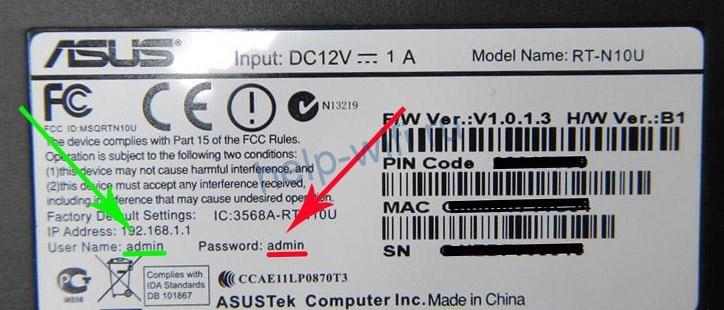
Настроить можно на любой операционной системе, хоть windows 10, 8 или 7.Также поставить пароль на вайфай можно через телефон или компьютер. Главное, чтобы устройство могло подключится к роутеру по проводу или беспроводной сети.
Не получается зайти
Всегда есть шанс, что вы установили пароль на роутер и не помните его. В этом случае стандартный код маршрутизатора не подойдет. Если никаких идей насчет того, какое сочетание логина и пароля было установлено, придется проводить сброс маршрутизатора на заводские настройки.

У каждого маршрутизатора есть кнопка сброса. Иногда она выполнена именно в виде кнопки и на неё надо нажать и подержать. Иногда это углубление, в которое запрятана кнопка. В этом случае нажать на неё надо тонким и неострым предметом. После этого используйте стандартное сочетание с наклейки для входа в настройки маршрутизатора. Здесь следует сразу поставить новый пароль на wi-fi роутер. Используйте такой, который не забудете. После этого настройте подключение к интернету по инструкции вашего провайдера.
Теперь можно переходить к установке пароля на вайфай.
Дальнейший алгоритм для разных марок
Чтобы настроить пароль от беспроводной сети, потребуется сделать настройки, которые зависят от модели роутера. Опишем алгоритм для самых распространенных устройств. Запаролить вайфай роутер можно и через телефон, необязательно делать это с компьютера или ноутбука. Главное, чтобы он мог подключиться к беспроводной сети и у него был браузер.
Asus
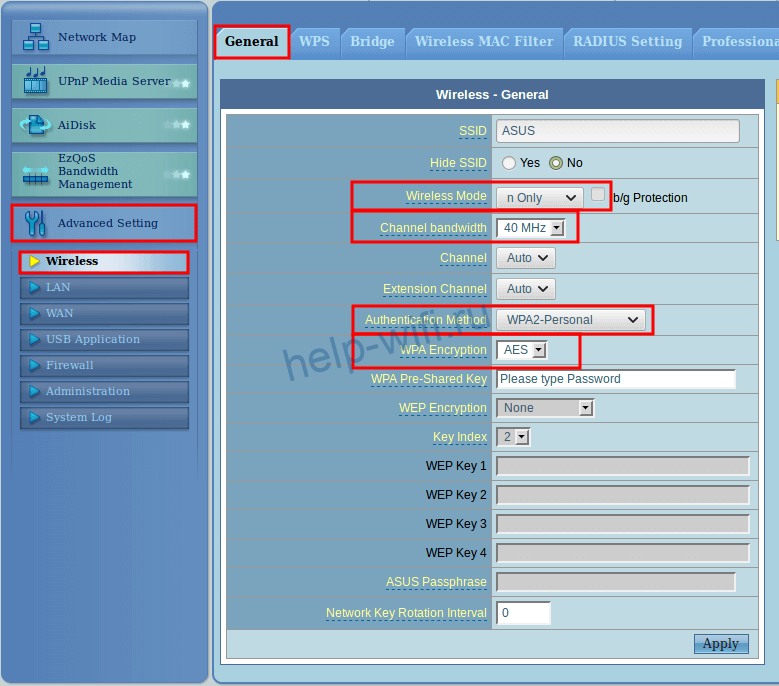
Интерфейс роутера asus зависит от года выпуска модели. Недавно стали выпускать девайсы с новым интерфейсом, так что смотрите по картинкам, какой вам подходит больше. На новых моделях щелкаем в левом меню «Беспроводная сеть» в поле «Метод проверки подлинности» ставим режим «WPA2-Personal». Строчка «Предварительный ключ WPA» отвечает за сам пароль.

На старых моделях алгоритм почти ничем не отличается. В левой части экрана идем в «Настройки сети»(Advanced Setting), там кликаем по разделу «Беспроводная сеть» (Wireless). Не забудьте в открывшемся разделе указать тип шифрования. Пароль вводите в строчке «WPA Pre-Shared Key», после этого жмите на «Apply» или «Применить».
Tp-link
Здесь интерфейс настроек роутера тоже разный, так что выбирайте ту инструкцию, которая соответствует вашему устройству.
Для старого интерфейса в левой колонке выбирайте Беспроводной режим (Wireless), оттуда переходите в раздел «Защита беспроводного режима» (Wireless Security). Галочкой отметьте тот тип шифрования, который хотите видеть. Поле для пароля так и называется, так что здесь сложно промахнуться. В конце жмите на «Сохранить» (Save).

В новом интерфейсе почти ничего не поменялось. Выбираем «Беспроводной режим» и далее «Защита беспроводного режима». Выбираем галочкой тип защиты и вводим пароль. 
D-link
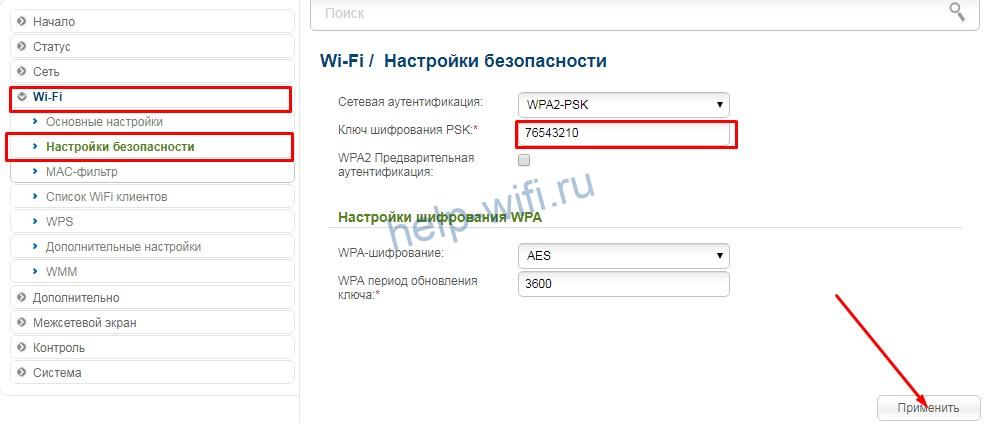
Запаролить свою вайфай сеть дома, если у вас роутер этой фирмы, тоже можно двумя способами. Похоже, никто из производителей не сохраняет свой интерфейс вечно. В старой прошивке язык можно поменять в верхней части окна. Щелкните по флагу или названию языка и выберите нужный. Дальше все будет просто:
- «Wi-Fi».
- «Настройки безопасности».
- Пароль наберите в строчке «Ключ шифрования PSK», а потом кликните по «Применить».
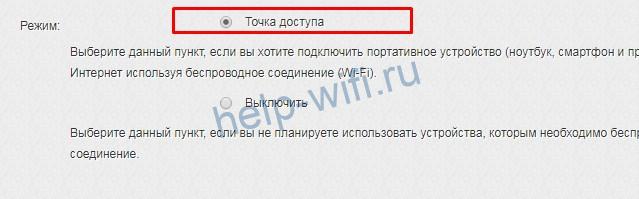
В новой версии перейдите в раздел «Wi-Fi (Мастер настройки беспроводной сети)». Из предложенных вариантов выбирайте «Точку доступа». Потом потребуется ввести название сети, а вот в следующем разделе будет доступна строка с паролем.
Zyxel
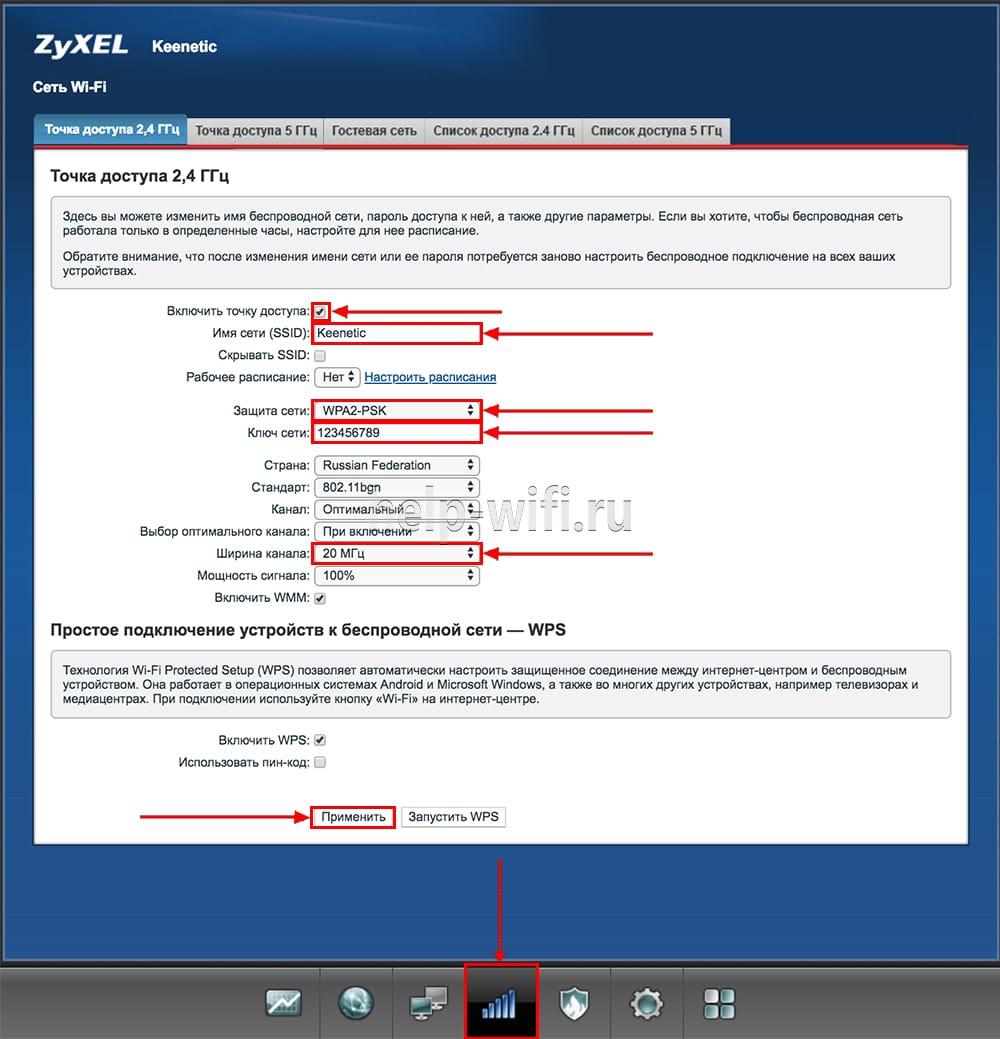
Зайдите в веб-интерфейс через компьютер или телефон, а потом нажмите на значок беспроводной сети в самом низу. В защите сети укажите тип шифрования, а строчкой ниже нужно ввести пароль на вайфай. Примените настройки и на этом все.
Keenetic
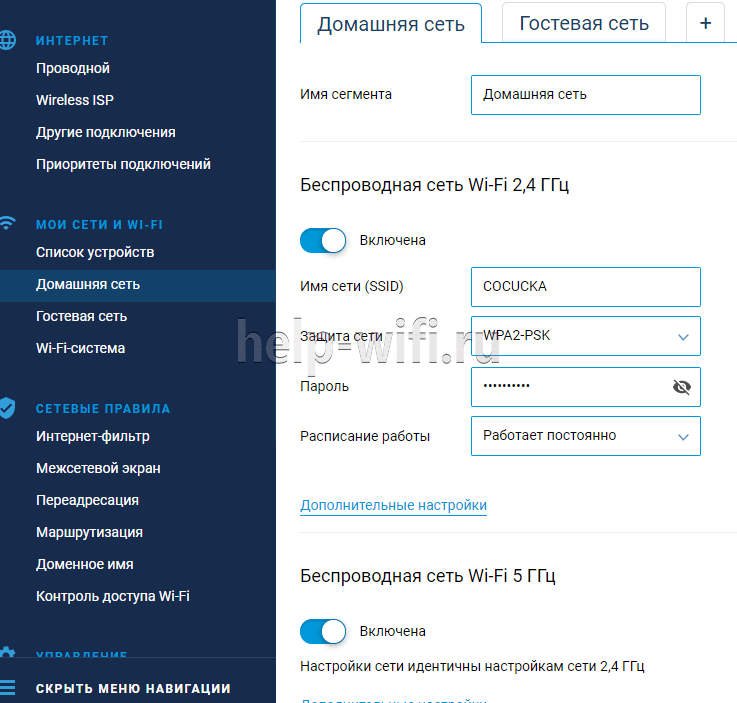
Линейка Keenetic линейка значительно отличается от старой (Zyxel Keenetic). И аппаратной частью, и программной. А значит поменялся и интерфейс. Переходите в раздел «Домашняя сеть», а из него во вкладку «Беспроводная сеть Wi-Fi». В защите сети не забудьте выбрать подходящий тип шифрования, а в поле ключа укажите новый пароль от вайфай.
Xiaomi
Если вы купили маршрутизатор Xiaomi, то я вас поздравляю. Дальше есть несколько возможностей: вы выучили китайский язык, пока настраивали подключение к интернету, кто-то перепрошил для вас роутер, либо вам досталась последняя модель с настройками на английском. Или нужно играть в угадайку. Я буду предполагать последний вариант, но иллюстрации приведем все же на английском. На китайском нужно просто тыкать по пунктам, без их понимания.
Алгоритм:
- Нажмите на предпоследнюю вкладку.
- Щелкните по первому значку, который изображает беспроводную сеть.
- Поставьте флажок также, как на картинке.
- В первой строке пишите название, во второй тип шифрования, а в третьей сам пароль.

Tenda
У этих маршрутизаторов интерфейс практически одинаковый на всех моделях. Отличия есть, но они не таки значительные. Благодаря этому можно действовать по одному и тому же алгоритму во всех случаях. В верхнем меню выберите вкладку «Беспроводной режим». В левой части меню кликните по разделу «Основные настройки Wi-Fi». Поставьте галочку на включении беспроводной сети, под ней напишите имя. Чуть ниже поставьте флажок на беспроводную точку доступа. Это позволит создать беспроводную сеть.

Потом перейдите на защиту беспроводного режима в левом столбце. В верхней строке выберите настроенное имя, чуть ниже поставьте переключатель у нужного типа шифрования. На строке ниже нужно задать сам пароль.

Huawei
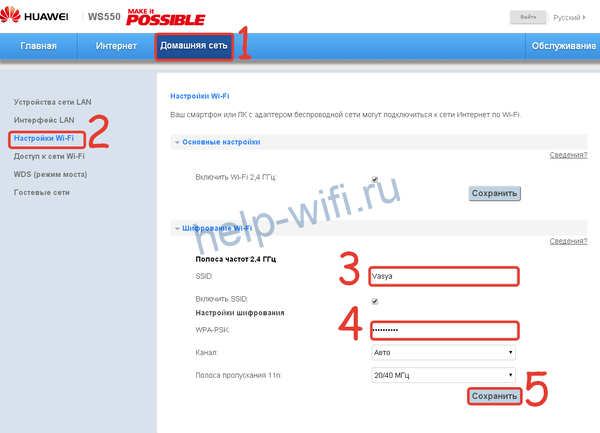
Обычно Huawei берут в качестве модема, но компания выпускает еще и роутеры, которые потихоньку просачиваются на наш рынок. Настройка здесь производится на вкладке беспроводной сети, которая называется «Настройка Wi-Fi». Чтобы увидеть её, выберите сверху раздел «Домашняя сеть». В верхней строке напишите имя сети, а в WPA-PSK пишите пароль, меньше 8 символов не примет. Нажмите на «Сохранить» и на этом настройка окончена.
Sagemcom (Ростелеком)
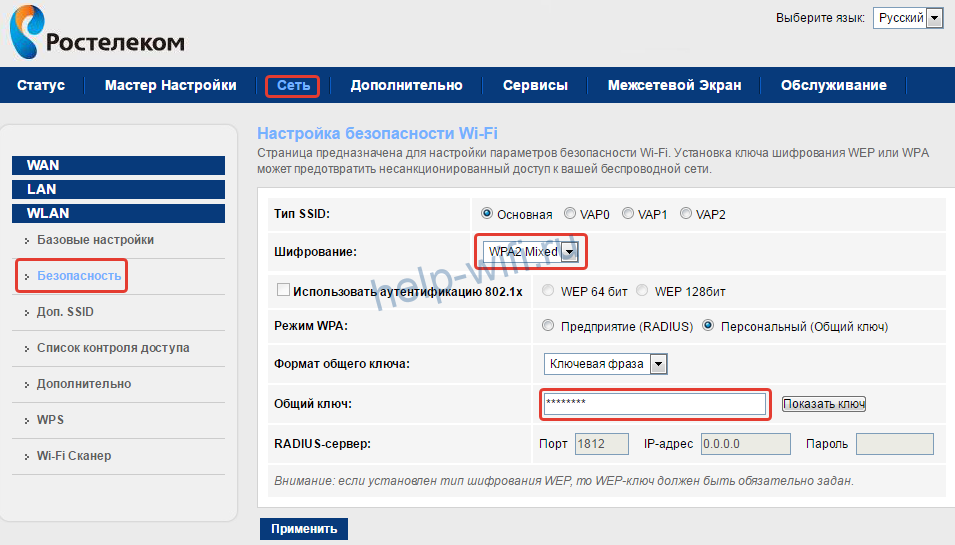
Ростелеком используются маршрутизаторы нескольких моделей и устанавливают в них свою прошивку. Она, по большей части, одинакова на всех устройствах. Это позволяет пользователю не мучиться с поиском инструкций и частично разгружает техподдержку самого Ростелекома. Настройка производится довольно просто. Для начала открывайте раздел «Сеть» наверху, потом в левом столбце «WLAN», оттуда переходите в «Безопасность», в поле «Шифрование» выберите нужный тип шифрования. В строке «Общий ключ» останется только вписать пароль.
Подключение к сети с новым паролем
Если вы зашли через Wi-Fi, то после применения настроек вас должно из неё выкинуть. Это относится и к телефонам, и к ноутбукам. С ноутбуками и компьютерами все довольно просто: нажмите снова на значок вайфая и выберите сеть. Введите установленный пароль и поставьте галочку на автоматический вход.
На телефоне алгоритм схожий. Но если не получается подключиться к сети с новым паролем, нужно забыть или удалить этот вайфай и подключиться по новой. Здесь вам нужно зайти в настройки, перейти в раздел вайфай. На андроиде нужно просто щелкнуть по сети и нажать на «Удалить эту сеть». На айфоне сначала кликните на букву «i» рядом с названием, а потом выберите «Забыть эту сеть».