
|
Режимы работы |
DHCP-клиент, Static IP, L2TP, Dynamic IP |
|
Wi-Fi |
802.11b/g/n/a/ac 300Mbps, 2.4GHz и 5GHz Dual Band, гостевая Wi-Fi-сеть |
|
WAN/LAN |
порты WAN и LAN1 Gigabit Ethernet — максимальная пропускная способность 1 Гбит/с (1000 Мбит/с) порт LAN2 Fast Ethernet — максимальная пропускная способность 100 Мбит/с |
|
USB-порт |
1 порт USB 3.0 |
|
Поддержка IPTV |
да, выделенный LAN-порт и IGMP proxy |
|
Поддержка скоростных тарифов |
да, включая тарифы до 300 Мбит |
|
Статус |
рекомендованный |
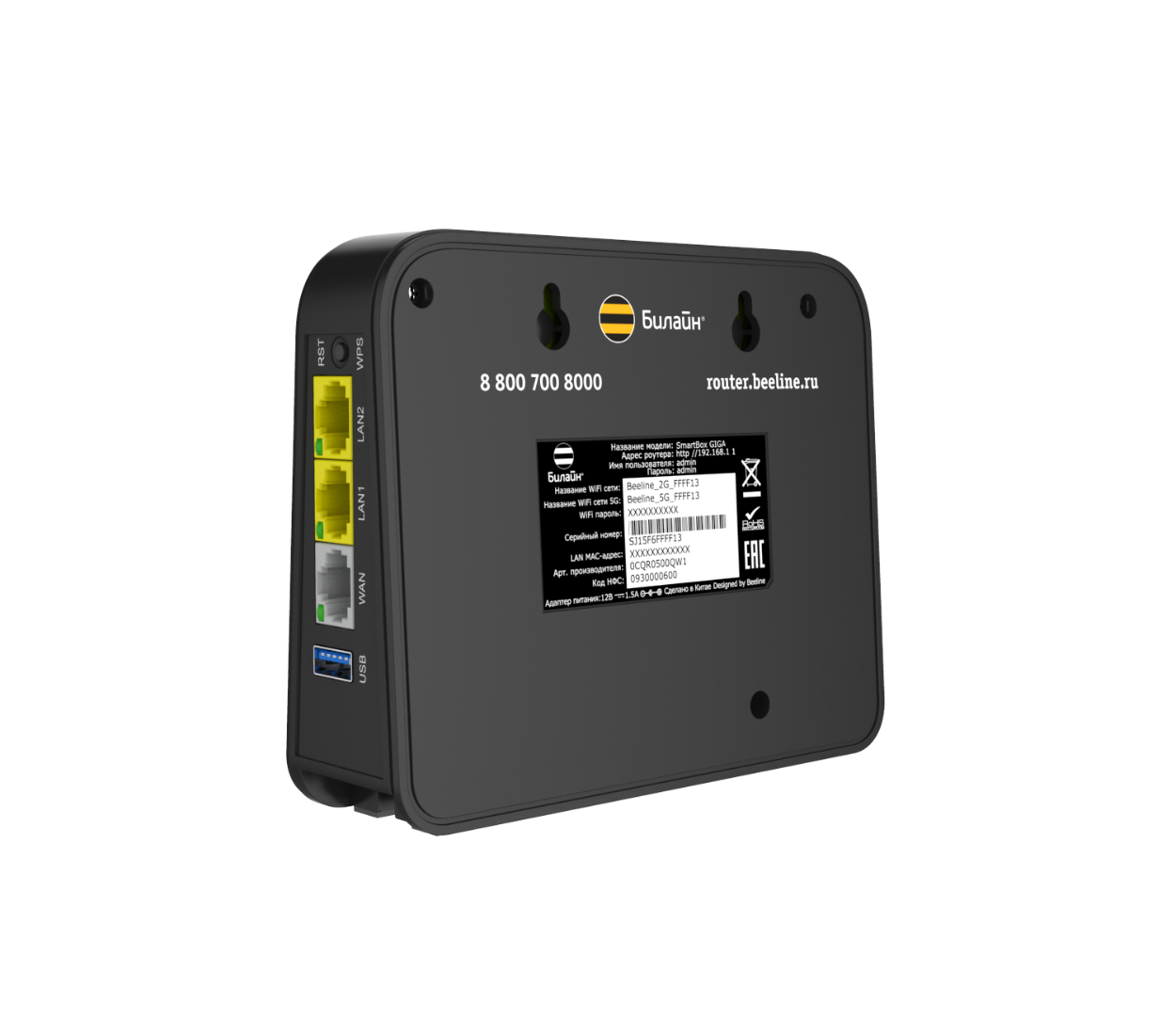
Подключите кабель, который вам провели в квартиру наши монтажники в порт WAN, а компьютер подключите в любой из двух LAN-портов. Вы также можете соединить ваш компьютер с роутером по беспроводной сети, но на первичном этапе настройки лучше использовать кабель.
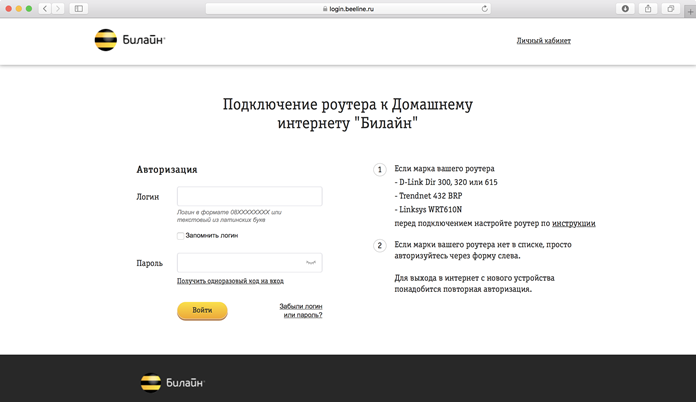
Попробуйте открыть любую страницу в браузере или введите в адресную строку login.beeline.ru или 83.102.180.167 — откроется страница авторизации, на которой нужно ввести данные:
— В поле «Логин» — имя пользователя по договору (089/085).
— В поле «Пароль» — пароль от домашнего интернета.
После чего нажмите кнопку «Войти».
Отобразится информация, что авторизация успешно пройдена и для установки соединения нужно подождать 10 минут.
Шаг 1
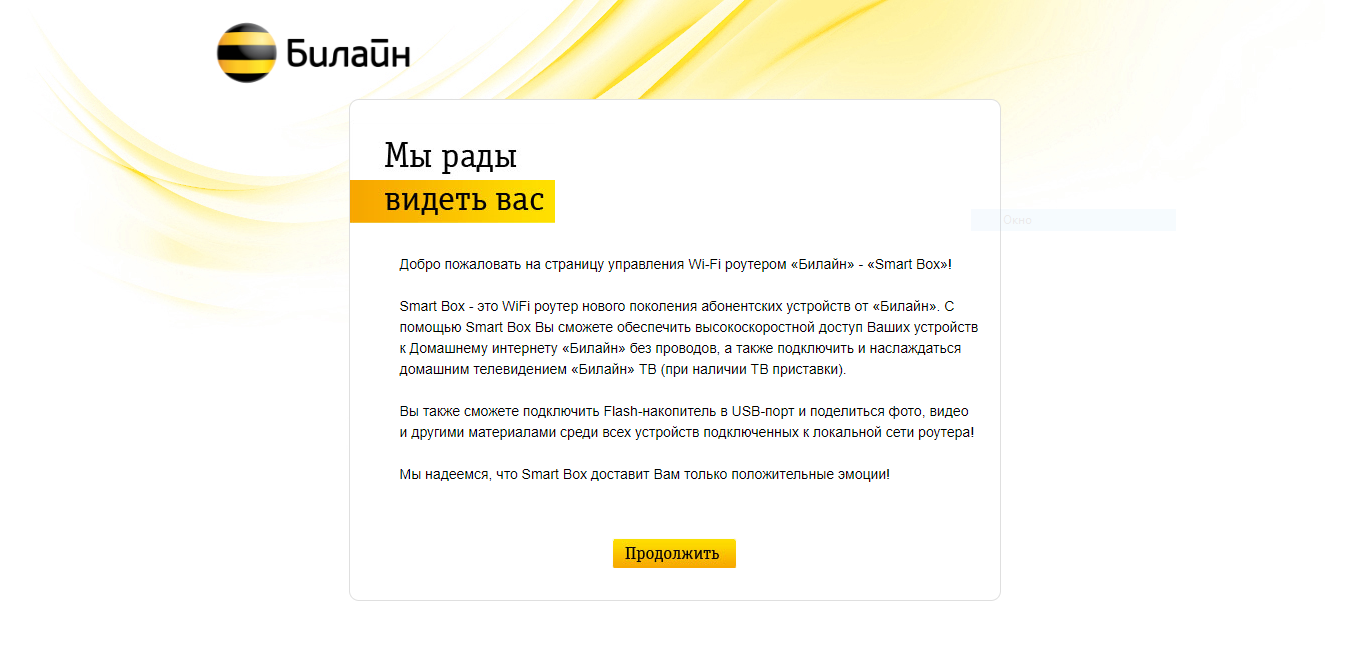
Откройте браузер и введите в адресную строку 192.168.1.1. Вы попадёте на страницу приветствия. Нажмите кнопку «Продолжить».
Шаг 2
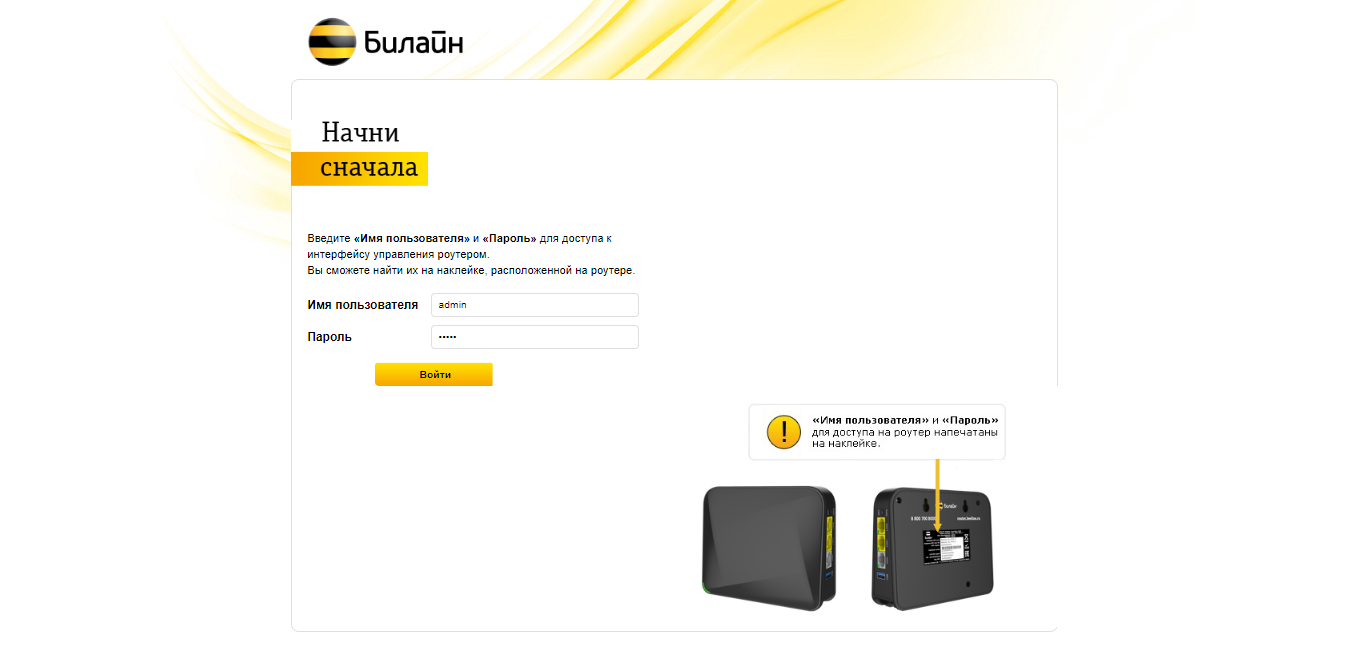
Роутер предложит вам ввести имя пользователя и пароль. Введите в первое поле admin, во второе также admin. Нажмите кнопку «Войти».
Шаг 3
Вы попадёте в главное меню роутера. Выберите пункт «Быстрая настройка».
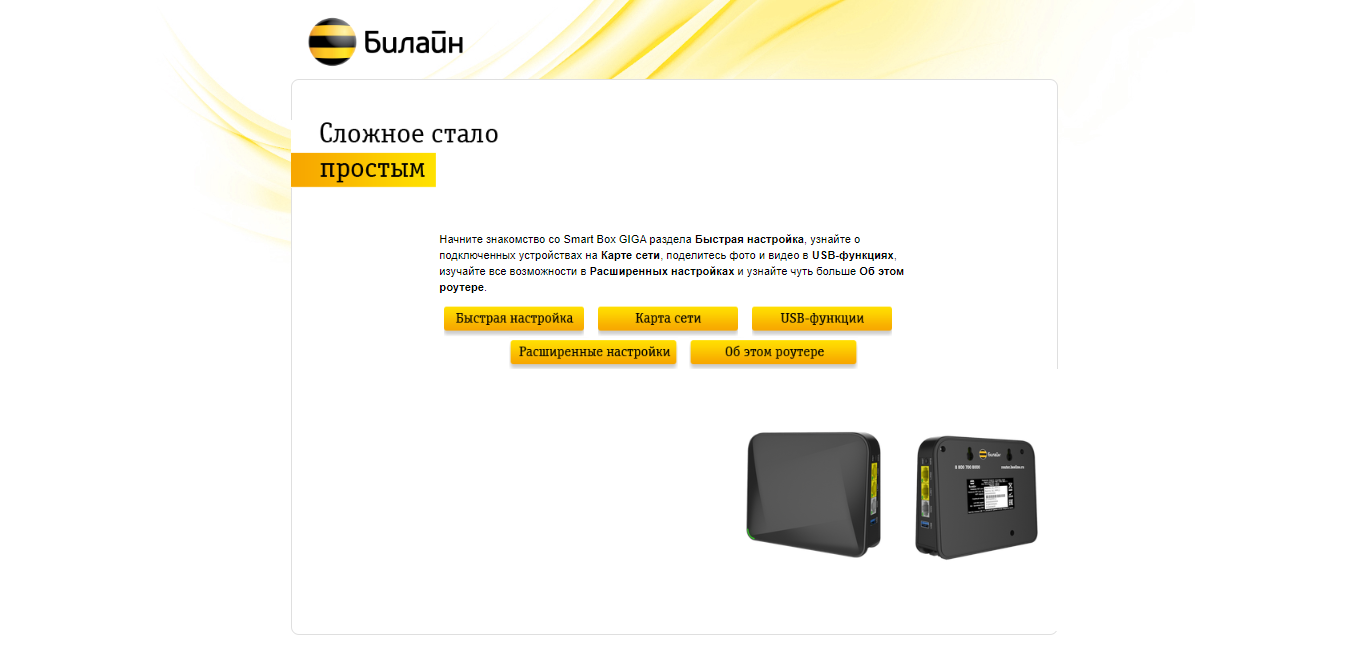
Шаг 4
Если вы проходили IPOE авторизацию, на данном шаге достаточно настроить Wi-Fi и IPTV.
Настраиваем роутер
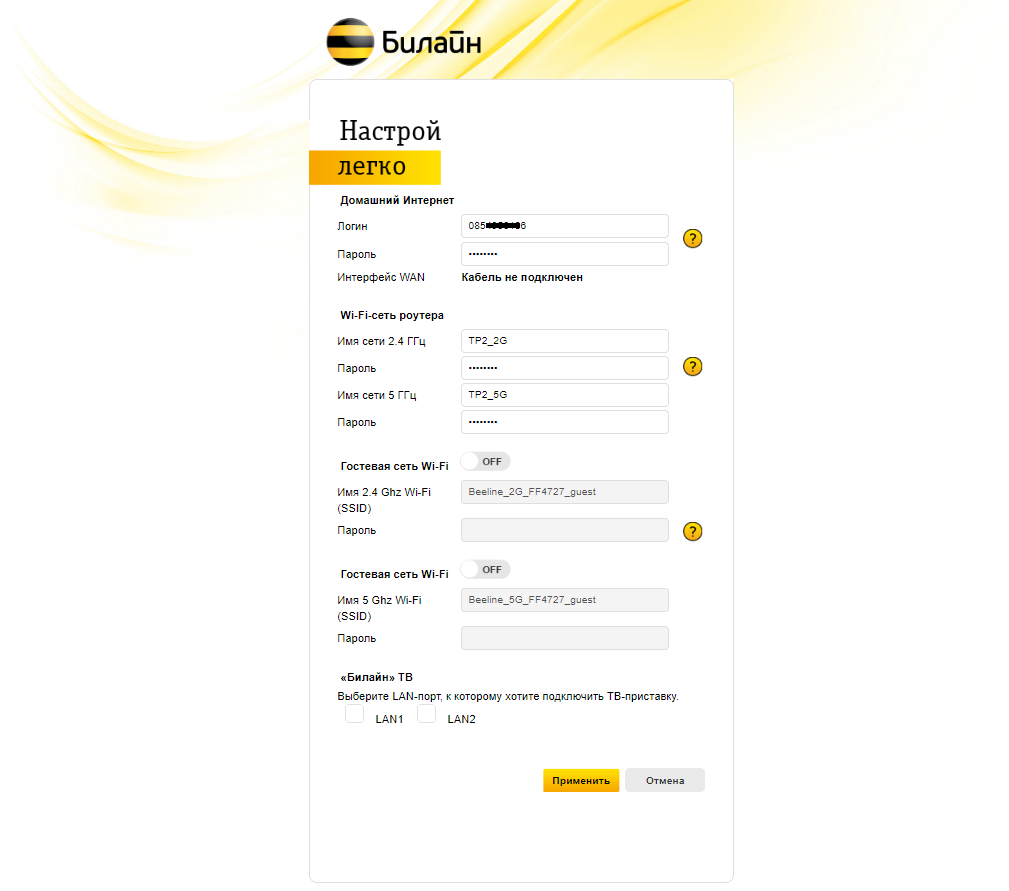
«Домашний Интернет» — пункты в данном разделе не нужно заполнять. Сразу переходите к настройке wi-fi сети.
Wi-Fi-сеть роутера (для 2.4 и 5 ГГц):
- Имя сети — название Wi-Fi-сети, которая будет отображаться в списке подключений.
- Пароль — пароль для Wi-Fi-сети придумывается самостоятельно — не менее 8 символов.
билайн тв — нужно выбрать порт, в который подключена IPTV-приставка.
Нажмите кнопку «Применить» — роутеру потребуется приблизительно 1 минута чтобы применить параметры.
Поздравляем, вы полностью настроили роутер для работы в сети билайн!
Обязательно подключите роутер к компьютеру, используя Ethernet-кабель.
Шаг 1
Откройте браузер и введите в адресную строку 192.168.1.1. Вы попадёте на страницу приветствия. Нажмите кнопку «Продолжить».
Шаг 2
Роутер предложит вам ввести имя пользователя и пароль. Введите в первое поле admin, во второе также admin. Нажмите кнопку «Войти».
Шаг 3
Вы попадёте в главное меню роутера. Выберите пункт «Расширенные настройки».
Шаг 4
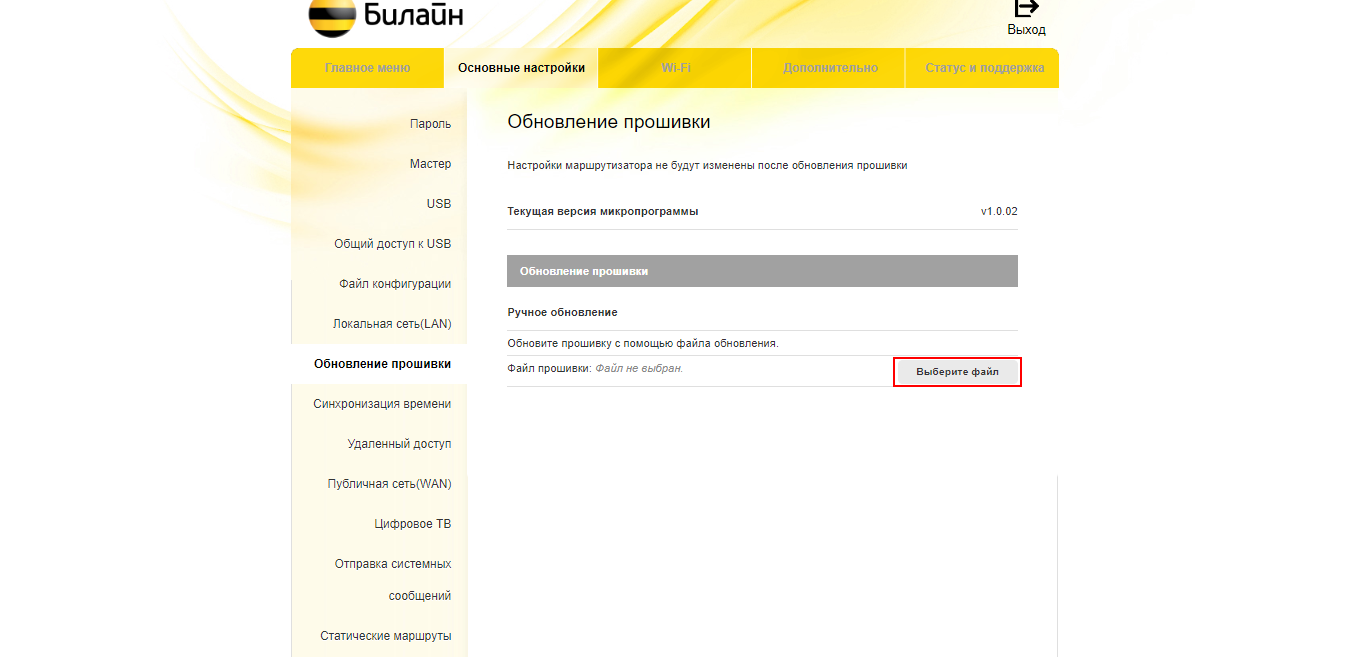
Во вкладке «Основные настройки» откройте раздел «Обновление прошивки».
Нажмите «Выбрать файл» и укажите путь к файлу с прошивкой. Нажмите «Обновить ПО».
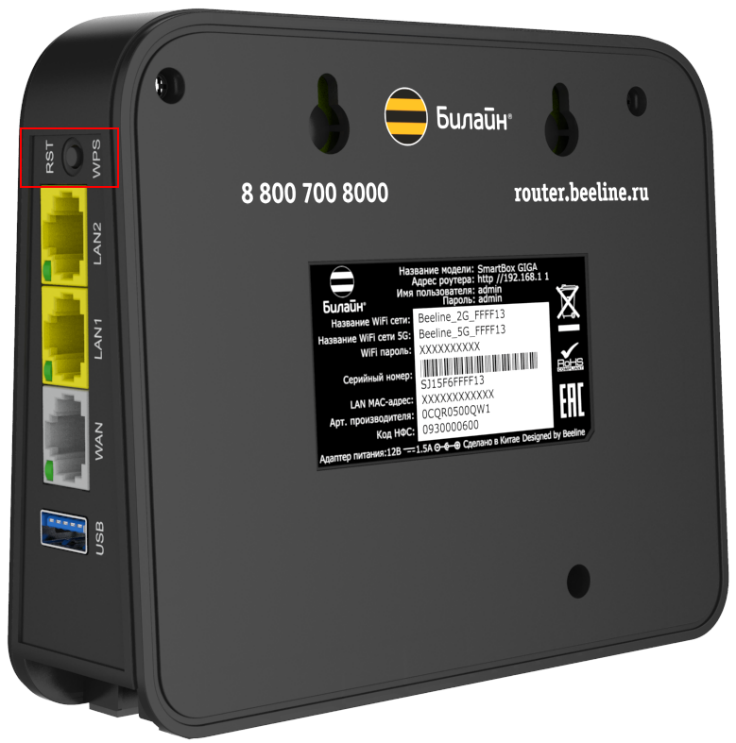
Используйте аппаратный сброс настроек, если требуется настроить устройство заново (удалить все пользовательские настройки), нет доступа к веб-странице интерфейса настроек роутера, после настройки роутера интернет-соединение не установилось или пароль доступа к нему был утерян.
Внимание! При выполнении аппаратного сброса настроек все пользовательские установки будут сброшены на заводские параметры!
На боковой панели роутера есть кнопка с названием RST/WPS. Её надо нажать и удерживать в течение 20 секунд — роутер начнёт сброс настроек.
Шаг 1
Откройте браузер и введите в адресную строку 192.168.1.1. Вы попадёте на страницу приветствия. Нажмите кнопку «Продолжить».
Шаг 2
Роутер предложит вам ввести имя пользователя и пароль. Введите в первое поле admin, во второе также admin. Нажмите кнопку «Войти».
Шаг 3
Вы попадёте в главное меню роутера. Выберите пункт «Расширенные настройки».
Шаг 4
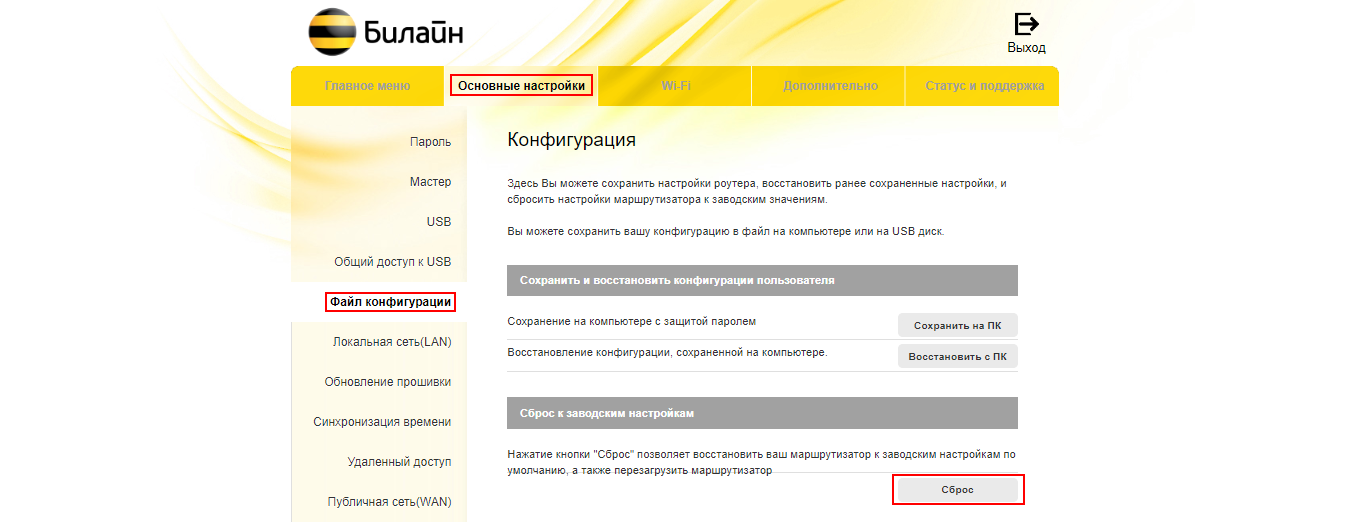
Во вкладке «Основные настройки», откройте раздел «Файл конфигурации» и нажмите кнопку «Сброс». Роутер начнёт сброс настроек.
На чтение 10 мин Просмотров 15.5к.

Сергей Сакадынский
Работал в сфере IT-консалтинга, занимался созданием и администрированием интернет-ресурсов. 10 лет опыта работы по проектированию и обслуживанию компьютерных сетей.
Своим клиентам оператор Beeline устанавливает брендовые роутеры Smart Box. В этой статье мы разберём их технические характеристики, отличия разных версий и расскажем об особенностях настройки роутера Билайн Smart Box.
Содержание
- Технические характеристики версий
- Индикаторы и кнопки
- Подключение и вход в админку
- Автоматическая настройка
- Ручная настройка
- Настройка на другого провайдера
- USB модем
- Настройка USB
- Wi-Fi
- IPTV
- Прошивка
- Сброс
Технические характеристики версий
Роутеры Smart Box внешне похожи, но разные модели, помимо технических характеристик, различаются количеством и расположением портов.

Выпускаются в белом и чёрном корпусах с логотипом Beeline. Антенны встроенные. Все модели роутеров двухдиапазонные. Основное отличие версий – скорость Wi-Fi и сетевых портов. Самый быстрый в линейке Smart Box Turbo. При работе в двух диапазонах одновременно он может выдавать скорость до 2000 Мбит/сек. Также устройство оборудовано четырьмя гигабитными сетевыми портами. Версии One и Flash с самым медленным Wi-Fi – до 300 Мбит/сек. При этом у Smart Box Flash всего один LAN-разъём.
Все роутеры оснащены USB портом 2.0 или 3.0.
Основные характеристики разных версий Билайн Smart Box приведены в таблице.
| Модель | Smart Box One | Smart Box Flash | Smart Box Turbo | Smart Box Giga | Smart Box Pro |
| Диапазоны, ГГц | 2,4/5 | 2,4/5 | 2,4/5 | 2,4/5 | 2,4/5 |
| Скорость Wi-Fi, Мбит/с | 300 | 300 | 2032 | 1200 | 867 |
| LAN-порты
Скорость, Мбит/с |
4
100 |
1
1000 |
4
1000 |
2
100 |
4
1000 |
| USB порт | 1 х 2.0 | 1 х 3.0 | 1 х 3.0 | 1 х 3.2 | 1 х 2.0 |
Индикаторы и кнопки
Индикаторы состояния на роутерах Smart Box работают так.
- STATUS – если есть доступ к интернету. Красный индикатор сигнализирует об отсутствии связи с провайдером.
- WPS – сигнализирует об активности этого режима.
- WAN – горит синим, когда к порту подключен кабель. При отсутствии подсоединения не горит.
- LAN (по числу портов) – информирует о подключении устройств по кабелю.
- WI-FI – показывает, включено беспроводное вещание или нет.

На передней панели роутера расположена кнопка WPS для быстрого подключения устройств к беспроводной сети. На задней панели размещены кнопка включения питания и утопленная в корпусе кнопка сброса настроек. Там же находится переключатель режимов работы устройства (роутер и репитер).
Подключение и вход в админку
Переключатель режимов работы роутера должен находиться в положении ROUT. Режим REP предназначен для работы устройства в качестве усилителя Wi-Fi сигнала другого роутера.

- Подсоедините адаптер питания к разъёму на задней панели. К порту WAN подключите кабель провайдера. Адаптер питания включите в сеть и нажмите кнопку включения. Должны загореться индикаторы WAN, STATUS и беспроводной сети.
- Для настройки роутера с компьютера соедините один из сетевых портов с разъёмом сетевой карты вашего ПК кабелем. В настройках подключения на компьютере должна быть включена опция «Получать IP-адрес автоматически».
- Для подключения по беспроводной сети используйте параметры входа, указанные на этикетке на роутере.
- Теперь можно зайти в настройки. На компьютере запустите любой интернет-браузер. В адресной строке впишите 192.168.1.1. Вы попадёте в веб-интерфейс роутера.
Автоматическая настройка
Настройка вайфай роутера Билайн Smart Box версий One, Turbo, Giga, Pro выполняется одинаково.
Ручная настройка
Для того, чтобы вручную изменить настройки роутера, войдите в веб-интерфейс и выберите раздел «Расширенные настройки». На верхней панели переходим во вкладку «Другие» и выбираем пункт WAN (подключение к интернету).

По умолчанию здесь доступны только подключения L2TP и DHCP. То есть вы можете только изменить логин и пароль, но создать другой тип подключения не получится. Однако настройка под другого провайдера всё-таки возможна.
Настройка на другого провайдера
Некоторые пользователи думают, что для ручной настройки интернета нужно перепрошить роутер Билайн под всех операторов. На самом деле в этом нет необходимости. Расширенные настройки подключения заблокированы в базовом интерфейсе. Но есть возможность войти в настройки с правами суперпользователя.
Чтобы настроить Wi-Fi роутер Beeline Smart Box под другого провайдера, войдите в веб-интерфейс по обычному адресу 192.168.1.1. Когда устройство попросит ввести учётные данные, в поле «логин» впишите SuperUser, а в качестве пароля используйте Beeline$martB0x. В новых версиях прошивки (начиная с 2.0.25) в поле «пароль» нужно вводить серийный номер роутера. Он указан на наклейке на дне устройства и выглядит примерно так: SF16F4FF2F78. Теперь перейдите в настройки подключения «Другие» — WAN. Теперь здесь можно настроить роутер для работы с любым провайдером.

Если ваш провайдер использует привязку по МАС-адресу, клонировать его или задать вручную можно на этой же странице.
USB модем
Первоначально USB-порт на роутерах Smart Box был предназначен только для подключения внешних носителей информации и организации файлового сервера. Возможность подключать мобильный интернет появилась в новой прошивке начиная с версии 2.0.25. Поэтому, если вы хотите подключить 3G модем к вашему роутеру Smart Box, обновите программное обеспечение.
Также учтите, что Smart Box работает с немногими моделями USB модемов. Уточните, поддерживается ли конкретная модель на сайте.
Подключите модем к порту USB. Войдите в веб-интерфейс роутера с учётной записью суперпользователя. Перейдите в раздел «Другие» — WAN. В списке WAN подключений найдите интерфейс 3G и установить галочку «Включено». Других действий чаще всего не требуется. В случае отсутствия подключения попробуйте перезагрузить роутер.
Если роутер не распознаёт модем, свяжитесь с техподдержкой разработчика и уточните, поддерживается ли использование этой модели модема с вашей версией Smart Box.
Настройка USB
Для того, чтобы настроить общий доступ к файлам на USB-накопителе, войдите в веб-интерфейс и выберите опцию «USB-функции». Здесь вы можете включить или выключить доступ к файлам.

Для доступа к дополнительным параметрам нажмите ссылку «Дополнительные настройки». Или войдите в меню «Расширенные настройки» и перейдите на вкладку USB.

Подсоедините к роутеру флешку и нажмите кнопку «Обновить». Когда она определится, откройте раздел «Сетевой файловый сервер». В разделе «Сетевые папки» ставим галочку, чтобы открыть доступ к корневому каталогу флешки А:\ или жмём «Добавить» и выбираем на ней папку, к которой хотим дать доступ по сети. Доступ к файлам настроен.

Теперь, когда флешка подключена к роутеру, вы можете на компьютере в проводнике найти Beeline Smart Box, кликнуть на него и открыть сетевую папку.
Wi-Fi
Для изменения параметров подключения к интернету по Wi-Fi права суперпользователя не нужны. Вы можете войти в веб-интерфейс с обычной учётной записью, открыть «Расширенные настройки» — Wi-Fi.

На странице «Основные параметры» вы можете изменить имя сети, режим работы (рекомендуется ставить смешанный), выбрать вручную канал, указать его ширину, настроить мощность сигнала. На странице «Безопасность» можно изменить ключ сети и настройки шифрования. Если вы ранее настраивали другие роутеры, то сложностей возникнуть не должно: всё работает точно так же.
IPTV
Вся настройка Билайн ТВ сводится к выбору порта, к которому будет подключена приставка. Если вы сделали это на этапе быстрой настройки, больше ничего не нужно. А вот при подключении к другому провайдеру придётся кое-что изменить вручную. Smart Box поддерживает виртуальные сети VLAN, так что проблем с онлайн-ТВ от Дом.ру или Ростелеком не будет.
Прошивка
Роутеры Beeline Smart Box не поддерживают возможность автоматического обновления. Для того, чтобы загрузить в устройство новую версию микропрограммы, нужно скачать её с сайта и прошить маршрутизатор вручную. Давайте разберёмся, как прошить роутер Билайн.
Проверьте, какую версию прошивки вы используете. Для этого войдите в расширенные настройки и внизу страницы найдите строку «Информация о системе».

Сравните цифры в версии ПО с данными последней версии на сайте. Если ваша микропрограмма устарела, вам следует обновить прошивку роутера Билайн Smart Box. Для этого скачайте актуальную версию и сохраните на компьютер. Запомните расположение файла.
- В веб-интерфейсе роутера перейдите в раздел «Другие» и в меню слева внизу нажмите пункт «Обновление ПО».

- Нажмите кнопку «Выберите файл» и через проводник укажите путь к скачанной прошивке. После этого нажмите кнопку «Выполнить обновление». Дождитесь завершения процесса. Не выключайте при этом роутер из сети.
- После обновления параметры подключения и другие пользовательские настройки сохранятся.

Сброс
Если нет доступа в веб-интерфейс роутера или устройство не заходит по адресу 192.168.1.1, перестал работать интернет, сбились настройки или вы хотите настроить маршрутизатор с нуля, воспользуйтесь опцией аппаратного сброса настроек. Точно так же можно сбросить пароль на роутере Билайн Smart Box, если вы его не знаете или забыли. Обратите внимание, что будет выполнен сброс всех настроек, а не только параметры входа в веб-интерфейс.
Кнопка сброса RESET находится на задней панели рядом с сетевыми портами. Возьмите зубочистку или разогнутую скрепку, вставьте её в отверстие, где расположена кнопка, нажмите и удерживайте 15 секунд или дольше. Роутер при этом должен быть включен. Индикаторы погаснут и устройство перезагрузится. При этом будут удалены все настройки и обновления. Маршрутизатор включится с исходными заводскими параметрами. Чтобы заново его настроить, войдите в веб-интерфейс и запустите быструю настройку.
Для обеспечения стабильного и быстрого интернет-соединения важно правильно настроить роутер smartbox giga. Если вы только начинаете разбираться в сетевых устройствах, то данная инструкция будет полезной для вас. Вместе с нами вы узнаете, как подключить и настроить роутер таким образом, чтобы обеспечить оптимальное функционирование вашей домашней сети.
Прежде чем начать настройку, убедитесь, что вы имеете необходимое оборудование: роутер smartbox giga, компьютер или ноутбук с доступом в интернет, а также все необходимые кабели. Перед подключением роутера, важно узнать информацию о вашем провайдере интернета, такую как IP-адреса DNS-серверов и логин с паролем, если таковые требуются.
Подключение роутера smartbox giga осуществляется следующим образом: сначала подсоедините кабель от провайдера к WAN-порту роутера, затем подключите другой конец кабеля к сетевой розетке. После этого подключите компьютер или ноутбук к LAN-порту роутера с помощью Ethernet-кабеля.
Важно: перед началом настройки, убедитесь, что ваш компьютер или ноутбук настроен на получение IP-адреса автоматически (DHCP).
После успешного подключения, вам потребуется войти в административную панель роутера smartbox giga. Для этого откройте любой веб-браузер и введите IP-адрес роутера (обычно 192.168.1.1) в адресную строку. Затем введите логин и пароль, предоставленные вам провайдером или указанные в документации к роутеру.
Содержание
- Настройка роутера smartbox giga
- Почему важно настроить роутер корректно?
- Шаг 1: Подключение роутера smartbox giga
- Шаг 2: Вход в настройки роутера smartbox giga
- Шаг 3: Базовая настройка роутера smartbox giga
Настройка роутера smartbox giga
Шаг 1: Распакуйте роутер
Перед началом настройки роутера smartbox giga убедитесь, что у вас есть все необходимые компоненты. Распакуйте роутер из упаковки и проверьте комплектацию.
Шаг 2: Подключите роутер
Подключите роутер smartbox giga к источнику питания и убедитесь, что он включен. Затем подключите ваш компьютер или ноутбук к роутеру с помощью сетевого кабеля.
Шаг 3: Введите IP-адрес
Откройте любой веб-браузер на своем компьютере или ноутбуке и введите IP-адрес роутера smartbox giga в адресную строку. Наличие IP-адреса можно узнать вручную или обратиться к инструкции.
Шаг 4: Введите логин и пароль
После ввода IP-адреса откроется страница авторизации. Введите логин и пароль, указанные в инструкции к роутеру. Если у вас нет данных для входа, свяжитесь с вашим интернет-провайдером.
Шаг 5: Настройте параметры сети
После успешной авторизации вы попадете на страницу настроек роутера smartbox giga. Здесь вы можете настроить параметры сети, такие как имя сети (SSID), пароль Wi-Fi, тип шифрования и другие. Убедитесь, что ваши настройки соответствуют требованиям вашего интернет-провайдера.
Шаг 6: Сохраните настройки
После всех необходимых настроек, не забудьте сохранить изменения. Нажмите кнопку «Сохранить» или «Применить» внизу страницы, чтобы применить настройки и перезагрузить роутер.
Поздравляю! Вы успешно настроили роутер smartbox giga и готовы пользоваться домашним интернетом.
Почему важно настроить роутер корректно?
Надлежащая настройка роутера позволяет оптимизировать работу сети, гарантирует стабильное и надежное соединение, улучшает качество сигнала Wi-Fi и обеспечивает быструю передачу данных. Корректная конфигурация роутера также повышает безопасность сети, защищая ее от взлома и несанкционированного доступа.
Несмотря на то, что настройка роутера может показаться сложной и технической задачей, существуют подробные инструкции, которые позволяют осуществить этот процесс даже начинающим пользователям. Корректно настроенный роутер обеспечивает бесперебойную работу сети и улучшает качество интернет-подключения для всех устройств, подключенных к роутеру.
- Правильная настройка роутера повышает скорость передачи данных
- Стабильное и надежное соединение
- Улучшение качества сигнала Wi-Fi
- Обеспечение безопасности сети
- Бесперебойная работа сети
Корректная настройка роутера позволяет оценить потенциал сети Интернет в полной мере и обеспечивает комфортное использование сети для всех пользователей.
Шаг 1: Подключение роутера smartbox giga
Прежде чем приступить к настройке роутера smartbox giga, необходимо правильно подключить все кабели.
1. Подключите роутер к источнику питания
Найдите кабель питания, который поставляется в комплекте с роутером smartbox giga, и вставьте его в разъем питания на задней панели роутера. Подключите другой конец кабеля к розетке.
2. Подключите роутер к модему
Найдите кабель Ethernet (обычно он выглядит как обычный сетевой кабель), который идет от вашего модема, и вставьте один конец кабеля в порт Ethernet на задней панели роутера. Подключите другой конец кабеля к Ethernet-порту на задней панели модема.
3. Подключите компьютер к роутеру
Найдите еще один кабель Ethernet (обычно он выглядит так же, как и кабель, подключенный к модему) и вставьте один конец кабеля в порт Ethernet на задней панели роутера. Подключите другой конец кабеля к порту Ethernet на вашем компьютере или ноутбуке.
Поздравляю! Теперь ваш роутер smartbox giga успешно подключен и готов к настройке.
Шаг 2: Вход в настройки роутера smartbox giga
Чтобы начать настройку роутера smartbox giga, вам необходимо войти в его настройки. Следуйте этим шагам:
- Подключите свой компьютер к роутеру при помощи сетевого кабеля.
- Откройте любой веб-браузер на компьютере (например, Google Chrome, Mozilla Firefox или Internet Explorer).
- В адресной строке браузера введите IP-адрес роутера smartbox giga. Обычно это 192.168.1.1 или 192.168.0.1. Нажмите клавишу Ввод.
- Откроется страница входа в настройки роутера smartbox giga. Введите свои учетные данные (логин и пароль), предоставленные вашим интернет-провайдером. Если вы не знаете свои учетные данные, свяжитесь с вашим интернет-провайдером.
- Нажмите кнопку «Войти» или «OK».
Теперь вы вошли в настройки роутера smartbox giga и готовы продолжить настройку подключения к интернету.
Шаг 3: Базовая настройка роутера smartbox giga
После подключения роутера smartbox giga к вашей сети необходимо выполнить его базовую настройку. Это позволит вам установить пароли доступа, настроить безопасность и основные параметры сети.
Чтобы начать процесс настройки, выполните следующие шаги:
- Откройте веб-браузер на вашем компьютере и в адресной строке введите IP-адрес роутера smartbox giga. Обычно это 192.168.0.1 или 192.168.1.1, но может отличаться в зависимости от модели.
- Нажмите Enter, чтобы открыть страницу входа в административный интерфейс роутера.
- Введите имя пользователя и пароль, предоставленные вашим интернет-провайдером. Если вы их не знаете, обратитесь к своему провайдеру для получения этих данных.
- После успешной авторизации у вас откроется главная страница административного интерфейса роутера.
- На этой странице вы можете настроить основные параметры сети, такие как имя сети (SSID), пароль для Wi-Fi, тип безопасности и другие.
- Заполните необходимые поля в соответствии с вашими предпочтениями и требованиями.
- После завершения настройки, не забудьте сохранить изменения, нажав на кнопку «Сохранить» или «Применить».
После выполнения этих шагов ваш роутер smartbox giga будет настроен и готов к использованию. Не забудьте записать новые пароли и настройки, чтобы иметь к ним доступ в случае необходимости.
Beeline Smart Box Giga – это универсальный роутер, который позволяет подключать к сети Wi-Fi устройства на большом расстоянии от самого роутера. Если вы обладатель этого устройства и хотите настроить его, то данная инструкция вам поможет.
Первоначально, чтобы начать процесс настройки роутера, необходимо подключить его к питанию и к вашему компьютеру. Подключите один конец кабеля Ethernet от роутера к коммутатору или сетевой карты вашего компьютера, а другой конец подключите к порту «LAN» на задней панели самого роутера.
После успешного подключения роутера к компьютеру откройте любой веб-браузер и введите адрес 192.168.1.1 в адресной строке. Вас перенаправит на страницу входа, где вам потребуется ввести логин и пароль. Если ранее вы не меняли эти данные, то необходимо ввести значения «admin» (без кавычек) в соответствующие поля.
После входа в настройки роутера, рекомендуется изменить стандартный пароль. Для этого найдите в настройках пункт «Сменить пароль», введите новый пароль и подтвердите его. Не забудьте сохранить изменения.
Содержание
- Подключение устройства и первоначальная настройка
- Создание и настройка Wi-Fi сети
- Настройка безопасности сети
- Доступ к настройкам роутера через веб-интерфейс
- Оптимизация работы роутера и улучшение скорости интернета
Подключение устройства и первоначальная настройка
Перед началом настройки убедитесь, что у вас есть следующие элементы:
- Роутер Beeline Smart Box Giga
- Wi-Fi антенна
- Кабель питания
- Ethernet-кабель
- Любое устройство с доступом в Интернет (компьютер, планшет, смартфон)
Чтобы начать настройку роутера, выполните следующие шаги:
- Подключите роутер к электрической сети с помощью кабеля питания.
- Подключите Wi-Fi антенну к специальному разъему на задней панели роутера.
- Подключите кабель Ethernet к одному из портов LAN на задней панели роутера, а другой конец к компьютеру (или другому устройству с доступом в Интернет).
- Включите роутер с помощью кнопки питания.
После включения роутера, выполните следующие действия для первоначальной настройки:
- Откройте любой доступный веб-браузер на вашем компьютере (или другом устройстве).
- Введите в адресной строке IP-адрес роутера: 192.168.1.1.
- Нажмите клавишу Enter, чтобы перейти на страницу настройки роутера.
- На странице настройки введите логин и пароль, предоставленные вашим интернет-провайдером.
- Следуйте инструкциям на экране для выполнения базовых настроек вашего интернет-подключения (например, выбор типа подключения, введение учетных данных).
- После завершения базовых настроек, сохраните изменения и перезапустите роутер для применения новых настроек.
Поздравляю! Вы успешно подключили и настроили роутер Beeline Smart Box Giga. Теперь вы можете пользоваться беспроводным интернетом и наслаждаться высокой скоростью передачи данных.
Создание и настройка Wi-Fi сети
Чтобы создать и настроить Wi-Fi сеть на роутере Beeline Smart Box Giga, выполните следующие шаги:
Шаг 1:
Подключите роутер к питанию и подождите, пока устройство загрузится.
Шаг 2:
Подключите компьютер или ноутбук к роутеру с помощью Ethernet-кабеля.
Шаг 3:
Откройте веб-браузер и введите в адресной строке IP-адрес роутера — 192.168.1.1. Нажмите Enter.
Шаг 4:
В появившемся окне введите логин и пароль для доступа к настройкам роутера. По умолчанию логин и пароль — admin.
Шаг 5:
На странице настроек роутера перейдите в раздел «Wi-Fi».
Шаг 6:
В разделе «Wi-Fi» вы можете настроить следующие параметры:
Имя Wi-Fi сети (SSID): введите имя, которое будет отображаться при поиске Wi-Fi сети на других устройствах.
Ключ защиты: введите пароль для доступа к Wi-Fi сети. Рекомендуется использовать длинный и сложный пароль для обеспечения безопасности.
Режим работы: выберите режим работы Wi-Fi сети: 2,4 ГГц, 5 ГГц или оба режима одновременно.
Количество подключений: установите максимальное количество одновременных подключений к Wi-Fi сети.
Канал Wi-Fi: выберите оптимальный канал Wi-Fi сети для избегания помех.
Шаг 7:
После внесения всех необходимых настроек нажмите кнопку «Сохранить», чтобы сохранить изменения.
После завершения всех шагов вы успешно создали и настроили Wi-Fi сеть на роутере Beeline Smart Box Giga. Теперь вы можете подключить к ней свои устройства и наслаждаться быстрым и стабильным Интернет-соединением.
Настройка безопасности сети
Для обеспечения безопасности вашей сети и защиты от несанкционированного доступа к вашему роутеру Beeline Smart Box Giga необходимо выполнить следующие шаги:
1. Измените пароль администратора по умолчанию. Для этого откройте веб-интерфейс роутера, введите стандартный IP-адрес в адресной строке вашего браузера и войдите в систему, используя стандартные учетные данные (логин и пароль). Затем найдите раздел «Настройки безопасности» или «Изменить пароль» и задайте новый пароль администратора. Убедитесь, что новый пароль сложный и надежный, состоящий из букв, цифр и специальных символов.
2. Включите защищенный протокол передачи данных Wi-Fi (WPA2-PSK). Для этого найдите раздел «Wi-Fi настройки» или «Настройки безопасности Wi-Fi» и выберите опцию «WPA2-PSK» в поле «Тип шифрования». Задайте пароль для беспроводной сети (Wi-Fi). Убедитесь, что пароль сложный и надежный.
3. Отключите функцию передачи имени Wi-Fi-сети (SSID). Для этого найдите раздел «Wi-Fi настройки» или «Настройки безопасности Wi-Fi» и выключите опцию «Видимость сети». Это позволит скрыть имя вашей беспроводной сети от посторонних лиц и сделает ее менее подверженной атакам.
4. Включите фильтрацию MAC-адресов. Для этого найдите раздел «Устройства» или «MAC-адреса» и включите опцию «Фильтрация MAC-адресов». Затем добавьте только те устройства, которым вы разрешаете доступ к вашей сети, по их MAC-адресам. Это позволит добавить дополнительный уровень безопасности, ограничивая доступ к вашей сети только для указанных устройств.
5. Регулярно обновляйте прошивку вашего роутера. Многие производители выпускают обновления прошивки, которые исправляют известные уязвимости и обеспечивают большую безопасность. Проверьте наличие обновлений на сайте производителя и установите их, если это необходимо.
Следуя указанным выше шагам, вы значительно повысите уровень безопасности вашей сети и защитите свои данные от несанкционированного доступа.
Доступ к настройкам роутера через веб-интерфейс
Для доступа к настройкам роутера Beeline Smart Box Giga, необходимо выполнить следующие шаги:
- Подключите компьютер или ноутбук к роутеру посредством Ethernet-кабеля или через Wi-Fi.
- Откройте интернет-браузер (например, Google Chrome, Mozilla Firefox, Safari).
- В адресной строке введите IP-адрес роутера. Обычно это 192.168.1.1.
- Нажмите клавишу Enter, чтобы перейти на страницу входа в веб-интерфейс роутера.
- Введите логин и пароль для доступа к настройкам роутера. Если данные не были изменены, введите логин admin и пароль admin.
- Нажмите кнопку Войти, чтобы войти в веб-интерфейс роутера.
После успешной авторизации откроется главная страница веб-интерфейса роутера Beeline Smart Box Giga. Здесь вы сможете настроить различные параметры роутера, такие как Wi-Fi, безопасность, порты, подключения и многое другое.
Обратите внимание, что доступ к настройкам роутера через веб-интерфейс может быть ограничен администратором сети или провайдером. Если у вас возникли проблемы с доступом, обратитесь к своему администратору сети или провайдеру для получения подробной информации.
Оптимизация работы роутера и улучшение скорости интернета
Для оптимальной работы роутера Beeline Smart Box Giga и повышения скорости подключения к интернету, рекомендуется применить следующие рекомендации:
- Разместите роутер в центре помещения или ближе к месту наибольшего использования интернета. Это поможет укрепить сигнал и уменьшить количество преград для его распространения.
- Избегайте размещения роутера рядом с микроволновкой, телефонами, другими электронными устройствами и металлическими предметами, так как они могут влиять на качество сигнала Wi-Fi.
- Обновите прошивку роутера до последней версии. Это позволит использовать все новые функциональные возможности и исправить возможные ошибки и уязвимости.
- Измените настройки безопасности Wi-Fi сети. Используйте сложные пароли и шифрование WPA2 для защиты сети от постороннего доступа.
- Измените канал Wi-Fi сети. В некоторых случаях, переключение на менее загруженный канал может повысить скорость подключения.
- Ограничьте количество устройств, подключенных к роутеру. Чем больше устройств используют интернет одновременно, тем меньший объем скорости распределяется каждому устройству.
- Периодически перезагружайте роутер. Это поможет предотвратить возможные сбои в работе и обновить настройки.
Следуя данным рекомендациям, вы сможете оптимизировать работу роутера Beeline Smart Box Giga и повысить скорость вашего интернет-соединения.
Автор: [Ваше имя]
Smart Box Giga — это современный роутер, который предлагает широкие возможности подключения и настройки для обеспечения оптимальной работы сети. В этой статье мы пошагово рассмотрим процесс подключения роутера Smart Box Giga к сети Ростелеком и настройки его для оптимальной работы.
Шаг 1: Подключение роутера к сети Ростелеком
- Убедитесь, что у вас имеется подключение к сети Ростелеком. Проверьте работоспособность интернет-соединения.
- Распакуйте роутер Smart Box Giga и найдите кабель питания, интернет-кабель и Ethernet-кабельы.
- Подключите кабель питания к роутеру и вставьте его в электрическую розетку.
- Подключите интернет-кабель к порту «WAN» на задней панели роутера, а другой конец подключите к сетевому разъему Ростелеком.
- Подключите Ethernet-кабель к своему компьютеру (или другому устройству) и одному из портов Ethernet на задней панели роутера.
Шаг 2: Настройка роутера Smart Box Giga
- Откройте веб-браузер на вашем компьютере и введите адрес «192.168.0.1» в адресной строке. Нажмите «Ввод» для доступа к панели управления роутером.
- Введите логин и пароль администратора. По умолчанию логин и пароль должны быть «admin». Если это не работает, проверьте документацию роутера или обратитесь к службе поддержки.
- Перейдите в раздел «Настройки сети» или «Network Settings» и выберите тип подключения «Ростелеком».
- Введите необходимую информацию о подключении, такую как логин и пароль, предоставленные вашим провайдером Ростелеком. Эта информация также может быть найдена в вашем договоре или на учетных данных, предоставленных провайдером.
- Сохраните настройки и перезагрузите роутер.
Шаг 3: Оптимизация работы роутера Smart Box Giga
- После перезагрузки роутера Smart Box Giga, откройте панель управления веб-браузера и введите адрес «192.168.0.1».
- Перейдите в раздел «Настройки Wi-Fi» или «Wi-Fi Settings».
- Установите имя сети (SSID) и пароль для вашей Wi-Fi сети.
- Установите наилучшие параметры для Wi-Fi сигнала: выберите наименьшую и наиболее свободную частоту (2.4 ГГц или 5 ГГц), установите сильную безопасность пароля и отключите WPS (Wi-Fi Protected Setup), если вы не используете его.
- Сохраните настройки и перезагрузите роутер.
Поздравляем! Вы успешно подключили роутер Smart Box Giga к сети Ростелеком и настроили его для оптимальной работы. Теперь вы можете наслаждаться стабильным и быстрым интернет-соединением во всем доме.
Примечание: В некоторых случаях методы и настройки могут отличаться в зависимости от версии роутера Smart Box Giga и услуг, предоставляемых Ростелекомом. Если у вас возникли проблемы или вопросы, рекомендуется обратиться к службе поддержки провайдера.