
На чтение 5 мин Опубликовано Обновлено
Современные смартфоны не только позволяют нам быть на связи с миром, но и функционировать как мощные передатчики сигнала Wi-Fi. Однако, есть ситуации, когда доступ к стабильному Wi-Fi-соединению от провайдера отствует или при его отсутствии необходимо создать дополнительную точку доступа. В этом случае можно использовать телефон как Wi-Fi роутер через USB. Это может быть полезным, например, в поездке или в офисе, где роутер Wi-Fi недоступен.
Использование телефона в качестве роутера Wi-Fi через USB имеет несколько преимуществ. Во-первых, это позволяет поделиться интернетом с другими устройствами, такими как ноутбуки или планшеты, без необходимости покупки дополнительного маршрутизатора. Во-вторых, это предоставляет высокую степень мобильности и гибкости, так как можно использовать смартфон как точку доступа практически в любом месте, где есть доступ к сети оператора мобильной связи.
Важно отметить, что использование телефона в качестве роутера Wi-Fi через USB может потребовать некоторых настроек и дополнительных действий. Если вы не уверены, что ваш телефон поддерживает данную функцию или не знакомы с процессом настройки, лучше обратиться к инструкции пользователя, которая обычно включена в комплект поставки смартфона.
Для использования телефона как роутера Wi-Fi через USB вам потребуются только несколько шагов и немного настроек. В этом пошаговом руководстве мы покажем вам, как настроить свой телефон и установить соединение с другими устройствами через USB-подключение для обеспечения доступа к интернету.
Содержание
- Как настроить телефон в качестве Wi-Fi роутера через USB: подробная инструкция
- Проверка поддерживаемости
- Установка драйверов
- Настройка соединения
Как настроить телефон в качестве Wi-Fi роутера через USB: подробная инструкция
Если у вас нет доступа к Wi-Fi сети или вы хотите подключить к интернету устройства, не имеющие возможности работать по Wi-Fi, вы можете использовать свой телефон в качестве Wi-Fi роутера через USB соединение. В этой статье мы подробно расскажем, как настроить ваш телефон в качестве Wi-Fi роутера через USB.
- Убедитесь, что ваш телефон поддерживает функцию USB-подключения.
- Подключите ваш телефон к компьютеру с помощью USB-кабеля.
- На вашем телефоне перейдите в настройки и найдите раздел «Подключение и точка доступа».
- В разделе «Подключение и точка доступа» выберите опцию «USB-подключение» или «USB-Модем» (названия могут отличаться в зависимости от модели телефона).
- Активируйте функцию USB-подключения.
- На компьютере откройте «Центр управления сетями и общим доступом».
- В разделе «Изменение параметров адаптера» найдите соответствующее USB-подключение.
- Нажмите правой кнопкой мыши на USB-подключение и выберите опцию «Свойства».
- В окне «Свойства» выберите вкладку «Общий доступ» и установите флажок «Разрешить другим пользователям сети подключаться через этот компьютер к интернету».
- Нажмите «ОК», чтобы сохранить изменения.
Теперь ваш телефон настроен в качестве Wi-Fi роутера через USB. Вы можете подключиться к интернету с любого устройства, поддерживающего USB-подключение, путем подключения его к вашему компьютеру через USB.
Обратите внимание, что для надежной работы необходимо иметь активное подключение к интернету на вашем телефоне.
Проверка поддерживаемости
Перед тем как приступить к настройке телефона в качестве роутера Wi-Fi через USB, убедитесь, что ваш телефон поддерживает эту функцию. Вот несколько способов проверить поддерживаемость:
- Проверьте настройки телефона. Откройте меню настроек телефона и найдите раздел, связанный с подключением к интернету. Если там есть опция «Режим роутера» или «Подключение через USB», значит ваш телефон поддерживает эту функцию.
- Обратитесь к руководству пользователя. Если вы не можете найти нужные настройки на своем телефоне, обратитесь к руководству пользователя, которое обычно поставляется вместе с телефоном. В нем должна быть информация о возможности использования телефона в качестве роутера.
- Проверьте производителя и модель телефона в интернете. Если первые два способа не помогли, вы можете найти информацию о поддерживаемых функциях своего телефона на официальном сайте производителя или в интернете в целом.
Если после всех этих проверок вы убедились, что ваш телефон поддерживает режим роутера Wi-Fi через USB, можно приступать к настройке.
Установка драйверов
Для использования телефона в качестве роутера Wi-Fi через USB необходимо установить драйверы на компьютер. Это позволит компьютеру распознать ваш телефон как сетевое устройство.
- Перейдите на официальный сайт производителя вашего телефона.
- Найдите поддерживаемые драйверы для вашей модели телефона и операционной системы компьютера (Windows, macOS, Linux).
- Скачайте и установите драйверы на компьютер, следуя инструкциям на сайте производителя.
- Подключите телефон к компьютеру с помощью USB-кабеля.
- Если установка драйверов прошла успешно, компьютер должен автоматически распознать ваш телефон и показать его в списке подключенных устройств.
После установки драйверов вы готовы перейти к настройке телефона в качестве роутера Wi-Fi через USB.
Настройка соединения
Перед тем, как начать использовать телефон как роутер Wi-Fi через USB, необходимо выполнить несколько шагов по настройке соединения:
- Убедитесь, что ваш телефон соединен с компьютером при помощи USB-кабеля.
- На телефоне откройте «Настройки» и найдите раздел сетевых подключений.
- В разделе сетевых подключений выберите опцию «Мобильная точка доступа» или «Передача данных».
- Проверьте настройки подключения и убедитесь, что функция «USB-тethering» или «USB-передача данных» активирована.
- После активации USB-тethering или USB-передачи данных, ваш телефон будет работать как роутер Wi-Fi через USB.
Настройка соединения завершена. Теперь ваш телефон готов передавать интернет-сигнал на другие устройства посредством Wi-Fi.
Сегодня многие люди используют смартфоны для захода в Интернет. Но что, если у вас нет доступа к Wi-Fi или вы хотите поделиться своим Интернет-соединением с другими устройствами? Здесь приходит на помощь использование телефона в качестве роутера через USB. Это означает, что вы можете соединить ваш смартфон с компьютером или ноутбуком и использовать его в качестве модема, чтобы получить доступ к Интернету. Рассмотрим подробнее, как это работает на устройствах Android и Windows.
- Как использовать телефон как роутер через USB на Android
- Как использовать телефон как роутер через USB на Windows
- Полезные советы и выводы
Как использовать телефон как роутер через USB на Android
Чтобы использовать телефон как роутер через USB на Android, вам нужно выполнить следующие шаги:
- Подключите ваш смартфон к компьютеру или ноутбуку с помощью USB-кабеля.
- Откройте настройки смартфона и найдите раздел «Беспроводные сети» или «Сеть».
- В разделе «Беспроводные сети» («Сеть») найдите пункт «Режим модема» («Модем и точка доступа») и активируйте USB-модем.
- Дождитесь, пока на компьютере произойдет автоматическая установка драйверов.
- Откройте список доступных сетей на компьютере и выберите новую проводную сеть.
Как использовать телефон как роутер через USB на Windows
Чтобы использовать телефон как роутер через USB на Windows, вам нужно выполнить следующие шаги:
- Подключите ваш смартфон к компьютеру или ноутбуку с помощью USB-кабеля.
- Откройте настройки смартфона и найдите раздел «Настройки» → «Подключения» → «Мобильная точка доступа и модем» → «USB-модем».
- Включите USB-модем и выберите «Разрешить другим пользователям подключаться к Интернету через это соединение».
- Нажмите кнопку «Сохранить» и дождитесь, пока компьютер установит все необходимые драйверы.
- Откройте список доступных сетей на компьютере и выберите новую проводную сеть.
Полезные советы и выводы
Использование телефона как роутера через USB — это простой способ получить доступ к Интернету, если у вас нет Wi-Fi. Важно убедиться, что у вас есть подходящий USB-кабель для подключения вашего телефона к компьютеру. Кроме того, убедитесь, что у вас есть приложение для потребления трафика или неограниченный доступ в Интернет через телефон. Не забывайте, что использование телефона в качестве роутера через USB может сильно уменьшить время работы батареи телефона, поэтому планируйте использование этой функции на своем телефоне заранее. Наконец, следите за безопасностью своей сети, особенно если вы делитесь интернетом с другими пользователями или используете открытые сети.
Как включить интернет с телефона на компьютер
Если у вас возникла необходимость подключения интернета на компьютер или ноутбук, но нет возможности подключения к сети провайдера, можно воспользоваться функцией модема вашего мобильного телефона. Для этого нужно открыть настройки телефона, перейти в раздел «Беспроводные сети» и выбрать «Режим модема». Затем необходимо активировать точку доступа Wi-Fi и включить функцию распространения сигнала. На вашем компьютере или ноутбуке нужно будет подключиться к созданной точке доступа, введя пароль, который можно найти в настройках модема на вашем телефоне. Таким образом, вы сможете использовать интернет на своем компьютере с помощью 3G или 4G сигнала вашего мобильного телефона. Важно помнить, что данная функция может уменьшить скорость интернета на телефоне и повысить его расход.
Сколько стоит раздавать листовки в Тюмени
Если вы планируете провести рекламную кампанию раздачи листовок в Тюмени, то важно учесть расходы на услуги промоутеров. Рекомендуется провести расчет, опираясь на стоимость часа работы одного промоутера, который составляет 350 рублей. Также следует учитывать, что в среднем промоутер за час может раздать около 250 листовок. Таким образом, если вы планируете раздавать 1000 листовок в час, то на это потребуется минимум 4 промоутера. Следовательно, стоимость раздачи 1000 листовок в час будет равняться 1400 рублей. При этом стоит учитывать, что расходы на материалы, например, на печать листовок, также должны быть включены в общую стоимость кампании. Однако, проведение рекламной кампании раздачи листовок в Тюмени может оказаться эффективным методом продвижения вашей компании.
Как вывести изображение с телефона на экран компьютера
Существует простой способ вывести изображение с телефона на экран компьютера. Для этого необходимо зайти в «Настройки» своего андроид-смартфона, и перейти в раздел «Сети и подключения». Затем нужно нажать на вкладку «Беспроводной дисплей» и найти функцию «Wi-Fi дисплей» или «Беспроводной монитор», в зависимости от версии андроида, которая должна быть не ниже 4.2. Когда эта функция найдена — ее нужно включить. После этого, нажмите на кнопку со стрелочкой рядом с названием устройства и выберите опцию «Подключиться к беспроводному дисплею». Выберите ваш компьютер из списка доступных устройств и подождите, пока соединение будет установлено. После этого изображение с телефона будет отображаться на экране компьютера, и вы сможете работать с ним в удобном формате.
Как раздать интернет с телефона на компьютер бесплатно мтс
Данное изложение расскажет, как бесплатно подключить компьютер к интернету через телефон МТС. Для начала нужно перейти в настройки телефона и выбрать пункт «Сотовые данные». Затем нужно выбрать «Режим модема» и создать пароль для подключения, если это необходимо. После этого телефон становится точкой доступа к интернету, а компьютер может присоединиться к интернету через подключение к телефону. Таким образом, вы можете использовать свой телефон как модем и подключать к нему любые устройства для доступа к Интернету без дополнительных затрат на интернет-трафик. Этот метод позволяет подключаться к Интернету в любой точке, где есть сигнал сотовой сети, что делает его очень удобным и универсальным.
Не секрет, что с телефона можно раздавать интернет на другие мобильные устройства и компьютеры. И в этой статье я покажу, как использовать телефона на OS Android в качестве модема для компьютера, или ноутбука. При подключении с помощью USB кабеля. Такая схема подойдет в первую очередь для стационарных компьютеров, у которых нет Wi-Fi модуля. И подключить их к точке доступа Wi-Fi, которую так же можно запустить на телефоне, у нас не получится.
Практически все смартфоны на Android могут раздавать мобильный интернет (в режиме модема) по Wi-Fi, Bluetooth, или по USB кабелю. Как настроить точку доступа Wi-Fi, я уже показывал в этих статьях:
- Как раздать интернет со смартфона Samsung (Android 7.0) по Wi-Fi
- Как раздать интернет по Wi-Fi на Android смартфоне Meizu
Но если у вас ПК, или не работает Wi-Fi на ноутбуке, то вы просто не сможете подключить свой компьютер к Wi-Fi сети. В таком случае можно использовать USB кабель. Соединить телефон с компьютером, и включить на телефоне режим «USB-модем». И на компьютере появится доступ к интернету через телефон (через мобильного оператора).
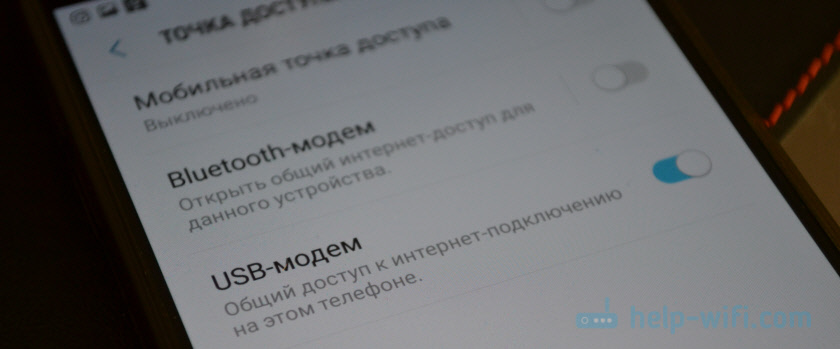
Когда телефон работает как модем именно по кабелю, то он сразу заражается от компьютера. А если использовать его как точку доступа Wi-Fi, то очень быстро садится батарея, и его приходится все время подключать к зарядке.
Кстати, Android смартфон можно еще использовать как Wi-Fi адаптер для компьютера.
Я проверил на Samsung Galaxy J5. Все очень просто. Не нужно устанавливать на компьютер какие-то драйвера, создавать подключения и т. д. Просто включаем на телефоне мобильные данные (интернет через EDGE, 3G, 4G), подключаем по USB к компьютеру и в настройках активируем режим «USB-модем».
Думаю, что данная функция точно так же работает на всех телефонах, которые работают на Android. Не могу сейчас проверить это на телефонах от Huawei, Xiaomi, Lenovo, Sony, LG и т. д., но если там и есть какие-то отличия в настройках и названиях, то они не критичные.
Android смартфон в режиме «USB-модем»
На компьютере вообще ничего настраивать не нужно. Кстати, мой компьютер, на котором я все проверял, работает на Windows 10.
Обратите внимание, что в режиме модема, подключенный к телефону компьютер будет использовать подключение к интернету через мобильного оператора. Поэтому, если у вас не безлимитный мобильный интернет, то возможно с вашего счета будет взиматься плата за подключение к интернету. Рекомендую уточнять у поддержки условия вашего тарифного плана.
На телефоне включите мобильный интернет (сотовые данные).

Дальше подключите телефон к компьютеру с помощью USB кабеля.

После чего, в настройках телефона (где-то в разделе «Подключения» — «Точка доступа и модем») включаем «USB-модем».

Через несколько секунд на компьютере должен появится доступ к интернету через смартфон.
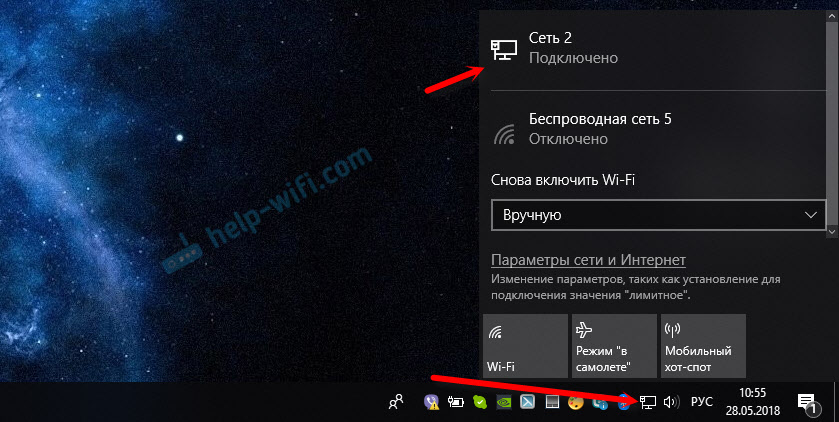
А если открыть окно «Сетевые адаптеры», то там можно увидеть новое «Ethernet» подключение.

Главное, что на компьютере появился доступ к интернету. Для отключения достаточно выключить режим «USB-модем» в настройках телефона.
Возможные проблемы в настройке телефона в качестве USB модема
Так как оборудование, операторы, настройки у нас разные, то не исключено, что могут возникнуть некоторые проблемы. Давайте рассмотрим самые популярные.
- Если подключение к интернету появилось, но интернет не работает, то нужно убедится, что мобильный интернет работает на телефоне. Попробуйте открыть на телефоне через браузер какой-то сайт. Возможно, у вас есть какие-то ограничения со стороны оператора.
- Некоторые операторы запрещают раздавать мобильный интернет, используя телефон как модем. И не только по USB, но и по Wi-Fi. Поэтому, если вы все делаете правильно, а интернет все ровно не работает, то уточните у поддержки провайдера по поводу такой блокировки.
- На компьютере можно попробовать временно отключить антивирус/брандмауэр.
- Если через такое подключение не открываются сайты (а программы работают), то пропишите вручную DNS. В свойствах нового сетевого подключения, которое появилось после настройки Android-смарфтона в роли модема.

- Если у вас есть еще один компьютер, или ноутбук, то попробуйте настроить на нем. Так мы сможем выяснить в чем причина возникших неполадок.
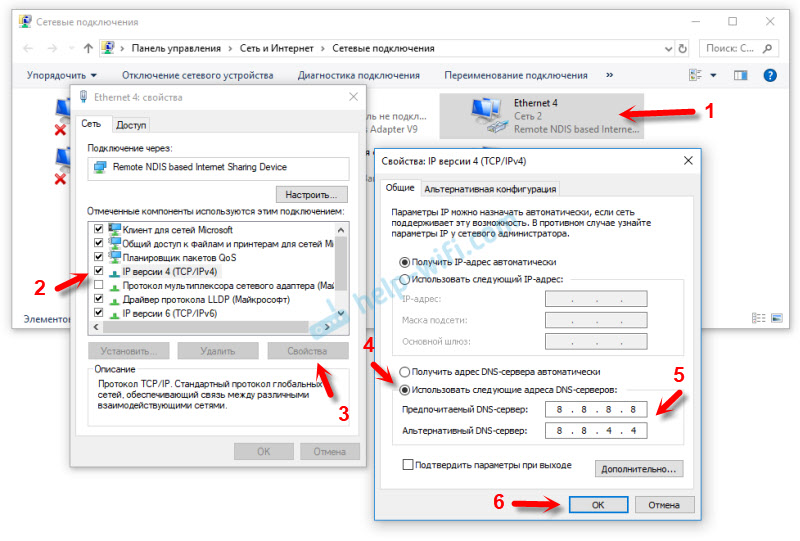
Если пропадает раздача интернета через некоторое время
Бывает, что интернет через некоторое время перестает работать. Причина скорее всего в том, что телефон для экономии электроэнергии отключает мобильный интернет. Нужно запретить ему это делать.
Зайдите в настройки, дальше «Питание и производительность» – «Настройки питания» – «Отключать мобильный интернет через…» ставим «Никогда». Возможно, в зависимости от производителя и версии Android эти настройки будут немного отличаться.
Если на вашем телефоне такое подключение настраивается другим способом, или у вас есть какая-то полезная информация по данной теме, то поделитесь в комментариях (можете еще скриншот прикрепить, за это отдельное спасибо). Там же можете задать вопрос.
Приехали на дачу и хотите посмотреть кино на ноутбуке, а проводного интернета нет? Или, может, у вашего домашнего провайдера неполадки, а ПК все равно нужен доступ к сети? Есть очень простой выход — использовать смартфон как модем для компьютера через USB или Wi-Fi.
Как использовать смартфон в качестве модема
Любой современный смартфон, у которого есть доступ к интернету, может стать его источником и раздать сеть по Wi-Fi или же по проводу. Как правило, у гаджетов уже есть подходящие драйвера для превращения в точку доступа, а вам нужно только найти необходимые параметры в настройках своего телефона.
Важно: используя мобильный интернет, не забывайте о трафике. Если вы часто подключаете гаджет как модем, переходите на тариф, который предлагает большой пакет гигабайт. Качество и надежность связи также будет зависит от скорости интернета и расположения вышек вашего провайдера.
Как подключить Android-смартфон как USB-модем
Когда вы подключаете смартфон к компьютеру, на рабочем столе гаджета появляется меню, в котором можно выбрать режим подключения — зарядка или передача файлов. Параметры USB-модема прячутся в настройках телефона и не установлены по умолчанию, так что вам придется найти их вручную.
В качестве примера мы использовали смартфон на Android 9 в оболочке EMUI, но на всякий случай привели названия пунктов меню в других версиях Андроид.

- Подключите телефон к ПК через USB. Если это новое устройство, дождитесь завершения установки драйверов.
- Откройте настройки смартфона. В разделе «Беспроводные сети» («Сеть») найдите пункт «Режим модема» («Модем и точка доступа»).
- Активируйте USB-модем. На компьютере появится новая сеть с доступом к интернету.
Как использовать телефон Samsung в качестве модема
Для раздачи интернета гаджеты Самсунг могут использовать программу Smart Switch (Kies). Установите ее на свой смартфон и подключите его к ПК. На мониторе ПК в диспетчере устройств Windows появится новое оборудование от Samsung.
 Далее в настройках смартфона выберите вкладку «Подключения» — «Модем и точка доступа» — «USB-модем».

После активации мобильного модема на компьютере появится уведомление, что Интернет доступен.
Как раздать Wi-Fi со смартфона
Еще один способ, как использовать телефон как модем — раздать интернет по Wi-Fi. В этой статье мы подробно рассказывали, как создать точку доступа на Android-смартфоне. Все очень просто — на большинстве моделей достаточно открыть шторку меню и выбрать пункт «Точка доступа».

- Чтобы настроить Wi-Fi, зайдите в параметры точки доступа — для этого тапните по иконке функции и удерживайте ее.
- Задайте имя и пароль сети, а при необходимости — тип шифрования.
- Также советуем установить лимит трафика, который можно будет использовать при подключении к сети вашего смартфона. Напоминаем, что это мобильный (и часто ограниченный и дорогой) интернет.
- Кроме того, следует задать максимальное количество возможных подключенных устройств, чтобы сеть не была перегружена.
Важно: в режиме модема или точки доступа смартфон быстрее разряжается. Поставьте гаджет на зарядку или подключите его к пауэрбанку во время раздачи интернета.
Читайте также:
- Как посмотреть пароль от Wi-Fi на Android-смартфоне
- Как вывести экран Android-смартфона на компьютер
Когда на телефоне включена точка доступа или он используется в режиме модема, вы можете предоставлять другим устройствам доступ к мобильному Интернету. Некоторые телефоны можно использовать в качестве модема для доступа к сети Wi-Fi.
На большинстве смартфонов Android такое подключение доступно через Wi-Fi, Bluetooth или USB.
Важно! Некоторые операторы мобильной связи ограничивают такое использование телефона или взимают за это дополнительную плату. Уточните условия у своего оператора.
Важно! Некоторые из этих действий можно выполнить только на устройствах с Android 9 и более поздних версий. Подробнее о том, как узнать версию Android…
Работа батареи Pixel постоянно оптимизируется в зависимости от того, как вы пользуетесь приложениями на телефоне. После того как вы выберете настройки на устройстве впервые или сбросите их, полная оптимизация батареи может занять несколько недель. Рекомендуем не отключать адаптивное энергопотребление и экономию заряда батареи.
Включите точку доступа
- Проведите по экрану сверху вниз.
- Нажмите на значок «Точка доступа»
 .
.
Подключите другое устройство к точке доступа
- На другом устройстве откройте список доступных сетей Wi-Fi.
- Выберите название точки доступа вашего смартфона.
- Введите пароль.
- Нажмите Подключиться.
Вы можете настроить точку доступа без пароля:
- Проведите по экрану сверху вниз.
- Нажмите на значок «Точка доступа» и удерживайте его.
- В разделе «Защита» выберите Нет.
Примечание. К точке доступа Wi-Fi можно подключить до 10 устройств.
Выберите тип модема
Настройте точку доступа Wi-Fi
- Проведите по экрану сверху вниз.
- Нажмите на значок «Точка доступа» и удерживайте его.
- Включите параметр Точка доступа Wi-Fi.
Совет. Чтобы изменить имя и пароль точки доступа, нажмите на нее. При необходимости сначала выберите Настройка точки доступа Wi-Fi.
Подключение по Bluetooth
- Подключите телефон к другому устройству.
- Настройте подключение другого устройства к сети через Bluetooth.
- Проведите по экрану телефона сверху вниз.
- Нажмите на значок «Точка доступа» и удерживайте его.
- Включите Bluetooth-модем.
Подключение с помощью USB-кабеля
Важно! Компьютеры Mac не поддерживают подключение к устройствам Android по USB.
- Соедините телефон и другое устройство с помощью USB-кабеля. В верхней части экрана появится уведомление.
- Проведите по экрану телефона сверху вниз.
- Нажмите на значок «Точка доступа» и удерживайте его.
- Включите USB-модем.
Продление времени работы от батареи
- Подключайте устройства к сети электропитания, когда используете их в качестве модема или точки доступа.
- отключать соединение, когда вы им не пользуетесь;
- Включите автоматическое отключение точки доступа, если эта функция доступна на устройстве.