
Решив временно переселиться за город, вы наверняка столкнетесь с вопросом: «А как подключить быстрый интернет на даче, чтобы хватило и взрослым для работы, и детям для учебы, и всем для развлечения.
Проводного доступа в сеть в дачных поселках, как правило, нет, или стоит это дорого. Так что придется организовывать мобильный. Тут есть два варианта – купить роутер со слотом для SIM-карты или дешевый смартфон с LTE. Он может выступать в качестве роутера и раздавать мобильный интернет всем гаджетам, которым нужен. Ну а осенью и зимой такой аппарат можно задействовать как вторую или запасную трубку – словом, без дела он валяться не будет.
Каким должен быть смартфон для раздачи интернета на даче
Во-первых, недорогим. Во-вторых, с мощной батарейкой. Стоит понимать, что смартфон в режиме роутера, когда он безостановочно принимает данные по сотовой сети и передает их по Wi-Fi, кушает очень много энергии. И поэтому типичные бюджетники с хилыми батарейками на роль роутера подходят средне.
Да, в теории смартфон можно прикрутить к розетке и вообще забыть об этой проблеме. Но вдруг выключат электричество? Ну или окажется, что за зиму проводка подгнила, и розетки в домике просто не работают? Все может быть! И потом: автору этой статьи однажды пришлось размещать смартфон-роутер на крыше загородного домика, так как на земле удавалось поймать только сеть 3G. Между тем на крыше уже был доступ к LTE. При этом розетки на крыше не было, а внешнего аккумулятора, который можно было бы тоже поднять наверх, с собой не оказалось.
В общем, вот вам пятерка недорогих и вполне пригодных для покупки «дачных» смартфонов-роутеров с LTE и мощными батарейками. И да, речь скорее идет о демонстрации групп устройств с теми или иными преимуществами, а конкретные модели приведены в качестве примера – пусть они и вполне пригодны для покупки.
Максимально дешевый: Nobby 240 LTE
Это не совсем смартфон, а нечто среднее между кнопочным телефоном и полноценным смартфоном. Модель работает под управлением KaiOS и имеет модули Wi-Fi и LTE, а заодно и режим роутера. Так что на роль дачного варианта Nobby 240 LTE вполне годится.
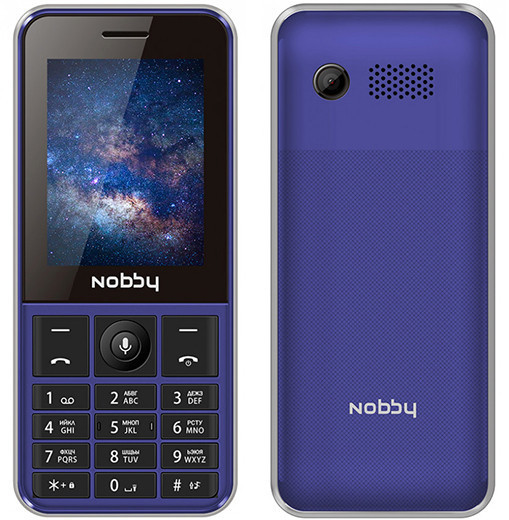
Батарейка здесь на 2000 мАч, но для кнопочника это заметно больше среднего. Также в аппарате есть простейшая камера, набор сервисов Google, 4 Гбайт памяти. На роль единственного средства связи в хозяйстве он, скорее всего, не подойдет. А вот с миссией роутера справится отлично.
Простой и с приличной батарейкой: Haier Power P8
Смартфон максимально простой, а потому – недорогой. Тем не менее он располагает всем необходимым для обеспечения доступа в интернет в дачных условиях: LTE раздавать умеет, а батарейка здесь на 4500 мАч. С учетом слабенького железа этого хватит надолго.
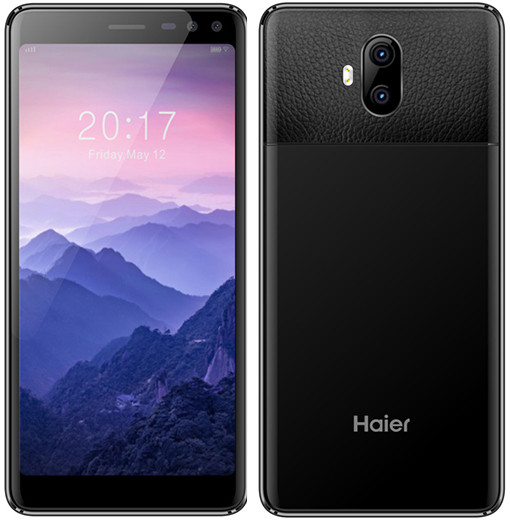
Ну а в целом все бюджетненько: разрешение 5,5-дюймового экрана невысокое, оперативки всего 1 Гбайт, камеры скромные. В принципе, Haier P8 Power вполне можно использовать и вне дачных поселков, но, думается, роль роутера в 2020 году ему подходит лучше всего.
C супермощной батарейкой: BQ 5530L Intense
Очень крутой аппарат в плане автономности – он оснащен аккумулятором аж на 8000 мАч. И это рекорд среди официально поставляющихся в Россию моделей.
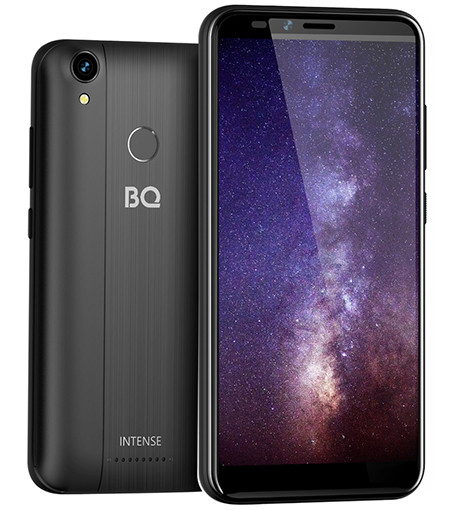
Для повседневной жизни – ну то есть когда дачный сезон закончится – он тоже неплохо подходит: BQ 5530L Intense оборудован чипом NFC, 3 Гбайт оперативной памяти (чего вполне достаточно, чтобы смартфон не тормозил), сканером отпечатков пальцев и 5,5-дюймовым HD-экраном. Короче говоря, все необходимое есть. Вот только стройным этот смартфон не назовешь: в толщину он насчитывает 16,5 мм. Это примерно вдвое больше, чем у типичного современного аппарата.
С защитой от воды: Wigor V3
Особенность этого уже весьма пожилого (а потому – самого дешевого в своем классе) смартфона в том, что он сочетает аккумулятор емкостью 5000 мАч и защиту от воды.
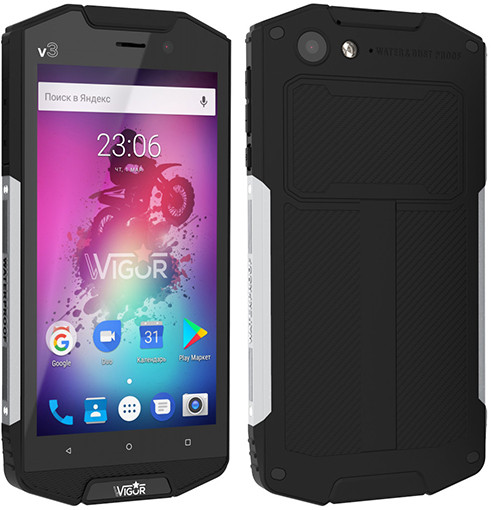
Последняя на даче может пригодиться в целом ряде ситуаций: например, если мобильный интернет «ловится» только на улице, и смартфон должен лежать именно там, но при этом идет дождик. Обычный аппарат его не выдержит и наверняка выйдет из строя, а вот моделям вроде Wigor V3 капли помехой не будут. Что до характеристик, то конкретно этот аппарат весьма прост: камера на 13 мегапикселей, HD-экран с диагональю 5 дюймов, Android 7.0 Nougat. Для повседневной жизни этого хватит, но рассчитывать на мегатехнологичность не стоит.
Универсальный вариант: Redmi 8A
Это, скажем так, самый цивильный из всех представленных в материале вариантов – и заодно чуть более дорогой. Смотреть в сторону Redmi стоит в том случае, если вы 100% планируете использовать «дачный» аппарат в качестве второй трубки в другие сезоны.
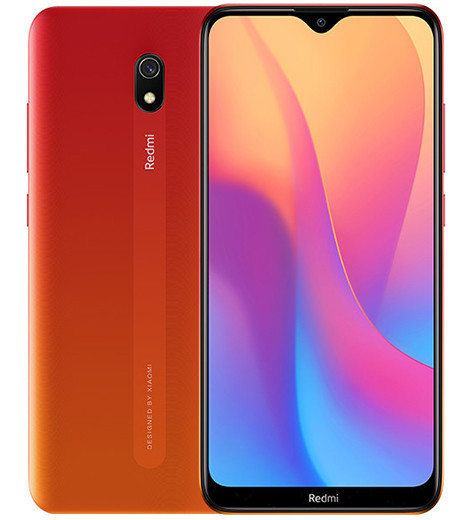
Модель оснащена аккумулятором на 5000 мАч и имеет еще несколько приятных опций: например, работающее без гарнитуры FM-радио, порт USB Type-C и даже базовую защиту от влаги в виде покрытия P2i, которое заставляет капли быстро скатываться с поверхности корпуса. От падения в воду оно не спасет, но вот утренней росе противостоять очень даже сможет.
Как превратить смартфон в WI-FI роутер
Случается, что девайс нужно подключить к Интернету, но подходящей точки доступа WI-FI рядом нет. Зато есть смартфон или планшет, поддерживающий 3G. Его-то и можно применить в качестве роутера. Создать точку совсем несложно, для этого не нужны глубокие знания по устройству и ремонту телефонов. Однако помните, что в этом случае будет задействован мобильный Интернет, потому уточните тарифы на этот вид связи у оператора.
 Для создания WI-FI точки на основе смартфона, работающего на ОС Android, следует зайти в раздел «Настройки», а потом найти меню «Сеть», перейти в раздел «Модем и точка доступа», после – в меню «Точка доступа Wi-Fi».
Настройка точки доступа
Теперь приступаем к настройке, выбрав пункт «Настроить точку доступа». Следуйте инструкции:
- Введите название создаваемой точки доступа в разделе «SSID сети» (рекомендуется писать латиницей).
- В пункте «Безопасность» отметьте WPA2 PSK для защиты созданной точки от чужих пользователей.
- Создайте пароль и сохраните его.
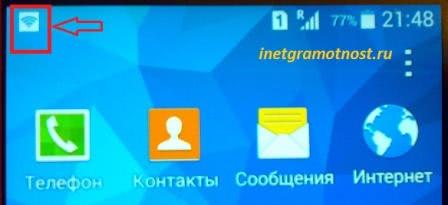
- Активируйте созданную точку, выставив галочку в меню «Настройка точки доступа». После этого на дисплее появится соответствующий символ.
- Возьмите устройство, которое нужно подключить к Интернету, найдите созданную сеть и подключитесь к ней.
В разных прошивках ОС Андроид меню настроек может немного отличаться от стандартного варианта. Если не удалось подключиться с первого раза, это еще не значит, что ваш телефон нуждается в ремонте. Попробуйте «поиграть» с настройками. В более поздних версиях Андроида в настройках есть отдельный раздел «Режим модема», где и следует проводить все действия.
Сторонние приложения
Использовать эту схему можно на большинстве девайсов, однако в некоторых устройствах такая опция не предусмотрена. Тогда можно воспользоваться большим выбором сторонних приложений, скачанных из Google Play. Некоторые из них расширяют возможности смартфона в качестве роутера. В Google Play можно также найти виджеты, позволяющие сохранить настройки и быстро включать точку, ибо в первом случае придется каждый раз заходить в меню «Настройки», что не всегда удобно.
Даже если девайс не имеет 3G-модуля, на нем тоже можно создать точку доступа, но для этого нужно, чтобы он мог работать в режиме USB-host (OTG), то есть подключаться к Интернету с помощью USB-модема.
 Похожим способом в качестве роутера используются устройства Apple и Windows Phone 8.
Рекомендации
Следует помнить, что аккумулятор девайса в этом случае будет быстро разряжаться. Да и скорость Интернета будет зависеть от скорости передачи данных оператором (если используется мобильный Интернет). Дабы не засорять трафик, рекомендуется отключить в смартфоне все приложения, работающие в фоновом режиме. К созданной точке доступа можно одновременно подключать несколько устройств, однако большее их число значительно уменьшает скорость Интернета.
Если же у вас по каким-то причинам возникли трудности с созданием точки доступа WI-FI, рекомендуем обращаться в салоны по ремонту мобильных телефонов и другой цифровой техники «МТ Сервис». Там с радостью окажут помощь.
Как можно использовать видеокамеру старого смартфона
Превращаем старый мобильный телефон в систему охранной сигнализации
 Да, ваш телефон можно использовать как роутер Wi-Fi — практически все современные телефоны на Android, Windows Phone и, конечно Apple iPhone поддерживают такую возможность. При этом, «раздается» мобильный Интернет.
Зачем это может потребоваться? Например, для выхода в Интернет с планшета, не оснащенным 3G или LTE модулем, вместо покупки 3G модема и для других целей. Однако следует помнить о тарифах оператора связи за передачу данных и не забывать, что различные устройства могут самостоятельно загружать обновления и другую информацию по умолчанию (например, подключив таким образом ноутбук, можно не заметить, как загрузилось полгигабайта обновлений).
Точка доступа Wi-Fi из телефона на Android
Также может пригодиться: как раздавать Интернет с Android по Wi-Fi, Bluetooth и USB
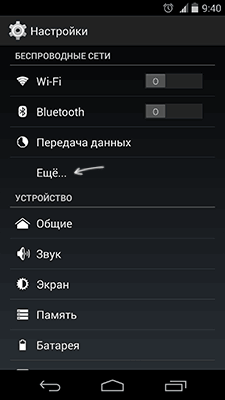
Для использования Android смартфона в качестве роутера, зайдите в настройки, затем, в разделе «Беспроводные сети» выберите пункт «Еще…» и на следующем экране — «Режим модема».

Отметьте пункт «Точка доступа Wi-Fi». Настройки беспроводной сети, создаваемой вашим телефоном можно изменить в соответствующем пункте — «Настройка точки доступа Wi-Fi».
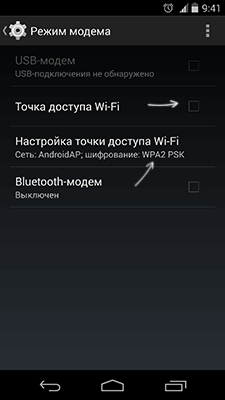
Для изменения доступны имя точки доступа SSID, тип шифрования сети и пароль на Wi-Fi. После того, как все настройки сделаны, вы можете подключиться к данной беспроводной сети с любого устройства, которое это поддерживает.
iPhone в качестве роутера
Данный пример привожу для iOS 7, впрочем, в 6-й версии это делается аналогичным образом. Для того, чтобы включить беспроводную точку доступа Wi-Fi на iPhone, зайдите в «Настройки» — «Сотовая связь». И откройте пункт «Режим модема».

На следующем экране настроек, включите режим модема и задайте данные для доступа к телефону, в частности, пароль на Wi-Fi. Точка доступа, создаваемая телефоном будет называться iPhone.
Раздача Интернет по Wi-Fi с Windows Phone 8
Естественно, все это можно проделать и на телефоне Windows Phone 8 примерно аналогичным образом. Чтобы включить режим роутера Wi-Fi в WP8, проделайте следующее:
- Зайдите в настройки и откройте пункт «Общий интернет».
- Включите «Общий доступ».
- При необходимости задайте параметры точки доступа Wi-Fi, для чего нажмите кнопку «Установка» и в пункте «Широковещательное имя» задайте имя беспроводной сети, а в поле пароль — пароль для беспроводного соединения, состоящий не менее чем из 8 символов.

На этом настройка завершена.
Дополнительная информация
Некоторые дополнительные сведения, которые могут быть полезны:
- Не используйте кириллические и специальные символы для имени беспроводной сети и пароля, в противном случае могут возникнуть проблемы с подключением.
- По информации на сайтах производителей телефонов, для использования телефона в качестве беспроводной точки доступа, эту функцию должен поддерживать оператор связи. Я не встречал, чтобы у кого-то не работало и даже не совсем пойму, как можно организовать такой запрет, при условии, что мобильный Интернет работает, но учитывать эту информацию стоит.
- Заявленное количество устройств, которые возможно подключить по Wi-Fi к телефону на Windows Phone составляет 8 штук. Думаю, Android и iOS тоже смогут работать с подобным количеством одновременных подключений, то есть оно достаточно, если не избыточно.
Вот и все. Надеюсь, эта инструкция оказалась кому-то полезной.
 С помощью смартфона при необходимости можно раздавать Wi-Fi. В этом случае смартфон выступает как роутер, что может быть очень удобно, например, на даче.
Говорят, что если смартфон расположить на чердаке дачи, то сигнал и, соответственно, раздача Wi-Fi становятся более устойчивыми.
Оглавление статьи
- Настраиваем раздачу Wi-Fi на смартфоне
- Как отключить на смартфоне раздачу Wi-Fi
- Важная информация о тарифах
Я расскажу, как с помощью смартфона с операционной системой Андроид можно раздавать Wi-Fi. При этом смартфон должен иметь возможность подключаться к Интернету с использованием установленной в нем СИМ-карты.
Настраиваем на смартфоне раздачу Wi-Fi за 9 шагов
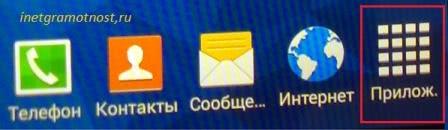
1) Открываем «Приложения» (рис. 1):
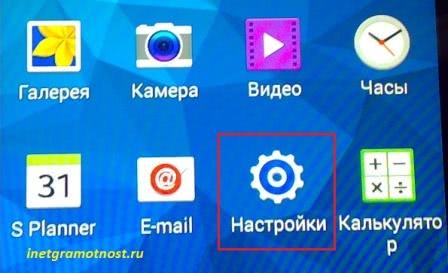
2) В «Приложениях» ищем и открываем «Настройки» (рис. 2):
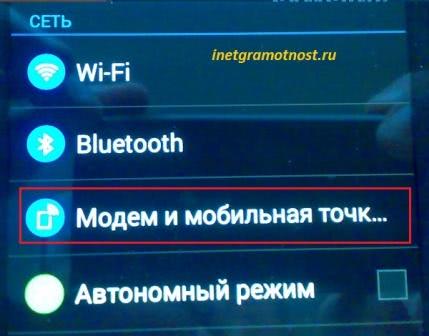
3) В настройках находим и открываем функцию «Модем и мобильная точка доступа» (рис. 3).
4) Теперь обращаемся к «Настройке мобильной точки доступа» (рис. 4):
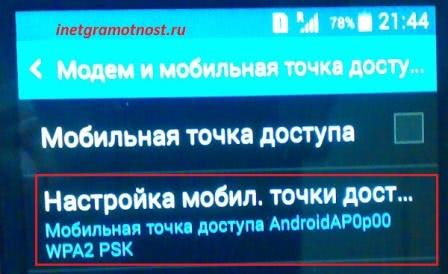
Здесь указываем имя будущей сети Wi-Fi, какое Вам больше нравится. Я, например, выбрала «Android» (рис. 5, цифра 1).
5) Далее вводим пароль (рис. 5, цифра 2), который будет нужно набирать на компьютере (не на смартфоне!) при первом подключении к этой сети Wi-Fi. Желательно пароль делать более сложный, чем, скажем, 12345. Пароль запоминаем, а еще лучше записываем в блокнот, ибо его придется впоследствии вводить.
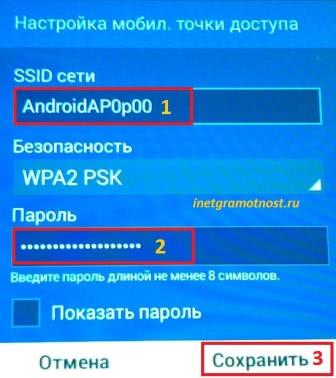
6) После этого настройки надо «Сохранить» (рис. 5, цифра 3).
Настройки делаются один-единственный раз. Потом их не нужно менять, работаем впоследствии с этими настройками.
7) Затем в момент, когда смартфон нужно «превратить» в роутер, раздающий Интернет через Wi-Fi, просто ставим галочку напротив надписи «Мобильная точка доступа» (рис. 6).
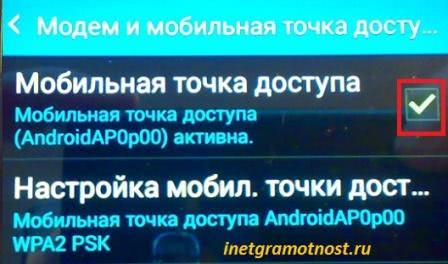
И с этого мгновения смартфон начинает принимать сигнал по мобильной телефонной
линии, и сразу же его раздавать в виде Wi-Fi всем компьютерам и мобильным устройствам, которые будут находиться недалеко от него, и пользователи которых будут знать имя раздаваемой сети и пароль для входа в эту сеть.
Разумеется, пароль для входа в сеть надо держать в секрете, чтобы посторонние (например, «нелюбимые» соседи или просто случайные прохожие) не смогли бы воспользоваться Вашей сетью Wi-Fi. Тем более, что за мобильный трафик, который будет использовать Ваш смартфон для раздачи Интернета по Wi-Fi, будете платить Вы.
 На компьютере, точнее, на том устройстве, где требуется получить доступ к Интенету по Wi-Fi, можно будет увидеть сеть с созданным на 4-ом шаге именем (в моем варианте это «Android», «прибавку» к этому имени сделал сам смартфон, в итоге получилось «AndroidAP0p00»).
9) Подключаемся к этой сети, для чего при первом подключении к ней вводим один раз пароль, который был придуман на 5-ом шаге при настройке мобильной точки доступа.
И все, смартфон раздает Wi-Fi, а компьютер работает в сети по этому Wi-Fi.
Как отключить на смартфоне раздачу Wi-Fi
Для отключения раздачи смартфоном Wi-Fi достаточно снять галочку
напротив надписи «Мобильная точка доступа» (рис. 6). Смартфон перестанет быть роутером, раздающим Wi-Fi.
Вот таким образом можно подключать компьютер к Wi-Fi с помощью смартфона везде, где работает мобильная связь, и нет иного способа подключиться к Интернету, например, где нет доступа к публичной бесплатной Wi-Fi сети.
Важная информация о тарифах
Перед всеми предлагаемыми настройками смартфона строго необходимо посмотреть тарифы своего сотового оператора.
Например, может быть тариф, когда 100Мб ежесуточно включено в тариф. После того как 100Мб закончатся, смартфон вообще не подключается к Интернету до 24:00. И, разумеется, уже никакой Wi-Fi не раздает. Хороший ограничитель в том смысле, что больше, чем положено по тарифу, не потратишь и, соответственно, деньги не потеряешь.
Но бывают безлимитные варианты. Тогда можно быстро обнулить свой счет у мобильного оператора, или даже уйти в минусы.
Возможно, что и Вы сможете выбрать подходящий себе тариф, чтобы потом не переплачивать. В этот тариф должно быть включено какое-то количество мега- или гигабайт Интернета. Иначе стоимость такого подключения к Интернету может быть очень большой, особенно если пользоваться Скайпом, например.
Некоторые сотовые операторы предлагают так называемые тарифные опции, подключаемые к любому тарифу. Такие опции могут быть на 100Мб, 2Гб, 10Гб Интернета на день или месяц и более.
Сотовая связь, конечно, очень дорогая. Но если очень нужно, и другого варианта нет, то предлагаемый вариант может подойти, как резервный или временный (например, пока чинят или заменяют стационарный домашний роутер).
В международном роуминге предлагаемый вариант раздачи Интернета, как правило, не приемлем. Он безумно дорогой.
В национальном роуминге (то есть, внутри своей страны) некоторые сотовые операторы сохраняют тарифные опции для пользования Интернетом за прежнюю цену, тогда в национальном роуминге подобная раздача Интернета становится возможной.
В общем, прежде чем использовать смартфон как роутер для раздачи Интернета по Wi-Fi, надо самым внимательным образом ознакомиться с тарифами сотового оператора, к которому подключен смартфон. Чтобы потом не было неприятных и дорогостоящих «сюрпризов» с оплатой сотовой связи. Пока еще сотовая связь остается довольно дорогой.
Пожалуйста, проголосуйте!
Прошу принять участие в опросе «Как Вы выходите в Интернет?». Можно выбрать один вариант, 2, 3, 4 или 5 вариантов ответа.
 Загрузка …
P.S. Полезные статьи о подключении к Интернету:
Что такое роутер и в чем его польза
2 Гигабайта мобильного интернета в месяц – это много или мало?
Зарядить телефон без зарядного устройства можно на вокзале
Интернет для планшета
Что такое подключение к Интернету по Wi-Fi
Смартфон в качестве роутера. Как настроить и использовать?
Ответ
Здравствуйте. Да, практически любой смартфон на Android можно использовать в качестве Wi-Fi роутера. В том числе и ваш Meizu M8 Lite. Для подключения к интернету других устройств по Wi-Fi сети. Это называется «Точка доступа». Когда смартфон раздает мобильный интернет.
На вашем Meizu M8 Lite тоже в настройках должен быть режим «Точка доступа». Называется он скорее всего «Общий доступ к мобильной сети». Находится в настройках, в разделе «Модем и точка доступа».

В разделе «Точка доступа WLAN» можно сменить имя Wi-Fi сети, пароль и скрыть сеть при необходимости.
О настройке я писал в статье: как раздать интернет по Wi-Fi на Android смартфоне Meizu. У вас более новый смартфон, настройки могут немного отличаться.
Для подключения компьютера к Wi-Fi сети смартфона понадобится Wi-Fi-адаптер. Но в вашем случае TP-LINK Archer T1U не рекомендую! Это один из немногих адаптеров, которые могут подключаться к Wi-Fi только на частоте 5 ГГц. Сети на частоте 2.4 ГГц он просто не увидит. А смартфон будет раздавать Wi-Fi именно на частоте 2.4 ГГц. Не на всех смартфонах есть функция раздачи Wi-Fi на частоте 5 ГГц. Проверить лично не могу, нет такого телефона. Но я посмотрел информацию в интернете. Конкретно на Meizu, начиная с прошивки Flyme 7 появилась возможность выбирать частоту, на которой будет работать точка доступа.

Находятся эти настройки в разделе «Точка доступа WLAN». Можете проверить.
Но я рекомендую выбрать другой Wi-Fi адаптер. Можно двухдиапазонный, который поддерживает подключение к сетям на 2.4 ГГц и 5 ГГц. Он будет более универсальный.
Не знаю, насколько важно для вас подключаться именно по Wi-Fi, но можно использовать смартфон как модем для ПК, подключив его по USB-кабелю. Так что можно обойтись без покупки адаптера для компьютера.
Дальше, что касается именно скорости и тарифов. Я так понимаю, у вас сейчас ADSL интернет со скорость до 5 Мбит/с. Я даже не представляю, какой у вас оператор на телефоне, какое покрытие (3G/4G), скорость, какой тариф подключен и т. д. Это я к тому, что через мобильный телефон в качестве роутера скорость может быть еще хуже. Может быть дорого. Вам нужно подключить выгодный тариф (желательно, конечно, безлимитный) для доступа к интернету у своего оператора на смартфоне. Очень важно, чтобы оператор не блокировал раздачу интернета! Сейчас многие операторы блокируют раздачу интернета с телефона, или требуют за это отдельную плату.
Скорость подключения к интернету на своем смартфоне вы можете проверить по этой инструкции.
 03.02.19

 17
17
 Автор вопроса: Андрей