
Главная » Смена imei на Beeline L02H
В данной статье будет затронута тема смена imei Beeline L02H
ИТАК:
1. Включаем роутер и подсоединяем к компьютеру. В диспетчере устройств появятся 2 com-порта и устанавливаем драйвера из папки PHSDrvForMIFI на оба порта.
2. Скачиваем драйвера и заказываем код разлочки Beeline L02H
3. Через программу my huawei terminal подключаемся com порту или любой другой терминальной программой.
далее команды:
AT*MRD_IMEI=R(отображается текущий IMEI)
AT*MRD_IMEI=D(удаляет текущий IMEI из RD (ReliableData) — обязательно, иначе новый не записать)
AT*MRD_IMEI=W,0101,15SEP2016,<новый imei>например:
AT*MRD_IMEI=W,0101,15SEP2016,123456789012345
Все.
P.S.:
Я даже понимаю, почему все так просто. Чтобы перевести устройство в непроизводственный режим, или кто не понял, что «производственный режим» на китайско-английском ничего не значит вообще, что на всех других английских языках ( то есть «Режим работы», где все эти отверстия закрыты для изменения важных параметров) и «Режим фабрики / производства». В этом режиме наши устройства остаются :), так что AT*MRD_IMEI работает без каких-либо дальнейших приседаний.
И еще: после смены IMEI восстанавливается simlock, надо обратно заказать код уже на новый imei по ссылке выше, либо по этой unlock Beeline L02H
ВНИМАНИЕ!!! Все действия вы делаете на свой страх и риск. Администрация сайта не несет ни какой ответственности за ваши действия. Смена IMEI не совсем законна! (пруфов нет). Следуя рекомендациям из этого топика, вы берете на себя всю ответственность за последствия.
Как сменить IMEI на 3G/4G модеме для определения его как смартфона
Многие операторы телефонной связи ограничивают раздачу интернета со смартфонов. Ситуация такова, что в определенный период у пользователя его полностью отключают и просят внести дополнительную плату. Однако мало кто знает, что подобного рода ограничение можно обойти с помощью рутов или джейлбрейка.
Содержание
- Обход блокировки оператора
- Как переделать модем в телефон
- Ввод AT-команд в модем при помощи PuTTy
- Как узнать IMEI модема и версию прошивки с помощью AT-команд
- Ввод кода разблокировки помощью AT-команд
- Ввод AT-команд в модем с помощью DC Unlocker
- DC Unlocker не определяет модем, не видит COM-порта
- Рекомендации
Обход блокировки оператора
Информацию о факте использования интернета на телефоне операторы получают посредством показателей TTL. Для каждого устройства он свой, и после его указания происходит уменьшение каждого пакета трафика на единицу при переходе через маршрутизатор. Для того, чтобы сделать трафик читаемым, необходимо использовать специальную утилиту или обратиться к оператору.

В случае использования устройств с Android достаточно скачать в Play Market и запустить программу TTL Master.
Обратите внимание! Данное приложение на Плей Маркете не обновлялось четыре года. Свежая версия доступна на 4PDA.
Последовательность действий для обхода блокировки оператора через программу TTL Master выглядит следующим образом:
- установка программы;
- запуск приложения;
- нажатие на ссылку обхода ограничения.
После этого текущий параметр станет изменять числовую величину, и можно выходить в сеть. Стоит отметить, что у ряда операторов не принимаются некоторые значения TTL, поэтому вышеуказанное приложение использует «iptables», которое можно найти в настройках.
Правило «iptables» применимо только для некоторых смартфонов.
При раздаче интернета необходимо проверить баланс телефона, чтобы убедиться в отсутствии списывания денежных средств. Дело в том, что в последнее время операторы изобрели непростой способ отслеживания изменений параметра Time to Live.
Для айфонов предусмотрена иная программа, аналогичная вышеуказанной. Она называется TetherMe, и ее принцип работы основан на тех же правилах, что и в TTL Master.
Как переделать модем в телефон
Многие пользователи часто задаются вопросом о том, как сделать, чтобы модем определялся как телефон.
Чтобы превратить его в обычный телефон, необходимо выполнить ряд последовательных операций:
- осуществить подключение смартфона к персональному компьютеру посредством шнура usb;
- выбрать подключение в модемном режиме;
- подождать автоматическую установку программного обеспечения;
- при невозможности выполнить предыдущий шаг требуется скачать официальные драйверы или воспользоваться установочным диском;
- включить приложение Bluetooth для автоматического добавления нового устройства;
- провести создание удаленного соединения для организации мастерских подсказок;
- выбрать способ настройки (в зависимости от операционной системы провести замену) посредством раздела «Программы-Стандартные-Связь»;
- провести смену ручной установки соединения после подключения к интернету;
- среди представленных наименований модемов сделать выбор своего;
- во вкладке «Свойства» выбрать ссылку дополнительных параметров;
- провести отмену выделения компонентов.
Обратите внимание! Таким образом выше было показано, как сделать, чтоб модем определялся как телефон.
Ввод AT-команд в модем при помощи PuTTy
Команда АТ необходима для того, чтобы управлять рядом функций модема. Ее вводят посредством определенных программ или встроенных в Windows утилит.
PuTTY представляет собой наиболее распространенный и популярный клиент для протоколов с удаленным доступом, в частности:
- SSH,
- Telnet,
- rlogin.
С его помощью можно проводить ввод АТ-команд в модемный узел:
- ATI/
- Manufacturer:huawei/
- Model^ E3272
- Revision: 21.436.05.00.209
- IMEI: 867503013090647
- *GCAP: +CGSH, +DS, +ES
- OK
- AT^CARDLOCK?
- ^CARDLOCK: 2,10,0
- OK
Как узнать IMEI модема и версию прошивки с помощью AT-команд
Часто в поиске пользователи вбивают запрос о том, как сменить емейл на модеме мтс 4g.
Чтобы узнать такие показатели, как IMEI модема и версия прошивки, необходимо использовать следующие команды:
- ATI$
- AT+CGSN
Программу необходимо вбивать следующим образом:
- AT+CGSN
- Manufacturer: huawei
- Model: E4520
- Revision: 22.446.06.00.208
- Revision: 22.446.06.00.208
- IMEI: 837501013090647
- +GCAP:
- +CGSM,
- +DS,
- +ES
- 837501013090647
- OK
Где IMEI — это номер 837501013090647 с версией прошивки 22.446.06.00.208
Таким образом посредством данной команды может определиться IMEI.
Ввод кода разблокировки помощью AT-команд
Для того, чтобы ввести АТ-команду, необходимо поменять следующее:
- ATI
- Manufacturer: huawei
- Model: E4520
- Revision: 22.446.06.00.208
- Revision: 22.446.06.00.208
- IMEI: 837501013090647
- +GCAP:
- +CGSM,
- +DS,
- +ES
- OK
Далее:
- AT^CARDLOCK?
- ^CARDLOCK: 2,10,0
- OK
Обратите внимание! Посредством команды ^CARDLOCK происходит ответ о разблокировке. После этого становится возможным использование SIM-карт операторов.
Ввод AT-команд в модем с помощью DC Unlocker
Чтобы использовать программу DC Unlocker, необходимо провести закрытие иных программ.
Для ввода АТ-команды в модем необходимо:
- скачать новейшую версию DC Unlocker Client;
- нажать на значок лупы для определения модема (нельзя нажимать на остальные кнопки);
- обратить внимание на информацию в окошке программы, в частности, на количество попыток ввода кода;
- если попытки закончились, провести разблокировку с помощью кода не представляется возможным;
- ввести в окно «AT^CARDLOCK=»nck code» (nck представляет собой разблокировочный код);
- после ответа модемом ОК происходит разблокировка.
DC Unlocker не определяет модем, не видит COM-порта
Для решения вышеуказанной проблемы необходимо в первую очередь:
- удостовериться в закрытии программного обеспечения, поскольку его используют в СОМ-порте;
- провести остановку всех процессов;
- запустить DC Unlocker;
- нажать на определение;
- в случае невидимости требуется осуществить скачивание официальной прошивки;
- запустить прошивальщик;
- не вводить Flash код;
- закрыть прошивальщик;
- запустить DC Unlocker.
Обратите внимание! СOM-порт должен стать видимым и определиться.
Рекомендации
Осуществление превращения в телефон потребует:
- специального штекера;
- экранированного кабеля и разъема.
Для надежного соединения кабеля и модема необходимо на разъемах затягивать винты.
Чтобы не допускать перепады напряжения, подключение трансформатора модема стоит выполнять при наличии специальных устройств с последующим соединением шнуром.
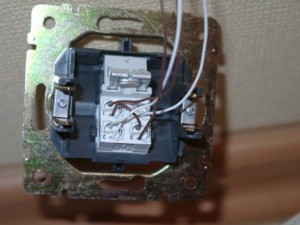
После установки стоит осуществить соединение с телефонной сетью.
Поскольку модем обладает двумя телефонными разъемами, один из них подключается к дополнительному телефону (предпочтительно применение переходника).
При подключении дополнительного аппарата качество связи может существенно ухудшиться.
Для большинства операторов телефонной связи (Билайн, Мегафон, МТС и других) характерно ограничение раздачи интернета со смартфонов. Для того чтобы обходить данный запрет, существуют различные программы с вводом определенного кода. Чтобы сменить imei на 3g вай-фай в роутере, необходимо воспользоваться программой TTL Master. Для возвращения раздачи интернета необходимо заменить показатель TTL на телефоне на единицу. В случае использования устройств с Android достаточно скачать в Play Market и запустить программу TTL Master. При смене imei на 4g модеме следует воспользоваться программой DC Unlocker.

Подгорнов Илья Владимирович
Всё статьи нашего сайта проходят аудит технического консультанта. Если у Вас остались вопросы, Вы всегда их можете задать на его странице.
Билайн Smart Box – это широко используемое в России сетевое устройство, которое позволяет обеспечить доступ в Интернет для домашней сети. Однако, по умолчанию роутер поставляется под определенного оператора связи, что ограничивает возможность использования его с другими провайдерами.
Разлочка роутера Билайн Smart Box – это процесс, позволяющий снять ограничения на использование устройства с любым оператором связи. Это может быть полезно, если вы хотите сменить провайдера или использовать роутер в загородном доме или офисе, где доступ к интернету предоставляется через другую компанию.
В этой статье мы расскажем, как осуществить разлочку роутера Билайн Smart Box. Мы подробно опишем необходимые шаги и дадим полезные советы, которые помогут вам успешно произвести разлочку и получить возможность свободно выбирать провайдера для вашего роутера.
Содержание
- Разблокировка роутера Билайн Smart Box
- Подготовка к разлочке роутера
- Пошаговая инструкция по разлочке роутера
- Проверка успешности разлочки
- Доступ к интернету после разлочки роутера
Разблокировка роутера Билайн Smart Box
Шаг 1: Подготовка к разблокировке
Перед тем, как приступить к разблокировке роутера, убедитесь, что у вас есть следующая информация:
- Имя и пароль учетной записи администратора роутера.
- IMEI-код роутера (обычно находится на его задней панели).
- IMEI-код полученного вами кода разблокировки.
Шаг 2: Вход в административную панель роутера
Для начала разблокировки роутера, вам необходимо войти в его административную панель. Введите адрес http://192.168.0.1 в адресную строку браузера и нажмите Enter. В появившемся окне введите имя и пароль администратора роутера.
Шаг 3: Поиск раздела «SIM-карта»
Как только вы вошли в административную панель роутера, найдите раздел «SIM-карта». Обычно этот раздел находится в боковом меню или в главном меню административной панели.
Шаг 4: Ввод кода разблокировки
В разделе «SIM-карта» вы найдете поле для ввода кода разблокировки. Введите полученный вами IMEI-код и код разблокировки в соответствующие поля. Убедитесь, что вводимые вами данные верны, и нажмите кнопку «Применить» или «ОК».
Шаг 5: Подтверждение разблокировки
После ввода кода разблокировки и нажатия кнопки «Применить» или «ОК», роутер должен отобразить сообщение о успешной разблокировке. Если у вас возникли какие-либо проблемы или сообщение об ошибке, попробуйте повторить шаги снова или обратитесь в службу поддержки оператора связи.
Поздравляю! Вы разблокировали роутер Билайн Smart Box и теперь можете использовать его с любым оператором связи.
Подготовка к разлочке роутера
Перед тем, как приступить к процессу разлочки роутера Билайн Smart Box, необходимо выполнить ряд предварительных действий. Следуйте этим инструкциям, чтобы гарантировать успешное выполнение процесса:
- Установите все необходимые программы: скачайте программу разблокировки, драйвера и программное обеспечение, которые позволят вам разлочить роутер Билайн Smart Box. Установите их на компьютер, с которого будете работать.
- Убедитесь, что у вас есть стабильное подключение к интернету. Разлочка роутера производится онлайн, поэтому вы должны иметь постоянный доступ к сети.
- Запишите или запомните все важные данные, хранящиеся на роутере. В процессе разлочки может произойти сброс настроек, поэтому лучше предварительно сохранить все необходимые данные.
- Убедитесь, что роутер полностью заряжен или подключен к источнику питания. Прерывание питания в процессе разлочки может привести к непредсказуемым последствиям.
- Внимательно ознакомьтесь с инструкцией по разлочке роутера. Прежде чем начать процесс, нужно понимать, какие шаги нужно выполнить и какие риски существуют. Ознакомьтесь с подробной инструкцией и убедитесь, что вы готовы к выполнению всех действий.
После того, как вы выполните все указанные действия, вы будете готовы приступить к процессу разлочки роутера Билайн Smart Box. Не спешите и внимательно следуйте инструкции, чтобы избежать ошибок и негативных последствий.
Пошаговая инструкция по разлочке роутера
Перед началом разлочки роутера Билайн Smart Box убедитесь, что у вас есть:
| 1. | Устройство Билайн Smart Box. |
| 2. | Доступ к вашему роутеру через браузер. |
| 3. | Интернет-соединение. |
| 4. | Валидные учетные данные для входа в настройки роутера. |
Шаг 1: Откройте веб-браузер и введите IP-адрес роутера в адресной строке. Обычно IP-адрес указывается на задней панели устройства Билайн Smart Box.
Шаг 2: Введите учетные данные для входа в настройки роутера (логин и пароль). Если вы не знаете учетные данные, узнайте их у вашего интернет-провайдера.
Шаг 3: Перейдите в раздел настроек, связанных с разлочкой роутера. Обычно данный раздел называется «Настройки устройства» или «SIM-карта».
Шаг 4: Найдите опцию «Разлочка роутера» и выберите ее.
Шаг 5: Следуйте инструкциям на экране, чтобы выполнить разлочку роутера. Вам может потребоваться ввести IMEI вашего устройства и другую информацию, запрашиваемую системой.
Шаг 6: После завершения процесса разлочки роутера, устройство будет готово для использования с SIM-картами разных операторов связи.
Если у вас возникли сложности или вопросы в процессе разлочки роутера Билайн Smart Box, рекомендуем обратиться в службу поддержки вашего интернет-провайдера.
Проверка успешности разлочки
После выполнения всех предыдущих шагов и перезагрузки роутера, необходимо проверить успешность разлочки. Для этого можно выполнить следующие действия:
- Открыть веб-браузер и ввести IP-адрес роутера в адресной строке.
- Войти в настройки роутера, используя логин и пароль, предоставленные провайдером.
- Проверить раздел «Настройки» или «Состояние» наличие информации о разблокировке устройства.
- Убедиться, что роутер подключается к сети провайдера без ошибок и проблем.
- Проверить скорость интернет-соединения, чтобы убедиться, что она соответствует заявленной.
- Протестировать подключение к сети Интернет на различных устройствах (компьютер, смартфон, планшет и т. д.) для удостоверения в работоспособности разлоченного роутера.
Если при выполнении указанных действий возникают проблемы или роутер не подключается к сети провайдера, рекомендуется обратиться к технической поддержке интернет-провайдера для получения дополнительной помощи.
Доступ к интернету после разлочки роутера
После успешной разлочки роутера Билайн Smart Box вы можете получить доступ к интернету с вашего устройства. Для этого вам потребуется настроить соединение с вашим провайдером услуг.
Вот шаги, которые помогут вам настроить интернет-соединение:
- Найдите провайдера интернет-услуг в вашем регионе и свяжитесь с ним, чтобы получить необходимую информацию для настройки соединения. Провайдер предоставит вам имя пользователя (логин) и пароль для доступа к интернету.
- Зайдите в настройки роутера, введя его IP-адрес в адресную строку браузера. Обычно адрес состоит из четырех чисел, разделенных точками, например, 192.168.0.1. Введите имя пользователя и пароль для входа в интерфейс администратора роутера.
- В интерфейсе роутера найдите раздел настроек подключения к интернету. Вам может потребоваться выбрать тип соединения, который предоставляется вашим провайдером. Например, это может быть PPPoE (Point-to-Point Protocol over Ethernet) или DHCP (Dynamic Host Configuration Protocol).
- Введите имя пользователя и пароль, предоставленные вашим провайдером, в соответствующие поля на странице настройки подключения. Нажмите «Применить» или «Сохранить», чтобы сохранить изменения.
- Роутер будет перезапущен и подключится к интернету с использованием введенных вами настроек. После этого вы сможете получить доступ к интернету с вашего устройства, подключенного к роутеру.
Пожалуйста, обратитесь к документации вашего роутера и провайдера интернет-услуг для более подробных инструкций по настройке соединения после разлочки роутера Билайн Smart Box.
В Сети предлагается много способов, как поменять IMEI на модеме, чтобы расширить его возможности и воспользоваться услугами другого оператора. Большая часть инструкций пестрит сложными терминами и кодами, что отпугивает новичков и заставляет их отказаться от затеи. На практике смена IMEI на модеме занимает минимум времени и не требует от исполнителя каких-либо особых знаний в программировании.
Как поменять IMEI на модеме: простая инструкция
Отметим, что IMEI — уникальный номер, состоящий из 15 цифр. Он предусматривается для телефонов, USB-модемов и других устройств. Наличие такого кода позволяет СИМ карте распознавать тип оборудования и принять решение о возможности «сотрудничества». Простыми словами, это индивидуальный идентификатор устройства, по которому его можно найти.

Теперь рассмотрим, как изменить IMEI модема на примере изделия от компании Хуавей. Если делать работу по приведенным пунктам, поменять индивидуальный код не составит труда. Инструкция приведена для модели E3372, но ее можно использовать и для других устройств Хуавей.
Чтобы поменять IMEI, сделайте такие шаги:
- Загрузите архив с необходимыми программами для смены IMEI на модеме. Софт можно искать отдельно в Интернете или скачать по ссылке vk.com/away.php?to=http%3A%2F%2Fcompblog.ru%2Fwp-content%2Fuploads%2F2017%2FIMEI_pass-123.rar. Код от архива — 123.
- Временно отключите антивирус, если он будет ругаться на исполнительный файл Huawei Calculator.exe. Без него смена ИМЕЙ на модеме невозможна. Реакция антивирусного ПО понятна, ведь это КейГен файл, на который такой софт всегда реагирует болезненно.
- Распакуйте архив.
- Установите SIM-карту в USB-модем, а само устройство вставьте в ноутбук или компьютер. Здесь можно использовать любой из вариантов.
- Запустите исполнительный файл DC-Unlocker.exe. Перед тем как поменять ИМЕЙ на модеме, определите его путем нажатия на одноименную кнопку. В программе отображается USB-модем устройства и все данные по нему.
- Найдите IMEI вашего оборудования. Выделите его и копируйте в обмен.
- Запустите Huawei Calculator.exe. В специальную графу копируйте ИМЕЙ, который сохранен в буфере памяти, а после этого жмите кнопку Calc.

- Копируйте ключ для разблокирования. Во многих случаях подходит V201 code. Сначала попробуйте его, а после тестируйте другие варианты, к примеру, V1 code или V2 code.

- Войдите в программу DC-Unlocker и в специальную графу вставьте код. Здесь должна быть строчка at^datalock=»КОД». Слово «КОД» необходимо поменять на те данные, о которых упоминалось выше.

- Кликните ввод на ПК. Если все нормально, система выдает надпись ОК. В случае появления ошибки попробуйте варианты V1 или V2 из HUAWEI Unlock code calculator.
Это лишь первый этап в инструкции, как сменить IMEI на модеме. Здесь вам удалось только разблокировать оборудование. Теперь можно поменять ИМЕЙ на новый набор символов. Эту информацию можно взять с любого смартфона. Главное, чтобы телефон в дальнейшем не использовался вместе с модемом в сети провайдера. В ином случае оператор может заблокировать оборудование. Как вариант — смена ИМЕЯ на модеме на числовой код, взятый со старого и уже не нужного телефона.

На завершающем этапе войдите в программу DC Unlocker и введите команду at^cimei=»КОД», введите новый номер IMEI. Теперь кликните на Ввод. Если появилась надпись ОК, значит, работа сделана правильно, и вам удалось поменять ЕМЕЙЛ на модеме. Перезапустите устройство (достаньте и вставьте его снова). С этого момента оператор видит уже не «свой» USB-модем, а мобильный телефон.
Зачем менять IMEI на модеме?
Сегодня почти все операторы предлагают безлимитные тарифы. Наиболее выгодные предложения есть у Йота, Билайн, МТС и других операторов. Минус только один. Применяемый тариф можно использовать только в телефоне, но в модеме он может не работать. Здесь мы приближаемся к разгадке вопрос, зачем менять IMEI модема.

Рассмотрим пример. Человек купил тариф одного из провайдеров для получения доступа к безлимитному Интернету. Он вставляет карту в модем и пользуется ей для работы в Интернете. После этого оператор связывается с клиентом и просит переставить СИМ в телефон. При этом Интернет пропадает, а для дальнейшего пользования приходит предложение поменять тариф. Стоимость подключения при этом много выше.
В таком случае можно поменять ИМЕЙ модема и тем самым решить проблему. Аналогичный выход актуален и для тех случаев, когда необходимо использовать тарифный план другого оператора, а USB-модем является «прошитым». Иными словами, замена IMEI позволяет расширить возможности оборудования и отвязаться от ограничений компании. Например, если Вам нужно обойти ограничение на раздачу интернета с «Безлимитище» МТС.
Еще эта инструкция будет Вам полезна, если Вы решите использовать модем как телефон.
Как узнать ИМЕЙ модема?
В приведенной инструкции мы отмечали, что под рукой должен быть ИМЕЙ своего устройства. Но возникает вопрос, как узнать IMEI модема, если это необходимо. Как правило, эти сведения можно найти на коробке с устройством, но многие сразу выбрасывают их, что заставляет искать нужные данные в других местах. Еще один удобный вариант — посмотреть интересующие данные на наклейке, которая предусмотрена на устройстве.

Если рассмотренные методы не подходят, узнать OEM код модема можно с помощью программы Unlocker, о которой упоминалось выше. Также подойдет другой вариант с ПК:
- Подключите устройство к ПК и установите необходимую программу для работы с оборудованием.
- Войдите в меню Пуск, а там выберите Компьютер и жмите команду Управление. Далее войдите в Диспетчер устройств. Чтобы избежать столь долгих шагов, кликните на комбинацию Win+R, а далее пропишите команду devmgmt.msc.

- Выберите раздел Модели и отыщите свой Хуавей, IMEI которого вы планируете поменять. Жмите по ней правой кнопкой мышки, а после этого выберите Свойства.
- В появившемся окне выберите раздел Диагностика. Здесь жмите на кнопку Опросить модем и получите нужные сведения.

После получения кода можно поменять данные, а именно изменить ИМЕЙ на модеме на новый. Инструкцию, как поменять IMEI, мы рассматривали выше.
Возможные проблемы и пути их решения
Первые трудности, как правило, появляются на этапе установки программ. Антивирусное ПО может распознать софт в качестве вируса и не дает установить его на ПК или ноутбук. В таком случае антивирус лучше отключить. Существует и еще одна причина, не позволяющая на модеме изменить ИМЕЙ. К примеру, когда программа DC Unlocker по какой-то причине не видит модем или COM порт. Разберитесь с причинами, по которым это может произойти, и сделайте следующие шаги:
- Проверьте ПО. Оно не должно быть открытым. При работе в фоновом режиме программа подает команды к COM порту, из-за чего возникают трудности в работе.
- Войдите в Диспетчер задач и закройте лишние процессы с упоминанием ПО.
Если указанные действия не дали результата, и замена ИМЕЙ на модеме невозможна, зайдите в Интернет и найдите официальную прошивку для интересующей модели. Далее закройте программу DC Unlocker и запустите прошивку. На этапе, где необходимо указать Флеш код, не прописывайте его, а просто закройте софт или жмите на кнопку отмены. Программа должна определить КОМ-порт. Следующим шагом войдите DC Unlocker и попробуйте еще раз поменять IMEI. Трудностей быть не должно.
Итоги
Имея под рукой информацию, как узнать IMEI модема и поменять его, вы больше не привязаны к определенному оператору и тарифному плану. Теперь можно использовать USB-модем с СИМ-картой телефона, не переживая о блокировке устройства или переводе на более дорогой тариф.
Я уже научил вас как разлочить модем купленный в Мегафон, МТС или Билайн. Теперь ваш модем от Мегафон умеет работать с sim картами любого оператора, хоть с Tele2. Теперь даю инструкцию, как научить модем прикидываться планшетом. Зачем? Да чтобы использовать в модеме бесплатный тариф от МТС «Планшет Mini» или от БиЛайн «Интернет навсегда».
Простая инструкция по смене IMEI в USB модемах Huawei
Инструкция проверялась на модеме М150-2 от Мегафон. В Билайн эта же модель продаётся как E3370, а в МТС под маркой 829F. Настоящее название этого модема Huawei E3372h или Huawei E3372h-153.
Менять IMEI будем с помощью АТ команд, которые будем посылать в модем терминальной программой DC-unlocker client. Я не буду повторяться, где взять программу и как её пользоваться читаем тут.
- Первое, предполагается что у вас уже есть специальный код OEM. OEM-код разрешает запись в память модема. Если кода еще нет, то читаем последний раздел.
- Второе, вы подключили usb-модем, установили драйвера, запустили программу DC-unlocker client, определили в программе свой модем (опять же, кто не знает как вам сюда.)
- Третье, последовательно даем три команды (после каждой команды жмем Enter, результат команды — Ok):
AT^DATALOCK=»00000000″
at^cimei=»013117008469006″
AT^RESET
где
00000000 — OEM-код (незабываем про кавычки)
013117008469006 – новый IMEI (тоже указываем в кавычках)

Первая команда разрешает запись в память модема, вторая записывает новый IMEI, третья команда перезагружает модем.
Всё! У вас модем Huawei с новым IMEI.
Инструкция может не сработать, если вам достался модем с какой-то обновленной прошивкой, в которой исполнение AT команд отключено.
Где взять OEM-код для модемов Huawei (М150-2, E3370, 829F, E3372h, E3372h-153)?
OEM-код, который установил производитель модема Huawei, можно вычислить по IMEI устройства (ваш настоящий IMEI что на коробке) с помощью специального калькулятора.
Но калькулятор вычисляет код долго, да и найти калькулятор в интернете еще надо. Ещё можно за некоторую плату обратиться к тому, у кого калькулятор есть. Сайтов, предлагающих услуги по вычислению различных кодов по IMEI предостаточно.
Про калькулятор может напишу в другой раз, а сейчас воспользуемся самым быстрым и бесплатным вариантом.
Код OEM мы вычислять не будем, а просто сбросим его в значение «00000000», т.е. «00000000» – это и будет ваш OEM-код.
Для этого даем две AT команды:
AT^NVWREX=50502,0,128,8F 29 FF 8E A8 CA 34 89 78 73 18 BA 9E F5 9C 64 0B A4 DB 81 DC 03 45 6E 72 DA EC 6A 0C 7C 90 65 00 00 00 00 00 00 00 00 00 00 00 00 00 00 00 00 00 00 00 00 00 00 00 00 00 00 00 00 00 00 00 00 8B 8C F4 B5 AF 0C F2 2C FE E0 F4 46 9C CF 47 95 36 71 1F 1C BF 05 7F 84 AB A9 F2 92 89 33 3C 12 01 00 00 00 00 00 00 00 00 00 00 00 00 00 00 00 00 00 00 00 00 00 00 00 00 00 00 00 00 00 00 00
AT^RESET
К сожалению, программа DC-unlocker client не поддерживает такие длинные команды, поэтому следует воспользоваться другой, например этим Терминалом.

Тут всё просто:
- Запускаем программу Терминал
- Выбираем порт, к которому подключен модем
- Нажимаем кнопку Открыть/Закрыть порт
- В нижнюю строку вставляем АТ-команду и жмем Отправить.

Теперь у вас сверх простой код OEM «00000000», можно смело менять IMEI.
Не забудьте оставить комментарий если статья вам НЕ понравилась Если понравилась — оставляйте обязательно!!!