
В наше время, некоторые интернет-провайдеры продолжают делать привязку по MAC-адресу. Это когда у вас подключен интернет, и он привязан к какому-то одному устройству: компьютеру, ноутбук, или роутеру. Дело в том, что если интернет привязан к MAC-адресу сетевой карты компьютера, то после подключения кабеля к сетевой карте ноутбука, или к роутеру, интернет работать не будет. Потому что MAC-адрес у роутера, и ноутбука будет другой.
Не понимаю, зачем использовать эту привязку. Это создает очень много сложностей при настройке Wi-Fi роутеров. Вроде бы все правильно подключили, все настроили, проверили, а интернет не работает. Как правило, это «Без доступа к интернету» при настройке роутера. А потом оказывается что провайдер делает привязку интернета, он привязан к MAC-адресу компьютера (к которому изначально был подключен) и на роутере конечно же работать не может.
Первым делом, позвоните в поддержку провайдера, и уточните, делают ли они привязку по MAC-адресу. Если делают, то есть два варианта:
- Подключить по кабелю роутер к компьютеру к которому привязан интернет, и клонировать MAC-адрес в настройках роутера. Тогда, на роутере будет какой же MAC-как на компьютере, и интернет будет работать.
- Второй вариант, это посмотреть MAC-адрес роутера, позвонить в поддержку провайдера, и попросить сменить адрес. У некоторых провайдеров, насколько я знаю, есть возможность сменить MAC-адрес через личный кабинет на сайте.
Сейчас мы рассмотрим смену MAC-адреса на разных маршрутизаторах, и покажу где на роутере посмотреть этот адрес.
Возможно, вам еще пригодится статья: как узнать и сменить MAC-адрес в Windows 10. В Windows 7, или Windows 8 все точно так же.
Как узнать MAC-адрес роутера?
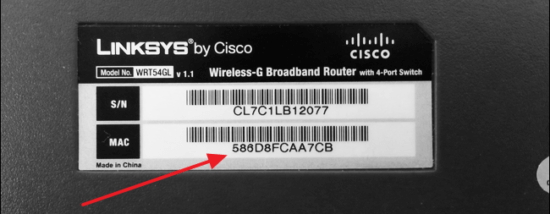
Все очень просто. Возьмите свой роутер, и посмотрите снизу на наклейке. Там будет указан MAC-адрес. Для примера, на маршрутизаторах Tp-Link:

Вот так это выглядит на устройствах ZyXEL:

На роутерах Asus MAC-адрес так же указан на наклейке:

С этим я думаю разобрались. Смотрим адрес, звоним в поддержку провайдера (или через сайт), и провайдер прописывает у себя MAC-адрес вашего роутера.
Как поменять MAC-адрес на роутере?
Тоже ничего сложного. Нужно зайти в настройки маршрутизатора, открыть нужную вкладку и сменить, или клонировать адрес. Здесь есть два варианта: можно вручную прописать новый MAC-адрес в настройках роутера, или же клонировать его с компьютера, который подключен к роутеру по кабелю (с которого вы настраиваете).
Если вы хотите клонировать MAC-адрес с компьютера, то по сетевому кабелю, подключите к роутеру тот компьютер, к которому был привязан интернет. И с него выполняйте настройку. Это важно.
Смена MAC-адреса на роутерах Tp-Link
Зайдите в настройки маршрутизатора по адресу 192.168.1.1, или 192.168.0.1. Если не получается, то смотрите эту инструкцию. Дальше перейдите в раздел Network (Сеть) — MAC Clone (Клонирование MAC-адреса). В поле WAN MAC Address можно вручную прописать нужный адрес, или же нажать на кнопку Clone MAC Address и клонировать его с компьютера.

Не забудьте сохранить настройки кнопкой Save, и перезагрузить маршрутизатор.
Клонируем MAC-адрес на роутере Asus
Для начала, заходим в настройки нашего маршрутизатора. Открываем вкладку Интернет. Там будет поле MAC-адрес. Укажите в нем нужный адрес, или нажмите на кнопку Клонировать MAC.
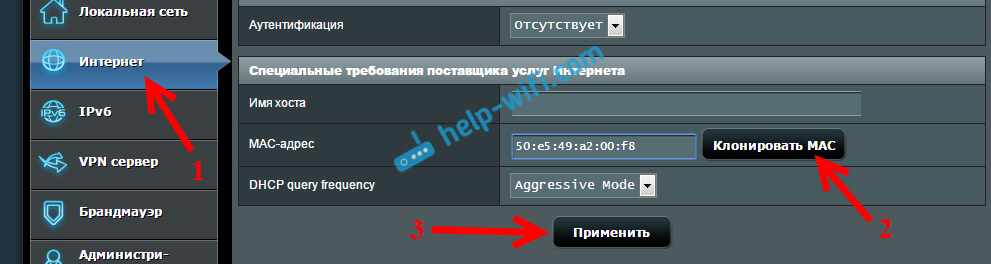
Нажмите на кнопку Применить для сохранения изменений.
Инструкция для роутеров ZyXEL
На устройствах ZyXEL Keenetic открываем настройки по адресу 192.168.1.1, переходим в раздел настроек Интернет, выбираем нужное соединение, и в выпадающем меню MAC-адрес выбираем Взять с вашего ПК, или Ввести вручную.

Не забудьте применить настройки.
Смена MAC-адреса на маршрутизаторах D-Link
Откройте настройки своего маршрутизатора D-Link (адрес 192.168.0.1), и перейдите на вкладку Сеть — WAN. Выберите необходимое соединение, и в поле MAC вы можете задать свой адрес, либо нажав на специальную кнопку, клонировать MAC-адрес с компьютера на роутер D-Link.
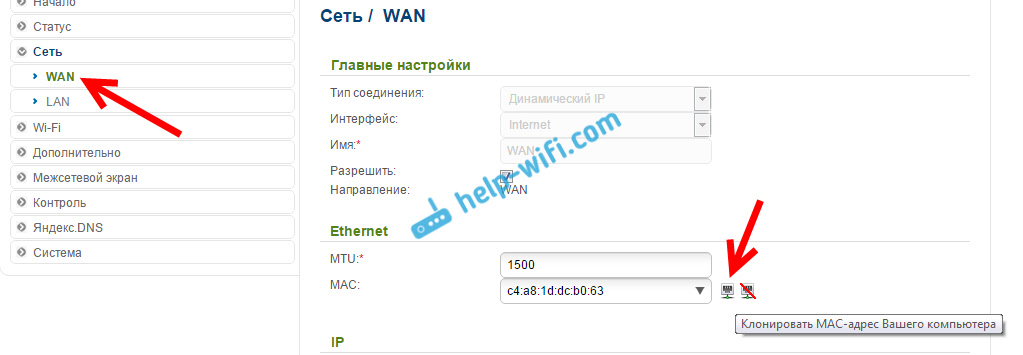
Сохраните настройки нажав на кнопку Применить.
 Для меня было новостью узнать, что некоторые Интернет-провайдеры используют привязку по MAC-адресу для своих клиентов. А это означает, что если по данным провайдера данный пользователь должен выходить в Интернет с компьютера с определенным MAC адресом, то с другим уже не получится — то есть, например, при приобретении нового Wi-Fi роутера нужно предоставить его данные или же изменить MAC-адрес в настройках самого маршрутизатора.
Именно о последнем варианте и пойдет речь в этой инструкции: подробно рассмотрим, как поменять MAC адрес Wi-Fi роутера (вне зависимости от его модели — D-Link, ASUS, TP-Link, Zyxel) и на что именно его менять. См. также: Как изменить MAC адрес сетевой карты.
Смена MAC-адреса в настройках Wi-Fi роутера
Изменить MAC адрес вы можете, зайдя в веб-интерфейс настроек роутера, эта функция располагается на странице настроек Интернет-подключения.
Для входа в настройки роутера вам следует запустить любой браузер, ввести адрес 192.168.0.1 (D-Link и TP-Link) или 192.168.1.1 (TP-Link, Zyxel), а после этого ввести стандартные логин и пароль (если вы их не меняли ранее). Адрес, логин и пароль для входа в настройки почти всегда имеется на наклейке на самом беспроводном маршрутизаторе.
Если изменение MAC-адреса потребовалось вам по той причине, что я описал в начале руководства (привязка у провайдера), то возможно, вам пригодится статья Как узнать MAC-адрес сетевой карты компьютера, ведь этот адрес и потребуется указать в параметрах.
Теперь покажу, где можно изменить этот адрес на различных марках Wi-Fi роутеров. Отмечу, что при настройке вы можете клонировать MAC-адрес в настройках, для чего там предусмотрена соответствующая кнопка, однако я рекомендовал бы копировать его из Windows или вводить вручную, поскольку если у вас подключено несколько устройств по интерфейсу LAN, может скопироваться не тот адрес.
D-Link
На роутерах D-Link DIR-300, DIR-615 и других, смена MAC-адреса доступна на странице «Сеть» — «WAN» (чтобы попасть туда, на новых прошивках нужно нажать «Расширенные настройки» внизу, а на более старых — «Настройка вручную» на главной странице веб-интерфейса). Нужно выбрать используемое Интернет-подключение, откроются его настройки и уже там, в разделе «Ethernet» вы увидите поле «MAC».

Asus
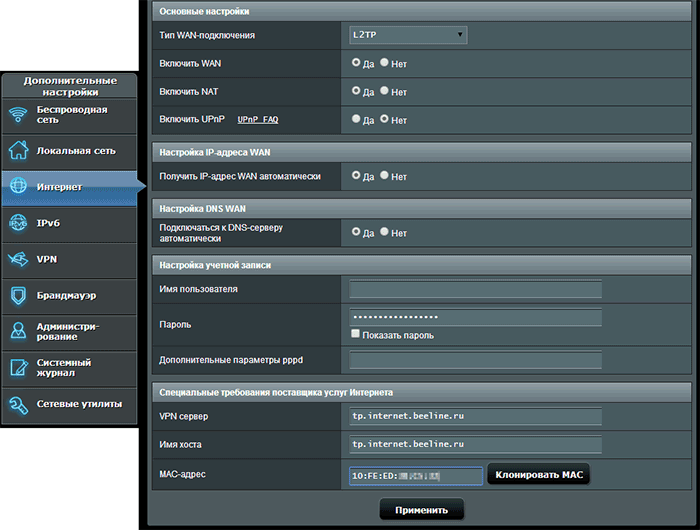
В настройках Wi-Fi роутеров ASUS RT-G32, RT-N10, RT-N12 и других, как с новой, так и со старой прошивкой, для изменения MAC-адреса откройте пункт меню «Интернет» и там, в разделе Ethernet заполните значение MAC.
TP-Link
На Wi-Fi роутерах TP-Link TL-WR740N, TL-WR841ND и других вариантах этих же моделей, на главной странице настроек в меню слева следует открыть пункт «Сеть», а затем — «Клонирование MAC-адреса».

Zyxel Keenetic
Для того, чтобы изменить MAC-адрес роутера Zyxel Keenetic, после входа в настройки, в меню выберите пункт «Интернет» — «Подключение», а затем в поле «Использовать MAC-адрес» выберите «Введенный» и ниже укажите значение адреса сетевой карты вашего компьютера, после чего сохраните настройки.

MAC-адрес роутера — это уникальный идентификатор сетевого адаптера, который присваивается производителем устройства. По умолчанию, MAC-адрес роутера TP-Link указывается на корпусе или во внутренних настройках. Однако, иногда возникает необходимость изменить MAC-адрес роутера. Это может понадобиться, например, для защиты от нежелательных подключений или для обхода ограничений провайдера.
Изменение MAC-адреса роутера TP-Link может быть выполнено с помощью встроенного веб-интерфейса устройства. Для начала необходимо подключиться к роутеру, используя стандартный IP-адрес, указанный на устройстве и ввести соответствующий логин и пароль. После успешного входа в интерфейс роутера, следует найти раздел, отвечающий за настройку MAC-адреса.
В разделе «Настройки безопасности» или «MAC-фильтрация» можно увидеть сведения о текущем MAC-адресе роутера. Для изменения его значения, необходимо выполнить определенные шаги. Во-первых, следует выбрать опцию «Изменить MAC-адрес» и ввести новое значение. Во-вторых, подтвердить изменения и сохранить новые настройки.
Важно отметить, что изменение MAC-адреса роутера может привести к проблемам с подключением к интернету или работой других устройств в сети. Поэтому, перед выполнением данной операции, следует ознакомиться с инструкцией производителя и быть уверенным в необходимости выполнения данной процедуры.
Содержание
- Почему нужно изменить MAC-адрес роутера TP-Link?
- Шаг 1: Проверка совместимости
- Проверка поддержки функции изменения MAC-адреса
- Шаг 2: Подключение к роутеру TP-Link
- Подключение к роутеру по локальной сети
- Подключение к роутеру через браузер
- Шаг 3: Настройка MAC-адреса
Почему нужно изменить MAC-адрес роутера TP-Link?
- Скрытие личной информации: изменение МАС-адреса может помочь скрыть вашу настоящую идентичность и данные от нежелательного соединения сетей или злоумышленников.
- Работа с ограничениями сети: некоторые провайдеры интернет-услуг могут ограничить количество устройств, подключенных к вашему роутеру по МАС-адресу. Изменение адреса может позволить вам обойти эти ограничения или добавить дополнительные устройства.
- Работа с маршрутизаторами Wi-Fi: изменение МАС-адреса роутера может быть полезным при работе с некоторыми маршрутизаторами Wi-Fi, которые требуют уникального МАС-адреса для подключения к сети.
Изменение МАС-адреса роутера TP-Link может быть полезным во многих ситуациях, и предоставляет больше гибкости и контроля пользователю над своей сетью.
Шаг 1: Проверка совместимости
Перед тем, как изменить MAC-адрес роутера TP-Link, убедитесь, что ваш роутер поддерживает данную функцию. Не все модели TP-Link имеют возможность изменения MAC-адреса.
Проверьте документацию к роутеру или посетите официальный сайт TP-Link, чтобы узнать, поддерживает ли ваша модель данную функцию. Если ваш роутер не поддерживает возможность изменения MAC-адреса, вам может потребоваться использовать другое решение или обратиться к производителю для получения дополнительной информации.
Проверка поддержки функции изменения MAC-адреса
Перед тем как начать процесс изменения MAC-адреса роутера TP-Link, необходимо убедиться в поддержке данной функции моделью вашего устройства. Для этого выполните следующие шаги:
- Откройте веб-браузер и введите адрес роутера. Обычно адресом является 192.168.0.1 или 192.168.1.1.
- Введите свои учетные данные для входа в панель управления роутера (логин и пароль). Если вы не меняли их ранее, используйте значения по умолчанию.
- После успешного входа вам будет доступна основная панель управления роутера.
- Навигацией по меню найдите раздел «Настройки безопасности» или «Wireless Security» (в зависимости от языка интерфейса).
- В данном разделе посмотрите наличие опции «Изменить MAC-адрес» или «Change MAC Address». Если эта опция присутствует, значит ваш роутер TP-Link поддерживает функцию изменения MAC-адреса.
- В случае отсутствия такой опции, увы, ваш роутер не поддерживает данную функцию. В этом случае вам может потребоваться обновить прошивку вашего устройства или приобрести новую модель роутера, которая поддерживает изменение MAC-адреса.
После проведения данной проверки вы сможете приступить к процессу изменения MAC-адреса вашего роутера TP-Link, если эта функция поддерживается вашим устройством.
Шаг 2: Подключение к роутеру TP-Link
Для изменения MAC-адреса роутера TP-Link необходимо подключиться к нему через веб-интерфейс.
Для начала подключите свой компьютер или ноутбук к роутеру TP-Link с помощью Ethernet-кабеля или через Wi-Fi.
Если подключение осуществляется по Ethernet-кабелю, вставьте один конец кабеля в порт LAN на задней панели роутера, а другой конец – в сетевую карту компьютера.
Если же вы хотите подключиться к роутеру через Wi-Fi, найдите Wi-Fi сеть с именем (SSID), указанным на задней панели роутера. Подключитесь к данной сети, введя пароль, если он установлен.
После успешного подключения откройте любой веб-браузер и введите в адресной строке IP-адрес роутера TP-Link. Обычно он указан на наклейке на задней панели роутера, например: «192.168.0.1» или «192.168.1.1». Нажмите Enter, чтобы перейти на страницу авторизации роутера.
Появившаяся страница авторизации роутера потребует ввода имени пользователя и пароля. Если вы не меняли эти данные, используйте значения по умолчанию, указанные на задней панели роутера или в руководстве пользователя. Нажмите «Войти» или аналогичную кнопку для входа в интерфейс роутера.
Теперь вы успешно подключились к роутеру TP-Link и можете переходить к следующему шагу для изменения MAC-адреса.
Подключение к роутеру по локальной сети
Для изменения MAC-адреса роутера TP-Link необходимо в первую очередь подключиться к нему по локальной сети. Это можно сделать с помощью компьютера или смартфона.
Чтобы подключиться к роутеру, выполните следующие шаги:
-
Подключите компьютер или смартфон к роутеру через Ethernet-кабель или Wi-Fi. Если вы подключаетесь через Ethernet, убедитесь, что кабель правильно подключен к роутеру и компьютеру. Если вы используете Wi-Fi, убедитесь, что Wi-Fi включен на вашем устройстве и выберите сеть, соответствующую имени (SSID) вашего роутера.
-
Откройте веб-браузер и введите IP-адрес роутера в адресной строке. IP-адрес роутера TP-Link по умолчанию 192.168.0.1 или 192.168.1.1. Нажмите клавишу Enter, чтобы перейти на страницу входа в роутер.
-
Введите логин и пароль для доступа к роутеру. По умолчанию логин и пароль обычно «admin». Если вы ранее меняли логин и пароль, введите соответствующие данные.
-
Нажмите на кнопку «Войти» или «Login». Вы будете перенаправлены на главную страницу настроек роутера TP-Link.
После успешного подключения к роутеру по локальной сети вы можете приступить к изменению MAC-адреса. Рекомендуется ознакомиться с инструкцией и руководствами по вашей модели роутера TP-Link, чтобы узнать точные шаги по изменению MAC-адреса.
Подключение к роутеру через браузер
Чтобы изменить MAC-адрес роутера TP-Link, необходимо сначала подключиться к роутеру через браузер. Вот пошаговая инструкция:
1. Подключите компьютер или устройство к роутеру TP-Link с помощью Ethernet-кабеля или беспроводного подключения.
2. Откройте веб-браузер (например, Google Chrome, Mozilla Firefox, Microsoft Edge) на вашем компьютере или устройстве.
3. В адресной строке браузера введите IP-адрес роутера TP-Link. Обычно это 192.168.0.1 или 192.168.1.1. Нажмите клавишу Enter.
4. Откроется страница входа в роутер. Введите имя пользователя и пароль для доступа к настройкам роутера. Если вы не знаете эти данные, обычно они указаны на наклейке на самом роутере или в руководстве пользователя.
5. После успешной авторизации вы попадете в интерфейс управления роутером TP-Link. Отсюда вы сможете изменить настройки роутера, включая MAC-адрес.
Теперь, когда вы подключены к роутеру через браузер, вы готовы перейти к изменению MAC-адреса.
Шаг 3: Настройка MAC-адреса
Чтобы изменить MAC-адрес роутера TP-Link, следуйте этим шагам:
- Откройте веб-браузер и введите IP-адрес вашего роутера в адресной строке. Обычно это 192.168.0.1 или 192.168.1.1. Нажмите Enter, чтобы перейти на страницу настроек роутера.
- Введите имя пользователя и пароль администратора. Если вы не изменили эти данные ранее, по умолчанию имя пользователя и пароль — admin.
- На странице настроек роутера найдите вкладку «MAC-адрес» или «Настройки безопасности» и выберите ее.
- В этом разделе вы увидите опцию для изменения MAC-адреса. Выберите режим «Ручное задание MAC-адреса».
- Теперь вы можете ввести новый MAC-адрес в соответствующее поле.
- После ввода нового MAC-адреса нажмите кнопку «Сохранить» или «Применить», чтобы сохранить изменения.
После выполнения этих шагов MAC-адрес вашего роутера TP-Link будет успешно изменен. Убедитесь, что вы записали новый MAC-адрес в безопасном месте, так как он может потребоваться вам в будущем.
Чаще всего это требуется в ситуации, когда вы ранее подключали кабель провайдера прямо в сетевую карту ПК, а позже докупили роутер и хотите пустить интернет через роутер. В идеале, вы должны связаться с провайдером и сообщить MAC-адрес вашего нового роутера, чтобы провайдер зарегистрировал устройство и позволил ему авторизовываться. Но можно этого не делать, а клонировать MAC-адрес компьютера, который уже зарегистрирован у провайдера, на роутер.
Изменение MAC-адреса на роутере
Изменение MAC-адреса WAN-порта на роутере TP-Link
Зайдите на веб-интерфейс.
- Войдите в раздел Network.
- Выберите подраздел MAC Clone.
- В поле WAN MAC Address задайте новый MAC адрес.
- Сохраните настройки кнопкой Save.

С помощью кнопки Restore Factory MAC можно в любой момент восстановить заводской MAC-адрес устройства.
С помощью кнопки Clone MAC Address можно присвоить WAN порту роутера MAC-адрес сетевой карты компьютера.
Внимание! После нажатия двух вышеупомянутых кнопок, не забывайте сохранить изменения кнопкой Save.
Изменение MAC-адреса WAN-порта на роутере D-Link
Войдите на веб-интерфейс роутера.
- Выберите раздел SETUP
- Выберите подраздел Internet
- Нажмите кнопку Manual Internet Connection Setup

В следующем окне:
- Укажите новый MAC-адрес в поле MAC Address;
- Нажмите кнопку Save Settings для сохранения изменений:

Изменение MAC-адреса WAN-порта на роутере Asus
- Войдите в раздел Интернет
- Выберите вкладку Подключение
- В поле MAC-адрес укажите желаемый MAC-адрес
- Нажмите кнопку Применить для сохранения изменений:


Сергей Ефимов
2 декабря, 2016
В этой статье мы расскажем, что такое mac-адрес роутера, как его узнать, клонировать или сменить. Многие провайдеры до сих пор практикуют привязку Интернета к одному устройству по МАС-адресу. В случае такой привязки, если пользователь сменит компьютер или переключится на другую технику, например, ноутбук, то Интернет отключится. Все дело в МАС-адресе, у каждого компьютерного устройства или роутера он уникальный.
Такая привязка абсолютно нецелесообразна и создает лишние проблемы при настройке беспроводной связи Wi-Fi. Обычно в «Центре управления сетями и общим доступом» такая ошибка подключения выглядит как “Без доступа к интернету” при настройке роутера. Если Интернет-провайдер устанавливает жесткую привязку к МАС-адресу компьютера, то Wi-Fi роутер уже не может подключиться к данной линии.
Прежде всего, мастер-настройщик должен связаться с провайдером и выяснить, существует ли МАС-привязка для данного адреса. Если ответ будет положительный, то возможны два способа подключения:
- Клонировать МАС-адрес с компьютера-исходника в настройки роутера.
- Сообщить провайдеру новый МАС-адрес или, если есть такая возможность, изменить его самостоятельно в личном кабинете.
Дальше я расскажу, как узнать МАС-адрес роутера и как этот адрес изменить.
Определяем МАС-адрес роутера
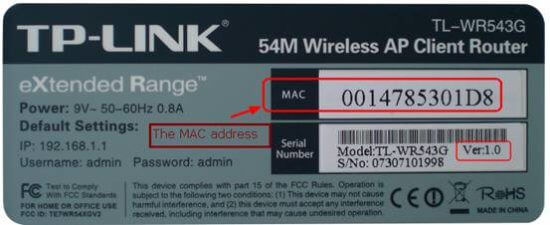
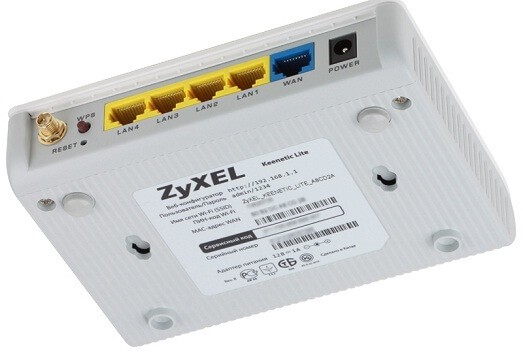
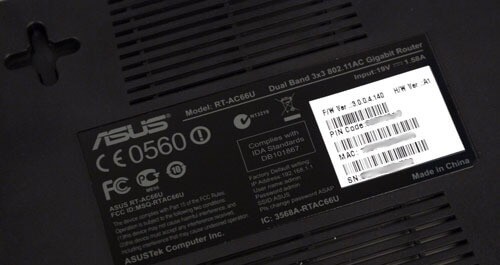
Возьмите в руки свой роутер и переверните его. На обратной стороне роутера есть наклейка с информацией от производителя. Среди прочих разных данных на ней есть и заводской МАС-адрес устройства.
Такая наклейка есть на всех маршрутизаторах вне зависимости от модели роутера.
Например, для роутера TP-Link она выглядит так:
А такая на роутере ZyXEL:
Или вот такая для маршрутизатора Asus:
Зная МАС-адрес роутера, звоним Интернет-провайдеру в поддержку и просим внести изменения.
Меняем МАС-адрес роутера
МАС-адрес меняется вручную непосредственно в настройках маршрутизатора. Можно либо прописать новый известный МАС-адрес, либо скопировать адрес с компьютера, который подключен к Интернету через кабель.
Чтобы скопировать МАС-адрес компьютера-исходника, необходимо подключить к нему роутер. И только после подключения выполнять настройку маршрутизатора. О входе в маргрутизатор можно прочитать в статьях: 192.168.0.1 и 192.168.1.1.
Меняем МАС-адрес роутера TP-LINK
Задаем в строке браузера IP-адрес маршрутизатора 192.168.1.1 или 192.168.0.1. При успешном подключении откроется страница авторизации роутера. Подробнее о авторизации в роутерах TP-Link: Как зайти в настройки роутера TP-Link?
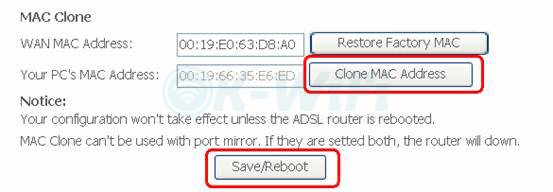
Переходим в раздел Network (Сеть) и выбираем слева на панели пункт MAC Clone (Клонирование МАС-адреса). В поле Your PC’s MAC Address (МАС-адрес Вашего ПК) указан МАС-адрес компьютера, через который настраивается Интернет-подключение. Нажимаем рядом с полем кнопку Clone MAC Address (Скопировать МАС-адрес) и заменяем МАС-адрес роутера.
Не забываем сохранить изменения и перезагрузить роутер.
Меняем МАС-адрес роутера ASUS
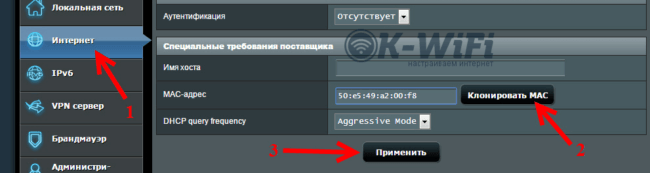
Заходим в настройки нашего маршрутизатора и выбираем слева раздел Интернет. В поле МАС-адрес будет указан текущий адрес роутера. Чтобы изменить этот адрес нажимаем рядом с полем кнопку Клонировать МАС. Старый адрес маршрутизатора изменится на МАС-адрес подключенного компьютера. Подробнее о входе в панель управления роутером Asus: Вход в настройки на роутерах Asus (192.168.1.1)
Сохраняем все изменения нажатием на кнопку Применить.
Меняем МАС-адрес роутера ZyXEL
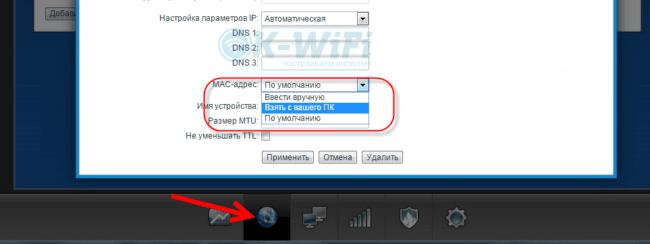
Открываем настройки по адресу 192.168.1.1 и выбираем пункт Интернет. В разделе настроек соединения сначала в выпадающем меню для поля Настройка параметров IP задаем параметры соединения, а после в поле МАС-адрес определяем значение Взять с вашего ПК. Или выставляем значение Ввести вручную и далее вводим заранее известный МАС-адрес.
Чтобы сохранить изменения, нажимаем кнопку Применить.
Меняем МАС-адрес роутера D-LINK
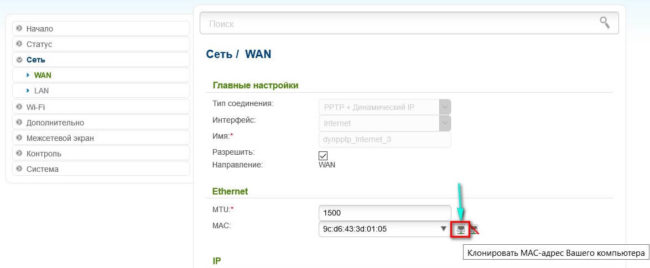
По адресу 192.168.0.1 открываем настройки роутера и слева на панели выбираем раздел Сеть. Далее нажимаем пункт WAN. В блоке Главные настройки выбираем из выпадающего списка тип соединения, а затем ниже в блоке Ethernet в поле МАС вписываем заданный МАС-адрес. Если хотим скопировать МАС-адрес подключенного компьютера, то нужно воспользоваться первой кнопкой слева от поля. При наведении на нее появиться подсказка Клонировать МАС-адрес Вашего компьютера. Подробнее о том, как зайти в настройки роутера D-Link: Как зайти в настройки роутера D-Link? Заходим на адрес 192.168.0.1
Находим кнопку Применить и сохраняем изменения в настройках.
Автор
Сергей Ефимов
Дипломированный специалист по безопасности компьютерных сетей. Навыки маршрутизации, создание сложных схем покрытия сетью, в том числе бесшовный Wi-Fi.