
Wi-Fi-пароль является важной составляющей безопасности домашней сети. Регулярная смена пароля поможет защитить вашу Wi-Fi-сеть от несанкционированного доступа и снизит риск взлома. Если у вас установлен роутер МТС Коннект и вы хотите изменить пароль на более надежный, следуйте нашей пошаговой инструкции.
Шаг 1: Подключитесь к роутеру МТС Коннект через Wi-Fi или с помощью LAN-кабеля, подключенного к компьютеру. Для последнего вам потребуется вставить конец кабеля в разъем LAN на задней панели роутера и другой конец — в порт Ethernet на компьютере.
Шаг 2: Откройте веб-браузер и введите адрес 192.168.0.1 в адресной строке. Нажмите клавишу Ввод на клавиатуре.
Шаг 3: В открывшемся окне авторизации введите логин и пароль. По умолчанию логин: admin, пароль: admin. Если вы впервые входите в настройки роутера, вероятно, вы не меняли эти данные ранее. Если они не подходят, свяжитесь с службой поддержки МТС для получения актуальных данных авторизации.
Примечание: Если вы внесли изменения в данные авторизации, введите текущий логин и пароль.
Шаг 4: Войдя в настройки роутера, найдите раздел, связанный с Wi-Fi-настройками. Обычно он может быть назван «Wi-Fi» или «Беспроводная сеть».
Шаг 5: В разделе Wi-Fi-настройки найдите поле, где можно изменить пароль. Обычно это поле называется «Пароль», «Key» или «Passphrase».
Шаг 6: Введите новый пароль для Wi-Fi сети. Рекомендуется создать сложный пароль, состоящий из букв, цифр и символов, чтобы обеспечить максимальную безопасность. Обратите внимание, что некоторые роутеры могут иметь ограничения на длину пароля или использование определенных символов.
Шаг 7: Сохраните изменения, нажав кнопку «Применить» или «Сохранить». После этого роутер перезагрузится и вновь подключится к Wi-Fi сети с новым паролем.
Совет: Регулярно меняйте Wi-Fi-пароль и не используйте личные данные или очевидные комбинации (например, 1234567890) в качестве пароля. Это поможет обезопасить вашу домашнюю сеть от хакеров и злоумышленников.
Содержание
- Вход в панель управления роутера
- Настройка нового пароля
- Сохранение и проверка нового пароля
Вход в панель управления роутера
Чтобы изменить пароль Wi-Fi на роутере МТС Коннект, необходимо перейти в панель управления устройства. Для этого выполните следующие шаги:
| Шаг 1: | Откройте веб-браузер на компьютере или мобильном устройстве, подключенном к роутеру. |
| Шаг 2: | Введите в адресной строке браузера IP-адрес роутера. Обычно это 192.168.1.1. Нажмите клавишу Enter. |
| Шаг 3: | Откроется страница входа в панель управления роутера. |
| Шаг 4: | Введите логин и пароль для входа в панель управления. Если вы не меняли данные ранее, используйте стандартные значения. Логин обычно admin, а пароль может быть admin или указан на наклейке на задней панели роутера. |
| Шаг 5: | Нажмите кнопку «Войти» или «ОК», чтобы войти в панель управления. |
После успешного входа в панель управления вы сможете изменить пароль Wi-Fi на роутере МТС Коннект, следуя дальнейшим инструкциям.
Настройка нового пароля
Чтобы изменить пароль Wi-Fi на роутере МТС Коннект, выполните следующие шаги:
- Откройте веб-браузер и в адресной строке введите IP-адрес роутера МТС Коннект. По умолчанию IP-адрес роутера — 192.168.1.1.
- Введите логин и пароль для доступа к настройкам роутера. По умолчанию логин и пароль равны admin.
- На странице настроек найдите раздел «Безопасность» или «Wi-Fi защита».
- В разделе «Безопасность» найдите опцию «Изменить пароль».
- Введите текущий пароль роутера, а затем введите новый пароль Wi-Fi.
- Повторите новый пароль Wi-Fi для подтверждения.
- Нажмите кнопку «Сохранить» или «Применить» для сохранения изменений.
После сохранения нового пароля Wi-Fi, все подключенные устройства будут отключены от сети, и вам необходимо будет повторно подключить их, используя новый пароль.
Сохранение и проверка нового пароля
После того как вы успешно сменили пароль Wi-Fi на роутере МТС Коннект, важно сохранить новый пароль и проверить его работоспособность. Это поможет вам избежать проблем с доступом к сети и обеспечить безопасность вашего Wi-Fi соединения.
Для сохранения нового пароля рекомендуется записать его на бумажку или сохранить в надежном месте на вашем компьютере или смартфоне. Таким образом, вы всегда сможете легко найти пароль, если забудете его или потеряете.
Проверка нового пароля осуществляется следующим образом. Подключитесь к Wi-Fi сети с использованием нового пароля на любом устройстве (например, смартфоне или ноутбуке). Убедитесь, что подключение произошло успешно и вы можете свободно использовать интернет без каких-либо проблем.
Если вы обнаружите, что новый пароль не работает или возникают проблемы с подключением к Wi-Fi сети, рекомендуется повторить процедуру смены пароля еще раз, убедившись в правильности ввода нового пароля.
И помните, что регулярная смена пароля является важной мерой безопасности. Рекомендуется изменять пароль Wi-Fi на роутере МТС Коннект не реже одного раза в несколько месяцев или при необходимости. Таким образом, вы убережете свою сеть от несанкционированного доступа и повысите ее защищенность.
Как поменять пароль на роутере компании МТС
Содержание
- 1 Зачем нужно менять пароль на роутере
- 2 Как узнать адрес, логин и пароль от роутера
- 3 Как изменить пароль
- 4 Видео по теме
Домашний Интернет сейчас доступней, чем когда-либо прежде. И речь идет о вполне качественном безлимитном Интернете, который отличается высокой скоростью скачивания и загрузки данных. А количество компьютеров и гаджетов, полноценно работающих лишь с доступом к Интернет, растет в геометрической прогрессии. Поэтому неудивительно, что большинство домохозяйств используют маршрутизаторы — Wi-Fi-роутеры, раздающие беспроводной Интернет. Чтобы воспользоваться им, достаточно на устройстве ввести логин и пароль.
Однако бывают случаи, когда возникает острая необходимость сбросить или сменить пароль от беспроводного модема. А это означает, что пользователям необходимо подключиться непосредственно к роутеру, а затем, используя веб-интерфейс, установить новый пароль. И на данном этапе у многих пользователей сети Интернет, даже весьма опытных, начинаются трудности, которые данная статья поможет преодолеть или вовсе избежать.
Зачем нужно менять пароль на роутере
Многие пользователи задают вопросы, касающиеся того, как поменять пароль на фирменном роутере МТС. Причин для смены пароля существует множество, причем они весьма объективны. Среди таковых можно выделить:
- Ситуации, когда пользователь забыл текущий пароль.
- Подключение к сети Wi-Fi сторонними пользователями, например, соседями, что бывает весьма часто, если пароль является максимально примитивным и коротким.
- Подозрение на взлом сети.
- Приобретение нового устройства, на котором пароль установлен по умолчанию, подлежащий изменению.
- И ряд других ситуаций.
Стоит отметить, если существует факт или подозрение на несанкционированное использование вашего Интернета сторонними пользователями, то для замены пароля должны быть предприняты безотлагательные действия. Все дело в том, что подобное обстоятельство грозит следующими проблемами:
- Снижение качества Интернет-соединения из-за большого числа подключенных пользователей и, как следствие, перегрузки канала.
- Санкциями (вплоть до реальных штрафов и судебных исков) непосредственно от интернет-провайдера.
- Подключившиеся пользователи могут осуществлять с вашего IP-адреса незаконные действия такие, как распространение порнографических или экстремистских материалов, массовую загрузку пиратского контента и так далее, после чего законному владельцу придется отстаивать свою невиновность в судебном порядке.
Как узнать адрес, логин и пароль от роутера
Каждый роутер, включая фирменный девайс от МТС, имеет собственный адрес, а также логин и пароль для входа в панель администратора. Последняя необходима для настройки маршрутизатора, изменения различных параметров, включая возможность изменить пароль на Wi-Fi-роутере.
Узнать параметры входа очень просто: для этого достаточно взять роутер, а затем найти и посмотреть нужную информацию, которая нанесена на специальную наклейку. Р1
Как видно на фотографии, наклейка содержит подробную информацию об устройстве, включая номер модели, SSID, дату производства и, конечно же, домашнюю страницу, логин и пароль.
Как изменить пароль
Забегая наперед, стоит отметить, что компания МТС активно сотрудничает с китайским Huawei, который официально является поставщиком и изготовителем фирменных МТСовских роутеров. Нетрудно догадаться, что процесс входа в административную панель и настройки, включая получение информации о том, как сменить пароль в модеме, — стандартные для всех подобных девайсов.
На самом деле подключиться к роутеру можно с использованием самых разных устройств. Если раньше компьютер был безальтернативным вариантом, то сегодня это можно сделать посредством смартфонов и планшетов, работающих на ОС Android. Тем не менее, многие опытные пользователи и специалисты рекомендуют делать подобного рода манипуляции с помощью традиционного ПК. Для того чтобы подключиться к роутеру МТС, нужно:
- Для начала подключить роутер к ПК, используя стандартный LAN-кабель.
- После этого необходимо запустить любой браузер (например Google Chrome, Opera или Mozilla Firefox) и в адресной строке ввести домашний адрес роутера вида: http://192.168.1.1 и нажать на клавишу «ENTER».
- Если был введен корректный адрес, то перед пользователем появится окно для входа в систему. В поле «Имя пользователя» вводим логин, указанный на устройстве: «admin». А в поле «Пароль» вводим: «admin» и нажимаем «Вход».

- Успешно зайдя в админ-панель, переходим в раздел «Настройки».
- Заходим поочередно в «Набор номера».
- Потом переходим в «WLAN».

- Выбираем подраздел «Основные настройки». Здесь нужно обратить внимание на поле «Ключ WPA» — это и есть пароль, который вводится с устройств для подключения к Wi-Fi-сети. Чтобы узнать текущий пароль , нужно поставить галочку на «Показать пароль» и скрытый код сменится на символы. Для смены достаточно придумать новый и, введя его в поле «Ключ WPA», нажать на кнопку «Применить». Если все было сделано корректно, то пароль изменится на новый.
- Роутер можно перезагрузить.


Видео по теме
Всем привет! Снова у нас тема безопасности беспроводного подключения. На это раз мы вместе узнаем, как поменять пароль на Wi-Fi роутере провайдера МТС. Инструкции будут для основных моделей маршрутизаторов, которые использует данная компания.
Сразу перейду к сути вопроса. А если кому-то будет интересно, в конце статьи я расскажу о необходимости установки и замены паролей на роутерах.
Содержание
- D-Link DIR-300
- TP-Link TL-WR841N
- Huawei HG232f
- 4G LTE Huawei
- Зачем это нужно?
- Задать вопрос автору статьи
D-Link DIR-300
Я не зря выбрала эту модель первой. Мне кажется, она самая популярная и нормально работает у всех провайдеров. Проверено лично.
Инструкции для другой прошивки смотрите тут:
Итак, меняем пароль на маршрутизаторе от MTS на примере Wi-Fi роутера D-Link:
- Входим в панель управления: в адресной строке браузера (не в строке поиска!) вводим IP адрес 192.168.0.1. Если не подходит, пробуйте 192.168.1.1. Откроется окно авторизации. В обе строки вписываем admin. Если вы меняли данные для доступа к «админке», пишите свои значения.
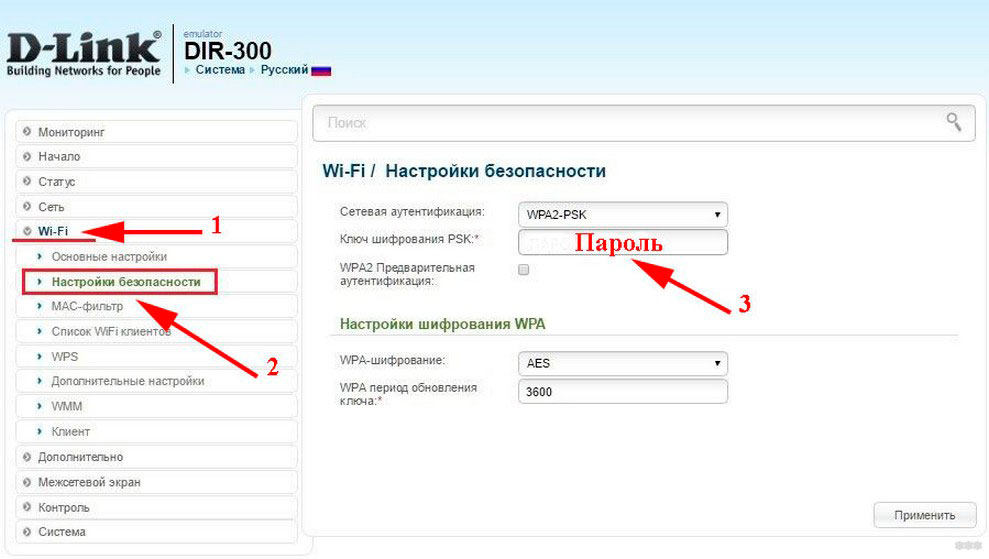
- Заходим в расширенные настройки и слева выбираем меню «Wi-Fi».
- В основных настройках можно поменять SSID (имя сети). Нам же требуется смена пароля.
- Переходим в пункт «Настройки безопасности». В строке «Сетевая аутентификация» рекомендуется выбрать «WPA2-PSK». В поле «Ключ шифрования PSK» впишите новый пароль, уникальный и надежный.
- Сохраните данные, нажав «Применить».
Если вы искали, как поменять код доступа к веб-интерфейсу, не переживайте! Это я тоже расскажу:
- Заходим в пользовательскую панель, следуя инструкции выше.
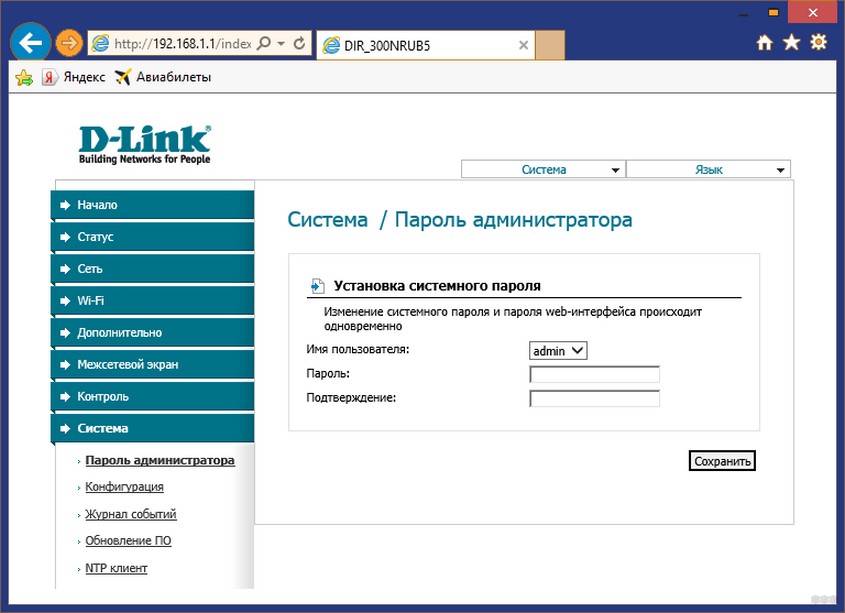
- Переходим в меню «Система» и выбираем «Пароль администратора».
- В строке «Пароль» и «Подтверждение» прописываем код для доступа к настройкам роутера.
TP-Link TL-WR841N
Еще один роутер, который заслужил любовь пользователей, благодаря надежности и простоте настроек. Как изменить пароль от Wi-Fi на роутере МТС (инструкции для TP-Link):
- Получаем доступ к «админке». Для этого используем IP адрес 192.168.0.1 или tplinklogin.net. Для авторизации вводим знакомые нам admin/admin (при условии, что данные не менялись).
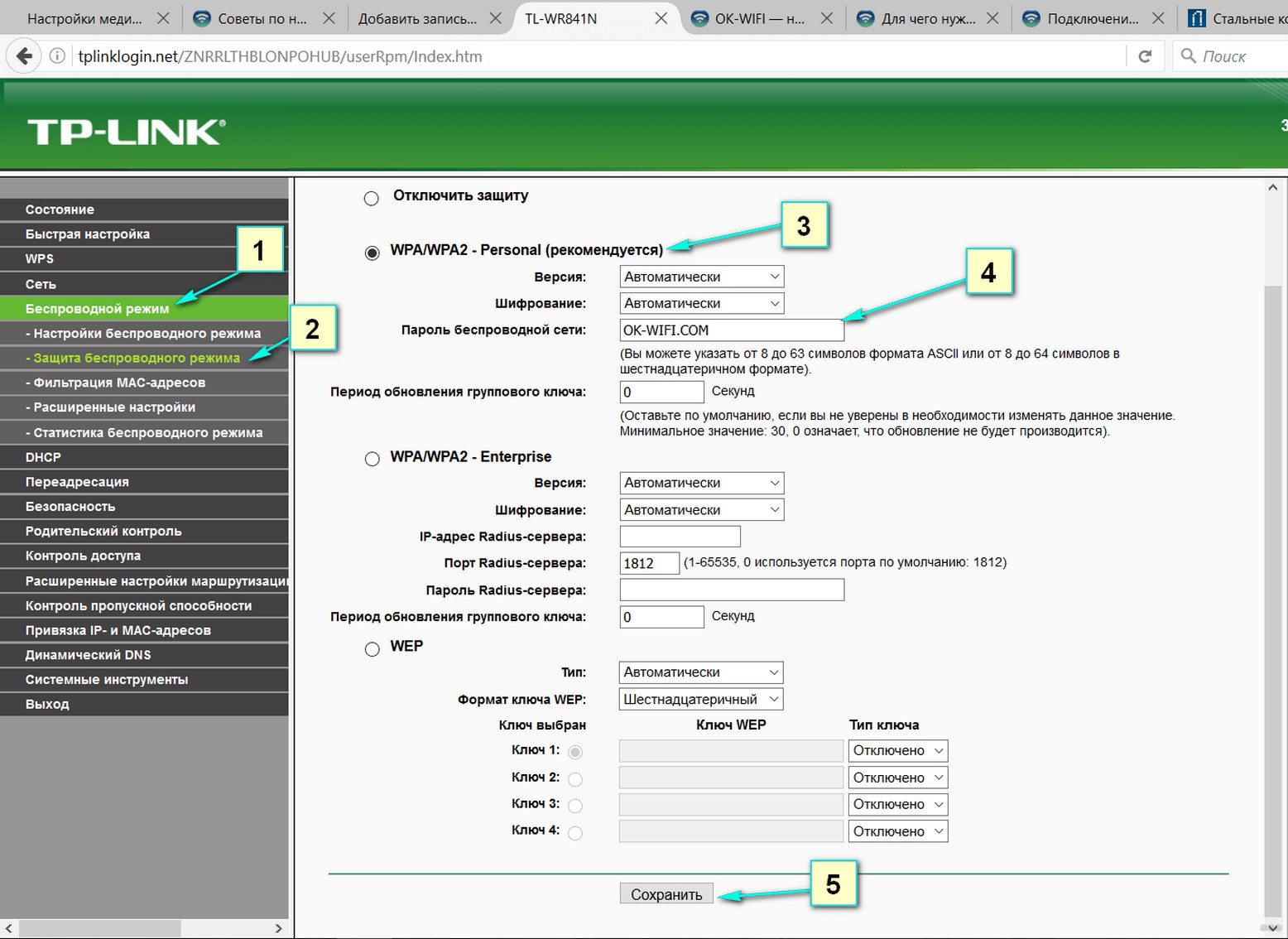
- Ищем меню «Беспроводной режим» (Wireless) и выбираем раздел «Защита беспроводного режима» (Wireless Security).
- Отмечаем WPA/WPA2.
- В поле «Пароль беспроводной сети» прописываем новый ключ безопасности.
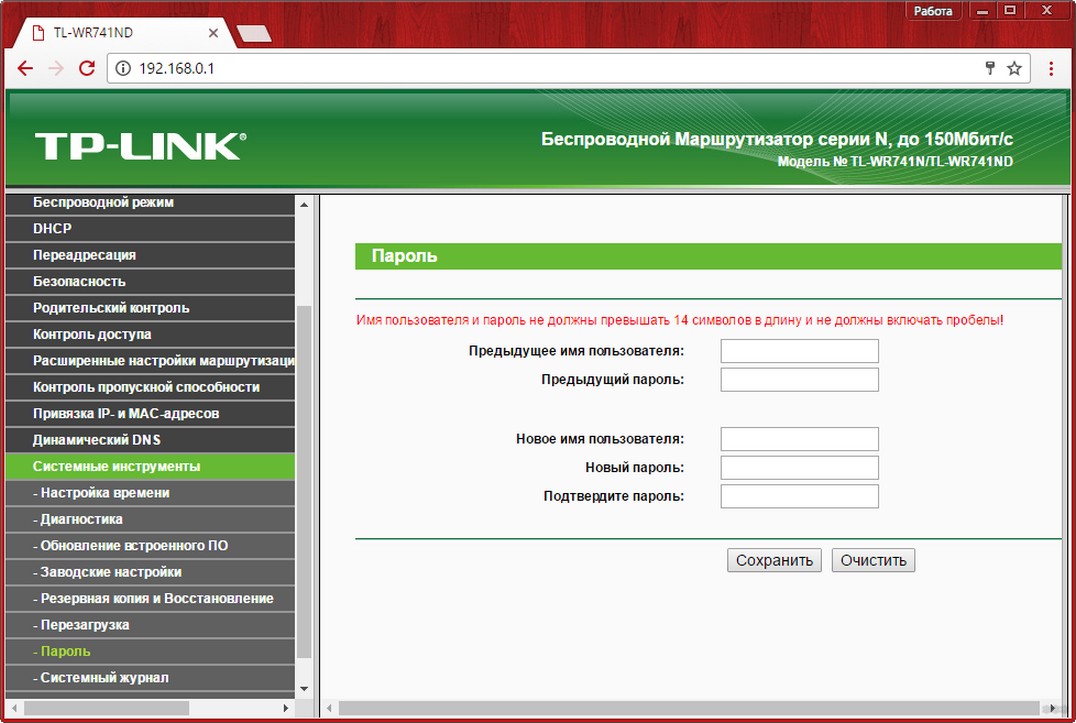
Сменить код от панели управления можно в меню «Системные инструменты», далее кликаем «Пароль». Вводим старые данные, а затем указываем новые. Не забудьте сохранить изменения.
Huawei HG232f
Неплохой и мощный роутер с антеннами с усилением по 8 дБи на каждую. Давайте менять пароль на маршрутизаторе Huawei от провайдера домашнего интернета МТС:
- Заходим в настройки. Тут адрес 192.168.3.1. Логин/пароль стандартные – admin.
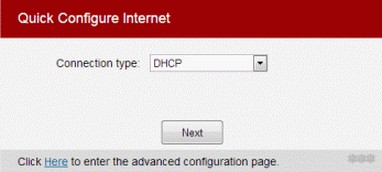
- После авторизации откроется окно «Quick Configure Internet». Жмем «Next».
- Появится окно «Quick Configure Wireless Network».
- В строке «Key» можно записать новый ключ от беспроводной сети.
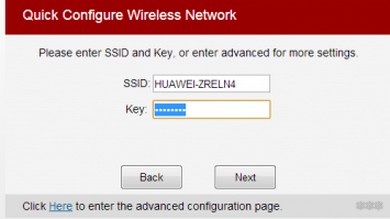
- Далее жмем «Next». На следующих страницах можно выполнить расширенные настройки. Если вам это не нужно, сохраните изменения, нажав «Submit».
К сожалению, информацию по смене кода доступа на панели пользователя не нашла.
4G LTE Huawei
Обзор и настройка 4G роутера от МТС тут:
Давайте рассмотрим еще одну модель. Инструкции по смене сетевого ключа:
- Открываем административную панель: используем адрес 192.168.1.1. Логин и пароль по умолчанию для роутера МТС – mts (или admin).
- Здесь интерфейс выполнен в оригинальном стиле MTS. Выберите сверху вкладку «Настройки», а слева «WLAN» (или «Wi-Fi»).
- В открывшемся окне можно изменить имя беспроводной сети. Код безопасности меняется в строке «Ключ WPA» («Пароль»).
- Сохраните изменения кнопкой «Применить».
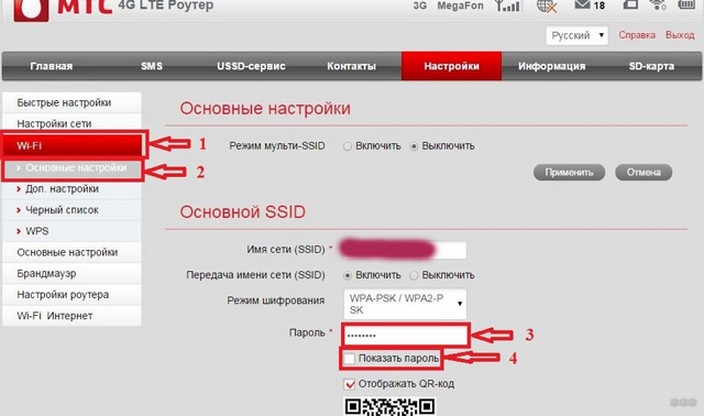
Ну и давайте сменим пароль от «админки». Заходите в меню «Система», выбираете «Изменение пароля». Потребуется ввести старый код, затем новый. После принятия системой данные нужно сохранить.
Зачем это нужно?
Как и обещала, кому интересно, расскажу, почему так важно ставить надежные пароли на Wi-Fi:
- Чтобы ограничить доступ к интернету посторонним и детям.
- Хороший уровень безопасности улучшает работу маршрутизатора.
- Никто не сможет использовать ваш трафик. Если интернет безлимитный, стороннее подключение к сети может существенно повлиять на скорость передачи данных.
- Хороший пароль убережет вас от злоумышленников, которые, используя вашу сеть, могут совершать незаконные действия в интернете.
- Надежная защита административной панели роутера защитит ваши личные файлы, имеющиеся на сетевых устройствах.
Как придумать хороший код:
- Не используйте стандартные наборы цифр, типа 123456789.
- Дата рождения или домашний адрес тоже не лучший вариант.
- Кличка животного вряд ли станет хорошей защитой.
- Просто придумайте набор букв и цифр (не менее
и запишите на листочек.
Еще один момент! После того, как сетевой ключ Wi-Fi был изменен, нужно заново подключать к беспроводной сети свои мобильные устройства и ноутбуки. Для этого нужно забыть сеть, а потом заново ее добавить, используя для подключения новый код безопасности.
На этом все. Берегите себя и не забудьте позаботиться от безопасности роутера и Wi-Fi! До встречи на просторах WiFiGid!
Перейти к содержанию
Стандартные пароли от Wi-Fi роутеров MTS Router
На чтение 3 мин Опубликовано Обновлено
MTS Router является одним из наиболее популярных поставщиков услуг интернета в России. Однако, как и у любого другого роутера, устройства MTS Router поставляются с предустановленными паролями, которые могут быть легко угаданы или подобраны злоумышленниками. Это создает потенциальную уязвимость в безопасности вашей домашней сети.
В этой статье мы предоставим вам список стандартных паролей от wifi роутеров MTS Router, а также подробную инструкцию о том, как изменить пароль на более безопасный и сложный. Мы рекомендуем вам следовать указанным ниже инструкциям, чтобы защитить вашу домашнюю сеть от несанкционированного доступа.
Обратите внимание! Использование стандартного пароля может привести к удаленному атакующему получению доступа к вашему роутеру и личным данным.
Список стандартных паролей для разных моделей роутеров MTS Router:
- MTS Router 531B — пароль по умолчанию: admin123
- MTS Router 531A+ — пароль по умолчанию: admin123
- MTS Router 652N — пароль по умолчанию: password123
- MTS Router 652M — пароль по умолчанию: password123
Теперь, чтобы изменить стандартный пароль на более надежный, следуйте следующим шагам:
- Откройте веб-браузер и введите IP-адрес вашего роутера (обычно это 192.168.0.1 или 192.168.1.1) в адресной строке.
- В появившемся окне авторизации введите свой логин и пароль. Если вы не изменяли эти данные, то используйте стандартные: логин — admin, пароль — admin.
- После успешного входа найдите настройки безопасности или настройки пароля.
- Выберите раздел смены пароля и следуйте инструкциям на экране для создания нового пароля. Рекомендуется использовать комбинацию букв, цифр и символов, а также не использовать личную информацию, которая может быть легко угадана.
После изменения пароля рекомендуется перезагрузить роутер, чтобы применить новые настройки. Это поможет защитить вашу домашнюю сеть от потенциальных атак и обеспечить безопасность вашей личной информации.
Ниже представлен список стандартных паролей, которые устанавливаются на wifi роутеры MTS Router:
1. admin
2. password
3. 12345678
4. 123456789
5. admin123
6. 123456
7. qwerty
8. 111111
9. admin1234
10. 12345
11. root
12. 123123
13. 1234
14. admin1
15. 1234567
16. 123
17. 1234qwer
18. 888888
19. 1234567890
20. 123456a
Для обеспечения безопасности сети рекомендуется сменить стандартный пароль после первого входа в настройки роутера.
Инструкция по смене пароля для wifi роутеров MTS Router
- Подключитесь к роутеру MTS Router через проводное соединение или посредством wifi с использованием стандартного пароля.
- Откройте веб-браузер и введите в адресной строке IP-адрес роутера. Обычно это 192.168.1.1, но вы можете проверить эту информацию в инструкции к вашему роутеру. Нажмите Enter.
- В открывшемся окне введите стандартное имя пользователя (обычно admin) и пароль (обычно admin или password) для доступа к настройкам роутера.
- На главной странице настроек найдите раздел «Wireless» или «Беспроводной» и перейдите в него.
- На странице настройки беспроводной сети найдите поле «Пароль» или «Security Key».
- Установите новый пароль для вашей wifi сети. Обратите внимание, что пароль должен быть достаточно длинным и сложным, чтобы обеспечить безопасность вашей сети.
- После того, как вы установили новый пароль, сохраните настройки.
Теперь ваш пароль для wifi роутера MTS Router успешно изменен. Убедитесь, что запомнили новый пароль и сохраните его в надежном месте. Рекомендуется также регулярно менять пароль для дополнительной безопасности вашей сети.
Знаете ли вы, как грамотно поменять текущий пароль на своем WiFi роутере от МТС и зачем это нужно периодически делать? Ответ на данный вопрос напрашивается сам собой:
- для профилактики взлома вашей сети WiFi;
- для предотвращения уже возникших нарушений в виде доступа к данным;
- чтобы избежать нежеланного трафика (рассылок, вирусов, рекламы).

При первоначальном получении WiFi роутера от компании МТС вам будет предоставлен стандартный пароль. Конечно же, из соображений безопасности его рекомендуется поменять при первой же возможности. При наличии кода доступа, известного только вам, вы можете ограничить круг людей, которые подключаются к вашей сети. Сторонние подключения, не контролируемые вами, грозят как потерей конфиденциальной информации, так и снижением скорости работы интернета. Если же в семье есть дети, то с помощью пароля вы можете контролировать время их нахождения в сети WiFi.
Стандартный пароль от роутера бренда МТС с WiFi очень легко запоминается: при заходе в параметры роутера наберите код «admin» в качестве как логина, так и ключа. Если по каким-то причинам такая комбинация не приведет вас к нужному результату, то как вам в таком случае узнать стандартный вариант пароля и поменять его на роутере? Посмотреть интересующую вас информацию вы всегда можете в документации на подключение услуг, или же сделав звонок своему оператору. Ключом к входу в сеть может быть название оператора связи, написанное латинскими буквами – «mts». Не забудьте поменять стандартные настройки роутера МТС после первого использования предоставляемых вам услуг.
Если вдруг Вы забыли свои данные, то мы подскажем Вам, как узнать пароль от Вай-Фай на компьютере с Windows 10!
Выбираем надежный ключ WiFi, чтобы поменять его на роутере МТС
Итак, мы рассмотрели основные способы, как узнать свой пароль от вайфая для МТС роутера. Давайте перейдем к другим проблемам, связанным с безопасностью вашей беспроводной сети. Многим пользователям хорошо известно, что не все ключи безопасности одинаково легко поддаются взлому: какие-то из них способны вызвать определенные затруднения даже у опытных злоумышленников.

Если вы задумались о том, как сменить текущий пароль на своем WiFi роутере от МТС, то наверняка вам будет интересно узнать, как составить надежный ключ. Существуют универсальные рекомендации на этот счет:
- количество символов не должно быть меньше 8-ми;
- не стоит полагаться на простые комбинации, которые сразу же приходят на ум — их будет легко подобрать злоумышленникам;
- не стоит выбирать свою дату рождения или свое имя – ту информацию, которая может быть известна вашим знакомым;
- чтобы грамотно поменять ключ роутера, сочетайте между собой все возможные типы символов (прописные и строчные буквы, значки и цифры).
Как часто необходимо менять важные пароли от беспроводной сети типа WiFi, получаемой с помощью роутера от МТС? Каждый пользователь выбирает периодичность данной процедуры самостоятельно: с одной стороны, ему нужно обезопасить свой роутер, а с другой не хотелось бы вызывать лишнюю путаницу.
Как поменять ключ на роутере
Если вас интересует, как изменить пароль от Вай Фай роутера МТС, то мы готовы предоставить вам инструкцию, подходящую для различных типов оборудования.
К основным роутерам сети Wi-Fi от компании МТС относятся следующие модели:
- 4G LTE от Huawei;
- HG232f от Huawei;
- DIR-300 от D-Link;
- TL-WR841N от TP-Link.
Чтобы поменять пароль для доступа к Wi-Fi на роутере от компании МТС, обязательно проверьте правильность подключения к сети и наличия интернета на устройстве. После этого откройте браузер и наберите один из применяемых для роутеров стандартных IP-адресов, которые могут быть комбинацией из следующих цифр, последовательно разделенных между собой точками: 192.168.1.1
192.168.0.1

Далее вы увидите окошко с надписью admin, которое потребует от вас введения текущего пароля. Чтобы впервые поменять ключ на роутере с услугами WiFi от компании МТС, наберите стандартные данные, предоставленные вами при подключении. Если же вы меняли сведения ранее, введите их. Если вы забыли коды доступа, то можно решить проблему возвратом настроек вашего оборудования к заводским и повторным подключением со стандартным шифром.
При попадании в интерфейс WiFi роутера вы сможете увидеть всем известный логотип компании МТС, а под ним строчку с основными опциями. Попав в раздел с настройками, найдите пункт «Система», где сразу под информацией об используемом вами устройстве вы найдете возможность поменять свой пароль.

Здесь все стандартно и легко:
- вводите свой старый код;
- набираете новый вариант;
- система автоматически определяет его надежность;
- в случае если все хорошо, подтверждаете выбранные вами настройки, чтобы поменять их.
В некоторых моделях WiFi роутеров искомый пункт со сменой пароля может быть спрятан в разделе с настройками для Интернета. Там вам необходимо будет поменять данные, задав нужные вам логин и пароль в разделе выбранной вами сети типа WAN.


В некоторых случаях в боковое меню может быть вынесено название сети, а раздел с настройками, чтобы поменять пароль для роутера WiFi, в таком случае будет размещен внутри. Также опции по смене ключа могут быть доступны в режиме быстрой настройки, где нужное вам окошко появится автоматически. В нем потребуется ввести старые и новые данные, а затем подтвердить созданные изменения.
Стандартно информация такого рода не отображается вводимыми символами, а видна на экране в качестве кружочков. Если вы хотите проверить правильность набранной строки, поставьте галочку рядом с опцией «Показать пароль», которая располагается ниже поля ввода ключа.
У многих WiFi роутеров существует свой интерфейс, отличающийся от стандартного варианта, используемого компанией МТС. Это касается уже упомянутых нами брендов Huawei, D-Link и TP-Link. Однако основной алгоритм действий, чтобы поменять ключ WiFi роутера, сохраняется: заходим в настройки сети, где вносим и сохраняем свои изменения. Уникален только внешний вид и расположение кнопок, однако в них будет несложно разобраться по аналогии с рассмотренным выше вариантом от МТС.