
Приветствую тебя! Задолбали вусмерть злые соседи? Или просто хотите отлучить свое чадо от интернета? В этой статье я покажу, как поменять пароль на Wi-Fi роутере МГТС. Справится даже бабушка!
Но если вы вдруг не бабушка, но не справляетесь, рекомендую обратиться в комментарии с подробным описание своей проблемы. Мы или кто-то из наших читателей обязательно знают, как решить почти любую проблему.
Содержание
- Официальный метод
- Обычные роутер
- GPON роутеры
- Задать вопрос автору статьи
Официальный метод
Прежде чем лезть в огород, наткнулся на официальный метод изменения пароля от самого МГТС:
- Для смены пароля или имени сети Wi-Fi нужно зайти в личный кабинет МГТС раздел «Моя сеть».
- Изначальный заводской пароль дублируется на наклейке на дне вашего ONT-роутера (если не меняли, но вдруг забыли) или на упаковочной коробке.
- Если все совсем плохо – звоните им в службу поддержки. На текущий день номер телефона – 8 (495) 636-0-636 (если номер уже не принадлежит МГТС – обязательно сообщите в комментариях).
Обычные роутер
Иногда в МГТС попадаются самые обычные домашние роутеры. Процедура здесь сводится к следующим шагам:
- Подключаем к роутеру по проводу или Wi-Fi.
- Входим в настройщик через адресную строку своего браузера. Обычные адреса – 192.168.0.1 или 192.168.1.1. Логин и пароль – admin и admin. Эти данные можно уточнить на наклейке на дне маршрутизатора. Если вы уже ранее настраивали роутер, пароль скорее всего не подойдет.
- Далее остается только найти для своего роутера параметры беспроводной сети и пароль. У меня это выглядит вот так:
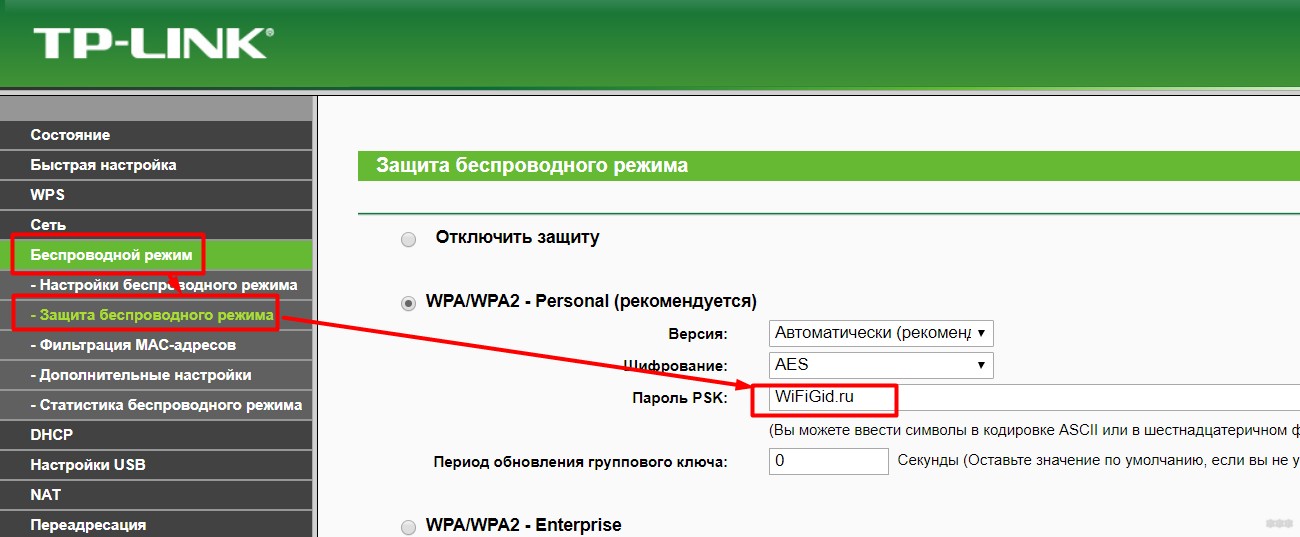
Если вы не можете найти самостоятельно, как правильно войти в настройки или нужный раздел – рекомендую на той же донной наклейке уточнить точную модель своего устройства и ввести в наш поиск на сайте. Скорее всего вы попадете на детальную инструкцию по настройке своего роутера, где нужно будет перейти в раздел настройки Wi-Fi.
Сейчас МГТС преимущественно использует технологию пассивных оптический сетей (GPON). И у каждого дома стоит такой GPON-модем. Изначально их поставляют сразу же настроенными, дабы вы чего-нибудь там ненакуролесили.
На наклейке снизу сразу же уточняем адрес подключения и вводим его в браузере:
В моем случае адрес подключения был: 192.168.1.254.
Стандартные логин и пароль (обычно admin) тоже указаны на этой наклейке, но, как правило, сотрудники МГТС перебивают их на свои. Так что если не можете войти – обращайтесь в их поддержку как в первом пункте этой статьи. В моем случае логин и пароль были – mgts и mtsoao.
Вот так выглядит стартовая страница:
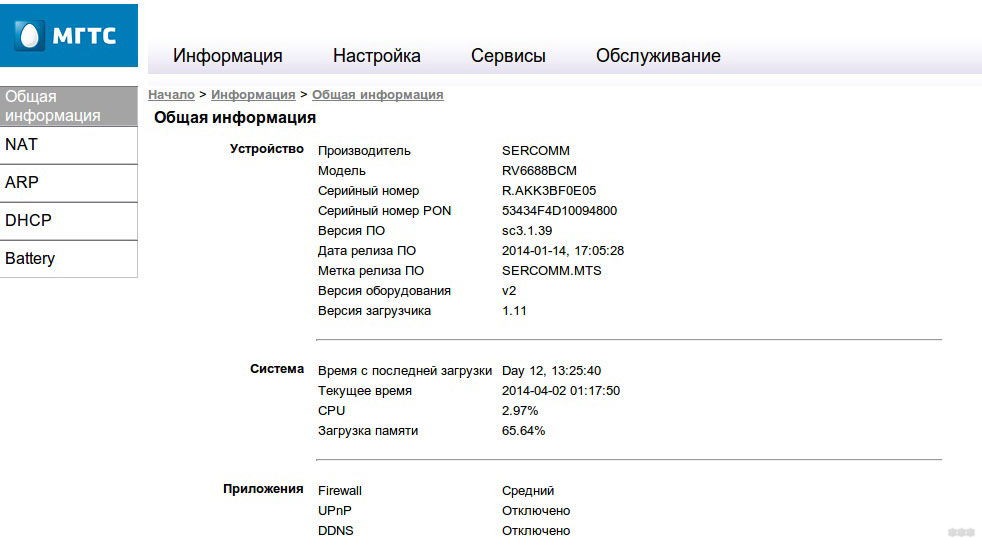
Нам нужно перейти в настройках вот по этому пути:
Настройка – Беспроводная сеть – Основные параметры
Здесь мы пароль не поменяем, но можно сменить название своей точки доступа:
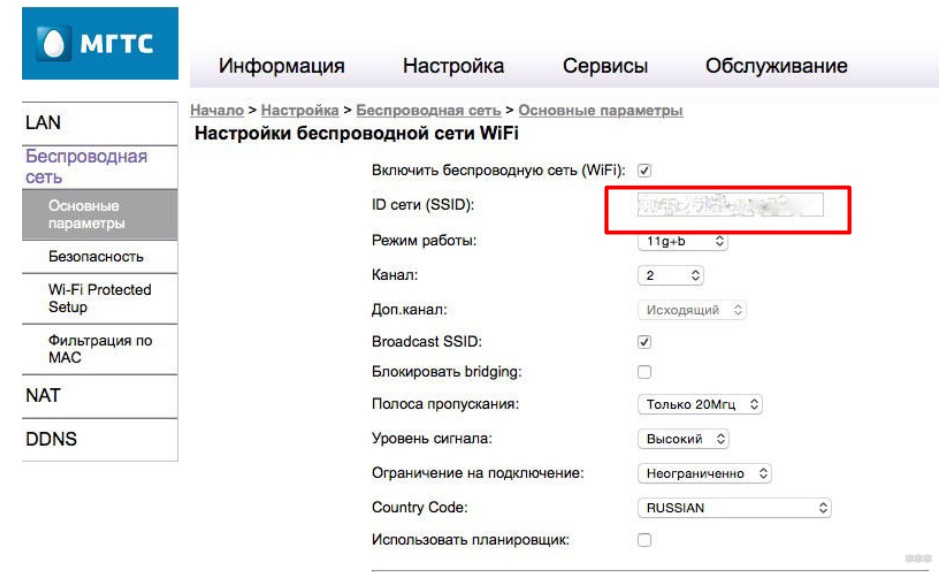
Пароль изменяется в следующей вкладке – «Безопасность». Переходим по ней, устанавливаем сложный пароль, сохраняем, радуемся.
Вот и вся наука. Пробуйте, не бойтесь, а в крайнем случае смело звоните в службу поддержку МГТС. Безопасность важнее всего. Ну а если вы хотите поделиться своим опытом смены пароля – обязательно напишите об этом в комментариях, мы рады всем помогающим людям.
Содержание
- 1 Как узнать логин и пароль от роутера МГТС
- 2 Как поменять пароль на обычном роутере
- 2.1 Личный кабинет
- 2.2 Настройки роутера
- 2.3 Служба поддержки
- 3 GPON-роутеры
- 4 Возможные проблемы
- 5 Заключение
- 6 Видео по теме
Компания МГТС предоставляет своим клиентам роутеры, на которых с завода установлен логин и пароль. Как правило, эти данные стандартные и их легко угадать. Поэтому пользователи, которые заботятся о своей информационной безопасности, предпочитают установить свой логин и пароль от роутера МГТС.
Как узнать логин и пароль от роутера МГТС
Входные данные от роутера МГТС необходимы, чтобы войти в интерфейс устройства, в котором производятся все настройки, или чтобы подключиться к Wi-Fi.
Есть несколько способов, как узнать пароль:
- Ознакомиться с данными на наклейке. Как правило, на маршрутизаторе или на самой упаковке от оборудования есть вся информация, которая нужна при первом входе. Там же зачастую указан IP-адрес, по которому можно войти в интерфейс для настройки.

- Посмотреть инструкцию. МГТС предоставляет детальную инструкцию, в которой есть все необходимые сведения, чтобы пользователь мог полноценно пользоваться маршрутизатором.
- Через службу поддержки. Пользователь может обратиться за помощью и ему подскажут все интересующие данные.

Во время подключения оборудования рекомендуется сразу уточнить у специалистов, не меняли ли они стандартные данные на роутере.
Как поменять пароль на обычном роутере
Пользователь, который хочет узнать, как поменять пароль на Wi-Fi-роутере МГТС, в первую очередь должен запомнить — новые данные следует записать. В случае их утери, все настройки маршрутизатора придется сбрасывать до заводских.
В МГТС периодически предоставляют стандартные домашние роутеры, например, TP-Link. Изменить пароль на них можно любым удобным способом:
- через личный кабинет на официальном сайте МГТС;
- в интерфейсе, где производится настройка;
- через службу поддержки.
Измененный код сразу потребуется для того, чтобы заново подключиться к Wi-Fi.
Личный кабинет
Московская городская телефонная сеть предоставляет своим пользователям доступ в личный кабинет, через который они могут сменить пароль. Воспользоваться таким способом можно только при условии пройденной регистрации. Далее следует придерживаться пошаговой инструкции:
- Зайти в браузер и перейти на сайт lk.mgts.ru — это непосредственно личный кабинет.
- Пройти авторизацию — ввести данные для входа.
- Войти в сервис «Моя сеть» и найти вкладку с названием «Управление Wi-Fi».

- Перед пунктом «Пароль» нажать на значок карандаша и изменить ключ.
- Чтобы изменения вступили в силу, необходимо сохранить действия.

Настройки роутера
Вход в интерфейс оборудования осуществляется через браузер. Для этого в адресную строку необходимо вбить IP-адрес, который зачастую указан на упаковке. Далее потребуются такие действия:
- В веб-интерфейсе ввести логин и пароль. Именно для этого нужно знать, как найти эти данные.
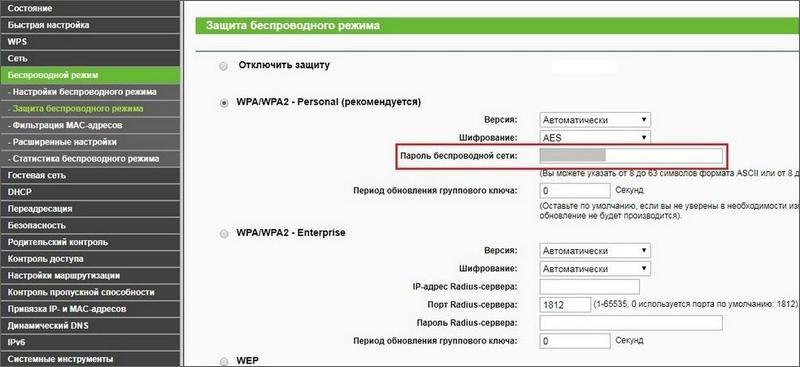
- Найти вкладку «WLAN» или «Беспроводной режим». У всех моделей структура интерфейса приблизительно одинаковая, но названия вкладок могут различаться.
- Найти раздел «Защита беспроводного режима». Иногда пользователь меняет пароль непосредственно в разделе базовых настроек.

- В поле «Ключ сети» или «Пароль беспроводной сети» (опять же, отличается от марки оборудования) ввести новый желаемый ключ.
- Сохранить изменения.
- Чтобы новые настройки вступили в силу, следует перезагрузить маршрутизатор.
Служба поддержки
Как правило, смена пароля не представляет никаких сложностей даже для пользователей, которые имеют хорошие навыки обращения с компьютерной техникой. Но даже у них иногда возникают некоторые трудности, что уж говорить о новичках. Если своими силами не получается поменять пароль, то рекомендуется обратиться в службу поддержки.
Во время звонка, перед тем как сменить пароль, специалист обязательно запросит данные договора или учетной записи. Кроме того, служба поддержки имеет право запросить другие данные, чтобы идентифицировать клиента.
Когда у специалиста будет вся необходимая информации, ему нужно детально описать возникшую проблему и рассказать, какие изменения хотелось бы внести.
GPON-роутеры
Компания МГТС в своей работе чаще всего использует роутеры GPON. Их отличительная черта — новая технология при подключении к Интернету. Пользователь в результате такого коннекта получает максимально высокую скорость. Такое оборудование зачастую выдается уже настроенным, чтобы клиент ничего не испортил. Чтобы поменять на нем пароль, необходимо:
- Подключить маршрутизатор к сети, затем через кабель к ПК или по Wi-Fi к ноутбуку, смартфону или планшету.
- В адресную строку браузера ввести IP-адрес, который указан на наклейке на роутере (например, 192.168.1.1) и перейти по нему.
- Ввести логин и пароль для входа, которые также указаны на наклейке или предоставляются при передаче оборудования пользователю.
- Войти в раздел «Настройки» и слева найти «Беспроводная сеть».
- Войти в «Безопасность».

- В строке «Пароль PSK» ввести новый пароль и сохранить все изменения.

Новые данные настоятельно рекомендуется записать.
Возможные проблемы
Каким бы опытным ни был пользователь, у каждого может возникнуть проблема даже с такой простой задачей, как смена пароля роутера. Самые популярные сложности:
- потеря данных для получения доступа к самому роутеру и его настройкам;
- не получается войти в веб-интерфейс роутера МГТС;
- после смены пароля ничего не изменилось и все входы, как и ранее, осуществляются по старому паролю;
- ряд пунктов в настройках недоступны для редактирования.
В первом и втором случае единственная причина — некомпетентность пользователя или его невнимательность. Как решить проблему, придется узнавать у службы поддержки по телефону.
Если смена пароля не сработала, скорее всего причина в том, что роутер не был перезагружен или пользователь внес изменения, но забыл их сохранить. Соответственно, следует или попробовать перезапустить оборудование, или проделать все шаги для смены пароля заново.
Последняя проблема скорее всего связана с политикой в телефонных сетях. Провайдер может принципиально не пускать пользователей в определенные настройки, чтобы он ничего не «сломал». Иногда ограничения получается снять звонком в службу поддержки.
Заключение
Поменять ключ на Wi-Fi-роутере МГТС можно несколькими способами. Пользователь может сам выбрать, какой предпочтительнее. Практически все возникшие сложности можно решить при помощи службы поддержки.
Видео по теме
При предоставлении абонентам услуг доступа к интернет, цифровому телевидению, VoIP-телефонии компания МГТС бесплатно устанавливает у клиента маршрутизаторы, обеспечивающие связь устройств пользователя и телекоммуникационных сетей провайдера. Вне зависимости от используемой технологии (GPON или ADSL) перед поставкой специалистами МГТС производится предварительная настройка оборудования. В результате для начала работы от пользователя требуется минимум действий по его конфигурированию под личные нужды.
Однако пользователи, заботящиеся об информационной безопасности, предпочитают установку собственных паролей доступа к оборудованию и сети Wi-Fi.
Необходимость в подобных действиях может возникнуть и в случае, когда пароли уже скомпрометированы или забыты абонентом после длительного перерыва в пользовании услугами.
Как узнать пароль
Вопрос, как восстановить пароль роутера МГТС или Wi-Fi, является одним из наиболее частых, поступающих в службу поддержки провайдера или публикуемых на информационных сайтах в интернет о настройке сетевого оборудования.
При этом, многие пользователи, далекие от секретов эксплуатации подобных устройств, просто не различают пароли доступа непосредственно к роутеру и коды безопасности беспроводной сети. В реальности это – совершенно разные пароли и для их получения необходимы принципиально различные действия.
Пароль для входа на маршрутизатор МГТС
Все настройки роутеров МГТС производятся после входа в интерфейс устройства при прямом подключении (например, через USB-порт) или в WEB-интерфейс при работе в локальной сети.
В первом случае требуется ввод пары логин/пароль, во втором – указание локального IP адреса оборудования и той же пары логин/пароль.
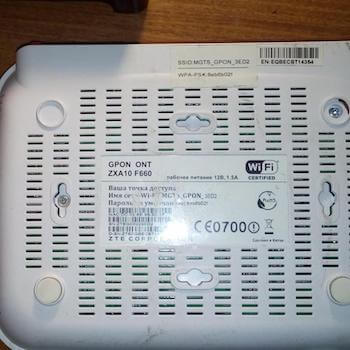 Получить нужную информацию можно из нескольких источников:
- Прочитать на табличке на упаковке или шильдике на обратной стороне роутера. Производитель или, в случае с МГТС, поставщик оборудования обязательно указывает данные для первого входа на упаковке или самом устройстве. Данный способ не подходит для входа в WEB-интерфейс – IP-адрес устройства по умолчанию присваивается при первой настройке и в этих источниках не указывается.
- Найти в инструкциях по эксплуатации оборудования. Они поставляются в комплекте и тоже содержат нужную информацию. В источнике от производителя данные о локальном IP также не приводятся. В отличие от них, инструкции по эксплуатации, предоставляемые МГТС, содержат все необходимые сведения, в том числе, для входа в Веб-интерфейс.
- В службе поддержки провайдера. Специалисты сообщат предустановленный IP-адрес, (если планируется вход через WEB-интерфейс), логин и пароль для первого входа.
Следует понимать, что эти параметры авторизации действительны, если пользователь (или поставщик оборудования) не изменяли их в процессе настройки.
В противном случае, если логин и пароль утеряны, вход на роутер окажется практически невозможным. Предлагаемые некоторыми сетевыми ресурсами методы их подбора или получения с помощью стороннего софта не являются легальными и не гарантируют положительный результат в приемлемые для пользователя сроки.
IP адреса, логины и пароли для входа на некоторые роутеры МГТС
При предварительной настройке перед установкой оборудования специалисты провайдера устанавливают стандартные адреса, логины и пароли GPON роутеров МГТС различных моделей:
- ZTE ZTHN F670: IP 192.168.1.1, логин/пароль – user/user;
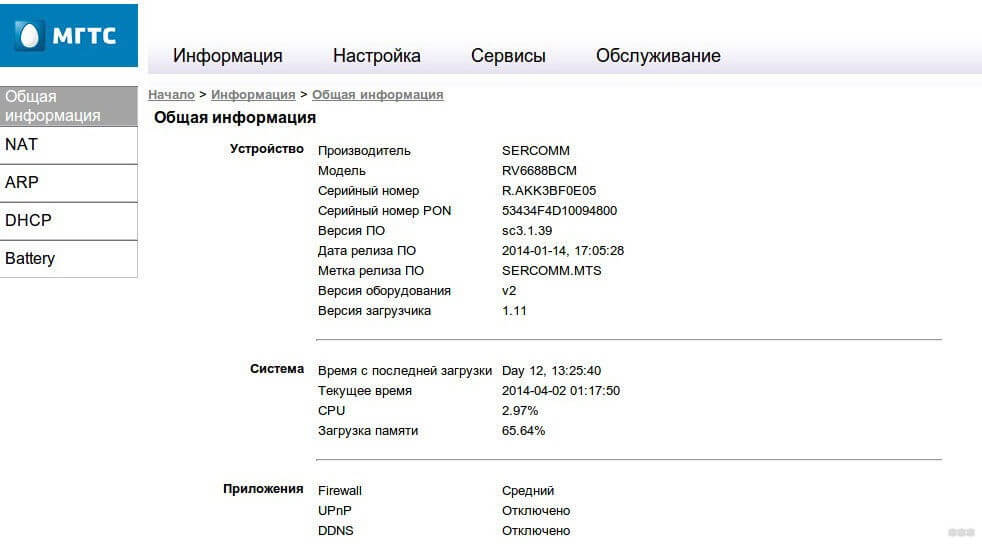
- ONT SERCOMM RV6688, ONT SERCOMM RV6699: IP 192.168.1.254, логин/пароль – admin/admin;
- ONT Huawei HG8245: IP 192.168.100.1, логин/пароль – root/admin.
Возможно использование логина mgts и пароля mtsoao. Используется на многих устройствах, открывает доступ к расширенному меню настроек.
В случае, если перечисленные наборы не срабатывают (такое возможно для приобретенного в интернет оборудования) можно пробовать вводить IP-адреса 192.168.0.0, 192.168.0.1 и пары логин пароль admin/1234, admin/{пустое поле}, admin/0000, superadmin/{серийный номер устройства}, superadmin/{4 последних цифры серийного номера роутера}.
Как увидеть пароль беспроводной сети
Получить забытый пароль Wi-Fi сети также можно несколькими способами:
- Непосредственно на компьютере пользователя. Если подключение установлено следует перейти в «Центр управления сетями и общим доступом» и выбрать пункт «Управление беспроводными сетями». Далее следует выбрать активное соединение и после щелчка правой кнопкой мыши перейти в контекстном меню в пункт «Свойства». На вкладке «Безопасность»-«Ключ безопасности сети» будет отображен пароль в скрытом виде. Для его получения достаточно отметить пункт «отображать вводимые символы».
- В Личном Кабинете пользователя МГТС. Этот способ доступен, если соединение с сетью провайдера установлено или есть выход в интернет. Клиенту необходимо перейти в Личный Кабинет (https://lk.mgts.ru), авторизоваться, перейти в сервис «Моя сеть» и выбрать вкладку «Управление Wi-Fi».
- В соответствующем разделе настроек оборудования. Для получения пароля необходимо войти на роутер (с использованием предустановленного IP-адреса, логина и пароля для доступа к устройству), выбрать пункт отвечающий за настройки Wi-Fi (для каждого из роутеров имеет свое название), выбрать раздел безопасность (Security) и посмотреть установленный пароль в поле «Ключ сети» («Security Key», «WPA Passphrase» и т.д.).
Как поменять пароль роутера МГТС
Смена пароля МГТС производится в соответствующих пунктах меню настройки оборудования. Пользователю следует надежно сохранить измененный пароль в недоступном для посторонних месте. При утере нового пароля вход на роутер без полного сброса его настроек окажется невозможным.
Провайдер не приветствует такие изменения, поскольку они блокируют доступ к оборудованию МГТС для специалистов службы поддержки и делают невозможным удаленное устранение возникающих проблем.
В связи с этим, в большинстве роутеров компании доступ клиентам к этим функциям ограничен при предварительном конфигурировании устройств.
Смена пароля Wi-Fi доступна в любой момент времени. У клиента есть несколько путей выполнения операции;
- в личном кабинете на сайте провайдера;
- при обращении в службу поддержки;
- в процессе настройки роутера собственными силами.
Ниже пример изменения пароля на оборудовании ZTE:
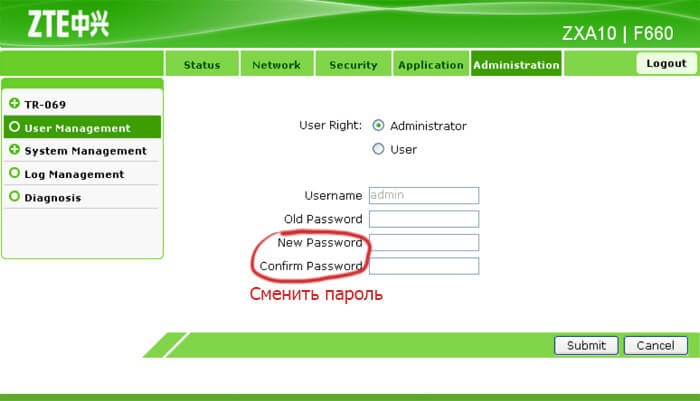
В личном кабинете
Чтобы сменить пароль вай фай на роутере МГТС в Личном Кабинете на сайте провайдера необходимо:
- В браузере открыть страницу Личного Кабинета https://lk.mgts.ru и авторизоваться;
- Выбрать сервис «Моя сеть»;
- Активировать вкладку «Управление Wi-Fi»;
- Перейти в раздел «Безопасность» («Security»);
- Ввести новый пароль Wi_Fi в поле «Ключ сети»;
- Сохранить внесенные изменения.
В меню настройки роутера
Чтобы сменить пароль Wi-Fi в меню настройки роутера также требуется несколько шагов:
- Войти на роутер, подключенный к компьютеру, используя логин/пароль или в ВЕБ-интерфейс устройства по заданному адресу с теми же логином/паролем.
- Перейти на вкладку настройки беспроводной сети: для ZTE670 – вкладка Network –> пункт WLAN, для устройств Sercom – Настройка -> KAN -> беспроводная сеть, на Huawei HG8245 – вкладка WLAN -> пункт WLAN configuration.
- Перейти в раздел Безопасность: ZTE670 – раздел Security, для Sercom – Безопасность, параметры для Huawei HG8245 параметры задаются непосредственно в разделе базовых настроек.
- Ввести в соответствующий пункт новый пароль доступа: ZTE670 – WPA Paasphrase, Sercom – Ключ сети, Huawei HG8245 – WPA PreSharedKey.
- Выйти из режима настройки сохранением изменений.
- Для вступления изменений в силу произвести перезагрузку роутера.
Пример изменения на оборудовании Huawei:
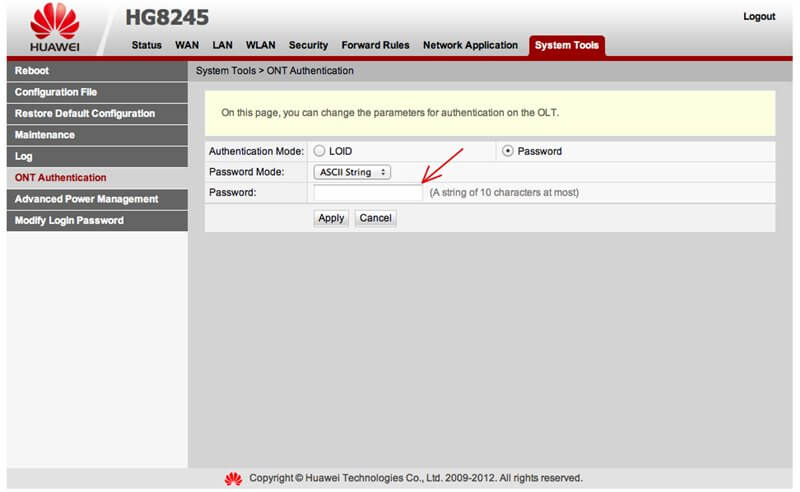
Указанными выше способами можно самостоятельно изменить не только пароль Wi-Fi сети, но и другие настройки безопасности – технологию защиты, длину ключа шифрования и его алгоритм.
Через службу поддержки
Если по каким-либо причинам изменение пароля собственными силами невозможно, абоненту МГТС следует обратиться в службу поддержки. Для выполнения специалистами запрошенных действий необходимо сообщить данные договора (учетной записи) и другие сведения для идентификации клиента, описать проблему и перечень изменений в настройках.
Другие способы
Если действия пользователя оказались безуспешными, возможно применение более радикальных методов изменения настроек:
- Сброс параметров роутера до заводских;
- Полная перепрошивка роутера актуальными прошивками производителя.
- В обоих случаях в дальнейшем потребуется последующая полная настройка оборудования «с нуля».
Способы предназначены только для опытных пользователей, все действия выполняются на собственный страх и риск. Следует отметить, что при таком вмешательстве существует опасность потери критически важных параметров, вводимых специалистами МГТС при начальной настройке оборудования и (особенно во втором случае) полной потери работоспособности устройства.
Среди возможных негативных последствий – блокировка аккаунта пользователя, полный отказ от предоставления услуг с последующим разбирательством, вплоть до судебного.
Как сменить на нестандартном роутере
Действия по смене паролей на нестандартных роутерах ничем не отличаются от приведенного выше способа настройки маршрутизатора/модема из встроенного меню. Отличаться могут только логины и пароли для входа и содержание пунктов конфигуратора.
Проблемы и пути их решения
Среди наиболее часто встречающихся проблем абонентов МГТС при смене пароля являются:
- Полная утрата данных для доступа;
- Невозможность входа на устройство для настройки;
- Отсутствие результата после смены паролей;
- Отсутствие доступа к некоторым пунктам меню настройки.
Первые 3, как правило, являются результатом некомпетентности или невнимательности пользователя.
Для решения этой проблемы следует обратиться к специалистам, оптимальный вариант – в службу поддержки компании.
Последняя проблема, чаще всего, связан с политикой провайдера. Снять некоторые ограничения можно по звонку в службу поддержки, некоторые доступы не открываются принципиально.
Ответы на вопросы
Среди наиболее частых вопросов в службу поддержки МГТС встречаются следующие:
- Можно ли заменить устройство роутер провайдера своим с оптимальными настройками? Компания устанавливает оборудование наиболее полно соответствующее запросам (услугам, тарифному плану) абонента. Поэтому подобная замена не приветствуется.
- Почему нет возможности удаленно зайти на роутер для настройки через интернет? Политика компании предусматривает максимальную безопасность, поэтому доступ из к роутеру внешней сети, как правило блокирован в настройках При насущной необходимости настройки можно изменить самостоятельно или по согласованию со специалистами поддержки.
- Какую технологию безопасности для Wi-Fi необходимо использовать? Максимальную безопасность обеспечивает технология WPA2 с алгоритмом шифрования AES.Для доступа с устаревших устройств может потребоваться включение WEP или применение шифрования TIP. Использовать их рекомендуется в случае крайней необходимости из-за большей уязвимости.
- Как правильно задать ключ для беспроводной сети? Рекомендуется выбирать ключ длиной не менее 10 символов, с чередованием строчных и заглавных символов латинского алфавита, цифр. Ключ не должен быть ассоциативным (слова, памятные даты и пр.), поскольку случайный набор более устойчив к взлому с применением брутфорс атак.
Wi-Fi-сеть — неотъемлемая часть нашей повседневной жизни. Большинство устройств, начиная от смартфонов и ноутбуков, и заканчивая умными домашними устройствами, подключаются к Интернету посредством Wi-Fi-соединения. Уровень безопасности Wi-Fi-сети играет важную роль в защите нашей личной информации и предотвращении несанкционированного доступа к сети. В данной статье мы рассмотрим подробную инструкцию о том, как сменить пароль Wi-Fi на роутере МГТС, чтобы обеспечить надежную защиту своей домашней сети.
Шаг 1: Введите IP-адрес роутера в адресную строку вашего браузера. По умолчанию IP-адрес роутера МГТС – 192.168.1.1, однако, он может быть изменен администратором. Поэтому убедитесь, что вы используете правильный IP-адрес, который указан в документации к роутеру или сконфигурирован настройками вашей сети.
Шаг 2: Введите логин и пароль от роутера МГТС для доступа к настройкам роутера. По умолчанию логин и пароль — это admin:admin. Однако, если администратор роутера изменял данные для доступа, используйте измененные логин и пароль. Обратитесь к документации или администратору, если у вас нет этих данных.
Примечание: Если вы не можете войти в настройки роутера МГТС с помощью известного логина и пароля, сбросьте настройки роутера до заводских значений с помощью кнопки сброса на задней панели роутера.
Содержание
- Как изменить пароль Wi-Fi на роутере МГТС
- Шаг 1: Вход в настройки роутера
- Шаг 2: Поиск раздела «Настройки безопасности»
- Шаг 3: Изменение пароля безопасности Wi-Fi
- Шаг 4: Сохранение нового пароля
- Шаг 5: Подключение устройств к Wi-Fi с новым паролем
Как изменить пароль Wi-Fi на роутере МГТС
Изменение пароля для Wi-Fi на роутере МГТС может быть необходимо, чтобы обеспечить безопасность вашей домашней сети. Следуйте простым шагам, чтобы сменить пароль Wi-Fi на роутере МГТС.
Шаг 1: Откройте веб-браузер на компьютере или устройстве, подключенном к роутеру МГТС.
Шаг 2: Введите IP-адрес роутера МГТС в адресной строке браузера. Обычно это 192.168.0.1 или 192.168.1.1. Нажмите «Enter», чтобы перейти к странице входа в роутер.
Шаг 3: Введите имя пользователя и пароль. По умолчанию это обычно «admin» для обоих полей. Если вы не знаете имя пользователя и пароль, проверьте документацию к роутеру МГТС или свяжитесь с технической поддержкой МГТС.
Шаг 4: Найдите раздел настройки беспроводной сети или Wi-Fi. Обычно он называется «Wireless» или «Wi-Fi».
Шаг 5: В этом разделе вы должны найти поле, в котором можно изменить пароль для Wi-Fi. Обычно это называется «Wireless Security Key», «Passphrase» или похожим образом.
Шаг 6: Введите новый пароль Wi-Fi в соответствующее поле. Пароль должен быть достаточно сложным для обеспечения безопасности вашей сети. Используйте комбинацию цифр, букв в разном регистре и специальных символов.
Шаг 7: Нажмите «Сохранить» или «Apply», чтобы сохранить изменения и применить новый пароль Wi-Fi на роутере МГТС.
Шаг 8: После сохранения изменений роутер МГТС перезагрузится и применит новый пароль Wi-Fi. Вам придется переподключить все устройства к Wi-Fi, используя новый пароль.
Обратите внимание, что процесс изменения пароля Wi-Fi на роутере МГТС может незначительно отличаться в зависимости от модели роутера и версии программного обеспечения.
Шаг 1: Вход в настройки роутера
Для начала процедуры смены пароля Wi-Fi на роутере МГТС, необходимо войти в его настройки. Для этого выполните следующие действия:
| Шаг | Действие |
| 1 | Откройте веб-браузер на компьютере или мобильном устройстве, подключенном к роутеру. |
| 2 | Введите в адресной строке браузера IP-адрес роутера МГТС. Обычно это 192.168.1.1 или 192.168.0.1. |
| 3 | Нажмите клавишу Enter или перейдите по ссылке для перехода на страницу авторизации. |
| 4 | Введите логин и пароль для входа. Если вы ранее меняли эти данные, введите новые. Если нет, обратитесь к документации роутера или свяжитесь с технической поддержкой МГТС для получения стандартных значений. |
| 5 | Нажмите кнопку «Войти» или «OK», чтобы авторизоваться и получить доступ к настройкам роутера. |
После успешного входа в настройки роутера, вы будете готовы приступить к изменению пароля Wi-Fi.
Шаг 2: Поиск раздела «Настройки безопасности»
Чтобы сменить пароль Wi-Fi на роутере МГТС, необходимо найти раздел «Настройки безопасности» в настройках роутера. Для этого выполните следующие действия:
| 1. | Откройте веб-браузер на компьютере или мобильном устройстве и введите адрес роутера в адресной строке. Обычно адрес роутера указывается на его корпусе или в руководстве пользователя. |
| 2. | Введите логин и пароль для доступа к настройкам роутера. Если вы не помните логин и пароль, вы можете воспользоваться стандартными учетными данными, указанными в руководстве пользователя роутера. |
| 3. | Найдите раздел настроек безопасности или идентификации Wi-Fi в меню роутера. Обычно он называется «Security» или «Wireless Settings». |
| 4. | Проверьте текущие настройки безопасности Wi-Fi и найдите опцию смены пароля. Она может быть обозначена как «Password», «Passphrase» или «Pre-shared key». |
| 5. | Кликните на опцию смены пароля и введите новый пароль Wi-Fi. Обычно новый пароль должен содержать буквы, цифры и символы и быть достаточно длинным (рекомендуется не менее 8 символов). |
| 6. | Сохраните изменения и перезагрузите роутер для применения нового пароля Wi-Fi. |
После выполнения этих шагов вы успешно смените пароль Wi-Fi на роутере МГТС.
Шаг 3: Изменение пароля безопасности Wi-Fi
Чтобы изменить пароль безопасности Wi-Fi на роутере МГТС, следуйте инструкциям ниже:
|
Шаг 1: Откройте веб-браузер на устройстве, подключенном к роутеру. |
|
Шаг 2: Введите IP-адрес роутера в адресной строке браузера и нажмите Enter. Обычно адрес роутера МГТС – 192.168.1.1. |
|
Шаг 3: В появившемся окне введите логин и пароль администратора роутера. Если вы не меняли эти данные, воспользуйтесь значениями по умолчанию. Логин обычно – admin, пароль – admin. |
|
Шаг 4: Найдите раздел настроек беспроводной сети или Wi-Fi. Название и расположение этого раздела могут отличаться в зависимости от модели роутера МГТС. |
|
Шаг 5: Внутри раздела настроек беспроводной сети найдите опцию изменения пароля Wi-Fi. Может быть подписана как «Password», «Wireless Key», «Security Key» или что-то подобное. |
|
Шаг 6: Введите новый пароль безопасности Wi-Fi. Рекомендуется использовать пароль длиной не менее 8 символов и содержащий комбинацию букв, цифр и специальных символов. |
|
Шаг 7: Сохраните изменения, применив соответствующую опцию на странице настроек. |
|
Шаг 8: Подключите все устройства к Wi-Fi с использованием нового пароля безопасности. |
После выполнения всех этих шагов пароль безопасности Wi-Fi на роутере МГТС будет успешно изменен.
Шаг 4: Сохранение нового пароля
После того, как вы ввели новый пароль Wi-Fi, необходимо сохранить изменения, чтобы они вступили в силу.
Для сохранения нового пароля на роутере МГТС, нажмите на кнопку «Сохранить» или «Применить». На некоторых моделях роутеров эта кнопка может иметь другую надпись, например, «OK» или «Apply».
После нажатия кнопки сохранения, роутер МГТС перезагрузится, чтобы применить новые настройки. Подождите несколько секунд, пока роутер перезагрузится.
Поздравляю! Вы успешно сменили пароль Wi-Fi на роутере МГТС. Теперь вы можете использовать новый пароль для подключения к Wi-Fi сети.
Шаг 5: Подключение устройств к Wi-Fi с новым паролем
После успешной смены пароля Wi-Fi на роутере МГТС, вам нужно будет подключить все ваши устройства к сети с использованием нового пароля. Для этого выполните следующие действия:
- На устройстве, которое вы хотите подключить к Wi-Fi, найдите список доступных сетей Wi-Fi.
- Выберите свою сеть Wi-Fi из списка.
- Введи новый пароль Wi-Fi, который вы установили на роутере МГТС.
- Нажмите «Подключить» или «OK», чтобы завершить процесс подключения. В некоторых случаях устройство автоматически подключится к Wi-Fi после ввода правильного пароля.
- Повторите эти шаги для всех остальных устройств, которые вы хотите подключить к Wi-Fi.
После завершения этих шагов, все ваши устройства должны быть успешно подключены к Wi-Fi с использованием нового пароля. Если у вас возникли проблемы с подключением, убедитесь, что вы правильно ввели пароль Wi-Fi и попробуйте еще раз.
Как поменять пароль на Wi-Fi
Для того, чтобы изменить пароль к вашей беспроводной сети, достаточно проделать простую процедуру, схожую для разных моделей Wi-Fi роутеров. В примере рассмотрен роутер от МГТС.
Для попадания в настройки роутера необходимо вбить в браузере адрес 192.168.1.1 (на других моделях это могут быть адреса 192.168.10.1 или 192.168.0.1). Для авторизации используем одинаковые логин и пароль — admin (иногда в качестве пароля может использоваться password; если вы ранее вручную меняли настройки авторизации, то стандартные учетные данные вам не подойдут).
Идем во вкладку Сеть (Network), Беспроводной интернет (WLAN или Wireless) и ищем Настройки безопасности (Security). Там выбираем тип шифрования (или оставляем как есть) и изменяем пароль на новый. Затем сохраняем и, по необходимости, выбираем опцию перезагрузки роутера (часто это происходит автоматически).
Удачной смены пароля на вашем Wi-Fi роутере!