
Как заменить сим-карту в роутере: пошаговая инструкция
В настоящей статье будет предоставлена пошаговая инструкция о том, как заменить сим-карту в роутере. Замена сим-карты может понадобиться, если вы хотите изменить оператора сотовой связи или обновить текущую сим-карту.
Шаг 1: Подготовка
Перед началом процесса замены сим-карты в роутере, убедитесь, что у вас есть следующие материалы:
- Новая сим-карта
- Роутер
- Пин-код для разблокировки слота сим-карты (если требуется)
Шаг 2: Выключение роутера
Прежде чем заменить сим-карту, рекомендуется выключить роутер. Для этого нажмите кнопку питания на задней панели роутера или отсоедините его от источника питания.
Шаг 3: Открытие слота сим-карты
Найдите слот сим-карты на роутере. Обычно он расположен на задней или боковой панели. Используя пин-код или ноготок, аккуратно вставьте его в отверстие рядом с слотом сим-карты и нажмите, чтобы открыть слот.
Шаг 4: Удаление старой сим-карты
Аккуратно извлеките старую сим-карту из слота, держа ее за край. Убедитесь, что вы не повредили сим-карту или сам слот.
Шаг 5: Вставка новой сим-карты
Возьмите новую сим-карту и установите ее в слот, соответствуя ориентации чипа на сим-карте и индикаторов на слоте.
Шаг 6: Закрытие слота сим-карты
Нажмите слегка на сим-карту, чтобы она должным образом зафиксировалась в слоте. Затем аккуратно закройте слот, нажав на него до щелчка.
Шаг 7: Включение роутера и проверка связи
Подключите роутер к источнику питания и включите его нажатием кнопки питания. Подождите, пока роутер загрузится и подключится к сети оператора связи с помощью новой сим-карты. Убедитесь, что световые индикаторы на роутере горят правильно.
Шаг 8: Проверка связи и настройка
После подключения роутера к сети, проверьте, что связь установлена и он функционирует правильно. Зайдите в web-интерфейс роутера или используйте специальное приложение для настройки роутера, чтобы убедиться, что все настройки соединения, включая APN (имя точки доступа) и пароль, корректны для вашего нового оператора.
Теперь вы успешно заменили сим-карту в роутере и готовы пользоваться новыми возможностями вашего сим-карта и оператора связи.
Настройка переключения sim-карт
В роутерах с одним модемом и двумя слотами под SIM-карту есть возможность переключаться с одной SIM-карты на другую, например, при нестабильном или отсутствующем подключении к интернету. По умолчанию переключение SIM-карт в роутере не настроено, поэтому необходимо задать условия переключения вручную. Рассмотрим эту возможность подробнее.
Перед использованием вам необходимо убедиться, что обе SIM-карты определяются модемом, на обоих положительный баланс и соответствующий тариф.
Описание правил
Настройка правил переключения может быть выполнена в веб-интерфейсе роутера, во вкладке «Сеть» — «Модем» — «Конфигурация» внизу страницы:
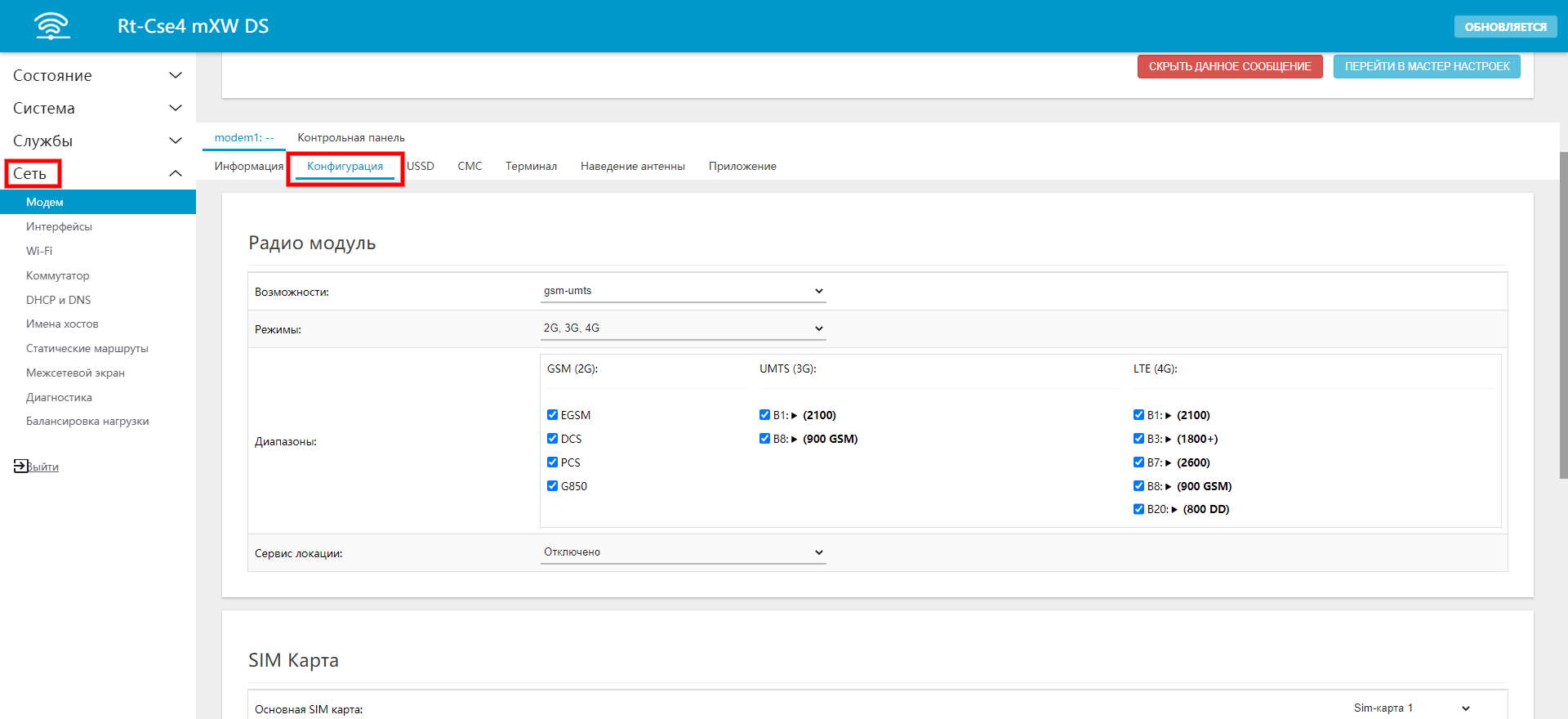
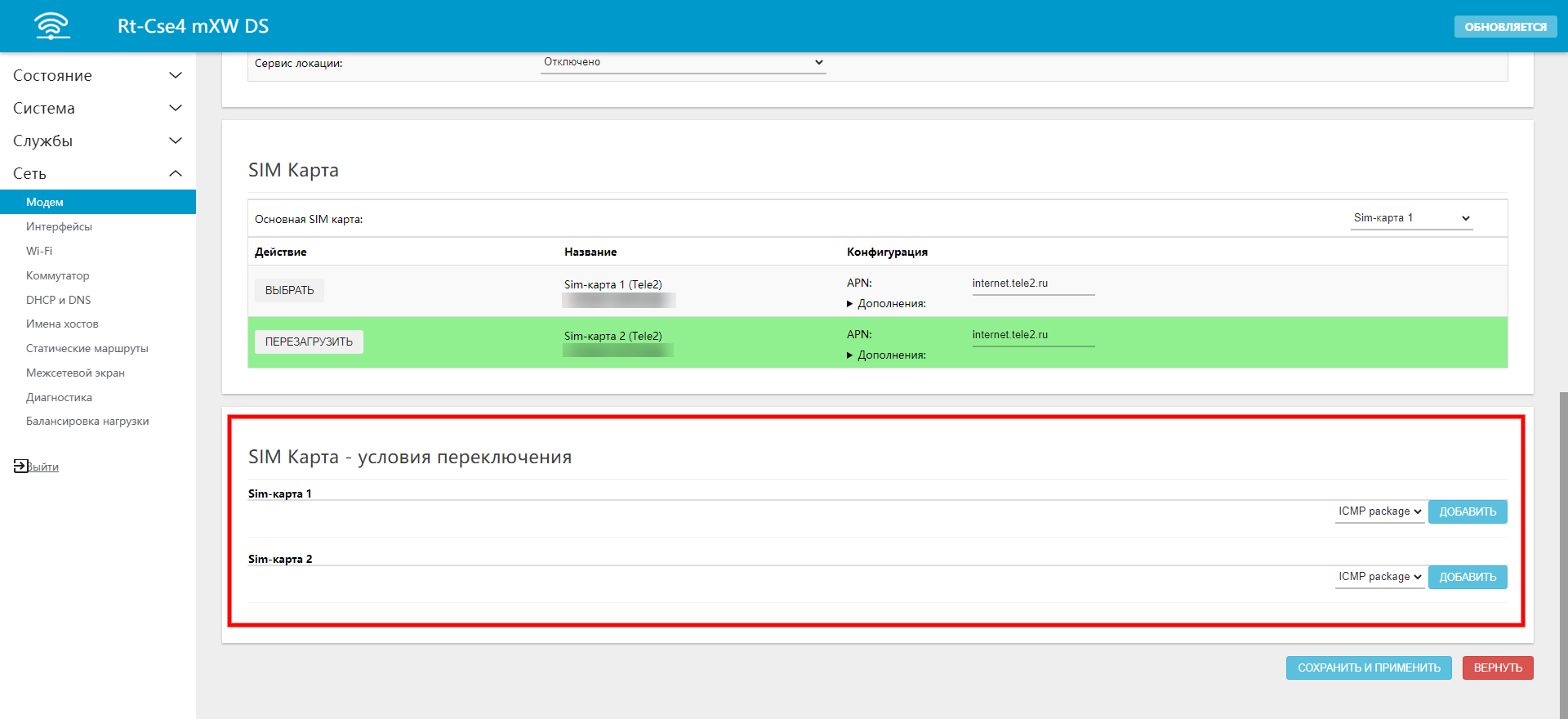
Есть три основных метода, при которых возможно переключение. Это:
-
ICMP package (количество переданных пакетов) — определяется надежностью (%) и таймаутом (сек). Т.е. надёжность — 50 и таймаут — 60 означает, что переключение на вторую SIM-карту произойдет если за 60-секундный интервал будет потеряна половина отправленных диагностических запросов;
-
ICMP RTT (скорость ответа на запрос) — определяется RTT (мс) и таймаутом (сек). Т.е. RTT — 200 и таймаут — 60 означает, что переключение на вторую SIM-карту произойдет если за 60-секундный интервал среднее значение скорости ответа диагностических запросов будет превышать 200 мс;
-
Таймер — определяется пользователем и позволяет вручную переключать SIM-карту по истечении определенного времени в секундах;
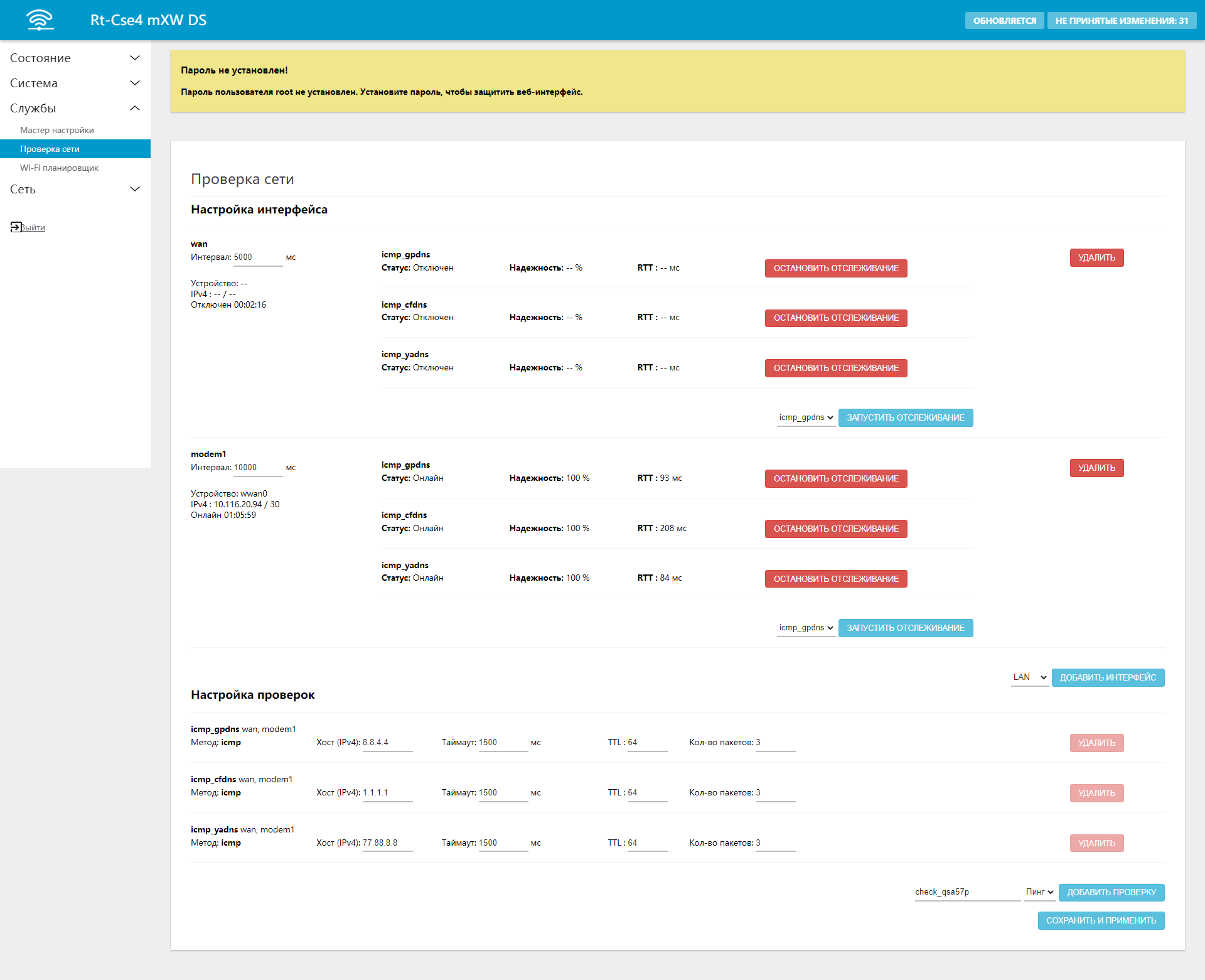
Можно использовать как одно, так и несколько правил одновременно. Для каждой из SIM-карт можно задать собственные методы со своими значениями. Правила, по которым осуществляются проверки находятся во вкладке «Службы» — «Проверка сети». Там же вы можете выбрать интерфейсы, к которым необходимо применять проверки, добавлять узлы, которые будут опрашиваться и пр.:
В этой статье мы рассмотрим схемы и способы переключения Сим карт и их резервирование на роутерах IRZ серии R0, R2, R4.
Рассмотрим меню настройки мобильных сетей.
На веб интерфейсе роутера пройдите в Network -> Mobile Internet
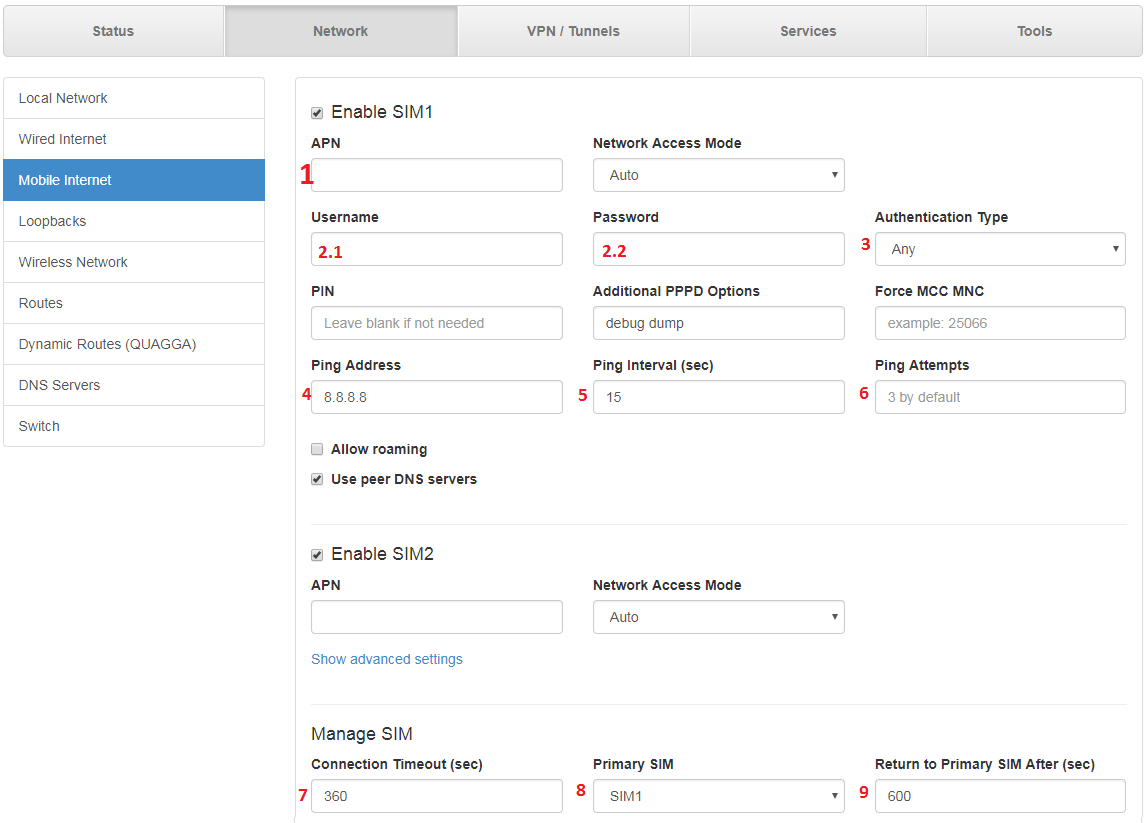
Роутеры обладают двумя SIM-картами с идентичным набором настроек.
Ниже настройки доступа сим карты в интернет:
1. APN— Если Ваш оператор выделил специальный APN, Вам стоит ввести его. Если же Вы используете «общие» сим карты — это поле можно оставить пустым. Роутер сам определит сеть, оператора и APN.
2.1 Username — в случае выделенного APN — логин, выданный оператором
2.2 Password — пароль, выданный оператором для выделенного APN
3. Тип аутентификации. Если оператор не указал, то выбрать Any.
Далее опишем настройки проверки сим карты на работоспособность.
4. Ping Adress — Сервер, который роутер будет пинговать, используя Сим карту. Рекомендуем выбрать адрес 8.8.8.8 — публичный DNS Google. Этот сервер всегда доступен и его легко запомнить. В ситуациях когда сим карта не сможет пропинговать сервер(закончились деньги, пропала связь с вышкой и т.д.) — роутер переключится на другую.
5. Ping Interval — Интервал(в секундах) через сколько роутер будет пинговать указанный сервер.
6. Ping Attempts — Попытки доступа. Сколько раз роутер будет пинговать указанный сервер через указанные интервалы. В случае указанных неудачных попыток(по умолчанию 3) будет произведено переключение на другую сим карту или(в случае её отсутствия) на другой WAN интерфейс(если настроен backup)
Ниже приведены настройки переключения сим карт.
7. Connection Timeout — время, отведенное роутеру, после которого происходит переключение сим карт, если активная не может получить регистрацию.
8. Primary SIM — выбор слота Сим карты, который будет основным.
9. Return to primary SIM after — время, после которого роутер попытается переключиться обратно на основную сим карту.
Ниже приведен пример, когда требуется при прекращении доступа к оператору SIM1 переключиться на SIM2 и оставаться на ней.
1. Вставить обе сим карты в слоты
2. Пройти в Network -> Mobile Internet
3. Настроить пинг обеих сим карт на сервер(например 8.8.8.8)
4. Connection timeout выставить 20
5. Primary SIM — 1
6. Return to primary SIM — 0
Таким образом, как только СИМ1 станет недоступной (пропадет пинг) роутер переключит на СИМ2 и будет работать с неё до перезагрузки.

На рынке мобильных устройств появляется всё больше и больше разных удобных гаджетов. Один из таких — мобильный WiFi роутер с СИМ-картой. Второе их название — мобильный хотспот. Сейчас такие есть в линейке фирменных устройств у каждого из операторов сотовой связи большой тройки — Мегафон, МТС и Билайн. Внешне — он представляет из себя небольшую коробочку с USB-разъемом, кнопками включения и индикаторами. На более продвинутых (а значит и более дорогих) экземплярах может быть ещё LAN-порт и разъем RJ11 для SIP-телефонии.
Беспроводная часть слабенькая, по сравнению с полноценными домашними маршрутизаторами, но тем не менее, для использования в пути, или в пределах одной комнаты — вполне хватает. А более дорогие модели могут быть ещё и с поддержкой диапазона 5 ГГц, т.е. двухдиапазонные. В некоторых реализована возможность работы в режиме репитера, что несомненно может быть удобно в условиях работы через публичную сеть со слабым уровнем сигнала.
Питание мобильного маршрутизатора чаще всего через встроенный аккумулятор. В среднем, его ёмкость около 1500-1700mAh. Но есть и экземпляры с батареей в 3000 mAh.
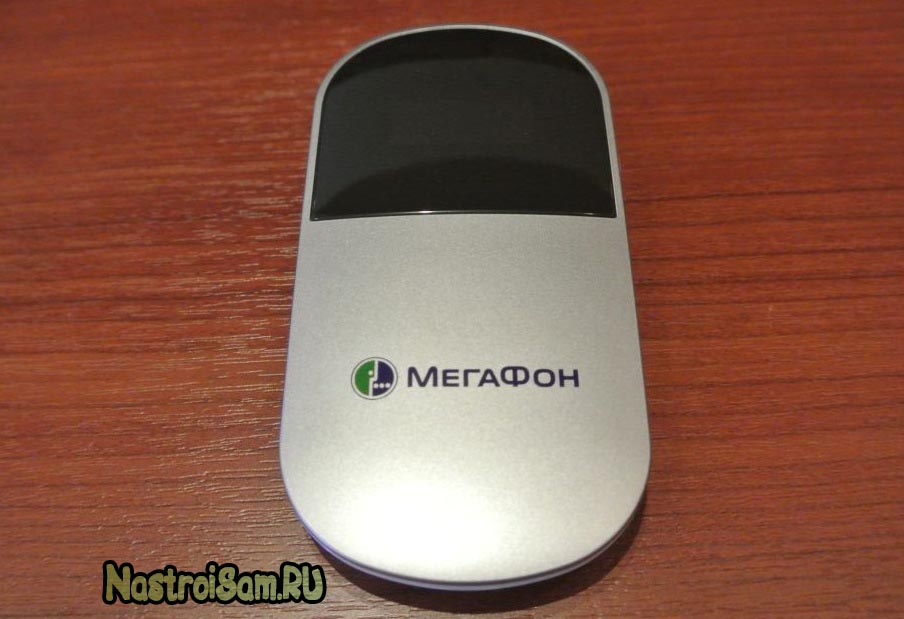
Кому удобны такие устройства?
Несмотря на то, что можно найти в продаже чисто 3G-устройства, в основном сейчас онм идут с поддержкой 4G\LTE, чем собственно и привлекают пользователей.
Большинство мобильных роутеров с сим-картой, из тех что предлагают операторы связи — это устройства производства китайских компаний ZTE и Huawei, а их продукция уже давно является очень неплохой по исполнению и качеству работы.
Владельцы маршрутизаторов такого класса — молодые люди, которым нужна свобода передвижения, кто хочет быть на связи везде и в любом месте, где есть приём связи оператора. Для домашнего использования их приобретают значительно реже, в основном в тех случаях, когда нет возможность подключить кабельный Интернет.
Настройка мобильных WiFi роутеров с СИМ-картой.
Практически у всех современных маршрутизаторов схема подключения организована так, что при установке и подключении к компьютеру на операционной системе Windows 7 или Windows 8 через порт USB, устанавливается драйвер виртуальной сетевой карты. Поэтому в сетевых подключения появляется ещё одно Подключение по локальной сети. А дальше — Вам надо зайти в веб-конфигуратор и изменить несколько параметров.
Не смотрите на то, что внешне интерфейс у всех маршрутизаторов различается — в логическом плане всё сделано идентично. Просто действуйте по аналогии с приведенными примерами.
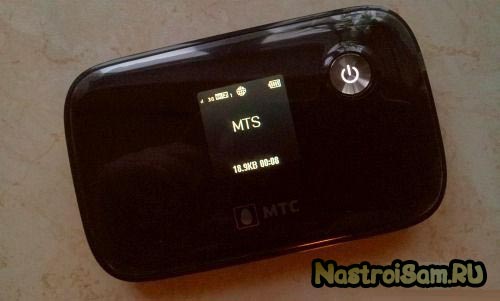
IP-адрес мобильного роутера в локальной сети — 192.168.1.1, соответственно в адресной строке браузера надо ввести URL: http://192.168.1.1. Логин для доступа — admin и пароль чаще всего такой же: admin.
Первое что Вы увидите после авторизации — статусная страница с информацией о текущем состоянии маршрутизатора, его IP-адресе, серийном номере, IMEI-коде и тп.
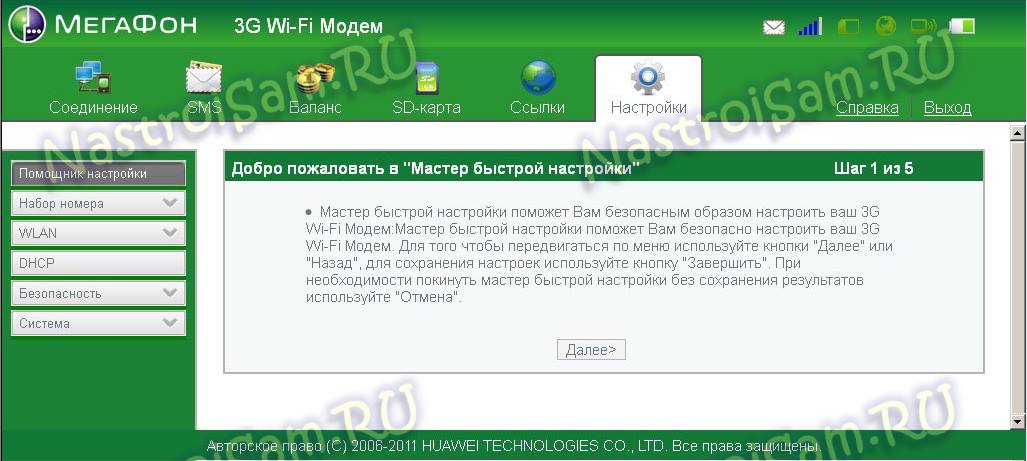
Большой плюс современных брендированных устройств в том, что они максимально ориентированы на простоту использования. Поэтому все настройки сотового оператора уже прописаны в устройство и весь процесс сводиться всего лишь к тому, что надо проверить параметры беспроводной сети и поменять ключ доступа к ней.
В некоторых моделях для этого есть специальный Мастер быстрой настройки, как на Huawei E5832S от Мегафон:
То же самое легко делается вручную. Например на мобильном роутере Билайн ZTE MF90, все параметры беспроводной сети выведены в раздел «Настройки» -> «Wi-Fi»:
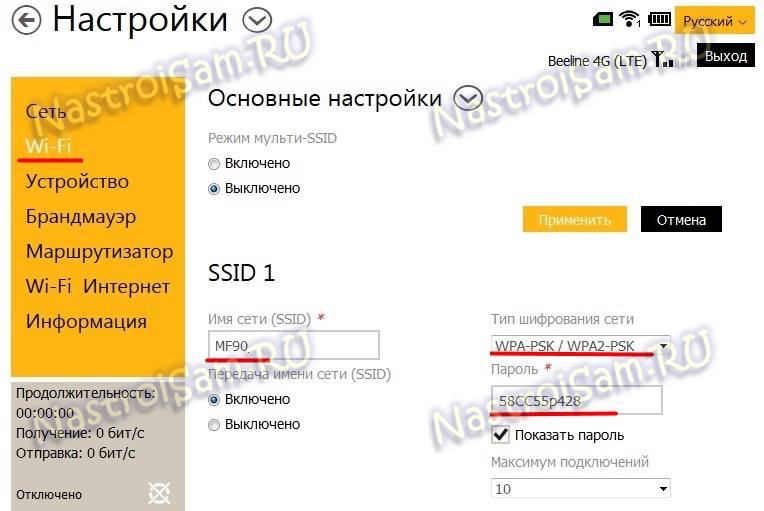
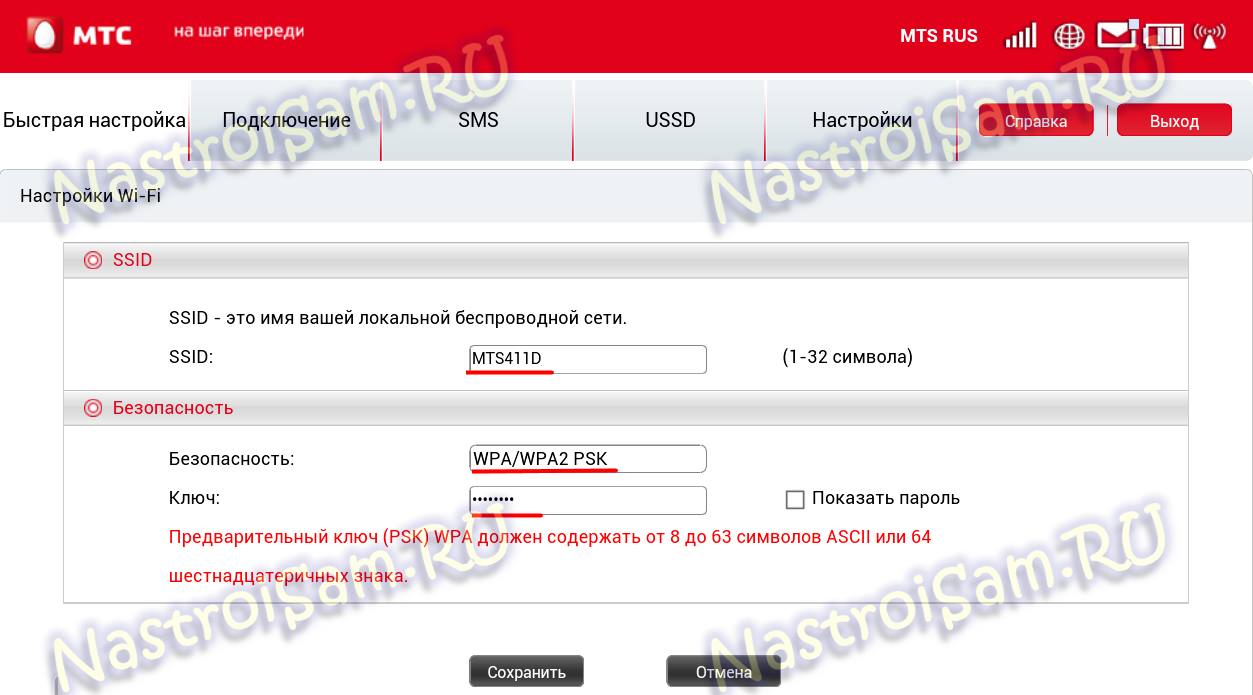
В поле «Имя сети(SSID)» прописываем название создаваемой сети, тип шифрования надо выбрать либо только WPA2-PSK, либо смешанное — WPA-PSK\WPA2-PSK. В поле «Пароль» вводим ключ сети Вай-Фай — любую последовательность букв на латинице и цифр не короче 8 символов.
На мобильном роутере МТС 411D эти параметры находятся в разделе «Быстрая настройка» -> «Настройки Wi-Fi»:
Разработчики прошивки мобильного роутера с SIM-картой Мегфон MR100-2 пошли ещё дальше. В веб-интерфейсе есть 3 вкладки. Нас интересует вкладка «Настройки»:
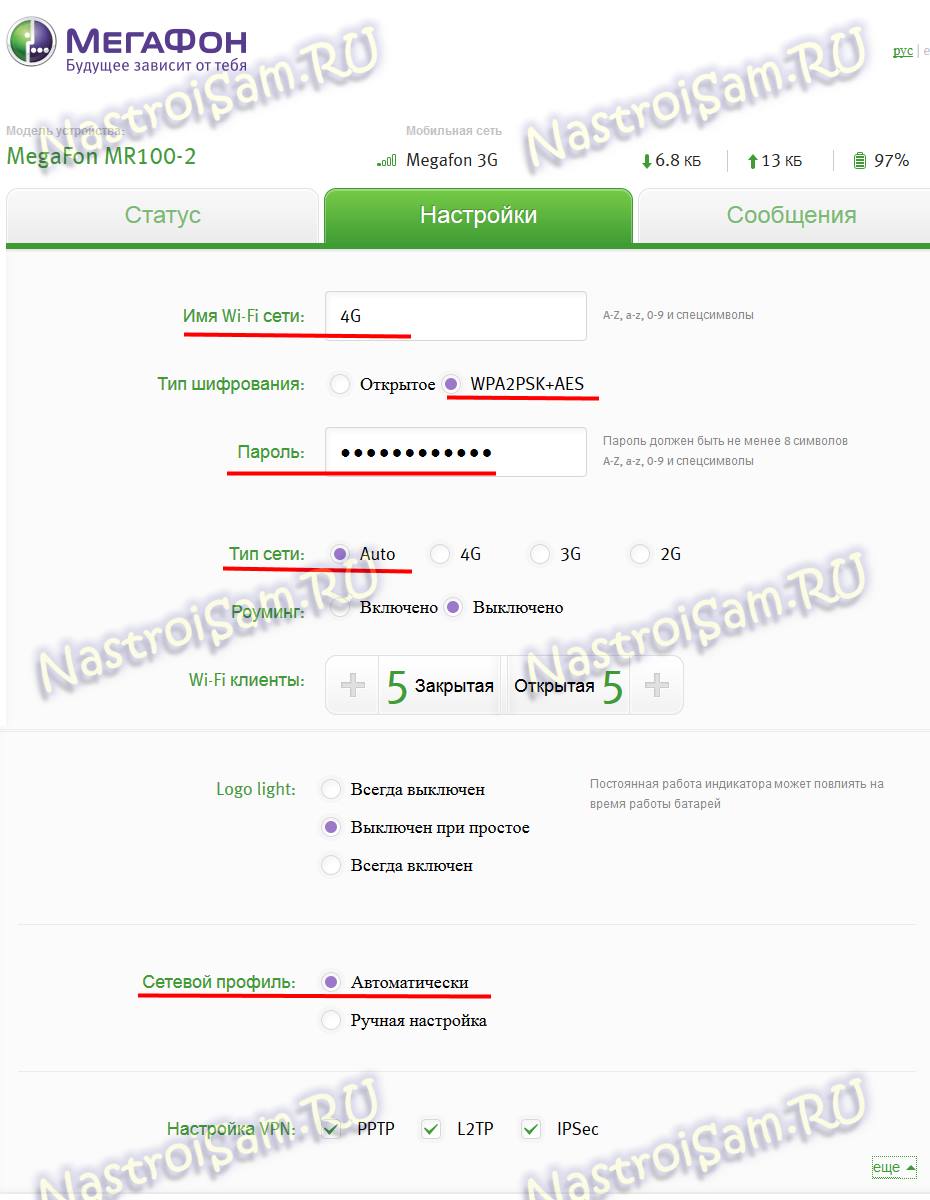
Здесь выведены все необходимые параметры — настройка сети WiFi, выбор типа мобильной связи и сетевого профиля.
Как Вы можете заметить, на некоторых моделях есть возможность настроить энергопотребление и тип используемой технологии доступа — 2G, 3G, 4G или автоматически.
Ещё один момент, который нельзя упускать при настройке мобильного роутера — изменения пароля на доступ в веб-интерфейс. Иначе с любого подключенного устройства можно будет менять параметры конфигурации, а это совсем не нужно. Поэтому ищем подраздел с названием типа «Пароль администратора»:

И прописываем новый пароль на доступ. После этого, для проверки, можно выйти из веб-интерфейса и снова авторизоваться.
Повторюсь ещё раз — на подавляющем большинстве современных мобильных 3G/4G маршрутизаторов от ведущих операторов связи — Мегафон, Билайн, МТС — никаких параметров соединения типа логина, пароля и APN — указывать не надо, они вшиты в прошивку автоматически.
Эта статья подходит для:
TL-MR6500v , TL-MR6400 , M7000 , Archer MR200 , M7650 , M7350 , Archer MR500 , M7450 , Archer MR400 , M7010 , Archer MR600 , TL-MR150 , M7310 , TL-MR100 , M7300
With a 4G Wi-Fi router or Mobile Wi-Fi, you can insert a SIM card to enjoy fast, stable Wi-Fi.
Scenario 1: Install a SIM card for a 4G Wi-Fi router
- Find the SIM card slot on the back panel.
- Get a SIM card (Micro or Nano) that fits the slot.
- For a Micro SIM card slot:

Tip: With the provided SIM card adapter and sticker, you can convert a Nano SIM card to fit a Micro slot.
- For a Nano SIM card slot:

Note: Only a Nano SIM card can fit a Nano slot, therefore no SIM card adapter or sticker is provided.
- With the gold contacts facing down, insert the SIM card into the slot until you hear a click.
Cautions:
- When inserting a SIM card, make sure the SIM card is in the correct orientation. Do NOT insert at an angle or use force.
- Do not insert an empty card adapter into the card slot. Otherwise, the card slot may be damaged.

Scenario 2: Install a SIM card for a Mobile Wi-Fi
- Remove the back cover and find the SIM card slot.
- Get a SIM card (Standard or Micro) that fits the slot, then install the card.
Caution: When inserting a SIM card, make sure the SIM card is in the correct orientation. Do NOT insert at an angle or use force.
- For a Standard SIM card slot:

Tip: With the provided SIM card adapter and sticker, you can convert a Micro or Nano SIM card to fit a Standard slot.
- For a Micro SIM card slot:

Tip: With the provided SIM card adapter and sticker, you can convert a Nano SIM card to fit a Micro slot.
If you need more configuration instructions, refer to the product manuals at https://www.tp-link.com/support/download/
Был ли этот FAQ полезен?
Ваш отзыв поможет нам улучшить работу сайта.
Что вам не понравилось в этой статье?
- Недоволен продуктом
- Слишком сложно
- Неверный заголовок
- Не относится к моей проблеме
- Слишком туманное объяснение
- Другое
Как мы можем это улучшить?
Спасибо
Спасибо за обращение
Нажмите здесь, чтобы связаться с технической поддержкой TP-Link.