
 Всем доброго времени!
Тема сегодняшней заметки навеяна недавней историей…
Намедни, один сосед просил посмотреть почему у него не работает Интернет (ждать тех. поддержку 2 дня он не хотел… 😥). Заглянув в веб-интерфейс его Wi-Fi роутера (который он как раз в этот день поменял!) — стало понятно, что он забыл указать «кое-какие» настройки. Разумеется, это легко было устранить…
Собственно, так и «родилась» эта небольшая заметка. В ней приведу неск. наиболее частых причин отсутствия доступа к Интернету, возникающих при замене Wi-Fi роутера (рекомендую проверить оные, прежде чем беспокоить Интернет-провайдера, и ждать его тех. поддержку…).
Примечание: материалы по настройке роутеров и локальной сети 📌можете найти в этом разделе сайта. Там есть ответы на многие популярные проблемы/вопросы.
*
Содержание статьи📎
- 1 Причины. Что нужно проверить
- 1.1 Нет подключения к Wi-Fi роутеру
- 1.2 Не заданы настройки подключения
- 1.3 Не клонирован MAC-адрес
→ Задать вопрос | дополнить
Причины. Что нужно проверить
Нет подключения к Wi-Fi роутеру
Первое, и самое банальное: проверьте подключен ли ваш ноутбук (компьютер) к Wi-Fi роутеру?!
Достаточно обратить внимание хотя бы даже на значок сети в трее (рядом с часами). Либо открыть сетевые подключения (сочетание Win+R, и команда ncpa.cpl) и посмотреть статус сетевого адаптера.
Прим.: просто у многих стоит авто-подключение к старой Wi-Fi сети. Кстати, по этой самой же причине они не могут открыть веб-интерфейс (личный кабинет) роутера.
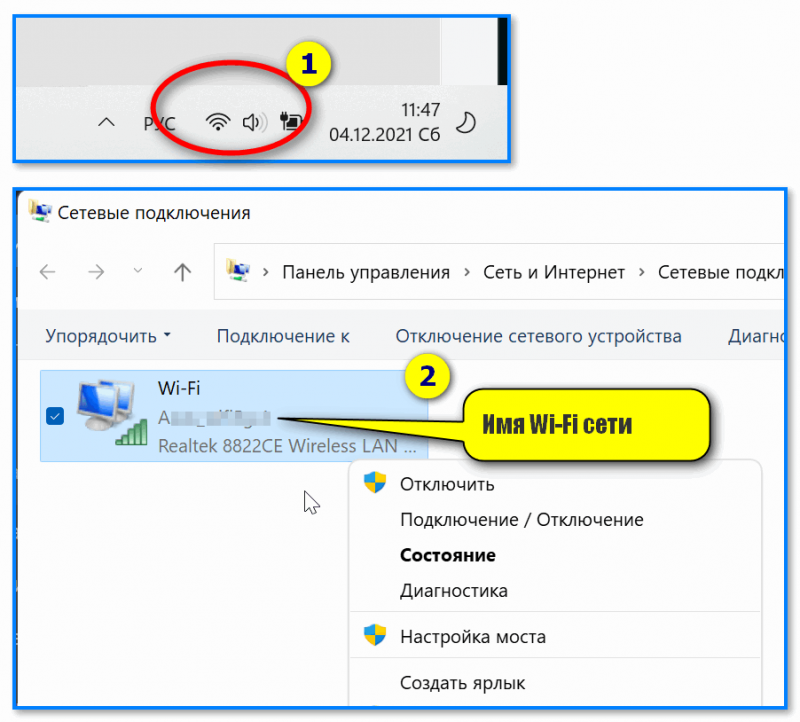
Подключение к сети
*
Не заданы настройки подключения
Далее необходимо в веб-интерфейсе роутера посмотреть настройки подключения к Интернету (раздел «Сеть/WAN»).
Дело в том, что у многих Интернет-провайдеров необходимо указать вручную: IP, логин, пароль и прочие данные, в зависимости от типа подключения (например, на скрине ниже показан ввод логина и пароля при использовании PPPoE // логин и пароль должны быть указаны в договоре на оказание услуг связи с вашим провайдером).
📌 В помощь!
Как открыть настройки Wi-Fi роутера (личный кабинет) //+ что делать, если его веб-интерфейс не открывается.
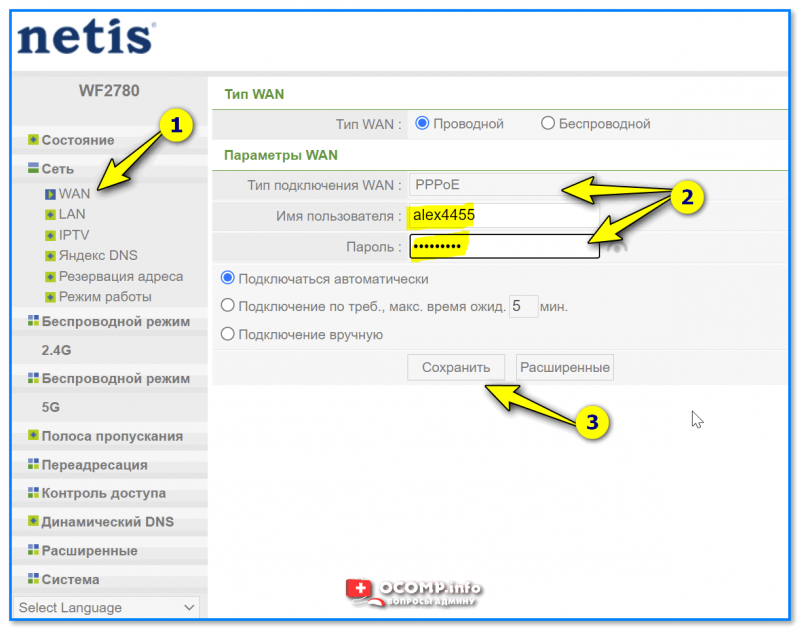
Пример 1: роутер Netis. Сеть — настройки подкл. к интернету
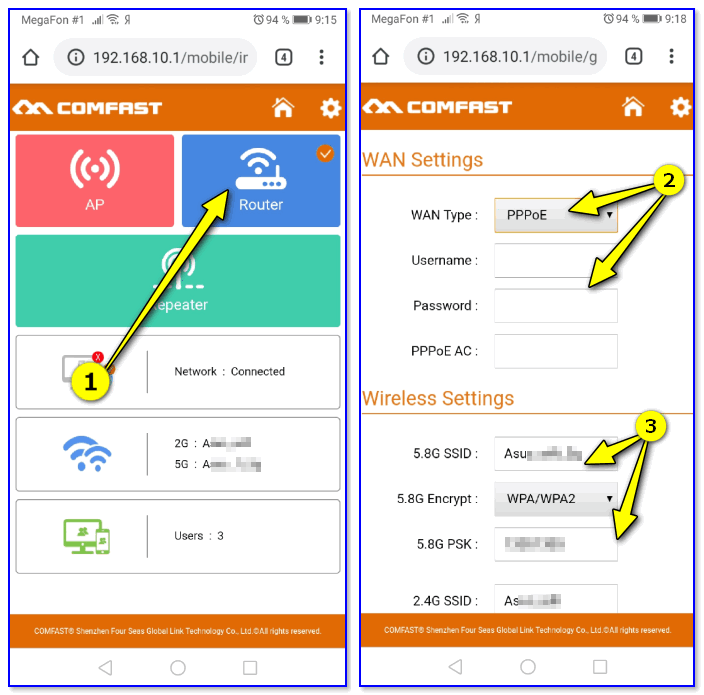
Пример 2. Роутер Comfast. Настройка интернета (PPPOE соединение)
*
Не клонирован MAC-адрес
У некоторых Интернет-провайдеров есть одна «фишка»: они при первом подключении вашего ПК к Интернету «запоминают» MAC-адрес роутера/сетевой карты (а у каждого устройства он свой, уникальный).
В результате, когда вы меняете роутер (сетевую карту) — MAC-адрес устройства изменяется, и провайдер блокирует доступ к сети. Как этого избежать?
Достаточно посмотреть наклейку на корпусе старого роутера: в большинстве случаев на ней указан MAC-адрес устройства (если нет — см. эту заметку).
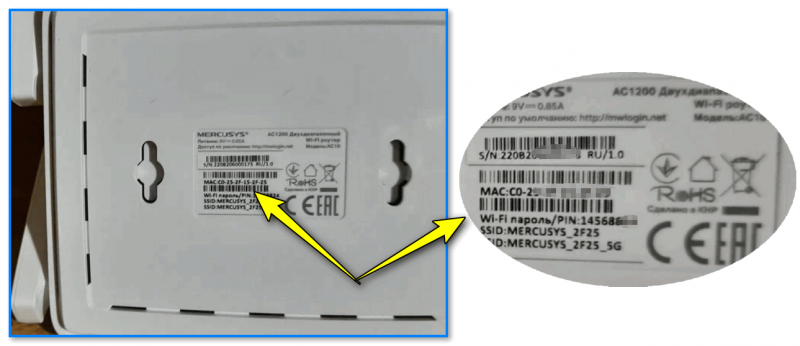
Наклейка на днище корпуса роутера // MAC-адрес указан!
Далее в настройках «нового» роутера (в веб-интерфейсе) необходимо клонировать MAC-адрес старого устройства (по-моему, данная опция есть во всех современных роутерах! См. раздел настроек WAN/Интернет/Сеть и др. производные).
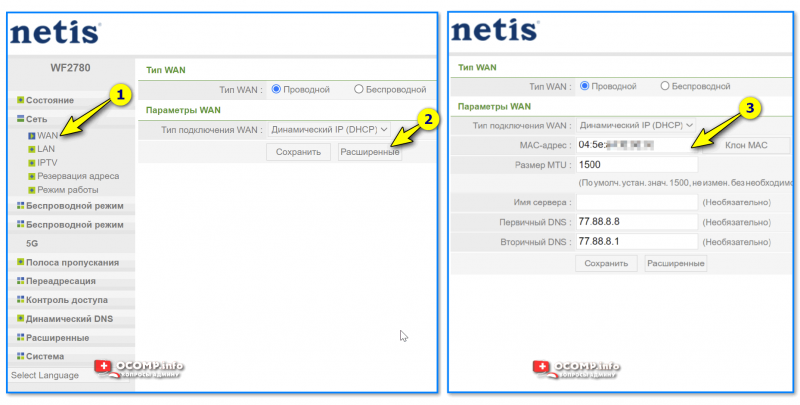
Пример 1. Роутер от Netis — как клонировать MAC-адрес
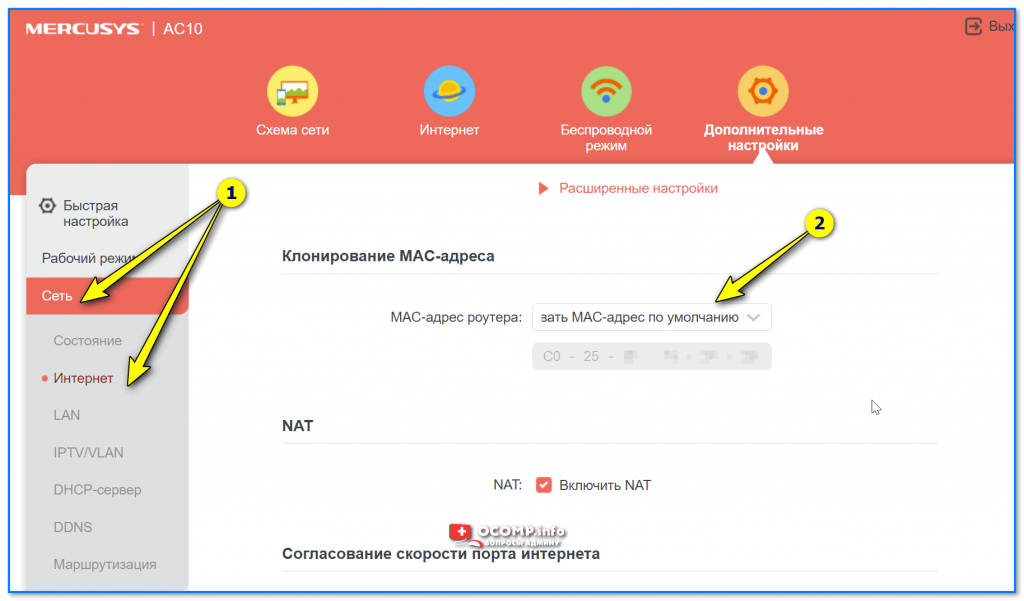
Пример 2. Сеть — интернет — Mercusys (клонирование MAC-адреса)
*
PS
Кстати, никто не исключает и «совпадений» — возможно именно в тот момент, как вы произвели замену оборудования — у провайдера начались тех. работы. Поэтому, если вышеприведенные рекомендации ничего не дали — попробуйте позвонить тех. поддержке…
*
Если решили вопрос иначе — поделитесь в комментариях, дополнения по теме — приветствуются! Заранее благодарю!
Успехов!
👋


Интернет является неотъемлемой частью современной жизни. Мы используем его для работы, общения, развлечений и многого другого. Но иногда возникают проблемы с подключением к интернету, особенно при смене роутера. В такой ситуации необходимо понять, как восстановить соединение, чтобы вернуться к полноценной работе и коммуникации.
Когда мы меняем роутер в домашней сети, возникают некоторые сложности с его настройкой. Один из самых распространенных проблемных мест — это подключение к провайдеру интернета. Часто требуется установка технических параметров, таких как IP-адрес, маска подсети, шлюз и DNS-сервера. Если эти параметры не правильно настроены, то интернет-соединение может отсутствовать.
Важно помнить, что настройка роутера может отличаться в зависимости от его модели и производителя. Поэтому для решения проблемы отсутствия интернет-соединения при смене роутера необходимо обратиться к инструкции по эксплуатации или обратиться за помощью к специалисту.
Если вы заметили, что после смены роутера интернет-соединение пропало, первым делом стоит проверить правильность подключения всех кабелей: проводов Ethernet, антенн Wi-Fi и сетевого кабеля провайдера. Иногда проблема может быть в неисправности кабеля или его неправильном подключении. После убедитесь, что все индикаторы на роутере горят в нужном режиме, указывая на наличие работающего подключения.
Если проблема с интернет-соединением при смене роутера не решается, стоит позвонить в техническую поддержку вашего провайдера. Они могут помочь вам проверить настройки роутера, решить проблему с подключением к интернету и провести диагностику сети. Помните, что провайдер имеет доступ к официальной документации и может предоставить подробную информацию о настройках для вашего роутера.
Содержание
- Возможные причины потери интернет-соединения
- Шаги по восстановлению интернет-соединения
- Проверка настройки нового роутера
Возможные причины потери интернет-соединения
1. Отключение роутера: При смене роутера есть вероятность, что новый роутер не был правильно настроен или отключен. Убедитесь, что роутер подключен к электрической сети и включен.
2. Неправильная конфигурация: Если новый роутер был настроен неправильно или имеет некорректные настройки, это может привести к потере интернет-соединения. Проверьте настройки роутера, убедитесь, что все параметры соответствуют требованиям провайдера интернета.
3. Проблемы со сетевыми настройками: Возможно, после смены роутера некорректно настроены сетевые параметры устройств, подключенных к сети. Проверьте настройки IP-адресов, подключение по DHCP или статическому IP и прочие сетевые настройки.
4. Нестабильное подключение провайдера: Интернет-соединение может быть потеряно из-за проблем со связью от провайдера интернета. Позвоните своему провайдеру и узнайте, есть ли проблемы в вашем районе или с вашим подключением.
5. Проблемы с кабелями или оборудованием: Проверьте все кабели, подключенные к роутеру, и убедитесь, что они не повреждены. Также, возможно, новый роутер не совместим с вашими сетевыми устройствами или требует дополнительного оборудования (например, адаптеров или усилителей сигнала).
Если после проверки данных причин проблема с интернет-соединением все еще не решена, рекомендуется обратиться за помощью к специалистам технической поддержки провайдера интернета или производителя роутера.
Шаги по восстановлению интернет-соединения
1. Проверьте соединение между компьютером и новым роутером.
Убедитесь, что все кабели правильно подключены и надежно закреплены. Проверьте, включен ли роутер, и убедитесь, что все необходимые светодиоды на нем горят. Если возникают проблемы, попробуйте перезагрузить роутер и повторить проверку.
2. Проверьте настройки нового роутера.
Убедитесь, что новый роутер настроен правильно. Проверьте наличие актуальной версии прошивки и, если необходимо, обновите ее. Убедитесь, что вы правильно сконфигурировали сетевые параметры и безопасность (например, Wi-Fi пароли).
3. Проверьте подключение к интернет-провайдеру.
Проверьте, что у вас есть действующий контракт с провайдером интернета. Убедитесь, что провайдер не имеет никаких проблем с обслуживанием в вашем районе. Если вы используете PPPoE-соединение, убедитесь, что ваш логин и пароль правильны.
4. Перезапустите модем.
Если вы используете модем отдельно от роутера, попробуйте перезапустить его. Отключите модем от питания на несколько секунд, а затем снова подключитесь. Это может помочь восстановить связь с провайдером.
5. Сбросьте настройки сетевого адаптера на компьютере.
Иногда после смены роутера или настроек сети, настройки сетевого адаптера на компьютере могут стать устаревшими. Попробуйте сбросить их. Для этого вам может потребоваться перезагрузить компьютер.
6. Обратитесь в службу поддержки интернет-провайдера.
Если после всех вышеперечисленных шагов интернет-соединение так и не установилось, свяжитесь со службой поддержки вашего интернет-провайдера. Возможно, проблема кроется в их сети и они смогут помочь вам в решении.
Следуя этим шагам, вы должны быть способны восстановить интернет-соединение после смены роутера. Если проблема не устраняется, рекомендуется обратиться за помощью к профессионалам или посетить фирменный сервисный центр.
Проверка настройки нового роутера
После смены роутера важно проверить его настройки для восстановления интернет-соединения. Вот несколько шагов, которые следует выполнить:
- Подключите компьютер к новому роутеру с помощью Ethernet-кабеля или подключитесь к его Wi-Fi сети.
- Откройте веб-браузер и введите IP-адрес роутера, указанный в инструкции или на его корпусе. Это обычно 192.168.0.1 или 192.168.1.1.
- Введите имя пользователя и пароль для доступа к настройкам роутера. Если вы не меняли эти данные, обратитесь к инструкции или попробуйте стандартные комбинации, такие как admin/admin или admin/password.
- Проверьте, что роутер получает IP-адрес от вашего интернет-провайдера. Обычно это настраивается автоматически, но вы можете проверить это в разделе настроек подключения к интернету.
- Убедитесь, что роутер правильно настроен для вашего типа подключения к интернету. Если вы используете ADSL или кабельный интернет, проверьте настройки WAN (широкополосная сеть), чтобы они соответствовали требованиям вашего провайдера.
- Перезагрузите роутер, чтобы применить все изменения.
После выполнения этих шагов, интернет-соединение должно восстановиться. Если проблема не решена, проверьте физическое подключение роутера к модему и обратитесь к технической поддержке вашего провайдера интернет-услуг.
1 / 1 / 0
Регистрация: 28.12.2016
Сообщений: 36
30.12.2016, 20:05
[ТС]
10

Сообщение от romsan

ну Вы даете…. а если там настроен внешний вход в Вашу сеть прошлым админом? Принимайте срочные меры по изменению настроек роутера.
И что значит ? Наемник?
Он обязан передать Вам все пароли, понимаете? Не должен, а обязан. За его труды ему платили з/п, авторских прав он не оформлял (я надеюсь). Он должен оставить Вам все свои наработки и прочее.
Если бы в Грозном, все дирекотора компаний обращали внимание на такие вещи как взять все пароли, и контролировать админов, было бы в разы проще жить))
Роутер я настроил) правда было все как то слишком просто! Поставил новый роутер, который купил, и настроил его по настройкам PPoE, ввел пароль и логин от аккаунта провайдера, и как писал ранее все заработало, в плане интернета на всех ПК ( нужно было лишь перезагрузить компы, так как после нового роутера, им требовалось обновить свои IP, так как в настройках задано автоматическое получение IP), однако почему то упала локалка. После этого, проверил IP роутера, он был 1.1, так вот, вошел в настройки, и сменил IP роутера на 10.254, после этого роутер запросил автоматическую настройку подсетки ( или MAC, не помню если честно), так вот после этого, заработала и локалка! Я думаю, что в системе есть где то IP на 1.1 и изза этого, возникает конфликт, и локалка не видна. Завтра проверю. Инет работает 2 раза быстрее, все таки от Роутера многое зависит))
Всем спасибо.
Добавлено через 2 минуты
Сообщение от insect_87
adrail, есть другой свитч?
adrail, если ты с нуля настроил новый роутер, то без проблем настроишь и старый после сброса)
Да я уже установил новый) как раз таки новый я и пытался установить, так как старый Azus RT — N11P был какой то медленный. Сейчас поставил Azus RT n12, по сути не сильно отличается от предшественника, но работает на деле отлично.
1
Привет! Я пожалуй продолжу ряд статей о настройке Wi-Fi роутеров, решению проблем с беспроводной сетью и тому подобном. Я уже много раз убедился, что эта тема очень популярная и при настройке Wi-Fi может возникнуть очень много самых разных ошибок. Некоторые проблемы мы уже рассматривали и пытались их решить. Я скорее всего не ошибусь, если скажу, что при настройке Wi-Fi роутера самая часта ошибка, это — «Без доступа к интернету».
Что бы знать врага в лицо :), приложу скриншоты этой ошибки.
Если компьютер к роутеру подключается по Wi-Fi, то проблема выглядит вот так (уровень сети с желтым треугольником):
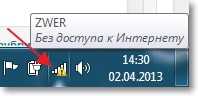
При подключении к интернету через роутер по сетевому кабелю, ошибка выглядит так (компьютер с желтым треугольником):

На мобильных устройствах (телефоны, смартфоны, планшеты), такая проблема с работой Wi-Fi выглядит так:
Устройство подключается к Wi-Fi, статус что все подключено, но сайты не открываются и программы которые используют интернет — не работают.
О решении этой проблемы, я уже написал большую статью Wi-Fi сеть без доступа к интернету. Решаем проблему на примере роутера TP-Link. В ней я написал о решении проблем, через которые может быть проблема в виде «Без доступа к интернету». Но одна из главных причин, это неправильная настройка Wi-Fi роутера, а точнее вкладки WAN, на которой нужно указать настройки провайдера. В этой статье мы подробно рассмотрим как настроить Wi-Fi роутер на работу с провайдером и сделать доступ к интернету.
Я Вам скажу больше, сам процесс настройки роутера, это только указание настроек от провайдера и если нужно, то клонирование MAC адреса, ну если не считать установки пароля на Wi-Fi и прочих мелочей, о которых можно почитать в статье о настройке TP-Link TL-WR841N.
После того, как Вы правильно в настройках роутера укажите данные которые Вам предоставил провайдер, то интернет должен сразу заработать, ну максимум после перезагрузки роутера.
Давайте я еще для большей наглядности предоставлю скриншот недавно оставленного комментария на этом блоге:
И вот как «Voffka» решил эту проблему:
Вот так друзья, теперь давайте к сути дела, а то у меня вступление больше чем основная часть :). Но мы же должны во всем разобраться.
«Без доступа к интернету» — проверяем настройки провайдера на Wi-Fi роутере
Показывать буду на примере TP-Link TL-WR841N, как и всегда :).
Первым делом, нам нужно узнать какую технологию для соединения использует Ваш провайдер. Например в TL-WR841N в настройках на вкладке WAN можно указать одну из технологий:
- Dynamic IP
- Static IP
- PPTP/Russia PPTP
- BigPond Cable
- L2TP/Russia L2TP
- PPTP/Russia PPTP
И в зависимости от того, какую технологию Вы выберите, можно указать дополнительную информацию, которую скорее всего предоставил Вам провайдер при подключении. Например если технология Static IP, то провайдер должен выдать Вам IP адрес и другую информацию для подключения. Если технология PPTP/Russia PPTP то можно указать логин, пароль, IP (если необходимо). Если провайдер выделяет динамический IP адрес, то просто ставим Dynamic IP и все работает. Это у меня так, провайдер Киевстар Домашний интернет использует динамический IP.
Значит нужно узнать, какую технологию использует Ваш провайдер. Как это сделать? Можно посмотреть в документах, которые Вы получили при подключении, можно поискать информацию на сайте провайдера, а можно просто позвонить и спросить. Скажите, что Вы настраиваете интернет на Wi-Fi роутере, и не знаете, какой тип соединения и какие настройки указать в настройках роутера. Вам должны предоставить необходимую информацию.
Вы узнали, какие настройки нужно указывать, теперь для наглядности, я покажу как указать эти настройки в самом роутере.
Заходим в панель управления роутером. Для этого в адресной строке браузера наберем 192.168.1.1 (если не работает, то посмотрите адрес снизу роутера). Вводим логин и пароль, по умолчанию это admin и admin (если Вы его не меняли).
Переходим на вкладку «Network», затем «WAN».
Для примера показываю настройки для Киевстар Домашний интернет (Украина). Этот провайдер как я уже писал, использует динамический IP. Поэтому, для того, что бы интернет работал, напротив WAN Connection Type: указываем Dynamic IP, нажимаем кнопку «Save», перезагружаем роутер и радуемся, (я надеюсь :)).
Еще для примера настройка для провайдера Билайн\Корбина.
Насколько я знаю, то этот провайдер использует технологию L2TP(Russian L2TP). Поэтому, напротив WAN Connection Type: указываем L2TP/Russia L2TP.
User Name и Password — указываем данные своего подключения (скорее всего, Вы получили их при подключении).
Server IP Address/Name: — VPN сервер tp.internet.beeline.ru
WAN Connection Mode: — выбираем Connect Automatically.
Для сохранения нажимаем кнопку «Save».
После внесения этих настроек все должно работать. Если я не ошибаюсь, то ни один из этих провайдеров не использует привязку к MAC адресу. Ну а если Ваш провайдер делает привязку к MAC, то читаем дальше.
Клонируем MAC адрес с компьютера на Wi-Fi роутер
Если Ваш провайдер привязывает подключение по MAC адресу, то для работы интернет соединения, нужно еще клонировать MAC адрес с компьютера на роутер. Подробнее о MAC адресе можете почитать тут.
Содержание
- «Без доступа к интернету» — проверяем настройки провайдера на Wi-Fi роутере
- Клонируем MAC адрес с компьютера на Wi-Fi роутер
- Послесловие
В настройках роутера перейдите на вкладку «Network» — «MAC Clone». Нажмите кнопку «Clone MAC Address» и кнопку «Save». Перезагрузите роутер.
Все, настройка закончена. Надеюсь у Вас все получилось.
Послесловие
Я старался сделать эту статью простой и понятной, вроде бы получилось. Самое главное, это выложить материал в нужной последовательности и убрать ненужную информацию которая только запутает читателя.
Ваши вопросы, замечания и дополнения Вы можете оставить в комментариях ниже. Всего хорошего!
Понравилась статья? Оцените её:
Установка роутера – одна из первоочередных задач при настройке домашней сети. Он позволяет распределять подключение к интернету между устройствами, такими как компьютеры, ноутбуки, смартфоны, планшеты и другие. Однако, порой после смены интернет-провайдера или абонентского договора возникают проблемы с работой роутера.
В первую очередь, необходимо выяснить причину проблемы. Возможно, роутер не работает из-за неправильных настроек или отключения определенного функционала. Если роутер не подключен к интернету, необходимо проверить наличие и правильность настроек провайдера в устройстве. Также стоит обратить внимание на кабели и провода, которые могут быть повреждены.
Другой распространенной проблемой после смены интернета является неправильная конфигурация роутера, которая может привести к неработоспособности устройства. В таком случае, рекомендуется выполнить сброс настроек роутера до заводских настроек и настроить его заново. Для этого необходимо воспользоваться инструкцией, которая идет в комплекте с устройством или доступна на сайте производителя.
Также возможны проблемы с соединением между роутером и устройствами в домашней сети. Для решения этой проблемы рекомендуется проверить настройки WiFi, убедиться, что сигнал роутера достаточно мощный и не перекрывается другими сетями. Кроме того, стоит провести тестирование скорости интернет-соединения, чтобы убедиться, что оно соответствует заявленной провайдером.
В целом, при правильной конфигурации и настройке роутера, проблем после смены интернета можно избежать. Однако, если проблемы все-таки возникли, необходимо последовательно проверить все вышеперечисленные факторы и принять соответствующие меры по их устранению.
Содержание
- Первый шаг: Проверить подключение роутера к интернету
- Причины и решения отсутствия подключения роутера к интернету
- Второй шаг: Проверить настройки роутера
- Что делать, если настройки роутера неправильные
- Третий шаг: Проверить работу провайдера интернета
Первый шаг: Проверить подключение роутера к интернету
Если после смены интернет-провайдера или подключения к новой сети ваш роутер перестал работать, первым делом необходимо убедиться в правильности его подключения к интернету. Вот несколько шагов, которые помогут вам проверить это соединение:
- Убедитесь, что ваш роутер подключен к электропитанию и включен. Проверьте, горят ли индикаторы питания на корпусе роутера.
- Проверьте соединение кабеля Ethernet (интернет-кабеля) между модемом и роутером. Убедитесь, что кабель надежно подключен к обоим устройствам и не поврежден.
- Удостоверьтесь, что модем, к которому подключен роутер, правильно настроен и функционирует. Проверьте, горят ли на модеме индикаторы сигнала интернета.
- Попробуйте перезагрузить роутер и модем. Отключите их от электропитания, подождите несколько секунд, затем снова включите.
- Если у вас подключены другие устройства к роутеру (например, компьютеры или смартфоны), проверьте, работает ли интернет на них. Если только одно устройство не имеет доступа к интернету, проблема, скорее всего, кроется в данном устройстве, а не в роутере.
Если после выполнения всех этих шагов роутер все еще не работает, стоит обратиться к вашему интернет-провайдеру, чтобы получить дополнительную помощь и решение проблемы.
Причины и решения отсутствия подключения роутера к интернету
Если после смены интернет-провайдера или подключения нового интернет-тарифа ваш роутер перестал работать, причиной этой проблемы может быть несколько. В этом разделе мы рассмотрим наиболее распространенные причины и предложим возможные решения.
1. Неправильные настройки роутера:
Первым делом, убедитесь, что вы правильно настроили ваш роутер с новыми параметрами интернет-провайдера. Для этого проверьте настройки соединения, введите правильные данные для подключения, такие как имя пользователя (логин) и пароль, и убедитесь, что выбран правильный тип подключения (например, PPPoE или DHCP).
2. Проблемы с физическим подключением:
Убедитесь, что кабель, который соединяет ваш роутер с модемом или сетевым разъемом, надежно подключен и не поврежден. Проверьте, что все разъемы плотно вставлены в соответствующие порты.
3. Неисправности модема или интернет-провайдера:
Если все настройки роутера верны, а подключение все равно отсутствует, возможно, причина кроется в неисправностях модема или в неполадках на стороне интернет-провайдера. Попробуйте перезагрузить модем и роутер, а также связаться с технической поддержкой провайдера для устранения возможных проблем на их стороне.
4. Конфликт IP-адресов:
Если у вас несколько устройств, подключенных к роутеру, и они не могут получить доступ к интернету, возможно, возник конфликт IP-адресов. В этом случае, вы можете попытаться изменить настройки IP-адресов на каждом устройстве или использовать функцию DHCP-сервера на роутере для автоматической настройки IP-адресов.
5. Необходимо обновление прошивки:
Возможно, проблема с подключением роутера к интернету связана с устаревшей или нестабильной прошивкой устройства. Узнайте модель вашего роутера и проверьте наличие обновлений прошивки на сайте производителя. Если обновление доступно, следуйте инструкциям по обновлению прошивки роутера.
В случае, если ни одно из вышеперечисленных решений не помогло, рекомендуется обратиться за квалифицированной технической поддержкой, которая сможет детально изучить проблему и предложить решение.
Второй шаг: Проверить настройки роутера
Может быть, ваш роутер нуждается в обновлении прошивки, и без этого он не сможет работать с новым интернет-провайдером. Проверьте, есть ли на официальном сайте производителя вашего роутера обновленная версия прошивки. Если есть, скачайте ее и установите на роутер.
Также стоит проверить, правильно ли вы настроили PPPoE-соединение на роутере. Для этого зайдите в настройки роутера через веб-интерфейс, найдите раздел «Интернет» или «Настройки соединения» и убедитесь, что у вас правильно указаны логин и пароль, предоставленные новым интернет-провайдером.
Возможно, ваш роутер нужно перенастроить с использованием специфических настроек, предоставленных новым интернет-провайдером. Для этого свяжитесь с технической поддержкой провайдера и узнайте, какие настройки нужно применить на вашем роутере.
Также необходимо убедиться, что ваш роутер не блокирует аутентификацию по MAC-адресу. В настройках роутера найдите раздел, отвечающий за фильтрацию MAC-адресов, и убедитесь, что настройка выключена или прописан MAC-адрес вашего нового устройства.
После проверки всех настроек роутера сохраните изменения и перезагрузите его. После перезагрузки роутера проверьте, работает ли интернет.
Если после выполнения всех этих шагов роутер всё еще не работает, можешь перейти к следующему шагу – проверить компьютер или устройство, с которым ты пытаешься подключиться к роутеру.
Что делать, если настройки роутера неправильные
Если после смены интернета ваш роутер перестал работать, причиной может быть неправильная настройка устройства.
Для начала, проверьте правильность подключения роутера к компьютеру или маршрутизатору. Убедитесь, что кабель Ethernet подключен к правильному порту на роутере и компьютере.
В случае, если вы не знаете, какие настройки должны быть указаны в роутере, рекомендуется обратиться к поставщику услуг интернета. Часто провайдеры предоставляют инструкции или конфигурационные файлы, которые позволяют автоматически настроить роутер.
Если вы знаете необходимые настройки, можно попробовать изменить их вручную. Для этого откройте веб-интерфейс роутера, введите IP-адрес в адресной строке браузера и введите логин и пароль от роутера, если они требуются.
Проверьте настройки безопасности, такие как название Wi-Fi сети (SSID) и пароль. Убедитесь, что SSID указан верно, и Wi-Fi защищен паролем, чтобы предотвратить несанкционированный доступ.
Если настройки роутера верные, но интернет все еще не работает, попробуйте перезагрузить роутер. Для этого можно найти кнопку сброса на задней панели роутера, которую нужно нажать и удерживать в течение нескольких секунд.
Если проблема с настройками роутера не решается, рекомендуется связаться с технической поддержкой поставщика услуг интернета или обратиться к специалисту, чтобы проверить настройки и провести дополнительные мероприятия для восстановления работы роутера.
Третий шаг: Проверить работу провайдера интернета
Если после смены интернета ваш роутер перестал работать, возможно проблема кроется в самом провайдере интернета. Чтобы убедиться в этом, выполните следующие шаги:
- Убедитесь, что все кабели от провайдера подключены правильно. Проверьте соединение кабеля интернета между провайдерским модемом и роутером, а также соединение кабеля роутера с вашим компьютером или другими устройствами.
- Перезагрузите модем провайдера, отключив его на несколько минут от электрической сети, а затем снова подключив. Дождитесь, чтобы модем полностью загрузился и получил доступ к интернету.
- Если после перезапуска модема проблема не решена, свяжитесь с технической поддержкой провайдера. Опишите им вашу проблему и узнайте, возможно ли она связана с провайдерскими настройками или сетевым подключением.
Помните, что каждый провайдер имеет свои особенности работы и может предложить индивидуальные методы диагностики и решения проблемы. Следуйте инструкциям от провайдера и просите помощи у специалистов, если вам нужна поддержка в настройке и восстановлении подключения.