
Как поменять пароль на вай фай Акадо
Чтобы изменить настройки Wi-Fi на роутере Акадо, необходимо знать как зайти в настройки роутера и где искать нужные опции. В этой статье мы подробно разберем каждый шаг и дадим полезные советы по настройке Wi-Fi на роутере Акадо.
- Как зайти в настройки роутера Акадо
- Как сменить пароль на роутере Акадо
- Как изменить имя и пароль Wi-Fi на роутере Акадо
- Советы по настройке Wi-Fi на роутере Акадо
- Выводы
Как зайти в настройки роутера Акадо
Для начала необходимо зайти в настройки роутера, введя адрес его web-интерфейса в адресную строку браузера. Наиболее распространенные адреса web-интерфейса маршрутизатора Акадо: 192.168.10.1, 192.168.8.1, 192.168.1.1 или 192.168.0.1.
- Откройте web-браузер на вашем компьютере, например, Internet Explorer, Firefox или Opera.
- В адресной строке браузера введите один из вышеуказанных адресов доступа к web-интерфейсу роутера.
- Если адрес введен правильно, вы увидите окно для ввода логина и пароля на web-интерфейс роутера.
Как сменить пароль на роутере Акадо
Если у вас стандартный пароль, который вы получили вместе с роутером, рекомендуется изменить его на более сложный в целях безопасности Wi-Fi сети.
- Войдите в web-интерфейс роутера Акадо по одному из адресов, указанных выше.
- В меню навигации выберите «Дополнительные настройки», затем «Администрирование», и откройте вкладку «Система».
- Найдите опцию «Изменение пароля роутера».
- Введите старый пароль и новый пароль дважды в соответствующие поля.
- Нажмите кнопку «Сохранить».
Чтобы изменить имя и пароль Wi-Fi на роутере Акадо, необходимо найти нужный раздел настройки Wi-Fi в web-интерфейсе роутера.
- Войдите в web-интерфейс роутера Акадо по одному из адресов, указанных выше.
- В меню навигации выберите «Беспроводной режим» или «Wireless» или «Настройки Wi-Fi» (названия разделов могут отличаться в зависимости от модели роутера).
- Найдите опции «Имя сети Wi-Fi (SSID)» и «Пароль сети Wi-Fi».
- Введите новое имя сети Wi-Fi и новый пароль в соответствующие поля.
- Нажмите кнопку «Сохранить».
Советы по настройке Wi-Fi на роутере Акадо
- Используйте сложные и надежные пароли для безопасности вашей Wi-Fi сети. К паролю рекомендуется использовать буквы разных регистров, цифры и специальные символы.
- Не используйте личные данные (например, ваше имя или день рождения) в качестве пароля Wi-Fi.
- Если вы не знаете, какой моделью роутера вы пользуетесь, проверьте модель на корпусе роутера или в документации на роутер.
- Помимо смены пароля, рекомендуется периодически обновлять прошивку вашего роутера для повышения уровня безопасности.
- Для большей безопасности вашей Wi-Fi сети, рекомендуется отключить функцию «WPS» (Wi-Fi Protected Setup).
Выводы
Смена пароля и имени Wi-Fi на роутере Акадо не является сложной процедурой, если вы понимаете, как зайти в настройки роутера. Помните о необходимости использования надежных паролей для безопасности вашей Wi-Fi сети. Обновляйте прошивку роутера и отключайте «WPS», чтобы улучшить уровень безопасности вашей Wi-Fi сети. Надеемся, наш гайд был полезен для вас.
Как узнать IP своего модема
Для того чтобы узнать IP адрес своего модема, нужно открыть «Командную строку» и ввести команду IPCONFIG, затем нажать Enter. В результате на экране появится информация о сетевых подключениях, среди которых будет обозначен и IP адрес вашего роутера. Это значение можно найти напротив строки «Основной шлюз».
Знание IP адреса своего модема может пригодиться при настройке сетевых подключений, а также при решении проблем с интернет-соединением. Однако не стоит путать IP адрес модема и IP адрес компьютера в сети — это разные адреса, хотя и могут быть похожими по формату, например, 192.168.0.1.
Если вы осуществляете доступ в интернет через WI-FI, то для того, чтобы узнать IP адрес модема, можно воспользоваться интерфейсом роутера. Для этого в адресной строке браузера нужно ввести адрес, который обычно состоит из 192.168.1.1 или 192.168.0.1 и доступны на обратной стороне роутера.
Нужно ли отключать WPS на роутере
WPS (Wi-Fi Protected Setup) — это удобная функция роутера, которая позволяет подключать устройства к Wi-Fi без необходимости вводить пароль. Однако, данная функция может оказаться не безопасной. К примеру, злоумышленник, находящийся вблизи роутера, может легко подключиться к Wi-Fi, используя уязвимость WPS. Поэтому, если вы не используете функцию WPS, то могут рекомендовать ее отключить. Для этого на большинстве маршрутизаторов существует специальный переключатель или опция в настройках. Однако, опцию WPS не отключают по умолчанию, и это не является исключением безопасности Wi-Fi соединения. В целом, решение отключать функцию WPS зависит от вас и вашей личной безопасности. Если вы считаете, что это угрожает вашему опыту использования Wi-Fi или возможностей злоумышленника в случае несанкционированного доступа, то лучше отключить эту функцию.
В чем разница между PPPoE и IPoE
PPPoE и IPoE — это два различных протокола, используемых для подключения к Интернету. PPPoE означает «Point-to-Point Protocol over Ethernet», а IPoE означает «IP over Ethernet». Главная разница между ними заключается в том, что PPPoE использует аутентификацию пользователя для входа в сеть, в то время как IPoE не требует этого этапа, используя только физическое соединение для отображения доступных услуг.
Когда пользователь использует PPPoE, его имя пользователя и пароль проверяются перед тем, как доступ к Интернету будет предоставлен. Без этой проверки пользователь не сможет получить доступ к сети. Но в случае с IPoE, доступ к Интернету предоставляется без проверки аутентификации пользователя, так как его физическое соединение уже подключено к Интернету.
Кроме того, IPoE предоставляет более гибкие возможности для настройки сети, такие как VLAN и порты. Это позволяет управлять трафиком в сети и оптимизировать его использование. Таким образом, и PPPoE, и IPoE имеют свои преимущества и недостатки, и выбор протокола зависит от потребностей конкретного пользователя.
Как узнать мак адрес на Микротике
Для того чтобы узнать MAC адрес на Микротике, необходимо выполнить подключение к роутеру по сети Wi-Fi. Перед этим необходимо узнать последние 6 символов MAC-адреса вашего роутера, который можно найти на наклейке с моделью и серийным номером устройства. После подключения к роутеру, необходимо открыть командную строку и ввести следующую команду: «/interface wireless registration-table print», после этого система выдаст вся информацию о подключенных устройствах, включая MAC-адреса и IP-адреса. Для получения конкретной информации о MAC-адресе роутера, можно воспользоваться командой «/system routerboard print», которая также выведет всю информацию о сетевом оборудовании, включая MAC-адрес. Таким образом, узнать MAC адрес на Микротике не составляет труда при использовании указанных выше методов.
Настройка роутера для абонентов Акадо
Сегодня я вам расскажу о принципах настройки роутеров от провайдера Акадо. Данный провайдер подключаем абонентов в Москве и Московской области. Настройка роутеров Акадо выполняется по разному, у них нет какого то стандартного типа подключения, используется подключение со статическим ip-адресом, PPPoE, настройка при помощи DHCP-сервера — это автоматическая настройка Вашего роутера, т.е. настройки передается к Вам через специальный сервер.
Перед началом настройки я рекомендую Вам уточнить тип подключения к Интернету в технической поддержке Акадо. Так же потребуется логин и пароль для входа на роутер, и настроенное подключение к роутеру. Как осуществляется настройка сетевой карты вы можете ознакомиться здесь:
Настройка для абонентов Москвы и Московской области
Схема подключения

Роутер подключается к телефонной сети через сплиттер.
Настройка роутера через DHCP-Сервер
После подключения роутера, вам необходимо зайти в его настройки. Для начала вам необходимо узнать основной ip-адрес для вашего роутера, он как правило указывается в мануале, либо на этикетке самого роутера, либо на коробке от роутера.

После того как вы узнали реквизиты для входа, заходим в настройки.

Открываем браузер, вводим в адресной строке адрес, в моем случае это: http://192.168.1.1

Далее Вам необходимо ввести логин и пароль, в моем случае это admin\admin
После чего откроется веб-интерфейс, покажу на примере D-Link DIR-300:

Нажать Manual Internet Connection Setup, у вас все может отличаться, суть в том, что вам нужно найти настройки WAN.

Вам необходимо выбрать тип подключения на Dynamic IP (DHCP)
ДНС-сервера мы не указывает, MTU = 1500. После сохраняем настройку роутера нажав кнопку Save Settings. Настройка в режим Dynamic IP (DHCP) на этом завершена.
Настройка в режим PPPoE
Для настройки в режим PPPoE, Вам необходим заполнить следующие параметры.

Выбираем режим подключения PPPoE (Username/Password).
Основными параметрами тут является:
- Adress Mode — Dynamic IP.
- User Name — имя пользователя (ваш логин, уточняем у Акадо).
- Password — ваш пароль пользователя (уточняем у Акадо).
- Verify Password — вводим пароль повторно.
Остальные параметры заполняем как на картинке, после сохраняем настройку роутера, нажав кнопку Save Settings. Настройка в режим PPPoE на этом завершена.
Настройка в режим VPN (PPTP)
Для настройки в режим VPN (PPTP), Вам необходим заполнить следующие параметры.

Выберите режим соединения PPTP.
Основными параметрами тут является:
- Adress Mode — Static IP.
- PPTP IP Adress — это IP-адрес сервера.
- PPTP Subnet Mask — маска подсети.
- PPTP Getway IP Adress — основной шлюз.
- PPTP Server IP Address — указываем адрес сервера 10.10.10.10;
- Username — имя пользователя (ваш логин, уточняем у Акадо).
- Password — ваш пароль пользователя (уточняем у Акадо).
- Verify Password — вводим пароль повторно.
Параметры (PPTP IP Adress, PPTP Subnet Mask, PPTP Getway IP Adress) выдаются индивидуально, для каждого пользователя. Остальные параметры заполняем как на картинке, после сохраняем настройку роутера, нажав кнопку Save Settings. Настройка в режим VPN (PPTP) на этом завершена.
Смотрите так же:
Интересное видео
Источник
Как сменить пароль на Wi-Fi роутере дома за пару минут?
Привет! Очередная статья будет посвящена одному из главных вопросов безопасности беспроводной сети – паролям, а если быть точнее их смене. Узнаем, как поменять пароль на Wi-Fi роутере от самого роутера и от Wi-Fi. Ничего сложного, только понятные пошаговые инструкции и рекомендации по возможным проблемам! Начинаем.
Самое краткое введение
Уважаемый читатель! Скорее всего вас волнует одна из двух проблем:
- Нужно сменить пароль для доступа на сам роутер.
- Нужно сменить пароль от Wi-Fi.
В этой статье будут рассмотрены оба варианта. Так что устраивайтесь поудобнее и смело в путь.
Меняем пароль на роутере: инструкция
Ниже будут даны пошаговые рекомендации по смене пароля на Wi-Fi. Если у вас получился этап – смело переходите к следующему. Если же нет, изучите в этом же разделе возможные проблемы и попытайтесь их решить. На случай невозможности решения проблемы у нас открыты комментарии, где мы консультируем всех наших читателей.
Главное запомните, сменить пароль на вай-фай роутере – очень легко.
Все действия я буду показывать на своем маршрутизаторе. Но успокою, для всех моделей действия примерно одинаковые. А вот основные универсальные шаги я и вынес по разделам.
Шаг 1. Страница входа в настройки роутера
Открыть страничку конфигурации вашего роутера можно через браузер. Да, это почти как обычный сайт, только расположенный на самом роутере. Там производятся все манипуляции. Самое сложное – это попасть туда.
Основные моменты по подключению:
- Вы должны быть подключены к роутеру. Через Wi-Fi или по проводу – не важно. Но подключение должно быть.
- Адреса роутеров могут различаться, попробуйте что-то из этого списка и введите в строку браузера как на картинке выше. Возможно и откроется сразу конфигурация:
- Адрес подключения к роутеру по умолчанию расположен так же на обратной стороне устройства – переверните его и поищите соответствующую наклеечку.
- Если не помогло, возможно кто-то изменил настройки по умолчанию. Следующий способ для всех версий Windows – будь то Windows 7 или Windows Нажимаем «Win+R», и выполняем команду «cmd». В открывшейся командной строке вводим команду ipconfig и ищем адрес своего роутера в строке «Основной шлюз»:
- Бывает, что в комплекте к маршрутизатору идет специальная программа настройки. Тогда можете просто поискать все следующие пункты в ней.
- Менять пароль можно с любого устройства – через компьютер и ноутбук (провод или Wi-Fi), через телефон или планшет (Wi-Fi) – главное подключиться к сети.
Шаг 2. Логин и пароль
Перед входом в кабинет вас попросят ввести логин и пароль. Вводим.
- Если вы раньше не вводили логин и пароль – посмотрите их на наклейке под устройством.
- Логин и пароль зависят от конкретной модели устройства. Обычно логин – admin, а пароль – admin или пустой.
- Если вдруг вы не можете вспомнить логин и пароль, и не можете попасть в настройки, а других вариантов на горизонте не видится – придется сбрасывать настройки на заводские. Делать это крайне не рекомендую новичкам, т.к. придется полностью настраивать роутер заново (настройки всех моделей вы можете поискать на нашем сайте). Сброс делается с помощью зажатия кнопки Reset на задней панели корпуса маршрутизатора – роутер должен быть включен, сама кнопка находится в углублении (достать можно иглой), держать около 15 секунд до перезагрузки роутера. После такого сброса адрес, логин и пароль встанут в значения по умолчанию, указанные на той самой наклейке.
Шаг 3. Настройки беспроводной сети и безопасность
Далее уже в кабинете ищем действующие настройки нашей беспроводной сети. В моем случае «Беспроводной режим» – «Защита беспроводного режима». Бывает, что этот раздел называется вроде Wireless или WLAN. Иногда пароль расположен прямо в этом разделе, а иногда как у меня – в разделе Защиты, Безопасности или Wireless Security. Просто посмотрите по сторонам, уверен, что найдете.
Шаг 4. Меняем пароль от Wi-Fi
Нашли поле с паролем? Самое время изменить его и не забыть «Сохранить». Иногда называется не просто пароль, а что-то вроде этого «Пароль PSK» или «Ключ безопасности». Суть одна – больше никаких ключей или паролей на вайфае не существует. Так что смело меняем.
Рекомендации к составлению пароля:
- от 8 символов (WPA2 меньше и не даст)
- английские буквы в верхнем и нижнем регистре
- цифры
- спецсимволы – кавычки, собаки, тире
Чем сложнее – тем и лучше. Сделаете классно, никто не сможет поломать. Не используйте простые слова и личные данные. На первый взгляд это кажется забавным, но ровно до того дня, как перестанет казаться)))
Все! Пароль сменили. Дальше пароль роутера и дополнения. Сеть может перезагрузиться – нужно будет ввести новый пароль.
Шаг 5. Тип безопасности
Сразу на всякий случай проверяем, чтобы стоял WPA2. Если стоит WEP или еще хуже совсем без защиты – срочно изменить.
Шаг 6. Имя беспроводной сети
Сразу можно здесь сделать изменение названия своей сети. Поля – имя беспроводной сети, Name или SSID. Помните, что это название увидят все окружающие вас люди. Обычно страничка с именем находится на другой вкладке настроек беспроводной сети. Как у меня – показал выше.
После смены имени сеть вылетает – переподключаемся заново по новому имени с нашим новым паролем.
Шаг 7. Смена пароля роутера
Еще помните логин и пароль, который мы вводили в самом начале, чтобы подключиться к панели управления? Так вот, этот пароль (а заодно и логин) тоже нужно по-хорошему поменять. Если не поменяете – любой человек из интернета сможет подключиться к вашему роутеру и сделать чего-нибудь нехорошее из вашего дома. Некоторые современные модели уже защищены от сторонних подключений, но многие до сих пор позволяют сделать это.
Смена осуществляется через раздел «Инструментов» или «Tools» – все зависит от вашей модели. Свои настройки показал выше. Не забываем сохранить и перезагрузить роутер.
Если вы забудете этот пароль – в настройки можно будет попасть только через сброс к заводским установкам!
Видео по настройке
Особенности производителей
Кратко пробегусь по основным особенностям разных производителей маршрутизаторов. Пригодится, если вдруг не можете чего-то найти. Все коротко, тезисами. Для тех, кому нужны детали – поищите настройки конкретной вашей модели у нас в поиске, или же напишите в комментариях – поделюсь ссылочкой.
D-Link
- Обычный адрес подключения – 192.168.1.1 или 192.168.0.1
- Логин – admin, пароль – admin или пустой
- Настройки сети – Wireless Setup – Manual Wireless Connection Setup – Ключ шифрования PSK
TP-Link
- Настройки выше были показаны как раз для модели TP-Link
- Адрес – 192.168.0.1
- Логин и пароль – admin
Ростелеком, ByFly, ТТК, Башинформсвязь, Уфанет и другие провайдеры
Это не производители роутеров – это провайдеры. Уточните конкретную модель их устройств. Обычно за ними было замечено использование сразу нескольких производителей – D-Link, TP-Link, Huawei. Попробуйте все советы выше в основной части статьи.
Huawei
- Адрес веб-интерфейса – 192.168.101
- Логин – telecomadmin, пароль – admintelecom (замечен на частых моделях провайдера, обычные – root и admin, но уточните на наклейке).
- Строка смены пароля – WPA PreSharedKey
- Адрес – 192.168.1.1
- Логин и пароль – admin
- Строка смены пароля – Предварительный ключ WPA
ZyXEL
- Адрес – 192.168.1.1
- Логин и пароль – admin
- Строка смены пароля – Сетевой ключ ASCII
Вот и все. Надеюсь, был полезен. Но если вдруг возникли какие-то вопросы или пожелания – смело пишите в комментарии. Буду рад ответить и пообщаться!
Источник
#61
-

- Пользователи
-
- 7 457 сообщений
Гуру форума

1 122
Offline
Отправлено 27 апреля 2012 — 22:26
Сделайте полный ресет роутера(на задней панели есть кнопочка) и потом заново настройте по инструкции к нему.
При ресете сбросятся все настройки на зводские!
Бросая мусор на берегу — не забывайте хрюкать.
410011676952748
- Наверх
#62
Raden
-
- Пользователи
-
- 5 сообщений
Новичок

0
Offline
Отправлено 28 апреля 2012 — 17:24
все переустановил к другим сетям wi fi присоединяется а к моей пишет получение сетевого адреса и все!
самое что интересное я захожуhttp://192.168.0.1/login_fail.php ввожу пароль а он пишет не корректное имя и пароль!
Сообщение отредактировал Raden: 28 апреля 2012 — 17:30
- Наверх
#63
-=Павел=-
-
- Пользователи
-
- 84 сообщений
Осматривающийся

14
Offline
Отправлено 06 августа 2012 — 21:47
 Вадик (27 апреля 2012 — 22:26) писал:
…на задней панели есть кнопочка…
Уточняю. у большинства роутеров 2 кнопки!
1-Wi-Fi Protected Setup (WPS) — не та кнопка.
2-Reset(Reboot) Она находится сзади со стороны проводов и находится в отверстии. Её надо держать 10-15 секунд, на роутере погаснет или загорится вся индикация.
Если настройки не сброшены, то повторите сброс обязательно при включенном питании роутера.

- Наверх
#64
Fanki
-
- Пользователи
-
- 7 сообщений
Новичок
0
Offline
Отправлено 28 января 2013 — 09:13
Добрый день у меня проблема с акадовским роутером Motorola SBG 900 E не могу никак поставить пароль на wi-fi , заходил в настройки самого роутера wireles, security, пробовал там ставить тип безопасности, но при выборе протокола и нажатии apply инет слетает, сижу с ноута, может кто подскажет как поставить пароль на wi-fi??
P/s может прога какая нибудь есть нормальная)
- Наверх
#65
Д’ Артаньян
-
- Модераторы
-
- 2 988 сообщений
ɹǝрoolɟ lɐıɔıɟɟo
561
Offline
Отправлено 28 января 2013 — 10:56
Fanki (28 января 2013 — 09:13) писал:
Добрый день у меня проблема с акадовским роутером Motorola SBG 900 E не могу никак поставить пароль на wi-fi , заходил в настройки самого роутера wireles, security, пробовал там ставить тип безопасности, но при выборе протокола и нажатии apply инет слетает, сижу с ноута, может кто подскажет как поставить пароль на wi-fi??
P/s может прога какая нибудь есть нормальная)
Когда ты входишь в админку модема, ноутбук подключен к модему по Wi-Fi или кабелем?
Лучшее бесплатное облачное хранилище файлов Dropbox
- Наверх
#66
Fanki
-
- Пользователи
-
- 7 сообщений
Новичок
0
Offline
Отправлено 28 января 2013 — 21:26
Д’ Артаньян (28 января 2013 — 10:56) писал:
Когда ты входишь в админку модема, ноутбук подключен к модему по Wi-Fi или кабелем?
Пробовал и без провода и провод сетевой вставлял в роутер и ноут одна и та же хрень инет слетает, спасает перезагрузка роутера ,но при перезагрузке появляется куча разных соединений motorola, motorola123, motorola1234
- Наверх
#67
Д’ Артаньян
-
- Модераторы
-
- 2 988 сообщений
ɹǝрoolɟ lɐıɔıɟɟo
561
Offline
Отправлено 28 января 2013 — 21:42
Fanki (28 января 2013 — 21:26) писал:
Пробовал и без провода и провод сетевой вставлял в роутер и ноут одна и та же хрень инет слетает, спасает перезагрузка роутера ,но при перезагрузке появляется куча разных соединений motorola, motorola123, motorola1234
Если девайс в аренде, может просто позвонить в ТП и поменять его на стабильно-работающий?
Лучшее бесплатное облачное хранилище файлов Dropbox
- Наверх
#68
Вадик
-
- Пользователи
-
- 7 457 сообщений
Гуру форума
1 122
Offline
Отправлено 28 января 2013 — 21:43
Fanki (28 января 2013 — 09:13) писал:
Добрый день у меня проблема с акадовским роутером Motorola SBG 900 E не могу никак поставить пароль на wi-fi , заходил в настройки самого роутера wireles, security, пробовал там ставить тип безопасности, но при выборе протокола и нажатии apply инет слетает, сижу с ноута, может кто подскажет как поставить пароль на wi-fi??
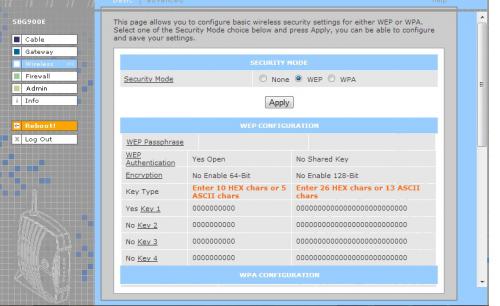
В строчке Security Mode точку ставим на WEP и нажимаем «Apply».
После этого соединение разорвется и ключ сети автоматически поставится 10 нулей («0000000000»).
Если нужно сменить его на какой то другой, то подключаемся к беспроводной сети еще раз (с помощью данного ключа). Заходим в те же настройки. Далее выбираем WEP Authentication – Open. Encryption – 64-Bit. Точку на Key 1 и вводим 10 символов от латинских A до F либо арабские цифры от 0 до 9. По завершению ввода данных нажимаем «Save Changes»
Бросая мусор на берегу — не забывайте хрюкать.
410011676952748
- Наверх
#69
ВОТ
-
- Пользователи
-
- 712 сообщений
Проживающий

185
Offline
Отправлено 29 января 2013 — 12:01
WEP — ломаеться за 3-5 минут, … сосед скажет спасибо  причем с винды, не зависимо от длины и кривости пароля
Если Вы заведете себе Яндекс.Диск по этому приглашению, то получите 1 ГБ дополнительного места в подарок к тем 10 ГБ, которые дадут и так. Жмахаем ТУТ
- Наверх
#70
Fanki
-
- Пользователи
-
- 7 сообщений
Новичок
0
Offline
Отправлено 30 января 2013 — 08:30
Д’ Артаньян (28 января 2013 — 21:42) писал:
Если девайс в аренде, может просто позвонить в ТП и поменять его на стабильно-работающий?
Девайс реально в аренде, уже проскакивала мысля избавиться от него)) и взять что нибудь другое, но хочется заморочится и разобраться , что за *цензура*))
Вадик (28 января 2013 — 21:43) писал:
В строчке Security Mode точку ставим на WEP и нажимаем «Apply».
После этого соединение разорвется и ключ сети автоматически поставится 10 нулей («0000000000»).
Если нужно сменить его на какой то другой, то подключаемся к беспроводной сети еще раз (с помощью данного ключа). Заходим в те же настройки. Далее выбираем WEP Authentication – Open. Encryption – 64-Bit. Точку на Key 1 и вводим 10 символов от латинских A до F либо арабские цифры от 0 до 9. По завершению ввода данных нажимаем «Save Changes»
Сегодня вечерком попробую и отпишусь)
- Наверх
#71
Fanki
-
- Пользователи
-
- 7 сообщений
Новичок
0
Offline
Отправлено 31 января 2013 — 12:59
В строчке Security Mode точку ставим на WEP и нажимаем «Apply».
После этого соединение разорвется и ключ сети автоматически поставится 10 нулей («0000000000»).
Если нужно сменить его на какой то другой, то подключаемся к беспроводной сети еще раз (с помощью данного ключа). Заходим в те же настройки. Далее выбираем WEP Authentication – Open. Encryption – 64-Bit. Точку на Key 1 и вводим 10 символов от латинских A до F либо арабские цифры от 0 до 9. По завершению ввода данных нажимаем «Save Changes»
Ключ 10 нулей у меня уже стоит автоматически, при нажатии на WEP Authentication вылазит окно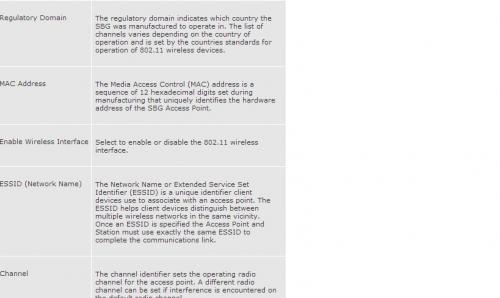 , точки на key 1 никакой нет, щелкал по нулям которые стоят автоматически безрезультатно
 , может попробовать настройки сбросить ?? там внизу есть опция reset security defaults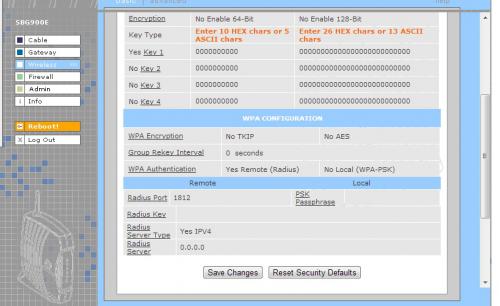
- Наверх
#72
Вадик
-
- Пользователи
-
- 7 457 сообщений
Гуру форума
1 122
Offline
Отправлено 31 января 2013 — 13:32
Блин, а почему не хочешь позвонить в ТП АКАДО и спросить у ребят, которые непосредственно этим занимаются?
Это же их модем и они должны знать что делать пошагово.
Бросая мусор на берегу — не забывайте хрюкать.
410011676952748
- Наверх
#73
ВОТ
-
- Пользователи
-
- 712 сообщений
Проживающий
185
Offline
Отправлено 31 января 2013 — 13:50
…. простите, но там похоже есть WPА  зачем WEP то ставить ? не уже-ли у вас настлько устаревшее оборудование которое работает только WEP
Если Вы заведете себе Яндекс.Диск по этому приглашению, то получите 1 ГБ дополнительного места в подарок к тем 10 ГБ, которые дадут и так. Жмахаем ТУТ
- Наверх
#74
Fanki
-
- Пользователи
-
- 7 сообщений
Новичок
0
Offline
Отправлено 31 января 2013 — 13:56
Вадик (31 января 2013 — 13:32) писал:
Блин, а почему не хочешь позвонить в ТП АКАДО и спросить у ребят, которые непосредственно этим занимаются?
Это же их модем и они должны знать что делать пошагово.
я им звонил уже не один раз, они ничего сами не знают, а проги никакой нет что бы запаролить wi-fi?
ВОТ (31 января 2013 — 13:50) писал:
…. простите, но там похоже есть WPА зачем WEP то ставить ? не уже-ли у вас настлько устаревшее оборудование которое работает только WEP
да там есть wpa но толку от этого нет, инет то слетает при установке галочки на wpa
- Наверх
#75
ВОТ
-
- Пользователи
-
- 712 сообщений
Проживающий
185
Offline
Отправлено 31 января 2013 — 16:02
Ставим галку жмахаем применить …
На WiFi устройстве нужно изменить пароль подключения к WiFi, если это не РС — удалить найти и прописать … но странно:
Цитата
Пробовал и без провода и провод сетевой вставлял в роутер и ноут одна и та же хрень инет слетает, спасает перезагрузка роутера ,но при перезагрузке появляется куча разных соединений motorola, motorola123, motorola1234
Можно скрин ?
Если Вы заведете себе Яндекс.Диск по этому приглашению, то получите 1 ГБ дополнительного места в подарок к тем 10 ГБ, которые дадут и так. Жмахаем ТУТ
- Наверх
#76
Fanki
-
- Пользователи
-
- 7 сообщений
Новичок
0
Offline
Отправлено 31 января 2013 — 21:04
ВОТ (31 января 2013 — 16:02) писал:
Ставим галку жмахаем применить … На WiFi устройстве нужно изменить пароль подключения к WiFi, если это не РС — удалить найти и прописать … но странно: Можно скрин ?
скрин чего?
- Наверх
#77
ВОТ
-
- Пользователи
-
- 712 сообщений
Проживающий
185
Offline
Отправлено 01 февраля 2013 — 12:19
Цитата
… появляется куча разных соединений motorola, motorola123, motorola1234
… SSID, ВSSID, канал и безопастность ???
Если Вы заведете себе Яндекс.Диск по этому приглашению, то получите 1 ГБ дополнительного места в подарок к тем 10 ГБ, которые дадут и так. Жмахаем ТУТ
- Наверх
#78
spy_on_us
-
- Пользователи
-
- 124 сообщений
Прохожий


11
Offline
Отправлено 03 февраля 2013 — 14:26
Как поставить пароль на Wi-Fi роутер?
Без помощи рук и средним iq!
1. Контора по настройке Wi-Fi роутеров.
2. Телефон технической поддержки роутера.
3. Эпическая сила из космического пространства.
- Наверх
#79
Fanki
-
- Пользователи
-
- 7 сообщений
Новичок
0
Offline
Отправлено 04 февраля 2013 — 17:25
Вадик (28 января 2013 — 21:43) писал:
В строчке Security Mode точку ставим на WEP и нажимаем «Apply».
После этого соединение разорвется и ключ сети автоматически поставится 10 нулей («0000000000»).
Если нужно сменить его на какой то другой, то подключаемся к беспроводной сети еще раз (с помощью данного ключа). Заходим в те же настройки. Далее выбираем WEP Authentication – Open. Encryption – 64-Bit. Точку на Key 1 и вводим 10 символов от латинских A до F либо арабские цифры от 0 до 9. По завершению ввода данных нажимаем «Save Changes»
Вообщем ситуация немного прояснилась, когда заходишь в security mode и меняешь протокол защиты например на wpa и нажатии apply соединение разрывается и пароль устанвливается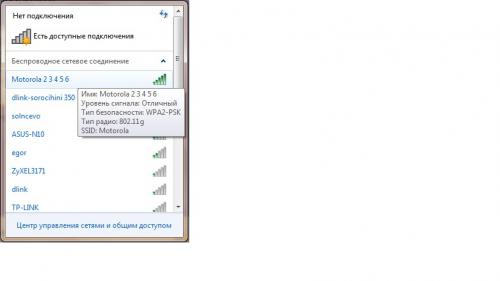 но подключиться к запороленому соединению ты не можешь вылазит ошибка
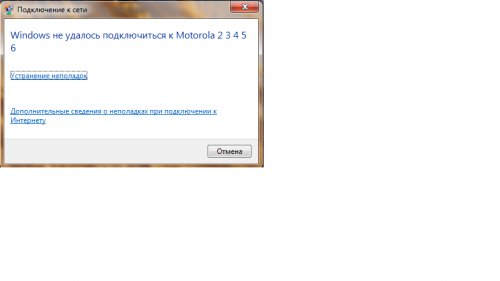 , включал в телефоне wi-fi находил это соединение вводил пароль 10 нулей который стоит по умолчанию и спокойно подключился к соединению и интернету, так и не понял почему выскакивает ошибка при подключении к соединению и как сменить автоматический пароль 10 нулей??
Это скрин соединений которые выдает данный роутер))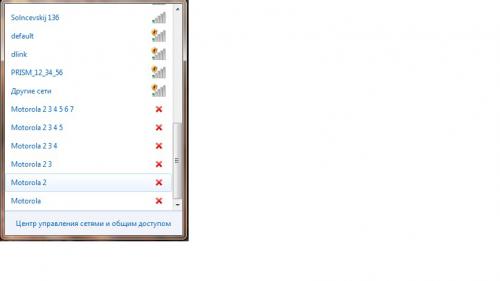
- Наверх
#80
irreal
-
- Новички
- 2 сообщений
Гость
0
Offline
Отправлено 21 мая 2013 — 19:37
Добрый день! Подскажите пожалуйста, как установить пароль на D-link dir-615? К роутеру подключен ноутбук по wi-fi и компьютер на проводе. Пароль нужен на wi-fi. Спасибо!
- Наверх
Настройка роутера для абонентов Акадо
Сегодня я вам расскажу о принципах настройки роутеров от провайдера Акадо. Данный провайдер подключаем абонентов в Москве и Московской области. Настройка роутеров Акадо выполняется по разному, у них нет какого то стандартного типа подключения, используется подключение со статическим ip-адресом, PPPoE, настройка при помощи DHCP-сервера — это автоматическая настройка Вашего роутера, т.е. настройки передается к Вам через специальный сервер.
Перед началом настройки я рекомендую Вам уточнить тип подключения к Интернету в технической поддержке Акадо. Так же потребуется логин и пароль для входа на роутер, и настроенное подключение к роутеру. Как осуществляется настройка сетевой карты вы можете ознакомиться здесь:
Настройка для абонентов Москвы и Московской области
Схема подключения
Роутер подключается к телефонной сети через сплиттер.
Настройка роутера через DHCP-Сервер
После подключения роутера, вам необходимо зайти в его настройки. Для начала вам необходимо узнать основной ip-адрес для вашего роутера, он как правило указывается в мануале, либо на этикетке самого роутера, либо на коробке от роутера.
После того как вы узнали реквизиты для входа, заходим в настройки.
Открываем браузер, вводим в адресной строке адрес, в моем случае это: http://192.168.1.1
Далее Вам необходимо ввести логин и пароль, в моем случае это admin\admin
После чего откроется веб-интерфейс, покажу на примере D-Link DIR-300:
Нажать Manual Internet Connection Setup, у вас все может отличаться, суть в том, что вам нужно найти настройки WAN.
Вам необходимо выбрать тип подключения на Dynamic IP (DHCP)
ДНС-сервера мы не указывает, MTU = 1500. После сохраняем настройку роутера нажав кнопку Save Settings. Настройка в режим Dynamic IP (DHCP) на этом завершена.
Настройка в режим PPPoE
Для настройки в режим PPPoE, Вам необходим заполнить следующие параметры.
Выбираем режим подключения PPPoE (Username/Password).
Основными параметрами тут является:
- Adress Mode — Dynamic IP.
- User Name — имя пользователя (ваш логин, уточняем у Акадо).
- Password — ваш пароль пользователя (уточняем у Акадо).
- Verify Password — вводим пароль повторно.
Остальные параметры заполняем как на картинке, после сохраняем настройку роутера, нажав кнопку Save Settings. Настройка в режим PPPoE на этом завершена.
Настройка в режим VPN (PPTP)
Для настройки в режим VPN (PPTP), Вам необходим заполнить следующие параметры.
Выберите режим соединения PPTP.
Основными параметрами тут является:
- Adress Mode — Static IP.
- PPTP IP Adress — это IP-адрес сервера.
- PPTP Subnet Mask — маска подсети.
- PPTP Getway IP Adress — основной шлюз.
- PPTP Server IP Address — указываем адрес сервера 10.10.10.10;
- Username — имя пользователя (ваш логин, уточняем у Акадо).
- Password — ваш пароль пользователя (уточняем у Акадо).
- Verify Password — вводим пароль повторно.
Параметры (PPTP IP Adress, PPTP Subnet Mask, PPTP Getway IP Adress) выдаются индивидуально, для каждого пользователя. Остальные параметры заполняем как на картинке, после сохраняем настройку роутера, нажав кнопку Save Settings. Настройка в режим VPN (PPTP) на этом завершена.
Как изменить пароль на wifi роутере акадо

При подключении к БЕЗЛИМИТНОМУ Домашнему Интернету провайдер АКАДО устанавливает в квартире пользователя роутер. Как изменить пароль на Wi-Fi роутере АКАДО после ухода установщиков и зачем это делать?
Маршрутизатор настраивают через ВЕБ-интерфейс. Смена пароля – это мера защиты. Первый раз после подключения в настройки заходят по имени и паролю «admin», стандартному для большинства устройств.
Обратите внимание! Некоторые пользователи путают пароль от Wi-Fi и пароль от роутера. Первый нужен, чтобы по беспроводной связи подключать к Интернет компьютеры и смартфоны. Второй дает доступ к настройкам маршрутизатора.
По каким причинам нужно менять пароли роутера и Wi-Fi?
Потому что любой человек, который хоть раз подключался к вашей сети, может покопаться в настройках маршрутизатора.
Если вы пользуетесь ноутбуком или смартфоном то дома, то в городе, на устройствах сохраняется пароль от вашего домашнего Wi-Fi. Этим могут воспользоваться хакеры, чтобы подключиться и использовать вашу сеть в неблаговидных целях.
Как поменять пароль к роутеру?
Как установить новый пароль на Wi-Fi-роутер АКАДО самостоятельно? Нужно войти в WEB-интерфейс через пароль admin, если вы делаете это первый раз или через действующий пароль.
- Для входа в Web-интерфейс нужно подключиться к сети и набрать в строке браузера IP адрес роутера. Чаще всего используются адреса: 192.168.0.1, 192.168.1.1, специально зарезервированные для администрирования маршрутизаторов. Также можно набрать адрес сайта. Например, http://router.asus.com для роутеров Asus АКАДО.
- Если эти адреса не подходят, посмотрите на устройстве. IP адрес,стандартные имя пользователя и пароль обычно указаны на наклейке на обратной стороне маршрутизатора.
- Если наклейки нет или IP-адрес роутера менялся, его можно найти через настройки компьютера. В случае ОС Windows войдите в раздел «Центр управления сетями», нажмите «Измените параметры адаптера», затем «Сетевые подключения», «Свойства», «Сведения». В открывшемся окне вы увидите несколько характеристик и среди них IP.
- Скопируйте IP роутера в адресную строку браузера и нажмите «Enter». Вы войдете в настройки.
- Далее интерфейс различается в зависимости от модели. Чаще всего АКАДО использует маршрутизаторы ASUS и TP — LINK.
- В меню навигации выберите Дополнительные настройки>Администрирование>вкладка Система. Нажмите Изменение пароля роутера, введите новый пароль и нажмите Сохранить.
Что делать, если вы забыли пароль от роутера?
В этом случае вы можете сделать перезагрузку и вернуться к заводским настройкам. Для этого найдите на роутере кнопку Reset(Reboot). Обычно она расположена сзади, но может быть и на боковой стороне. Кнопку нужно держать несколько секунд, до тех пор, пока лампочки на роутере не погаснут и не загорятся снова. После этого вы сможете войти в настройки роутера АКАДО по «admin».
Как установить надежный пароль?
Чтобы пароль сложно было подобрать злоумышленникам, не используйте даты рождения, имена близких, клички питомцев и другие известные данные. Не вводите цифры по порядку – 123456. Хорошо, если в выбранном пароле будет более 8 символов. Используйте цифры и буквы латинского алфавита. Чередуйте их и наберите некоторые при включенном «Caps Lock».
Если вы хотите подключить высокоскоростной Домашний Интернет или другие услуги АКАДО оформите заявку на сайте или по телефону +7 (499) 110-71-11. Установщики приедут в течение 1-2 дней и БЕСПЛАТНО настроят оборудование. Вы сможете начать использовать Интернет сразу после ухода мастеров.
Интернет Акадо будет намного лучше работать с обыкновенным wifi роутером, таким как TP-Link TL-WR842ND, ASUS RT-N10 или ASUS RT-N12. Если нужен сильный сигнал то отличный выбор будет TP-Link TL-WR1043ND. Он обладает мощными передатчиками и тремя антеннами, что делает его очень дальнобойным.
Зачем менять пароль на роутере?
Зачем менять пароль
Нужно это для того, чтобы защитить устройство от несанкционированного доступа. Однако бюджетные модели роутеров всех без исключения производителей используют стандартные пароли доступа.
Как подключить телевизор к Акадо?
- Для просмотра телеканалов со смартфона или планшета скачайте приложение АКАДО ТВ в App Store или Google Play. .
- Для активации приложения АКАДО ТВ потребуется ввести логин (номер вашего договора АКАДО) и пароль.
- Для получения пароля оформите заказ интерактивного пакета в Личном кабинете АКАДО в разделе ИНТЕРАКТИВНОЕ ТВ
Как изменить пароль администратора на роутере?
Зайдите в настройки по адресу 192.168.0.1. Перейдите на вкладку Система — Пароль администратора. Укажите два раза новый пароль, и нажмите кнопку Применить.
Нужно ли часто менять пароли?
Оптимальная частота смены пароля составляет, в среднем раз в 1 (тридцать календарных дней) месяц для критических для Вас сервисов, вроде почты, электронных кошельков, банк-клиентов и тому подобного. Реже, собственно, допустимо менять пароль для всех остальных сервисов при учете, что он не совпадает с какими-либо еще.
Как скачать Акадо ТВ на телевизор?
Для просмотра телеканалов на Smart TV скачайте приложение АКАДО ТВ в разделе «приложения» Вашего телевизора Samsung*, LG* или в Google Play на Android TV*. Для активации приложения Вам потребуется ввести логин (номер вашего договора АКАДО) и пароль.
Как подключить интерактивное телевидение к телевизору?
Схема подключения Интерактивного ТВ Ростелеком: приставку подключите к телевизору кабелем HDMI или AV. Роутер (разъем LAN) подсоедините к ресиверу с помощью кабеля Ethernet. Осталось лишь включить блок питания от приставки в розетку. IPTV готово к работе.
Как изменить пароль Wi-Fi сети
На следующий день, просмотрев его настройки интернета, программы, роутер и пр., меня удивил только один момент: его домашняя Wi-Fi сеть не была защищена паролем (его попросту не было ��) .
Как ни странно, установив пароль, тормоза и лаги интернета прекратились, и вечером интернет стал работать, как положено. Видимо, были некоторые соседи, кто успешно пользовался его интернет-каналом (а по вечерам как раз все приходят с работы/с учебы и т.д.).
В общем-то, дам один совет: в любом случае при каких-либо подозрениях — меняйте пароль Wi-Fi сети. Если у вас его нет вообще — обязательно установите!
�� Важно! Сменить пароль на Wi-Fi нужно еще и потому, что те, кто подключится к вашей сети, будут пользоваться интернетом под вашим IP-адресом. В принципе, если они будут смотреть каких-нибудь «котиков» — то и бог бы с ним.
Но только представьте, если они совершат противозаконные действия — первым, к кому придут, будете вы (скорее всего) ! Думаю, что такие визиты никому не нужны? Поэтому, ПАРОЛЬ обязателен!

Установка нового пароля на Wi-Fi сеть
ШАГ 1: с чего начать
Чтобы сменить пароль для доступа к Wi-Fi сети, необходимо сделать примерно следующее:
- зайти в �� настройки Wi-Fi роутера (если зайти не получается — �� возможно, придется сбросить настройки устройства);
- далее открыть вкладку/раздел для настройки беспроводной сети (так же называется, как «Wireless» или «Wi-Fi») ;
- в этой вкладке выбрать сертификат безопасности , тип шифрования , и пароль для доступа к сети.
В целом, все достаточно просто. Прежде чем переходить к конкретным моделям роутеров и их настройке, остановлюсь на нескольких важных параметрах (озвученных выше).
�� Сертификат безопасности
Самые популярные сертификаты безопасности, которые есть практически в каждом роутере, это: WEP, WPA-PSK и WPA2-PSK. На сегодняшний день лучшую безопасность обеспечивает сертификат WPA2-PSK, именно его и рекомендую выбрать.
Если к Wi-Fi сети будут подключаться устройства, которые не поддерживают WPA2-PSK, тогда остановитесь на варианте WPA-PSK (в некоторых роутерах есть смешанный режим WPA/WPA2-mixed).
Кстати, некоторые бюджетные модели роутеров могут работать не стабильно и рвать связь при выбранном WPA2-PSK. В этом случае попробуйте ограничить скорость работы в роутере, а также изменить сертификат безопасности.
�� Тип шифрования
Тесно связан с сертификатом безопасности. Если вы выбираете WPA применяется временный протокол целостности ключа TKIP, при использовании WPA2 — защищенный стандарт AES.
Именно от этого и рекомендую отталкиваться. если выберите отличные от этого настройки, могут наблюдаться проблемы с подключением устройств к вашей сети.
�� Выбор пароля
Здесь, пожалуй, скажу только самое основное, что думаю по поводу его выбора. Я заметил, что многие пользователи ставят очень простые пароли, вида: «11111111», «2222222», «11111122222» и т.д. Такие пароли очень быстро подбираются и взламываются!
Вряд ли, конечно, кто-то будет целенаправленно и долго подбирать пароль к вашей домашней Wi-Fi сети (тем более, что в подавляющем большинстве в них нет никаких ценных данных) , и тем не менее дам пару советов по тому, каким должен быть пароль:
- не менее 8 символов;
- желательно использовать и буквы (латинские), и цифры (конечно, некоторые скажут еще и спец. символы — но на мой взгляд не стоит, слишком муторно их потом набирать на телефоне или планшете при подключении к сети);
- не использовать свои имена, стандартные слова (password, admin, computer и пр.) , самые известные даты и пр.
Теперь перейдем к конкретным моделям роутеров. Итак.
�� В помощь!
Возможно вам пригодиться статья о том, как войти в настройки роутера.
ШАГ 2: примеры настроек из веб-интерфейсов роутеров
D-Link
Одна из самых популярных марок роутеров в нашей стране. Их существует достаточно большое количество моделей, но прошивок, отличающихся друг от друга (в корне) — не так много, 3-4 шт. В этой статье приведу несколько их вариаций, а сначала несколько важных параметров.
�� IP-адрес (по умолчанию) для входа в настройки: http://192.168.0.1
(желательно использовать браузер Internet Explorer)
Логин (по умолчанию): admin
Пароль (по умолчанию): либо пустая строка, либо так же admin .
В старых моделях роутеров (такие, как DIR-300, DIR-320, DIR-615, DIR-651) , как правило, прошивка не переведена на русский язык и представлена в таком оранжево-сером дизайне. Чтобы сменить пароль, необходимо зайти в настройки роутера (если не получиться войти, то см. это) , и открыть раздел «Setup/Wireless setup» .
В нижней части окна в графу Network Key введите свой пароль (см. скрин ниже), там же, кстати, задаются и сертификат безопасности, и тип шифрования.. После введенных настроек, сохраните их — кнопка Save Settings .
DIR-300 — установка пароля / Setup/Wireless setup
Кстати, есть подобная прошивка и в русском переводе, настраивается аналогично.
У моделей роутеров DIR-300 NRU и DIR-320 NRU (версия прошивки 1.2) страница настроек выглядит несколько иначе: приятный белый фон, с левой стороны представлены все основные разделы настроек. Открываем «Wi-Fi/Настройки безопасности» , и устанавливаем:
- сетевая аутентификация: WPA-PSK (например);
- ключ шифрования PSK: это и есть ваш пароль;
- WPA-шифрование: TKIP+AES.
Не забудьте сохранить настройки, нажав по кнопке «Изменить» .
DIR-300 NRU / версия прошивки 1.2
У роутеров D-Link DIR-620/DIR-320 NRU в прошивках версии 1.3 и 1.4 интерфейс несколько отличается: когда заходите на главный экран, видите серый фон и плитки (как в Windows  на которых отображены основные разделы настроек.
Для смены пароля необходимо открыть раздел «Wi-Fi/Настройки безопасности» (цифра 1 на скрине ниже), а затем ввести:
- сетевая аутентификация: WPA2-PSK (например);
- Ключ шифрования — вводите пароль;
- WPA-шифрование — AES (см. скриншот ниже).
DIR-300 NRU 1.4 / установка пароля
Роутер от Ростелекома (Sagemcom)
Вообще, с роутерами от Ростелеком, как правило, больших проблем не возникает — всё работает как положено. Да и при подключении интернета вам поставят пароль и всё настроят. Прошивка в роутерах полностью на русском языке, поэтому вопросов насчет нее, обычно, не возникает.
��Параметры для входа в настройки
Адрес: http://192.168.1.1/
Пароль и логин (по умолчанию) : admin
Браузер подойдет практически любой: Opera, Firefox, IE, Chrome и пр.
Чтобы установить пароль, откройте раздел «Настройка WLAN/Безопасность» . Далее в подразделе «Ручная настройка точки доступа» выберите:
- Аутентификация — WPA2-PSK;
- WPA/WAPI пароль — указывайте свой пароль;
- Шифрование WPA/WAPI — AES;
- далее нажмите кнопку «Применить/сохранить» (скриншот приведен ниже).
Собственно, вот и вся настройка.
Sagemcom Fast 2804 — роутер от Ростелекома
TP-Link
Один из самых крупных производителей роутеров, десятки миллионов людей по всему Миру пользуются их продукцией. В нашей стране их роутеры также очень популярны, и весьма неплохо справляются с российскими «реалиями» (работают практически со всеми провайдерами интернета) .
�� Параметры для входа
IP-адрес: 192.168.1.1 (в редких случаях 192.168.0.1 , в зависимости от версии прошивки) ;
Имя пользователя: admin;
Пароль: admin (набирать без точек, запятых и пр.).
Чаще всего приходится иметь дело с так называемой «зеленой» прошивкой. Встречается в роутерах: TP-LINK TL-WR740xx, TL-WR741xx, TL-WR841xx, TL-WR1043ND(45ND) и др. Примерно 50/50 прошивка бывает на английском/русском языках.
На скрине ниже представлена английская версия: чтобы изменить пароль, нужно открыть раздел «Wireless/Wireless Security» , затем выбрать WPA/WPA2 -Personal и поставить:
- Version — Automatic (Recommended);
- Encryption — Automatic (Recommended);
- ввести пароль в строку PSK Password .
Чтобы сохранить введенные настройки, нажмите кнопку «Save» в нижней части окна по центру.
TP-Link («зеленая» прошивка)
Практически идентичные действия нужно будет сделать в русской версии «зеленой» прошивки: открыть раздел «Защита беспроводного режима» , затем задать пароль PSK (см. цифру 3 на скрине ниже).
TP-Link «зеленая» прошивка (русская версия)
Также достаточно часто можно встретить «синюю» версию прошивки в роутерах TP-Link (например, TP-LINK WR340G, TP-LINK WR340GВ и др. аналогичные модели).
Их настройка практически идентична:
- сначала открываем раздел «Wireless Settings» ;
- в графе Security Type устанавливаем WPA-PSk/WPA2-PSK;
- Security Option — ставим Automatic;
- Encryption — устанавливаем Automatic;
- PSK Passphrase — это и есть пароль (несколько отличное написание, чем в др. версиях прошивок). Его необходимо потом указать при беспроводном подключении к роутеру.
TP-Link «синяя» прошивка
После произведенных настроек, сохраните их (кнопка Save на скрине выше, см. цифра 3).
TRENDnet
Параметры для доступа актуальны при условии, что роутер имеет заводские настройки, и его IP не менялся.
�� IP-адрес для входа в настройки: http://192.168.10.1
User Name (логин): admin
Password (пароль для доступа): admin
Вообще, у роутеров TRENDnet чаще всего встречаются 2 версии прошивки: голубая и серая (как на русском, так и на английском языках) .
Чтобы настроить безопасность и установить пароль в «голубой» прошивке, например, роутера TRENDnet TEW-432 BRP, необходимо сделать следующее:
- открыть раздел Wireless/Security ;
- в поле Authentication Type выберите WPA;
- в поле PSK/EAP выберите PSK;
- в поле Cipher Type выберите Auto;
- в поле Passphrase и Confirmed Passphrase введите пароль и нажмите Apply (скрин ниже).
TRENDnet TEW-432BRP / Security / настройка безопасности Wi-Fi сети
В «серой» версии прошивки (например, как в роутере TRENDnet TEW-651BR), действия выполняются аналогичным образом, даже элементы меню располагаются в тех же местах.
�� Параметры для входа
IP-адрес (веб-интерфейс) : 192.168.1.1
Логин и пароль: » admin » (вводить без кавычек!)
Браузер: предпочтительно IE (хотя, современные версии веб-интерфейса хорошо работают со всеми популярными версиям браузеров Firefox, Chrome, Opera и т.д.) .
*
Чаще всего у роутеров ASUS встречаются две прошивки: «голубая», и «черная» (причем, обычно идут локализованные на русском языке).
Чтобы поменять пароль в роутерах ASUS RT-N10E, RT-N10LX, RT-N12E, RT-N12LX и др. (это с «голубой» прошивкой), необходимо открыть раздел «Дополнительные настройки/Беспроводная сеть/вкладка Общие» .
В графе «предварительный ключ WPA» ввести свой пароль и сохранить настройки.
ASUS / «голубая» прошивка
В роутерах ASUS RT-N10P, RT-N11P, RT-N12, RT-N15U, RT-N18U прошивка (в плане настройки пароля) отличается только цветом. В ней так же необходимо открыть раздел «Беспроводная сеть» , вкладка «Общие» . Затем изменить графу «Предварительный ключ WPA», и сохранить настройки.
ASUS / «черная» версия прошивки
Xiaomi
- IP-адрес (для входа в настройки роутера): 192.168.31.1 (или http://router.miwifi.com/ )
- Логин / пароль: по умолчанию не заданы (после будут те, которые вы установите при первоначальной настройке);
- Браузеры: Internet Explorer / Edge / Chrome.
У Xiaomi одна из самых простых прошивок в плане настроек! ��
Для корректировки параметров Wi-Fi сети — достаточно перейти во вкладку «настройки / параметры Wi-Fi» — и в ней можно будет сразу же изменить установки как для 2,4 GHz, так и для 5 GHz. ��
Перезагрузка устройства, после изменения параметров, происходит автоматически!
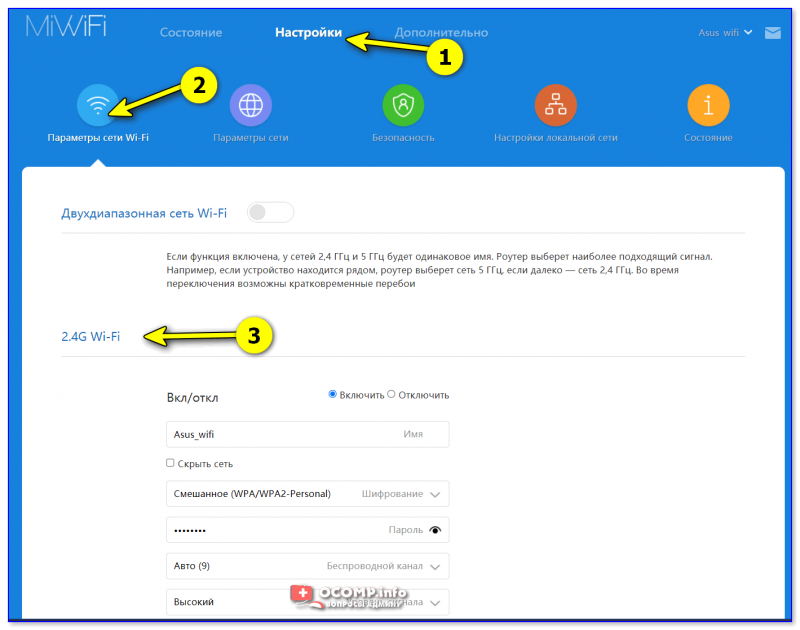
Параметры Wi-Fi (Xiaomi Mi 4a)
Zyxel
�� Параметры для входа
IP-адрес роутера в сети (веб-интерфейс) : 192.168.1.1
Логин: admin
Пароль (по умолчанию): admin
�� В помощь! ZyXEL Keenetic: как войти в настройки роутера (my.keenetic.net)
Чтобы изменить пароль на ZyXEL Keenetic первой серии, необходимо зайти в веб-интерфейс, открыть раздел «Сеть Wi-Fi» , вкладка «Безопасность» . Далее поставить следующие параметры:
- Проверка подлинности — WPA-PSK/WPA2-PSK;
- Тип защиты — TKIP/AES;
- Формат сетевого ключа — ASCII;
- Сетевой ключ (ASCII) — ставим свой пароль, который потом необходимо будет указать при беспроводном подключении к роутеру.
После введения настроек, не забудьте их сохранить, нажав кнопку «Применить» .
В более новых роутерах ( например, Zyxel Keenetic II: Start, Giga, Omni, Viva, Extra) установлена несколько иная прошивка. Чтобы изменить password в них, необходимо в меню выбрать раздел «Wi-Fi» , а затем выбрать вкладку (сверху) — «Точка доступа» .
ZyXEL Keenetic II
NetGear
�� Параметры для входа
IP-адрес (для входа в настройки роутера) : 192.168.1.1
Логин: admin
Пароль (по умолчанию): password
Использовать можно практически любой браузер: например, Internet Explorer, Mozilla Firefox, Opera, Safari и пр.
Для смены пароля в роутерах NETGEAR (на примере model WNR2200) : откройте раздел «Настройка Wi-Fi» , далее установите:
- Параметры безопасности: выберите пункт WPA-PSK (TKIP) + WPA2-PSK (AES) ;
- Фраза-пароль: укажите свой пароль (его в последствии необходимо будет указать при беспроводном подключении к роутеру).
NETGEAR / настройка Wi-Fi
Tenda
В последнее время эти роутеры пользуются достаточно большой популярностью. Даже бюджетные модели обеспечивают весьма неплохой уровень работы, без сбоев и перезагрузок (у меня на блоге, кстати, был обзор одной из моделек от Tenda).
�� Параметры
IP-адрес: 192.168.0.1
Браузер: Chrome, Opera, IE, Firefox
Прошивки у большинства роутеров Tenda типовые и похожи друг на друга. В общем случае нужно открыть раздел «Wireless Settings» («Беспроводные настройки») и поменять значение в строке «Wi-Fi Password» («Wi-Fi пароль») . Пример на скрине ниже.
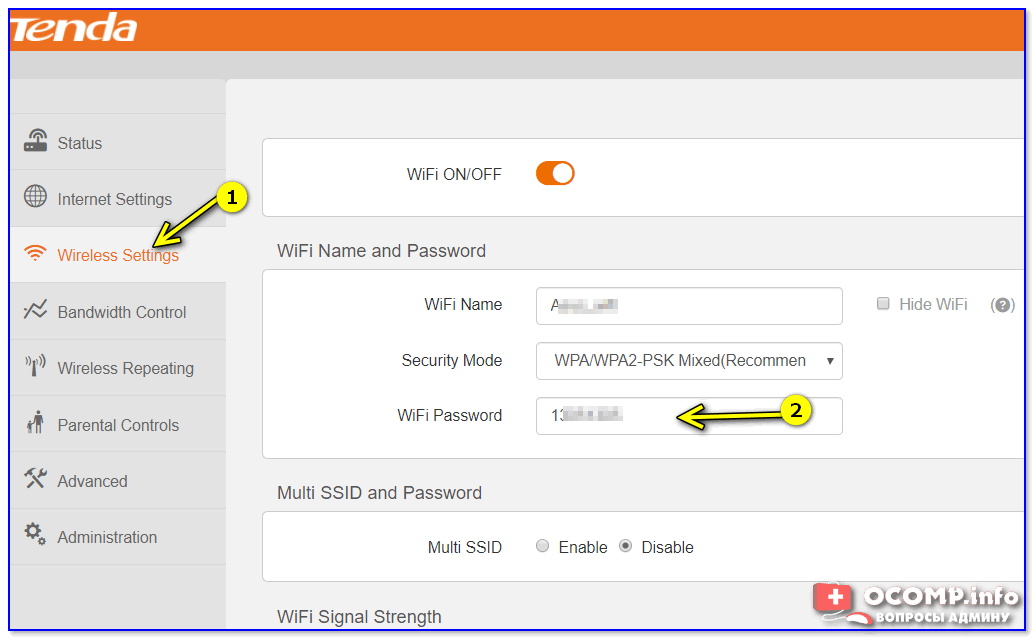
Wireless Settings — Tenda
PS
В принципе, в этой небольшой статье я постарался рассмотреть все самые популярные модели роутеров. Если у вас отличная модель от приведенных выше, техника работы не поменяется: сначала вам необходимо найти IP-адрес для входа в настройки роутера (его можно найти в документах, на наклейке на корпусе устройства, либо на сайте производителя).
Затем, войдя в настройки роутера, нужно открыть раздел безопасности Wi-Fi (либо настройки Wi-Fi) — далее поставить желаемый пароль и сохранить настройки. Сложности, чаще всего, бывают со входом в настройки роутера: либо не подходит пароль, либо IP-адрес неверный, либо еще что.
Если есть чем дополнить — чиркните хоть пару слов в комментариях (заранее благодарю).
Настройка роутера Акадо

Акадо – популярный интернет-провайдер, к услугам которого прибегают пользователи Москвы и Московской области. Если вы стали абонентом данного провайдера, то все, что вам остается – это правильно настроить интернет.
Как правило, основная часть настройки интернета от Акадо осуществляется через веб-интерфейс роутера. Поскольку даже у Акадо распространяются разные модели роутеров, не говоря уже о том, что вы самостоятельно приобрели маршрутизатора, то интерфейс в вашем случае может серьезно отличаться, но принцип настройки будет оставаться прежним.
Шаг 1: подключение маршрутизатора
Прежде всего, вам потребуется маршрутизатор правильно подключить. Сделать это достаточно просто: для начала вам потребуется обеспечить роутеру питание. Сделать это можно, если использовать блок питания, входящий в комплект, подключить его к роутеру и, соответственно, в сеть.
После этого вам понадобится обеспечить роутеру доступ в интернет. Для этого к роутеру необходимо подключить интернет-кабель, проведенный провайдером Акадо в вашу квартиру. Для этого данный кабель потребуется вставить в специальное гнездо с обратной стороны роутера, которое, как правило, или выделяется цветом, или подписывается словом «WAN» или «Internet».
Поскольку настройка роутера выполняется с компьютера, то нам потребуется соединить эти два устройства между собой. Сделать это можно с помощью кабеля, входящего в комплект к модему. Один конец кабеля вам следует подключить в один из LAN-разъемов роутера (неважно какой), а другой, соответственно, подключить к компьютеру.
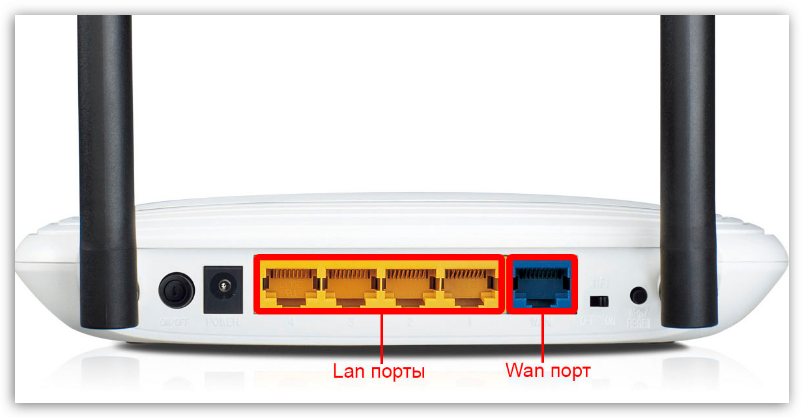
На этом этап подключения роутера к компьютеру завершен, а значит, мы спокойно переходим к процессу настройки роутера на компьютере.
Шаг 2: настройка маршрутизатора на компьютере
-
Убедитесь, что ваш роутер включен (на нем должны гореть диоды), а затем запустите на компьютере любой браузер и перейдите в нем по следующей ссылке:

Сделайте полный ресет роутера(на задней панели есть кнопочка) и потом заново настройте по инструкции к нему.
При ресете сбросятся все настройки на зводские!
Бросая мусор на берегу — не забывайте хрюкать.
- Наверх

все переустановил к другим сетям wi fi присоединяется а к моей пишет получение сетевого адреса и все!
самое что интересное я захожуhttp://192.168.0.1/login_fail.php ввожу пароль а он пишет не корректное имя и пароль!
Сообщение отредактировал Raden: 28 апреля 2012 — 17:30
- Наверх

Вадик (27 апреля 2012 — 22:26) писал:
…на задней панели есть кнопочка…
Уточняю. у большинства роутеров 2 кнопки!
1-Wi-Fi Protected Setup (WPS) — не та кнопка.
2-Reset(Reboot) Она находится сзади со стороны проводов и находится в отверстии. Её надо держать 10-15 секунд, на роутере погаснет или загорится вся индикация.
Если настройки не сброшены, то повторите сброс обязательно при включенном питании роутера.
- Наверх
Добрый день у меня проблема с акадовским роутером Motorola SBG 900 E не могу никак поставить пароль на wi-fi , заходил в настройки самого роутера wireles, security, пробовал там ставить тип безопасности, но при выборе протокола и нажатии apply инет слетает, сижу с ноута, может кто подскажет как поставить пароль на wi-fi??
P/s может прога какая нибудь есть нормальная)
- Наверх

Fanki (28 января 2013 — 09:13) писал:
Добрый день у меня проблема с акадовским роутером Motorola SBG 900 E не могу никак поставить пароль на wi-fi , заходил в настройки самого роутера wireles, security, пробовал там ставить тип безопасности, но при выборе протокола и нажатии apply инет слетает, сижу с ноута, может кто подскажет как поставить пароль на wi-fi??
P/s может прога какая нибудь есть нормальная)
Когда ты входишь в админку модема, ноутбук подключен к модему по Wi-Fi или кабелем?
Лучшее бесплатное облачное хранилище файлов Dropbox
- Наверх
Д’ Артаньян (28 января 2013 — 10:56) писал:
Когда ты входишь в админку модема, ноутбук подключен к модему по Wi-Fi или кабелем?
Пробовал и без провода и провод сетевой вставлял в роутер и ноут одна и та же хрень инет слетает, спасает перезагрузка роутера ,но при перезагрузке появляется куча разных соединений motorola, motorola123, motorola1234
- Наверх
Fanki (28 января 2013 — 21:26) писал:
Пробовал и без провода и провод сетевой вставлял в роутер и ноут одна и та же хрень инет слетает, спасает перезагрузка роутера ,но при перезагрузке появляется куча разных соединений motorola, motorola123, motorola1234
Если девайс в аренде, может просто позвонить в ТП и поменять его на стабильно-работающий?
Лучшее бесплатное облачное хранилище файлов Dropbox
- Наверх
Fanki (28 января 2013 — 09:13) писал:
Добрый день у меня проблема с акадовским роутером Motorola SBG 900 E не могу никак поставить пароль на wi-fi , заходил в настройки самого роутера wireles, security, пробовал там ставить тип безопасности, но при выборе протокола и нажатии apply инет слетает, сижу с ноута, может кто подскажет как поставить пароль на wi-fi??
В строчке Security Mode точку ставим на WEP и нажимаем «Apply».
После этого соединение разорвется и ключ сети автоматически поставится 10 нулей («0000000000»).
Если нужно сменить его на какой то другой, то подключаемся к беспроводной сети еще раз (с помощью данного ключа). Заходим в те же настройки. Далее выбираем WEP Authentication – Open. Encryption – 64-Bit. Точку на Key 1 и вводим 10 символов от латинских A до F либо арабские цифры от 0 до 9. По завершению ввода данных нажимаем «Save Changes»
Бросая мусор на берегу — не забывайте хрюкать.
- Наверх

WEP — ломаеться за 3-5 минут, … сосед скажет спасибо причем с винды, не зависимо от длины и кривости пароля
Если Вы заведете себе Яндекс.Диск по этому приглашению, то получите 1 ГБ дополнительного места в подарок к тем 10 ГБ, которые дадут и так. Жмахаем ТУТ
- Наверх
Д’ Артаньян (28 января 2013 — 21:42) писал:
Если девайс в аренде, может просто позвонить в ТП и поменять его на стабильно-работающий?
Девайс реально в аренде, уже проскакивала мысля избавиться от него)) и взять что нибудь другое, но хочется заморочится и разобраться , что за *цензура*))
Вадик (28 января 2013 — 21:43) писал:
В строчке Security Mode точку ставим на WEP и нажимаем «Apply».
После этого соединение разорвется и ключ сети автоматически поставится 10 нулей («0000000000»).
Если нужно сменить его на какой то другой, то подключаемся к беспроводной сети еще раз (с помощью данного ключа). Заходим в те же настройки. Далее выбираем WEP Authentication – Open. Encryption – 64-Bit. Точку на Key 1 и вводим 10 символов от латинских A до F либо арабские цифры от 0 до 9. По завершению ввода данных нажимаем «Save Changes»
Сегодня вечерком попробую и отпишусь)
- Наверх
В строчке Security Mode точку ставим на WEP и нажимаем «Apply».
После этого соединение разорвется и ключ сети автоматически поставится 10 нулей («0000000000»).
Если нужно сменить его на какой то другой, то подключаемся к беспроводной сети еще раз (с помощью данного ключа). Заходим в те же настройки. Далее выбираем WEP Authentication – Open. Encryption – 64-Bit. Точку на Key 1 и вводим 10 символов от латинских A до F либо арабские цифры от 0 до 9. По завершению ввода данных нажимаем «Save Changes»
Ключ 10 нулей у меня уже стоит автоматически, при нажатии на WEP Authentication вылазит окно , точки на key 1 никакой нет, щелкал по нулям которые стоят автоматически безрезультатно, может попробовать настройки сбросить ?? там внизу есть опция reset security defaults
- Наверх
Блин, а почему не хочешь позвонить в ТП АКАДО и спросить у ребят, которые непосредственно этим занимаются?
Это же их модем и они должны знать что делать пошагово.
Бросая мусор на берегу — не забывайте хрюкать.
- Наверх
…. простите, но там похоже есть WPА зачем WEP то ставить ? не уже-ли у вас настлько устаревшее оборудование которое работает только WEP
Если Вы заведете себе Яндекс.Диск по этому приглашению, то получите 1 ГБ дополнительного места в подарок к тем 10 ГБ, которые дадут и так. Жмахаем ТУТ
- Наверх
Вадик (31 января 2013 — 13:32) писал:
Блин, а почему не хочешь позвонить в ТП АКАДО и спросить у ребят, которые непосредственно этим занимаются?
Это же их модем и они должны знать что делать пошагово.
я им звонил уже не один раз, они ничего сами не знают, а проги никакой нет что бы запаролить wi-fi?
ВОТ (31 января 2013 — 13:50) писал:
…. простите, но там похоже есть WPА зачем WEP то ставить ? не уже-ли у вас настлько устаревшее оборудование которое работает только WEP
да там есть wpa но толку от этого нет, инет то слетает при установке галочки на wpa
- Наверх
Ставим галку жмахаем применить …
На WiFi устройстве нужно изменить пароль подключения к WiFi, если это не РС — удалить найти и прописать … но странно:
Пробовал и без провода и провод сетевой вставлял в роутер и ноут одна и та же хрень инет слетает, спасает перезагрузка роутера ,но при перезагрузке появляется куча разных соединений motorola, motorola123, motorola1234
Если Вы заведете себе Яндекс.Диск по этому приглашению, то получите 1 ГБ дополнительного места в подарок к тем 10 ГБ, которые дадут и так. Жмахаем ТУТ
- Наверх
ВОТ (31 января 2013 — 16:02) писал:
Ставим галку жмахаем применить … На WiFi устройстве нужно изменить пароль подключения к WiFi, если это не РС — удалить найти и прописать … но странно: Можно скрин ?
- Наверх
… появляется куча разных соединений motorola, motorola123, motorola1234
… SSID, ВSSID, канал и безопастность .
Если Вы заведете себе Яндекс.Диск по этому приглашению, то получите 1 ГБ дополнительного места в подарок к тем 10 ГБ, которые дадут и так. Жмахаем ТУТ
- Наверх
Как поставить пароль на Wi-Fi роутер?
Без помощи рук и средним iq!
1. Контора по настройке Wi-Fi роутеров.
2. Телефон технической поддержки роутера.
3. Эпическая сила из космического пространства.
- Наверх
Вадик (28 января 2013 — 21:43) писал:
В строчке Security Mode точку ставим на WEP и нажимаем «Apply».
После этого соединение разорвется и ключ сети автоматически поставится 10 нулей («0000000000»).
Если нужно сменить его на какой то другой, то подключаемся к беспроводной сети еще раз (с помощью данного ключа). Заходим в те же настройки. Далее выбираем WEP Authentication – Open. Encryption – 64-Bit. Точку на Key 1 и вводим 10 символов от латинских A до F либо арабские цифры от 0 до 9. По завершению ввода данных нажимаем «Save Changes»
Вообщем ситуация немного прояснилась, когда заходишь в security mode и меняешь протокол защиты например на wpa и нажатии apply соединение разрывается и пароль устанвливается но подключиться к запороленому соединению ты не можешь вылазит ошибка, включал в телефоне wi-fi находил это соединение вводил пароль 10 нулей который стоит по умолчанию и спокойно подключился к соединению и интернету, так и не понял почему выскакивает ошибка при подключении к соединению и как сменить автоматический пароль 10 нулей??
Это скрин соединений которые выдает данный роутер))
- Наверх
Добрый день! Подскажите пожалуйста, как установить пароль на D-link dir-615? К роутеру подключен ноутбук по wi-fi и компьютер на проводе. Пароль нужен на wi-fi. Спасибо!
- Наверх
Как поменять пароль на роутере акадо
Как поставить пароль на Wi-Fi роутер?
#61 Вадик
Бросая мусор на берегу — не забывайте хрюкать.
#62 Raden
Сообщение отредактировал Raden: 28 Апрель 2012 — 17:30
#63 -=Павел=-
Вадик (27 Апрель 2012 — 22:26) писал:
Уточняю. у большинства роутеров 2 кнопки!
1- Wi-Fi Protected Setup (WPS) — не та кнопка.
2-Reset(Reboot) Она находится сзади со стороны проводов и находится в отверстии. Её надо держать 10-15 секунд, на роутере погаснет или загорится вся индикация.
Если настройки не сброшены, то повторите сброс обязательно при включенном питании роутера.
#64 Fanki
Добрый день у меня проблема с акадовским роутером Motorola SBG 900 E не могу никак поставить пароль на wi-fi , заходил в настройки самого роутера wireles, security, пробовал там ставить тип безопасности, но при выборе протокола и нажатии apply инет слетает, сижу с ноута, может кто подскажет как поставить пароль на wi-fi??
P/s может прога какая нибудь есть нормальная)
#65 Д’ Артаньян
Fanki (28 Январь 2013 — 09:13) писал:
Добрый день у меня проблема с акадовским роутером Motorola SBG 900 E не могу никак поставить пароль на wi-fi , заходил в настройки самого роутера wireles, security, пробовал там ставить тип безопасности, но при выборе протокола и нажатии apply инет слетает, сижу с ноута, может кто подскажет как поставить пароль на wi-fi??
P/s может прога какая нибудь есть нормальная)
#66 Fanki
Д’ Артаньян (28 Январь 2013 — 10:56) писал:
#67 Д’ Артаньян
Fanki (28 Январь 2013 — 21:26) писал:
#68 Вадик
Fanki (28 Январь 2013 — 09:13) писал:
В строчке Security Mode точку ставим на WEP и нажимаем «Apply».
После этого соединение разорвется и ключ сети автоматически поставится 10 нулей («0000000000»).
Если нужно сменить его на какой то другой, то подключаемся к беспроводной сети еще раз (с помощью данного ключа). Заходим в те же настройки. Далее выбираем WEP Authentication – Open. Encryption – 64-Bit. Точку на Key 1 и вводим 10 символов от латинских A до F либо арабские цифры от 0 до 9. По завершению ввода данных нажимаем «Save Changes»
Бросая мусор на берегу — не забывайте хрюкать.
#69 ВОТ
Если Вы заведете себе Яндекс.Диск по этому приглашению, то получите 1 ГБ дополнительного места в подарок к тем 10 ГБ, которые дадут и так. Жмахаем ТУТ
#70 Fanki
Д’ Артаньян (28 Январь 2013 — 21:42) писал:
Девайс реально в аренде, уже проскакивала мысля избавиться от него)) и взять что нибудь другое, но хочется заморочится и разобраться , что за *цензура*))
Вадик (28 Январь 2013 — 21:43) писал:
В строчке Security Mode точку ставим на WEP и нажимаем «Apply».
После этого соединение разорвется и ключ сети автоматически поставится 10 нулей («0000000000»).
Если нужно сменить его на какой то другой, то подключаемся к беспроводной сети еще раз (с помощью данного ключа). Заходим в те же настройки. Далее выбираем WEP Authentication – Open. Encryption – 64-Bit. Точку на Key 1 и вводим 10 символов от латинских A до F либо арабские цифры от 0 до 9. По завершению ввода данных нажимаем «Save Changes»
#71 Fanki
В строчке Security Mode точку ставим на WEP и нажимаем «Apply».
После этого соединение разорвется и ключ сети автоматически поставится 10 нулей («0000000000»).
Если нужно сменить его на какой то другой, то подключаемся к беспроводной сети еще раз (с помощью данного ключа). Заходим в те же настройки. Далее выбираем WEP Authentication – Open. Encryption – 64-Bit. Точку на Key 1 и вводим 10 символов от латинских A до F либо арабские цифры от 0 до 9. По завершению ввода данных нажимаем «Save Changes»
Ключ 10 нулей у меня уже стоит автоматически, при нажатии на WEP Authentication вылазит окно , точки на key 1 никакой нет, щелкал по нулям которые стоят автоматически безрезультатно, может попробовать настройки сбросить ?? там внизу есть опция reset security defaults
#72 Вадик
Бросая мусор на берегу — не забывайте хрюкать.
#73 ВОТ
Если Вы заведете себе Яндекс.Диск по этому приглашению, то получите 1 ГБ дополнительного места в подарок к тем 10 ГБ, которые дадут и так. Жмахаем ТУТ
#74 Fanki
Вадик (31 Январь 2013 — 13:32) писал:
я им звонил уже не один раз, они ничего сами не знают, а проги никакой нет что бы запаролить wi-fi?
ВОТ (31 Январь 2013 — 13:50) писал:
#75 ВОТ
Если Вы заведете себе Яндекс.Диск по этому приглашению, то получите 1 ГБ дополнительного места в подарок к тем 10 ГБ, которые дадут и так. Жмахаем ТУТ
#76 Fanki
ВОТ (31 Январь 2013 — 16:02) писал:
#77 ВОТ
Если Вы заведете себе Яндекс.Диск по этому приглашению, то получите 1 ГБ дополнительного места в подарок к тем 10 ГБ, которые дадут и так. Жмахаем ТУТ
#78 spy_on_us
#79 Fanki
Вадик (28 Январь 2013 — 21:43) писал:
В строчке Security Mode точку ставим на WEP и нажимаем «Apply».
После этого соединение разорвется и ключ сети автоматически поставится 10 нулей («0000000000»).
Если нужно сменить его на какой то другой, то подключаемся к беспроводной сети еще раз (с помощью данного ключа). Заходим в те же настройки. Далее выбираем WEP Authentication – Open. Encryption – 64-Bit. Точку на Key 1 и вводим 10 символов от латинских A до F либо арабские цифры от 0 до 9. По завершению ввода данных нажимаем «Save Changes»
Как поменять пароль на WiFi роутере
 Если Вы стали замечать, что скорость Интернета через WiFi стала не той, что раньше, а лампочки на роутере интенсивно мигают даже когда Вы не используете беспроводное подключение, то, вполне возможно, Вы решите поменять пароль на WiFi. Сделать это не сложно и в этой статье мы рассмотрим как.
Примечание: после того, как Вы поменяете пароль на Wi-Fi, Вы можете столкнуться с одной проблемой, вот ее решение: Параметры сети, сохраненные на этом компьютере не соответствуют требованиям этой сети.
Поменять пароль на Wi-Fi на роутере D-Link DIR
Для того, чтобы поменять пароль беспроводной сети на Wi-Fi роутерах D-Link (DIR-300 NRU, DIR-615, DIR-620, DIR-320 и остальных), запустите любой браузер на устройстве, которое подключено к роутеру — не важно, по Wi-Fi или просто кабелем (хотя лучше кабелем, особенно в случаях, когда смена пароля Вам требуется по той причине, что Вы сами его не знаете. Далее выполните следующие действия:
- Введите в адресную строку 192.168.0.1
- На запрос логина и пароля введите стандартные admin и admin или, если вы меняли пароль для входа в настройки роутера, то введите свой пароль. Обратите внимание: это не тот пароль, который требуется для подключения по Wi-Fi, хотя в теории они могут быть одинаковыми.
- Далее, в зависимости от версии прошивки роутера, Вам нужно найти пункт: «Настроить вручную», «Расширенные настройки», «Manual Setup».
- Выберите пункт «Беспроводная сеть», а в нем — настройки безопасности.
- Поменяйте пароль на Wi-Fi, при этом старый знать не потребуется. В случае если используется метод аутентификации WPA2/PSK, длина пароля должна составлять не менее 8 символов.
- Сохраните настройки.
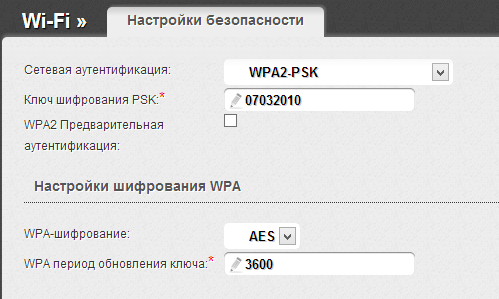
Вот и все, пароль изменен. Возможно, для подключения с новым паролем Вам потребуется «забыть» сеть на устройствах, которые подключались к этой же сети ранее.
Поменять пароль на роутере Asus
Для того, чтобы поменять пароль на Wi-Fi на роутерах Asus Rt-N10, RT-G32, Asus RT-N12, запустите браузер на подключенном к роутеру устройстве (можно проводом, а можно и по Wi-Fi) и введите в адресную строку 192.168.1.1, затем, на вопрос о логине и пароле введите либо стандартные для роутеров Asus логин и пароль — admin и admin, либо, если вы изменяли стандартный пароль на свой, введите его.

- В меню слева в разделе «Дополнительные настройки» выберите пункт «Беспроводная сеть»
- Укажите желаемый новый пароль в пункте «Предварительный ключ WPA» (в случае, если у Вас используется метод проверки подлинности WPA2-Personal, который является наиболее защищенным)
- Сохраните настройки
После этого пароль на роутере будет изменен. Следует отметить, что при подключении устройств, которые раньше уже подключались по Wi-Fi к настраиваемому роутеру, может потребоваться «забыть» сеть в этом роутере.
TP-Link
Для смены пароля на роутера TP-Link WR-741ND WR-841ND и других, требуется зайти на адрес 192.168.1.1 в браузере с любого устройства (компьютера, ноутбука, планшета), которое подключено к роутеру проводом напрямую или же по Wi-Fi сети.
- Стандартные логин и пароль для входа в настройки роутера TP-Link — admin и admin. Если пароль не подходит, вспомните, на что Вы его меняли (это не тот же пароль, что на беспроводную сеть).
- В меню слева выберите «Беспроводная сеть» или «Wireless»
- Выберите пункт «Безопасность беспроводной сети» или «Wireless Security»
- Укажите Ваш новый пароль на Wi-Fi в поле PSK Password (в случае, если у Вас выбран рекомендуемый тип аутентификации WPA2-PSK.
- Сохраните настройки

Следует отметить, что после того, как Вы поменяли пароль на Wi-Fi, на некоторых устройствах потребуется удалить сведения о беспроводной сети со старым паролем.
Как поменять пароль на роутере Zyxel Keenetic
Для смены пароля на Wi-Fi на роутерах Zyxel, на любом устройстве, подключенном к роутеру по локальной или беспроводной сети, запустите браузер и введите в адресную строку 192.168.1.1 и нажмите Enter. На запрос логина и пароля введите либо стандартные для Zyxel логин и пароль — admin и 1234 соответственно, либо, если Вы изменили пароль по умолчанию, то введите свой.

- В меню слева откройте меню Wi-Fi
- Откройте пункт «Безопасность»
- Укажите новый пароль. В поле «Проверка подлинности» рекомендуется выбрать WPA2-PSK, пароль указывается в поле Сетевой ключ.
Как поменять пароль на Wi-Fi роутере другой марки
Смена пароля на беспроводных маршрутизаторах других марок, таких как Belkin, Linksys, Trendnet, Apple Airport, Netgear и других происходит аналогичным образом. Для того, чтобы узнать адрес, по которому требуется войти, а также логин и пароль для входа, достаточно обратиться к инструкции для роутера или, что еще проще — посмотреть на наклейку на его тыльной стороне — как правило, эта информация там указывается. Таким образом, поменять пароль на Wi-Fi очень просто.
Тем не менее, если у Вас что-то не получилось, или Вам нужна помощь по Вашей модели роутера, напишите об этом в комментариях, я постараюсь ответить по возможности оперативно.
А вдруг и это будет интересно:
Почему бы не подписаться?
Рассылка новых, иногда интересных и полезных, материалов сайта remontka.pro. Никакой рекламы и бесплатная компьютерная помощь подписчикам от автора. Другие способы подписки (ВК, Одноклассники, Телеграм, Facebook, Twitter, Youtube, Яндекс.Дзен)
03.08.2016 в 17:20
ВСЕМ-ВСЕМ у кого DIR-300 пароль менять нужно при соединении роутера с компом через кабель, тогда все сохраняется отлично) сейчас сам проверил-работает.
06.08.2016 в 13:07
Как изменить пароль на подключение устройства через WI-FI роутер TP-Link
модель TL-WR843ND пароль стал известен соседям
07.08.2016 в 09:03
Зайти в настройки роутера (используйте любую инструкцию по настройке вашего роутера), зайти в настройки безопасности Wi-Fi, установить новый пароль.
14.08.2016 в 21:50
Всем привет. У меня TP-Link для смены пароля не могу зайти на адрес 192.168.1.1
Что делать?
15.08.2016 в 10:32
Возможно, у вас другой IP адрес роутера? Введите в командной строке ipconfig и посмотрите адрес основного шлюза для вашего подключения (того, которое используется для связи с роутером), это и должен быть адрес роутера
На tplink также по идее должен работать адрес tplinklogin.net
03.09.2016 в 17:23
Добрый день, если админ админ не подходит. Как узнать логин и пароль?
04.09.2016 в 08:43
Вспомнить. Другого варианта без сброса роутера нет. А со сбросом — сбросить на заводские настройки, потом посмотреть логин и пароль на наклейке (но роутер придется полностью заново настраивать).
23.06.2018 в 18:51
Поверните роутере там написано все
02.10.2016 в 16:05
У меня в списке клиентов dhcp четыре адреса, три я узнаю, это стационарный ПК, ноут и планшет. Количество подключенных беспроводных станций только одна, это планшет. Как такое может быть? Почему ноут не входит в число станций и кто четвертый клиент?
03.10.2016 в 09:44
Насчет станций не вполне понял… (не видел подобного у себя в админках и допускаю, что под ними могут подразумеваться точки доступа, а не конченые устройства).
Насчет четвертого устройства — телевизоры, тв-приставки, консоли, некоторые музыкальные центры — всё это учли? При этом иногда списки не обновляются автоматически и там оказываются ваши, зашедшие полгода назад в гости, друзья, старые телефоны и подобное.
22.10.2016 в 22:16
Здравствуйте! Случилось так, что телефон вышел из Wifi — сгорела батарейка!
Паспорт на вход, к сожалению не найду! (был уже изменён)
Проживаю в Италии и модем называется Telecom 44465885.
Благодарю за ответ.
23.10.2016 в 08:41
Здравствуйте. Я к сожалению не совсем понял ситуацию.
Насчет пароля на вход: если вы подключались к этому же Wi-Fi с ноутбука, то можно посмотреть сохраненные пароли Wi-Fi на нем вот так: https://remontka.pro/parol-wi-fi-windows-10/
24.10.2016 в 13:43
Хотела поменять пароль на Zyxel keenetic, написала новый пароль, нажала применить и все зависло на применении настроек
25.10.2016 в 10:19
Здравствуйте. Не зависло. Просто вы отключились от сети, так как пароль уже не тот, с которым вы подключались и информация со страницы настроек «перестала поступать». Просто на компьютере «забываем сеть» и подключаемся уже с новым паролем.
30.10.2016 в 20:42
А если admin и admin не подходит? И никто ничего прежде не менял.
31.10.2016 в 09:59
А что написано на самом роутере на наклейке? Именно эти логин и пароль? Значит, видимо, меняли. Можно попробовать сбросить на заводские настройки и проверить (но не гарантирую, что потом не окажется, что вы не можете зайти в настройки).
Насчет никто не менял: почти все роутеры при первом входе в админку требуют сменить пароль.
01.11.2016 в 20:09
12.03.2017 в 23:05
Здравствуйте, не могу поменять пароль на мобильном wi-fi роутере от «МТС», пробовала вводить «192.168.1.1.» и тому подобное, ничего не выходит, есть ли какие еще способы? Заранее спасибо!
13.03.2017 в 09:23
Здравствуйте. Запустите командную строку и введите там команду ipconfig
Посмотрите в разделе беспроводной сети основной шлюз — это и будет адрес роутера.
20.03.2017 в 14:11
На мегафон MR150-3 можно поменять? Подскажите
21.03.2017 в 08:57
Здравствуйте. Попробуйте спросить вот здесь: 4pda.ru/forum/index.php?showtopic=687148
Вообще, такая возможность должна быть и более того, по идее даже в инструкции к самому устройству должна быть описана.
28.03.2017 в 07:35
Как заменить пароль на роутере Mifi Sprint
28.03.2017 в 09:18
Не знаю, не сталкивался с такими устройствами. Но думаю там в инструкции к нему должно это быть.
16.04.2017 в 15:15
Здравствуйте, подскажите я пыталась несколько раз зайти в авторизацию вайфая, но после 5 раз он его заблокировал и не открывает. может были неправильно набраны буквы или еще чтото. Как мне теперь войти в него?
17.04.2017 в 10:54
Обычно после этого через несколько минут все разблокируется и можно снова входить.
30.01.2018 в 23:35
Доброго времени суток. Как поменять пароль на Huawei HG532e
31.01.2018 в 08:54
Сам с этим роутером не работал, но, уверен, суть та же — зайти в настройки, сменить. Если пароль неизвестен, то, вероятно, придется сбрасывать на заводские настройки роутер.
26.03.2018 в 12:40
Немецкий роутер fritzbox 7320 подскажите пожалуйста как поменять пароль
27.03.2018 в 11:36
Ну я так понимаю, как и на любом другом — зайти в веб-интерфейс и там найти, где он меняется. Но более конкретно по этому устройству не подскажу.
12.05.2018 в 23:05
Здравствуйте! подскажите как сменить пароль от вай фая… роутера Dir-300 NRU? пробовал пару раз через ноутбук через вай фай… без подключение кабеля на ноутбук… ибо он находился в труднодоступном месте после того как ввел новую пароль на экран вышел уведомление о том что устройства недоступен… после чего и сам сигнал вай-фая исчез… ждал несколько минут… не появлялось… после чего вручную перезагрузил роутер… и увидел что пароль не менялось…
27.08.2018 в 09:31
Здравствуйте, я не могу зайти в вайфай настройки, вводя пароль
27.08.2018 в 14:27
А пароль верный вводите? Возможно, вы его меняли при первоначальной настройке? Что происходит при попытке входа?
05.04.2019 в 22:42
Calix T072G -подскажите пожалуйста как поменять пароль на этом роутере!
29.06.2019 в 16:56
03.11.2019 в 05:02
Здравствуйте у меня роутер фирмы хуавей. на обратной стороне нет адреса куда можно обратиться. подскажите как можно поменять пароль?
03.11.2019 в 10:45
Здравствуйте. Найдите в интернете инструкцию по настройке вашей модели роутера, там будет и стандартный адрес указан, на который заходить.
Как поменять пароль на WiFi роутере
Если Вы стали замечать, что скорость Интернета через WiFi стала не той, что раньше, а лампочки на роутере интенсивно мигают даже когда Вы не используете беспроводное подключение, то, вполне возможно, Вы решите поменять пароль на WiFi. Сделать это не сложно и в этой статье мы рассмотрим как.
Примечание: после того, как Вы поменяете пароль на Wi-Fi, Вы можете столкнуться с одной проблемой, вот ее решение: Параметры сети, сохраненные на этом компьютере не соответствуют требованиям этой сети.
Поменять пароль на Wi-Fi на роутере D-Link DIR
Для того, чтобы поменять пароль беспроводной сети на Wi-Fi роутерах D-Link (DIR-300 NRU, DIR-615, DIR-620, DIR-320 и остальных), запустите любой браузер на устройстве, которое подключено к роутеру — не важно, по Wi-Fi или просто кабелем (хотя лучше кабелем, особенно в случаях, когда смена пароля Вам требуется по той причине, что Вы сами его не знаете. Далее выполните следующие действия:
- Введите в адресную строку 192.168.0.1
- На запрос логина и пароля введите стандартные admin и admin или, если вы меняли пароль для входа в настройки роутера, то введите свой пароль. Обратите внимание: это не тот пароль, который требуется для подключения по Wi-Fi, хотя в теории они могут быть одинаковыми.
- Далее, в зависимости от версии прошивки роутера, Вам нужно найти пункт: «Настроить вручную», «Расширенные настройки», «Manual Setup».
- Выберите пункт «Беспроводная сеть», а в нем — настройки безопасности.
- Поменяйте пароль на Wi-Fi, при этом старый знать не потребуется. В случае если используется метод аутентификации WPA2/PSK, длина пароля должна составлять не менее 8 символов.
- Сохраните настройки.
Вот и все, пароль изменен. Возможно, для подключения с новым паролем Вам потребуется «забыть» сеть на устройствах, которые подключались к этой же сети ранее.
Поменять пароль на роутере Asus
Для того, чтобы поменять пароль на Wi-Fi на роутерах Asus Rt-N10, RT-G32, Asus RT-N12, запустите браузер на подключенном к роутеру устройстве (можно проводом, а можно и по Wi-Fi) и введите в адресную строку 192.168.1.1, затем, на вопрос о логине и пароле введите либо стандартные для роутеров Asus логин и пароль — admin и admin, либо, если вы изменяли стандартный пароль на свой, введите его.
- В меню слева в разделе «Дополнительные настройки» выберите пункт «Беспроводная сеть»
- Укажите желаемый новый пароль в пункте «Предварительный ключ WPA» (в случае, если у Вас используется метод проверки подлинности WPA2-Personal, который является наиболее защищенным)
- Сохраните настройки
После этого пароль на роутере будет изменен. Следует отметить, что при подключении устройств, которые раньше уже подключались по Wi-Fi к настраиваемому роутеру, может потребоваться «забыть» сеть в этом роутере.
TP-Link
Для смены пароля на роутера TP-Link WR-741ND WR-841ND и других, требуется зайти на адрес 192.168.1.1 в браузере с любого устройства (компьютера, ноутбука, планшета), которое подключено к роутеру проводом напрямую или же по Wi-Fi сети.
- Стандартные логин и пароль для входа в настройки роутера TP-Link — admin и admin. Если пароль не подходит, вспомните, на что Вы его меняли (это не тот же пароль, что на беспроводную сеть).
- В меню слева выберите «Беспроводная сеть» или «Wireless»
- Выберите пункт «Безопасность беспроводной сети» или «Wireless Security»
- Укажите Ваш новый пароль на Wi-Fi в поле PSK Password (в случае, если у Вас выбран рекомендуемый тип аутентификации WPA2-PSK.
- Сохраните настройки
Следует отметить, что после того, как Вы поменяли пароль на Wi-Fi, на некоторых устройствах потребуется удалить сведения о беспроводной сети со старым паролем.
Как поменять пароль на роутере Zyxel Keenetic
Для смены пароля на Wi-Fi на роутерах Zyxel, на любом устройстве, подключенном к роутеру по локальной или беспроводной сети, запустите браузер и введите в адресную строку 192.168.1.1 и нажмите Enter. На запрос логина и пароля введите либо стандартные для Zyxel логин и пароль — admin и 1234 соответственно, либо, если Вы изменили пароль по умолчанию, то введите свой.
- В меню слева откройте меню Wi-Fi
- Откройте пункт «Безопасность»
- Укажите новый пароль. В поле «Проверка подлинности» рекомендуется выбрать WPA2-PSK, пароль указывается в поле Сетевой ключ.
Как поменять пароль на Wi-Fi роутере другой марки
Смена пароля на беспроводных маршрутизаторах других марок, таких как Belkin, Linksys, Trendnet, Apple Airport, Netgear и других происходит аналогичным образом. Для того, чтобы узнать адрес, по которому требуется войти, а также логин и пароль для входа, достаточно обратиться к инструкции для роутера или, что еще проще — посмотреть на наклейку на его тыльной стороне — как правило, эта информация там указывается. Таким образом, поменять пароль на Wi-Fi очень просто.
Тем не менее, если у Вас что-то не получилось, или Вам нужна помощь по Вашей модели роутера, напишите об этом в комментариях, я постараюсь ответить по возможности оперативно.
А вдруг и это будет интересно:
Почему бы не подписаться?
Рассылка новых, иногда интересных и полезных, материалов сайта remontka.pro. Никакой рекламы и бесплатная компьютерная помощь подписчикам от автора. Другие способы подписки (ВК, Одноклассники, Телеграм, Facebook, Twitter, Youtube, Яндекс.Дзен)
03.08.2016 в 17:20
ВСЕМ-ВСЕМ у кого DIR-300 пароль менять нужно при соединении роутера с компом через кабель, тогда все сохраняется отлично) сейчас сам проверил-работает.
06.08.2016 в 13:07
Как изменить пароль на подключение устройства через WI-FI роутер TP-Link
модель TL-WR843ND пароль стал известен соседям
07.08.2016 в 09:03
Зайти в настройки роутера (используйте любую инструкцию по настройке вашего роутера), зайти в настройки безопасности Wi-Fi, установить новый пароль.
14.08.2016 в 21:50
Всем привет. У меня TP-Link для смены пароля не могу зайти на адрес 192.168.1.1
Что делать?
15.08.2016 в 10:32
Возможно, у вас другой IP адрес роутера? Введите в командной строке ipconfig и посмотрите адрес основного шлюза для вашего подключения (того, которое используется для связи с роутером), это и должен быть адрес роутера
На tplink также по идее должен работать адрес tplinklogin.net
03.09.2016 в 17:23
Добрый день, если админ админ не подходит. Как узнать логин и пароль?
04.09.2016 в 08:43
Вспомнить. Другого варианта без сброса роутера нет. А со сбросом — сбросить на заводские настройки, потом посмотреть логин и пароль на наклейке (но роутер придется полностью заново настраивать).
23.06.2018 в 18:51
Поверните роутере там написано все
02.10.2016 в 16:05
У меня в списке клиентов dhcp четыре адреса, три я узнаю, это стационарный ПК, ноут и планшет. Количество подключенных беспроводных станций только одна, это планшет. Как такое может быть? Почему ноут не входит в число станций и кто четвертый клиент?
03.10.2016 в 09:44
Насчет станций не вполне понял… (не видел подобного у себя в админках и допускаю, что под ними могут подразумеваться точки доступа, а не конченые устройства).
Насчет четвертого устройства — телевизоры, тв-приставки, консоли, некоторые музыкальные центры — всё это учли? При этом иногда списки не обновляются автоматически и там оказываются ваши, зашедшие полгода назад в гости, друзья, старые телефоны и подобное.
22.10.2016 в 22:16
Здравствуйте! Случилось так, что телефон вышел из Wifi — сгорела батарейка!
Паспорт на вход, к сожалению не найду! (был уже изменён)
Проживаю в Италии и модем называется Telecom 44465885.
Благодарю за ответ.
23.10.2016 в 08:41
Здравствуйте. Я к сожалению не совсем понял ситуацию.
Насчет пароля на вход: если вы подключались к этому же Wi-Fi с ноутбука, то можно посмотреть сохраненные пароли Wi-Fi на нем вот так: https://remontka.pro/parol-wi-fi-windows-10/
24.10.2016 в 13:43
Хотела поменять пароль на Zyxel keenetic, написала новый пароль, нажала применить и все зависло на применении настроек
25.10.2016 в 10:19
Здравствуйте. Не зависло. Просто вы отключились от сети, так как пароль уже не тот, с которым вы подключались и информация со страницы настроек «перестала поступать». Просто на компьютере «забываем сеть» и подключаемся уже с новым паролем.
30.10.2016 в 20:42
А если admin и admin не подходит? И никто ничего прежде не менял.
31.10.2016 в 09:59
А что написано на самом роутере на наклейке? Именно эти логин и пароль? Значит, видимо, меняли. Можно попробовать сбросить на заводские настройки и проверить (но не гарантирую, что потом не окажется, что вы не можете зайти в настройки).
Насчет никто не менял: почти все роутеры при первом входе в админку требуют сменить пароль.
01.11.2016 в 20:09
12.03.2017 в 23:05
Здравствуйте, не могу поменять пароль на мобильном wi-fi роутере от «МТС», пробовала вводить «192.168.1.1.» и тому подобное, ничего не выходит, есть ли какие еще способы? Заранее спасибо!
13.03.2017 в 09:23
Здравствуйте. Запустите командную строку и введите там команду ipconfig
Посмотрите в разделе беспроводной сети основной шлюз — это и будет адрес роутера.
20.03.2017 в 14:11
На мегафон MR150-3 можно поменять? Подскажите
21.03.2017 в 08:57
Здравствуйте. Попробуйте спросить вот здесь: 4pda.ru/forum/index.php?showtopic=687148
Вообще, такая возможность должна быть и более того, по идее даже в инструкции к самому устройству должна быть описана.
28.03.2017 в 07:35
Как заменить пароль на роутере Mifi Sprint
28.03.2017 в 09:18
Не знаю, не сталкивался с такими устройствами. Но думаю там в инструкции к нему должно это быть.
16.04.2017 в 15:15
Здравствуйте, подскажите я пыталась несколько раз зайти в авторизацию вайфая, но после 5 раз он его заблокировал и не открывает. может были неправильно набраны буквы или еще чтото. Как мне теперь войти в него?
17.04.2017 в 10:54
Обычно после этого через несколько минут все разблокируется и можно снова входить.
30.01.2018 в 23:35
Доброго времени суток. Как поменять пароль на Huawei HG532e
31.01.2018 в 08:54
Сам с этим роутером не работал, но, уверен, суть та же — зайти в настройки, сменить. Если пароль неизвестен, то, вероятно, придется сбрасывать на заводские настройки роутер.
26.03.2018 в 12:40
Немецкий роутер fritzbox 7320 подскажите пожалуйста как поменять пароль
27.03.2018 в 11:36
Ну я так понимаю, как и на любом другом — зайти в веб-интерфейс и там найти, где он меняется. Но более конкретно по этому устройству не подскажу.
12.05.2018 в 23:05
Здравствуйте! подскажите как сменить пароль от вай фая… роутера Dir-300 NRU? пробовал пару раз через ноутбук через вай фай… без подключение кабеля на ноутбук… ибо он находился в труднодоступном месте после того как ввел новую пароль на экран вышел уведомление о том что устройства недоступен… после чего и сам сигнал вай-фая исчез… ждал несколько минут… не появлялось… после чего вручную перезагрузил роутер… и увидел что пароль не менялось…
27.08.2018 в 09:31
Здравствуйте, я не могу зайти в вайфай настройки, вводя пароль
27.08.2018 в 14:27
А пароль верный вводите? Возможно, вы его меняли при первоначальной настройке? Что происходит при попытке входа?
05.04.2019 в 22:42
Calix T072G -подскажите пожалуйста как поменять пароль на этом роутере!
29.06.2019 в 16:56
03.11.2019 в 05:02
Здравствуйте у меня роутер фирмы хуавей. на обратной стороне нет адреса куда можно обратиться. подскажите как можно поменять пароль?
03.11.2019 в 10:45
Здравствуйте. Найдите в интернете инструкцию по настройке вашей модели роутера, там будет и стандартный адрес указан, на который заходить.
Как поменять пароль на роутере
Сделайте это, чтобы защитить маршрутизатор и свою сеть.
Есть два типа паролей, которые вы можете использовать: пароль администратора и сетевой ключ. Первый мешает посторонним войти в настройки роутера, второй — подключиться к вашей домашней сети.
Примерный порядок действий для любой модели
Интерфейсы роутеров выглядят по-разному: всё зависит от производителя, модели и даже версии прошивки. Поэтому действия для смены пароля на разных устройствах могут отличаться. Но общий принцип примерно одинаков для всех.
- Сначала вам нужно открыть любой браузер и ввести адрес для входа в настройки маршрутизатора. Обычно это 192.168.0.1 или 192.168.1.1. Наличие интернета для этого необязательно, но роутер должен быть включён и подключён к компьютеру.
- Когда появится запрос логина и пароля, введите их, чтобы попасть в главное меню аппарата. Стандартные данные для входа, в том числе адрес, обычно печатают на нижней стороне роутера. Если стандартный пароль или логин был изменён и вы его не помните, то можете сбросить роутер с помощью специальной кнопки на корпусе. После этого придётся заново настроить его с помощью стандартных данных для входа.
- Чтобы сменить пароль администратора, найдите в настройках раздел «Система» (System), «Эксплуатация» (Maintenance), «Управление» (Administration) или с подобным названием. Затем останется лишь ввести новую комбинацию и сохранить изменения. Это никак не отразится на настроенном беспроводном подключении.
- Чтобы сменить сетевой ключ, ищите раздел настроек с названием вроде «Сеть Wi-Fi» или «Беспроводная сеть» (Wireless). Попав в него, укажите в соответствующем поле новый пароль для подключения и сохраните изменение. После этого придётся переподключить беспроводные устройства к роутеру с помощью нового ключа.
Точные инструкции для конкретных моделей
Для наглядности расскажем, как сменить пароль роутера на примере нескольких устройств от популярных производителей.
1. Как поменять пароль на роутере D-Link (DIR-620)
Откройте любой браузер, введите 192.168.0.1 и нажмите Enter. После этого укажите запрошенные логин и пароль, чтобы попасть в настройки роутера. Аппарат должен быть включён и подключён к компьютеру.
Для смены пароля администратора щёлкните «Расширенные настройки» и в разделе «Система» выберите «Пароль администратора». Заполните необходимые поля и нажмите «Сохранить».
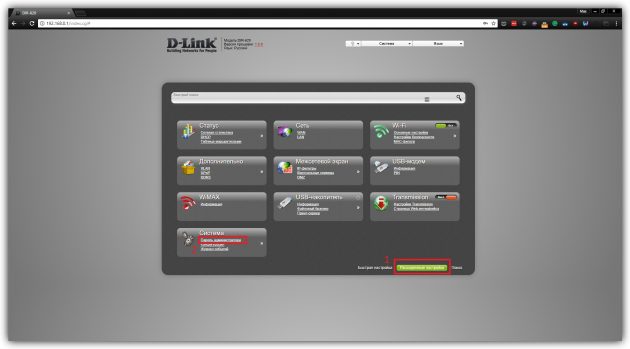
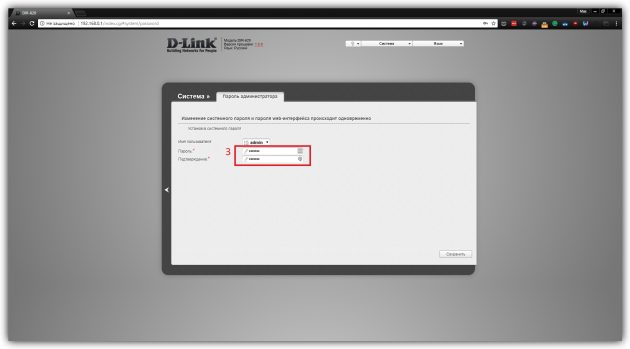
Чтобы поменять пароль для подключения к беспроводной сети, кликните «Расширенные настройки» и в разделе Wi-Fi выберите «Настройки безопасности». Укажите новый ключ шифрования и сохраните изменения.
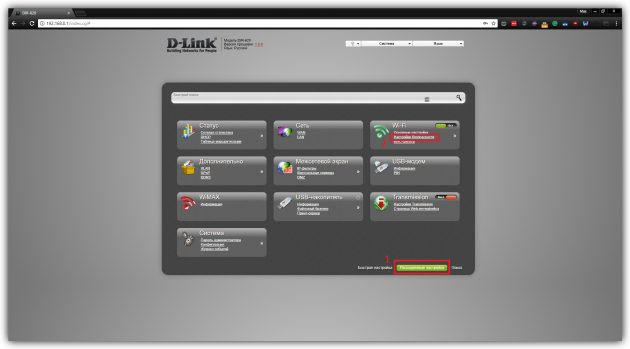
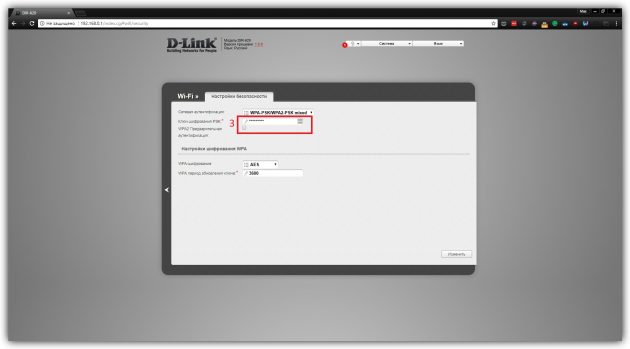
2. Как поменять пароль на роутере TP-Link (TD-W8901N)
В любом десктопном браузере введите 192.168.1.1 и нажмите «Ввод». После этого укажите запрошенные логин и пароль, чтобы попасть в меню маршрутизатора. Аппарат должен быть включён и подключён к компьютеру.
Чтобы сменить пароль администратора, откройте раздел Maintenance → Administration, введите новый пароль и сохраните его.
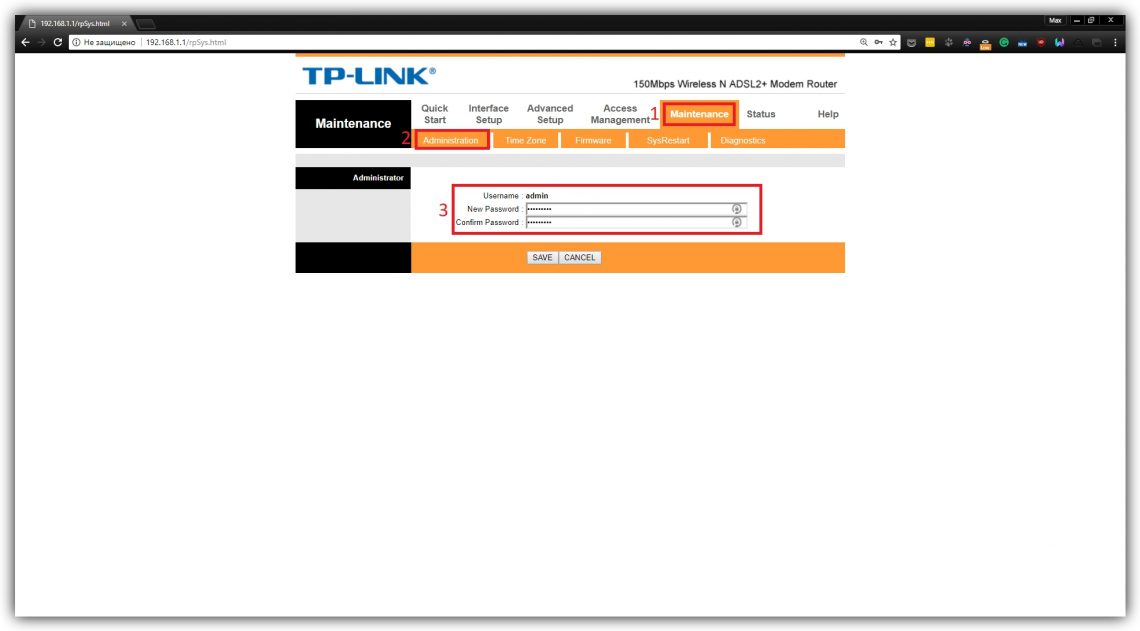
Для смены сетевого ключа кликните Interface Setup → Wireless, прокрутите страницу вниз до раздела WPA2-PSK и введите новую комбинацию в поле Pre-Shared Key. После этого кликните Save.
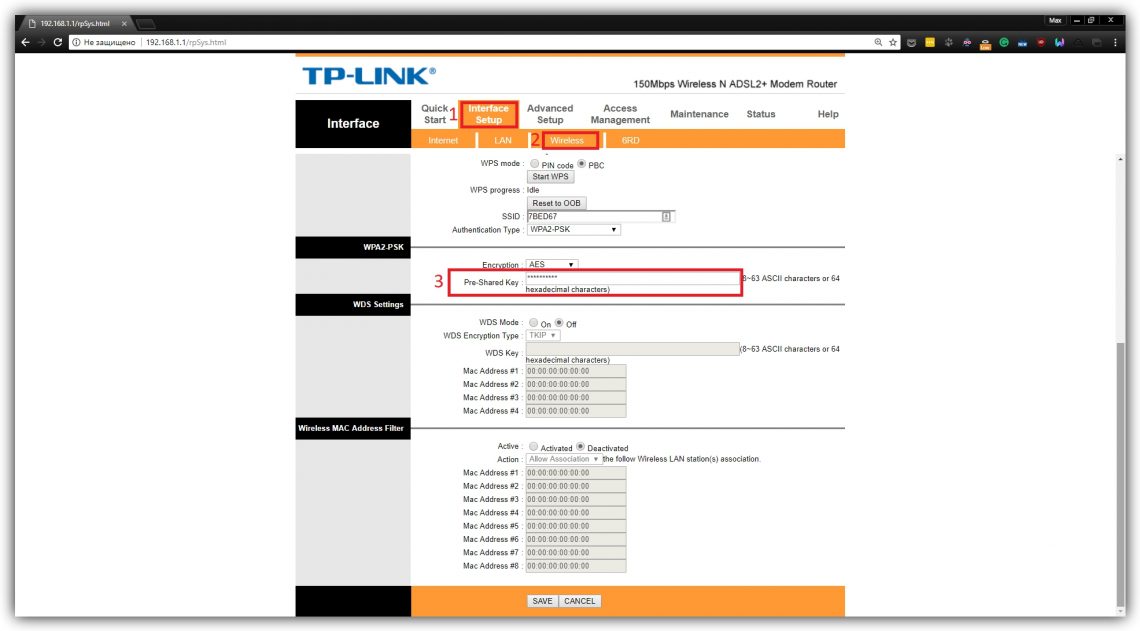
3. Как поменять пароль на роутере ZyXEL (Keenetic Lite)
Откройте любой браузер, введите 192.168.1.1 и нажмите Enter. После этого укажите запрошенные логин и пароль, чтобы попасть в настройки роутера. Устройство должно быть включено и подключено к компьютеру.
Чтобы сменить пароль администратора, откройте раздел «Система» и нажмите «Пароль». Укажите новые данные и сохраните их.
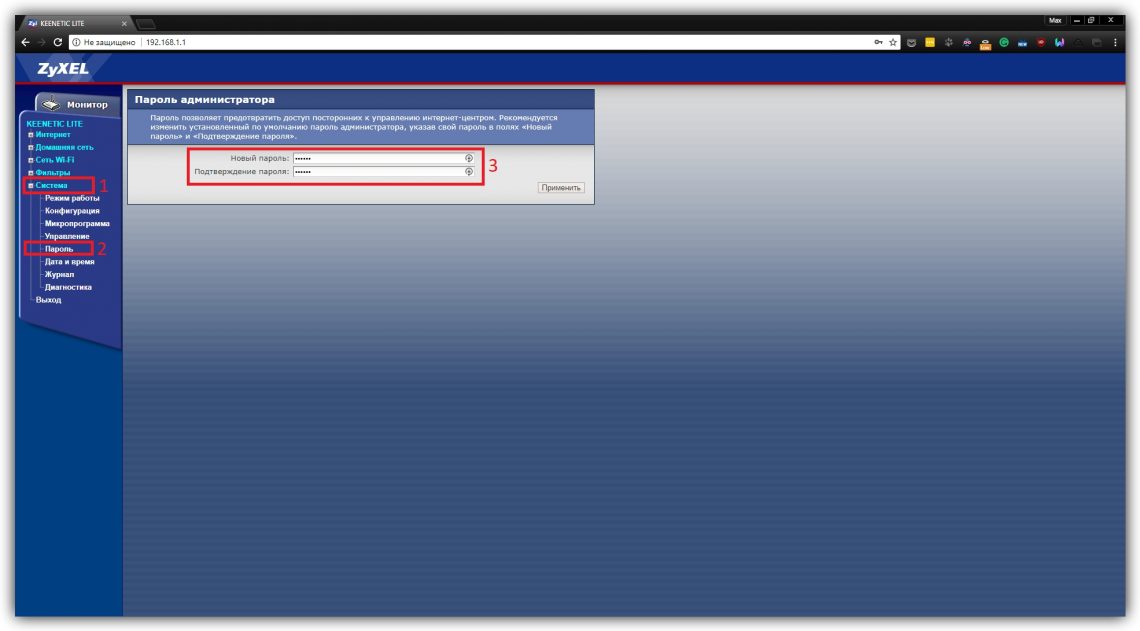
Для смены сетевого пароля кликните «Сеть Wi-Fi» → «Безопасность». Затем укажите новый ключ и сохраните изменения.
Настройка роутера для абонентов Акадо
Сегодня я вам расскажу о принципах настройки роутеров от провайдера Акадо. Данный провайдер подключаем абонентов в Москве и Московской области. Настройка роутеров Акадо выполняется по разному, у них нет какого то стандартного типа подключения, используется подключение со статическим ip-адресом, PPPoE, настройка при помощи DHCP-сервера — это автоматическая настройка Вашего роутера, т.е. настройки передается к Вам через специальный сервер.
Перед началом настройки я рекомендую Вам уточнить тип подключения к Интернету в технической поддержке Акадо. Так же потребуется логин и пароль для входа на роутер, и настроенное подключение к роутеру. Как осуществляется настройка сетевой карты вы можете ознакомиться здесь:
Настройка сетевой карты на Windows 7
Настройка сетевой карты на Windows XP
- Настройка для абонентов Москвы и Московской области
- Схема подключения
- Настройка роутера через DHCP-Сервер
- Настройка в режим PPPoE
- Настройка в режим VPN (PPTP)
Настройка для абонентов Москвы и Московской области
Схема подключения

Роутер подключается к телефонной сети через сплиттер.
Настройка роутера через DHCP-Сервер
После подключения роутера, вам необходимо зайти в его настройки. Для начала вам необходимо узнать основной ip-адрес для вашего роутера, он как правило указывается в мануале, либо на этикетке самого роутера, либо на коробке от роутера.

После того как вы узнали реквизиты для входа, заходим в настройки.

Открываем браузер, вводим в адресной строке адрес, в моем случае это: http://192.168.1.1

Далее Вам необходимо ввести логин и пароль, в моем случае это adminadmin
После чего откроется веб-интерфейс, покажу на примере D-Link DIR-300:

Нажать Manual Internet Connection Setup, у вас все может отличаться, суть в том, что вам нужно найти настройки WAN.

Вам необходимо выбрать тип подключения на Dynamic IP (DHCP)
ДНС-сервера мы не указывает, MTU = 1500. После сохраняем настройку роутера нажав кнопку Save Settings. Настройка в режим Dynamic IP (DHCP) на этом завершена.
Настройка в режим PPPoE
Для настройки в режим PPPoE, Вам необходим заполнить следующие параметры.

Выбираем режим подключения PPPoE (Username/Password).
Основными параметрами тут является:
- Adress Mode — Dynamic IP.
- User Name — имя пользователя (ваш логин, уточняем у Акадо).
- Password — ваш пароль пользователя (уточняем у Акадо).
- Verify Password — вводим пароль повторно.
Остальные параметры заполняем как на картинке, после сохраняем настройку роутера, нажав кнопку Save Settings. Настройка в режим PPPoE на этом завершена.
Настройка в режим VPN (PPTP)
Для настройки в режим VPN (PPTP), Вам необходим заполнить следующие параметры.

Выберите режим соединения PPTP.
Основными параметрами тут является:
- Adress Mode — Static IP.
- PPTP IP Adress — это IP-адрес сервера.
- PPTP Subnet Mask — маска подсети.
- PPTP Getway IP Adress — основной шлюз.
- PPTP Server IP Address — указываем адрес сервера 10.10.10.10;
- Username — имя пользователя (ваш логин, уточняем у Акадо).
- Password — ваш пароль пользователя (уточняем у Акадо).
- Verify Password — вводим пароль повторно.
Параметры (PPTP IP Adress, PPTP Subnet Mask, PPTP Getway IP Adress) выдаются индивидуально, для каждого пользователя. Остальные параметры заполняем как на картинке, после сохраняем настройку роутера, нажав кнопку Save Settings. Настройка в режим VPN (PPTP) на этом завершена.
Смотрите так же:
Интересное видео
Как вам статья?
Нашли опечатку? Выделите текст и нажмите Ctrl + Enter
Сегодня уже довольно трудно найти пользователей всемирной сети, которые продолжают эксплуатировать не самое удобное проводное подключение. Но даже если это так, то впору озаботиться переходом на беспроводную сетевую маршрутизацию, не забывая о таком важном моменте, как защита трафика, обеспечить которую поможет смена пароля на роутере.
Пошаговая инструкция по смене пароля на роутере
Следует помнить, что введенные мастером параметры могут быть автоматически сброшены при воздействии любых внешних факторов, начиная со скачков напряжения и заканчивая случайным нажатием клавиши RESET, откатывающей выбранную конфигурацию до заводской версии.
И мало того, что повторная настройка чревата дополнительными расходами, владельцу роутера придется потратить немало времени на то, чтобы дождаться настройщика. Избежать всех этих последствий можно только одним способом, предусматривающим самостоятельное настраивание параметров, тем более что в поставленной задаче нет ничего сложного.
Не стоит забывать и о безопасности, ведь для того, чтобы получать «чистую» раздачу, не делясь ей со своими соседями и другими пользователями, мобильная или стационарная электроника которых попадает в зону действия маршрутизатора, рекомендуется закрывать сеть, устанавливая на нее сложный пароль.
Так, существует универсальная методика настройки параметров, которая предполагает пошаговое выполнение следующих действий с обязательно предусмотренным подключением сетевого оборудования к ПК по воздуху или через провод:
- Прежде всего необходимо перейти к странице настроек роутера, воспользовавшись установленным на ПК интернет-браузером и инструкцией по эксплуатации с прописанным в ней доступом, адрес которого вбивается в поисковую строку. Обычно производителями используются следующие конфигурации 192.168.1.1/192.168.0.1/192.168.100.1, хотя не исключаются и другие варианты (именно поэтому так важно иметь при себе инструкцию).
- После проделанных действий должно высветиться окно с полями для введения имени пользователя и пароля, и чаще всего в них вбивается одно значение – admin.
Стоит отметить, что большинство компаний дублируют информацию о доступе, предусматривая прямо на тыльной стороне оборудования наклейку с указанием соответствующей информации. И обычно именно на этом стикере можно найти серийное обозначение модели роутера, а также данные доступа в его настроечное меню.
Иногда изменение данных производится не в основном настроечном меню, а в каком-нибудь его подразделе. WLAN, Wireless, Wireless Security – возможных вариантов действительно немало, а чтобы их найти, достаточно просто внимательно изучить интерфейс сетевого аксессуара.И вне зависимости от этих нюансов, обязательно следует сохранять новые данные, иначе сеть так и останется в общем доступе или используемый для ее закрытия пароль не подвергнется изменениям.
Зависит ли процедура смены пароля от модели роутера
Нередки ситуации, когда универсальный алгоритм не подходит к роутеру, так как в настройках каждой модели предусмотрены свои нюансы. Между тем, справиться с поставленной задачей можно с помощью других пошаговых инструкций, разработанных для самых популярных марок сетевого оборудования.
TP-Link
Одним из самых качественных и востребованных продуктов рассматриваемого сегмента по праву считаются Wi-Fi-маршрутизаторы TP-Link, которые славятся не только своей надежностью, но и простотой настройки.
И обычно для смены пароля на таком роутере необходимо ввести в адресную строку браузера путь доступа 192.168.0.1, пройти авторизацию, перейти в подменю Wireless/Wireless security и вбить новый пароль PSK с обязательной последующей перезагрузкой в меню System Tools, для чего нужно будет кликнуть по виртуальной клавише Reboot.
Huawei
После введения адреса 192.168.100.1 и конфигурации telecomadmin/admintelecom или root/admin, необходимо перейти в раздел WLAN, прописать в поле SSID Name название собственного соединения и новый пароль PSK с обязательным кликом по кнопке Apply. Сохранение конфигурации в этом случае также будет производиться в общем настроечном меню кликом по клавише «Save Configuration».
Открытие меню маршрутизаторов этого производителя производится через доступ 192.168.1.1 и введение данных Admin/Admin, после чего следует перейти в раздел «Беспроводная сеть» и подраздел «Метод проверки подлинности» с прописыванием ключа WPA2-Personal. А закрепляет результат проведенных изменений клавиша «Изменить».
D-Link
Доступ к настройкам этой продукции обычно осуществляется по пути 192.168.0.1 или 192.168.1.1, после чего выполняется переход в меню Wireless Setup – Wireless Security – Pre-shared key, где прописывается другой PSK-ключ с дальнейшим кликом по OK и Apply.
ZyXEL
Переход к настройкам для этого роутера происходит по стандартному пути 192.168.1.1 с дальнейшим введением кода admin в поля для логина и пароля и изменением ключа в подменю «Сеть Wi-Fi» – «Безопасность». Выбирать нужно защиту стандарта WPA2-PSK, после чего производится подтверждение внесенных данных и перезагрузка устройства.
Tenda
Практически аналогичные предыдущим действия следует совершить и в этом случае, с незначительной разницей по Web-интерфейсу (192.168.0.1) и настроечным меню (переход к WPA2-PSK производится по пути “Wireless Settings – Security”), после чего производится клик по OK и перезапуск системы.
MikroTik и Ubiquiti
Шифрование в маршрутизаторе MicroTik выполняется по цепочке Wireless-Security Profiles – General с обязательным указанием любого профильного имени с соблюдением стандарта WPA2-PSK.
Если же использовать Ubequiti, то в этом случае прописывается стандартный доступ 192.168.1.1 с дальнейшим переходом в Main и изменением его заводских стандартов шифрования.
Универсальная схема для всей линейки сетевого оборудования этого бренда предполагает введение Web-интерфейса 192.168.1.1, логина/пароля admin/password и дальнейшее следование по цепочке WLAN-Multi-SSID Settings – SSID Name-Submit-Security с пропиской шифра WPA2-Personal возле соответствующего Authentication Typr окна.
Sagemcom
Вход в систему роутера осуществляется по аналогичному предыдущему алгоритму, тогда как изменение пароля производится в меню настроек WLAN с дальнейшим переходом в основной его подраздел, пункт «Безопасность» – SSID – Mixed WPA2/WPA-PSK – WPA/WPAI-пароль и вписыванием нового ключа. Для сохранения этих данных необходимо кликнуть по «Применить» и совершить перезагрузку.
Altel 4G
Для настройки этого оборудования можно вписывать не только цифровой шифр (в данном случае актуальной является комбинация 192.168.0.1), но и путь m.home, который следует вбивать сразу после http://.
Затем вводится пароль password и выполняется переход в систему и ее настройки Wi-Fi-доступа, где можно будет поменять ключ напротив SSID-окна с дальнейшим тапом по команде «Применить».
Специалисты рекомендуют менять шифрование тогда, когда начинает постоянно мигать индикация оборудования, падает трафик без изменения условий тарификаций или происходит его частое провисание и сбои.
Кроме того, не следует забывать и о профилактических мерах, которые подразумевают регулярную перенастройку оборудования, установленного в местах общественного пользования.
Как правильно подобрать пароль
Шифрование должно быть надежным, иначе зачем тогда вообще его предусматривать. В идеале пароль должен состоять не только из цифровых, но и из буквенных, а также из специальных символов, среди которых чаще всего употребляются кавычки, тире, подчеркивание, двоеточие, собака и пр.
Если же фантазия ничего не подсказывает, то можно воспользоваться онлайн-генератором кодов или составить его из строчных букв случайно выбранных слов. Запомнить такую комбинацию нелегко, но пользователю и не придется этого делать, если выбрать вместо этого опцию автоматического подключения.

Распространенные вопросы
Почему нужно менять пароль и как часто?
Простые пароли часто взламываются, а это значит, что кто-то может использовать чужое соединение, не платя за него ни копейки. И все бы ничего, да только поделенный трафик ощутимо теряет в скорости соединения, поэтому следует незамедлительно менять шифрование при малейшем подозрении на несанкционированное донорство.
Согласно статистике, большинство пользователей прибегают к профессиональной настройке и паролизации маршрутизатора, хотя в этой процедуре нет ничего сложного. Мало того, опыт показывает, что лучше как раз самому разобраться в этом вопросе, чтобы впоследствии не платить каждый раз за перенастройку.
- 1 Так ли необходим пароль
- 2 Требования к паролю
- 3 Порядок смены пароля
- 3.1 Смена настроек
- 3.2 Установка нового пароля на TP-Link
- 3.3 Установка нового пароля на Xiaomi
- 3.4 Установка нового пароля на Asus
- 3.5 Установка нового пароля на D-Link

Интернет сегодня есть практически в каждом доме. Для обеспечения к нему доступа используется специальное оборудование. В момент введения в действие устройства пользователь вводит логин и пароль, выданный провайдером в момент подключения. Как правило, это стандартные значения, получить доступ к которым не составит особого труда. Чтобы защитить свое оборудование от несанкционированного подключения, стоит разобраться, как поменять пароль на роутере через телефон. Эта информация будет полезна не только тем, кто установил новое оборудование. О смене идентификационных данных должен задуматься каждый, кто заподозрил несанкционированный доступ к своей сети. При желании это можно сделать собственными силами.
Так ли необходим пароль
Необходимость использования ключа продиктована защитой сети от несанкционированного доступа. При его наличии обеспечивается запрет на использование выделенного канала третьими лицами. Они не могут подключиться к интернету или произвести смену параметров системы.
Производители роутеров в момент производства задают стандартные параметры безопасности. На многих устройствах логин и пароль выглядят как admin и admin. Именно поэтому злоумышленники, приступая к подбору данных, сначала проверяют данное сочетание.

Многие провайдеры изначально для защиты оборудования устанавливают пользователям новые логин и пароль, генерируемые случайным образом. В этом случае обеспечивается достаточный уровень защиты от несанкционированных действий посторонних лиц и самого пользователя. Некоторые, разбираясь в порядке настройки роутера, вместо чтения инструкции пользуются методом проб и ошибок. В этом случае они по незнанию могут изменить различные настройки оборудования, а не только ключ доступа.
Если для подключения гаджетов используется беспроводная сеть, то надо разобраться, как поменять пароль не только на Wi-Fi-роутере, но и при подключении телефона или планшета к сети. Порядок подключения может отличаться. Некоторые модели поставляются с уникальным ключом, обеспечивающим достаточный уровень защиты. Для других пароль не сгенерирован, а потому информация принимается и отправляется пользователем без какой-либо дополнительной защиты. Подключиться к сети может каждый желающий. Это позволит недоброжелателям:

- Получить беспрепятственный доступ к паролям электронных ящиков, социальных сетей для последующей рассылки нежелательной информации.
- Завладеть ключами доступа от интернет-банкинга или электронного кошелька. В результате будет происходить списание средств с карточки без вмешательства владельца.
- Совершать уголовно- или административно-наказуемые деяния, нести наказание за которые придется владельцу роутера.
Требования к паролю
Чтобы надежно защитить роутер от преступных посягательств, надо придумать новый пароль. Чтобы обеспечить достаточный уровень надежности, требуется использовать не только цифры, но и буквы. При чем в разном регистре. Длина ключа не должна быть менее 6–8 символов. В этом случае уровень защиты получается намного выше. Если характеристики выбранного роутера позволяют, то следует дополнительно использовать специальные символы: #, &, $ или ^. Это позволит еще больше повысить степень защиты устройства.

Внимания заслуживает не только количество, но и содержание пароля. От простых запоминающихся вариантов следует сразу отказаться. Стандартная последовательность вроде «123456» может быть легко взломана злоумышленниками. Также не следует использовать значимые для семьи даты, клички домашних любимцев, а также любые другие сочетания, которые несложно определить, получив минимальную информацию о семье.
Порядок смены пароля
Чтобы сменить пароль на конкретной модели роутера, необходимо внимательно ознакомиться с инструкцией. Это существенно упростит процесс, так как производители очень часто рекомендуемую последовательность действий сопровождают подробными иллюстрациями. Если инструкция по каким-то причинам отсутствует, то можно придерживаться общего алгоритма. Чтобы получить доступ к настройкам маршрутизатора, надо подключиться к сети.
При изменении ключа доступа с помощью телефона используется беспроводной способ. Если нет уже подключенного к сети устройства, то действуем в следующей последовательности:

- Открываем настройки смартфона.
- Выбираем Wi-Fi.
- Выбираем нужную сеть.
- Вводим действующие логин и пароль.
Получив доступ к сети, приступают непосредственно к смене настроек.
Смена настроек
Получив доступ к сети, переходим в настройки роутера. Для этой цели требуется выполнить следующие действия:

- Загружается любой браузер.
- Открывается новая страница.
- В адресную строку вписываются данные, указанные на самом роутере снизу. Благодаря им удается получить доступ к панели управления. Как правило, это «192.168.1.1.». На современных моделях чаще всего указывается адрес ресурса, через который может быть произведена смена идентификационных данных.
- В появившееся окно вводятся логин и пароль. Если до этого смена данных не производилась, то найти их можно на этикетке под адресом ресурса. Чаще всего стандартным логином и паролем является фраза «admin».
- Если данные по идентификации будут приняты системой, то отобразиться панель управления роутером. Она включает все настройки, связанные с работой устройства. Здесь же есть пункт, касающийся непосредственной смены пароля.
Оказавшись в настройках маршрутизатора, следует знать, как поменять пароль на конкретной модели Wi-Fi-роутера. Порядок действий может несколько отличаться в зависимости от компании-производителя и году выпуска устройства.
Установка нового пароля на TP-Link
У TP-Link две инструкции в зависимости от интерфейса используемой панели управления.
В первом случае для смены пароля необходимо:
- Перейти в раздел «Сеть» или «Wireless». На экране отобразиться актуальная для данной сети информация. Будут указаны ее название и действующий пароль.
- Ввести новый ключ и сохранить введенные данные.
Если подобный алгоритм действий не позволяет решить задачу, следует действовать по второму алгоритму:

- Открываем раздел «Wireless».
- Переходим в расположенный в левой части окна подраздел «Wireless Security».
- Ищем строчку «PSK Password». В ней содержатся все актуальные идентификационные данные.
- Стираем действующий пароль. Вводим новый. Сохраняем изменения кнопкой «Save».
Установка нового пароля на Xiaomi
Смена пароля начинается с:

- Перехода в расположенный в верхней части экрана раздел «Настройки» или «Settings».
- Здесь надо просто выбрать подраздел «Настройки Wi-Fi». В англоязычной версии Xiaomi — «Wi-Fi settings».
- После этого действующий в настоящее время ключ стирается, а новый вписывается в соответствующей строке. Все внесенные изменения обязательно сохраняются.
Установка нового пароля на Asus
Если маршрутизатор выпущен компанией Asus, то смена ключа выполняется в следующей последовательности:

- Переходим в раздел «Беспроводная сеть», расположенный в левой части окна «Дополнительные настройки».
- Находим пункт «Предварительный ключ WPA».
- Вводим новые данные, вписывая ключ безопасности в соответствующей строке.
- Сохраняем внесенные изменения кнопкой «Применить».
Установка нового пароля на D-Link
Алгоритм действий может отличаться в зависимости от используемой модели маршрутизатора и интерфейса панели настроек. Действовать можно следующим образом:

- Знакомимся с подпунктами, расположенными в левой части меню, выбираем «Wi-Fi».
- Выбираем подпункт «Настройки безопасности».
- Указываем параметр в строке «Сетевая аутентификация» — «WPA2-PSK».
- Переходим к строке «Ключ шифрования PSK» и вписываем пароль, который вам нужен.
- Сохраняем новые данные, нажав на «Применить».
Если интерфейс роутера на английском языке, то можно нажимать на те же указанные кнопки, так как расположение пунктов в зависимости от языка не меняется.
После изменения идентификационных данных следует обновить информацию для входа в сеть на ранее подключенных устройствах. Чтобы не забыть внесенную информацию, стоит ее куда-нибудь записать.
Видео по теме
Настройка роутера для абонентов Акадо
Сегодня я вам расскажу о принципах настройки роутеров от провайдера Акадо. Данный провайдер подключаем абонентов в Москве и Московской области. Настройка роутеров Акадо выполняется по разному, у них нет какого то стандартного типа подключения, используется подключение со статическим ip-адресом, PPPoE, настройка при помощи DHCP-сервера — это автоматическая настройка Вашего роутера, т.е. настройки передается к Вам через специальный сервер.
Перед началом настройки я рекомендую Вам уточнить тип подключения к Интернету в технической поддержке Акадо. Так же потребуется логин и пароль для входа на роутер, и настроенное подключение к роутеру. Как осуществляется настройка сетевой карты вы можете ознакомиться здесь:
Настройка для абонентов Москвы и Московской области
Схема подключения
Роутер подключается к телефонной сети через сплиттер.
Настройка роутера через DHCP-Сервер
После подключения роутера, вам необходимо зайти в его настройки. Для начала вам необходимо узнать основной ip-адрес для вашего роутера, он как правило указывается в мануале, либо на этикетке самого роутера, либо на коробке от роутера.
После того как вы узнали реквизиты для входа, заходим в настройки.
Открываем браузер, вводим в адресной строке адрес, в моем случае это: http://192.168.1.1
Далее Вам необходимо ввести логин и пароль, в моем случае это adminadmin
После чего откроется веб-интерфейс, покажу на примере D-Link DIR-300:
Нажать Manual Internet Connection Setup, у вас все может отличаться, суть в том, что вам нужно найти настройки WAN.
Вам необходимо выбрать тип подключения на Dynamic IP (DHCP)
ДНС-сервера мы не указывает, MTU = 1500. После сохраняем настройку роутера нажав кнопку Save Settings. Настройка в режим Dynamic IP (DHCP) на этом завершена.
Настройка в режим PPPoE
Для настройки в режим PPPoE, Вам необходим заполнить следующие параметры.
Выбираем режим подключения PPPoE (Username/Password).
Основными параметрами тут является:
- Adress Mode — Dynamic IP.
- User Name — имя пользователя (ваш логин, уточняем у Акадо).
- Password — ваш пароль пользователя (уточняем у Акадо).
- Verify Password — вводим пароль повторно.
Остальные параметры заполняем как на картинке, после сохраняем настройку роутера, нажав кнопку Save Settings. Настройка в режим PPPoE на этом завершена.
Настройка в режим VPN (PPTP)
Для настройки в режим VPN (PPTP), Вам необходим заполнить следующие параметры.
Выберите режим соединения PPTP.
Основными параметрами тут является:
- Adress Mode — Static IP.
- PPTP IP Adress — это IP-адрес сервера.
- PPTP Subnet Mask — маска подсети.
- PPTP Getway IP Adress — основной шлюз.
- PPTP Server IP Address — указываем адрес сервера 10.10.10.10;
- Username — имя пользователя (ваш логин, уточняем у Акадо).
- Password — ваш пароль пользователя (уточняем у Акадо).
- Verify Password — вводим пароль повторно.
Параметры (PPTP IP Adress, PPTP Subnet Mask, PPTP Getway IP Adress) выдаются индивидуально, для каждого пользователя. Остальные параметры заполняем как на картинке, после сохраняем настройку роутера, нажав кнопку Save Settings. Настройка в режим VPN (PPTP) на этом завершена.
Смотрите так же:
Интересное видео
Как сменить пароль на Wi-Fi роутере дома за пару минут?
Привет! Очередная статья будет посвящена одному из главных вопросов безопасности беспроводной сети – паролям, а если быть точнее их смене. Узнаем, как поменять пароль на Wi-Fi роутере от самого роутера и от Wi-Fi. Ничего сложного, только понятные пошаговые инструкции и рекомендации по возможным проблемам! Начинаем.
Самое краткое введение
Уважаемый читатель! Скорее всего вас волнует одна из двух проблем:
- Нужно сменить пароль для доступа на сам роутер.
- Нужно сменить пароль от Wi-Fi.
В этой статье будут рассмотрены оба варианта. Так что устраивайтесь поудобнее и смело в путь.
Меняем пароль на роутере: инструкция
Ниже будут даны пошаговые рекомендации по смене пароля на Wi-Fi. Если у вас получился этап – смело переходите к следующему. Если же нет, изучите в этом же разделе возможные проблемы и попытайтесь их решить. На случай невозможности решения проблемы у нас открыты комментарии, где мы консультируем всех наших читателей.
Главное запомните, сменить пароль на вай-фай роутере – очень легко.
Все действия я буду показывать на своем маршрутизаторе. Но успокою, для всех моделей действия примерно одинаковые. А вот основные универсальные шаги я и вынес по разделам.
Шаг 1. Страница входа в настройки роутера
Открыть страничку конфигурации вашего роутера можно через браузер. Да, это почти как обычный сайт, только расположенный на самом роутере. Там производятся все манипуляции. Самое сложное – это попасть туда.
Основные моменты по подключению:
- Вы должны быть подключены к роутеру. Через Wi-Fi или по проводу – не важно. Но подключение должно быть.
- Адреса роутеров могут различаться, попробуйте что-то из этого списка и введите в строку браузера как на картинке выше. Возможно и откроется сразу конфигурация:
- Адрес подключения к роутеру по умолчанию расположен так же на обратной стороне устройства – переверните его и поищите соответствующую наклеечку.
- Если не помогло, возможно кто-то изменил настройки по умолчанию. Следующий способ для всех версий Windows – будь то Windows 7 или Windows Нажимаем «Win+R», и выполняем команду «cmd». В открывшейся командной строке вводим команду ipconfig и ищем адрес своего роутера в строке «Основной шлюз»:
- Бывает, что в комплекте к маршрутизатору идет специальная программа настройки. Тогда можете просто поискать все следующие пункты в ней.
- Менять пароль можно с любого устройства – через компьютер и ноутбук (провод или Wi-Fi), через телефон или планшет (Wi-Fi) – главное подключиться к сети.
Шаг 2. Логин и пароль
Перед входом в кабинет вас попросят ввести логин и пароль. Вводим.
- Если вы раньше не вводили логин и пароль – посмотрите их на наклейке под устройством.
- Логин и пароль зависят от конкретной модели устройства. Обычно логин – admin, а пароль – admin или пустой.
- Если вдруг вы не можете вспомнить логин и пароль, и не можете попасть в настройки, а других вариантов на горизонте не видится – придется сбрасывать настройки на заводские. Делать это крайне не рекомендую новичкам, т.к. придется полностью настраивать роутер заново (настройки всех моделей вы можете поискать на нашем сайте). Сброс делается с помощью зажатия кнопки Reset на задней панели корпуса маршрутизатора – роутер должен быть включен, сама кнопка находится в углублении (достать можно иглой), держать около 15 секунд до перезагрузки роутера. После такого сброса адрес, логин и пароль встанут в значения по умолчанию, указанные на той самой наклейке.
Шаг 3. Настройки беспроводной сети и безопасность
Далее уже в кабинете ищем действующие настройки нашей беспроводной сети. В моем случае «Беспроводной режим» – «Защита беспроводного режима». Бывает, что этот раздел называется вроде Wireless или WLAN. Иногда пароль расположен прямо в этом разделе, а иногда как у меня – в разделе Защиты, Безопасности или Wireless Security. Просто посмотрите по сторонам, уверен, что найдете.
Шаг 4. Меняем пароль от Wi-Fi
Нашли поле с паролем? Самое время изменить его и не забыть «Сохранить». Иногда называется не просто пароль, а что-то вроде этого «Пароль PSK» или «Ключ безопасности». Суть одна – больше никаких ключей или паролей на вайфае не существует. Так что смело меняем.
Рекомендации к составлению пароля:
- от 8 символов (WPA2 меньше и не даст)
- английские буквы в верхнем и нижнем регистре
- цифры
- спецсимволы – кавычки, собаки, тире
Чем сложнее – тем и лучше. Сделаете классно, никто не сможет поломать. Не используйте простые слова и личные данные. На первый взгляд это кажется забавным, но ровно до того дня, как перестанет казаться)))
Все! Пароль сменили. Дальше пароль роутера и дополнения. Сеть может перезагрузиться – нужно будет ввести новый пароль.
Шаг 5. Тип безопасности
Сразу на всякий случай проверяем, чтобы стоял WPA2. Если стоит WEP или еще хуже совсем без защиты – срочно изменить.
Шаг 6. Имя беспроводной сети
Сразу можно здесь сделать изменение названия своей сети. Поля – имя беспроводной сети, Name или SSID. Помните, что это название увидят все окружающие вас люди. Обычно страничка с именем находится на другой вкладке настроек беспроводной сети. Как у меня – показал выше.
После смены имени сеть вылетает – переподключаемся заново по новому имени с нашим новым паролем.
Шаг 7. Смена пароля роутера
Еще помните логин и пароль, который мы вводили в самом начале, чтобы подключиться к панели управления? Так вот, этот пароль (а заодно и логин) тоже нужно по-хорошему поменять. Если не поменяете – любой человек из интернета сможет подключиться к вашему роутеру и сделать чего-нибудь нехорошее из вашего дома. Некоторые современные модели уже защищены от сторонних подключений, но многие до сих пор позволяют сделать это.
Смена осуществляется через раздел «Инструментов» или «Tools» – все зависит от вашей модели. Свои настройки показал выше. Не забываем сохранить и перезагрузить роутер.
Если вы забудете этот пароль – в настройки можно будет попасть только через сброс к заводским установкам!
Видео по настройке
Особенности производителей
Кратко пробегусь по основным особенностям разных производителей маршрутизаторов. Пригодится, если вдруг не можете чего-то найти. Все коротко, тезисами. Для тех, кому нужны детали – поищите настройки конкретной вашей модели у нас в поиске, или же напишите в комментариях – поделюсь ссылочкой.
D-Link
- Обычный адрес подключения – 192.168.1.1 или 192.168.0.1
- Логин – admin, пароль – admin или пустой
- Настройки сети – Wireless Setup – Manual Wireless Connection Setup – Ключ шифрования PSK
TP-Link
- Настройки выше были показаны как раз для модели TP-Link
- Адрес – 192.168.0.1
- Логин и пароль – admin
Ростелеком, ByFly, ТТК, Башинформсвязь, Уфанет и другие провайдеры
Это не производители роутеров – это провайдеры. Уточните конкретную модель их устройств. Обычно за ними было замечено использование сразу нескольких производителей – D-Link, TP-Link, Huawei. Попробуйте все советы выше в основной части статьи.
Huawei
- Адрес веб-интерфейса – 192.168.101
- Логин – telecomadmin, пароль – admintelecom (замечен на частых моделях провайдера, обычные – root и admin, но уточните на наклейке).
- Строка смены пароля – WPA PreSharedKey
- Адрес – 192.168.1.1
- Логин и пароль – admin
- Строка смены пароля – Предварительный ключ WPA
ZyXEL
- Адрес – 192.168.1.1
- Логин и пароль – admin
- Строка смены пароля – Сетевой ключ ASCII
Вот и все. Надеюсь, был полезен. Но если вдруг возникли какие-то вопросы или пожелания – смело пишите в комментарии. Буду рад ответить и пообщаться!
Любой владелец WiFi роутера, имеющий доступ к локальному личному кабинету, может поменять старый пароль на новый самостоятельно.
Обновление пароля доступно оборудованию всех марок и компаний, но процесс сброса осуществляется немного по-разному.
Зачем менять пароль
Смена пароля, во-первых, позволяет пользователю вспомнить код, необходимый для подключения к сети, если тот был забыт. Во-вторых, если выполнить сброс пароля, то все устройства, подключающиеся к вашей сети автоматически, перестанут это делать, пока не введут новый код. Это может пригодиться в том случае, если у вас есть подозрение, что какие-то устройства используют вашу сеть незаконно. Например, данные для доступа узнали соседи и сидят в интернете через вашу сеть.
Как поменять пароль на WiFi роутере от различных операторов и производителей
Перед тем как приступить к смене пароля, желательно найти инструкцию и коробку к самому устройству. Возможно, что эти предметы не понадобятся, но лучше, если они будут под рукой. Если физические носители не сохранились, зная модель роутера, вы можете найти все необходимые инструкции в электронном виде, получив их на сайте производителя.
Также вам понадобится компьютер, подключённый к роутеру кабелем или по WiFi. Можно все действия выполнять с мобильного устройства, но это будет не совсем удобно, поэтому лучше воспользоваться компьютером.
Если вы забыли пароль к вашей сети, то вы не сможете войти в локальный личный кабинет. Но выход есть — откатить роутер к первоначальным настройкам: найдите на самом роутере кнопку Reset (обычно она маленькая и чёрная) и зажмите её на 10–15 секунд, не отпускайте, пока роутер не перезагрузится. Вышеописанные действия стоит выполнять при включённом роутере. После сброса настроек пароль и логин для учётной записи сбросятся до значений по умолчанию: логин — admin, пароль — admin или 1234. Теперь вы сможете войти в локальный аккаунт и установить любой другой логин и пароль.
Сбрасываем настройки роутера, зажав кнопку Reset
Адрес для входа в аккаунт для роутеров всех моделей и видов одинаков — http://192.168.1.1 или http://192.168.1.1
От компании «Ростелеком»
Откройте любой браузер, имеющийся на вашем устройстве. В адресной строке наберите http://192.168.1.1. Учтите, это общий адрес для всех роутеров от Ростелекома, но для некоторых моделей он может отличаться. Если при переходе по вышеуказанному адресу ничего не происходит, то изучите сам роутер, коробку и инструкцию к нему. Где-то обязательно должно быть указано, какой адрес следует использовать для вашей модели роутера.
Переходим по адресу http://192.168.1.1 для входа в аккаунт роутера Ростелекома
После перехода по адресу должно появиться окошко с логином и паролем.
Вводим пароль и логин для входа в аккаунт роутера Ростелекома
Перейдите к блоку «Настройки WLAN» — «Безопасность». В строке «WPA/WAPI пароль» замените имеющийся или пропишите новый пароль. Пролистайте до конца страницы и кликните по кнопке «Сохранить». Возможно, придётся перезагрузить роутер, чтобы изменения вступили в силу.
Переходим к разделу «Безопасность» и меняем пароль
От компании «Билайн»
Компания «Билайн» распространяет собственные роутеры — Smart Box. Смена пароля в них происходит следующим образом:
Откройте любой браузер. В строку для ввода ссылки введите адрес для входа в аккаунт. Откроется страница, на которой необходимо ввести логин и пароль, чтобы попасть в личный кабинет. Учтите, что это не те данные, которые вы используете для входа в личный кабинет СИМ-карты, это именно логин и пароль для локального аккаунта управления роутером.
Входим аккаунт роутера Билайн
Перейдите к расширенным настройкам, выберите блок Wi-Fi, а в нём подраздел «Безопасность». Пропишите новый пароль и сохраните изменения. Готово, данные внесены, изменения вступят в силу после перезагрузки роутера.
Открываем раздел Wi-Fi — «Безопасность» и изменяем пароль
От компании «МТС»
Откройте любой браузер на своём устройстве. В строку для ввода ссылки вбейте адрес для входа в аккаунт. В появившемся окошке введи логин и пароль. Учтите, что нужно использовать данные именно для входа в локальный аккаунт управления роутером, а не для входа в личный кабинет сайта МТС.
Входим в аккаунт роутера МТС
Перейдите к блоку «Настройки», а в нём подпункт WLAN. Остановитесь на вкладке «Основные настройки». Пропишите новый пароль и сохраните изменения. Готово, пароль автоматически заменится на новый после перезагрузки роутера.
Переходим к разделу «Основные настройки» и меняем пароль
Роутер ZyXel Keenetic
Откройте любой браузер. В адресной строке введите ссылку для входа в аккаунт и откройте страницу, на которой необходимо ввести логин (по умолчанию — admin) и пароль (по умолчанию — 1234).
Входим в аккаунт роутера ZyXel Keenetic
Разверните раздел «Система» и выберите в нём подраздел «Пароль». Пропишите новое значение и сохраните изменения. Готово, пароль будет заменён, как только роутер перезагрузится.
Переходим к разделу «Пароль» и меняем пароль роутеру ZyXel Keenetic
Роутер ZTE
Откройте любой браузер. В строку для ввода ссылки вбейте адрес для входа в аккаунт. Откроется страница, на которой необходимо ввести логин и пароль.
Входим в аккаунт роутера ZTE
Перейдите к блоку Network — WLAN — Security. Придумайте и пропишите новый пароль, сохраните изменения. Изменения вступят в силу после перезапуска роутера.
Переходим к разделу Security и меняем пароль
Роутер TP-Link
Откройте любой браузер, имеющийся на вашем устройстве. Перейдите по адресу для входа в аккаунт. Появится, на которой необходимо ввести логин и пароль.
Входим в аккаунт TP-Link
Перейдите к разделу «Быстрая настройка» и начните процедуру настройки.
Начинаем процесс быстрой настройки
Выберите подходящий вам режим.
Выбираем подходящий режим подключения сети
Появятся настройки модема, ничего не меняйте, перейдите к следующему шагу.
Переходим к следующему шагу
Отроется страница, на которой можно будет сменить пароль. Вы можете оставить вкладку пустой, если хотите оставить сеть в свободном доступе. Прописав пароль, сохраните изменения и завершите процесс. Изменения вступят в силу после перезагрузки роутера.
Изменяем пароль роутера TP-Link
Роутер Sagemcom (БашИнформСвязь)
Запустите любой браузер. В строку для ввода ссылки вбейте адрес для входа в аккаунт. Откроется страница, на которой необходимо ввести логин и пароль.
Входим в аккаунт роутера Sagemcom
Отройте блок «Управление» — «Контроль доступа». Найдите строку пароля и пропишите в неё новое значение. Сохраните изменения, а после этого перезагрузите роутер. Готово, пароль успешно сменен.
Переходим к разделу «Контроль доступа» и меняем пароль
Видео: смена password на роутере
Когда нельзя поменять данные
Единственный случай, когда пароль сменить не получится — у пользователя нет доступа к локальному аккаунту настройки роутера. Такое может случиться, только если пароль или логин к учётной записи был забыт, а сбросить роутер через кнопку Reset нет возможности. Выход только один: либо вспомнить данные для входа, либо выполнить сброс.
Сменить пароль можно на любом роутере, если знать свои учётные данные или иметь возможность сбросить настройки до значений по умолчанию. По умолчанию для входа в аккаунт на всех роутерах используется один и тот же адрес, но дальнейшие шаги отличаются и зависят от прошивки.
На чтение 10 мин Просмотров 5.7к.
Начальник IT-отдела. В сфере более 10 лет, занимается разработкой собственного ПО.
Наверняка многие из нас задумываются о том, как поменять пароль на wifi роутере, уже по прошествии неприятного инцидента — будь то внезапно выросшие счета за Интернет или кража личной информации. Казалось бы, такая привычная вещь, как обыкновенный модем , может стать средством доступа для злоумышленников к самому сокровенному. Поэтому стоит заблаговременно позаботиться о собственной информационной безопасности — особенно это актуально в век цифровых технологий, — и начать лучше всего с составления сложных паролей.
- Почему необходимо менять пароль
- Составление сложного ключа
- Алгоритм действий
- Подключение
- Вход в админку
- Изменение пароля и выбор типа безопасности
- Смена пароля для входа в настройки
- Особенности разных производителей
- Asus
- D-Link
- Tp-Link
- Keenetic
- Zyxel
- Tenda
- Huawei
- Возможные трудности
- Если устройства не подключаются к сети
- Данные для входа в админку не подходят
Почему необходимо менять пароль
Путь к сердцу роутера лежит через беспроводную сеть WiFi и веб-интерфейс устройства, который используется для его настройки. И там, и там применяется аутентификация при помощи паролей. Чем он сложнее, тем больше времени потребуется на его взлом.
Самые распространенные сценарии кражи кодового слова:
- Бесплатный доступ в Интернет. Существует множество программ, при помощи которых можно подобрать заветный ключ и использовать чужой трафик.
- Кража личной информации. Домашний роутер образует полноценную локальную сеть, которая требует защиты. Если взломать модем , можно получить доступ к данным на персональных компьютерах и гаджетах.
Составление сложного ключа
Технически несложно понять, как сменить пароль вай фай — важнее привыкнуть к соблюдению ряда правил информационной безопасности. Существует несколько методик, применяющихся для создания и хранения надежных паролей. Чтобы не углубляться в темные дебри криптографии, рассмотрим наиболее простые и распространенные техники:
-
самый лучший ключ содержит так называемые спецсимволы. К ним относятся: `
Как видно на данном примере, в ключевой фразе используются символы в верхнем и нижнем регистрах, а также специальные символы. Для полной надежности можно добавить в конце, например, памятную дату;
- пароль должен быть длинной не менее 8 символов. Это жесткое требование большинства веб-сервисов и социальных сетей.
Чтобы составить надежную комбинацию, воспользуйтесь нашим генератором паролей. Сгенерированные комбинации отображаются только на вашем компьютере или телефоне, нигде не хранятся и сбрасываются сразу, как только вы уходите со страницы.
Следует признать, что сложные комбинации не всегда удобны в использовании на мобильных устройствах. Поэтому хорошей практикой считается применение специальных приложений, которые обеспечивают шифрование и хранение всех данных в одной базе.
Одной из лучших программ подобного рода является KeePass. Она поставляется с открытым исходным кодом и проходит периодический аудит безопасности, что гарантирует ее надежность в работе. Рассмотрим процесс настройки на примере устройства на базе Android :
Так можно хранить и автоматически составлять пароли как для домашней техники, в том числе и роутера, так и для любых сайтов или сервисов, где требуется авторизация. Удобство данного метода заключается в том, что держать в голове нужно лишь один пароль — от базы данных KeePass.
Алгоритм действий
Смена пароля WiFi в большинстве роутеров производится одинаково. В модеме есть служебная программа — прошивка . В ней присутствует так называемый веб-интерфейс, который выглядит как обыкновенный сайт в Интернете и позволяет настроить различные параметры устройства.
Подключение
Для входа в админку сначала необходимо физически подключить роутер к компу.


Независимо от его модели, будь то D-Link, Zyxel или Tenda, это делается либо при помощи кабеля, либо через вайфай. В последнем случае нужно выбрать имя сети SSID нашего маршрутизатора и ввести пароль от него.

Если по какой-то причине беспроводное подключение не работает, потребуется готовая обжатая витая пара — кабель, который идет в поставке с модемом и зачастую выглядит как провод синего или желтого цвета. На задней панели маршрутизатора есть ряд портов, подписанные LAN1, LAN2, LAN3 и так далее. Подключим кабель в первый порт.
Вход в админку
Для того чтобы войти в настройки роутера, нужно:
Изменение пароля и выбор типа безопасности
Помимо изменения пароля, на этапе конфигурации маршрутизатора пользователю придется встать перед выбором — какой тип шифрования (иными словами ключ WPA) выбрать для защиты его от взлома. Чем он сложнее, тем более строгие требования предъявляются к паролю устройства. Существует несколько разновидностей типов безопасности:
- WEP
- WPA
- WPA2-TKIP
- WPA2-AES
Существуют и более современные протоколы безопасности. Если стоит вопрос, какой из них выбрать — WPA2 PSK или WPA3 PSK, — следует отталкиваться от сферы применения сетевой инфраструктуры. Если речь идет о домашнем Интернете, то первого варианта окажется более чем достаточно. Если говорить о WPA3, то самое важное изменение в нем — это использование нового метода одновременной равноправной аутентификации SAE. Задача SAE заключается в максимальной защите процесса установки соединения от хакерских атак.
Также стоит отметить, что WPA PSK используется при подключении по вайфаю. Если попробовать заменить пароль администратора, можно заметить, что этот параметр не указывается, хотя в большинстве случаев он также использует алгоритмы MD5.
Смена пароля для входа в настройки
Сменить пароль роутера необходимо для защиты его настроек. Если злоумышленнику удастся получить доступ к админке роутера, он сможет производить любые действия над ним и над подключенными устройствами, вплоть до блокировки доступа в Интернет и кражи личной информации.
Особенности разных производителей
Как уже было означено выше, для большинства сетевого оборудования принцип настройки остается неизменным. Разница заключается лишь в расположении нужных пунктов в меню админки. Рассмотрим интерфейсы устройств от наиболее распространенных производителей.

- Открываем «Дополнительные настройки»;
- Во вложенном меню входим в «Беспроводную сеть» (в английской версии прошивки Asus RT эта опция называется Wireless Settings);
- Указываем Метод проверки подлинности и Предварительный ключ WPA.
Системный ключ

- Идем по пути: Дополнительные настройки → Администрирование → Система. Указываем новый ключ, который будет использоваться для входа в админ-панель .
D-Link
Системный ключ
Tp-Link
Системный ключ

- Идем по пути: Системные инструменты → Пароль. Вводим новый ключ (перед этим придется ввести текущий).
Keenetic
Системный ключ
Zyxel
Системный ключ
Tenda
Системный ключ
Huawei

- Открываем вкладку «WLAN»;
- В поле Authentication Mode выбираем WPA2, а в поле WPA PreSharedKey вводим желаемый пароль.
Системный ключ

- Идем по пути: Modify Login Password → System Tool. В поле Old Password необходимо указать текущий пароль администратора, а в New Password – новый.
Возможные трудности
В большинстве случаев изменить пароль wifi роутера получается без каких-либо проблем. Иногда их наличие может говорить о его неисправности, но кроме того вероятен также и человеческий фактор — утрата и последующее восстановление пароля является вполне обыденной ситуацией.
Если устройства не подключаются к сети
Домашние устройства, такие как персональные компьютеры, ноутбуки, смартфоны и телевизоры могут перестать подключаться к сети. Это происходит из-за ошибок в работе маршрутизатора, либо из-за неверно введенного пароля Wi-Fi. Если он был настроен в первый раз, следует обратить внимание на корректность его ввода:
- частая ошибка — путаница с буквами латинского алфавита при вводе пароля. Например, малая L (l) выглядит так же, как и большая I (I). Еще их можно спутать с единицей (1);
- некоторые устройства не поддерживают определенные виды шифрования (PSK или WPA3 PSK). В этом случае стоит выбрать на роутере «классический» протокол WPA2;
- редкая проблема — гаджет не способен работать с сетью в режиме инфраструктуры. Это касается устаревших устройств, таких как PSP (PlayStation Portable).
Данные для входа в админку не подходят
В случае возникновения проблем с роутером его можно вернуть его к заводскому состоянию. Такая возможность пригодится при утере логина и пароля от админ-панели. Если войти в веб-интерфейс и поменять пароль от вайфая на компьютере уже нет никакой возможности, то на этот случай производитель предусмотрел наличие специальной кнопки Reset, которая позволяет сбросить все настройки.
Она защищена корпусом от случайных нажатий, поэтому для доступа к ней понадобится тонкий предмет, например, иголка или зубочистка. Нажимаем на кнопку до щелчка и ждем 5-10 секунд. После этого индикаторы на роутере должны погаснуть и снова загореться. Осталось заново его настроить, используя стандартные логин и пароль: admin/admin.
Как поменять пароль на WiFi роутере
Если Вы стали замечать, что скорость Интернета через WiFi стала не той, что раньше, а лампочки на роутере интенсивно мигают даже когда Вы не используете беспроводное подключение, то, вполне возможно, Вы решите поменять пароль на WiFi. Сделать это не сложно и в этой статье мы рассмотрим как.
Примечание: после того, как Вы поменяете пароль на Wi-Fi, Вы можете столкнуться с одной проблемой, вот ее решение: Параметры сети, сохраненные на этом компьютере не соответствуют требованиям этой сети.
Поменять пароль на Wi-Fi на роутере D-Link DIR
Для того, чтобы поменять пароль беспроводной сети на Wi-Fi роутерах D-Link (DIR-300 NRU, DIR-615, DIR-620, DIR-320 и остальных), запустите любой браузер на устройстве, которое подключено к роутеру — не важно, по Wi-Fi или просто кабелем (хотя лучше кабелем, особенно в случаях, когда смена пароля Вам требуется по той причине, что Вы сами его не знаете. Далее выполните следующие действия:
- Введите в адресную строку 192.168.0.1
- На запрос логина и пароля введите стандартные admin и admin или, если вы меняли пароль для входа в настройки роутера, то введите свой пароль. Обратите внимание: это не тот пароль, который требуется для подключения по Wi-Fi, хотя в теории они могут быть одинаковыми.
- Далее, в зависимости от версии прошивки роутера, Вам нужно найти пункт: «Настроить вручную», «Расширенные настройки», «Manual Setup».
- Выберите пункт «Беспроводная сеть», а в нем — настройки безопасности.
- Поменяйте пароль на Wi-Fi, при этом старый знать не потребуется. В случае если используется метод аутентификации WPA2/PSK, длина пароля должна составлять не менее 8 символов.
- Сохраните настройки.
Вот и все, пароль изменен. Возможно, для подключения с новым паролем Вам потребуется «забыть» сеть на устройствах, которые подключались к этой же сети ранее.
Поменять пароль на роутере Asus
Для того, чтобы поменять пароль на Wi-Fi на роутерах Asus Rt-N10, RT-G32, Asus RT-N12, запустите браузер на подключенном к роутеру устройстве (можно проводом, а можно и по Wi-Fi) и введите в адресную строку 192.168.1.1, затем, на вопрос о логине и пароле введите либо стандартные для роутеров Asus логин и пароль — admin и admin, либо, если вы изменяли стандартный пароль на свой, введите его.
- В меню слева в разделе «Дополнительные настройки» выберите пункт «Беспроводная сеть»
- Укажите желаемый новый пароль в пункте «Предварительный ключ WPA» (в случае, если у Вас используется метод проверки подлинности WPA2-Personal, который является наиболее защищенным)
- Сохраните настройки
После этого пароль на роутере будет изменен. Следует отметить, что при подключении устройств, которые раньше уже подключались по Wi-Fi к настраиваемому роутеру, может потребоваться «забыть» сеть в этом роутере.
TP-Link
Для смены пароля на роутера TP-Link WR-741ND WR-841ND и других, требуется зайти на адрес 192.168.1.1 в браузере с любого устройства (компьютера, ноутбука, планшета), которое подключено к роутеру проводом напрямую или же по Wi-Fi сети.
- Стандартные логин и пароль для входа в настройки роутера TP-Link — admin и admin. Если пароль не подходит, вспомните, на что Вы его меняли (это не тот же пароль, что на беспроводную сеть).
- В меню слева выберите «Беспроводная сеть» или «Wireless»
- Выберите пункт «Безопасность беспроводной сети» или «Wireless Security»
- Укажите Ваш новый пароль на Wi-Fi в поле PSK Password (в случае, если у Вас выбран рекомендуемый тип аутентификации WPA2-PSK.
- Сохраните настройки
Следует отметить, что после того, как Вы поменяли пароль на Wi-Fi, на некоторых устройствах потребуется удалить сведения о беспроводной сети со старым паролем.
Как поменять пароль на роутере Zyxel Keenetic
Для смены пароля на Wi-Fi на роутерах Zyxel, на любом устройстве, подключенном к роутеру по локальной или беспроводной сети, запустите браузер и введите в адресную строку 192.168.1.1 и нажмите Enter. На запрос логина и пароля введите либо стандартные для Zyxel логин и пароль — admin и 1234 соответственно, либо, если Вы изменили пароль по умолчанию, то введите свой.
- В меню слева откройте меню Wi-Fi
- Откройте пункт «Безопасность»
- Укажите новый пароль. В поле «Проверка подлинности» рекомендуется выбрать WPA2-PSK, пароль указывается в поле Сетевой ключ.
Как поменять пароль на Wi-Fi роутере другой марки
Смена пароля на беспроводных маршрутизаторах других марок, таких как Belkin, Linksys, Trendnet, Apple Airport, Netgear и других происходит аналогичным образом. Для того, чтобы узнать адрес, по которому требуется войти, а также логин и пароль для входа, достаточно обратиться к инструкции для роутера или, что еще проще — посмотреть на наклейку на его тыльной стороне — как правило, эта информация там указывается. Таким образом, поменять пароль на Wi-Fi очень просто.
Тем не менее, если у Вас что-то не получилось, или Вам нужна помощь по Вашей модели роутера, напишите об этом в комментариях, я постараюсь ответить по возможности оперативно.
Акадо пароль на роутер. Настройка роутера для провайдера акадо.
В зависимости от адреса абонента, подключение к Акадо Телеком производится при помощи кабеля Ethernet или коаксиального кабеля с модемом. Уточнить доступную по вашему адресу технологию можно в технической поддержке интернет-провайдера, назвав улицу и номер дома. Настройка роутера, предоставленного провайдером, выполняется мастером бесплатно. За дополнительную плату сотрудник компании поможет настроить стороннее сетевое оборудование.
Подключение Акадо через кабельный модем
Для жителей домов, подключенных к провайдеру через коаксиальный кабель, доступ в Интернет возможен только при использовании кабельного модема. Интернет-провайдер Акадо рекомендует устройства следующих торговых марок для работы в сети по технологии DOCSIS:
- Technicolor;
- HUMAX;
- Motorola;
- UPVEL;
- Webstar;
- SAGEM.
Работа кабельного модема заключается в преобразовании аналоговых сигналов в цифровые. Преобразованные данные отправляются через сетевой порт, в который подключен компьютер или WiFi роутер. Подключите коаксиальный кабель, проведённый в дом или квартиру, в соответствующий разъём на кабельном модеме. В Ethernet-порт вставьте кабель от WiFi маршрутизатора или компьютера. Включите устройство в электрическую сеть и дождитесь его загрузки. После этого перейдите к настройке конечного оборудования.
Важно! Акадо не гарантирует корректную работу модемов, приобретённых у сторонних поставщиков. Чтобы иметь возможность обратиться в службу поддержки для настройки оборудования, используйте устройства, предоставленные провайдером.
Настройка подключения по Ethernet
Если дом абонента подключен к сети по технологии Ethernet, в помещение прокладывается стандартный сетевой кабель. Достаточно подключить его к маршрутизатору, ноутбуку или компьютеру. Благодаря DHCP-серверу, работающему на стороне провайдера, любое подключенное через кабель устройство будет получать параметры соединения автоматически. Вставьте шнуры в соответствующие разъёмы, включите роутер в розетку и нажмите кнопку подачи питания при её наличии.
Обратите внимание! Подключайте кабель Акадо в порт «Internet» или «WAN». Устройства локальной сети нужно подключать в разъёмы «LAN».
Как настроить WiFi на роутере
Откройте веб-интерфейс маршрутизатора по адресу, который указан на стикере внизу устройства. Введите стандартные имя пользователя и пароль, после чего нажмите кнопку «Вход». Если обычные данные не подходят (появляется ошибка авторизация), восстановите заводские параметры. Для этого нажмите кнопку «Reset» и удерживайте её на протяжении 10-15 секунд. Затем повторите попытку входа в административную панель.
Перейдите в раздел «WiFi -> Общие настройки». Укажите название, под которым будет отображаться ваша беспроводная сеть. Выберите автоматическую установку канала, чтобы избежать необходимости каждый раз выставлять актуальный диапазон работы. По ссылке «Настройки безопасности» отметьте вариант «WPA-PSK/WPA2-PSK» в выпадающем списке «Сетевая аутентификация». Установите ключ шифрования PSK, который будет применяться для подключения к сети WiFi. Кликните «Изменить» в правом нижнем углу страницы, после чего нажмите «Сохранить» для перезагрузки WiFi роутера и начала работы новых параметров.
Важный совет! Кроме ключа доступа к WiFi, не забудьте поменять пароль от маршрутизатора. Некоторые модели также позволяют изменить логин, используемый для работы с панелью управления.
В этой инструкции описан порядок подключения роутера к Интернет-провайдеру Акадо. Для демонстрации работы с панелью управления используется маршрутизатор D-Link. Указанные настройки подходят для обоих способов подключения. Через сеть компании Акадо также можно подключить интерактивное телевидение (IPTV) и цифровую телефонию. Применение комплексных тарифных планов выгоднее, чем заказ услуг по отдельности.
Как подключить роутер к Акадо?
Ответ мастера:
Подключить Wi-Fi роутер к интернету компании «Акадо» можно двумя способами: используя DSL-маршрутизатор либо подключив подключить LAN-роутер к DSL-модему, который уже установлен. Второй вариант заслуживает детального внимания.
Для работы вам понадобится сетевой кабель.
Если в компьютере уже существует настроенный DSL-модем, который служит доступом компьютеру в интернет, в этом случае сетевой кабель необходимо отключить от устройства. Производят подключение к WAN-порту нового Wi-Fiроутера. С помощью второго сетевого кабеля соединяют стационарный компьютер с разъемом LANвашего роутера.
Производят запуск интернет-браузера и открывают web-интерфейс настроек Wi-Fiроутера. Необходимо ввести логин и пароль, после чего можно получить доступ к настройкам. Открыв меню WAN, выбирают функцию DynamicIP. В поле «MAC-адрес» прописывают физический адрес сетевой карты компьютера, с которого производилась настройка роутера. После нажимают кнопку CloneMACAddress. В полях DNS-адресов должно быть значение 0.0.0.0.
Нажав кнопку Apply, вы сохраните введенные настройки. Войдя в меню Wireless, проведите активацию работу беспроводной точки доступа. Установите тип безопасности, который вам необходим. После этого потребуется ввести пароль, который обеспечит подключение к беспроводной сети. При работе с сетью «Акадо» необходимо отключить функцию Firewall, поскольку она будет лишь мешать. Для этого необходимо установить параметр Disable.
Сохранив все настройки роутера, необходимо произвести перезагрузку. После этого, войдя в web-интерфейс сетевого оборудования, открывают меню Status. Значение поля «МАС-адрес» должно совпадать с физическим адресом сетевой карты ПК. Если в поле IP-address проставлено значение 0.0.0.0, необходимо нажать кнопки DHCP Release, DHCP Renew. В русской версии прошивки это может быть «Обновить DHCP».
Беспроводная точка доступа уже создана, теперь осталось подключить к ней ноутбук. Открыв настройки беспроводного сетевого адаптера, необходимо выбрать протокол интернета TCP/IP. Возле пунктов «Получить адрес DNS-сервера автоматически» и «Получить IP-адрес автоматически» нужно проставить флажки. Настройки сохраняют.
У провайдера, имеющего звучное название «Акадо», есть интересная особенность. В качестве протокола подключения им может использоваться один из следующих: статический IP, динамический IP, PPPoE и, возможно, что-то еще. Но в каждом случае MAC-адрес подключаемого устройства будут сверять с тем значением, которое хранится в базе.
Под Акадо настройка роутера выглядит несложно, другое дело, что не все модели поддерживают, к примеру, PPPoE и клонирование MAC одновременно. Попытаемся разобраться в этих деталях.
Есть роутеры, в которых опция «подмены MAC-адреса» отсутствует для соединений, работающих по протоколу PPPoE. Вернее, это относится даже не к самим устройствам, а к их прошивкам (опцию могут добавить в более новой версии ПО). Так что, проблемы могут возникнуть, если используется протокол подключения PPPoE. По идее, никто не отменяет возможность сделать звонок в службу технической поддержки, чтобы попросить заменить значение MAC в базе. Только вот после этого подключать к сетевому кабелю компьютер станет бесполезно: соединение работать не будет. И единственным устройством, способным выйти в Интернет, останется роутер.
Перед выполнением настройки роутера лучше выяснить две вещи. Во-первых, надо узнать, какой протокол используется для подключения. Если это не «клиент DHCP» (он же «динамический IP») и не «статический IP», надо ответить на другой вопрос. Он звучит так: поддерживает ли данный роутер клонирование MAC с требуемым протоколом?
Мы в качестве примера рассмотрим настройку роутера под протокол соединения PPPoE. Будет показано, как создать соединение в пользовательском интерфейсе роутеров DIR-XX D-Link (бело-голубой вариант оформления).
Настройка соединения PPPoE
На отдельном листочке должна быть выписана следующая информация:
- Логин абонента «Акадо»
- Пароль данного абонента
- MAC-адрес сетевой карты, которая была подключена к модему «Акадо»
Адрес MAC в компьютере можно посмотреть следующим образом: выполнить правый клик на значке подключения, выбрать строку «Состояние». Дальше, перейти на вкладку «Поддержка», нажать «Подробности». Можно видеть значение MAC в первой строке.
Последовательность предварительных действий
Прежде всего, для подключения к роутеру необходимо правильно настроить компьютер (точнее, его сетевую карту). В «свойствах» проводного подключения указывают, что «Протокол TCP/IP» будет работать, получая IP и DNS автоматически:
Настройка сетевой карты
Дальше, при помощи патч-корда соединяют любой порт LAN роутера с сетевым портом ПК. А вот порт WAN или Internet служит для подключения кабеля провайдера (в нашем случае – патч-корда, идущего от модема). В последнюю очередь на роутер подают питание, а затем, надо минутку подождать.
Если на значке подключения в компьютере горит восклицательный знак, выбирают слово «Исправить» после правого клика по значку. В web-интерфейс роутеров D-Link можно зайти по следующему адресу: 192.168.0.1. Пароль и логин администратора: admin и admin (либо, пустой пароль и admin).
Дополнительно, заметим, что если ошибку подключения не удается исправить в течение минуты после включения роутера, выполняют аппаратный сброс. Это же рекомендуется, когда не получается открыть интерфейс настройки. На включенном и загруженном роутере нажимают кнопку reset, удерживая ее 10-15 секунд.
Настраиваем в роутере соединение с «Акадо»
Открыв первую страницу web-интерфейса, выбирают режим настройки вручную:
Стартовая страница интерфейса D-Link
Затем, переходят на вкладку «Сеть» -> «Соединения», нажимают «Добавить»:
На открывшейся странице необходимо выбрать используемый протокол (у нас это PPPoE):
Настройка соединения PPPoE (начало)
Не забудьте, что поле «MAC» здесь должно содержать значение, которое мы рекомендовали предварительно выписать на листик. Установите требуемую последовательность символов, используя заглавные латинские буквы.
Продолжим настройку соединения:
Настройка соединения PPPoE (продолжение)
Страница, которую мы видим, содержит все требуемые параметры.
Нужно задать значения только некоторых из них:
- Логин, выданный «Акадо»
- Пароль с подтверждением
- Надо установить галочку «Keep Alive»
Значение MTU оставляют по умолчанию, а вот галочку «IGMP» можно установить (если предполагается настройка IPTV)
Важно знать! Галочки «NAT» и «Сетевой экран» должны быть установлены в любом случае!
Вкладка настроенных соединений
На последнем шаге выполняют следующее. В меню, расположенном сверху справа, выбирают пункт «Система» –> «Сохранить и перезагрузить». После выполнения перезагрузки соединение будет автоматически создано. Удачной настройки!
 Иногда изменение данных производится не в основном настроечном меню, а в каком-нибудь его подразделе. WLAN, Wireless, Wireless Security – возможных вариантов действительно немало, а чтобы их найти, достаточно просто внимательно изучить интерфейс сетевого аксессуара.


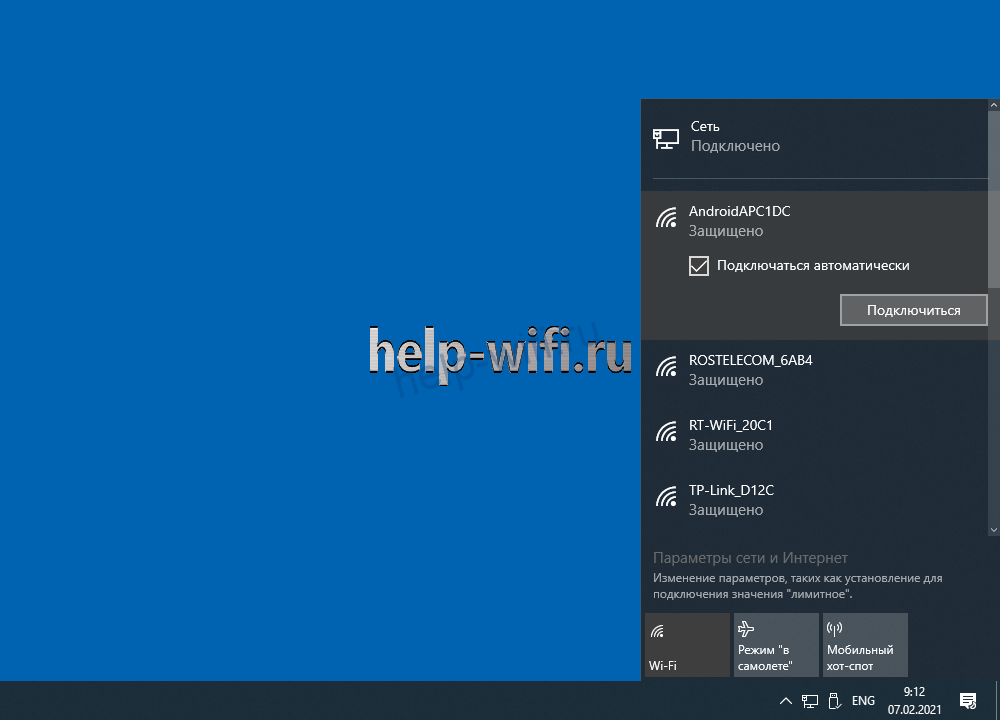

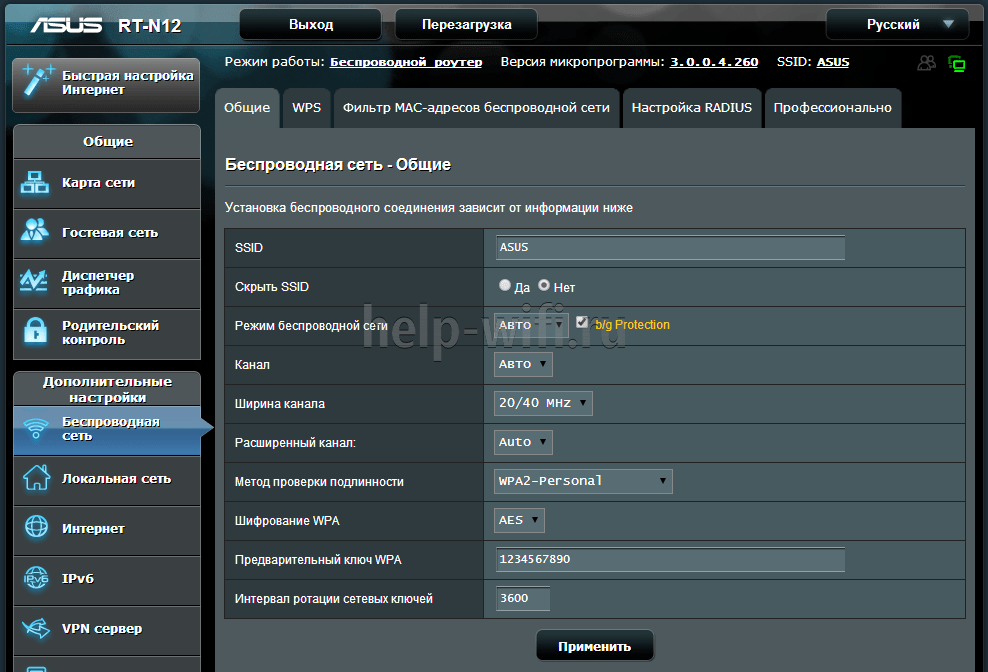


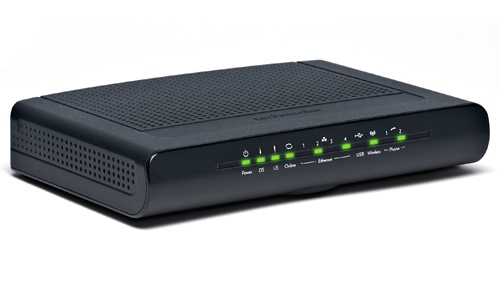


Wifi-пароль является ключевым элементом безопасности вашей домашней сети. Изменение этого пароля регулярно является надежным способом защитить свои данные и предотвратить несанкционированный доступ к вашей сети. Если вы являетесь клиентом Акадо и хотите изменить пароль на своем wifi роутере, мы предлагаем вам пошаговую инструкцию, которая поможет вам выполнить эту задачу без проблем.
Шаг 1: Вход в панель управления роутера
Для начала вам потребуется получить доступ к панели управления вашего роутера Акадо. Для этого откройте любой веб-браузер и введите IP-адрес вашего роутера в адресной строке. Обычно это адрес 192.168.0.1 или 192.168.1.1. Нажмите Enter, и вы должны перейти на страницу входа в панель управления роутера Акадо.
Примечание: Если вы не знаете IP-адрес своего роутера, вы можете найти его в документации, предоставленной вашим провайдером интернета, или связавшись с технической поддержкой Акадо.
Шаг 2: Ввод логина и пароля
На странице входа в панель управления роутера Акадо вы должны увидеть поле для ввода имени пользователя и пароля. Введите ваши учетные данные, которые были предоставлены вам при установке роутера. Если вы не помните эти данные, обратитесь в службу поддержки Акадо для их восстановления.
Совет: Если вы ранее изменяли логин и/или пароль для входа в панель управления, используйте обновленные учетные данные.
Содержание
- Как сменить пароль на wifi роутере Акадо
- Вход в настройки роутера Акадо
- Настройка пароля wifi соединения
- Сохранение и применение изменений
- Проверка нового пароля wifi соединения
Как сменить пароль на wifi роутере Акадо
Смена пароля на wifi роутере Акадо обеспечивает безопасность вашей домашней сети и защиту от несанкционированного доступа. Чтобы поменять пароль, следуйте следующей инструкции:
Шаг 1: Подключите компьютер к wifi роутеру Акадо с помощью Ethernet-кабеля.
Шаг 2: Откройте веб-браузер и введите адрес роутера в адресной строке. Обычно это 192.168.0.1 или 192.168.1.1. Нажмите Enter.
Шаг 3: Введите имя пользователя и пароль для входа в настройки роутера. Обычно это admin/admin или admin/password. Если вы не знаете эти данные, обратитесь к поставщику услуг Акадо.
Шаг 4: Найдите раздел «Настройки сети» или «Wi-Fi».
Шаг 5: Найдите поле «Пароль» или «Ключ безопасности».
Шаг 6: Введите новый пароль wifi. Рекомендуется использовать сложный пароль, содержащий комбинацию букв, цифр и символов.
Шаг 7: Сохраните изменения и перезагрузите роутер.
Шаг 8: Теперь ваш wifi роутер Акадо будет защищен новым паролем.
Не забывайте регулярно менять пароль на wifi роутере Акадо для максимальной безопасности вашей домашней сети.
«`html
Вход в настройки роутера Акадо
Чтобы изменить пароль на WiFi-роутере Акадо, необходимо выполнить следующие действия:
- Откройте любой веб-браузер на устройстве, подключенном к WiFi-роутеру.
- В адресной строке введите IP-адрес роутера. Обычно это 192.168.0.1, но в зависимости от модели роутера может быть другой. Определить IP-адрес можно через командную строку или воспользоваться специальными программами.
- Нажмите клавишу Enter или перейдите по введенному адресу.
- Откроется страница входа в настройки роутера.
- Введите логин и пароль для входа. Если вы не меняли эти данные ранее, обратитесь к документации или оператору Акадо.
- Нажмите кнопку Войти или выполните вход, следуя указаниям на странице.
После успешного входа в настройки роутера вы сможете изменить пароль Wi-Fi сети в соответствующем разделе. Установите новый пароль, подтвердите его и сохраните изменения.
Настройка пароля wifi соединения
Чтобы обеспечить безопасность своей wifi сети, важно установить надежный пароль. Вот пошаговая инструкция, как изменить пароль на wifi роутере Акадо:
- Подключите устройство (компьютер, ноутбук или смартфон) к wifi сети роутера Акадо.
- Откройте веб-браузер и введите адрес роутера в адресной строке. Обычно это 192.168.0.1 или 192.168.1.1.
- В появившемся окне введите логин и пароль для доступа к настройкам роутера. Обычно это admin и admin.
- Перейдите на страницу настроек wifi сети. Обычно она называется «Wireless» или «Wifi».
- Найдите поле для ввода нового пароля wifi сети и введите в него новый пароль.
- Убедитесь, что новый пароль соответствует требованиям безопасности: содержит буквы верхнего и нижнего регистра, цифры и специальные символы.
- Сохраните изменения и перезагрузите роутер.
После выполнения этих шагов, пароль на wifi сети роутера Акадо будет изменен. Теперь только у вас будет доступ к wifi сети с помощью нового пароля, что гарантирует безопасность вашей сети.
Сохранение и применение изменений
После того, как вы внесли изменения в настройки пароля на вашем Wi-Fi роутере Акадо, необходимо сохранить и применить их.
Чтобы сохранить изменения, найдите кнопку «Сохранить» или «Применить» на странице настроек роутера. Обычно эта кнопка находится внизу или в конце страницы.
Нажмите на кнопку «Сохранить» или «Применить», чтобы применить новый пароль и сохранить изменения на роутере. В некоторых случаях роутер автоматически перезагрузится для применения изменений.
После того, как изменения были сохранены и применены, ваш новый пароль будет использоваться для доступа к Wi-Fi сети на роутере Акадо. Убедитесь, что вы запомнили новый пароль или сохранили его в надежном месте, чтобы в случае нужды вы могли его использовать.
Проверка нового пароля wifi соединения
После успешной смены пароля на wifi роутере Акадо необходимо проверить его работоспособность, чтобы убедиться, что новый пароль применен и вы можете подключиться к сети без проблем.
Для проверки нового пароля выполните следующие шаги:
- Откройте список доступных сетей wifi на вашем устройстве (например, смартфоне, ноутбуке или планшете).
- Выберите вашу wifi сеть из списка доступных сетей. Название сети должно соответствовать новому названию, которое вы задали при смене пароля.
- Введите новый пароль, который вы установили на роутере Акадо. Убедитесь, что вы вводите пароль правильно, чтобы избежать ошибок.
- Подождите некоторое время, пока ваше устройство подключится к wifi сети с новым паролем. Это может занять несколько секунд.
- Проверьте, подключен ли ваше устройство к wifi сети. Убедитесь, что у вас есть доступ к интернету и можете открыть веб-страницы или использовать другие сетевые сервисы.
Если вы успешно подключились к wifi сети с новым паролем и можете использовать интернет без проблем, значит, смена пароля прошла успешно.
Если вы не можете подключиться к wifi сети или испытываете другие проблемы, рекомендуется повторить процесс смены пароля с учетом требований и инструкций вашего роутера Акадо. Если проблема не решится, обратитесь к технической службе провайдера Акадо для получения помощи.