

Download Article
Download Article
Netgear makes it easy to change your router and Wi-Fi passwords on their web-based admin interface. We’ll show you how to log in to your Netgear modem or router’s admin website at routerlogin.net and change your password.
-

1
Launch an Internet browser on your computer.
-
2
Type one of the following URLs into the address bar of your Internet browser: “http://www.routerlogin.net,” “http://www.routerlogin.com,” “http://192.168.1.1” or “http://192.168.0.1.”
- If at any point you changed the URL for your router from one of the default addresses above, you will be required to type in the URL you created.
Advertisement
-
3
Type in your router’s current username and password into the fields provided. The default username and password for your Netgear Genie router are “admin” and “password.” The user interface for your Netgear Genie router will display on the screen.
-
4
Click on the tab labeled “Advanced,” and click on the “Setup” tab on the left.
-
5
Click on “Wireless Setup.
-
6
Delete the current password next to the field labeled “Passphrase” under the “Security Options” section.
-
7
Type in a new password of your choice, then click on “Apply” at the top of the Wireless Setup window. The password for your Netgear Genie router has now been changed.
- If you own a dual router with a 2.4Ghz wireless band and a 5Ghz wireless band, you will be required to change the password in each respective section under “Security Options.”
-
8
Exit out of the Netgear Genie router interface. If you had any wireless devices connected to your router, you will required to log in using the username and the new, updated password[1]
.


Advertisement
-
1
Open an Internet browser on your computer.
-
2
Enter one of the following URLs into the address bar of your Internet browser: “http://www.routerlogin.net,” “http://www.routerlogin.com,” “http://192.168.1.1,” or “http://192.168.0.1.”
- If you have changed the default URL for your router at any point, you will be required to type in the modified URL.
-
3
Enter the current username and password for your router into the fields provided. The Netgear router’s default username and password are “admin” and “password,” respectively. The SmartWizard program for your Netgear router will display on the screen.
-
4
Click on “Wireless Settings” located below “Setup” in the left pane of the SmartWizard.
-
5
Delete the current password from the field labeled “Passphrase” located below “Security Options.»
-
6
Enter a new password of your choice into the “Passphrase” field.
-
7
Click on the “Apply” button at the bottom of the window, then click on “Logout.» The password for your Netgear router will now be officially changed[2]
.


Advertisement
-
1
Examine the Netgear router to locate a button labeled “Reset” or “Restore Factory Settings.» Sometimes, the button is not labeled at all, and is recessed into the router.
-
2
Hold down the reset button with your finger, or with a thin tool, such as a straightened paperclip.
-
3
Continue to press the reset button until the light next to “Power” or “Test” begins to blink. This process may take up to 20 seconds.
-
4
Wait for the router to fully reboot itself.
-
5
Log in to the router using the default Netgear password of “password.» You will now have the ability to change your password using one of the other two methods included in this article[3]
.- If the above steps do not work the first time, unplug the router, hold down the reset button, and reconnect your router’s power supply while continuing to hold down the reset button before following the rest of the steps for this method.


Advertisement
Add New Question
-
Question
If I reset my Netgear to its factory settings, will I be able to use and create a new password?

Yes, but the factory default password and username will be required to log into the device. You can think of this as setting the software back to the way it was fresh out of the box.
-
Question
Where is my router’s configuration page?
You need to type in your internet IP. On Windows you would open your command prompt and type this in «ipconfig» — the IP you’re looking for is your IPv4 address. Then type that IP into the address bar in your browser.
-
Question
I did a factory reset and can’t figure out how to reset the privacy/security settings. What should I do?
Call the phone company that made the phone and ask them if they can restart it again or delete the apps and re-download.


See more answers
Ask a Question
200 characters left
Include your email address to get a message when this question is answered.
Submit
Advertisement
-
If you are unsure whether your router is a Netgear Genie or older Netgear model, locate your router’s model number printed on the back of the router. Then, locate that same model number on the list displayed at the bottom of each of the Netgear websites.
Thanks for submitting a tip for review!
Advertisement
-
Performing a factory reset on your Netgear router will result in loss of all information associated with the router, including the username and password for your Internet service provider, the IP address of your computer, your wireless security keys, and more. Prior to resetting your router, you may want to consult for your Internet service provider for help with retrieving this information if you do not have it on hand.
Advertisement
About This Article
Thanks to all authors for creating a page that has been read 189,695 times.
Is this article up to date?
Netgear WNR2200 — это современный и надежный роутер, который предоставляет возможность создать стабильную и безопасную сеть в вашем доме или офисе. Одним из первых шагов для настройки роутера является вход в его интерфейс, где вы сможете настроить все необходимые параметры под вашу сеть и требования. В этой статье мы расскажем вам о том, как войти в роутер Netgear WNR2200.
Прежде всего, у вас должно быть подключение к роутеру Netgear WNR2200. Для этого вы можете использовать проводное или беспроводное подключение в вашей локальной сети. Затем, откройте любой веб-браузер (например, Google Chrome, Mozilla Firefox или Internet Explorer) и введите IP-адрес роутера в адресной строке. По умолчанию IP-адрес роутера Netgear WNR2200 равен 192.168.0.1.
После ввода IP-адреса в адресной строке и нажатия клавиши Enter, вы увидите страницу входа в роутер Netgear WNR2200. На этой странице вам потребуется ввести логин и пароль для доступа к интерфейсу роутера. По умолчанию логин — admin, пароль — password. Если вы ранее меняли эти данные, введите текущие логин и пароль.
Важно помнить, что логин и пароль роутера Netgear WNR2200 являются чувствительными к регистру, поэтому обязательно проверьте правильность набора.
После успешного ввода логина и пароля, вы будете перенаправлены на главную страницу интерфейса роутера Netgear WNR2200. В этом интерфейсе вы сможете настроить все параметры роутера, включая подключение к интернету, настройки безопасности Wi-Fi, настройки маршрутизации и другие важные функции.
Содержание
- Как настроить роутер Netgear WNR2200?
- Создание подключения к роутеру
- Вход в систему администрирования роутера
- Настройка Wi-Fi соединения
- Руководство по настройке безопасности роутера
Как настроить роутер Netgear WNR2200?
|
Шаг 1: Подключите свой компьютер к роутеру Netgear WNR2200 с помощью Ethernet-кабеля. |
|
Шаг 2: Откройте веб-браузер и введите IP-адрес роутера в адресной строке. Обычно это «192.168.1.1». Нажмите Enter. |
|
Шаг 3: Появится окно входа. Введите имя пользователя и пароль администратора роутера. Если вы не меняли эти данные, введите «admin» в поле «Имя пользователя» и «password» в поле «Пароль». Нажмите Войти. |
|
Шаг 4: После успешного входа в панель управления роутером выберите вкладку «Настройка сети» или «Setup» (зависит от версии ПО). |
|
Шаг 5: Внесите необходимые изменения, такие как изменение имени сети (SSID) или пароля Wi-Fi. |
|
Шаг 6: Сохраните внесенные изменения и перезагрузите роутер. |
После выполнения этих шагов роутер Netgear WNR2200 будет настроен и готов к использованию. Обратите внимание, что некоторые настройки могут отличаться в зависимости от версии ПО роутера.
Создание подключения к роутеру
Чтобы войти в роутер Netgear WNR2200, вам необходимо установить подключение к нему через ваш компьютер или устройство.
Вот как это сделать:
- Соедините ваш компьютер с роутером с помощью Ethernet-кабеля, подключив его к порту LAN на задней панели роутера. Убедитесь, что роутер включен.
- Откройте веб-браузер на вашем устройстве и введите в адресной строке IP-адрес роутера. По умолчанию он может быть 192.168.1.1 или 192.168.0.1.
- Нажмите клавишу Enter на клавиатуре, чтобы перейти на страницу входа в роутер.
- Введите свое имя пользователя и пароль для доступа к роутеру. Если вы не изменили их ранее, используйте административные учетные данные по умолчанию.
- Нажмите кнопку «Войти» или «ОК», чтобы войти в настройки роутера.
Теперь вы успешно подключились к роутеру Netgear WNR2200 и можете начать настраивать его сетевые параметры и безопасность.
Вход в систему администрирования роутера
Чтобы получить доступ к настройкам вашего роутера Netgear WNR2200, вам необходимо войти в систему администрирования. Вход в систему администрирования позволяет вам изменять настройки роутера, управлять сетью и проводить другие операции.
Для входа в систему администрирования выполните следующие действия:
Шаг 1:
Подключите ваш компьютер к роутеру Netgear WNR2200 с помощью эфирного кабеля (Ethernet).
Шаг 2:
Откройте веб-браузер на своем компьютере и введите адрес IP роутера. Обычно адрес по умолчанию — 192.168.1.1. Нажмите клавишу Enter.
Шаг 3:
Откроется страница входа в систему администрирования. Введите имя пользователя (admin) и пароль (по умолчанию пароль отсутствует), затем нажмите «Войти». Если вы не изменяли пароль ранее, оставьте поле пароля пустым.
Для улучшения безопасности рекомендуется установить пароль для доступа в систему администрирования после первого входа. Важно выбрать надежный пароль, состоящий из букв, цифр и специальных символов.
После входа в систему администрирования вы сможете изменить настройки роутера Netgear WNR2200 в соответствии с вашими потребностями.
Настройка Wi-Fi соединения
Для настройки Wi-Fi соединения в роутере Netgear WNR2200, следуйте простым шагам:
- Подключите компьютер к роутеру с помощью Ethernet-кабеля.
- Откройте веб-браузер и введите адрес роутера в строку адреса. Обычно это 192.168.1.1.
- Введите имя пользователя и пароль администратора. Если вы не меняли эти данные, используйте значения по умолчанию: «admin» в качестве имени пользователя и «password» в качестве пароля.
- После успешной авторизации вы попадете на страницу настроек роутера.
- Выберите раздел «Wireless» или «Беспроводное соединение» в меню настроек.
- Настройте параметры Wi-Fi сети, такие как имя сети (SSID) и защиту сети (например, WPA2-PSK).
- Сохраните изменения и перезагрузите роутер.
- Теперь вы можете подключиться к Wi-Fi сети роутера с помощью своего устройства.
После завершения этих шагов вы должны успешно настроить и подключиться к Wi-Fi сети роутера Netgear WNR2200. Обратите внимание, что некоторые параметры могут отличаться в зависимости от версии ПО роутера и вашего провайдера интернет-услуг.
Руководство по настройке безопасности роутера
- Измените пароль администратора: По умолчанию роутер Netgear WNR2200 поставляется с предустановленным паролем администратора. Первым шагом необходимо изменить этот пароль на более надежный. Для этого выполните следующие действия:
- Откройте веб-браузер и введите IP-адрес роутера (например,
192.168.1.1) в адресную строку. - Введите имя пользователя администратора и пароль (по умолчанию они равны
admin). - Перейдите в раздел «Настройки» или «Администрирование» и найдите опцию для изменения пароля администратора.
- Введите новый пароль и сохраните изменения.
- Откройте веб-браузер и введите IP-адрес роутера (например,
- Обновите прошивку роутера: Описание продукта Netgear WNR2200 должно содержать информацию о его текущей версии прошивки. Проверьте, есть ли более новая версия прошивки на официальном сайте Netgear. Если есть, скачайте и установите ее, чтобы исправить известные уязвимости и улучшить безопасность устройства.
- Включите брандмауэр: Брандмауэр — это программно-аппаратный компонент, который контролирует трафик, проходящий через ваш роутер. Убедитесь, что брандмауэр включен в настройках роутера Netgear WNR2200. Это позволит предотвратить попытки несанкционированного доступа к вашей домашней сети.
- Настройте безопасность беспроводной сети: Если вы используете беспроводную сеть, убедитесь, что она защищена паролем и использует безопасный протокол шифрования (например, WPA2). Это позволит предотвратить несанкционированное подключение к вашей сети. Для настройки безопасности беспроводной сети выполните следующие действия:
- Откройте веб-браузер и введите IP-адрес роутера.
- Введите имя пользователя администратора и пароль.
- Перейдите в раздел «Беспроводной» или «Wireless» и найдите опции для настройки безопасности беспроводной сети.
- Включите защиту сети и выберите надежный пароль, соблюдая рекомендации по сложности пароля.
- Выберите протокол шифрования (например, WPA2) и сохраните изменения.
При настройке безопасности роутера Netgear WNR2200 важно помнить, что надежность вашей защиты зависит от сложности паролей и правильных настроек. Регулярно обновляйте пароли и проверяйте наличие обновлений прошивки, чтобы обеспечить максимальную безопасность вашей домашней сети.
WNR2200 router specifications (specs)
System specs
CPU: 360 MHz
RAM: 64 MiB
Flash: 8 MiB
Custom firmwares: dd-wrt, OpenWrt
Connectivity
WiFi: 300mbps (bgn)
WiFi bands:
2.4GHz
WiFi throughput: n/a
WAN:
1 x 100mbps port
ETH:
4 x 100mbps ports
USB-ports: 0
If your WNR2200 router is not working as it should, dropping connections or not
being
responsive, you should first do a reset of the router to see if the problems persist. Other
scenarios where you might want to reset your router is if you’ve forgotten the password or
misconfigured it and can’t get access anymore.
Your can reset your Netgear WNR2200 in the following way(s):
With the reset button
- Have the router powered on (if just booted wait around one minute for it to load)
- With a sharp pen or paper clip, press down the Restore Factory Settings button and hold it for about 7 seconds
- When the power light starts to blink you can release the reset button and wait for the router to start up
- The power light will be solid (not blinking) once the router is started.
The 30-30-30 reset
If the above instructions don’t work you can always try the 30-30-30 reset as follows:
- When router is powered on, press the reset button and hold for 30 seconds. (Use a paper
clip
or something sharp) - While holding the reset button pressed, unplug the power of the router and hold the
reset
button for 30 seconds - While still holding the reset button down, turn on the power to the unit again and hold
for
another 30 seconds.
This process usually works for resetting any router to it’s factory setting.
Note: It is worth reading more about
how to reset routers with the 30 30 30 reset and what the risks and
considerations
are when resetting your router this way, instead of just rebooting it.
Default factory settings for Netgear WNR2200
If you have performed a reset of your WNR2200 device or not changed the defaults, you
should
be able to access it with the following settings:
Default Gateway IP: 192.168.1.1
Netgear login instructions
Default username: admin
Netgear router default password list
Default password: password
Default subnet mask: 255.255.255.0
Default DNS server: 192.168.1.1
Note: If you are using the default settings you should change them to increase
security and prevent unathorized access to your network.
How to login to the WNR2200
To login to the N300 Wireless Router and change
the settings, you can follow these steps:
- Make sure you are connected to the router’s network, either by Wi-Fi or ethernet cable.
- Open your browser and visit
http://192.168.1.1 - You should be prompted with a login dialogue.
- Enter the username:
admin
and the passwordpassword
Note: If you have already changed the password use that instead. - You will now be logged in. If you haven’t yet changed the defaul password, we recommend that you change it first
thing you do after logging in.
If these instructions don’t work for your router, you can always try a factory reset to get the default, or try
some other common Netgear credentials, as they can
usually be shared across models/variants.
WNR2200 Firmwares
Staying up to date with the latest firmware is a good idea to keep your router even more
secure
from various security flaws.
If you want to squeeze a little bit of extra functionality out of your router, consider
flashing
an open-source firmware like dd-wrt, openWRT or LEDE. Flashing a custom ROM can greatly
increase
the stability and functionality of your old router.
Following are the firmwares that we have identified existing for the Netgear WNR2200:
Flashing dd-wrt on the Netgear WNR2200
We haven’t find any specific instructions for flashin dd-wrt onto the Netgear
WNR2200, but you can read the
Installation guide over at dd-wrt to get a clue on how to proceed (As this model is listed as
supported).
Note: Always make sure to read the wiki and howtos of dd-wrt before doing any
flashing.
Flashing OpenWrt on the Netgear WNR2200
The Netgear WNR2200 is supported by OpenWrt according to their Table of
Hardware. So
flashing OpenWrt onto it should be quite straigthforward.
We couldn’t find any specific instructions for flashin OpenWrt on the Netgear
WNR2200, but since it’s listed in their Table of Hardware as supported, you can
head
over to the
OpenWrt install instructions and read on there.
Note: Flashing custom firmwares is always on you’re on own risk. Make sure to
read OpenWrt’s wikis to understand the risks and how to proceed if something goes
wrong.
Netgear stock firmware for the WNR2200
Stock firmwares for the WNR2200 are available under the download section on the
modem’s
support page. You can also refer
to the router’s manual for instructions on how to upgrade the firmware.

Загрузить PDF
Загрузить PDF
Возможно, вы хотите поменять пароль на своем роутере (маршрутизаторе) Netgear вследствие того, что он был взломан или вам просто нужно его обновить. Если вы забыли свой пароль от Netgear, следуйте инструкциям из этой статьи для сброса роутера на заводские настройки и смены пароля. Следуя одному из указанных ниже методов, вы сможете изменить пароль своего беспроводного маршрутизатора Netgear.
-
1
Запустите браузер на компьютере.
-
2
-
3
В соответствующие поля введите текущие логин и пароль. Стандартные логин и пароль для вашего роутера Netgear Genie — “admin” и “password”. На экране появится пользовательский интерфейс вашего маршрутизатора Netgear Genie.
-
4
Нажмите на вкладку «Расширенный» и затем выберите «Настройка» в левой части окна.
-
5
Нажмите на “Wi-Fi сеть.”
-
6
В поле “Фраза-пароль” раздела “Параметры безопасности” удалите текущий пароль.
-
7
Введите новый пароль, затем нажмите «Применить» выше окна настройки Wi-Fi. Вы поменяли пароль беспроводной сети вашего роутера Netgear Genie.
- Если у вас двухдиапазонный роутер, который работает в диапазонах 2.4ГГц и 5ГГц, вам нужно будет поменять пароль в каждом соответствующем поле раздела “Параметры безопасности”.
-
8
Выйдите из интерфейса маршрутизатора Netgear Genie. Если к роутеру были подключены беспроводные устройства, для повторного их подключения введите новый пароль.[1]
.Реклама


-
1
Откройте браузер на компьютере.
-
2
-
3
В соответствующие поля введите текущие логин и пароль для своего роутера. Стандартные логин и пароль для роутера Netgear — “admin” и “password”. На экране появится программа SmartWizard для вашего роутера Netgear.
-
4
Щелкните по “Wireless Settings” (Настройки беспроводной сети), расположенной под “Setup” (Настройки) в левой части SmartWizard.
-
5
В поле “Фраза-пароль”, расположенном ниже раздела “Параметры безопасности” удалите текущий пароль.
-
6
Введите новый пароль в поле “Фраза-пароль”.
-
7
В нижней части окна нажмите на кнопку “Применить” и кликните по “Выйти.” Теперь пароль вашего роутера Netgear изменен[2]
.Реклама


-
1
Поищите на маршрутизаторе Netgear кнопку “Reset” или “Restore Factory Settings.” Иногда эта кнопка вообще никак не обозначена и установлена заподлицо корпуса маршрутизатора.
-
2
Нажмите ее пальцем или каким-то тонким предметом, например, выпрямленной скрепкой.
-
3
Не отпускайте кнопку до тех пор, пока светодиод “Power” или “Test” не начнет мигать. Это займет где-то до 20 секунд.
-
4
Подождите, пока роутер полностью перезагрузится.
-
5
Войдите на роутер, используя стандартный пароль — “password.” Теперь у вас есть возможность изменить пароль, используя один из способов, изложенных в этой статье[3]
.- Если процедура из этой инструкции не сработала с первого раза, отключите роутер, нажмите кнопку «reset» и включите питание маршрутизатора, не отпуская эту кнопку, а затем последуйте остальным шагам для этого метода.
Реклама


Советы
- Если вы не уверены, какая у вас модель роутера, — Netgear, Genie или более старая, найдите номер модели на задней панели маршрутизатора. Затем найдите этот же номер модели на веб-сайте Netgear, ссылка на который есть в разделе «Источники и ссылки» этой статьи.
Реклама
Предупреждения
- Выполнение возврата на заводские настройки роутера Netgear повлечет потерю его настроек, включая: логин и пароль для подключения к интернету, IP-адрес, пароль для беспроводной сети и другое. Перед сбросом настроек узнайте данную информацию у вашего провайдера, если ее у вас нет.
Реклама
Об этой статье
Эту страницу просматривали 64 387 раз.
Была ли эта статья полезной?
 Доброго времени суток!
«Почему у меня каждый вечер тормозит интернет, не могу ничего скачать, и странички открываются долго?» — спросил меня как-то один знакомый…
На следующий день, просмотрев его настройки интернета, программы, роутер и пр., меня удивил только один момент: его домашняя Wi-Fi сеть не была защищена паролем (его попросту не было 👀).
Как ни странно, установив пароль, тормоза и лаги интернета прекратились, и вечером интернет стал работать, как положено. Видимо, были некоторые соседи, кто успешно пользовался его интернет-каналом (а по вечерам как раз все приходят с работы/с учебы и т.д.).
В общем-то, дам один совет: в любом случае при каких-либо подозрениях — меняйте пароль Wi-Fi сети. Если у вас его нет вообще — обязательно установите!
*
👉 Важно! Сменить пароль на Wi-Fi нужно еще и потому, что те, кто подключится к вашей сети, будут пользоваться интернетом под вашим IP-адресом. В принципе, если они будут смотреть каких-нибудь «котиков» — то и бог бы с ним…
Но только представьте, если они совершат противозаконные действия — первым, к кому придут, будете вы (скорее всего)! Думаю, что такие визиты никому не нужны? Поэтому, ПАРОЛЬ обязателен!
*
Содержание статьи📎
- 1 Установка нового пароля на Wi-Fi сеть
- 1.1 ШАГ 1: с чего начать
- 1.2 ШАГ 2: примеры настроек из веб-интерфейсов роутеров
- 1.2.1 D-Link
- 1.2.2 Роутер от Ростелекома (Sagemcom)
- 1.2.3 TP-Link
- 1.2.4 TRENDnet
- 1.2.5 ASUS
- 1.2.6 Xiaomi
- 1.2.7 Zyxel
- 1.2.8 NetGear
- 1.2.9 Tenda
→ Задать вопрос | дополнить
Установка нового пароля на Wi-Fi сеть
ШАГ 1: с чего начать
Чтобы сменить пароль для доступа к Wi-Fi сети, необходимо сделать примерно следующее:
- зайти в 👉 настройки Wi-Fi роутера (если зайти не получается — 👉 возможно, придется сбросить настройки устройства);
- далее открыть вкладку/раздел для настройки беспроводной сети (так же называется, как «Wireless» или «Wi-Fi»);
- в этой вкладке выбрать сертификат безопасности, тип шифрования, и пароль для доступа к сети.
В целом, все достаточно просто. Прежде чем переходить к конкретным моделям роутеров и их настройке, остановлюсь на нескольких важных параметрах (озвученных выше).
*
👉 Сертификат безопасности
Самые популярные сертификаты безопасности, которые есть практически в каждом роутере, это: WEP, WPA-PSK и WPA2-PSK. На сегодняшний день лучшую безопасность обеспечивает сертификат WPA2-PSK, именно его и рекомендую выбрать.
Если к Wi-Fi сети будут подключаться устройства, которые не поддерживают WPA2-PSK, тогда остановитесь на варианте WPA-PSK (в некоторых роутерах есть смешанный режим WPA/WPA2-mixed).
Кстати, некоторые бюджетные модели роутеров могут работать не стабильно и рвать связь при выбранном WPA2-PSK. В этом случае попробуйте ограничить скорость работы в роутере, а также изменить сертификат безопасности.
*
👉 Тип шифрования
Тесно связан с сертификатом безопасности. Если вы выбираете WPA применяется временный протокол целостности ключа TKIP, при использовании WPA2 — защищенный стандарт AES.
Именно от этого и рекомендую отталкиваться. если выберите отличные от этого настройки, могут наблюдаться проблемы с подключением устройств к вашей сети.
*
👉 Выбор пароля
Здесь, пожалуй, скажу только самое основное, что думаю по поводу его выбора. Я заметил, что многие пользователи ставят очень простые пароли, вида: «11111111», «2222222», «11111122222» и т.д. Такие пароли очень быстро подбираются и взламываются!
Вряд ли, конечно, кто-то будет целенаправленно и долго подбирать пароль к вашей домашней Wi-Fi сети (тем более, что в подавляющем большинстве в них нет никаких ценных данных), и тем не менее дам пару советов по тому, каким должен быть пароль:
- не менее 8 символов;
- желательно использовать и буквы (латинские), и цифры (конечно, некоторые скажут еще и спец. символы — но на мой взгляд не стоит, слишком муторно их потом набирать на телефоне или планшете при подключении к сети);
- не использовать свои имена, стандартные слова (password, admin, computer и пр.), самые известные даты и пр.
Теперь перейдем к конкретным моделям роутеров. Итак…
*
👉 В помощь!
Возможно вам пригодиться статья о том, как войти в настройки роутера.
*
ШАГ 2: примеры настроек из веб-интерфейсов роутеров
D-Link
Одна из самых популярных марок роутеров в нашей стране. Их существует достаточно большое количество моделей, но прошивок, отличающихся друг от друга (в корне) — не так много, 3-4 шт. В этой статье приведу несколько их вариаций, а сначала несколько важных параметров.
👉 IP-адрес (по умолчанию) для входа в настройки: http://192.168.0.1
(желательно использовать браузер Internet Explorer)
Логин (по умолчанию): admin
Пароль (по умолчанию): либо пустая строка, либо так же admin.
*
В старых моделях роутеров (такие, как DIR-300, DIR-320, DIR-615, DIR-651), как правило, прошивка не переведена на русский язык и представлена в таком оранжево-сером дизайне. Чтобы сменить пароль, необходимо зайти в настройки роутера (если не получиться войти, то см. это), и открыть раздел «Setup/Wireless setup».
В нижней части окна в графу Network Key введите свой пароль (см. скрин ниже), там же, кстати, задаются и сертификат безопасности, и тип шифрования.. После введенных настроек, сохраните их — кнопка Save Settings.
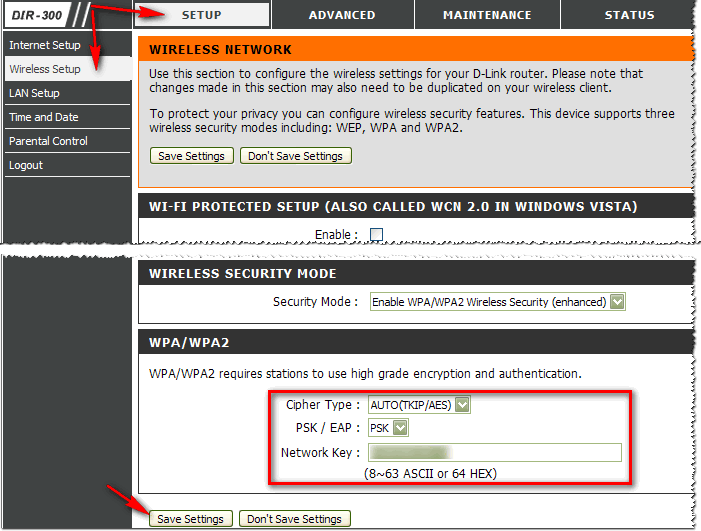
DIR-300 — установка пароля / Setup/Wireless setup
Кстати, есть подобная прошивка и в русском переводе, настраивается аналогично.
У моделей роутеров DIR-300 NRU и DIR-320 NRU (версия прошивки 1.2) страница настроек выглядит несколько иначе: приятный белый фон, с левой стороны представлены все основные разделы настроек. Открываем «Wi-Fi/Настройки безопасности», и устанавливаем:
- сетевая аутентификация: WPA-PSK (например);
- ключ шифрования PSK: это и есть ваш пароль;
- WPA-шифрование: TKIP+AES.
Не забудьте сохранить настройки, нажав по кнопке «Изменить».
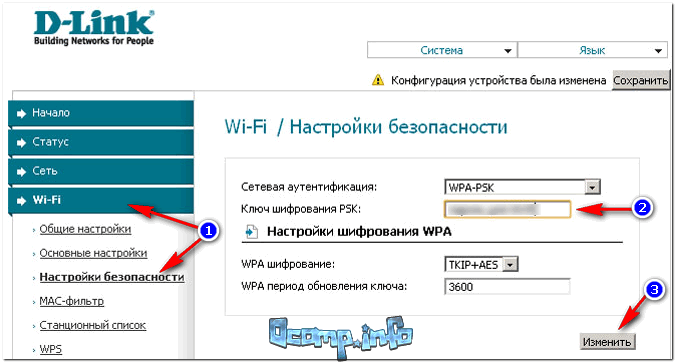
DIR-300 NRU / версия прошивки 1.2
У роутеров D-Link DIR-620/DIR-320 NRU в прошивках версии 1.3 и 1.4 интерфейс несколько отличается: когда заходите на главный экран, видите серый фон и плитки (как в Windows  на которых отображены основные разделы настроек.
Для смены пароля необходимо открыть раздел «Wi-Fi/Настройки безопасности» (цифра 1 на скрине ниже), а затем ввести:
- сетевая аутентификация: WPA2-PSK (например);
- Ключ шифрования — вводите пароль;
- WPA-шифрование — AES (см. скриншот ниже).
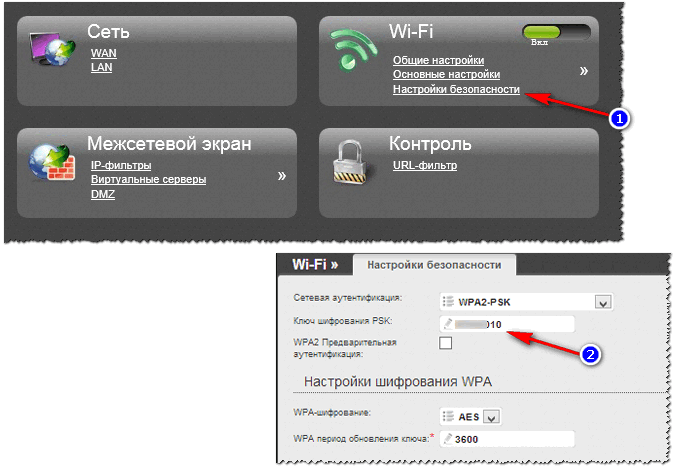
DIR-300 NRU 1.4 / установка пароля
*
Роутер от Ростелекома (Sagemcom)
Вообще, с роутерами от Ростелеком, как правило, больших проблем не возникает — всё работает как положено. Да и при подключении интернета вам поставят пароль и всё настроят. Прошивка в роутерах полностью на русском языке, поэтому вопросов насчет нее, обычно, не возникает.
👉Параметры для входа в настройки
Адрес: http://192.168.1.1/
Пароль и логин (по умолчанию): admin
Браузер подойдет практически любой: Opera, Firefox, IE, Chrome и пр.
*
Чтобы установить пароль, откройте раздел «Настройка WLAN/Безопасность». Далее в подразделе «Ручная настройка точки доступа» выберите:
- Аутентификация — WPA2-PSK;
- WPA/WAPI пароль — указывайте свой пароль;
- Шифрование WPA/WAPI — AES;
- далее нажмите кнопку «Применить/сохранить» (скриншот приведен ниже).
Собственно, вот и вся настройка…
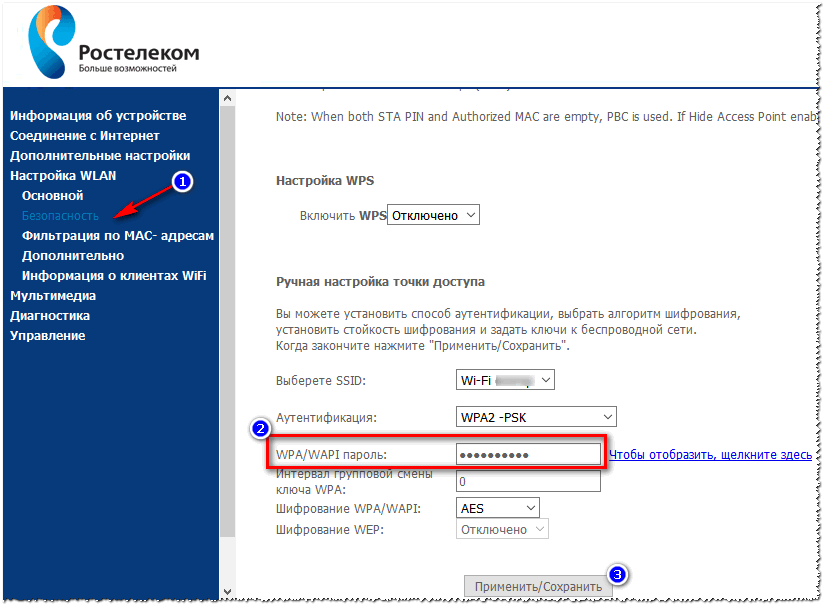
Sagemcom Fast 2804 — роутер от Ростелекома
*
TP-Link
Один из самых крупных производителей роутеров, десятки миллионов людей по всему Миру пользуются их продукцией. В нашей стране их роутеры также очень популярны, и весьма неплохо справляются с российскими «реалиями» (работают практически со всеми провайдерами интернета).
👉 Параметры для входа
IP-адрес: 192.168.1.1 (в редких случаях 192.168.0.1, в зависимости от версии прошивки);
Имя пользователя: admin;
Пароль: admin (набирать без точек, запятых и пр.).
*
Чаще всего приходится иметь дело с так называемой «зеленой» прошивкой. Встречается в роутерах: TP-LINK TL-WR740xx, TL-WR741xx, TL-WR841xx, TL-WR1043ND(45ND) и др. Примерно 50/50 прошивка бывает на английском/русском языках.
На скрине ниже представлена английская версия: чтобы изменить пароль, нужно открыть раздел «Wireless/Wireless Security», затем выбрать WPA/WPA2 -Personal и поставить:
- Version — Automatic (Recommended);
- Encryption — Automatic (Recommended);
- ввести пароль в строку PSK Password.
Чтобы сохранить введенные настройки, нажмите кнопку «Save» в нижней части окна по центру.
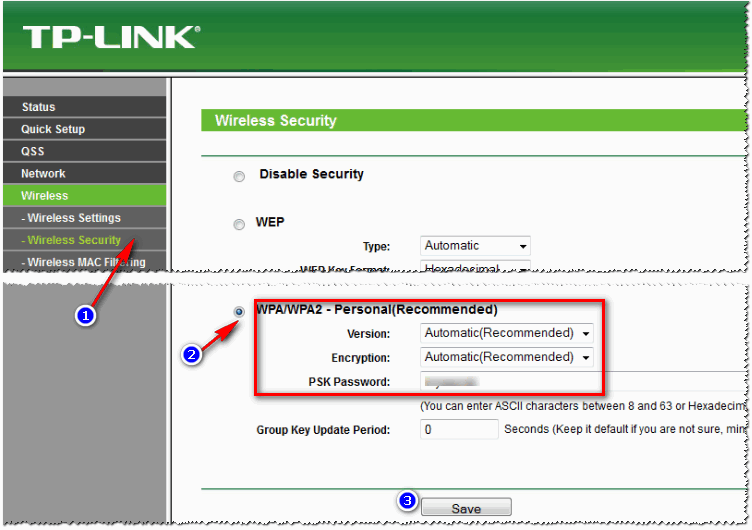
TP-Link («зеленая» прошивка)
Практически идентичные действия нужно будет сделать в русской версии «зеленой» прошивки: открыть раздел «Защита беспроводного режима», затем задать пароль PSK (см. цифру 3 на скрине ниже).
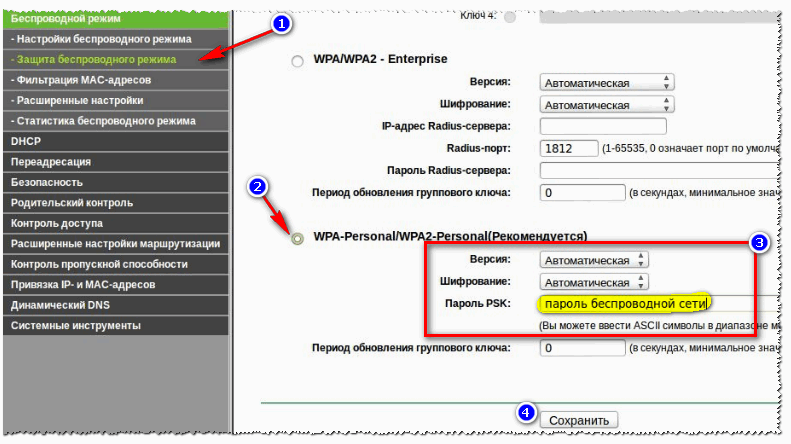
TP-Link «зеленая» прошивка (русская версия)
Также достаточно часто можно встретить «синюю» версию прошивки в роутерах TP-Link (например, TP-LINK WR340G, TP-LINK WR340GВ и др. аналогичные модели).
Их настройка практически идентична:
- сначала открываем раздел «Wireless Settings»;
- в графе Security Type устанавливаем WPA-PSk/WPA2-PSK;
- Security Option — ставим Automatic;
- Encryption — устанавливаем Automatic;
- PSK Passphrase — это и есть пароль (несколько отличное написание, чем в др. версиях прошивок). Его необходимо потом указать при беспроводном подключении к роутеру.
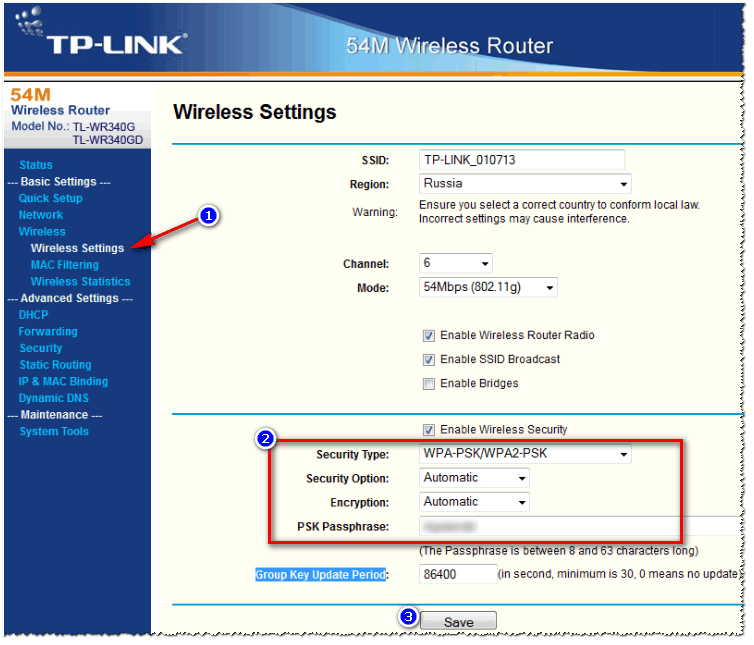
TP-Link «синяя» прошивка
После произведенных настроек, сохраните их (кнопка Save на скрине выше, см. цифра 3).
*
TRENDnet
Параметры для доступа актуальны при условии, что роутер имеет заводские настройки, и его IP не менялся.
👉 IP-адрес для входа в настройки: http://192.168.10.1
User Name (логин): admin
Password (пароль для доступа): admin
*
Вообще, у роутеров TRENDnet чаще всего встречаются 2 версии прошивки: голубая и серая (как на русском, так и на английском языках).
Чтобы настроить безопасность и установить пароль в «голубой» прошивке, например, роутера TRENDnet TEW-432 BRP, необходимо сделать следующее:
- открыть раздел Wireless/Security;
- в поле Authentication Type выберите WPA;
- в поле PSK/EAP выберите PSK;
- в поле Cipher Type выберите Auto;
- в поле Passphrase и Confirmed Passphrase введите пароль и нажмите Apply (скрин ниже).
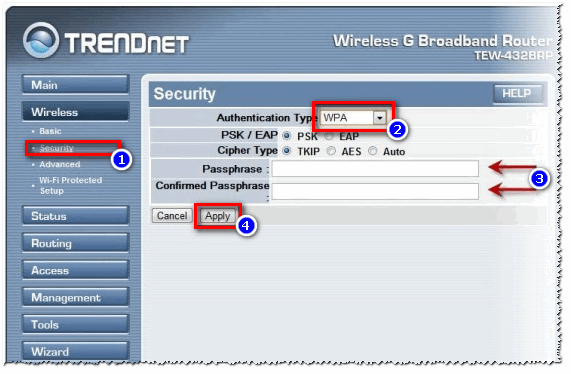
TRENDnet TEW-432BRP / Security / настройка безопасности Wi-Fi сети
В «серой» версии прошивки (например, как в роутере TRENDnet TEW-651BR), действия выполняются аналогичным образом, даже элементы меню располагаются в тех же местах.
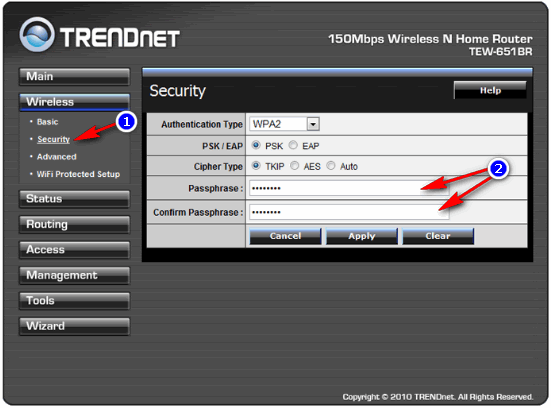
TrendNet TEW-651BR
*
ASUS
👉 Параметры для входа
IP-адрес (веб-интерфейс): 192.168.1.1
Логин и пароль: «admin» (вводить без кавычек!)
Браузер: предпочтительно IE (хотя, современные версии веб-интерфейса хорошо работают со всеми популярными версиям браузеров Firefox, Chrome, Opera и т.д.).
*
Чаще всего у роутеров ASUS встречаются две прошивки: «голубая», и «черная» (причем, обычно идут локализованные на русском языке).
Чтобы поменять пароль в роутерах ASUS RT-N10E, RT-N10LX, RT-N12E, RT-N12LX и др. (это с «голубой» прошивкой), необходимо открыть раздел «Дополнительные настройки/Беспроводная сеть/вкладка Общие».
В графе «предварительный ключ WPA» ввести свой пароль и сохранить настройки.
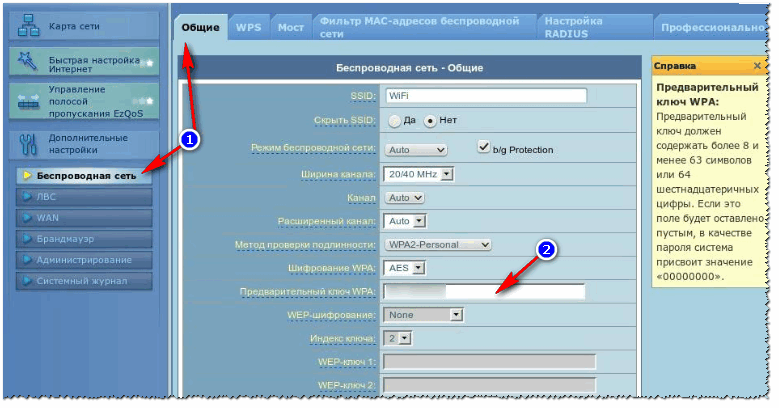
ASUS / «голубая» прошивка
В роутерах ASUS RT-N10P, RT-N11P, RT-N12, RT-N15U, RT-N18U прошивка (в плане настройки пароля) отличается только цветом. В ней так же необходимо открыть раздел «Беспроводная сеть», вкладка «Общие». Затем изменить графу «Предварительный ключ WPA», и сохранить настройки.
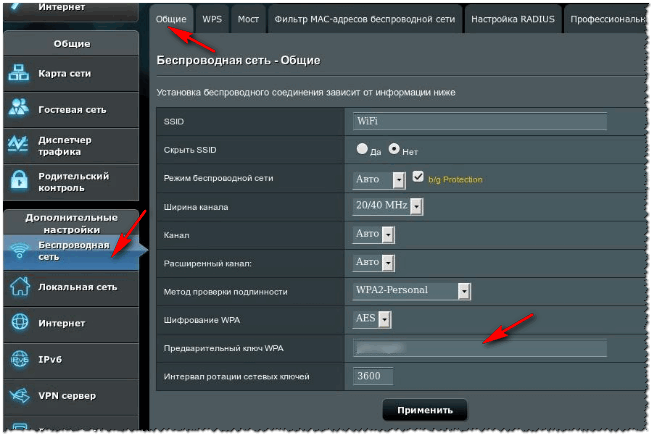
ASUS / «черная» версия прошивки
*
Xiaomi
👉 Параметры для входа
- IP-адрес (для входа в настройки роутера): 192.168.31.1 (или http://router.miwifi.com/)
- Логин / пароль: по умолчанию не заданы (после будут те, которые вы установите при первоначальной настройке);
- Браузеры: Internet Explorer / Edge / Chrome.
*
У Xiaomi одна из самых простых прошивок в плане настроек! 👌
Для корректировки параметров Wi-Fi сети — достаточно перейти во вкладку «настройки / параметры Wi-Fi» — и в ней можно будет сразу же изменить установки как для 2,4 GHz, так и для 5 GHz. 👇
Перезагрузка устройства, после изменения параметров, происходит автоматически!
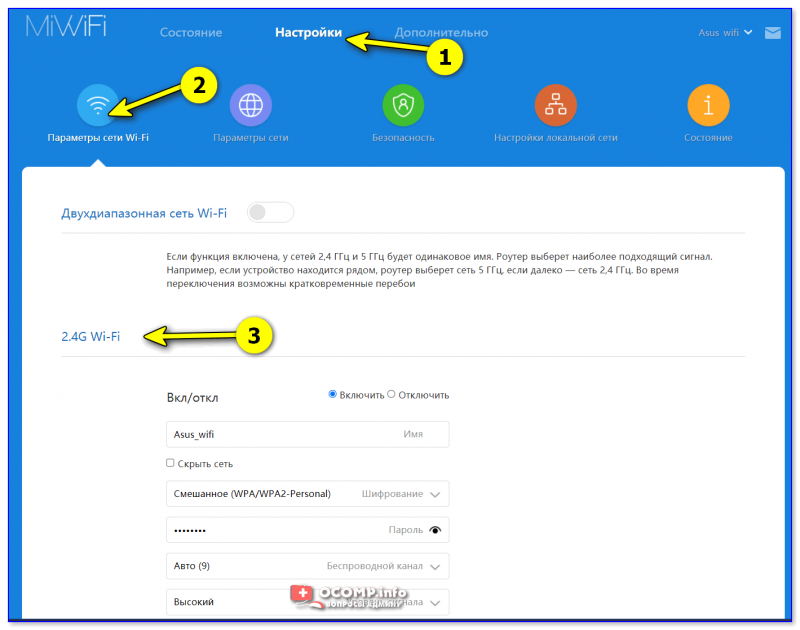
Параметры Wi-Fi (Xiaomi Mi 4a)
*
Zyxel
👉 Параметры для входа
IP-адрес роутера в сети (веб-интерфейс): 192.168.1.1
Логин: admin
Пароль (по умолчанию): admin
👉 В помощь! ZyXEL Keenetic: как войти в настройки роутера (my.keenetic.net)
Чтобы изменить пароль на ZyXEL Keenetic первой серии, необходимо зайти в веб-интерфейс, открыть раздел «Сеть Wi-Fi», вкладка «Безопасность». Далее поставить следующие параметры:
- Проверка подлинности — WPA-PSK/WPA2-PSK;
- Тип защиты — TKIP/AES;
- Формат сетевого ключа — ASCII;
- Сетевой ключ (ASCII) — ставим свой пароль, который потом необходимо будет указать при беспроводном подключении к роутеру.
После введения настроек, не забудьте их сохранить, нажав кнопку «Применить».
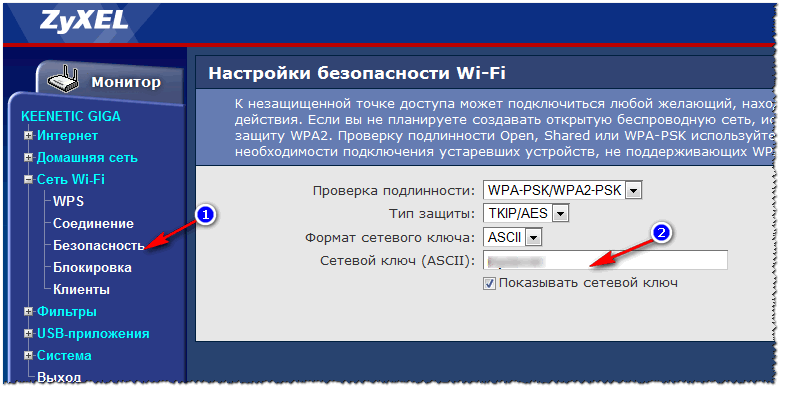
ZyXEL
В более новых роутерах (например, Zyxel Keenetic II: Start, Giga, Omni, Viva, Extra) установлена несколько иная прошивка. Чтобы изменить password в них, необходимо в меню выбрать раздел «Wi-Fi», а затем выбрать вкладку (сверху) — «Точка доступа».
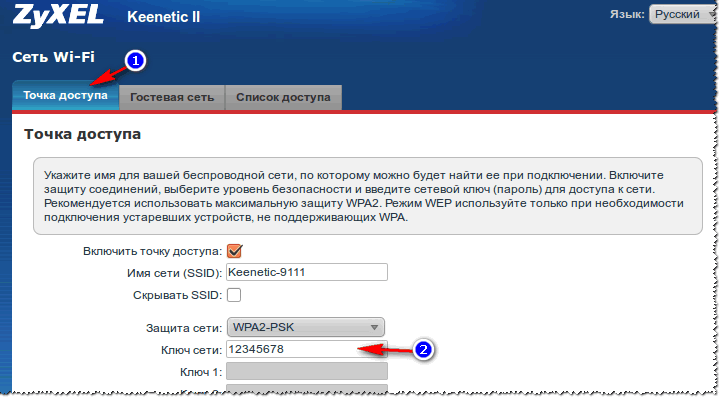
ZyXEL Keenetic II
*
NetGear
👉 Параметры для входа
IP-адрес (для входа в настройки роутера): 192.168.1.1
Логин: admin
Пароль (по умолчанию): password
Использовать можно практически любой браузер: например, Internet Explorer, Mozilla Firefox, Opera, Safari и пр.
*
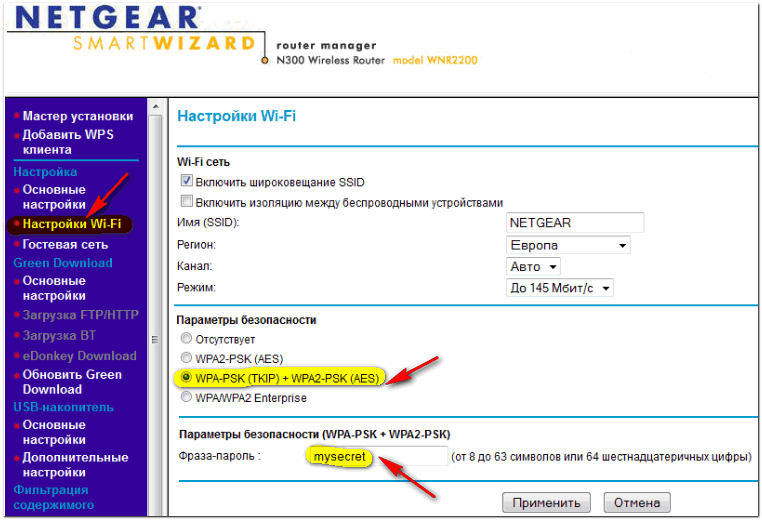
Для смены пароля в роутерах NETGEAR (на примере model WNR2200): откройте раздел «Настройка Wi-Fi», далее установите:
- Параметры безопасности: выберите пункт WPA-PSK (TKIP) + WPA2-PSK (AES);
- Фраза-пароль: укажите свой пароль (его в последствии необходимо будет указать при беспроводном подключении к роутеру).
NETGEAR / настройка Wi-Fi
*
Tenda
В последнее время эти роутеры пользуются достаточно большой популярностью. Даже бюджетные модели обеспечивают весьма неплохой уровень работы, без сбоев и перезагрузок (у меня на блоге, кстати, был обзор одной из моделек от Tenda).
👉 Параметры
IP-адрес: 192.168.0.1
Браузер: Chrome, Opera, IE, Firefox
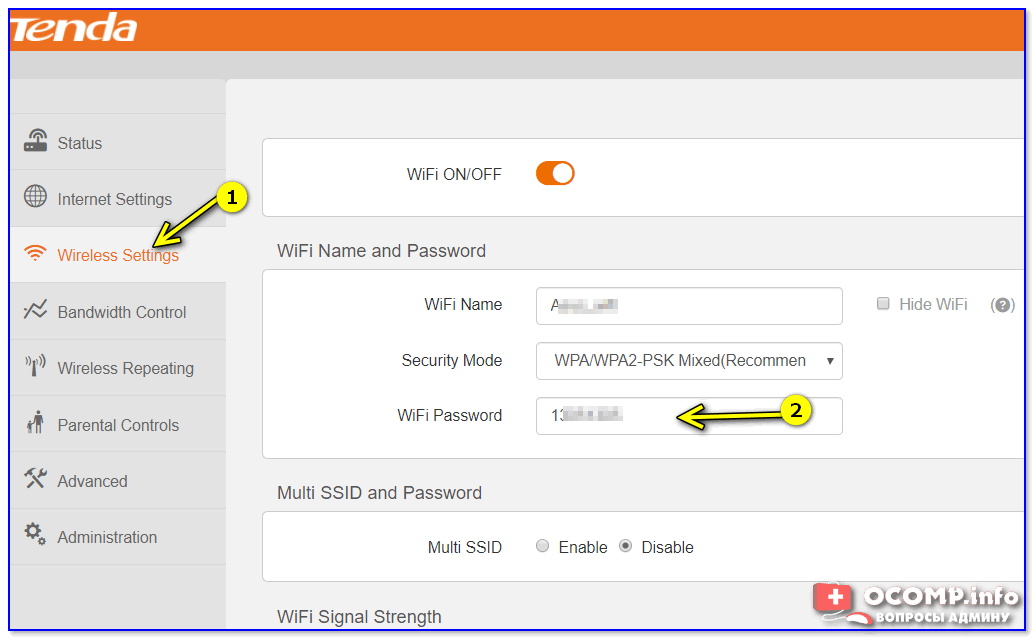
Прошивки у большинства роутеров Tenda типовые и похожи друг на друга. В общем случае нужно открыть раздел «Wireless Settings» («Беспроводные настройки») и поменять значение в строке «Wi-Fi Password» («Wi-Fi пароль»). Пример на скрине ниже.
Wireless Settings — Tenda
*
PS
В принципе, в этой небольшой статье я постарался рассмотреть все самые популярные модели роутеров. Если у вас отличная модель от приведенных выше, техника работы не поменяется: сначала вам необходимо найти IP-адрес для входа в настройки роутера (его можно найти в документах, на наклейке на корпусе устройства, либо на сайте производителя).
Затем, войдя в настройки роутера, нужно открыть раздел безопасности Wi-Fi (либо настройки Wi-Fi) — далее поставить желаемый пароль и сохранить настройки. Сложности, чаще всего, бывают со входом в настройки роутера: либо не подходит пароль, либо IP-адрес неверный, либо еще что…
*
Если есть чем дополнить — чиркните хоть пару слов в комментариях (заранее благодарю).
Удачной настройки!
👋
Первая публикация: 14.03.2017
Корректировка: 1.07.2021

