
2 простых способа поменять пароль на Wifi роутере и модеме Beeline

Компания «ВымпелКом» предоставляет своим клиентам высокоскоростной интернет. После приобретения сетевого устройства иногда требуется поменять пароль на wifi роутере Билайн. Причина кроется во взломе сети, падении скоростного режима, высокого расхода трафика и пр. Обычно кодировка меняется на более сложный цифровой или буквенный ключ.
Содержание
- 1 Способы смены пароля
- 1.1 Через телефон
- 1.2 Через личный кабинет
- 2 Изменение пароля на роутерах Билайн
- 2.1 Smart Box
- 2.2 Zyxel Keenetic Ultra
- 3 Смена пароля Wi-Fi на мобильных модемах Beeline
- 3.1 Huawei E355
- 3.2 ZTE MF90
- 4 Тонкости и сложности
Способы смены пароля
Пароль защищает сеть от несанкционированного подключения. Если компьютер поймал вирус или был взломан, то потребуется обновление защиты. Оператором предусмотрено несколько вариантов, которые позволят сменить пароль на wi-fi роутере Билайн. Для этого не требуется менять путь маршрутизатора или переустанавливать систему. Пользователь заходит в конфигуратор через интернет, переходит к опциям соединения и меняет настройки. Также вводится адрес в поисковую строку: 192.168.1.1 или 192.168.0.1. Точные цифры указаны на самом приборе.
Нельзя передавать посторонним лицам ключ, даже если они пытаются узнавать информацию, имея аргументы. Если человек представляется сотрудником сервисного центра и просит назвать
пароль – это мошенник. Администраторы технической поддержки имеют доступ к любому роутеру своих пользователей, им не к чему интересоваться этими данными.
Через телефон
Чтобы изменить пароль на вайфай роутере Билайн мобильного устройства, предусмотрен следующий алгоритм действий:
- Посетить раздел «Мобильный интернет».
- Перейти во вкладку «Управление сетями».
- Найти иконку «Точка доступа».
В этом разделе прописан пароль, который устанавливается случайным образом. В нем прописаны буквы и цифры. Абонент меняет его по собственному усмотрению, главное, не забывать о безопасности.
Через личный кабинет
Защитить wifi сменой пароля легко через веб-ресурс Билайн, если клиент регистрировался на портале. В виртуальном кабинете отображаются все пользовательские позиции. После ввода данных для входа человек попадает в основное меню. Далее следует действовать по инструкции:
- Зайти в раздел «Интернет». Выбрать нужный пункт: «мобильный» или «домашний» и устройство, к которому произведено подключение.
- Новая вкладка открывает данные о платежах, расходах трафика, даты оплаты ежемесячного платежа и списания. Выбрать вкладку «Пароли».
- В открывшейся странице нажать клавишу «Сменить».
Система предложит указать старый код, потом два раза новый для подтверждения изменений. После этого техника перезагружается, данные обновляются в автоматическом режиме.
Изменение пароля на роутерах Билайн
Фирменный билайновский прибор называется Smart Box, но порой абоненты перепрошивают устройства других фирм для использования интернета. В зависимости от вида роутера, предусмотрена подробная инструкция для изменения пользовательских настроек.
Smart Box
Сначала открывается браузер, чтобы появилась возможность попасть в веб-кабинет роутера. Дальнейшие действия:
- Ввести адрес — 192.168.1.1.
- Совершить вход. Если параметры не менялись, то указывается в обеих графах слово «admin».
- Перейти в раздел «Расширенные настройки», вкладку«Wi-Fi», пункт «Безопасность».
Пароль будет скрыт за точками, чтобы появились данные, ставится галочка в графе «Отобразить сведения». Ниже предусмотрены две строчки для ввода измененной информации защиты. Минимальное количество знаков – 8. Лучше сочетать латиницу и цифровые обозначения. После выполняется подтверждения процедуры клавишами «Сохранить», «Применить», затем произойдет обновление.
Чтобы сбросить установки, удерживается кнопка запуска роутера около минуты. После этого настройки возвращаются к базовым параметрам.

Zyxel Keenetic Ultra
Эта компания оснащает свои роутеры персональной операционной системой. Инструкция для оборудования центра Zyxel:
- Открыть интернет-браузер.
- Совершить переход по адресу: 192.168.0.1.
- В «Имя пользователя» и «Пароль» ввести «admin».
- Нажать на клавишу «Веб-конфигуратор».
- Зайти в «Настройки» панели инструментов.
В последнем пункте проводится стандартная смена кода, после чего действия подтверждаются кнопкой «Применить».
Смена пароля Wi-Fi на мобильных модемах Beeline
Менять кодовые значения для открытого доступа можно на мобильных устройствах. Мобильный прибор мало чем отличается от стационарного девайса: обнулять или проверять информацию о пароле нужно через веб-интерфейс. Подключение к компьютеру проводится через кабель, также устанавливаются драйвера, если автоматический режим не предусмотрен.
Huawei E355
Инструкция для Хуавей:
- Провести запуск интернет-обозревателя с адресной строкой: 192.168.1.1 или 192.168.3.1.
- Совершить вход через данные, которые вписывались во время подключения устройства. Эта клавиша находится в правом верхнем углу.
- Перейти в подраздел «Настройка», затем в «Wi-Fi». Выбрать пункт «Настройка безопасности».
- Во вкладке «Шифрование» проверить правильность параметров: «WPA/ WPA2-PSK» и «AES+TKIP» .
- В поле «Ключ WPA» вписать новый код, ниже его подтверждение.
После сохранения данных совершается переход в раздел «Система» и выбирается позиция «Перезагрузить».
ZTE MF90
Пошаговая инструкция для ZTE:
- Подключить прибор к компьютерной технике.
- В строке поиска вписать адрес 192.168.1.1 или 192.168.0.1, выполнить вход.
- Нажать пункт «Настройки», далее «Wi-Fi».
- Выбрать «Тип шифрования сети».
- В графе с данными «WPA/ WPA2-PSK» заполнить второе поле новыми цифровыми сведениями.
После подтверждающей манипуляции система обновит информацию.
Тонкости и сложности
Прежде чем подключать или обновлять настройки роутера, важно найти вкладку «Безопасность» и провести смену пароля. Чтобы защита была хорошей, положено использование символов разных регистров. Ошибки и особенности процесса:
- Важно следовать инструкции. Неправильные действия приведут к блокировке системы.
- Вход в веб-браузер следует проводить только через локальную сеть.
- Нельзя менять другие поля шифрования.
- После изменения позиций каждое действие требует подтверждения.
- Требуется проводить перезагрузку роутера с новыми настройками.
Не все провайдеры позволяют самостоятельно изменять параметры. Иногда код приходится менять через сервисный отдел оператора.
Оценка статьи:
 Загрузка…
На чтение 7 мин Просмотров 92.9к.

Виталий Леонидович Черкасов
Системный администратор, инженер компьютерных систем.
Задать вопрос
Обычно для настройки маршрутизатор подключается к компьютеру при помощи сетевого кабеля. Но настроить роутер несложно и при помощи мобильного гаджета. Иногда это даже удобнее, не нужно включать ПК. Чтобы поменять пароль на вайфай через телефон, нужно знать название сети и старый пароль для подключения к роутеру.
Содержание
- Когда может понадобиться смена данных через смартфон
- Пошаговая инструкция
- Подключиться к Wi-Fi
- Зайти в настройки роутера
- Изменить пароль
- Особенности роутеров разных производителей
- D-Link
- Huawei
- Asus
- Zyxel
- Смена пароля через мобильные приложения
- Возможные проблемы
- Как в телефоне ввести новый пароль к знакомой сети
Когда может понадобиться смена данных через смартфон
При первоначальной настройке маршрутизатора устанавливается пароль на Wi-Fi. Специалисты по безопасности рекомендуют периодически менять ключ доступа для того, чтобы никто не мог получить доступ к сети без вашего согласия.
Иногда сменить пароль проще с помощью смартфона, например, если компьютер далеко и включать его не хочется. Иногда другого выхода нет. Например, вы переустановили операционную систему на компьютере, но потом при подключении поняли, что не помните пароль. Тогда можно воспользоваться тем, что при первом подключении ключ доступа сохраняется на телефоне или другом гаджете, и его не требуется вводить повторно. Поэтому можно зайти в настройки маршрутизатора через смартфон и сменить его.
Здесь можно прочитать, как узнать пароль от wi-fi на телефоне адроид. А здесь — узнать пароль от wi-fi через айфон.
Пошаговая инструкция
Рассмотрим, как поменять пароль на роутере через телефон. Для этого нужно выполнить три простых шага: подключить смартфон к сети, открыть настройки роутера и поменять ключ доступа.
Подключиться к Wi-Fi
Для подключения смартфона к сети нужно включить на нем Wi-Fi и соединение установится автоматически. В случае если подключиться не удалось, нужно выполнить следующие действия.
Для телефонов на базе операционной системы Android:
- кликаем по значку «Настройки», который расположен в меню или находиться на рабочем столе гаджета;
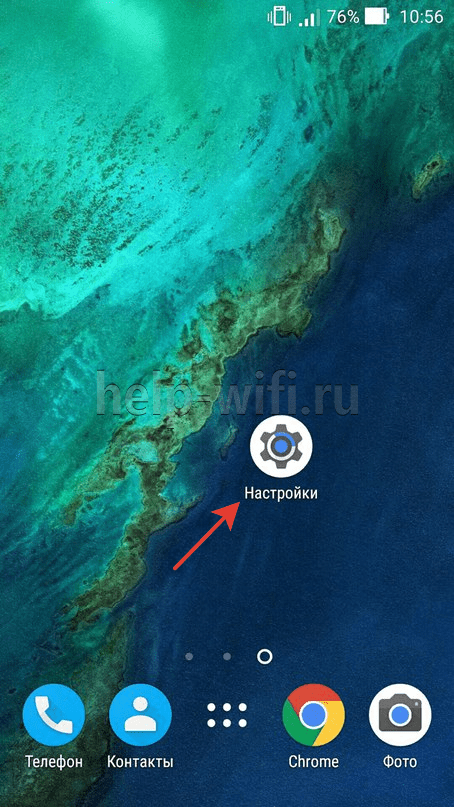
- передвигаем ползунок, расположенный в подменю «Wi-Fi», чтобы запустить беспроводное соединение;

- заходим в настройки Wi-Fi и кликаем по названию сети, с которой нужно установить соединение;
- вводим действующий код доступа и нажимаем кнопку «Подключить».
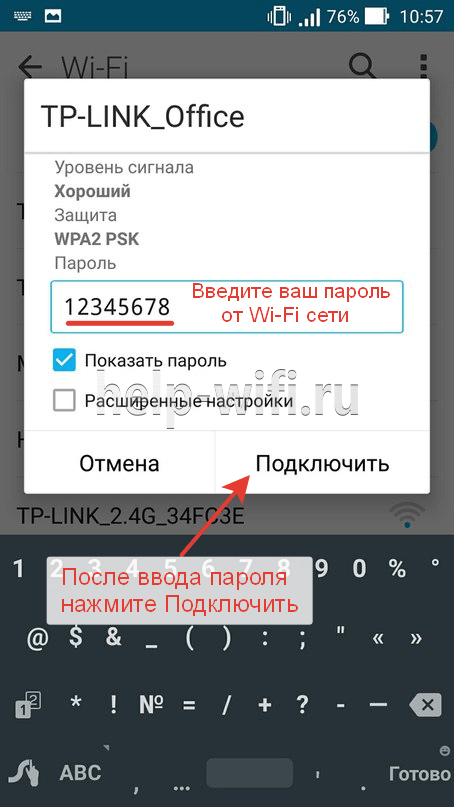
Для гаджетов, работающих под управлением iOS, то есть айфонов, нужно выполнить следующие действия:
- зайти в меню настроек, кликнув для этого по соответствующему значку;

- щелкнуть по строке Wi-Fi;

- чтобы включить сеть, требуется передвинуть ползунок, находящийся в строке Wi-Fi;

- после того, как появится список доступных сетей, надо выбрать нужное соединение, нажать на него и ввести действующий на данный момент код.
Зайти в настройки роутера
Открыть настройки точки доступа можно с помощью любого интернет браузера, имеющегося в телефоне. Информацию, необходимую для входа в сервисное меню, можно прочитать на наклейке, расположенной на нижней стороне маршрутизатора.
В роутерах компании TP-LINK обычно устанавливаются такие значения:
- IP-адрес точки доступа (адрес для входа) 192.168.1.1, 192.168.0.1;
- Имя (логин): admin;
- пароль администратора: admin или пустая строка.
Если эти значения менялись, требуется ввести актуальные данные.
Если пароль от веб-интерфейса не подходит нужно сделать сброс роутера на заводские настройки. Для этого зажимаем кнопку «RESET» на девайсе на 10-15 секунд.
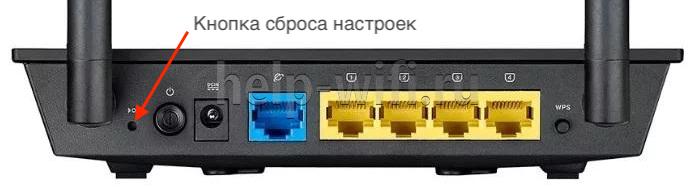
Адрес входа вводится в адресную строку интернет браузера. После чего появится окно, в котором вводится логин пользователя и ключ. После ввода требуемых данных кликаем по кнопке «Ок» и попадаем в меню настроек гаджета.

Теперь можно поменять пароль на Wi-Fi сеть с телефона.
Изменить пароль
Чтобы поменять пароль на Wi-Fi в точках доступа компании TP-LINK, заходим в меню «Беспроводный режим» и переходим в подменю «Защита беспроводной сети», ищем строку «Пароль PSK» и изменяем ключ доступа. После этого жмем кнопку «Сохранить».

Чтобы пароль было трудно взломать, его длина должна быть больше 8 символов и включать буквы английского алфавита, цифры и специальные символы.
Предлагаем воспользоваться нашим генератором паролей. Сервис создает случайные комбинации цифр, букв и спецсимволов. Комбинации отображаются только на вашем компьютере или телефоне, нигде не хранятся и сбрасываются сразу, как только вы уходите со страницы.
[password-generator]
Особенности роутеров разных производителей
Теперь рассмотрим, как поменять ключ беспроводной сети, на примере точек доступа от других компаний.
D-Link
Для подключения к маршрутизаторам D-Link нужно ввести:
- IP-адрес для подключения может быть 192.168.1.1 или альтернативный – 192.168.0.1;
- логин пользователя с правами администратора: admin;
- пароль чаще всего admin или нужно просто оставить эту строку пустой.
В настройках жмем кнопку «Расширенные настройки», которая расположена справа внизу и выберем подменю «Настройки безопасности».

Новый пароль необходимо ввести в строку с именем «Ключ шифрования PSK» и щелкнуть по кнопке «Изменить».

Huawei
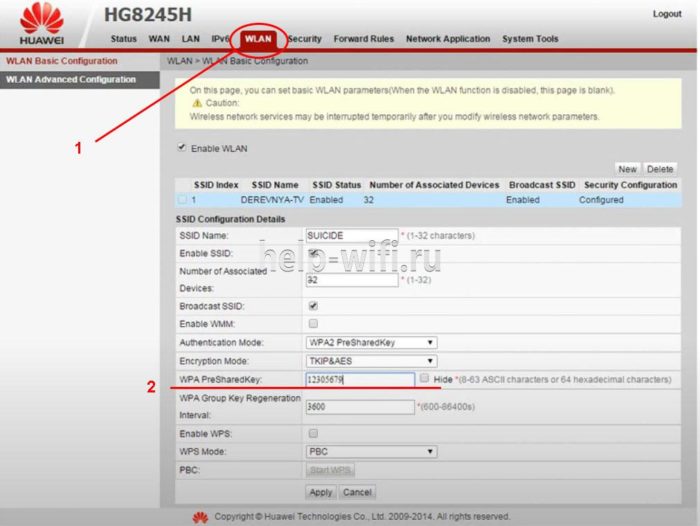
Для маршрутизатора Huawei в адресной строке браузера требуется ввести 192.168.1.1, имя (логин) telecomadmin, пароль, установленный по умолчанию, аdmintelecom. На некоторых моделях установлены такие значения: имя (логин) root, пароль администратора admin.
В меню настроек, переходим на вкладку «WLAN» и в поле ввода «WPA PreSharedKey» вводим ключ доступа. После этого жмем на кнопку «Apply».
Asus
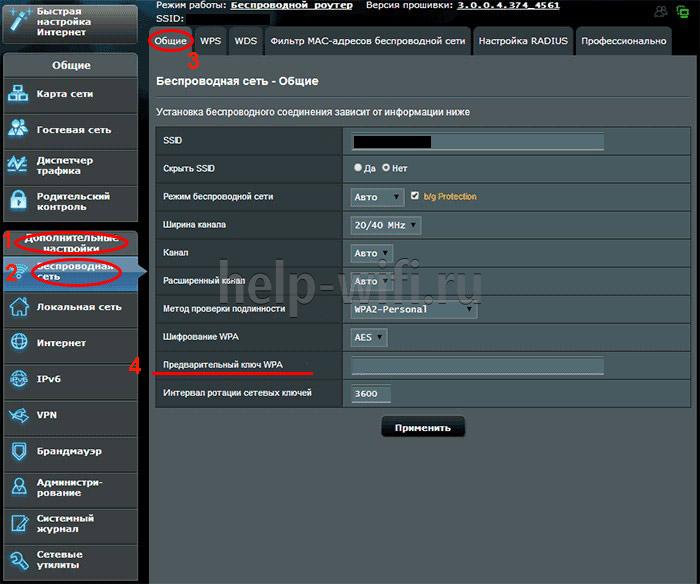
На роутерах компании ASUS чаше всего устанавливают такие параметры для доступа к панели настроек: IP-адрес 192.168.1.1, логин, установленный умолчанию, такой же, как и ключ доступа — admin.
В административной панели идем в «Дополнительные настройки», открываем подменю «Беспроводная сеть» и заходим на вкладку «Общие». Здесь в строке «Предварительный ключ WPA» требуется ввести желаемый пароль и нажать «Применить».
Zyxel
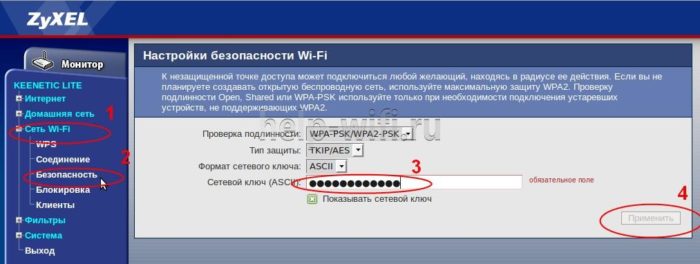
На маршрутизаторах ZyXEL чаще всего значения параметров для входа в режим администрирования стандартные: IP-адрес 192.168.1.1, имя совпадает с ключом — admin.
В панели настроек нужно открыть ветвь «Сеть Wi-Fi» и найти пункт «Безопасность». В строке «Сетевой ключ (ASCII)» пишем измененный пароль. Теперь можно кликнуть по кнопке «Применить».
Параметры для входа в меню настроек для всех моделей от любых производителей, лучше уточнять по наклейке, находящейся на нижней крышке.
Смена пароля через мобильные приложения
Иногда для определенных моделей маршрутизаторов существуют специальные мобильные приложения, предназначенные для управления беспроводной сетью. Например, существует программа Google Wi-Fi, при помощи которой можно изменить данные для подключения к беспроводной сети.
Возможные проблемы
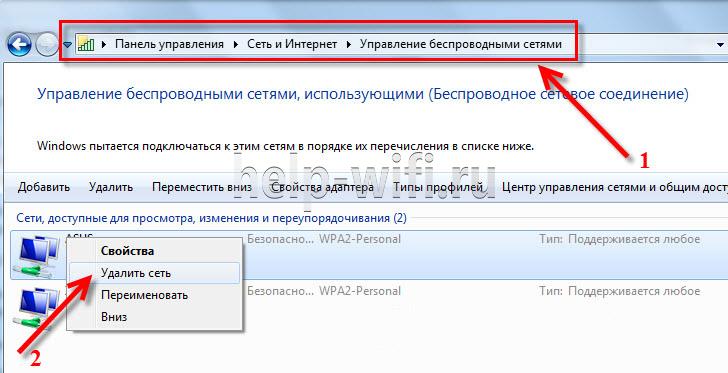
После смены ключа с мобильного устройства, например айфона, могут появиться проблемы с соединением. Это может произойти из-за того, что на маршрутизаторе установлен новый пароль, а другие устройства помнят старый ключ доступа. Чтобы избавиться от проблемы, необходимо удалить устаревшие сведения о соединении. Для этого:
- Заходим в «Центр управления» и выбираем строку «Управление беспроводными сетями»;
- Выбираем соединение, которое мы хотим удалить, вызываем правой кнопкой мыши контекстное меню, и кликаем по пункту «Удалить сеть».
- Соединяемся с вайфай и вводим пароль.
Эту операцию необходимо провести на всех гаджетах, на которых сохранился старый пароль.
Кроме этого иногда, достаточно редко встречается ситуация, когда после смены кода параметры точки доступа сбиваются. В таком случае нужно вернуться к настройкам по умолчанию.
Как в телефоне ввести новый пароль к знакомой сети
Чтобы на смартфоне ввести новый пароль к существующей сети, саму сеть забывать не нужно. Это можно сделать проще:
- Заходим в настройки гаджета;
- Открываем меню «Беспроводные сети», открываем «Wi-Fi»;
- Выбираем нужную беспроводную сеть из списка и кликаем по ней;
- В появившемся окне вводим новый код и нажимаем на кнопку «Подключиться».
Эти же действия нужно будет повторить на всех остальных мобильных гаджетах. Данная последовательность одинакова как для устройств с операционной системой андроид, так и для айфона.
В наше время, когда доступ к интернету является неотъемлемой частью нашей жизни, защита Wi-Fi-соединения домашней сети становится все более актуальной. Пароль от роутера нужно регулярно менять, чтобы уберечь свою сеть от несанкционированного доступа.
Если у вас дома установлен роутер от провайдера Билайн, вы можете без проблем поменять пароль на роутере через телефон. В этой статье мы расскажем вам, как это сделать, следуя подробной инструкции.
Смена пароля на роутере Билайн через телефон осуществляется через специальное мобильное приложение, доступное как для устройств на базе операционной системы Android, так и iOS. Для начала убедитесь, что у вас установлено одно из этих приложений на вашем смартфоне. Затем приступайте к следующим шагам.
Шаг 1: Запустите приложение на своем телефоне и войдите в учетную запись абонента Билайн. Если у вас еще нет учетной записи, создайте ее, следуя инструкциям на экране.
Содержание
- Как изменить пароль на роутере Билайн через телефон
- Подключение к роутеру через браузер
- Вход в настройки роутера
- Изменение пароля администратора роутера
- Создание нового пользовательского аккаунта
- Проверка нового пароля на роутере
- Вход в настройки роутера с новым паролем
- Рекомендации по безопасности пароля
Как изменить пароль на роутере Билайн через телефон
Если вы являетесь клиентом Билайн и хотите изменить пароль на своем роутере, это можно сделать с помощью мобильного телефона. В данной статье мы расскажем подробно, как изменить пароль на роутере Билайн через телефон.
- Включите свой мобильный телефон и подключитесь к Wi-Fi сети, созданной вашим роутером Билайн.
- Откройте веб-браузер на вашем телефоне и введите адрес 192.168.1.1 в адресной строке.
- Нажмите кнопку входа на странице роутера.
- Введите свой текущий логин и пароль, которые были предоставлены вам при установке роутера.
- После успешного входа введите новый пароль в соответствующее поле. Новый пароль должен быть достаточно сложным, чтобы предотвратить несанкционированный доступ.
- Подтвердите новый пароль, введя его еще раз в поле подтверждения пароля.
- Нажмите кнопку «Сохранить» или «Применить», чтобы сохранить новый пароль.
- После сохранения нового пароля, ваш роутер будет перезагружен. Подождите несколько секунд, пока роутер не перезагрузится, чтобы изменения вступили в силу.
Теперь вы успешно изменили пароль на своем роутере Билайн через телефон. Обязательно запомните новый пароль и храните его в надежном месте, чтобы предотвратить потерю доступа к вашей сети.
Если у вас возникли сложности или вопросы при изменении пароля на роутере Билайн через телефон, рекомендуем обратиться в службу поддержки Билайн для получения дополнительной помощи.
Подключение к роутеру через браузер
Для того чтобы поменять пароль на роутере Билайн, вам потребуется подключиться к нему через веб-интерфейс. Для этого выполните следующие шаги:
- Установите соединение с роутером по Wi-Fi или по сетевому кабелю.
- Откройте любой интернет-браузер на устройстве, подключенном к роутеру.
- В адресной строке введите IP-адрес роутера. Обычно данный адрес указан на задней панели роутера или в документации.
После ввода IP-адреса роутера, вы попадете на страницу веб-интерфейса роутера, где можно произвести различные настройки. Для входа в настройки роутера требуется ввести логин и пароль.
Обратите внимание, что логин и пароль по умолчанию могут отличаться в зависимости от модели роутера Билайн. Чтобы узнать логин и пароль, обратитесь к документации или обратитесь в службу технической поддержки оператора.
После успешного входа в настройки роутера, вам потребуется найти раздел «Изменение пароля» или похожий пункт меню. Обычно он расположен в разделе «Настройки безопасности» или «Администрирование».
В этом разделе вы сможете сменить текущий пароль на новый. Введите новый пароль в соответствующее поле и сохраните изменения.
После сохранения нового пароля, роутер будет использовать его для авторизации при попытке входа в настройки.
Важно помнить, что после изменения пароля на роутере, необходимо обновить данные на всех подключенных устройствах, так как они будут требовать новый пароль для подключения к сети Wi-Fi.
Вход в настройки роутера
Для изменения пароля на роутере Билайн через телефон, вам нужно выполнить следующие шаги:
- Подключите свой телефон к Wi-Fi сети роутера Билайн.
- Откройте веб-браузер на своем телефоне.
- Введите IP-адрес роутера в адресной строке браузера. Обычно это 192.168.1.1 или 192.168.0.1. Если эти адреса не работают, проконсультируйтесь с документацией вашего роутера или обратитесь в службу поддержки Билайн.
- Нажмите клавишу «Ввод» на клавиатуре вашего телефона или появившуюся кнопку «Войти» на экране. Вам может потребоваться ввести логин и пароль для входа в настройки роутера. Обычно стандартные логин и пароль для роутеров Билайн по умолчанию – admin/admin или user/user.
- После успешного входа в настройки роутера вам будет доступен интерфейс управления роутером.
Обратите внимание, что процесс входа в настройки роутера может отличаться в зависимости от модели и версии программного обеспечения роутера Билайн. Если у вас возникнут трудности или вопросы, рекомендуется обратиться в службу поддержки Билайн для получения дополнительной помощи.
Изменение пароля администратора роутера
Для безопасности вашей домашней сети очень важно регулярно менять пароль администратора роутера. Это позволяет предотвратить несанкционированный доступ к настройкам роутера и защитить вашу домашнюю сеть.
Для изменения пароля администратора роутера Билайн через телефон, выполните следующие шаги:
- Откройте веб-браузер на своем телефоне и введите адрес роутера в адресной строке. Обычно адрес роутера — это 192.168.1.1 или 192.168.0.1. Нажмите Enter.
- В открывшемся окне введите текущий логин и пароль администратора роутера. Эти данные обычно указаны на задней панели роутера или в документации.
- После успешного входа в настройки роутера найдите раздел «Настройки безопасности» или «Изменить пароль».
- В поле «Текущий пароль» введите текущий пароль администратора роутера.
- В поле «Новый пароль» введите новый пароль, который хотите установить.
- Повторите новый пароль в поле «Подтвердите пароль».
- Нажмите кнопку «Сохранить» или «Применить» для сохранения нового пароля администратора.
После выполнения этих шагов ваш пароль администратора роутера будет изменен. Убедитесь, что вы запомнили новый пароль или сохраните его в надежном месте.
Изменение пароля администратора роутера Билайн через телефон — это одна из важных мер безопасности, которые помогут защитить вашу домашнюю сеть от несанкционированного доступа. Помните, что регулярное изменение паролей — это ключевой аспект в обеспечении безопасности вашей домашней сети.
Создание нового пользовательского аккаунта
Для того чтобы создать новый пользовательский аккаунт на роутере Билайн через телефон, следуйте инструкциям ниже:
- На вашем телефоне откройте браузер и введите IP-адрес вашего роутера. Обычно он равен 192.168.1.1.
- В появившемся окне авторизации введите логин admin и текущий пароль. Если вы впервые настраиваете роутер, то у вас возникнет вопрос о создании нового пароля. Введите новый пароль и запомните его.
- Нажмите на вкладку «Настройки» или «Settings».
- В разделе «Пользователи» или «Users» нажмите на кнопку «Добавить нового пользователя» или «Add new user».
- В появившемся окне вам необходимо ввести логин и пароль для нового пользователя. Логин должен состоять из латинских символов и цифр, а пароль должен быть достаточно безопасным и сложным.
- После того как вы внесли все необходимые данные, нажмите кнопку «Сохранить» или «Save», чтобы создать новый пользовательский аккаунт.
Теперь у вас есть новый пользовательский аккаунт на роутере Билайн. Вы можете использовать новый логин и пароль для входа в роутер и управления его настройками.
Проверка нового пароля на роутере
После того, как вы успешно сменили пароль на роутере Билайн с помощью своего телефона, рекомендуется проверить его правильность. Ведь неправильно введенный пароль может быть причиной недоступности вашего Wi-Fi соединения или даже нежелательного доступа к вашей сети.
Для проверки нового пароля на роутере Билайн, выполните следующие действия:
- Убедитесь, что ваше устройство (например, ноутбук или смартфон) подключено к Wi-Fi сети, созданной вашим роутером Билайн.
- Откройте веб-браузер на вашем устройстве и введите в адресной строке IP-адрес вашего роутера. Обычно это 192.168.1.1 или 192.168.0.1. Если вы не знаете IP-адрес роутера, вы можете найти его в документации к роутеру или обратиться в службу поддержки Билайна.
- Страница входа в настройки роутера отобразится перед вами. Введите новый пароль, который вы установили, в соответствующее поле.
- Нажмите кнопку «Войти» или «ОК» для отправки введенных данных.
- Если новый пароль введен правильно, вы будете перенаправлены на главную страницу настроек роутера и сможете получить доступ к его функциям. Если вы не можете получить доступ к настройкам роутера, возможно, вы ввели неправильный пароль. В таком случае, повторите процесс смены пароля и введите его снова, обратив внимание на правильность набора символов.
Проверка нового пароля на роутере Билайн позволит вам убедиться, что вы не допустили ошибку при смене пароля и гарантирует безопасность вашей Wi-Fi сети.
Вход в настройки роутера с новым паролем
После успешной смены пароля на роутере Билайн, вам потребуется использовать новый пароль для входа в настройки роутера. Чтобы войти в настройки роутера Билайн, выполните следующие шаги:
- Подключите устройство (планшет, смартфон, компьютер) к Wi-Fi сети вашего роутера Билайн.
- Откройте любой веб-браузер на устройстве.
- В адресной строке введите IP-адрес вашего роутера и нажмите Enter. Обычно IP-адрес роутера Билайн равен 192.168.1.1.
- В открывшейся странице введите новый пароль, который вы установили на предыдущем этапе, в соответствующее поле.
- Нажмите кнопку «Войти» или «Submit» (в зависимости от интерфейса роутера).
После успешного входа в настройки роутера, вы сможете изменять различные параметры сети, настраивать безопасность Wi-Fi, указывать перечень запрещенных сайтов и многое другое.
Рекомендации по безопасности пароля
1. Используйте уникальный пароль
При изменении пароля на роутере Билайн или любом другом устройстве, рекомендуется использовать уникальный пароль, отличающийся от паролей, которые вы используете для других онлайн-сервисов или аккаунтов. Это поможет предотвратить несанкционированный доступ к вашему роутеру и защитит вашу сеть.
2. Длина пароля
Рекомендуется использовать пароль длиной не менее 8 символов. Чем длиннее пароль, тем сложнее его подобрать злоумышленникам. Используйте комбинацию букв (как заглавных, так и строчных), цифр и специальных символов для создания надежного пароля.
3. Не используйте личную информацию
Избегайте использования легко угадываемых паролей, таких как ваше имя, дата рождения, номер телефона или другая личная информация. Эти данные злоумышленники могут легко получить или угадать, и такой пароль будет небезопасным.
4. Регулярно меняйте пароль
Чтобы обеспечить дополнительную безопасность, рекомендуется регулярно изменять пароль на вашем роутере Билайн. Это может быть раз в несколько месяцев или в случае подозрительной активности на вашей сети.
5. Сохраняйте пароль в надежном месте
Помните, что сложность пароля бесполезна, если вы его забудете. Чтобы не потерять доступ к роутеру, рекомендуется сохранять пароль в надежном месте, например, в зашифрованном файле или парольном менеджере.
6. Ограничьте доступ к паролю
Не сообщайте свой пароль никому, кроме доверенных лиц, которые имеют легальное право получать доступ к вашему роутеру. Избегайте отправки пароля по электронной почте или через незащищенные каналы связи.
7. Включите двухфакторную аутентификацию
Двухфакторная аутентификация добавляет дополнительный уровень безопасности, требуя не только пароль, но и уникальный код, который отправляется на вашу мобильную или электронную почту. Многие роутеры Билайн поддерживают эту функцию, поэтому рекомендуется ее включить для обеспечения дополнительной защиты.
Следование этим рекомендациям поможет вам обеспечить безопасность пароля, а, следовательно, и защитить вашу сеть от несанкционированного доступа.
Защита роутера паролем – вынужденная необходимость. Такая же важная, как хранить деньги и драгоценности подальше от посторонних глаз. Не имея желания расстаться с половиной трафика или быть обворованными на ценную информацию, сразу же меняйте секретный код сети, прямо в процессе инсталляции. Как поменять пароль на Wi-Fi роутерах Билайн различных моделей, читайте в нашем обзоре.
Содержание
- Тонкости
- Инструкции
- Меняем пароль на Smart Box
- Меняем данные на ZTE MF90
- На Zyxel Keenetic Ultra
- Задать вопрос автору статьи
Тонкости
Принципы формирования надежного пароля известны:
- длина не меньше 8 символов,
- наличие в пароле букв, цифр и специальных символов вперемешку,
- использование символов разных регистров.
Другое дело, что изменить данную настройку собственноручно не всегда возможно, так как код доступа к сети может назначить сам оператор, прописав его в договоре. В этом случае требуйте от продавца или настройщика устройства сменить ключ защиты и отразить этот факт в соглашении. Конечно, это можно сделать и впоследствии, связавшись со службой техподдержки компании.
Общая схема смены секретной комбинации одна и та же для всех моделей роутеров, не только от компании Билайн:
- При подключенном устройстве заходим на локальную веб-страницу настроек роутера.
- Отправляемся в соответствующий раздел (чаще всего он носит название «Безопасность»).
- Вводим и сохраняем требуемый пароль.
- Перезагружаем роутер с новыми настройками.
Инструкции
Однако у конкретных моделей данная процедура может отклоняться от схемы в каких-то деталях. Как сменить пароль у сети Вай-Фай на маршрутизаторах Beeline Smart Box, ZTE MF90 и Zyxel Keenetic Ultra мы тоже рассмотрим.
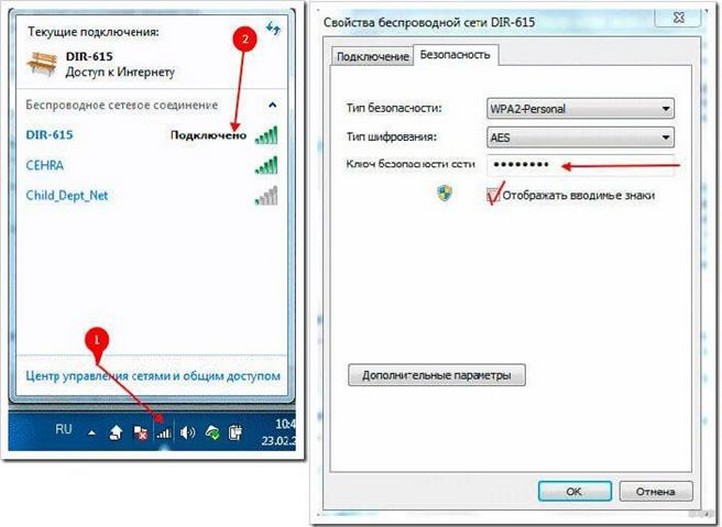
Неважно, что произошло: забыли вы требуемое значение или посеяли договор с Билайном – восстановить код в принципе можно. Как узнать пароль от сети Wi-Fi:
- Щелкаем левой кнопкой мыши по значку беспроводных подключений («лесенке») в трее.
- В ответ получаем окно текущих подключений.
- Открываем контекстное меню своего подключения правой кнопкой мыши и выбираем в нем пункт «Свойства».
- После щелчка по этому пункту нашим глазам откроется окно свойств подключения.
- Остается установить флажок «Отображать вводимые знаки» и прочитать содержимое поля «Код безопасности».
Теперь, когда вы в курсе того, как узнать забытый пароль от Wi-Fi, можно приступить к его cмене. Мы не станем отделываться рекомендациями общего характера, а приведем конкретные примеры.
Еще один нюанс. Адрес локальной страницы настроек не обязательно равен 192.168.0.1. Он может быть и другим. В случае провала попытки открыть настройки по стандартному адресу, переверните роутер вверх дном и прочитайте IP на припаянной к его днищу наклейке.
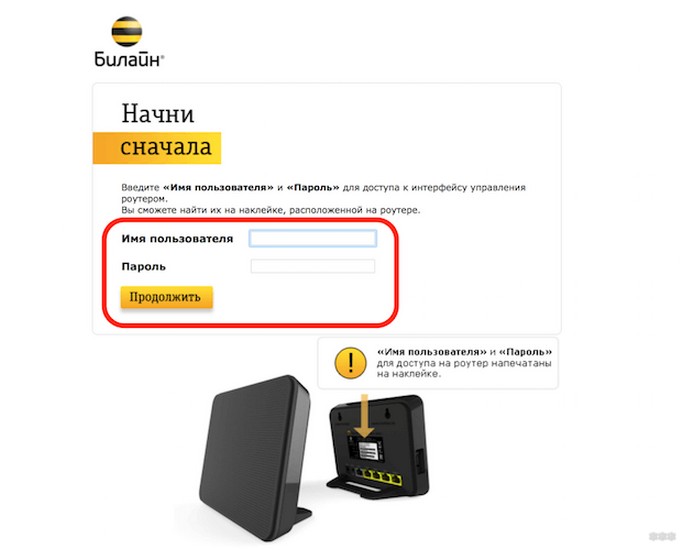
IP-шник приведен в поле «Адрес роутера». В поле авторизации в окне «Логин» пишем admin, а в строке «Пароль» – 1234, или 1111, или также admin.
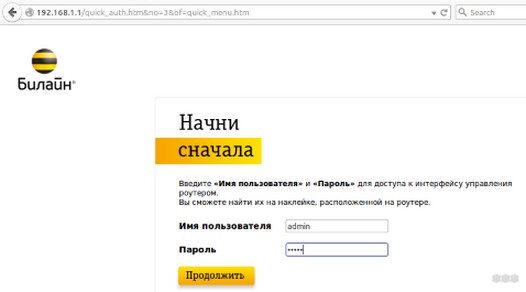
Если никакой код не подходит, попробуйте позвонить провайдеру. Возможно, у них установлен другой пароль по умолчанию для входа в интерфейс маршрутизатора.
Меняем пароль на Smart Box
Инструкции по настройке этой модели смотрите здесь:
Smart Box – самая современная и шустрая из всех «машинок» Билайна. Смарт Бокс от Билайн – это новое поколение маршрутизаторов. Тут поступаем следующим способом:
- Запускаем на компьютере браузер.
- В адресную строку вбиваем вышеупомянутый адрес роутера.
- В окне авторизации водим пароль к устройству.
- Затем переходим в раздел Wi-Fi.
- Редактируем текст в поле «Пароль (PSK)» подраздела «Безопасность».
- Жмем на кнопку «Сохранить» и перезагружаем роутер.
У модели Turbo местоположение данной опции может отличаться. Она располагается в окошке «Настрой легко», куда мы попадем после нажатия кнопки «Быстрая настройка», введя пароль к роутеру.
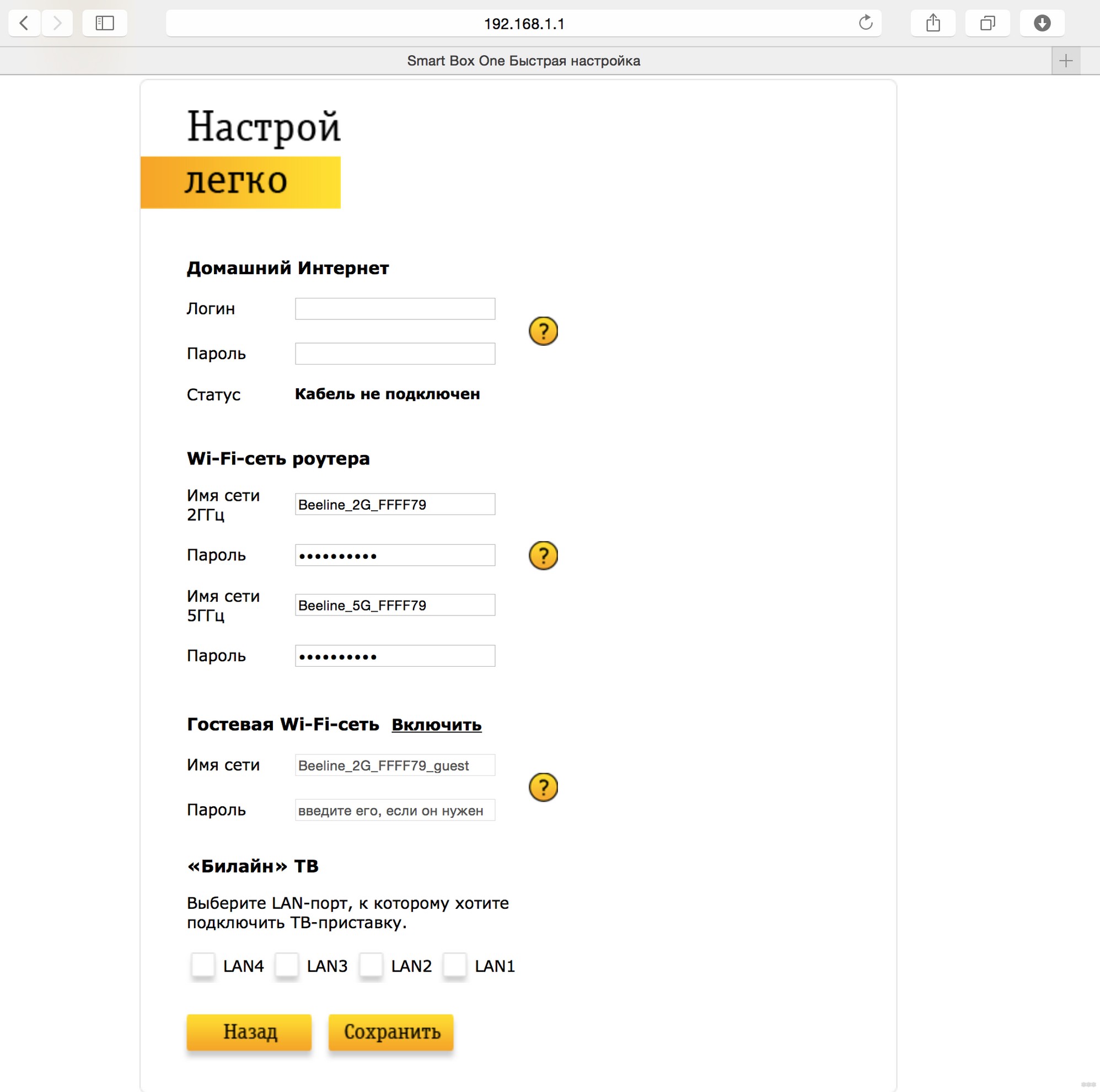
Меняем данные на ZTE MF90
Процедура аналогична, но окно настроек выглядит по-другому.
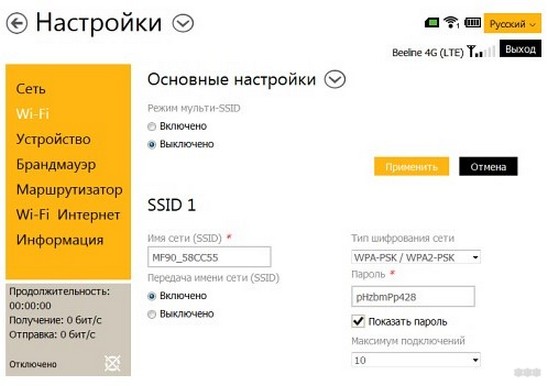
Тип шифрования устанавливаем, как на рисунке.
На Zyxel Keenetic Ultra
Чтобы сменить пароль от домашней сети Wi-Fi, известным нам способом авторизуемся в «админке». В меню настроек выбираем вкладку «Сеть Wi-Fi». В строке «Защита сети» нужно выбрать тип шифрования WPA2-PSK. Вводим пароль в поле «Ключ сети».
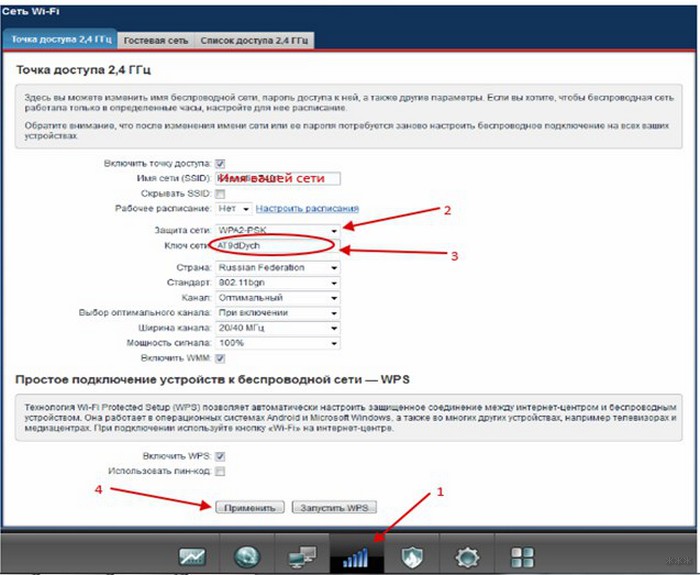
Как видите, поменять код безопасности и сделать свою сеть защищенной совсем несложно. Это легко можно сделать с помощью роутера, не только от Билайн. Если есть вопросы, пишите в комментарии! А я прощаюсь, всем пока!
Содержание
- 1 Узнаем нынешний код доступа
- 2 Зачем может понадобиться смена пароля
- 3 Замена пароля на моделях роутеров линейки «Билайн»
- 3.1 Smart Box
- 3.2 ZyXEL Keenetic Ultra
- 4 Смена секретной комбинации Wi-Fi на переносных модемах Beeline
- 4.1 Huawei E355
- 4.2 ZTE MF90
- 5 Полезные рекомендации
- 6 Заключение
- 7 Видео по теме
Beeline предоставляет своим клиентам собственные роутеры. Компания утверждает, что это удобно из-за уже установленных настроек. Пользователю только требуется подключить устройство, и оно будет работать как надо. Однако вопрос об индивидуальной защите остается открытым, поэтому пользователю придется самостоятельно понять, как можно поменять пароль на Wi-Fi-роутере Билайн.
Узнаем нынешний код доступа
Пароль на роутере, который изначально установлен, обычно написан на самом устройстве. Найти его можно на специальной наклейке, где также указан адрес роутера, логин, характеристики, а также модель маршрутизатора. Пользователи, которые не хотят заморачиваться установкой оборудования самостоятельно, а вызывают для этого мастера, могут найти пароль в договоре или документах на оказание услуг.
Если никак не получается выяснить необходимые данные, то всегда можно связаться по телефону с оператором Билайн. Прежде чем секретную комбинацию восстановят, необходимо будет ответить на несколько вопросов.
В случае, если у пользователя имеется подключение к сети, то есть еще одна возможность, как узнать пароль — обратиться в техподдержку компании, используя личный кабинет. Там же можно посмотреть множество другой информации.
Зачем может понадобиться смена пароля
Основная цель кода на вайфай роутере — обезопасить сеть, за которую абонент платит. В последнее время часто происходят ситуации, когда к Интернету подключаются посторонние люди. В основном это связано с простым паролем на роутере, который легко угадать.
Кому-то может показаться, что в этом нет ничего страшного, но на самом деле есть несколько причин переживать:
- Подключение посторонних пользователей будет негативно сказываться на скорости.
- Есть риск, что кто-то проникнет к личным данным на ПК, телефоне или других девайсах.
Чтобы этого не допустить, следует разобраться, как сменить пароль на Wi-Fi-роутере Билайн. Кроме того, специалисты рекомендуют осуществлять эту процедуру ежемесячно и выбирать сложные комбинации.
Поменять тайный код не сложно, но необходимо учитывать особенности разных роутеров.
Замена пароля на моделях роутеров линейки «Билайн»
По сути, изменить пароль на рассматриваемых моделях можно так же, как и на других роутерах — в веб-конфигураторе перейти к настройкам вайфая. Для этого требуется вписать адрес в браузере «192.168.1.1» или «192.168.0.1» . Чтобы не ошибиться, следует найти строку с веб-адресом на наклейке маршрутизатора. Там же будет указана вся информация для авторизации.
Beeline выпускает две модели роутеров. На них и будет рассмотрено, как изменить пароль.
Smart Box
Даная модель считается усовершенствованной в техническом плане — она поддерживает скорость более 250 Мбит/с. На роутере Билайн Smart Box процесс установки нового пароля происходит следующим образом:
- Удостовериться, что и ПК, и роутер, имеют доступ к сети.
- Открыть Google Chrome, Safari или другой используемый браузер и перейти к веб-конфигуратору. Для этого в адресную строку необходимо вписать «192.168.1.1» или «my.keenetic.net». Как правило, в качестве пароля и логина подходит слово «admin». Нажать «Продолжить».

- Откроется окно, в котором требуется выбрать, в каком разделе работать. Меняем пароль через «Расширенные настройки».
- Далее необходимо перейти во раздел «Wi-Fi».
- В меню слева открыть «Безопасность».
- Убедиться, что в поле «Аутентификация» выставлено значение «WPA/WPA2-PSK», которое является максимально надежным, а в поле «Метод шифрования» — «TKIP-AES». Если стоят другие значения — изменить их на нужные.
- Ввести свой новый пароль на вайфай роутер и нажать «Сохранить», чтобы маршрутизатор запомнил все введенные изменения.

Чтобы все изменения вступили в силу, роутер нужно перезапустить. После этого войти в сеть Билайн под новыми данными.
ZyXEL Keenetic Ultra
ZyXEL — это бренд родом из Тайваня. Он находится в топе среди всех производителей оборудования для Интернета. Компания Билайн решила использовать их в своих интересах и предоставила своим клиентам возможность пользоваться лучшими и известными на весь мир роутерами.
При изменении пароля на этом устройстве никаких сложностей не должно возникнуть. Главное, следовать пошаговой инструкции:
- Войти в браузер, который используется для входа в Интернет и в адресной строке указать комбинацию «192.168.0.1».
- Чтобы войти в настройки, в поля «Логин» и «Пароль» ввести слово «admin».
- Когда откроется нужное окно, снизу необходимо выбрать вкладку «Сеть WiFi».

- По аналогии, как на роутере Билайн Smart Box, установить в строке «Защита сети» значение «WPA2-PSK».
- В строке «Ключ сети» ввести новый секретный код и нажать «Применить», чтобы все новые настройки сохранились.
- Далее остается выключить и включить роутер.
- После присоединиться к вайфаю на всех девайсах с новым паролем.

Смена секретной комбинации Wi-Fi на переносных модемах Beeline
Билайн, используя свое имя, также поставляет переносные или мобильные модемы. Они представлены в двух моделях: ZTE MF90 и Huawei E355. И один, и второй настраиваются как обычные роутеры — через веб-интерфейс. Чтобы попасть в него и заменить пароль, необходимо для начала присоединить модем к компьютеру или ноуту через кабель USB. При первом подключении должны автоматически установиться драйвера. Если этого не произошло, то необходимо поставить их вручную. Когда модем подключен и драйвера установлены, можно переходить к смене пароля.
Рассмотрим эту процедуру на каждой из моделей в отдельности.
Huawei E355
Данная модель существует на рынке уже очень давно, но не перестает быть востребованной. Китайские проверенные модемы Huawei E355 — это действительно качественный продукт. Поменять password на нем очень просто:
- Подключить устройство к ПК или ноуту и дождаться, пока система его опознает.
- Войти в браузер и перейти по адресу «192.168.1.1» или «192.168.3.1».
- На стартовой странице будет показан сигнал подключения, а снизу количество подключений. Справа вверху будет кнопка «Log In» для входа. И пароль, и логин от веб-интерфейса — слово «admin».

- В открывшемся окне открыть вкладку «Setting». В меню слева открыть пункт «WLAN», а в нем подпункт «WLAN Basic Settings».
- В верхнем поле «NAME (SSID)» ввести любое имя для своей сети, которое будет отображаться при поиске сети на устройствах.
- В строке «Authentication» установить самое надежное свойство — «WPA/WPA2-PSK».
- Поле «WPA pre-shared key» — место для измененного тайного кода для подключения к вайфаю.
- Внизу кнопка «Apply» нужна, чтобы сохранить все новые данные.
- Необходимо перезагрузить модем Huawei E355, чтобы настройки начали работать.

ZTE MF90
ZTE MF90 — это современный роутер, который поддерживает 4G. Он считается более продвинутым, чем предыдущая модель. Такое устройство удобно брать с собой в дорогу. Те, кто его использует, отмечают, что оно не только качественно выполняет свои функции, а еще и имеет привлекательный вид. Чтобы поменять на этом модеме пароль, необходимо придерживаться пошаговой инструкции:
- Подключить ZTE MF90 и дождаться, пока устройство его найдет.
- Запустить используемый браузер и в строке, где обычно вписывается адрес сайта, указать «192.168.1.1». Перейти по адресу можно нажав ввод (Enter).
- Настойки можно менять и просматривать после входа. Вероятнее всего они будут стандартными — слово «admin».
- Слева будет меню, где необходимо выбрать «Wi-Fi».

- В открывшемся окне, где указано «Имя сети SSID», вписать любое желаемое имя. Так будет называться сеть, имя отображается при подключении.
- В разделе «Тип шифрования» по нажатию выпадет список вариантов, понадобится «WPA2-PSK».
- В поле «Пароль» ввести желаемую секретную комбинацию.
- Выполнить перезагрузку, чтобы изменения начали работать.

На всех девайсах нужно будет заново подключиться к вайфаю, используя обновленные данные.
Полезные рекомендации
Изменяя пароль стоит помнить, что это в первую очередь вопрос безопасности. Несколько рекомендаций, к которым лучше прислушаться:
- не использовать персональные данные (фамилию и имя, дату рождения), при том ни свои, ни близких людей;
- клички питомцев, как правило, легко взламываются, поэтому их тоже лучше не выбирать в качестве пароля;
- легкие цифровые комбинации, например, 987654321 — самый ненадежный способ защититься от сторонних лиц;
- в пароле должны использоваться латинские символы, лучше если будут чередоваться строчные, заглавные, а также цифры.
Если самостоятельно не удается придумать надежную комбинацию, то можно воспользоваться генератором пароля. Такие программы есть в бесплатном доступе. Они выдают сложные комбинации.
Заключение
Смена пароля — очень важно, чтобы избежать несанкционированного доступа к своим устройствам сторонними лицами. Если секретный код будет слабым, то есть риск потери данных, которые хранятся на компьютере или другом устройстве.