
На чтение 8 мин Просмотров 6.9к. Опубликовано
Обновлено
Сегодня речь пойдет о создании сети WiFi в помещении с большим количеством одновременно подключенных пользователей. Таких как кафе, офис или отель. Для обеспечения высокопроизводительного беспроводного подключения обычным роутером уже не обойтись. Необходимо строить широкую систему, состоящую из производительных точек доступа, которые покрывают всю площадь. Поговорим про то, как подключить точку доступа к WiFi роутеру по кабелю Ethernet и настроить на ней интернет. К нам в руки попала мощная офисная точка доступа TP-Link Omada EAP660 HD, предназначенная для установки в общественных местах с большим количеством клиентов — с поддержкой Wi-Fi 6, бесшовного роуминга, облачного управления и питанием через PoE адаптер, то есть все, как вы любите. В данной статье детально посмотрим, как подключить точку доступа TP-Link к роутеру по проводу и настроить WiFi сеть.
Еще несколько лет назад мы делали обзор камеры наблюдения TP-Link NC200. В ней впервые была реализована облачная технология, которая позволяет вести удаленное управление через интернет без каких-либо дополнительных настроек со стороны пользователя. Сегодня облачное администрирование уже используются повсеместно, особенно в сферах малого бизнеса, например, таких как отели или кафе. В качестве одной из реализаций подобных систем можно использовать точки доступа TP-Link Omada. Они могут быть объединены с единую бесшовную сеть с централизованным управлением, что делает их весьма удобным инструментом для обеспечения беспроводным интернетом крупных помещений.
Как выглядит TP-Link Omada?
Перед настройкой взглянем на упаковку и внешний вид устройства. На лицевой стороне коробки изображение устройства с перечислением всех основных его особенностей

На оборотной — более подробные технические характеристики со схемами возможных сценариев использования.

Точка доступа представляет собой довольно увесистую и большую по габаритам «тарелку» белого цвета с логотипом TP-Link по центру. Для размещения на потолке — идеальная форма, так как если смотреть снизу, будет чем-то напоминать светильник и не слишком привлекать к себе внимание.

Нижняя часть корпуса TP-Link Omada EAP660 HD по периметру оснащена решеткой для охлаждения внутреннего пространства. По центру расположена наклейка с информацией для первого подключения к точке доступа, чтобы произвести ее настройку:
- названия сетей,
- адрес входа в панель управления,
- логин с паролем для авторизации
Из разъемов присутствуют только минимально необходимые для работы. Это порт LAN для Ethernet кабеля, которым точка доступа TP-Link Omada EAP660 HD будет подключаться к роутеру. Причем поддерживаемая скорость составляет целых 2,5 Гбит/с, что является на сегодняшний день почти максимальным показателем.
Рядом с ними имеется кнопка «Reset» для сброса программных настроек точки доступа к заводским.
Разумеется присутствует вход для кабеля питания. Однако, устройство также поддерживает технологию PoE. То есть может запитываться и получать интернет одновременно только по одному сетевому кабелю, что удобно при размещении точки доступа на таком расстоянии, на которое не хватает стандартного электрокабеля из набора. Но для этого необходимо использовать специальный адаптер, которого в комплекте нет, его надо докупать отдельно.
Для создания большой сети необходимо использовать сразу несколько подобных точек доступа. А когда речь заходит о связной работе сразу нескольких устройств, встает ребром вопрос объединения их в единую систему и организованного управления. В TP-Link Omada он решен поддержкой работы через единый личный кабинет с облачным доступом. Все точки доступа добавляются в единую панель управления, зайти в которую можно через интернет с любого компьютера или ноутбука из любого места.
Для удобства управления TP-Link для своих точек доступа разработал отдельное мобильное приложение «Omada». Благодаря ему изменять параметры сети можно не только с ПК, но и со смартфона.
Любая современная беспроводная система уже немыслима без поддержки >>бесшовного роуминга между отдельными ее элементами. Присутствует он и здесь. Если подключить к роутеру и настроить через личный кабинет сразу несколько точек доступа WiFi из серии TP-Link Omada, то клиентские устройства сами будут выбирать, от какой из них сигнал в данной локации лучше. И переподключаться между ними без потери соединения с интернетом.
Еще одна интересная функция, которая реализована в беспроводной точке доступа TP-Link Omada EAP660 HD, касается обеспечения безопасности подключения к WiFi. Дело в том, что с ее помощью можно организовать гостевое подключения с очень гибкими настройками аутентификации.
Если у вас есть потребность в раздаче интернета для клиентов, например жителей отеля или посетителей кафе, то TP-Link Omada EAP660 HD поддерживает сразу несколько способов подключения к сети с авторизацией по SMS, с помощью однократного ваучера и другие. При желании, можно даже брать деньги за пользование интернетом.
Подробные характеристики и спецификации можно изучить на сайте производителя
Подключение точки доступа TP-Link Omada к роутеру
Прежде чем непосредственно перейти к инструкции по подключению и настройке, необходимо оговорить такой момент, что нужно понимать отличие точки доступа от маршрутизатора. Многие их путают, а при этом это два совершенно разных устройства. Точка доступа умеет только преобразовывать кабельный интернет и преобразовывать его в WiFi сигнал. Однако, она не умеет раздавать подключающимся к сети устройствам IP адреса, а значит ее нельзя использовать в качестве головного устройства в локальной сети. Даже если у вас не несколько, а только одна точка доступа, просто воткнуть в нее кабель от провайдера и пользоваться интернетом по wifi не получится. Для конфигурации всех параметров подключения к интернету и настройки беспроводной сети необходим основной роутер, к которому уже будут подключаться ретрансляторы wifi.
В результате этого, первым шагом в настройке любой точки доступа является подключение к роутеру. TP-Link Omada EAP660 HD в этом случае не исключение. Необходимо вставить в ее сетевой разъем кабель Ethernet
А другой его конец — в порт «LAN» на маршрутизаторе. При этом сам кабель интернета должен быть вставлен в порт «WAN»
После этого можно подключить точку доступа к источнику питания и переходить к настройке
tplinkeap.net — вход в панель управления точки доступа TP-Link Omada
Сразу после подачи электричества на точку доступа она начнет транслировать две сети wifi (2.4 и 5 ГГЦ) с именами «TP-Link_XXXX». Они открыты для подключения, поэтому нужно как можно быстрее зайти в настройки и поменять все значения.
Адрес входа в панель администратора для управления настройками точки доступа у TP-Link Omada расположен по адресу «tplinkeap.net». Его необходимо ввести прямо в браузере. После чего откроется страница входа в систему
Для авторизации используем логин и пароль «admin — admin», и нам тут же его предлагается сменить на свой более надежный. Причем, если задать простой набор цифр или букв, то точка доступа не даст нам его сохранить, нужно создать более сложный.
Далее попадаем в мастер быстрой настройки точки доступа. Здесь предлагает активировать или наоборот отключить вещание в том или ином диапазоне частот. А также поменять название своей сети, что мы и делаем.
После сохранения нас попросят переподключиться к сети точки доступа с новым названием. Выбираем его из списка
И вводим только что заданный пароль
И когда соединение будет установлено установки ставим галочку на подтверждение этого и жмем «Finish»
Настройки точки доступа TP-Link Omada
На стартовой странице панели администратора нас встречает сводная информация о работе системы точки доступа TP-Link Omada. К сожалению, пока на момент написания обзора здесь все на английском языке и выбрать русский не представляется возможным.
В меню «Status» есть три подраздела. В «Wireless» отображаются текущие настройки беспроводной сети
В рубрике «Devices» — список подключенных к wifi точки доступа устройств
Настройки Wi-Fi
Для настройки параметров беспроводной сети WiFi необходимо перейти в главное меню «Wireless». Здесь доступны для изменения:
- Режим WiFi — b/g/n/ax
- Ширина канала
- Выбор беспроводного канала вещания
- TX Power (сила ретрансляции сигнала)
Авторизация по SMS или Email
Но самое лично для меня интересное скрывается в меню «Портал». А именно, тут можно установить подключение к WiFi сети через авторизацию по одноразовому паролю. Сначала выбираем сеть, к которой хотим применить правила
И потом выбираем тип авторизации. Самое простое — локальный пароль. Есть возможность назначить конкретный день и часы, в которые он будет активен. А также указать адрес для перенаправления после того, как пользователь подключится к точке доступа. Например, если вы установили TP-Link Omada в кафе, можно перекидывать клиентов на рекламную страницу партнера и брать за это деньги.
Более сложные варианты — вход в систему с подтверждением по СМС или email. Для такого типа нужно уже использовать сторонние сервисы, данные от которых прописываются также здесь в настройках.
Локальная сеть
В разделе «VLAN» есть возможность включить или деактивировать локальную сеть для диапазона 2.4 или 5 GHz
Расписание
В «Sheduler» настраивается расписание работы беспроводных сетей. Его можно задать сразу по целому диапазону частот или отдельно по каждому SSID
Дополнительные настройки точки доступа TP-Link Omada EAP660 HD
- Band Steering — объединение двух диапазонов частот под одним названием сети для автоматического переключения пользователей между ними

- Выбор IP адреса точки доступа — динамический, который будет получать от роутера, или статический, назначенный вручную
- Отключение световой индикации на передней панели точки доступа
- Time Zone — выбор часового пояса
- Принудительная перезагрузка устройства
- BackUp — создание резервной копии текущей конфигурации системы
- Firmware Update — обновление прошивки точки доступа
Видео/h2>
Обзор TP-Link Omada EAP660 HD
Инструкция по настройке точки доступа ТП-Линк
Актуальные предложения:
Задать вопрос
- 10 лет занимается подключением и настройкой беспроводных систем
- Выпускник образовательного центра при МГТУ им. Баумана по специальностям «Сетевые операционные системы Wi-Fi», «Техническое обслуживание компьютеров», «IP-видеонаблюдение»
- Автор видеокурса «Все секреты Wi-Fi»
Для роутеров, которые поддерживают режим «точки доступа», необходимо воспользоваться этой инструкцией.
Чтобы настроить роутер TP-Link серии N в качестве точки доступа, воспользуйтесь инструкцией ниже.
1 Шаг. Зайдите в веб-интерфейс настройки роутера.
Как войти в веб-интерфейс беспроводного маршрутизатора TP-Link?
Зелёный интерфейс на примере TL-WR740N
2 Шаг. Откройте раздел Беспроводной режим – Настройки беспроводного режима. Здесь вы можете изменить имя Wi-Fi сети и выбрать канал, на котором будет вещаться сеть роутера TP-Link.

3 Шаг. Откройте раздел Защита беспроводного режима. Выберите тип защиты WPA2 – Personal (PSK). В строке Пароль беспроводной сети вы можете задать пароль для вашей Wi-Fi сети.
Пароль должен содержать минимум 8 символов, можно использовать латинские буквы и цифры.

4 Шаг. Откройте раздел DHCP. Отключите DHCP-сервер и нажмите Сохранить.

5 Шаг. Откройте раздел Сеть – Локальная сеть (LAN) и измените IP-адрес второго маршрутизатора так, чтобы он находился в подсети основного маршрутизатора. Например, если адрес у основного маршрутизатора 192.168.0.1, то адрес второго маршрутизатора должен принадлежать диапазону 192.168.0.2 – 192.168.0.254.
Если адрес у основного маршрутизатора 192.168.1.1, то поменяйте адрес второго роутера следуя правилу ниже.
Правило:
Предпоследний и последний октеты локального адреса. Предпоследний октет у двух роутеров должен совпадать. Последний октет должен отличаться. Правило применимо для стандартной маски 255.255.255.0. Если у вас в разделе Маска подсети прописана маска 255.255.255.0. Смело действуйте этому правилу.


Имейте ввиду, что веб-интерфейс настройки роутера будет доступен по адресу, который вы укажете.
Нажмите кнопку Сохранить и нажмите ОК во всплывающем окне.

После этого роутер перезагрузится, применив все параметры, которые мы задали выше.
Шаг 6. Соедините ваш основной роутер и роутер TP-Link Ethernet-кабелем через LAN-порты. В таком режиме работы WAN-порт не используется.
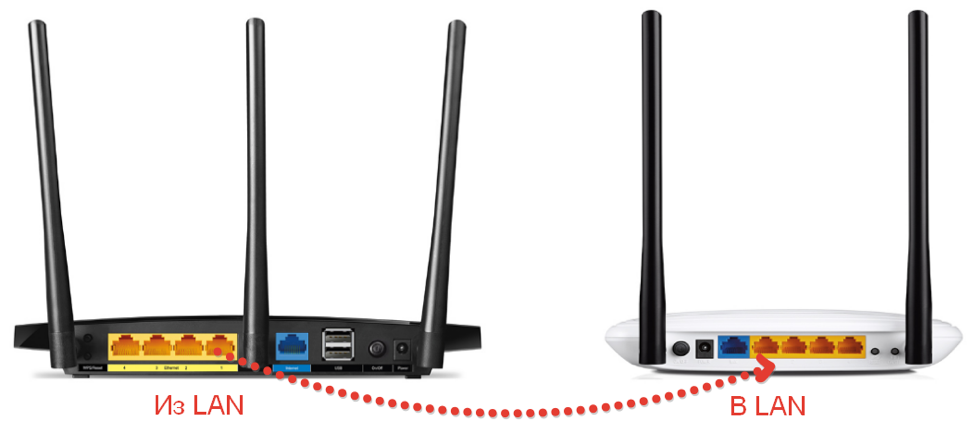
Готово! Настройка завершена.
Бирюзовый интерфейс на примере Archer TL-WR841N (V14)
2 Шаг. Откройте раздел Беспроводной режим – Настройка беспроводного режима. Здесь вы можете изменить имя Wi-Fi сети и выбрать канал, на котором будет вещаться сеть роутера TP-Link.

3 Шаг. Откройте раздел Защита беспроводного режима. Выберите тип защиты WPA2 – Personal (PSK). В строке Пароль беспроводной сети вы можете задать пароль для вашей Wi-Fi сети.
Пароль должен содержать минимум 8 символов, можно использовать латинские буквы и цифры.

4 Шаг. Откройте раздел DHCP. Отключите DHCP-сервер и нажмите Сохранить.

5 Шаг. Откройте раздел Сеть – Локальная сеть (LAN) и измените IP-адрес второго маршрутизатора так, чтобы он находился в подсети основного маршрутизатора. Например, если адрес у основного маршрутизатора 192.168.0.1, то адрес второго маршрутизатора должен принадлежать диапазону 192.168.0.2 – 192.168.0.254.
Если адрес у основного маршрутизатора 192.168.1.1, то поменяйте адрес второго роутера следуя правилу ниже.
Правило:
Предпоследний и последний октеты локального адреса. Предпоследний октет у двух роутеров должен совпадать. Последний октет должен отличаться. Правило применимо для стандартной маски 255.255.255.0. Если у вас в разделе Маска подсети прописана маска 255.255.255.0. Смело действуйте этому правилу.


Имейте ввиду, что веб-интерфейс настройки роутера будет доступен по адресу, который вы укажете.
Нажмите кнопку Сохранить и нажмите ОК во всплывающем окне.

После этого роутер перезагрузится, применив все параметры, которые мы задали выше.
Шаг 6. Соедините ваш основной роутер и роутер TP-Link Ethernet-кабелем через LAN-порты. В таком режиме работы WAN-порт не используется.

Готово! Настройка завершена.
Бирюзовый интерфейс на примере Archer C6
2 Шаг. Откройте раздел Дополнительные настройки — Беспроводной режим – Настройки беспроводного режима. Здесь вы можете изменить имя Wi-Fi сети и выбрать канал, на котором будет вещаться сеть роутера TP-Link. Выберите тип защиты WPA2 – Personal (PSK). В строке Пароль беспроводной сети вы можете задать пароль для вашей Wi-Fi сети.
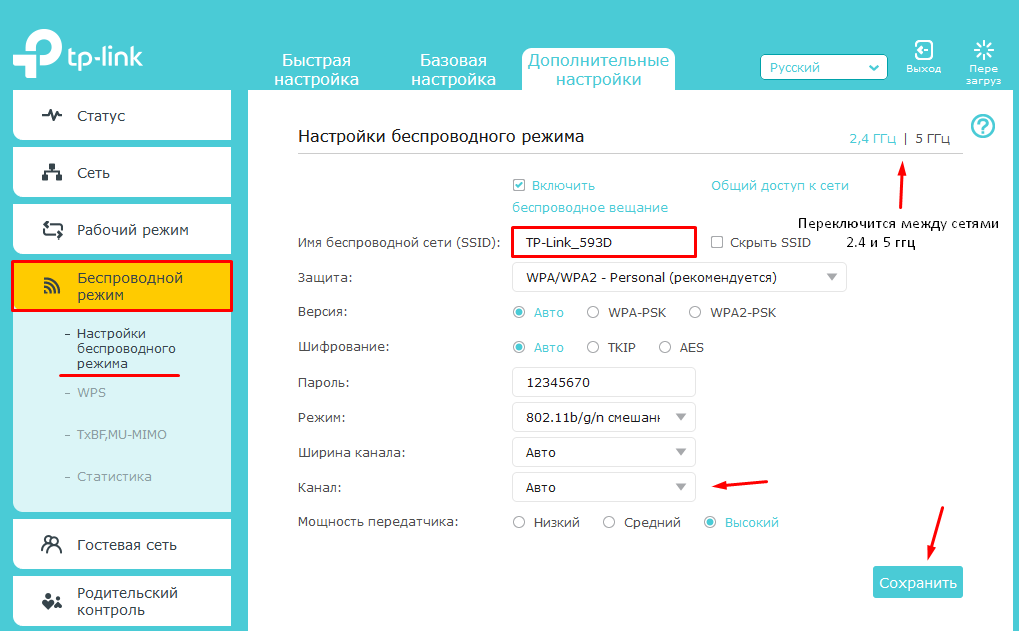

Примечания:
Пароль должен содержать минимум 8 символов, можно использовать латинские буквы и цифры.
Если функция смены канала недоступна, снимите галочку с функции Smart Connect
3 Шаг. Откройте раздел DHCP — DHCP сервер. Отключите DHCP-сервер и нажмите Сохранить.

4 Шаг. Откройте раздел Сеть – Локальная сеть (LAN) и измените IP-адрес второго маршрутизатора так, чтобы он находился в подсети основного маршрутизатора. Например, если адрес у основного маршрутизатора 192.168.0.1, то адрес второго маршрутизатора должен принадлежать диапазону 192.168.0.2 – 192.168.0.254.

Если адрес у основного маршрутизатора 192.168.1.1, то поменяйте адрес второго роутера следуя правилу ниже.
Правило:
Предпоследний и последний октеты локального адреса. Предпоследний октет у двух роутеров должен совпадать. Последний октет должен отличаться. Правило применимо для стандартной маски 255.255.255.0. Если у вас в разделе Маска подсети прописана маска 255.255.255.0. Смело действуйте этому правилу.

Имейте ввиду, что веб-интерфейс настройки роутера будет доступен по адресу, который вы укажете.
Нажмите кнопку Сохранить и нажмите ОК во всплывающем окне.

После этого роутер перезагрузится, применив все параметры, которые мы задали выше.
Шаг 5. Соедините ваш основной роутер и роутер TP-Link Ethernet-кабелем через LAN-порты. В таком режиме работы WAN-порт не используется.

Готово! Настройка завершена.
Бирюзовый интерфейс на примере Archer C54
2 Шаг. Откройте раздел Дополнительные настройки — Беспроводной режим – Настройки беспроводного режима. Здесь вы можете изменить имя Wi-Fi сети и выбрать канал, на котором будет вещаться сеть роутера TP-Link.Выберите тип защиты WPA2 – Personal (PSK). В строке Пароль беспроводной сети вы можете задать пароль для вашей Wi-Fi сети.
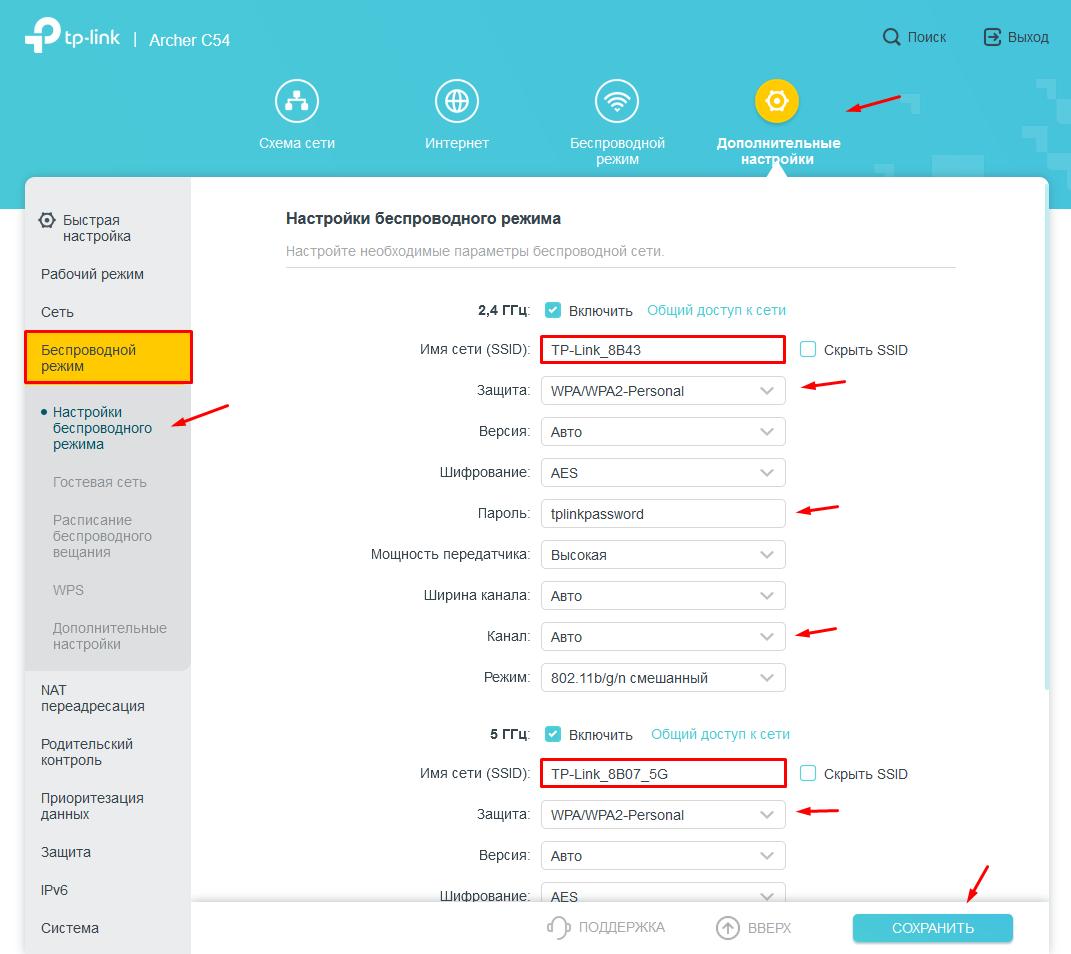
Примечания:
Пароль должен содержать минимум 8 символов, можно использовать латинские буквы и цифры.
Если функция смены канала недоступна, снимите галочку с функции Smart Connect
3 Шаг. Откройте раздел DHCP — DHCP сервер. Отключите DHCP-сервер и нажмите Сохранить.

4 Шаг. Откройте раздел Сеть – Локальная сеть (LAN) и измените IP-адрес второго маршрутизатора так, чтобы он находился в подсети основного маршрутизатора. Например, если адрес у основного маршрутизатора 192.168.0.1, то адрес второго маршрутизатора должен принадлежать диапазону 192.168.0.2 – 192.168.0.254.

Если адрес у основного маршрутизатора 192.168.1.1, то поменяйте адрес второго роутера следуя правилу ниже.
Правило:
Предпоследний и последний октеты локального адреса. Предпоследний октет у двух роутеров должен совпадать. Последний октет должен отличаться. Правило применимо для стандартной маски 255.255.255.0. Если у вас в разделе Маска подсети прописана маска 255.255.255.0. Смело действуйте этому правилу.

Имейте ввиду, что веб-интерфейс настройки роутера будет доступен по адресу, который вы укажете.
Нажмите кнопку Сохранить и нажмите ОК во всплывающем окне.

После этого роутер перезагрузится, применив все параметры, которые мы задали выше.
Шаг 5. Соедините ваш основной роутер и роутер TP-Link Ethernet-кабелем через LAN-порты. В таком режиме работы WAN-порт не используется.
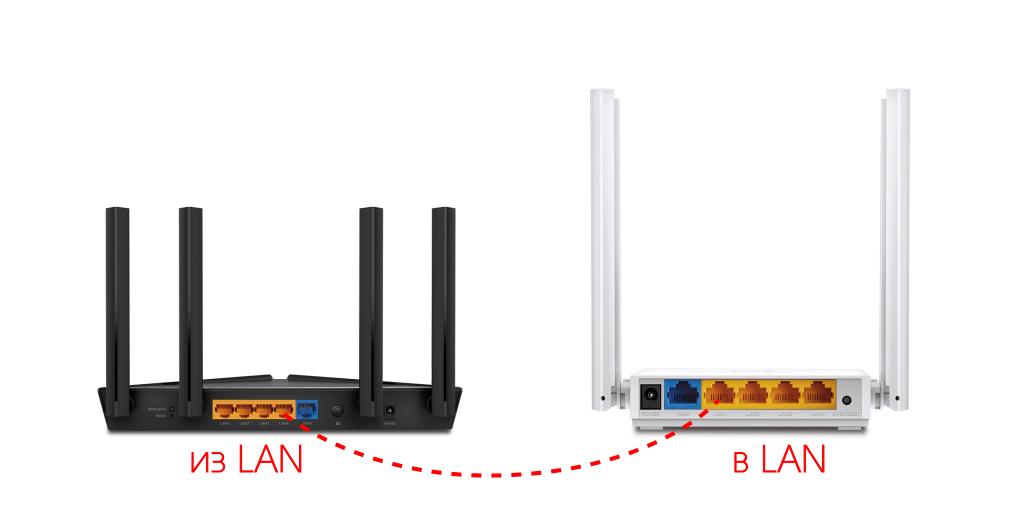
Готово! Настройка завершена.
Был ли этот FAQ полезен?
Ваш отзыв поможет нам улучшить работу сайта.
Что вам не понравилось в этой статье?
- Недоволен продуктом
- Слишком сложно
- Неверный заголовок
- Не относится к моей проблеме
- Слишком туманное объяснение
- Другое
Как мы можем это улучшить?
Спасибо
Спасибо за обращение
Нажмите здесь, чтобы связаться с технической поддержкой TP-Link.
Если в предыдущей статье мы рассматривали больше внешний вид, характеристики и возможности наружных точек доступа TP-Link CPE510, то в этой статье поговорим о их настройках. Это профессиональные устройства, и желательно, чтобы их настраивали профессионалы. Нужно соблюдать порядок установки и подключения для сохранения гарантии, так же необходимо соблюдать местные правила в отношении использования радиочастот, каналов, мощности сигнала. Так как в зависимости от региона, могут быть установлены разные ограничения. Об этом написано сразу при входе в настройки TP-Link CPE510.
Поэтому, если вы хотите построить сеть из нескольких наружных точек доступа, на большое расстояние, то лучше обратится к специалистам. В этой статье я просто ознакомлю вас с некоторыми возможностями этих наружных точек доступа. Покажу, как выполнить вход в панель управления TP-Link CPE510, и настроить эти устройства в двух режимах «Точка доступа» и «Клиент». Именно в этих режимах чаще всего настраивают данные устройства. В том числе для установки Wi-Fi соединения на большом расстоянии (до 15 километров).
Так как это наружные точки доступа, и они будут установлены с наружной стороны здания, то желательно заранее продумать схему подключения и проложить все необходимые кабеля. Так же изготовить кронштейн для крепления самого устройства. Сделать заземление.
В большинстве случаев, к TP-Link CPE510 будет идти один сетевой кабель. От маршрутизатора (провайдера), или к маршрутизатору, компьютеру, или другому устройству. Питание по PoE (по сетевому кабелю). Это сильно упрощает процесс монтажа.
Как настроить Wi-Fi соединение на большое расстояние?
Понадобится две точки доступа. Например, TP-Link CPE510. Их нужно закрепить на двух зданиях таким образом, чтобы они были в зоне прямой видимости. И направить примерно друг на друга. Когда уже все будет настроено, то можно будет более точно настроить их ориентируясь по показателям в панели управления. Одна ТД будет настроена в режиме «Точка доступа» (передавать сигнал), а вторая как «Клиент» (принимать сигнал).

Если рассматривать конкретно модель CPE510, то их можно соединить на расстоянии до 15 километров.
Как зайти в настройки наружной точки доступа TP-Link?
Чтобы выполнить вход в настройки TP-Link CPE510, нужно сначала настроить параметры сетевой карты компьютера. Но перед этим можете подключить устройство к компьютеру. Нужно два сетевых кабеля. Первый подключаем на адаптере в порт POE, и в порт LAN0 (POE IN) на точке доступа. А второй кабель подключаем на адаптере в порт LAN и к компьютеру, или ноутбуку.

В свойствах сетевого адаптера (Ethernet), для протокола IPv4 нужно прописать статические адреса. IP-адрес прописываем например 192.168.0.2, маска подсети будет выставлена автоматически, а в поле основной шлюз указываем 192.168.0.254.

Заводской IP-адрес TP-Link CPE510 – 192.168.0.254. Логин и пароль – admin/admin. Открываем браузер и переходим по адресу http://192.168.0.254. На первой странице указываем логин и пароль (admin/admin), выбираем регион и язык панели управления. Читаем правила использования, ставим галочку приняв их и продолжаем нажав на кнопку «Login».

Дальше устройство предложит изменить заводской пароль admin на более сложный. Указываем два раза новый пароль и нажимаем на кнопку «Завершить».

Откроется панель управления PHAR OS.

Дальше просто меняем режим работы точки доступа и настраиваем ее.
Настройка TP-Link CPE510 в режиме «Точка доступа»
В панели управления, в разделе «Мастер» выбрав режим «Точка доступа» нажимаем на кнопку «Далее».

В настройках LAN ничего не меняем, просто нажимаем «Далее».
На следующем этапе нужно настроить беспроводную точку доступа. Сменить имя сети и другие параметры. Установить пароль, если необходимо.

Проверяем все параметры и нажимаем на кнопку «Завершить».
После сохранения настроек эту точку доступа можно отключить от компьютера. Установить ее на кронштейн (если она еще не установлена). Так как это точка доступа, то она будет передавать интернет. Значит его нужно подключить. Интернет подключаем от маршрутизатора (или другого устройства) в LAN порт на адаптере.
Получится примерно такая схема:

В настройках, в разделе «Wi-Fi» можно изменить разные параметры беспроводной сети. В том числе канал, мощность передатчика и т. д. Настроек там много. Так же советую поставить галочку возле пункта «Автоматически (Применить в 0-27.9км)».

Не забудьте сохранить настройки.
Режим работы «Клиент» (прием сигнала)
Вторую точку доступа (на втором конце) нужно настроить в режиме клиента. Перед настройкой ее нужно направить на источник сигнала (в нашем случае, это первая ТД). Подключаемся к ней, заходим в настройки и переключаемся в режим «Клиент».

Меняем последнюю цифру IP-адреса. Чтобы он отличался от IP-адреса точки доступа.

В следующем окне нажимаем на кнопку «Поиск». Из списка выбираем нашу точку доступа.

Если она защищена паролем, то вводим его и сохраняем настройки. Наша точка доступа в режиме клиента подключится к главной Wi-Fi сети. От клиента можно кабелем подключить интернет к маршрутизатору, или напрямую к компьютеру.
В обзоре беспроводной точки доступа TP-Link 5210G мы уже познакомились с возможностями этого устройства, а в этой статье, мы рассмотрим пару основных варианта применения двух таких точек, для создания дальнего беспроводного соединения. Случаев, когда такое соединение может быть востребовано, огромное количество. Например для подключения к вашей сети удаленного от вашего офиса на какое-то расстояние склада, или для объединения двух офисов в разных зданиях, одним словом, там где не целесообразно тянуть кабель. При этом, бюджет не сильно большой, и нет потребности в высокопроизводительной сети с большой пропускной способностью.
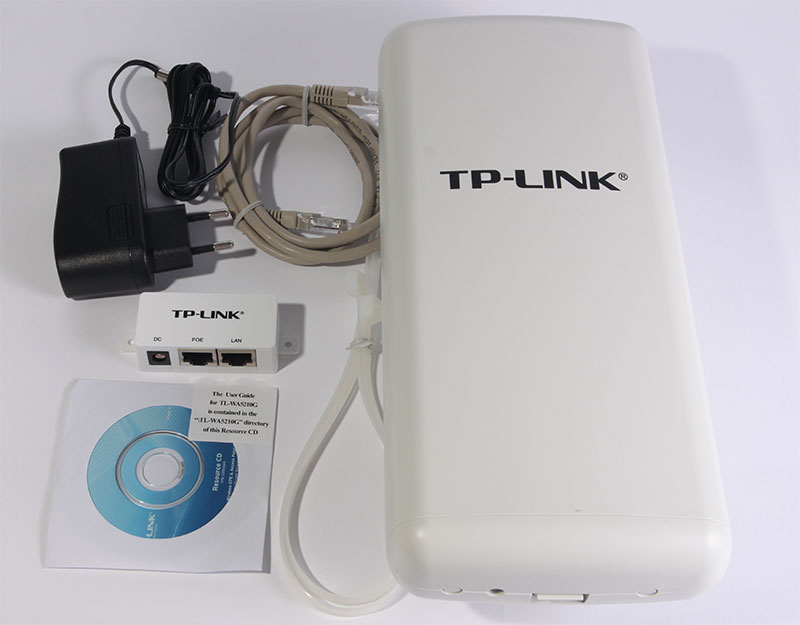
И так, для всех описанных ниже соединений, нам потребуется две беспроводные точки доступа TP-Link 5210G.
Вариант№1
Начнем с первого варианта, который все ошибочно называют точка-точка, хотя на самом деле, оно таковым не является. Это обычное соединение, где есть головная станция (точка доступа) и есть клиент, а может быть и много клиентов. Хотя, это соединение может быть полностью прозрачным и использоваться для управления сетью с обеих сторон. Именно поэтому многие и ошибаются.
В этом варианте, возможна раздача IP адресов и маршрутизация, как средствами вашего роутера, так и средствами самой точки доступа TP-Link 5210G.
Первое устройство, настраивается как точка доступа. Для этого мы подключаем его к компьютеру, и заходим в web-интерфейс при помощи браузера. По умолчанию IP адрес точки доступа TP-Link 5210G — 192.168.1.254, а логин и пароль администратора — admin/admin.
Так как точка доступа не имеет встроенного DHCP клиента, то первым делом, мы должны присвоить ей другой IP адрес, если ваша сеть отличная от 192.168.1.0/24 или если адрес 192.168.1.254 уже занят другим устройством.
Для этого переходим в раздел Network и вписываем в поле IP Address: новый адрес, в поле Subnet Mask: маску подсети и в поле Gateway: адрес вашего маншрутизатора.
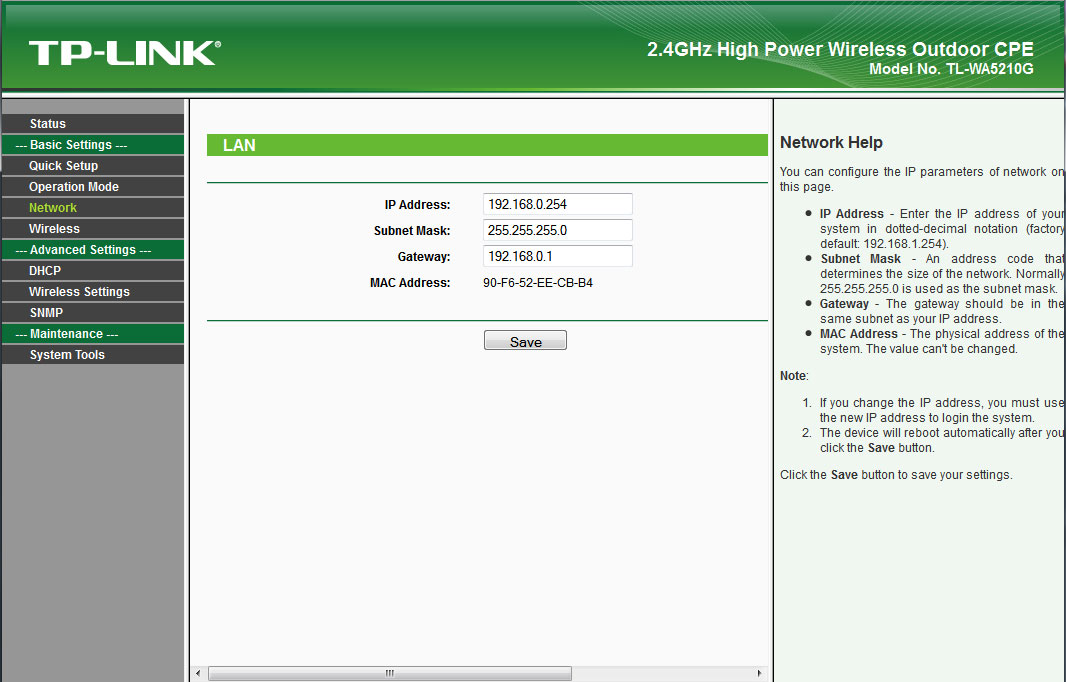
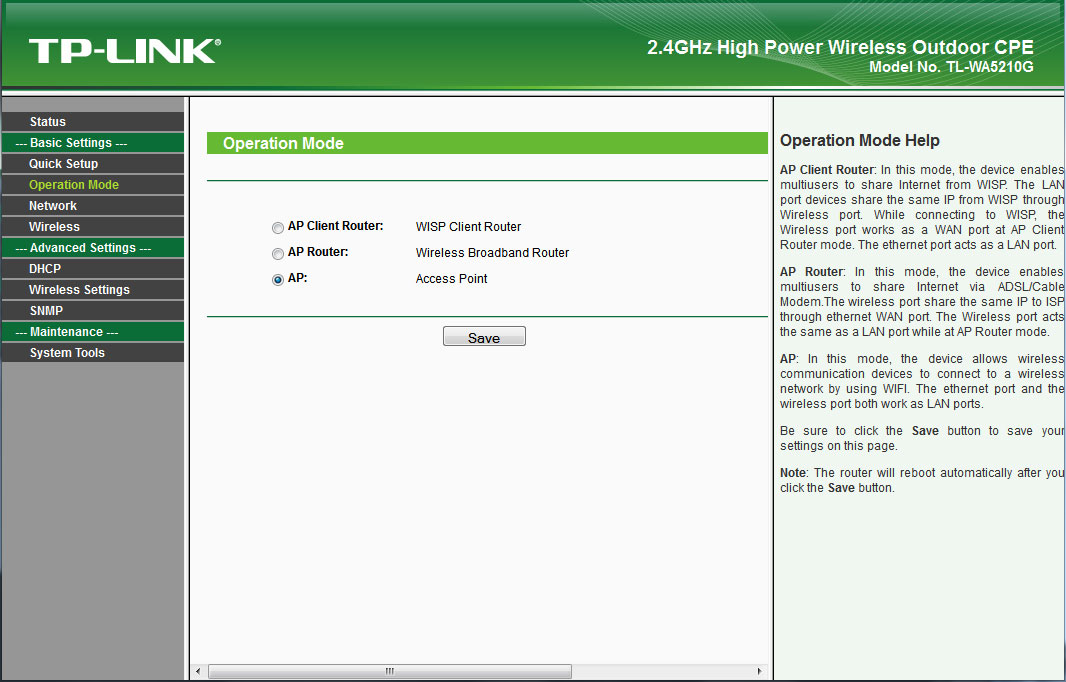
Теперь нам надо сохранить настройки нажатием кнопки Save и перейти в раздел Operation Mode, где выбрать режим работы — AP: Access Point.
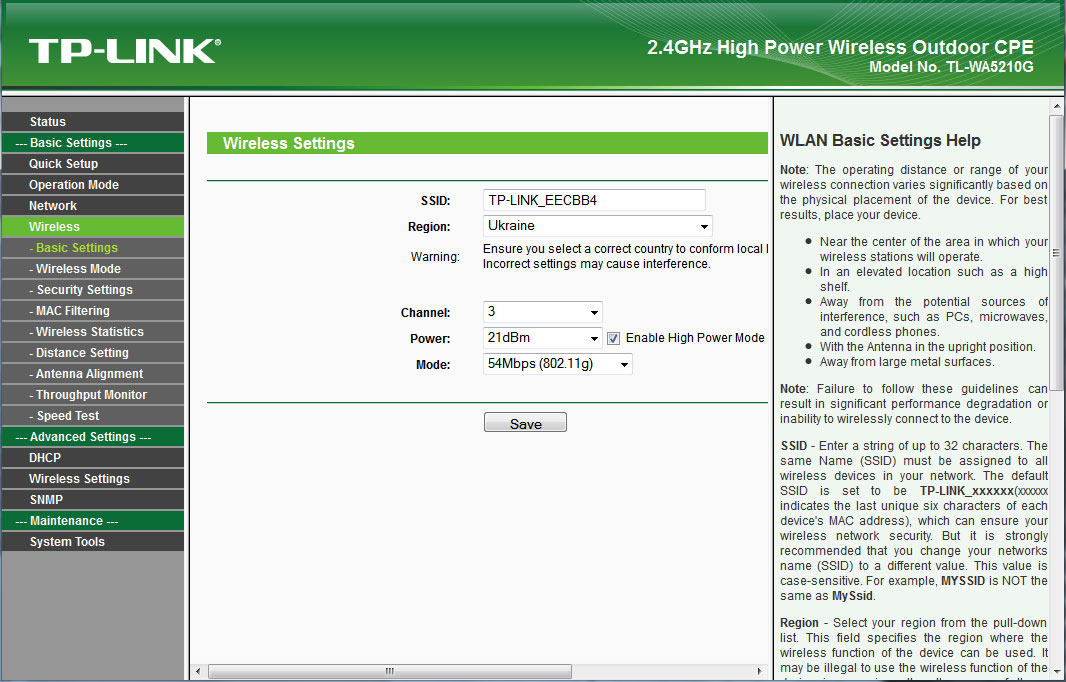
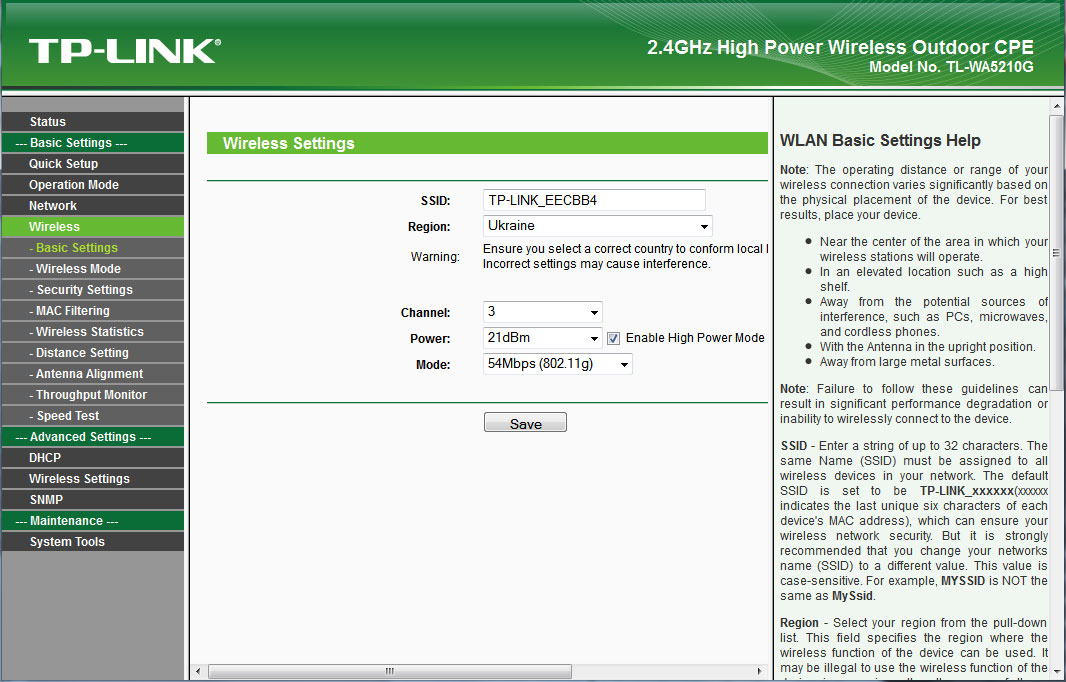
После сохранения настроек (кнопка Save), мы перемещаемся в раздел Wireless — Basic Settings. Где в поле SSID: мы указываем идентификатор нашей точки доступа. В поле Region:, мы должны выбрать нашу страну. А в поле Channel: — канал на котором будет устанавливаться наше соединение. Power:, выбираем в зависимости от расстояния, на которое надо установить соединение. Само собой, чем больше расстояние, тем выше должны быть мощность. Однако не стоит забывать, что на высокой мощности, не возможно добиться высоких скоростей, поэтому выставляете этот параметр, соизмеримо в необходимостью. Галочка рядом с Enable High Power Mode включает режим повышенной мощности. И параметр для поля Mode:, мы выбираем 54Mbps (802.11g), для более скоростного соединения.
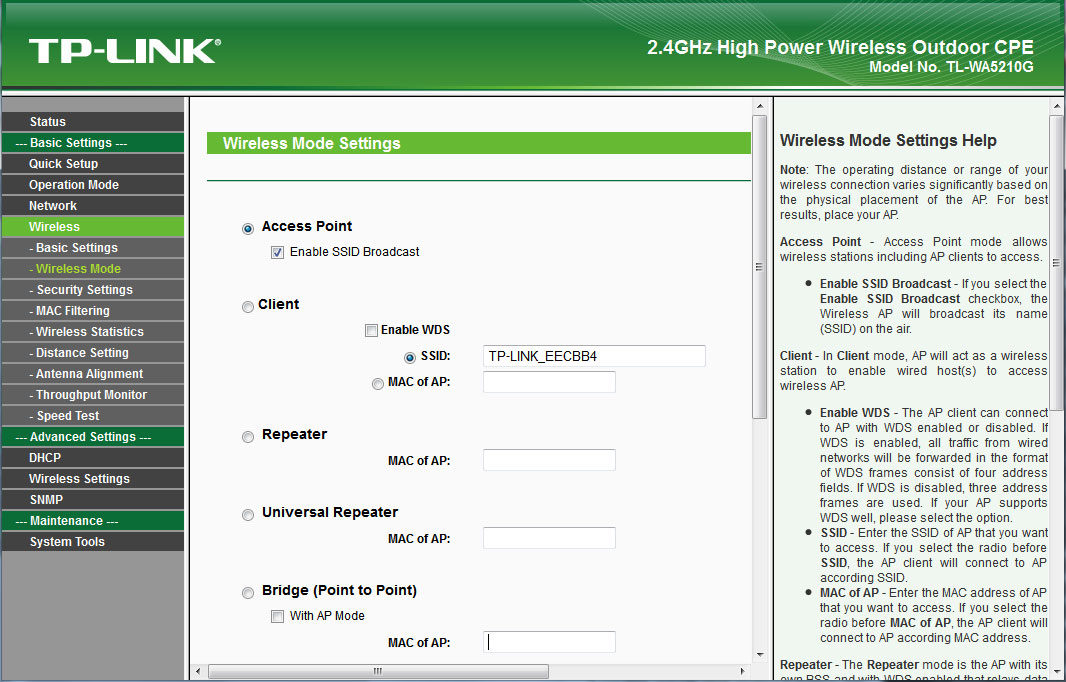
Следующим шагом, будут настройки в разделе Wireless — Wireless Mode, где мы должны выбрать режим Access Point. При этом, если мы не хотим, чтобы наш SSID транслировался, мы можем убрать галочку рядом с Enable SSID Broadcast.
Сохранив настройки, переходим в раздел Wireless — Security Settings. Здесь выбираем тип шифрования WPA-PSK/WPA2-PSK. И соответственно в полях для этого шифрования указываем… Version: — WPA2-PSK, Encryption: — AES, и PSK Passphrase: — указываем ключ шифрования.
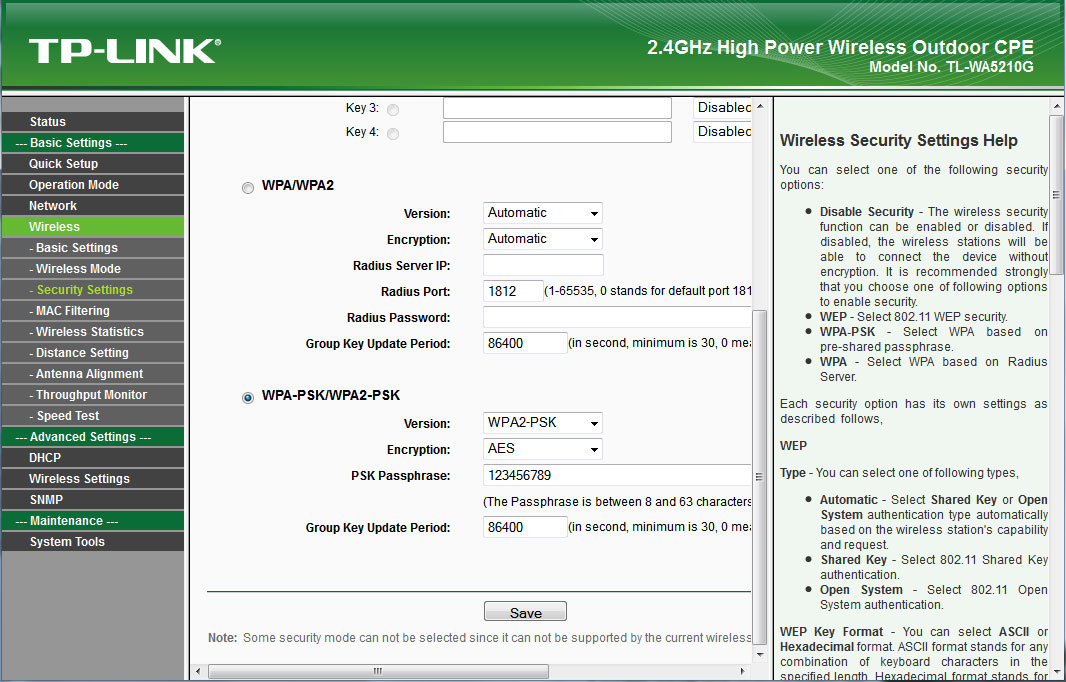
После сохранения настроек кнопкой Save, настройку базовой точки доступа, можно считать оконченной.
Теперь приступим к настройке клиента.
Как и в случае с первым устройством, второе нам так же надо подключить к компьютеру и первым делом сменить IP адрес в разделе Network, чтобы он отличался от адреса точки доступа.
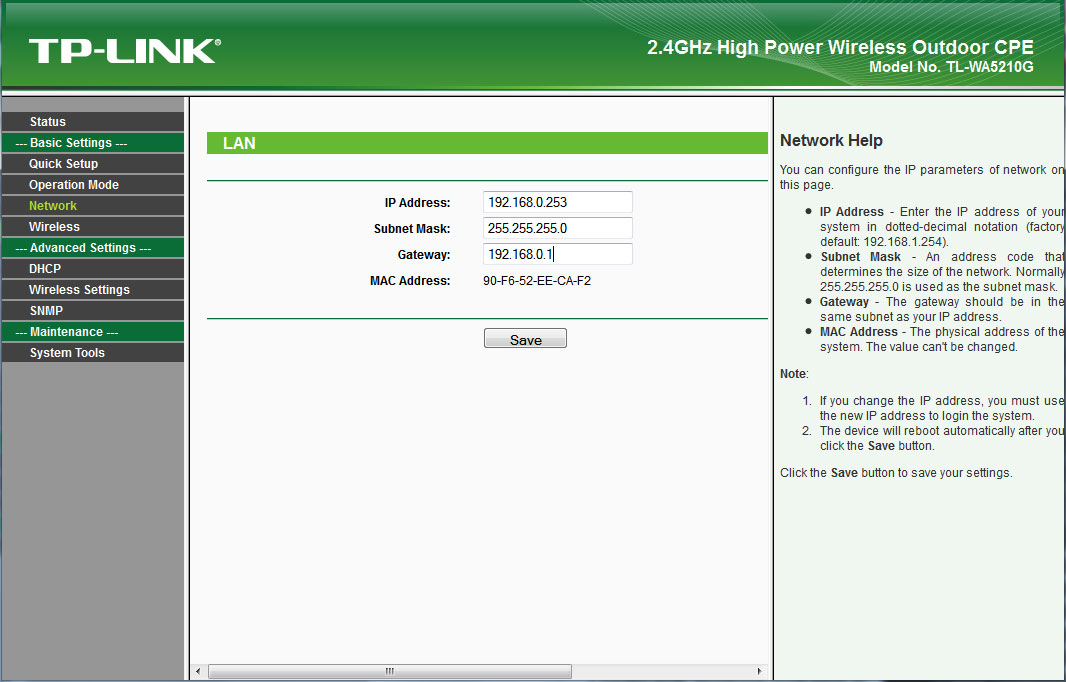
Сохраняем настройки и переходим в раздел Operation Mode, где как и в первом случае, выбрать режим работы — AP: Access Point.
И продолжаем настройку, уже в разделе Wireless — Basic Settings. Где поле SSID: мы не трогаем. В поле Region:, мы должны выбрать нашу страну. А в полях Channel: и Power: — те же значения, что и в первой точке доступа. И параметр для поля Mode:, мы выбираем 54Mbps (802.11g), для более скоростного соединения.
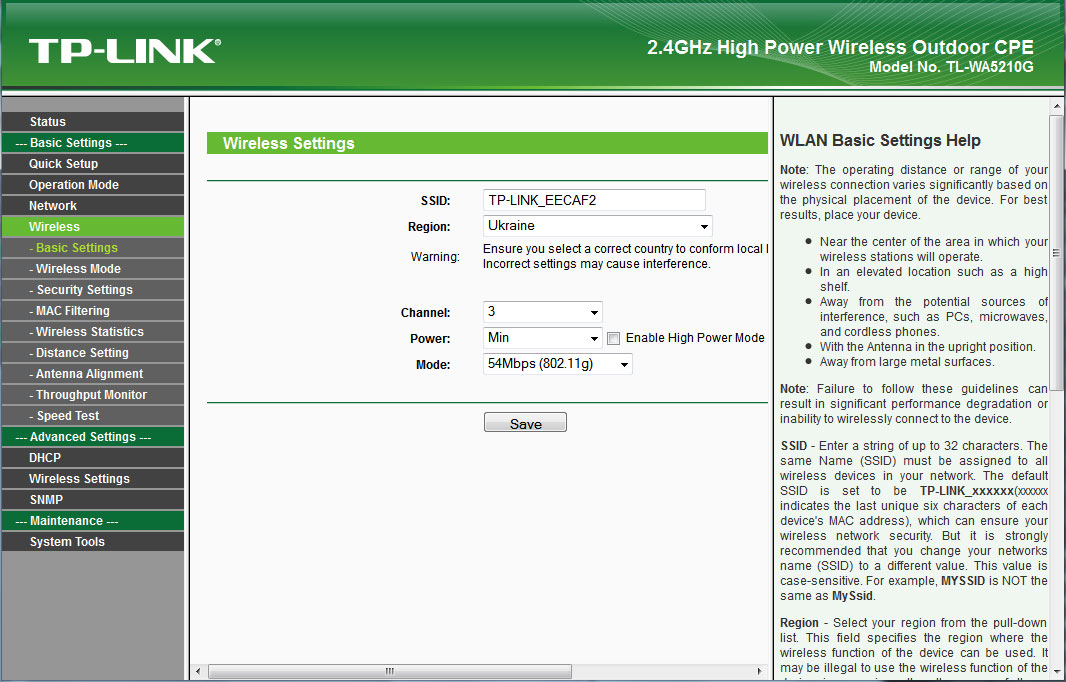
Сохраняем настройки кнопкой Save и переходим в раздел Wireless — Wireless Mode. Здесь мы выбираем режим работы Client. Галочка установленная возле Enable WDS, позволит второму устройству, работать в качестве беспроводной точки доступа, и расширить вашу сеть не только для проводных устройств подключенных к Ethernet порту, но и для беспроводных клиентов. В поле SSID: мы вписываем идентификатор нашей базовой станции. Соединение можно так же осуществлять по MAC адресу, для этого выберите пункт MAC of AP: и впишите в это поле MAC адрес первой точки доступа.
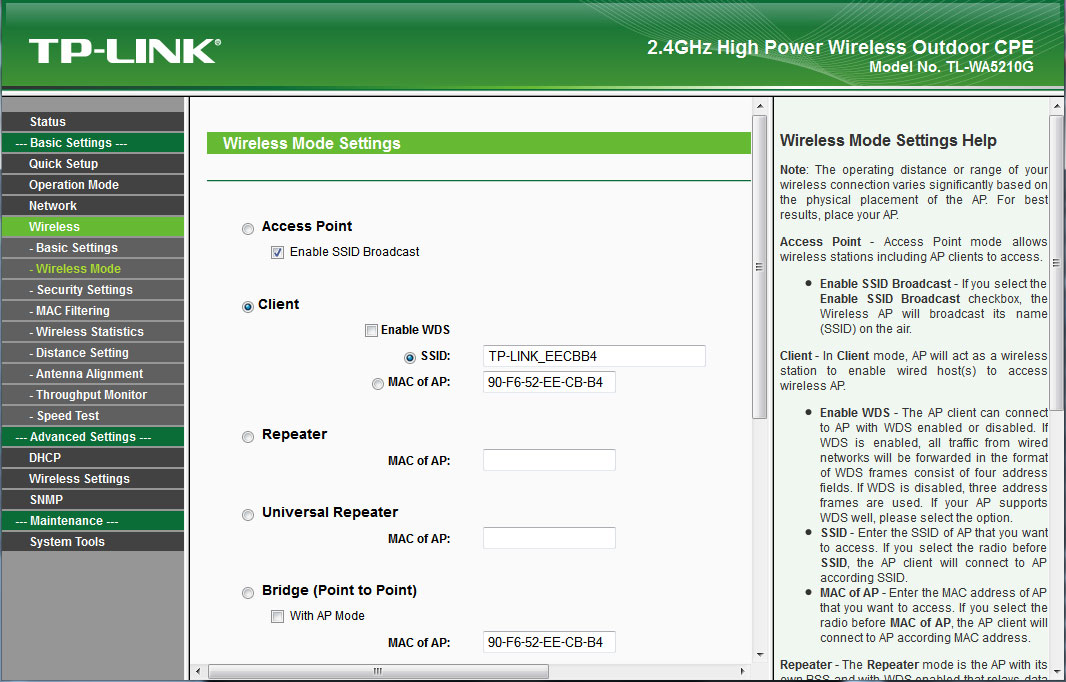
И последним действием, будет настройка шифрования. Она так же должна полностью совпадать с настройками первого устройства.
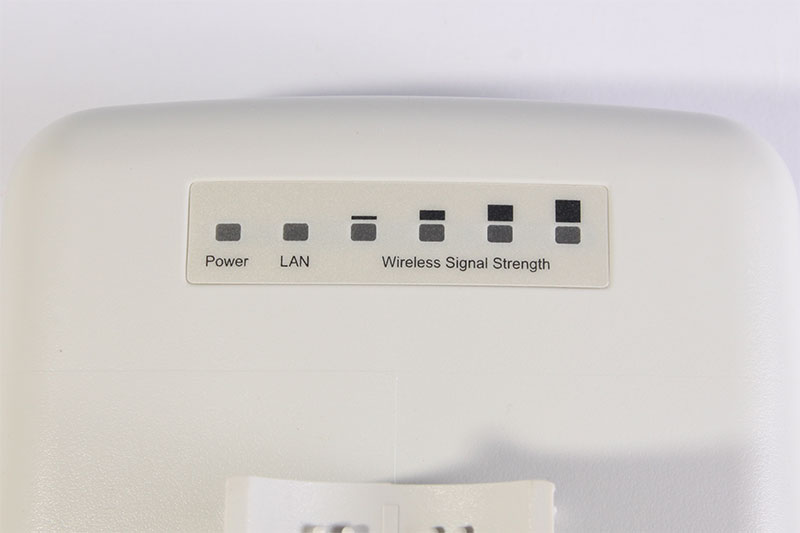
Сохранив все настройки, мы можем включать оба устройства. Если все сделано правильно, они должны соединиться между собой. При этом на клиентском устройстве, светодиодная шкала, должна указывать на уровень принимаемого сигнала.
Вариант №2
Это и есть то самое настоящее соединение по типу точка-точка. Оно будет действительно только для двух устройств, идентифицирующих друг друга по MAC адресу. Оно полностью прозрачно. Для простоты понимая — это полный аналог кабеля идущего из точки А в точку Б, только вместо коннекторов, на концах этого соединения сами устройства TP-Link 5210G. Это соединение не будет видно никаким другим компьютерам или устройствам, в отличии от варианта №1.
Для настройки TP-Link 5210G в режиме Bridge (Point to Point) сначала подключаем наше устройство к компьютеру, и заходим в web-интерфейс при помощи браузера. По умолчанию IP адрес точки доступа TP-Link 5210G — 192.168.1.254, а логин и пароль администратора — admin/admin.
Так как точка доступа не имеет встроенного DHCP клиента для этого типа соединения, то первым делом, мы должны присвоить ей другой IP адрес, если ваша сеть отличная от 192.168.1.0/24 или если адрес 192.168.1.254 уже занят другим устройством.
Для этого переходим в раздел Network и вписываем в поле IP Address: новый адрес, в поле Subnet Mask: маску подсети и в поле Gateway: адрес вашего маншрутизатора.
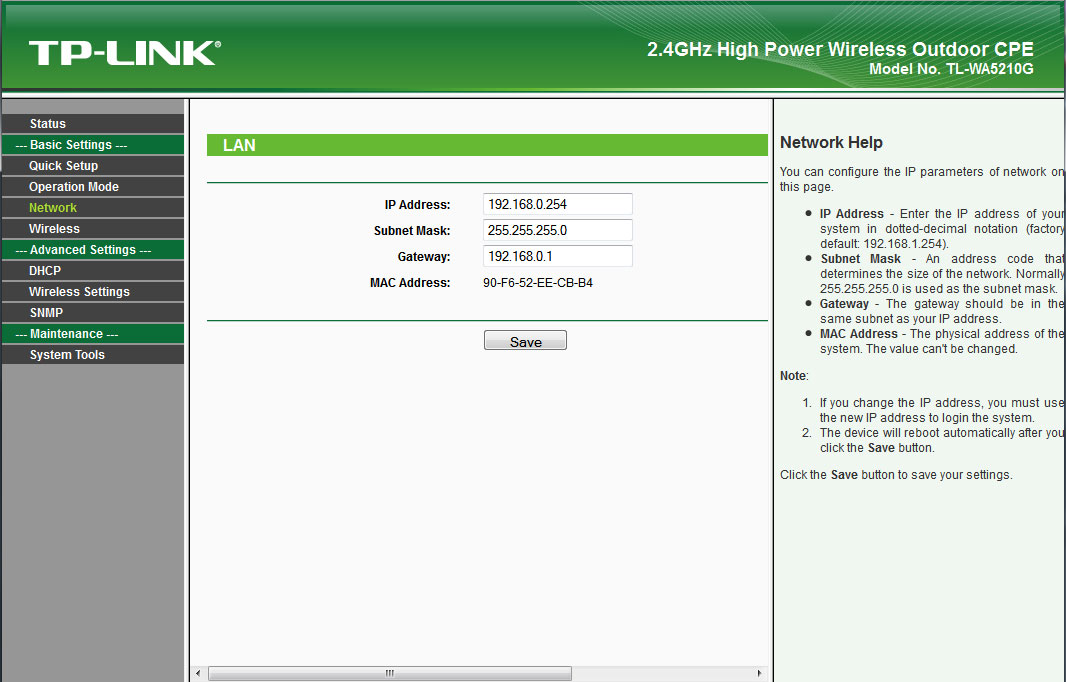
Сохраняем настройки нажатием кнопки Save. При этом, не маловажным будет записать MAC адрес этого устройства. Он нам пригодится в дальнейшем.
Теперь нам надо перейти в раздел Operation Mode, где выбрать режим работы — AP: Access Point.
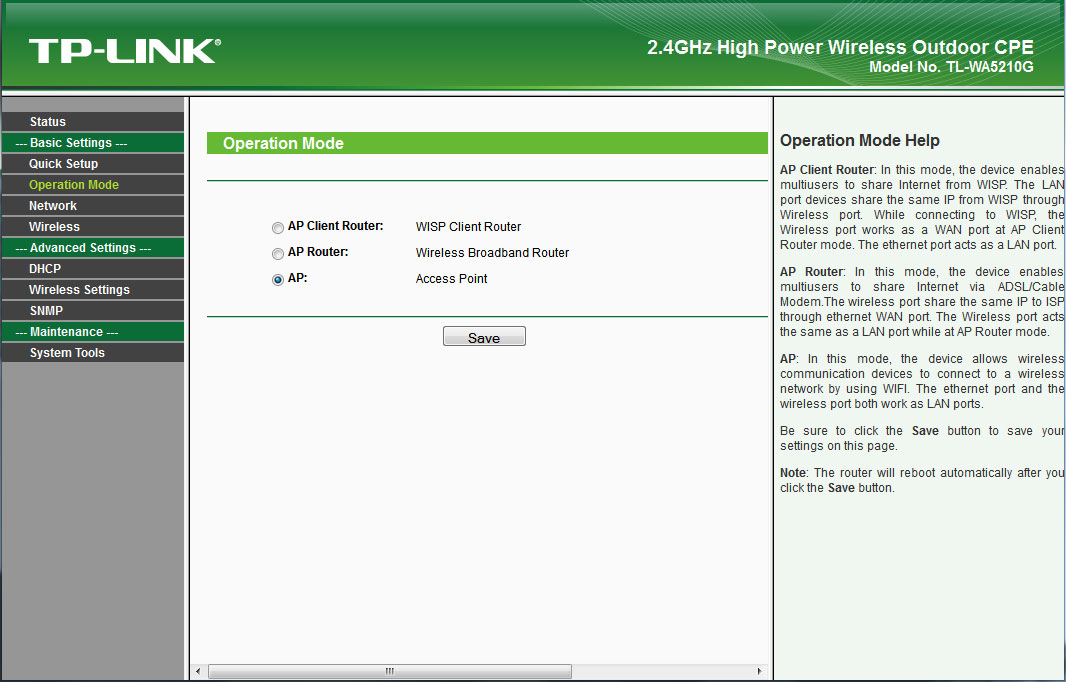
Сохраняем настройки нажатием кнопки Save.
И переходим в раздел Wireless — Basic Settings. Здесь поле SSID: нас мало интересует. В поле Region:, мы должны выбрать нашу страну. В поле Channel: мы выбираем канал на котором будет устанавливаться наше соединение. Power:, выбираем в зависимости от расстояния, но которое надо установить соединение. Само собой, чем больше расстояние, тем выше должны быть мощность. Однако не стоит забывать, что на высокой мощности, не возможно добиться высоких скоростей, поэтому выставляете этот параметр, соизмеримо в необходимостью. Галочка рядом с Enable High Power Mode включает режим повышенной мощности. И наконец, параметр для поля Mode:, мы выбираем 54Mbps (802.11g), для более скоростного соединения.
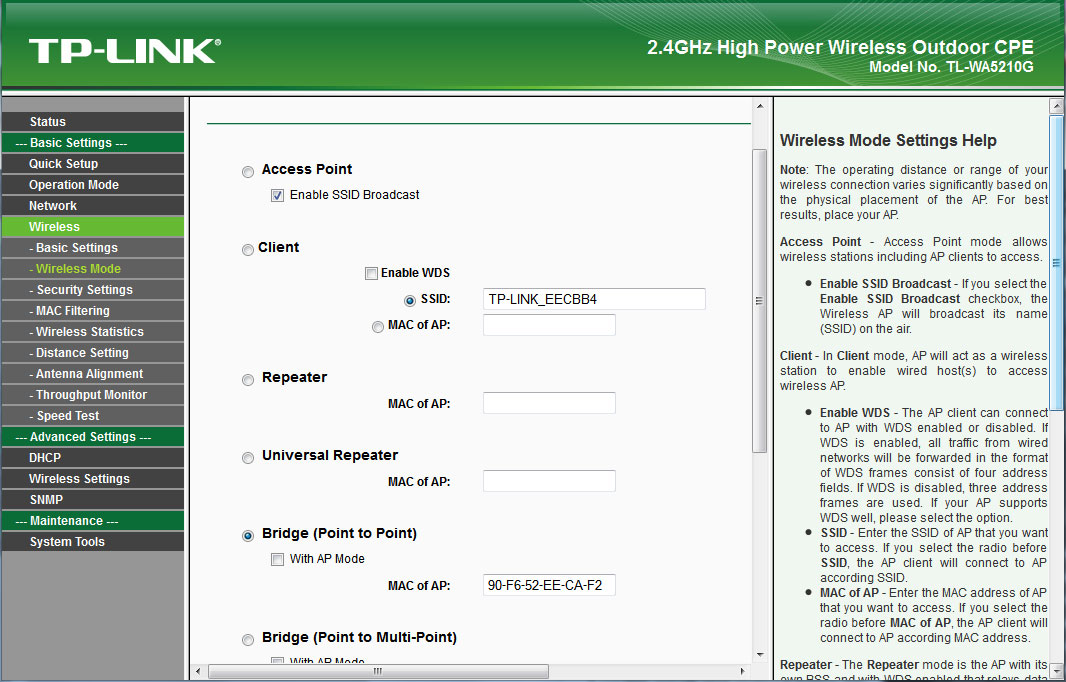
Сохраняем настройки нажатием кнопки Save. И переходим в раздел Wireless — Wireless Mode, где выбираем режим Bridge (Point to Point). При этом не ставим галочку рядом с With AP Mode, потому как в в противном случае, наше устройство будет работать еще и в режиме точки доступа. А в поле MAC of AP: мы вписываем MAC адрес второго устройства. Его можно узнать на наклейке на самом устройстве, или подключив второе устройство к компьютеру и посмотрев его в web-интерфейсе.
Как и во всех других случаях, сохраняем сделанные настройки нажатием кнопки Save.
Настройка второго устройства производится точно так же, за исключением того, что мы должны назначить ему IP адрес в разделе Network, отличный от IP адреса первого устройства. А в разделе Wireless — Wireless Mode, при выборе режима Bridge (Point to Point), в поле MAC of AP указать MAC адрес первого устройства, который я говорил, записать.
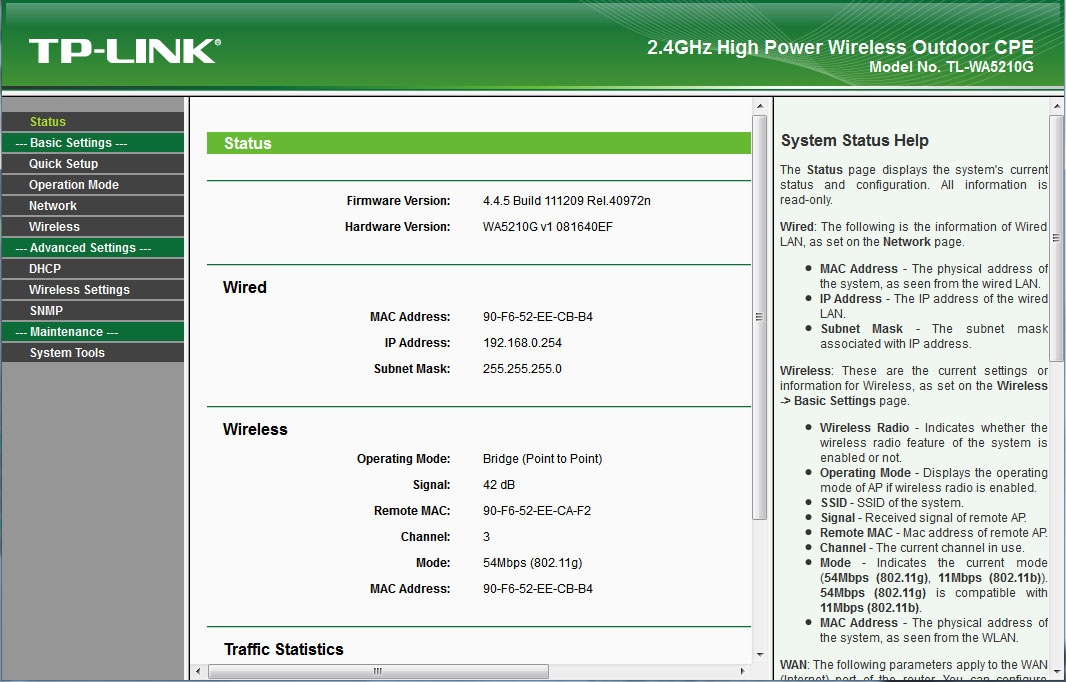
Далее, мы устанавливаем и включаем обе точки, и если все настройки произведены правильно, то они должны соединиться. Узнать об этом можно в разделе Status. Где в информации беспроводного соединения, в графе Signal:, мы должны видеть уровень сигнала противоположной точки доступа. Если соединения нет, то эта графа, будет пустой.
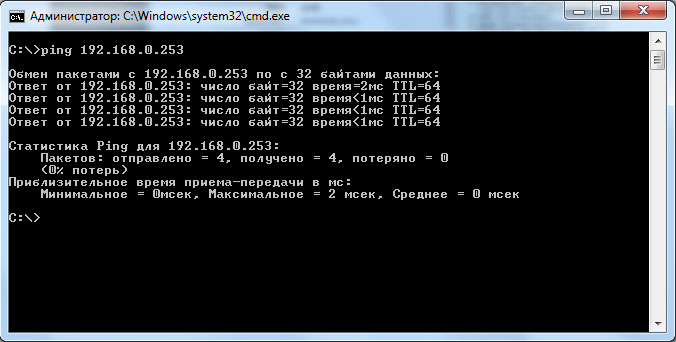
Проверить соединение можно так же при помощи пинга IP адреса удаленного устройства.
Проверка скорости соединения
И последнее, что хотелось бы сделать, это конечно же, проверить скорость нашего соединения. Для этого в программном обеспечении TP-Link 5210G есть специальная утилита. Находится она в разделе Wireless и называется Speed Test.
Открыв ее, мы должны указать IP адрес удаленного устройства (второй точки доступа) в поле Destination IP:. А в полях User: и Password:, соответственно логин и пароль, для администрирования второго устройства. Через некоторое время, после нажатия кнопки Run Test, мы должны увидеть результаты передачи данных в графе Tx: и приема данных в графе Rx:.
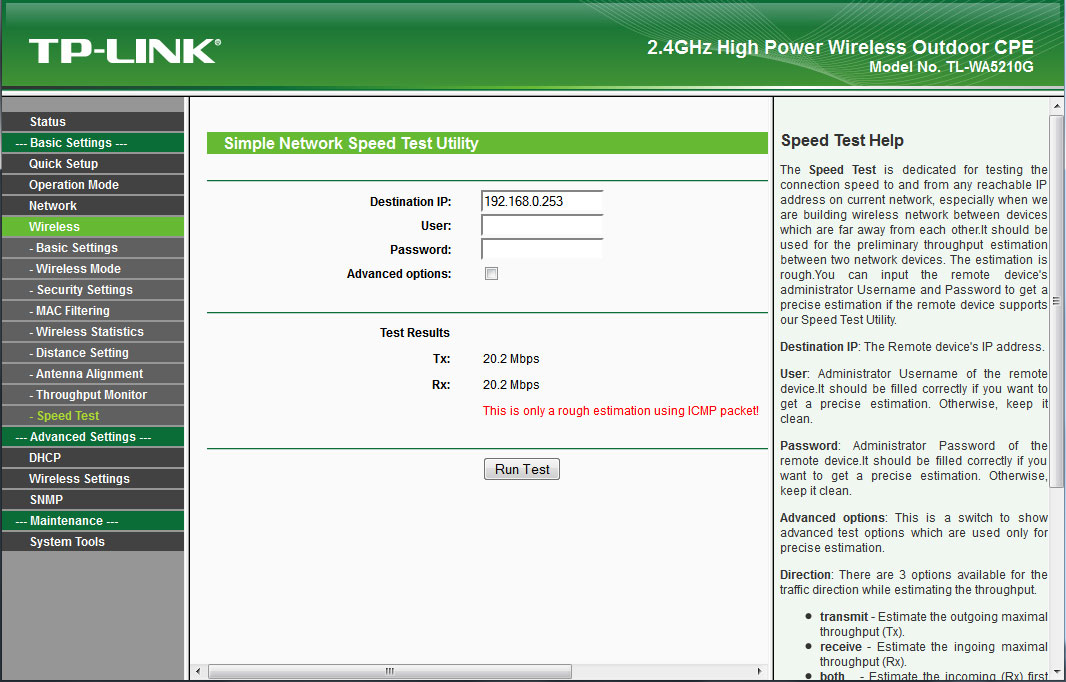
Как мы видим выше, в нашем случае, результаты составили порядка 20Mbit/s реальной скорости, что полностью соответствует стандарту 802.11g и скорости соединения в 54Mbit/s.
Алексей С., специально для LanMarket
Удаленные точки доступа и беспроводные сети пользуются колоссальным спросом у широких слоев населения. Сегодня подключиться к такой со своего гаджета можно везде — в магазинах, кафе и ресторанах, кинотеатрах, салонах красоты и т.д. Даже видеонаблюдение на дальние расстояния по WiFi сегодня не редкость.
Содержание
- Настройка соединения на большие расстояния
- Виды точек доступа
- Выбор и технические характеристики
- Преимущества и недостатки
- Настройка точки доступа
- Режим клиента
Настройка соединения на большие расстояния
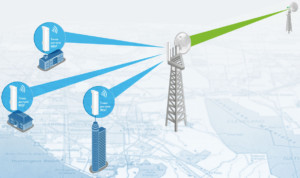
Точка доступа TP-Link для настройки Wi-Fi на большие расстояния потребуется не одна. Преимущественно используют две. Оптимальный вариант установить на двух зданиях роутеры TP-Link CPE510 таким образом, чтобы они находились в зоне прямой видимости. Направлены они должны быть друг к другу. Как только они будут установлены, можно приступать непосредственно к их настройке в веб-интерфейсе.
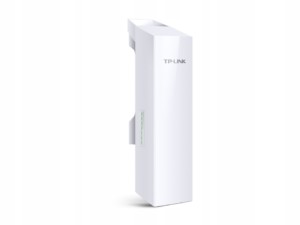
Один модем должен работать в режиме «Точка доступа», а второй «Клиент», следовательно, первый передает сигнал, а второй его принимает.
Если конкретно рассматривать модель TР-Link CPE510, то их можно устанавливать на расстоянии до 15 км друг от друга.
Виды точек доступа
Существует несколько разновидностей точек доступа, каждая из них имеет индивидуальные особенности.
- Ретранслятор, усилитель, он же репитер. Еще это оборудование может быть использовано в качестве приемо-передатчика. Выполняет устройство прием слабого сигнала, усиливает его и передает до необходимого адресата.
- Сходство с маршрутизатором. Точки доступа Вай Фай имеют много особенностей, что делает их во многом схожими с маршрутизаторами. В отличие от модемов они не оснащены встроенным брандмауэром, не подключаются к провайдеру и не раздают IP.
- Точка доступа — это режим основной при использовании беспроводного оборудования. Для корректной работы нет необходимости проводить специфические настройки, нужно лишь подключить любое из устройств с помощью адаптера.
- Мост позволяет соединить несколько точек доступа Wi-Fi в единый комплекс. Без этого оборудования не обойтись при построении «линков», а также для налаживания связи между отдаленными объектами. Бесперебойную работу гарантируют протоколы DHCP или Static IP.
Это основные разновидности, используемые для передачи сигнала Вай Фай на большие расстояния.
Выбор и технические характеристики
Передача данных на большие расстояния осуществляется благодаря нескольким одинаковым антеннам, которыми оснащены маршрутизаторы. Если задействовать все оборудование и современные технологии, то дальность действия удаленной точки доступа может достигать 90 км. В зависимости от поставленных задач (расстояние и скорость передачи данных) подбирается оборудование.
Раздавать Wi-Fi на расстояние 12 км считается нормой, этот показатель небольшой. Оптимально подходит для реализации подобного модем TP-LinkTL-WA5210G. Модель имеет отменные технические характеристики, легко устанавливается и используется, имеет приемлемую стоимость.
Чтобы передавать сигнал на большие расстояния, необходимо сделать следующее:
- Использовать сильные (мощные) антенны. Важно знать и учитывать, что каждые 3 дБ способны усиливать мощность сигнала в несколько раз.
- Устранить все возможные помехи. Для этого в больших городах рекомендуется задействовать диапазон в 3 ГГц.
- Приобрести, собрать, сопрячь мощный передатчик Wi-Fi сигнала на немалые расстояния. Важно учитывать, что существуют ограничения на разрешенные мощности.
Обратите внимание: каждый последующий роутер должен быть мощнее предыдущего для передачи сигнала на большие расстояния.
Всенаправленная антенна способна принимать и передавать сигнал Wi-Fi по всем направлениям на 1 км. У направленной антенны дальность действия больше, передатчик рассчитан на 2 км и более, этот прибор больше подходит для использования в многоэтажных сооружениях, офисах и квартирах многоквартирных домов.
Преимущества и недостатки
Сегодня интернет уже нельзя считать предметом роскоши, это острая необходимость. В крупных городах сосредоточено большое количество компаний, занимающих большие площади. Их подразделения могут быть расположены удаленно друг от друга. Единственное связующее звено между ними — высокоскоростная передача интернета по беспроводной связи.
Достоинства передачи интернета на большие расстояния:
- Возможность подключиться к удаленной точке доступа в тех местах, где провести сетевой кабель было бы невозможно.
- Приобрести, установить и настроить все системное оборудование можно за один день.
- Лавировать скорость передачи данных можно с учетом предпочтений пользователя.
- Покупка, установка и обслуживание этого оборудования обойдется дешевле, чем если прокладывать сетевой кабель.
И, пожалуй, самое весомое преимущество — эффективность и стабильность работы беспроводного интернета доказана временем. Что касается недостатков, то с технической точки зрения они отсутствуют. Однако все чаще люди задумываются о негативном воздействии беспроводного интернета на здоровье человека.
- Продолжительное воздействие высоких частот повышает температуру тела человека, молекулы сближаются настолько друг к другу, что происходит трение их оболочек. Это отрицательно сказывается на способности деления клеток и их роста.
- Чем больше расстояние удаленной точки доступа, тем более агрессивное воздействие высоких частот.
Научные сотрудники не едины в своем мнении. Некоторые бьют тревогу и переживают о состоянии здоровья общества, остальные представители на стороне скоростного интернета и высоких технологий.
Настройка точки доступа
Настройка точки доступа TP-Link имеет немало особенностей. Для входа в настройки требуется предварительно настроить все параметры сетевой карты персонального компьютера. А перед этим нужно подключить к компьютеру роутер. Для реализации задуманного понадобится два сетевых кабеля. Один из них подсоединяется на адаптере в порт РОЕ и РОЕ IN на точке доступа. Второй кабель соединяет стационарный компьютер или ноутбук с адаптером в порте LAN.
В свойствах сетевого адаптера необходимо прописать статические адреса для корректной работы IPv4. Для TP-Link основной адрес выглядит следующим образом — 192.168.0.2, маска подсети генерируется автоматически, в графе «Основной шлюз» нужно указать следующее — 192.168.0.254.
По умолчанию у производителя TP-Link установлен следующий IР-адрес — 192.168.0.254. Логин и пароль дублируют друг друга — admin. В начале настроек нужно указать соответствующий регион и язык управления.
Далее система предложит изменить заводской логин и пароль на более надежный. Нужно будет дважды в соответствующих графах ввести новый пароль и курсором мыши кликнуть на кнопку «Завершить».
На мониторе отобразится панель управления, где достаточно просто изменить режим работы и настроить точки доступа.
Для настройки точки доступа в панели управления потребуется перейти в раздел «Мастер» и выбрать в выплывающем списке режим «Точка доступа», нажать кнопку «Далее».
В разделе «LAN» ничего не нужно изменять, достаточно нажать на кнопку «Далее». На следующем этапе потребуется настроить беспроводную удаленную точку. При желании можно изменить название сети, установить при необходимости пароль.
В завершении нужно удостовериться, что все параметры указаны верно, и нажать на кнопку «Завершить». После сохранения внесенных изменений эту точку доступа можно отключить от персонального компьютера.
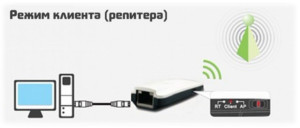
Режим клиента
В режиме «Клиента» настраивается принимающая сторона — вторая точка доступа. Прежде чем приступать к настройке, роутер нужно направить на источник сигнала. Подключившись, нужно зайти в настройки и переключиться в режим «Клиент».
Обязательно нужно изменить последнюю цифру IP-адреса, чтобы он был отличен от адреса точки доступа. В следующем всплывающем на экране окне нужно кликнуть на кнопку «Поиск», выбрать конкретную точку доступа. Если она защищена паролем, то его нужно ввести и сохранить настройки.
Последовательность выполнения настройки точек доступа проста, достаточно строго следовать алгоритмам настройки.

Подгорнов Илья Владимирович
Всё статьи нашего сайта проходят аудит технического консультанта. Если у Вас остались вопросы, Вы всегда их можете задать на его странице.