
Как соединить два офиса в одну сеть роутерами
На чтение 3 мин Опубликовано Обновлено
Объединение нескольких офисов в единую сеть является важной задачей для многих компаний. Это позволяет улучшить коммуникацию, обмениваться данными и ресурсами, а также повысить эффективность работы. Один из способов осуществить такую связь между офисами — это использование роутеров. Роутеры позволяют передавать данные между сетевыми устройствами, а также создавать виртуальные частные сети (VPN), что обеспечивает безопасность передачи информации.
В процессе объединения двух офисов в единую сеть при помощи роутеров необходимо учесть несколько важных моментов. Во-первых, необходимо выбрать подходящие роутеры, которые будут способны обеспечить необходимую пропускную способность и надежность соединения. Во-вторых, необходимо правильно настроить роутеры для создания виртуальной частной сети (VPN), что позволит безопасно передавать данные между офисами через интернет. Наконец, необходимо установить и настроить необходимое сетевое оборудование в офисах, такое как коммутаторы и точки доступа Wi-Fi, чтобы обеспечить сетевое соединение для всех сотрудников.
Объединение двух офисов в единую сеть при помощи роутеров — это сложная задача, которая требует определенных знаний и навыков в области сетевых технологий. Однако, правильно спроектированная и настроенная сеть может значительно улучшить работу компании, облегчить коммуникацию и увеличить эффективность бизнес-процессов.
Подключение двух офисов к единой сети
Для объединения двух офисов в единую сеть можно использовать роутеры. Роутеры позволяют соединять различные сети и создавать общую сеть, в которой компьютеры из разных офисов могут обмениваться данными.
Для успешного подключения двух офисов к единой сети необходимо выполнить следующие шаги:
| Шаг | Описание |
|---|---|
| 1 | Выберите подходящие роутеры для каждого офиса. Роутеры должны поддерживать функцию маршрутизации и иметь достаточное количество портов для подключения компьютеров в офисе. |
| 2 | Установите роутеры в каждом офисе. Подключите к роутерам все компьютеры и другие устройства, которые требуется подключить к сети. |
| 3 | Настройте роутеры. Для этого вам потребуется указать IP-адреса для каждого роутера, настроить маршруты и другие параметры сети. |
| 4 | Проверьте подключение. Удостоверьтесь, что компьютеры из разных офисов могут обмениваться данными и получать доступ к общим ресурсам. |
Помните, что подключение двух офисов к единой сети требует определенных навыков и знаний в области сетевых технологий. Если вы не уверены в своих способностях, рекомендуется обратиться за помощью к специалистам.
Выбор роутера для объединения офисов
При выборе роутера для объединения двух офисов в единую сеть необходимо учитывать ряд факторов и требований, чтобы обеспечить стабильное и безопасное соединение между офисами.
- Пропускная способность: Роутер должен обладать достаточной пропускной способностью, чтобы обеспечить передачу данных между офисами с минимальными задержками. Это особенно важно при передаче больших объемов данных или использовании голосовых и видеосвязи.
- Поддержка VPN: Для безопасной передачи данных между офисами роутер должен поддерживать технологию VPN (Virtual Private Network). VPN создает защищенный туннель для передачи данных по открытой сети, обеспечивая конфиденциальность и целостность информации.
- Масштабируемость: Если планируется расширение сети в будущем, роутер должен быть масштабируемым. Он должен поддерживать возможность подключения дополнительных устройств и иметь достаточное количество портов.
- Удобство настройки: Роутер должен быть легким в настройке и управлении. Интерфейс должен быть интуитивно понятным и иметь понятную документацию. Также рекомендуется выбирать роутер с поддержкой удаленного управления, чтобы можно было производить настройку и мониторинг из любого места.
- Надежность: Важно выбирать роутер от проверенного производителя с хорошей репутацией. Роутер должен обладать высокой надежностью и работать без сбоев, чтобы обеспечить непрерывность работы сети в офисах.
При выборе роутера для объединения офисов также рекомендуется проконсультироваться с IT-специалистами, чтобы учесть спецификацию сети и требования офисов. Только тщательный анализ требований и сравнение характеристик роутеров может обеспечить выбор подходящего роутера для объединения офисов в единую сеть.
В этой статье описывается процесс объединения двух офисов с помощью VPN протокола SSTP на базе двух роутеров MikroTik.
Схема сети
Будем реализовывать следующую схему:
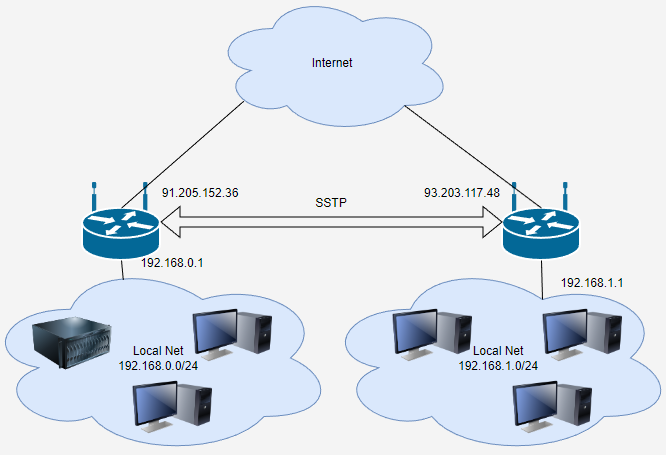
В каждом офисе есть роутер MikroTik, дающий доступ в интернет.
- Первый роутер:
- внутренний IP — 192.168.0.1
- обслуживает локальную сеть 192.168.0.0/24
- внешний IP — 91.205.152.36
- Второй роутер:
- внутренний IP — 192.168.1.1
- обслуживает локальную сеть 192.168.1.0/24
- внешний IP — 93.203.117.48
Нам нужно соединить оба роутера MikroTik с помощью VPN соединения SSTP. Дополнительно нужно настроить маршрутизацию и фаервол, чтобы компьютеры из одного офиса могли достучаться до компьютеров в другом офисе.
Настройка первого роутера
Создание корневого сертификата
Так как протокол SSTP использует TLS сертификаты, то мы должны выпустить корневой сертификат, и с помощью него выпустить сертификат для SSTP сервера. Для этого перейдем в System / Certificate и создадим новый сертификат.
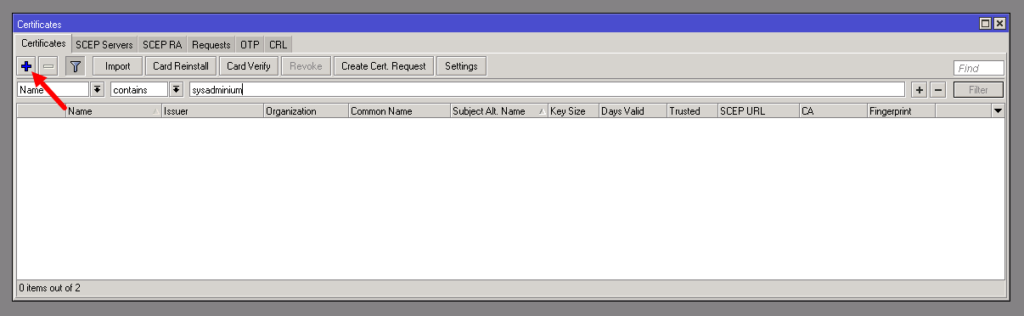
При создании корневого сертификата заполняем поля следующем образом:
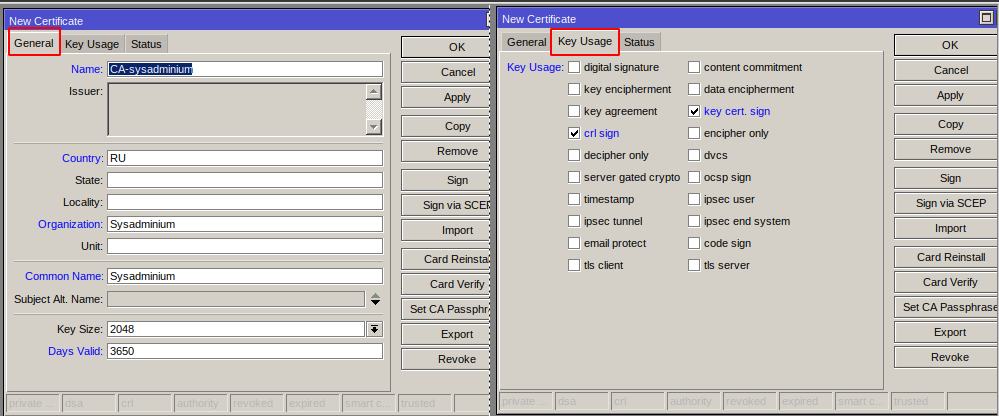
Опишу заполняемые поля:
- Name — видимое имя сертификата.
- Common Name — имя субъекта, которому выдан сертификат. Например, если бы мы делали сертификат для домена, то здесь нужно было бы указать имя этого домена. В корневом сертификате можно указать любое имя, например имя сертификата (Name) или имя организации (Organization).
- Key Size — длина ключа.
- Days Valid — срок действия сертификата в днях.
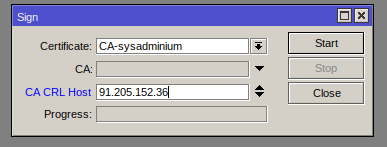
Сохраним сертификат нажав кнопку Apply, и подпишем его нажав кнопку Sign. В открывшемся окне следует заполнить поле CA CRL Host, здесь можно указать внешний IP роутера, к которому будет подключаться другой роутер. Для подписания нажимаем кнопку Start.
Создание сертификата для SSTP
Теперь выпустим сертификат для SSTP сервера:
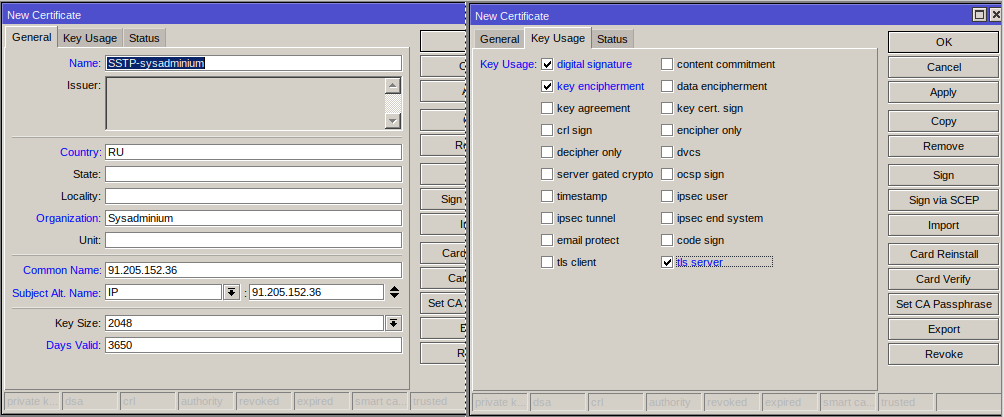
Главное здесь заполнить следующие поля:
- Common name — так как мы выпускаем сертификат для SSTP сервера, то нужно указать его IP адрес, то есть внешний адрес роутера.
- Subject Alt. Name — здесь тоже вписываем внешний адрес роутера.
Сохраним сертификат нажав кнопку Apply, и подпишем его нажав кнопку Sign. При подписании нужно указать корневой сертификат, созданный нами ранее:
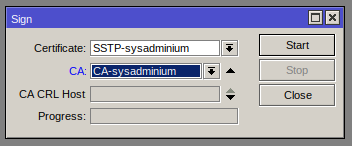
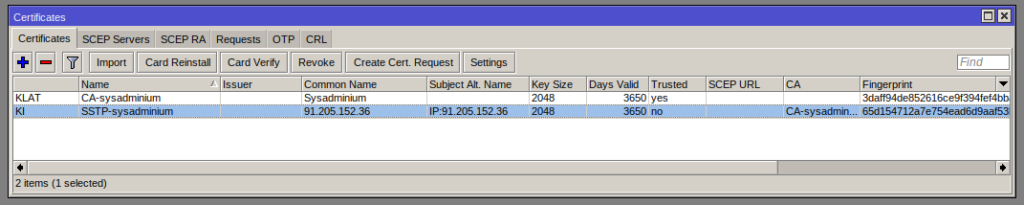
В итоге получилось два сертификата:
Экспорт корневого сертификата
На второй роутер нужно будет установить корневой сертификат, поэтому экспортируем его. Для этого нажимаем на нём правой кнопкой мыши и выбираем Export:
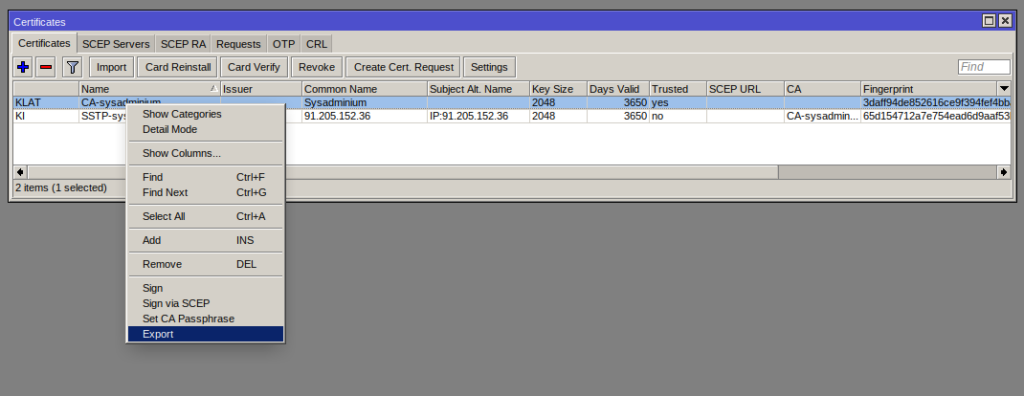
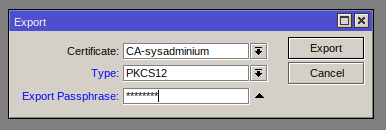
В открывшемся окне, в поле Type ставим PKCS12 и придумываем пароль:
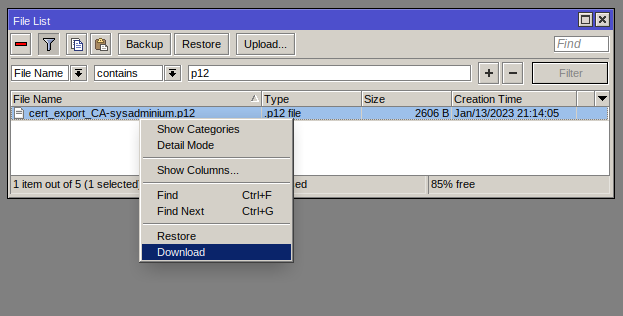
Найти и скачать выгруженный сертификат можно в разделе Files.
Создание сервера SSTP
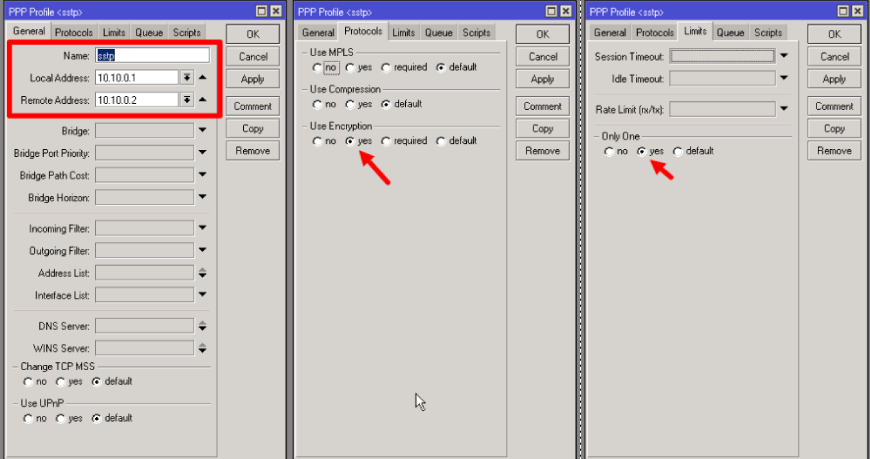
Переходим в раздел PPP и для начала создадим новый профиль, это делается на вкладке Profiles. При создании нового профиля заполняем поля на вкладках:
- General — укажем имя профиля, локальный и удалённый адрес для VPN-соединения;
- Protocols — выбираем Use Encription;
- Limits — я указываю, что к серверу с таким профилем может подключиться только 1 клиент:
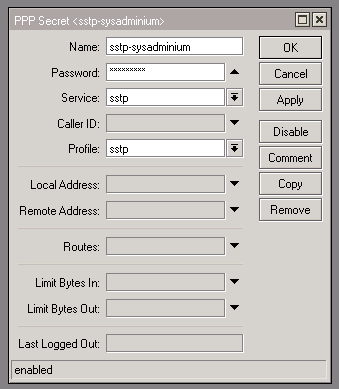
Теперь создаем секрет (логин и пароль для подключения). Для этого переходим на вкладку Secrets и создаём новый секрет. При создании секрета укажем имя, пароль, сервис и используемый профиль:
Теперь добавляем интерфейс сервера SSTP, для этого переходим на вкладку Interface. И добавляем SSTP Server Binding:
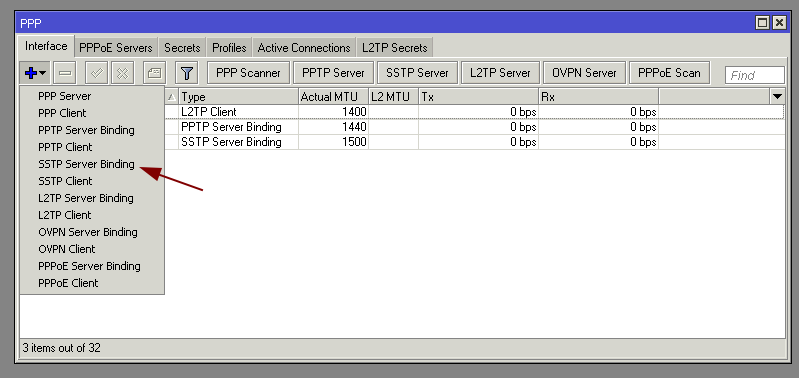
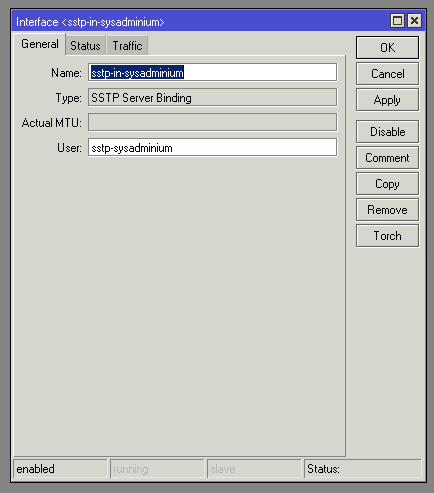
Заполняем поля (в поле User нужно указать имя придуманное в секрете):
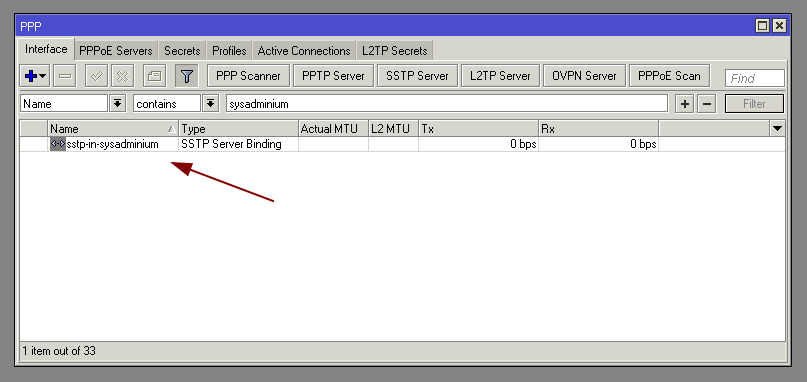
Получился такой интерфейс сервера SSTP к которому можно подключаться:
Осталось настроить и включить SSTP Server, для этого нажимаем кнопку SSTP Server:
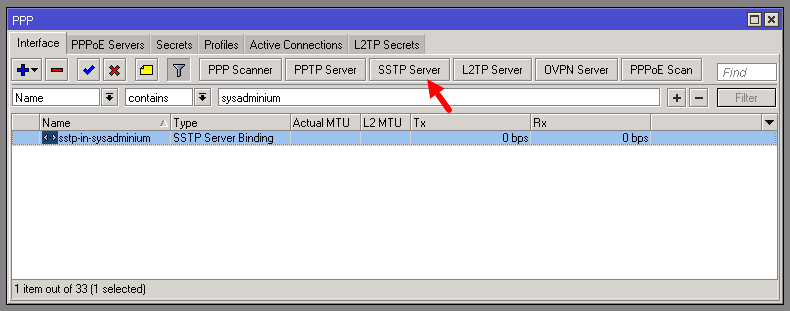
В открывшемся окне заполняем следующие поля:
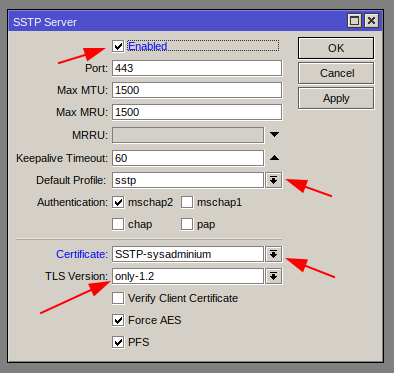
Здесь нужно указать сертификат, подготовленный профиль, и включить сервер (Enable). Дополнительно я указал версию TLS — only-1.2.
Настройка фаервола
Если у вас фаервол настроен как нормально-закрытый, то есть, что не разрешено, то запрещено. То вам нужно разрешить входящее подключение к SSTP серверу, который работает на 443 порту. Для этого открываем IP / Firewall и создаём новое правило:
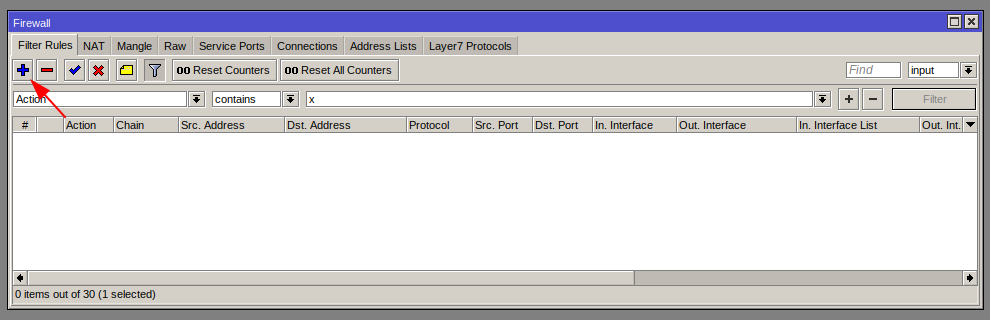
Заполняем следующие поля:
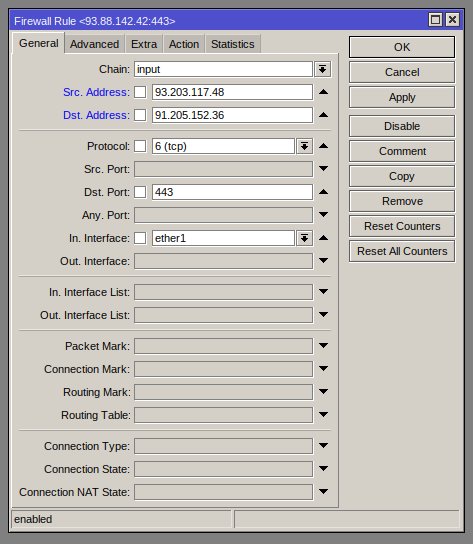
Здесь я разрешил входящий трафик (input) с внешнего адреса второго роутера (Src. Address) на внешний адрес этого роутера (Dst. Address). Дополнительно, проверяется протокол (Protocol) и порт подключения (Dst. Port) и входящий интерфейс (In. Interface).
Нажимаем OK и поднимаем это разрешающее правило выше ваших запрещающих правил.
Настройка второго роутера
Загрузка и импорт сертификата
Для начала загрузим на второй роутер корневой сертификат подготовленный на первом. Для этого открываем File и кидаем туда сертификат:
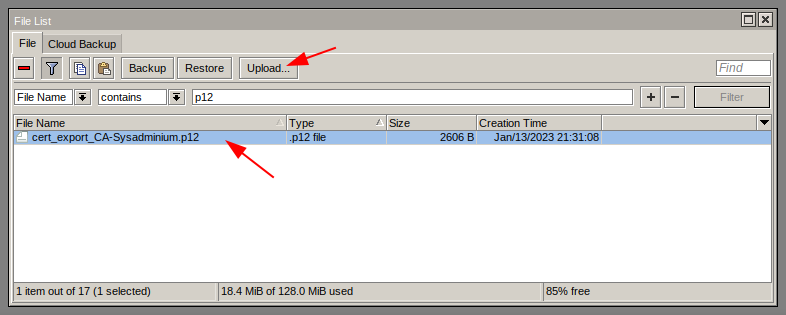
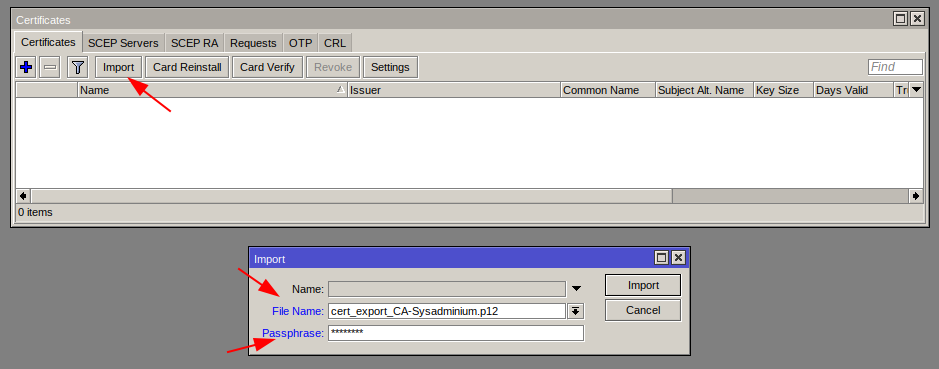
Импортируем сертификат, для этого открываем System / Certificates и нажимаем кнопку Import. Выбираем файл и вводим пароль:
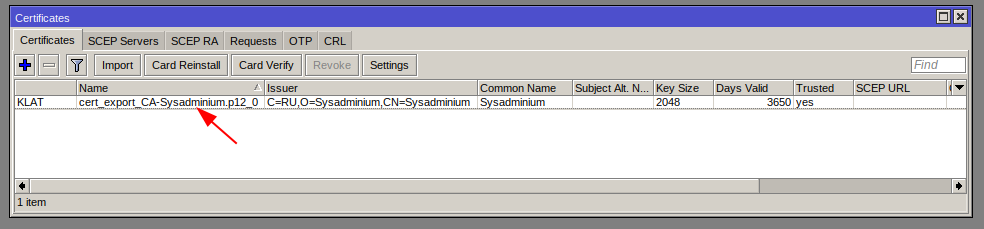
В списке сертификатов появится наш сертификат:
Создание исходящего SSTP интерфейса
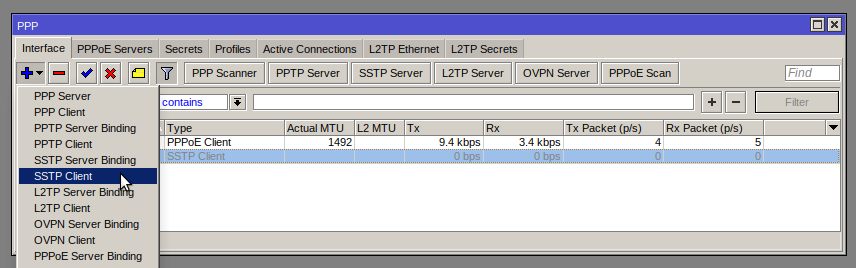
Дальше переходим в раздел PPP и создаём исходящий SSTP интерфейс (SSTP Client) на вкладке Interface:
И заполняем следующие поля:
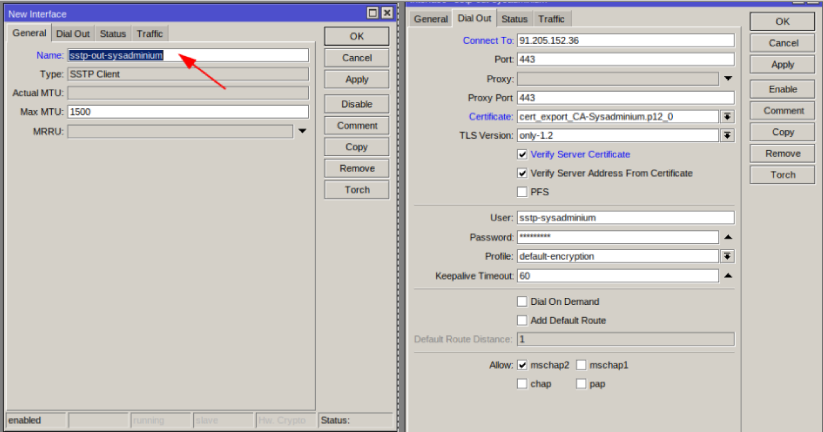
Здесь нужно указать:
- Внешний IP-адрес первого роутера (к которому мы подключаемся);
- Сертификат, которой мы только что импортировали;
- TLS Version — only-1.2;
- Поставим галочку «Verify Server Certificate«;
- Логин и пароль;
- В Allow разрешаем только mschap2.
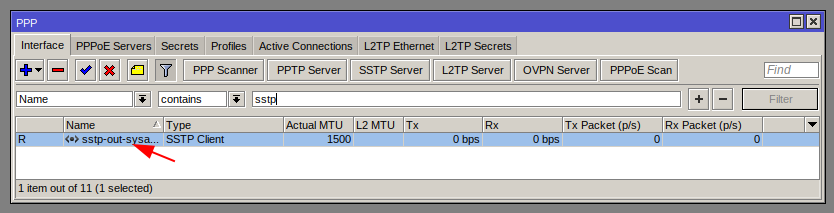
И нажимаем OK. После этого VPN должен подняться:
Настройка маршрутизации на обоих роутерах
Если помните, когда мы настраивали сервер SSTP, то мы создали профиль:
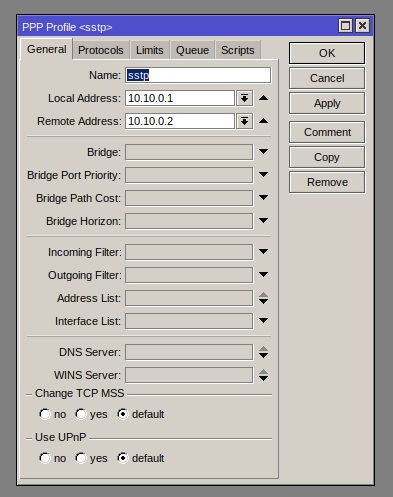
Здесь мы указали, что IP адрес на первом роутере будет 10.10.0.1, а на втором 10.10.0.2. То есть нам нужно создать два маршрута:
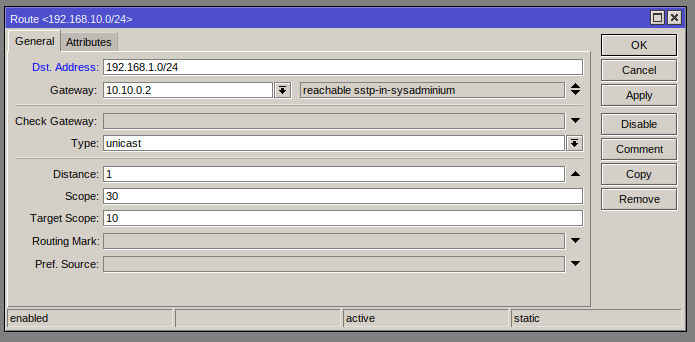
- На первом роутере — если мы идём в локальную сеть второго офиса (192.168.1.0/24), то нужно идти на 10.10.0.2;
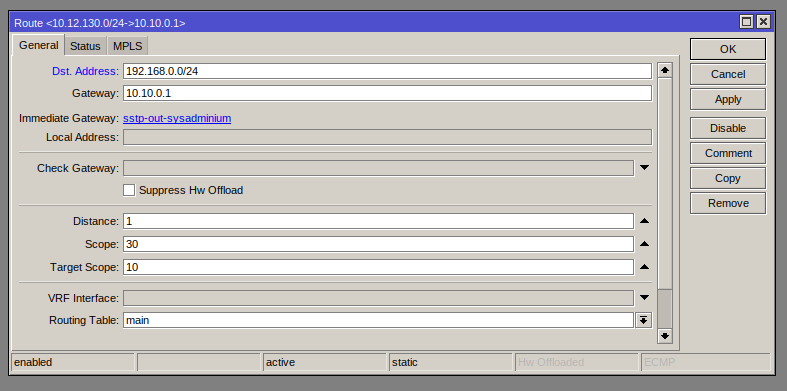
- На втором роутере — если мы идём в локальную сеть первого офиса (192.168.0.0/24), то нужно идти на 10.10.0.1.
Переходим в IP / Routes и создаём новый маршрут.
На первом роутере:
На втором роутере:
Настройка фаервола на обоих роутерах
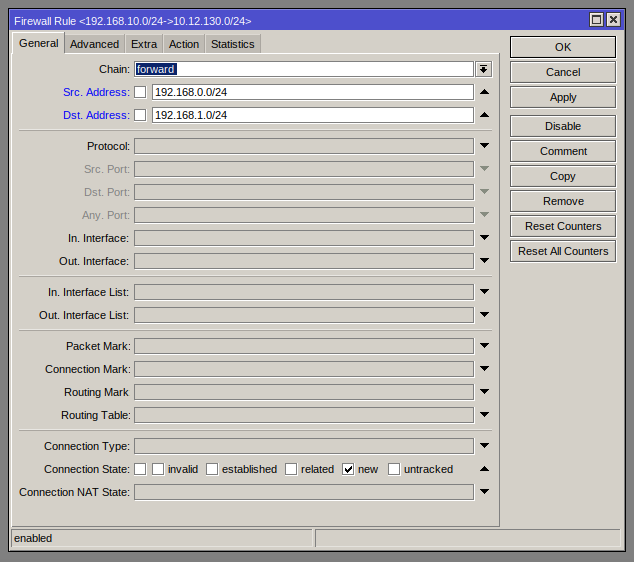
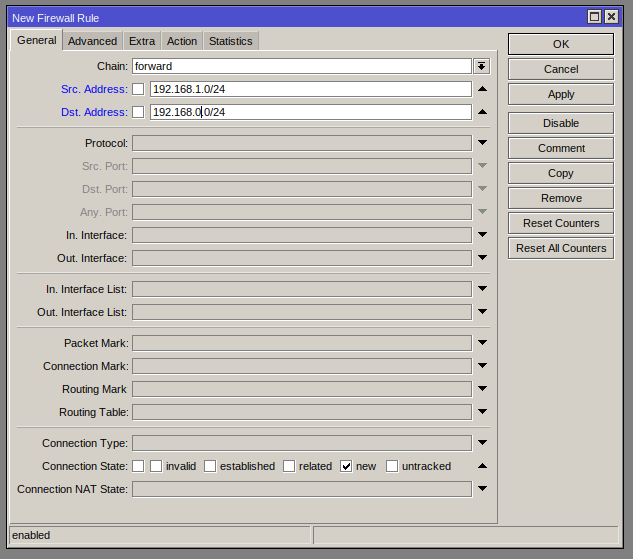
Осталось настроить фаервол, чтобы компьютеры из первого офиса могли достучаться до компьютеров из второго офиса и наоборот. На обоих роутерах нужно сделать по два одинаковых правила.
Первое правило разрешает подключаться из первой сети во вторую:
Второе правило разрешает подключаться из второй сети в первую:
Итог
После проделанных манипуляций компьютеры в обоих офисах смогут достучаться друг до друга по протоколу IP. То есть они смогут пинговать друг друга, подключаться по RDP, открывать веб странички (если в каком-то из офисов есть WEB-сервер) и выполнять другие подобные действия.
Сводка

Имя статьи
MikroTik SSTP — соединение двух офисов
Описание
В этой статье описывается процесс объединения двух офисов с помощью VPN протокола SSTP на базе двух роутеров MikroTik
В современном бизнесе все больше компаний стремятся объединить несколько офисов в одну сеть для улучшения коммуникаций и повышения эффективности работы. Одним из самых популярных способов осуществления этой задачи является использование роутеров. Роутеры позволяют создать виртуальную частную сеть (VPN), через которую можно подключить различные офисы, находящиеся в разных географических местах.
Перед тем как приступить к объединению двух офисов с помощью роутеров, необходимо выполнить несколько подготовительных шагов. Во-первых, необходимо выбрать подходящую модель роутера и установить его в каждом офисе. Во-вторых, необходимо получить статические IP-адреса для каждого офиса. Также необходимо провести предварительную настройку роутеров, установив различные параметры сети и безопасности.
После подготовительных шагов можно приступить к фактическому объединению двух офисов в одну сеть. Сначала необходимо подключить роутеры в каждом офисе к локальным сетям и настроить их на работу в режиме VPN. Затем необходимо установить VPN-туннель между двумя роутерами, чтобы обеспечить безопасное соединение между офисами. После установки VPN-туннеля можно настроить дополнительные параметры сети, такие как маршрутизация, фильтрация трафика и QoS (Quality of Service).
Содержание
- Выбор необходимого оборудования для объединения офисов
- Настройка роутера в первом офисе
- Настройка роутера во втором офисе
- Установка VPN-соединения между офисами
- Проверка и настройка общей сети после объединения офисов
Выбор необходимого оборудования для объединения офисов
При объединении двух офисов в одну сеть с помощью роутеров важно правильно подобрать необходимое оборудование. Ваш выбор должен основываться на требованиях к сети, ее масштабе и потребностях офисов.
Вот несколько факторов, которые необходимо учесть при выборе оборудования:
- Пропускная способность: Убедитесь, что роутер обеспечивает достаточную пропускную способность для объединенной сети офисов. Рассчитайте максимальное количество одновременных пользователей и устройств, которые будут подключены к сети, и выберите роутер соответствующей мощности.
- Беспроводной доступ: Если вам необходимо предоставить беспроводной доступ к сети в обоих офисах, выберите роутер с поддержкой Wi-Fi и соответствующими характеристиками. Убедитесь, что он поддерживает стандарты Wi-Fi, которые используются в ваших офисах (например, 802.11ac).
- Физические порты: Оцените требования к количеству физических портов, необходимых для подключения компьютеров, принтеров и других устройств. Учтите возможность подключения дополнительного оборудования в будущем.
- Встроенные защитные механизмы: Обратите внимание на наличие встроенных механизмов защиты, таких как фаервол и виртуальная частная сеть (VPN), чтобы обеспечить безопасность вашей объединенной сети.
- Удобство использования: Выберите роутер, который легко настраивается и управляется. Обратите внимание на наличие удобного интерфейса пользователя и инструментов управления, которые упростят вам работу с сетью.
Помните, что выбор оборудования влияет на производительность и безопасность вашей сети, поэтому обратитесь к специалистам, если у вас возникают сомнения или вопросы.
Настройка роутера в первом офисе
Шаг 1: Подключите роутер к источнику питания и убедитесь, что он включен.
Шаг 2: Соедините один конец Ethernet-кабеля с портом WAN (Wide Area Network — сеть широкой области) на роутере.
Шаг 3: Подключите другой конец Ethernet-кабеля к свободному порту на сетевом коммутаторе в офисе.
Шаг 4: Войдите в настройки роутера через веб-интерфейс. Для этого откройте веб-браузер и введите IP-адрес роутера в адресной строке. Обычно IP-адрес указан на задней панели роутера или в документации.
Шаг 5: Введите логин и пароль администратора роутера. Если вы не знаете эти данные, обратитесь к документации или справке роутера.
Шаг 6: Настройте роутер в соответствии с требованиями вашей сети. Важно настроить LAN (Local Area Network — локальную сеть) на роутере, чтобы присвоить уникальный IP-адрес роутеру в сети. Также, установите пароль для доступа к беспроводной сети, если требуется.
Шаг 7: Проверьте подключение к интернету, открыв веб-браузер и попытавшись открыть веб-страницу. Если страница открывается, значит, настройка роутера в первом офисе выполнена успешно.
Повторите эти шаги для настройки роутера во втором офисе, чтобы завершить процесс объединения двух офисов в одну сеть.
Настройка роутера во втором офисе
1. Подключите кабель Ethernet от модема Интернет-провайдера к порту WAN роутера во втором офисе.
2. Подключите компьютер к одному из портов Ethernet на роутере во втором офисе с помощью Ethernet-кабеля.
3. Включите роутер и компьютер.
4. Откройте веб-браузер на компьютере и введите IP-адрес роутера во втором офисе в адресной строке. По умолчанию IP-адрес роутера может быть указан на его корпусе или в документации к роутеру.
5. В появившемся окне авторизации введите учетные данные вашего роутера (имя пользователя и пароль). Если вы не внесли изменения в стандартные учетные данные, попробуйте следующие:
Имя пользователя: admin
Пароль: admin или password
6. После успешной авторизации вы попадете в веб-интерфейс роутера. В этом интерфейсе вы сможете настроить различные параметры роутера.
7. Перейдите на страницу настроек WAN (Wide Area Network) роутера. Обычно она расположена в меню «Настройки» или «Интернет». В этом разделе вам нужно будет настроить тип подключения к Интернету во втором офисе. Настройки будут зависеть от вашего провайдера, поэтому ознакомьтесь с его рекомендациями или обратитесь в службу поддержки провайдера для получения необходимой информации.
8. Введите все необходимые настройки, такие как IP-адрес, подсеть, шлюз и DNS-серверы. Эти параметры можно получить у провайдера Интернет-соединения.
9. После внесения всех настроек сохраните изменения и перезагрузите роутер. Веб-интерфейс роутера должен предложить вам возможность сохранить и применить изменения.
10. После перезагрузки роутера у вас должно быть рабочее Интернет-подключение во втором офисе. Проверьте его, открыв веб-браузер и перейдя на любой сайт.
Примечание: В случае возникновения проблем с настройкой роутера или подключением к Интернету, рекомендуется обратиться в службу поддержки вашего провайдера или к специалисту по сетевой инфраструктуре.
Установка VPN-соединения между офисами
Для установки VPN-соединения между офисами необходимо выполнить следующие шаги:
| Шаг | Описание |
| 1 | Выберите VPN-протокол. Для установки VPN-соединения между офисами может использоваться различные протоколы, такие как PPTP (Point-to-Point Tunneling Protocol), L2TP (Layer 2 Tunneling Protocol) или IPsec (Internet Protocol Security). Выбор протокола зависит от требований вашей сети и доступных возможностей оборудования. |
| 2 | Настройте VPN-сервер. В каждом офисе необходимо настроить VPN-сервер, который будет обрабатывать и шифровать данные, передаваемые между офисами. Для этого требуется специальное оборудование или программное обеспечение, поддерживающее выбранный протокол VPN. |
| 3 | Создайте VPN-туннель. VPN-туннель — это виртуальное соединение между двумя VPN-серверами, через которое происходит передача зашифрованных данных. Для создания VPN-туннеля нужно настроить параметры соединения на обоих VPN-серверах. |
| 4 | Настройте маршрутизацию. Чтобы обеспечить связность между офисами, необходимо настроить маршрутизацию в сети. Это позволит маршрутизаторам определять, какие данные должны быть переданы через VPN-соединение. |
| 5 | Проверьте соединение. После настройки VPN-соединения между офисами рекомендуется провести тестирование соединения, чтобы убедиться в его работоспособности. Отправьте тестовые данные из одного офиса в другой и убедитесь, что они успешно доставлены. |
Установка VPN-соединения между офисами позволяет создать безопасную и надежную сеть, которая обеспечивает связь и обмен данными между офисами. Это особенно важно для компаний, которые имеют несколько офисов, расположенных на значительном расстоянии друг от друга.
Проверка и настройка общей сети после объединения офисов
После успешного объединения двух офисов в одну сеть с помощью роутеров, необходимо проверить и настроить общую сеть, чтобы обеспечить стабильное и безопасное соединение между офисами.
Вот несколько шагов, которые следует выполнить:
1. Проверка физического подключения
Убедитесь, что все роутеры и компьютеры правильно подключены к сети. Проверьте, что все кабели надежно закреплены и не повреждены. При необходимости замените кабели или исправьте ошибки подключения.
2. Проверка IP-адресов
Убедитесь, что каждый роутер имеет уникальный IP-адрес. Проверьте настройки каждого роутера и убедитесь, что IP-адреса не пересекаются и не конфликтуют друг с другом. Если есть конфликт, измените IP-адреса так, чтобы они были уникальными в пределах сети.
3. Проверка настроек маршрутизации
Убедитесь, что все роутеры настроены на маршрутизацию между офисами. Проверьте настройки маршрутизации на каждом роутере и убедитесь, что они правильно указывают на соседний офис. Если настройки неправильные или отсутствуют, отредактируйте их, чтобы обеспечить правильную маршрутизацию между офисами.
4. Проверка безопасности сети
Убедитесь, что каждый роутер имеет безопасные настройки. Проверьте наличие паролей для доступа к административному интерфейсу каждого роутера, а также настройки брандмауэра. Убедитесь, что брандмауэры настроены на блокирование нежелательного трафика и защиту от внешних угроз.
5. Проверка скорости и надежности соединения
Проверьте скорость и надежность соединения между офисами. Передайте тестовые данные через сеть и проверьте, что они передаются без потерь и задержек. Если обнаружены проблемы скорости или надежности, может потребоваться провести дополнительные настройки, например, улучшить качество сетевого оборудования или пересмотреть параметры соединения.
После прохождения всех этих шагов вы должны иметь функциональную и надежную общую сеть, объединяющую два офиса. При необходимости проведения дополнительных настроек или устранении проблем рекомендуется обратиться к специалистам сетевого оборудования.
Если дома используются сразу ноутбук, компьютер и несколько гаджетов, имеет смысл подключить устройства к локальной сети. Так вы сможете просматривать на различных устройствах папки и файлы, хранящиеся на другом девайсе. При этом провода для соединения не нужны. Манипуляцию можно выполнить через WI-FI роутер. Главное – знать, как это делается.
Я постараюсь просто и без излишеств рассказать про создание домашней группы, а если по ходу пьесы у вас возникнут какие-то вопросы, то сразу же пишите в комментарии. Начинаем.
Содержание
- Зачем нужна домашняя группа?
- Для двух компьютеров
- Для нескольких девайсов
- Смена кода
- Предоставление допуска к папкам
- Отключение кода
- Доступ
- Как подключить приборы к сети?
- Компьютер
- Смартфон
- Проблемы
- Не появляются устройства из локальной сети
- Нет доступа к общей папке
- Устройства не показаны в локальной сети
- Задать вопрос автору статьи
Зачем нужна домашняя группа?
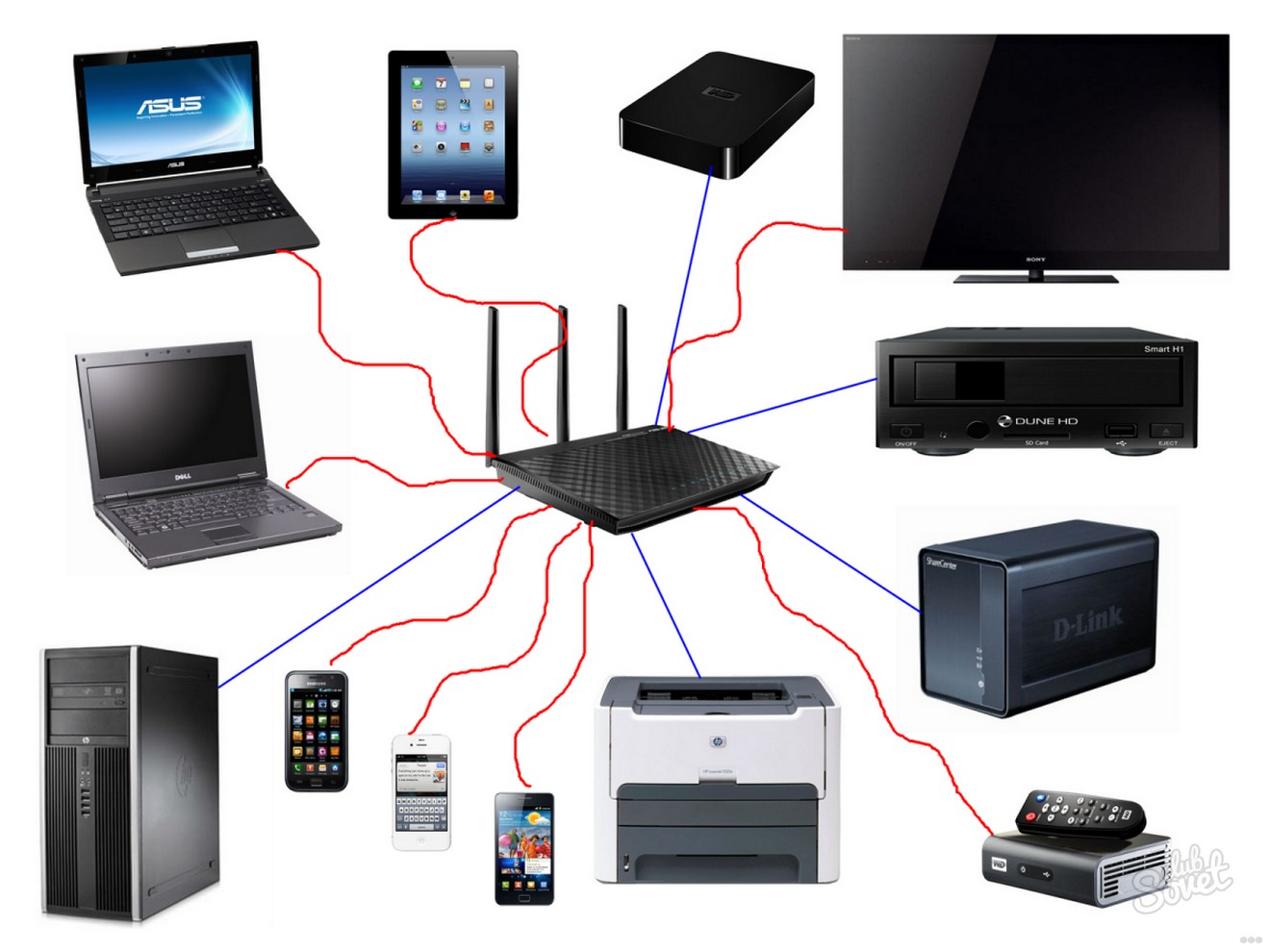
Локальная сеть – это сетевое хранилище информации. Вы можете, например, на смартфоне посмотреть файлы, которые хранятся на другом телефоне или ноутбуке. Однако это не единственное ее предназначение.
Внутри домашней группы можно осуществлять общение с разных устройств. Например, через локальную сеть можно вместе поиграть в игры. Можно подсоединить к принтеру одновременно компьютер, ноутбук и гаджеты, объединенные одной сетью. Получится настоящий домашний сервер.
Для двух компьютеров
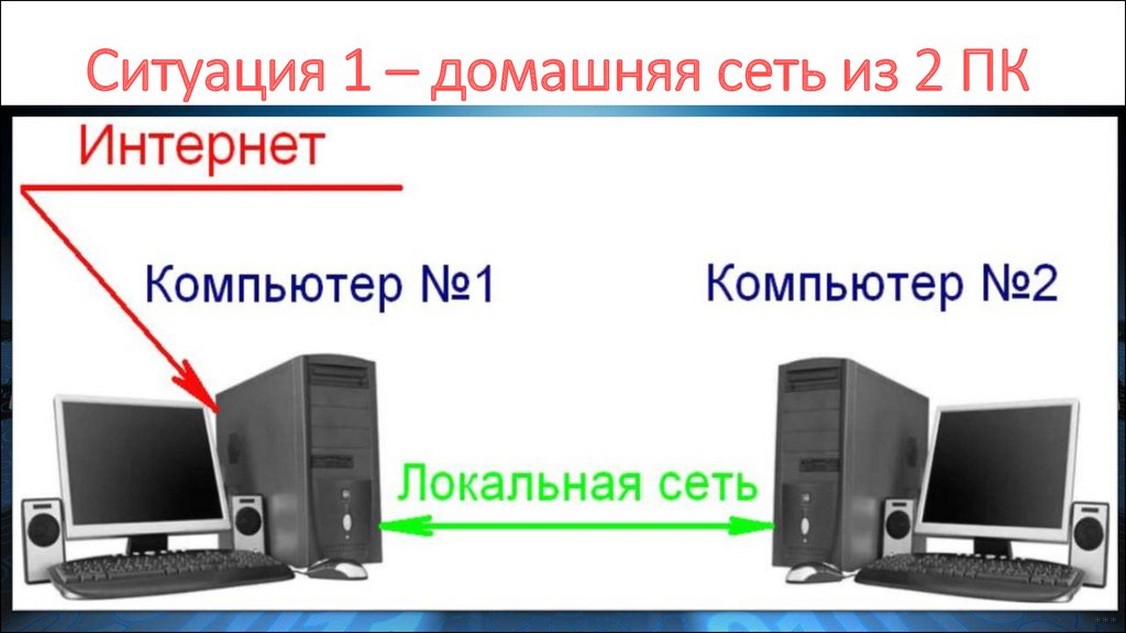
Сразу оговорка – оба компа должны быть подключены через один роутер к одной и той же сети Wi-Fi. Все действия надо повторить на обоих ПК. И также напомню про безопасность! Если ваша сеть незапаролена и на ней висит ваш сосед-любитель халявы, после создания локальной сети вы рискуете, что ваши файлы, фото, видео станут соседским достоянием. Вот так!
Сделать локальную сеть для двух компов можно через кабель и Wi-Fi. Я опишу второй вариант. Все настройки описаны на примере ОС Виндовс 7, но актуальны и для других ОС.
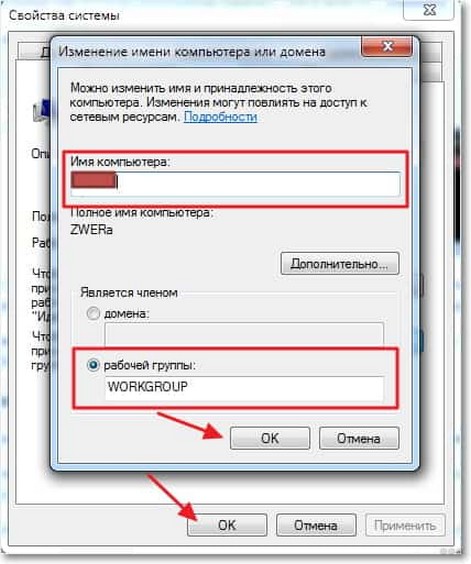
- Удостоверимся, что оба ПК работают в одной группе. Как это сделать? Рассказываю. Нажимаем Win+R и пишем команду sysdm.cpl. Жмем «Ок». Нам нужен пункт «Рабочая группа». Необходимо, чтобы на обоих компьютерах стояло одно и тоже название. Вы можете изменить его. Не забудьте сделать тоже самое на втором компе.
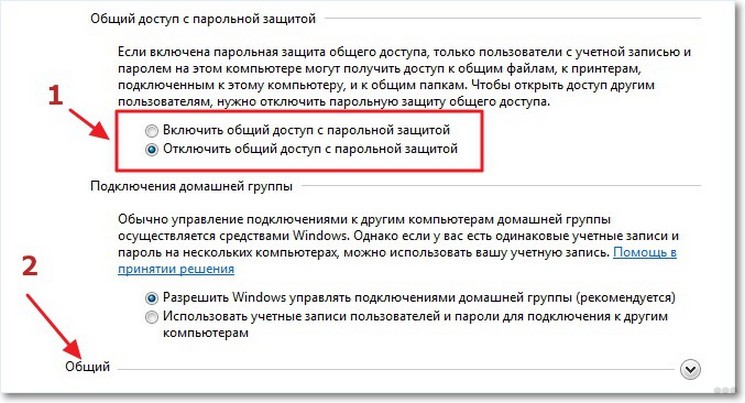
- Через панель управления нам нужно попасть в раздел «Изменить дополнительные параметры общего доступа». Ищем надпись «Текущий профиль» и вносим нужные нам изменения. В открывшемся окне нужно будет активировать все пункты, которые начинаются со слова «включить». Кроме пункта внизу этой страницы – «Общий доступ с парольной защитой». Здесь нам нужно отключить.
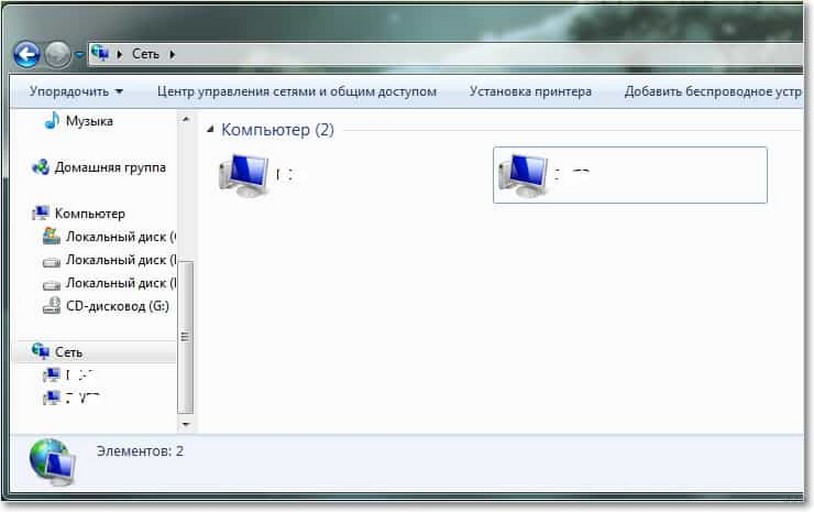
- Делаем перезагрузку. Вот в принципе и все настройки. Можете проверить. Зайдите в «Мой компьютер», далее «Сеть» и увидите все приборы, которые объединены домашней группой.
Более подробно пишу далее.
Видео-инструкцию по созданию домашней сети для двух ПК смотрите здесь:
Для нескольких девайсов
Локальная сеть через WI-FI роутер настраивается одинаково для любой операционной системы, как я уже и говорил выше. Разницы в процедуре нет никакой. Главное – следовать инструкции, и тогда все получится.
Настраивается локальная сеть через роутер беспроводным соединением или напрямую. Все устройства, которые вы хотите определить в домашнюю группу, должны подключаться к одному маршрутизатору.
Однако это не дает возможность пользоваться преимуществами в полной мере. У вас не получится просматривать папки на других приборах и создать сервер с принтером. Чтобы локальная сеть начала работать, необходим допуск к файлам и принтерам.
Начнем с того, как создать и настроить локальную сеть. Создание домашней сети через WI-FI маршрутизатор осуществляется следующим образом:
- осуществляют вход в меню центра управления сетями;
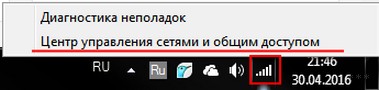
- перенаправляются в подпункт центра подключения;
- находят нужный тип группы;
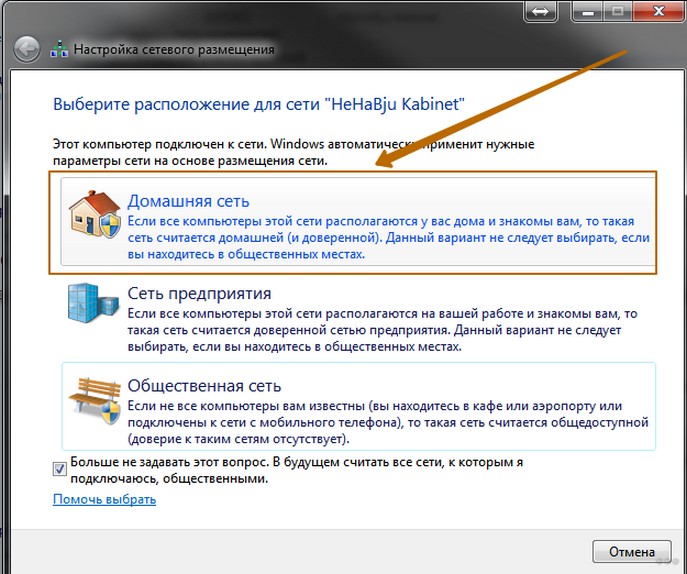
- перенаправляются в подпункт домашней сети;
- ставят значки на тех элементах, к которым нужно предоставить общий доступ со всех приборов и гаджетов;
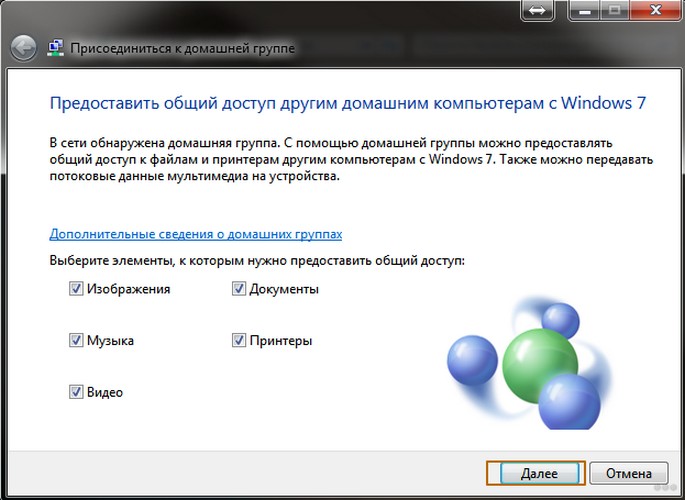
- кликают по кнопке «Далее»;
- если при выполнении операций не допущено ошибок, в появившемся окне появляется пароль от домашней группы, который рекомендуется записать на отдельном листочке;
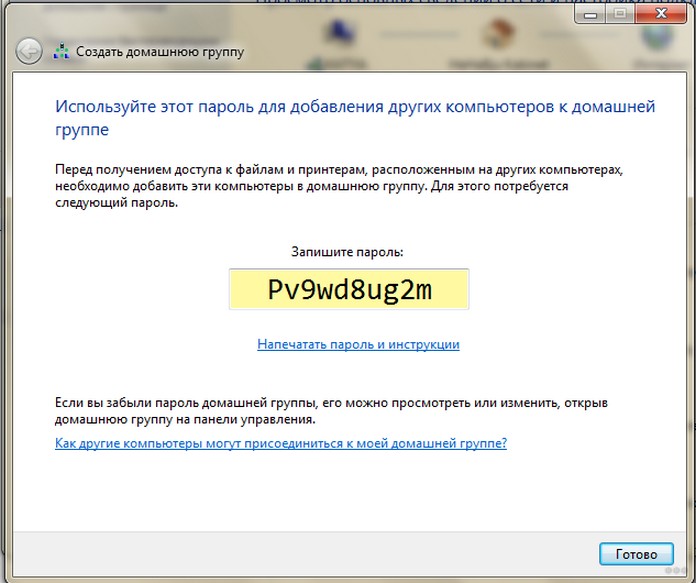
- кликают по кнопке «Готово».
Завершение операции означает, что домашняя сеть между компьютерами и гаджетами создана. После этого к ней можно подключать по WI-FI все устройства. Зная, как настроить домашнюю сеть между приборами, это можно быстро и просто сделать самостоятельно.
Смена кода
Пароль, предложенный системой, сложно запомнить. Приходится все время держать листочек с информацией под рукой. По этой причине проще придумать собственный код. Для изменения пароля действуют следующим образом:
- осуществляют вход в раздел выбора домашней группы или же нажимают на надпись, свидетельствующую о присоединении к ней;
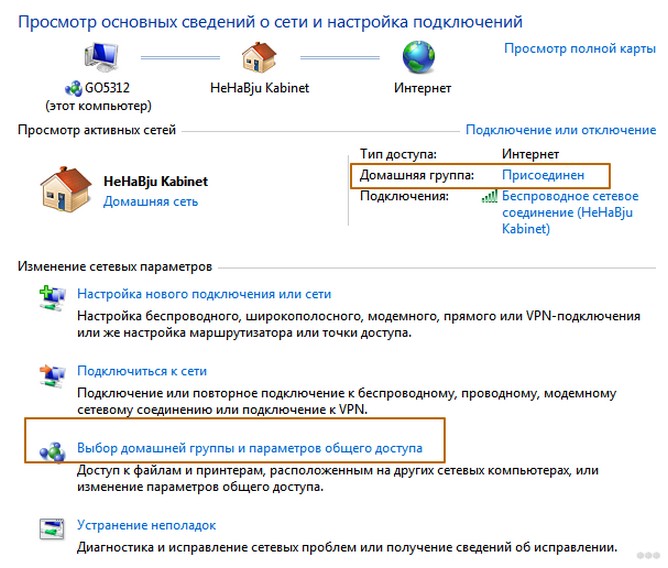
- в открывшемся окне кликают по графе «Изменить пароль»;
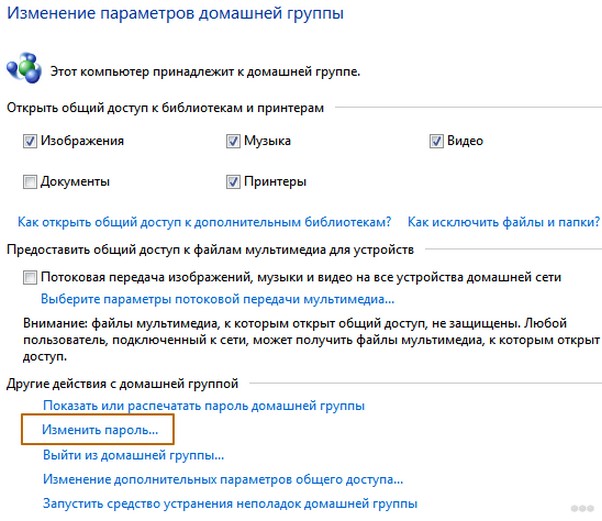
- вводят новые данные и сохраняют изменения.
Предоставление допуска к папкам
Несмотря на то, что домашняя группа создана, автоматически общий доступ ко всем файлам предоставлен не будет. Чтобы с двух и более компьютеров или гаджетов можно было просматривать папки и файлы, необходимо выполнить соединение с группой вручную. Главное – знать, как подключить все девайсы к домашней сети.
Отключение кода
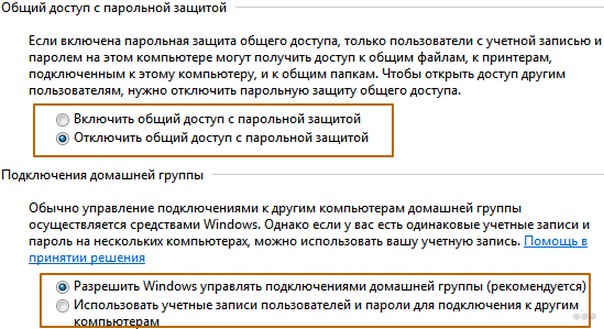
Для получения общего доступа к любой папке первое, что делают – отключают пароль. Для этого выполняют такие манипуляции:
- осуществляют вход в раздел «Изменение параметров домашней группы»;
- кликают по графе «Изменение дополнительных параметров общего доступа»;
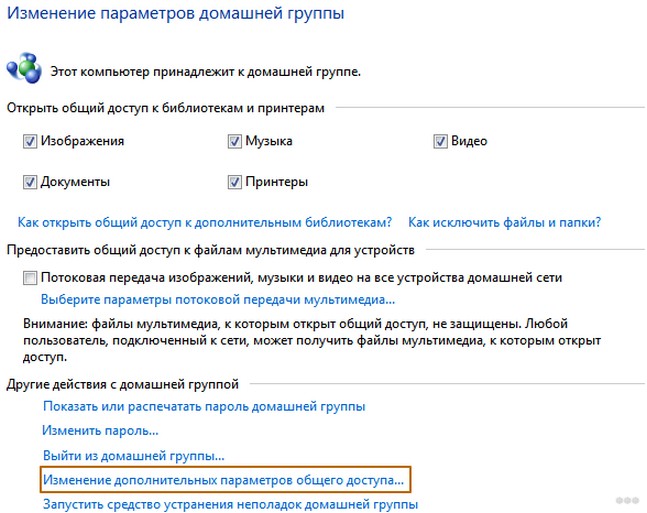
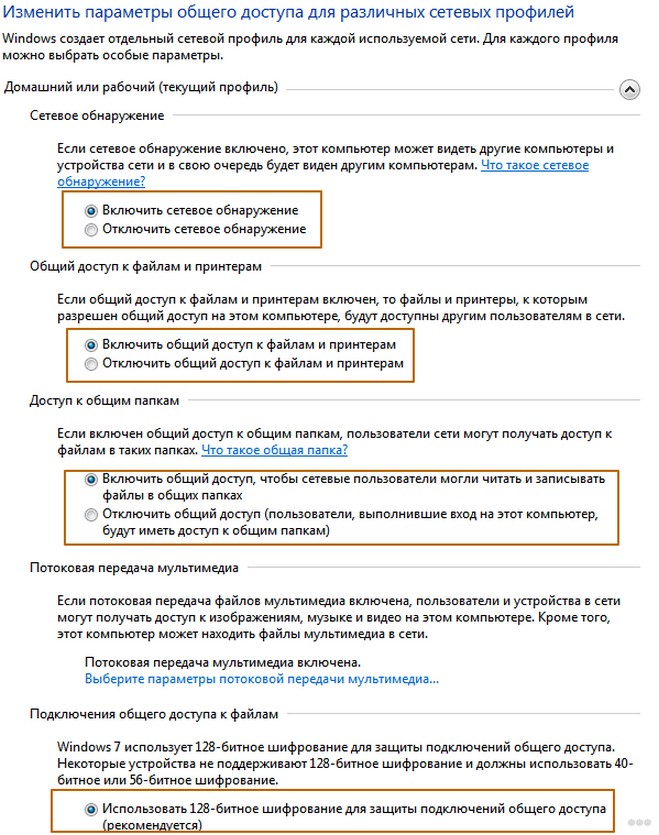
- выполняют включение обнаружения сети, выставив значок напротив соответствующей надписи;
- открывают доступ к папкам и приборам, поставив галочку напротив надписей со словом «Включить»;
- отключают пароль, выставив значок напротив соответствующей надписи.
Доступ
После выполнения предыдущей операции можно открывать общий доступ к файлам. Чтобы получить допуск, действуют следующим образом:
- осуществляют вход во вкладку «Мой компьютер»;
- переходят в раздел «Сеть»;
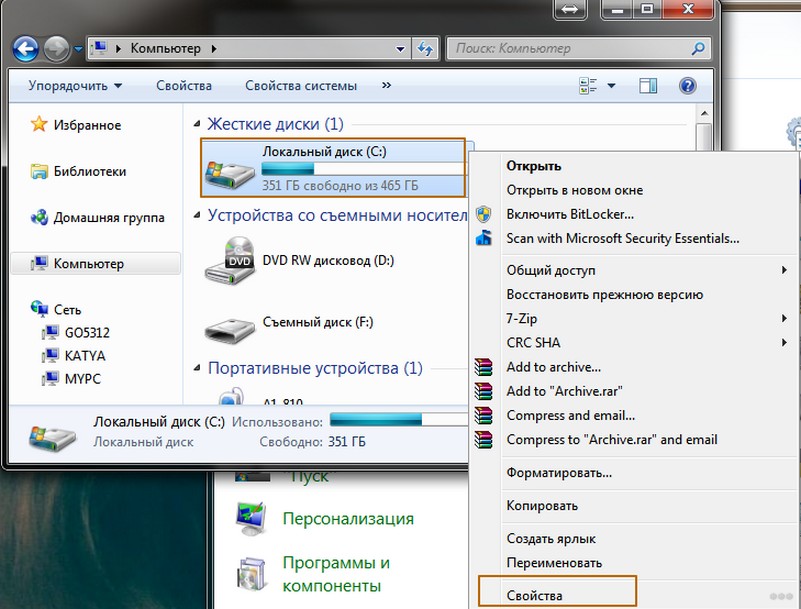
- клавишей, расположенной с правой стороны манипулятора, кликают по соответствующей папке и нажимают на кнопку «Свойства»;
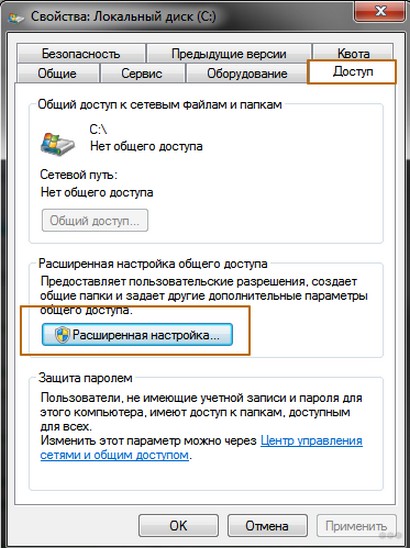
- переходят в подраздел «Доступ»;
- кликают по кнопке «Расширенная настройка»;
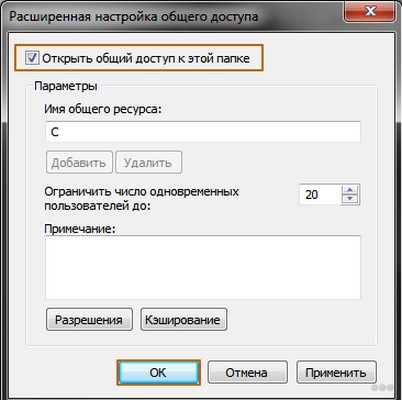
- устанавливают значок напротив надписи: «Открыть общий доступ к этой папке»;
- сохраняют внесенные данные, кликнув по кнопке «ОК».
Такая манипуляция сделает все файлы, хранящиеся на компьютере, доступными для просмотра на других приборах.
Настройка домашней сети и получение доступа описаны в этом видео:
Как подключить приборы к сети?
Теперь перейдем к тому, как подключить все компы и гаджеты к домашней сети. Здесь необходимо выполнить еще ряд действий, указанных ниже.
Компьютер
После создания домашней сети на Windows, можно подключать к сети остальные компьютеры. Для операции потребуется всего несколько минут. Чтобы выполнить подключение, необходимо просмотреть активные сети. В графе должна появиться надпись в домашней группе о возможности присоединиться к ней. Необходимо нажать на ссылку.
Если таковой надписи нет, следует изменить сеть на домашнюю. Чтобы это сделать, действуют следующим образом:
- осуществляют вход во вкладку: «Общественная сеть»;
- переходят в домашнюю группу, кликнув по соответствующей надписи.
Когда выбраны правильные параметры, можно выполнять подключение. Делают это так:
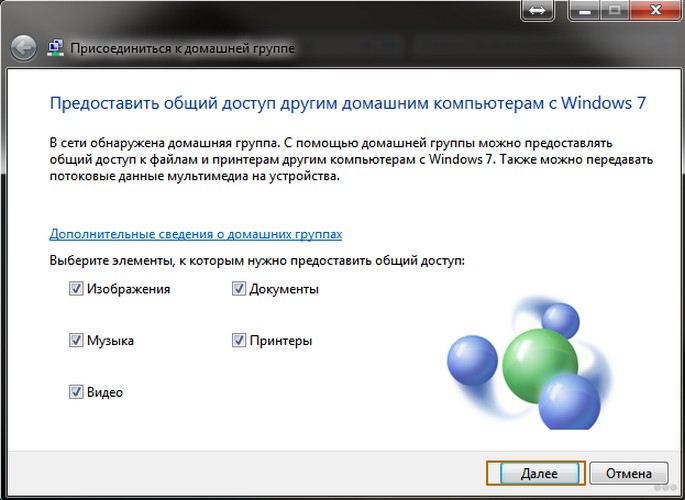
- переходят в раздел: «Предоставить общий доступ другим домашним компьютерам»;
- кликают по графе «Присоединиться»;
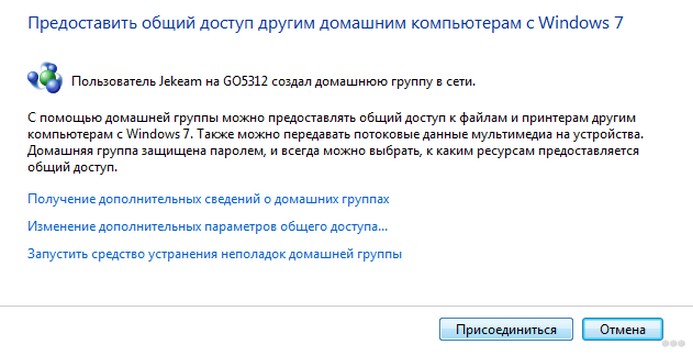
- выбирают все элементы, доступ к которым необходимо предоставить со всех устройств;
- кликают по графе: «Далее»;
- в соответствующем окне вписывают пароль;
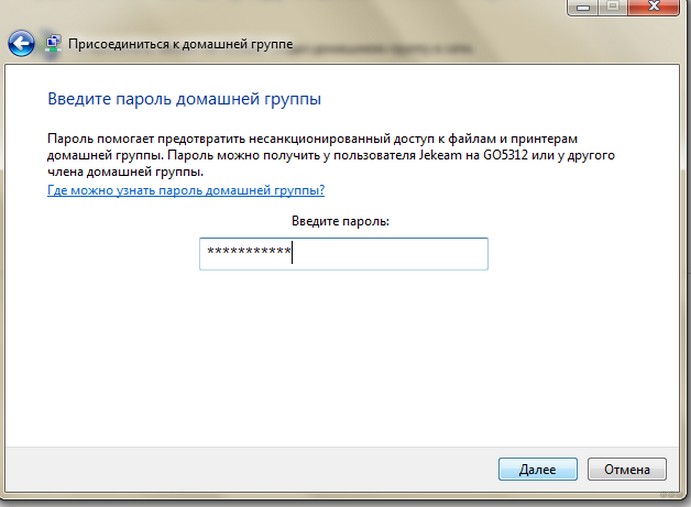
- кликают по графе: «Далее»;
- нажимают на кнопку: «Готово».
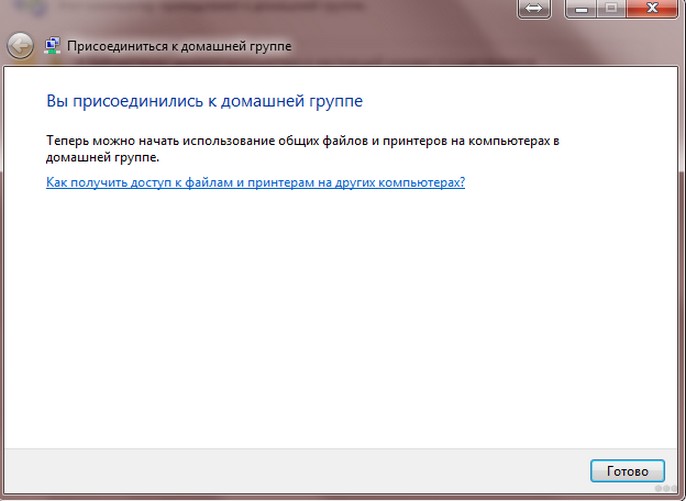
Если к домашней сети нужно подключить несколько приборов, такую манипуляцию выполняют на всех устройствах.
Смартфон
Чтобы получить доступ к домашней сети на телефоне или любом другом гаджете, потребуется специальная программа. Проще всего использовать ES Проводник. Для этого его нужно скачать на гаджет, после чего рекомендуется выполнить следующие действия:
- запускают программу;
- осуществляют вход в раздел «Сеть»;
- кликают по кнопке «LAN»;
- нажимают на надпись: «Сканировать».
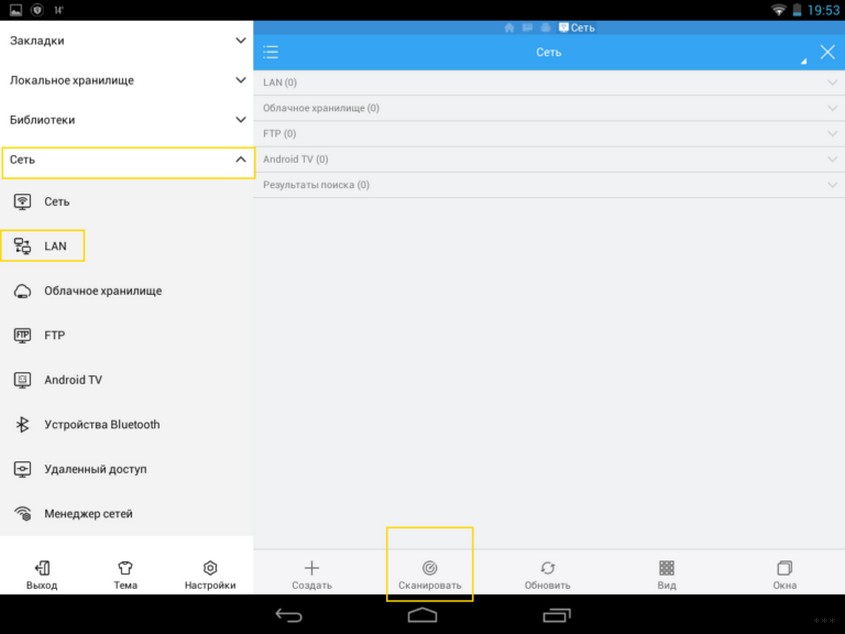
После завершения операции доступ к файлам будет открыт.
Для беспроводного обмена данными можно также воспользоваться утилитой Asus Share Link. Такая программа доступна для установки на любое устройство с Android. Чтобы воспользоваться утилитой, выполняют такие манипуляции:
- загружают программу на компьютер или ноутбук;
- устанавливают утилиту, пользуясь соответствующими подсказками;
- перезагружают прибор.
После этого выполняют похожие действия на гаджете:
- программу скачивают на планшет или телефон;
- когда установка будет завершена, утилиту запускают.
Чтобы обмениваться файлами, устройства синхронизируют. Для этого действуют следующим образом:
- программу открывают на компьютере или ноутбуке, а также телефоне или планшете;
- на одном устройстве добавляют файлы или перетаскивают мышью, после чего кликают по клавише: «Отправить»;
- на другом устройстве нажимают на надпись: «Принять файлы»;
- добавляют устройство в список доверенных, чтобы принимать файлы без подтверждения.
Также вам будет интересно, как подключить принтер к домашней группе:
Проблемы
При настройке и подключении к домашней группе могут возникнуть следующие проблемы.
Не появляются устройства из локальной сети
Чтобы исправить такую проблему, необходимо на приборах проверить настройки общего доступа, а также рабочую группу. Для этого выполняют такие манипуляции:
- осуществляют вход в проводник;
- переходят в подраздел «Сеть»;
- правой клавишей манипулятора кликают по свободному пространству;
- кликают по надписи: «Обновить».
Это должно решить возникшую проблему. Если этого не произошло, необходимо на несколько минут отключить антивирусную программу.
Еще один возможный вариант решения проблемы – проверка подключения к маршрутизатору, в особенности в том случае, если пользователь пользуется беспроводным подключением.
Нет доступа к общей папке
Для решения этой проблемы рекомендуется проверить настройки доступа к общей папке. Возможно, именно здесь была допущена ошибка. Решить проблему в некоторых случаях можно также с помощью отключения на время антивирусника.
Устройства не показаны в локальной сети
Чтобы исправить ситуацию, рекомендуется проверить, для какого профиля подключена сеть и статус домашней сети. Скорее всего, ошибка именно в этих настройках.
Как вы уже поняли, настройка локальной сети через роутер – простая процедура, которая не требует владения особыми навыками и умениями. Для выполнения манипуляции не требуется адрес маршрутизатора или другие подобные сведения. Необходимо только подключение к роутеру. Никаких сложностей возникнуть не должно. Но если что-то не получается, напишите в комментариях к этой статье. Мы вместе попробуем решить вашу проблему!
Спасибо, что выбираете нас! До новых встреч!
В этой статье мы будем настраивать локальную сеть между двумя, и более компьютерами с установленной Windows 7 (Windows  , которые подключены через Wi-Fi роутер. На самом деле, настройка локальной сети в Windows 7, Windows 8, и Windows 10 практически ничем не отличается. В Windows XP разве что есть свои нюансы, там все время какие-то проблемы при настройке сети между семеркой и XP. Но, об этом в отдельной статье, да и пора уже переходит с Windows XP, устарела она.
Понятное дело, что для настройки локальной сети, и общего доступа к файлам, компьютеры нужно как-то соединить межу собой. Это можно сделать с помощью сетевого кабеля, я имею введу прямое соединение двух компьютеров. Но, куда интереснее соединить все компьютеры через роутер, который сейчас установлен практически в каждом доме и офисе. При подключении через роутер, уже можно настроить локальную сеть не только между двумя компьютерами. В локальную сеть можно объединить все компьютеры, и даже мобильные устрйоства, которые подключены к одному роутеру
Например, стационарные компьютеры можно подключить к роутеру по сетевому кабелю, а ноутбуки – по Wi-Fi сети. Это уже как вам удобнее, и как у вас получается. Не важно, по Wi-Fi, или по кабелю подключен компьютер к маршрутизатору, локальная сеть будет работать. Да и не важно, какая у вас операционная система установлена, но показывать я буду на примере Windows 7.
А настраивать и показывать сеть я буду через роутер Asus RT-N18U, к которому у меня по Wi-Fi подключен ноутбук, и стационарный компьютер. Оба работают на Windows 7. Вот между этими двумя компьютерами мы сейчас и настроим локальную сеть. А так же, откроем общий доступ к папкам и файлам. Для чего вообще локальная сеть между компьютерами? В основном, для обмена файлами. Если вам часто нужно передавать какие-то файлы с одного компьютера на другой, то что-бы не бегать с флешкой, это можно делать по сети. Ну и в игры по сети можно поиграть.
Если в вашей сети еще есть телевизор со Smart TV, то вы можете настроить доступ к фильмам на компьютере с телевизора. Подробнее, в этой статье.
Инструкция по настройке локальной сети в Windows 7
Напомню, что компьютеры, которые вы хотите объединить в сеть, должны быть подключены к одному роутеру, или соединены кабелем напрямую. Так же, все действия, которые я буду показывать в этом разделе, нужно выполнять на обоих компьютерах.
Важный момент! Если вы хотите настроить сеть через Wi-Fi роутер, к которому подключены какие-то сторонние устрйоства (например, ваш сосед), то после настройки, он сможет получить доступ к тем папкам на вашем компьютере, к которым вы настроите общий доступ. Установите хороший пароль на свою Wi-Fi сеть, что бы защитить свою сеть. Если вам все же нужно подключать к своему роутеру сторонние устройства, но вы хотите настроить домашнюю сеть, то можно для гостей создать «гостевую сеть», как это мы делали на роутере Zyxel в этой статье.
Еще один момент. Если вы настраиваете сеть при соединении компьютеров напрямую, без роутера, то еще нужно будет задать статические IP-адреса, в свойствах подключения по локальной сети. Если у вас соединение через роутер, то ничего дополнительно делать не нужно, продолжайте следовать инструкции.
1
Первым делом, нам нужно проверить, что бы все компьютеры работали в одной рабочей группе. Это нужно проверить на всех компьютерах, которые будут подключены в локальную сеть.
Делаем так: нажимаем сочетание клавиш Win+R, и в появившемся окне указываем команду sysdm.cpl. Нажимаем Ok.

Напротив Рабочая группа, скорее всего будет написано WORKGROUP. Можно оставить ее. Главное, что бы на остальных компьютерах рабочая группа была так же WORKGROUP.

Если вы заходите изменить ее, например на MSHOME, то нажмите кнопку Изменить, и укажите новую группу. Сохраните изменения и перезагрузите компьютер.
2
Второй шаг, это изменение настроек общего доступа. Эти настройки выполняем так же на всех компьютерах в сети. Сейчас я покажу, что нужно включить.
Нажмите правой кнопкой мыши на значок подключения к интернету на панели уведомлений, и откройте Центр управления сетями и общим доступом. В новом окне выберите Изменить дополнительные параметры общего доступа.

Там будет два профиля. Домашний или рабочий, и Общий. Изменяем тот, возе которого написано текущий профиль. Можете внести такие настройки для обоих профилей.
Первым делом, ставим переключатель возле Включить сетевое обнаружение. Так же, включаем Общий доступ к файлам и принтерам, и включаем общий доступ к папкам. Смотрите скриншот ниже.
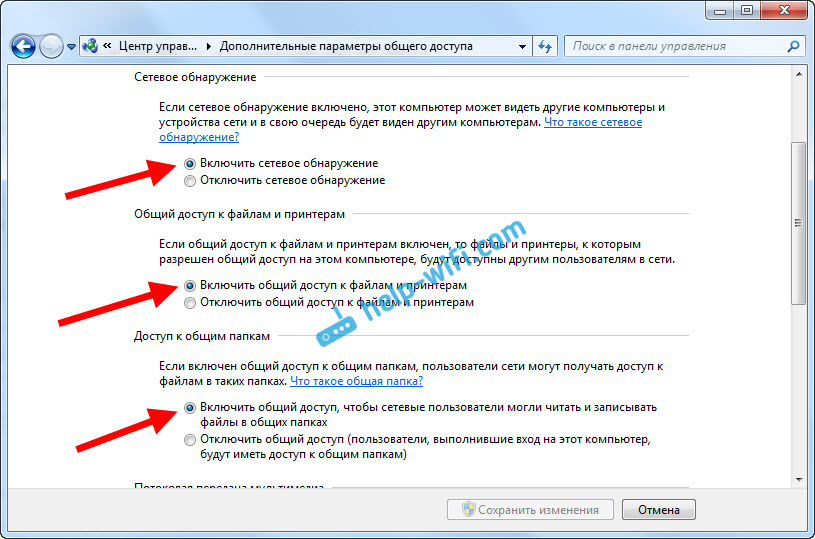
Прокручиваем страницу с настройками, находим и открываем вкладку Все сети, или Общий, и обязательно отключаем Общий доступ с парольной защитой.

После этих действий желательно перезагрузить компьютер. Это собственно все настройки, локальная сеть уже должна работать. Что бы проверить, нужно на одном из компьютеров зайти в проводник (Мой компьютер), и слева открыть вкладку Сеть. Там будут отображаться все компьютеры в сети. На скриншоте, вы можете увидеть мой компьютер, и еще один, из сети.

Мы уже можем зайти на компьютер в нашей домашней сети, там будет доступ к общим папкам.
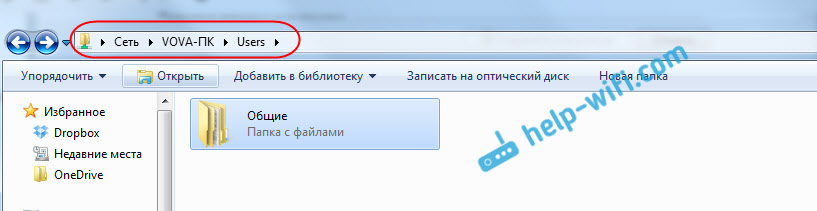
Если у вас не появляются компьютеры в сети, или нет доступа к компьютеру, то смотрите решения в конце этой статьи.
Настройка общего доступа к файлам и папкам
Как я писал выше, доступ к общим папкам уже есть. Но, нам может понадобится открыть общий доступ к какой-то другой папке, которая находится например на локальном диске D. Это можно без проблем сделать. После того, как мы откроем общий доступ к папке, все компьютеры из локальной сети смогут просматривать находящиеся в ней файлы, изменять их, и добавлять в эту папку новые файлы (правда, это зависит от того, какие разрешения мы включим).
Например, я хочу открыть доступ к папке «Картинки». Для этого, нажимаем на нее правой кнопкой мыши, и выбираем Свойства. Переходим на вкладку Доступ, и нажимаем на кнопку Расширенная настройка. Ставим галочку возле пункта Открыть общий доступ к этой папке, и нажимаем на кнопку Разрешения.

В окне, которое откроется после нажатия на кнопку Разрешения, нам нужно выставить права доступа к этой папке. Что бы пользователи сети могли только просматривать файлы, то оставьте галочку только напротив Чтение. Ну а для полного доступа к папке, с возможностью изменять файлы, установите все три галочки.

Нажмите Применить и Ok. В окне Расширенная настройка общего доступа, так же нажмите кнопки Применить и Ok.
В свойствах папки, перейдите на вкладку Безопасность, и нажмите на кнопку Изменить. Откроется еще одно окно, в котором нажимаем на кнопку Добавить. В поле пишем «Все» и нажимаем Ok.

Выделяем группу Все, и снизу отмечаем галочками нужные нам пункты доступа для этой папки.
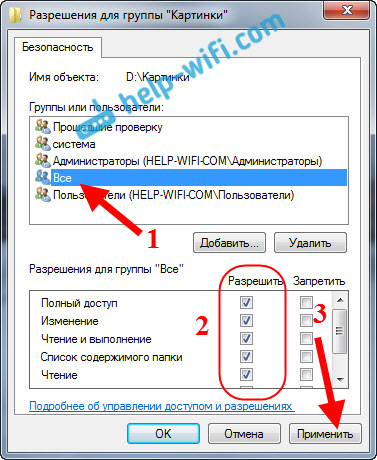
Все, после этих действий, появится общий доступ к этой папке со всех компьютеров в сети. Начинает работать без перезагрузки, проверял. Открываем с другого компьютера эту папку:

Запутанно все так сделали, пока разберешься… Можно было как-то эти настройки более просто сделать, и понятнее. Но, все работает. Получается, что у меня есть доступ к папке, которая находится на другом компьютере. И это все по воздуху, так как у меня оба компьютера подключены к роутеру по Wi-Fi.
Кстати, эта папка так же будет доступна и со смартфонов и с планшетов, которые подключены к этому Wi-Fi роутеру. Для просмотра сетевых папок на Android, советую установить программу ES Проводник, или использовать стандартный проводник. Все работает:

Сейчас мы еще рассмотрим возможные проблемы и ошибки, с которыми очень часто можно столкнутся в процессе настройки.
Возможные проблемы и ошибки при настройке домашней локальной сети
Если в процессе настройки появляются какие-то ошибки, или проблемы, то в первую очередь отключите антивирус, и другие программы, которые могут блокировать соединение. Если проблема в антивирусе, то нужно будет добавит ваше соединение в исключения.
- На вкладке Сеть не появляются компьютеры из локальной сети. В таком случае, на всех компьютерах проверяем рабочую группу, и настройки общего доступа. Откройте в проводнике вкладку Сеть, нажмите правой кнопкой мыши на пустую область, и выберите Обновить. Еще один важный момент, очень часто антивирусы, и брандмауэры блокируют доступ в локальной сети. Пробуйте на время отключить свой антивирус. Так же, нужно убедится, что подключение к роутеру есть.
- Нет доступа к общей папке. Еще одна проблема, когда мы вроде бы все настроили, общий доступ открыли, но при попытке открыть папку на компьютере в сети, появляется сообщение что у нас нет доступа, нет прав для доступ к этой папке, не удалось открыть сетевую папку и т. д. Или, появляется запрос имени пользователя и пароля.
Обязательно проверьте настройки общего доступа в свойствах этой папки. Там настроек много, все запутанно, возможно что-то упустили. Ну и снова же, отключаем антивирус, он может блокировать. - Компьютер, который подключен по Wi-Fi, другие компьютеры в локальной сети не видят. Или наоборот. Если у вас сеть построена с компьютеров и ноутбуков, которые подключены как по беспроводной сети, так и по кабелю, то может возникнуть проблем с определенным подключением. Например, ноутбуки которые подключены по Wi-Fi могут не отображаться в локальной сети.
В таком случае, обратите внимание для какого профиля вы включали сетевое обнаружение (настройки в начале статьи). Так же, желательно присвоить статус домашней сети для подключения к вашей Wi-Fi сети. Ну и обязательно попробуйте отключить антивирус.
Думаю, у вас все получилось. Если что-то не удалось настроить, то спрашивайте в комментариях. Так же, не забывайте делится своими советами по этой теме.