
На чтение 7 мин Просмотров 32к. Опубликовано
Обновлено
В этой статье поговорим о том, как настроить бесшовный WiFi роуминг между 2 роутерами Keenetic дома в квартире на основе технологии mesh сетей. Ранее для увеличения расстояния действия вай-фай можно было установить на оборудование Кинетик дополнительный компонент для усиления сигнала интернета, то можно подключить роутер через роутер и использовать его в качестве повторителя. Однако в новой версии прошивки мы получаем не просто большую площадь покрытия, но и полноценную mesh сеть с бесшовным роумингом WiFi и контроллером нагрузки по всей квартире. Причем организовать ее сможет абсолютно любой своими руками из двух обычных роутером Keenetic.
Что это такое — бесшовный wifi роуминг (roaming)?
Бесшовный WiFi роуминг (от англ. «roaming») — это такая беспроводная сеть, состоящая сразу из нескольких роутеров, которые покрывают большую площадь в доме. При перемещении по нему подключенное устройство само переподключается к той точке доступа, от которой в данный момент исходит наилучший сигнал без потери связи.

Решить проблему с покрытием большого помещения беспроводным сигналом может заключаться в простой установке нескольких маршрутизаторов в разных комнатах и настройкой на них одинаковый сетей с идентичными паролями. Однако при при переключении между ними смартфон или ноутбук будет постоянно терять связь с интернетом. Это критично, если вы например качаете какие-то файлы или играете в онлайн игры.
Также при подобном типе подключения нет никакого распределения нагрузки между роутерами. Одновременно к одному и тому же могут быть присоединены сразу 10 гаджетов, потребляющих ресурсы и мешающих друг другу.
- При бесшовном роуминге благодаря совместной работе контроллеров на нескольких роутеров распределение нагрузки на wifi происходит равномерно.
- При этом при перемещении по территории никакого разрыва соединения не происходит. Переход от одного маршрутизатора к другому незаметен для пользователя
- Наконец, в случае выхода из строя какого-либо одного компонента его работу компенсируют соседние точки. Они, перераспределив нагрузку, возместят потери в скорости интернета и локальной сети в целом.
Как сделать бесшовную mesh сеть WiFi Keentic своими руками дома в квартире?
Конечно же способов создать своими руками дома бесшовную wifi сеть сегодня уже много. В том числе и при помощи того же оборудования для mesh систем от TP-Link Deco, D-Link, Zyxel Multy, Cisco, Ubiquity или Tenda Nova, которых мы уже писали на блоге. В мобильном приложении для их настроек он часто обозначен как «Быстрый роуминг» или Fast Roaming. Среди тех, которые пока не удалось охватить своим взором, хочется также отметить следующие комплекты:
Ubiquiti UniFi AC Mesh
Фирма Ubiquiti давно славится своими качественными профессиональными точками доступа. Комплект UniFi AC Mesh является одной из последних разработок для организации wifi сети с бесшовным роумингом для больших офисных или складских площадей.
Mikrotik Capsman
Еще один профессиональный производитель wifi оборудования представляет бюджетный вариант организации бесшовной сети с помощью контроллера Mikrotik Capsman. Однако он также рассчитан скорее для офисного использования из-за сложности его настройки.
Cisco Roaming
Бесшовная система Cisco Roaming самая крутая из всех перечисленных, но и самая дорогая. А из-за этого также вряд ли ее можно причислить к тем наборам wifi роутеров, которые оптимальны для дома или квартиры.
Mesh сеть WiFi с бесшовным роумингом через роутеры Keenetic Roaming
Сегодня хотел бы разобрать возможность использования двух роутеров Keenetic, в частности модели Speedster, которую я показывал недавно в обзоре.
Речь пойдет именно о новой линейке, а не о старых маршрутизаторах Zyxel Keenetic. Сегодня эти производители разделились на разные бренды, и взаимодействовать между собой в рамках mesh системы они не могут.

Особенность новых моделей роутеров Кинетик в том, что не нужно сразу покупать дорогую систему, состоящую из нескольких точек доступа. Можно пользоваться сначала одним маршрутизатором, а потом докупить второй и объединить их между собой в одну бесшовную сеть по WiFi при помощи встроенной в них mesh технологии. А это очень актуально для создания бесшовного роуминга в условиях большого дома или квартиры. Часто бывает, что изначально нет средств на полноценную систему, но в перспективе вы хотите расширить площадь покрытия wifi без потери в производительности.

Для создания wifi сети с бесшовным роумингом у вас должно иметься два роутера Кинетик с самой последней версией операционной системы Keenetic OS и с установленным на один из них компонентом репитера. В моей системе роль главной точки доступа будет играть Keenetic Viva. В качестве повторителя используем Speedster.
Как соединить два роутера Zyxel Keenetic в одну mesh сеть?
Итак, у нас уже есть подключенный к интернету роутер Keenetic Viva. Для работы его в качестве контроллера mesh сети необходимо сначала зайти в настройки по адресу my.keenetic.net и установить модуль операционной системы Keenetic OS, который позволит объединить несколько маршрутизаторов в одну mesh сетку. Для этого идем в меню «Управление — Общие настройки» и жмем на странице на кнопку «Изменить набор компонентов»
И ставим здесь галочку на «Контроллер Wi-Fi системы»
Сохраняем изменения и ждем скачивания модуля и перезагрузки роутера для его установки. После этого в меню беспроводных настроек появится новый пункт — «Wi-Fi система»
Заходим в него. По умолчанию функция mesh сети будет сразу активирована, но проверим это во вкладке «Настройки»
Бесшовный wifi роуминг между роутерами Keenetic
Теперь выставим еще один параметр, который включит бесшовный роуминг внутри mesh сети Keenetic. Чтобы ноутбук или смартфон автоматически переключались к ближайшей точке доступа wifi без потери соединения. Для этого открываем раздел «Мои сети и WiFi — Домашняя сеть»
Здесь нам нужен блок настроек «Бесшовный роуминг для беспроводных устройств». По умолчанию функция выключена
Но в выпадающем списке можно выбрать, в каком диапазоне частот будет использоваться роуминг — 2.4 или 5 ГГц. Если у вас одинаковые SSID для обоих, то и роуминг будет работать сразу для всех диапазонов. У меня эти частоты имеют разное название и пароли, поэтому для применения роуминга доступна только одна из них.
Далее придумываем двузначный ID мобильного домена и пароль для коннекта к данному роутеру Keenetic. Также ставим галочку в пункт «Управление BSS-окружением 802.11k/v» для активации выбора оптимальной точки доступа для подключения к wifi и распределения нагрузки. Опять же, при одинаковом имени сетей 2.4 и 5 ГГц будет активен пункт Band Steering, чтобы автоматически перебрасывать клиентов между ними для оптимизации сигнала wifi и скорости интернета
Сохраняем настройки.
Подключение роутера Keenetic Speedster к Mesh системе
После этого берем Speedster и кнопкой на корпусе переводим его в режим повторителя wifi.
Далее находим на корпусе первого маршрутизатора (Viva) кнопку Wi-Fi, расположенную сверху в одном ряду с индикаторами. И точно такую же на втором (Speedster).
Нажимаем на них кратковременно для активации соединения между собой двух роутеров по WiFi
- один раз — для связи на 2.4 GHz
- дважды — для коннекта на 5 GHz
Ближние к этим кнопкам индикаторы замигают, а после подключения начнут постоянно гореть зеленым цветом.
Нам же остается только вернуть в меню основного роутера Keenetic Viva и найти в разделе управления mesh сеткой новое устройство — Speedster. Нужно будет нажать напротив его названия на кнопку «Захватить», после чего они соединятся в общую mesh систему wifi с бесшовным роумингом.
Видео по настройке mesh сети из роутеров Keenetic с бесшовным wifi роумингом
Официальная информация о mesh системах на сайте Keenetic
Актуальные предложения:
Задать вопрос
- 10 лет занимается подключением и настройкой беспроводных систем
- Выпускник образовательного центра при МГТУ им. Баумана по специальностям «Сетевые операционные системы Wi-Fi», «Техническое обслуживание компьютеров», «IP-видеонаблюдение»
- Автор видеокурса «Все секреты Wi-Fi»
Практически каждый современный Wi-Fi роутер умеет работать в режиме репитера. Роутеры от компании Zyxel не исключение. Все роутер Zyxel Keenetic можно использовать для расширения зоны покрытия уже существующей сети. Нужно только выполнить некоторые настройки. Благодаря Алексею, который в комментариях к этой статье подсказал мне что да как, я во всем разобрался, протестировал, и сейчас расскажу вам, как настроить режим работы «Усилитель» на устройствах Zyxel.
Статья подойдет для всех устройств, начиная с прошивки NDMS V2.05. В любом случае, если в процессе настройки, вы увидите, что у вас нет возможности выбрать нужный режим работы, вы сможете обновить прошивку своего Zyxel Keenetic.
Немного теории:
Что такое режима репитера? Это когда роутер усиливает уже существующую Wi-Fi сеть. Лучше рассказать на примере: у вас уже установлен один Wi-Fi роутер. Не важно какой. Это может быть Zyxel, Tp-Link, Asus, D-Link и т. д. Но, покрытие беспроводной сети может быть не по всему дому, или квартире. Проще говоря, из-за слабого роутера, Wi-Fi у вас не ловит во всех комнатах. Или ловит, но не стабильно. Есть такие специальные устройства, которые называются репитеры (ретрансляторы). Они берут интернет по Wi-Fi от первого роутера, и передают его дальше. То есть, усиливают сигнал. Точно такая же функция есть и в роутерах Zyxel. Называется она «Усилитель».
Наш роутер Zyxel Keenetic подключится к уже существующей сети, и будет усиливать ее. При этом, Wi-Fi сеть будет одна (с одним именем), по всему дому и разумеется с одним паролем. Устройства будут автоматически переключатся от одного роутера к другому (где сеть более сильная). Вы этого даже не заметите. А вот радиус действия вашей Wi-Fi сети значительно увеличится.
Очень часто задают вопрос: «есть ли интернет по кабелю, в режиме репитера?» Проверил, на Zyxel Keenetic Start интернет по кабелю работает.
Показывать процесс настройки я буду на примере роутера Asus, он у нас будет главным. А Zyxel Keenetic Start, который мы недавно настраивали, будет у нас в качестве репитера. Как я уже писал выше, все протестировал, никаких проблем не возникло.
Главный роутер у вас должен быть настроен, он должен раздавать интернет по Wi-Fi сети. Какие-то особые настройки на главном роутере выполнять не нужно.
Настраиваем Zyxel в качестве репитера. Режим работы – «Усилитель»
Заходим в настройки нашего роутера (который будем использовать для усиления сигнала Wi-Fi сети). Переходим по адресу 192.168.1.1 и указываем логин и пароль. По умолчанию — admin и admin. Если вы меняли эти данные, то укажите их. Или смотрите статью по входу в настройки на маршрутизаторах компании Zyxel.
Для начала, нужно сменить режим работы нашего Zyxel на «Усилитель». Сделать это можно в панели управления роутером. И только, если у вас модель Keenetiс Lite III, то сменить режим работы нужно специальным переключателем на задней части устройства. Выберите режим «Усилитель», и пропустите выбор режима в панели управления. Если же у вас не Keenetiс Lite III, то делам так:
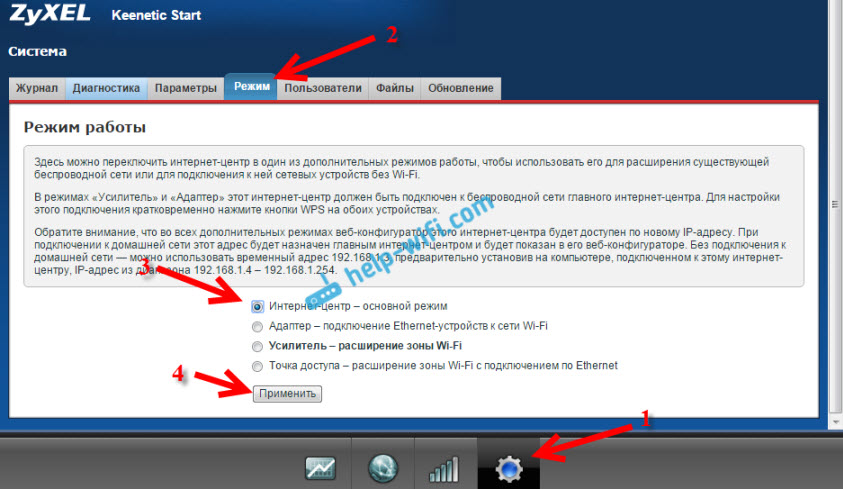
В настройках переходим на вкладку Система (снизу). И выбираем сверху вкладку Режим. Ставим переключатель возле режима Усилитель — расширение зоны Wi-Fi, и нажимаем на кнопку Применить.

Появится окно с предложением перезагрузить роутер. Нажмите кнопку «Сейчас».

Что делать, если нет вкладки Режим и возможности выбрать режим работы?
У меня изначально не было возможности выбрать режим работы роутера Zyxel. Просто не было вкладки «Режим». Что я сделал:
Открыл в настройках вкладку Система — Компоненты. Установил галочки возле трех компонентов: Режим усилителя, Режим точки доступа, и Режим адаптера. Затем, нажал на кнопку Обновить. Роутер скачал нужные обновления, установили, и после перезагрузки, у меня уже все работало. Появилась вкладка «Режим».

Возможно, понадобится что бы роутер был подключен к интернету. Если у вас так не получается, то посмотрите включены ли компоненты на вкладке Система — Обновление. Или, просто установите последнюю версию прошивки для вашей модели.
После включения режима «Усилитель», вы уже не сможете зайти в настройки своего роутера по обычному адресу 192.168.1.1. Это нормально. В конце статьи покажу как получить доступ к настройкам.
Zyxel: устанавливаем соединение, для расширения зоны действия Wi-Fi сети
Осталось самое важное, это установить соединение с главным роутером, с сетью, которую мы будем усиливать.
Для этого, нужно одновременно, на обоих роутерах (в моем случае на ASUS и на Zyxel Keenetic Start) нажать кнопку Wi-Fi. Она же кнопка активации WPS. На Zyxel Keenetic Start она выглядит вот так:

На главном роутере (Wi-Fi сеть которого мы будем усиливать), эта кнопка может выглядеть иначе. Для примера на Asus, который был главным в моем случае:

А вот так выглядит кнопка на роутере Tp-Link TL-MR3220:
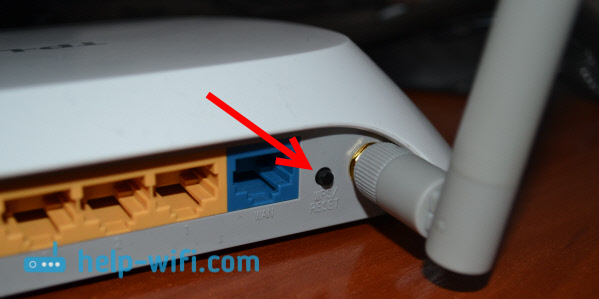
На D-Link кнопка WPS выглядит так:

Я не знаю какой у вас главный роутер, но думаю, что кнопку такую найдете.
Так вот, нажимаем кнопку Wi-Fi на Zyxel Keenetic Start (который уже включен в режиме «Усилитель») и на главном роутере. Не обязательно нажимать одновременно, прям с точностью до секунды. Я сначала пошел, нажал эту кнопку на главном роутере (там сразу активно замигал индикатор Wi-Fi), затем нажал кнопку на Zyxel Keenetic (так же начал активно мигать индикатор питания и Wi-Fi). Кнопку держать не нужно, просто нажать.
Немного подождал, и все соединилось. Как я это понял? А на Zyxel Keenetic Start засветился индикатор Интернет (WAN).

Открыл список доступных сетей, а там отображалась только одна моя сеть, и со 100% сигналом. Хотя, главный роутер далеко от меня. А это значит, что наш репитер скопировал информацию о беспроводной сети с главного роутера, и просто усиливает ее. Все работает!
Взял планшет, поход по дому (от роутера к роутеру), и интернет отлично работал. Получается, что устройство подключается к более стабильной сети. Радиус действия моей Wi-Fi сети конечно же прилично увеличился.
После выключения одного из роутеров (или обоих), соединение устанавливается автоматически, и Zyxel продолжает ретранслировать сеть.
Как зайти в настройки «репитера» Zyxel, если 192.168.1.1 не подходит?
После того, как будет установлено соединение между роутерами, зайти в настройки Zyxel по обычному для нас адресу 192.168.1.1 (или my.keenetic.net) — не получится. Страница просто будет недоступна. Даже при подключении по сетевому кабелю.
Это все потому, что главный роутер автоматически выдает IP нашему репитеру, и мы его просто не знает. Поэтому, нам нужно зайти в настройки главного роутера (по обычному для него адресу), и посмотреть там IP нашего роутера, который работает как усилитель. Смотрите инструкцию по входу в настройки разных маршрутизаторов — Как зайти в настройки роутера? Подробная инструкция для всех моделей.
На странице настроек главного роутера, ищите раздел, в котором можно посмотреть все подключенные устройств. Что-то типа «Список клиентов». На моем стареньком Asus это выглядит так:
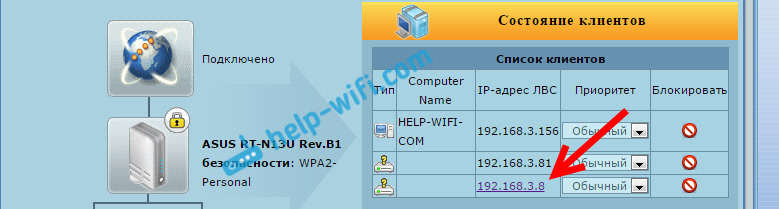
В списке устройств будет наш «репитер». Его IP адрес у меня почему-то был даже активным. Я перешел по нему, и сразу попал в настройки своего Zyxel Keenetic Start. Если не знаете какой IP вам нужен, то можно использовать метод тыка:)
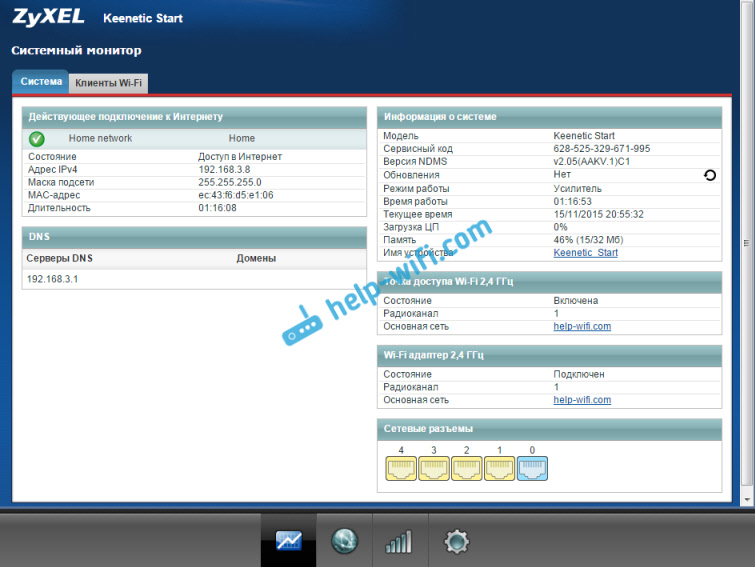
Там можно увидеть всю необходимую информацию: режим работы, IP-адреса, список клиентов, состояние Wi-Fi сети и т. д. Меню в режиме «Усилитель» будет урезанным по сравнению с стандартным режимом «Интернет-центр».
Как вернуть роутер Zyxel Keenetic в стандартный режим работы?
Если вы захотите использовать свой роутер в нормальном режиме, для обычной раздачи Wi-Fi при подключении интернета по кабелю, то нам нужно просто сменить режим работы на основной. Сделать это можно с настроек, как я показывал выше. Просто открываем вкладку Система (снизу), затем сверху вкладку Режим, выбираем режим Интернет-центр – основной режим и перезагружаем роутер.
Или же, можно воспользоваться способом, который работает 100% — сделать сброс настроек.
После этого, страница с настройками будет доступна по адресу 192.168.1.1.
Заключение
Все настраивается очень просто, если разобраться. И все действительно стабильно работает. Мой роутер Zyxel без проблем клонировал сеть главного роутера Asus, и усиливал ее. Радиус действия сети получился очень большой. Кстати, очень важно правильно установить репитер, в правильном месте. Что бы от него было как можно больше пользы. Главное, что бы был стабильный сигнал от главного маршрутизатора.
И что очень удобно, так это то, что сеть остается одна, и устройства автоматически переключаются между роутерами. Ну и все подключенные устройства находятся в одной сети. Что очень важно, например, для просмотра фильмов по DLNA, или настройке локальной сети.
Делитесь своим опытом в комментариях. А если что-то не получается настроить, то задавайте вопросы. Удачи!
Настройка домашней сети с использованием двух роутеров Zyxel Keenetic может быть полезной, если вам необходимо улучшить покрытие Wi-Fi или разделить устройства на несколько сетей с различными правами доступа. В этой подробной инструкции мы расскажем, как правильно настроить два роутера Zyxel Keenetic в одной сети.
Первым шагом необходимо подключить первый роутер Zyxel Keenetic к вашему провайдеру интернет-соединения. Подключите провод от вашего интернет-провайдера к WAN-порту роутера. Затем подключите компьютер к одному из LAN-портов роутера с использованием Ethernet-кабеля.
После подключения компьютера к первому роутеру, откройте браузер и введите IP-адрес роутера в адресной строке. Войдите в панель управления роутера, введя свое имя пользователя и пароль. Затем перейдите в раздел настроек сети и установите уникальное имя сети (SSID) и пароль для Wi-Fi.
Теперь настало время подключить второй роутер Zyxel Keenetic. Подключите его к первому роутеру с использованием Ethernet-кабеля: вставьте один конец к одному из LAN-портов первого роутера, а другой конец – в WAN-порт второго роутера. Этот процесс называется «мостом» и позволит второму роутеру работать как точка доступа Wi-Fi.
Зайдите в настройки второго роутера через браузер, используя его IP-адрес. Установите такие же SSID и пароль для Wi-Fi, как на первом роутере. Теперь ваши два роутера Zyxel Keenetic настроены в одной сети, и у вас есть две точки доступа Wi-Fi с улучшенным покрытием.
Содержание
- Подготовка к установке
- Выбор места установки
- Подключение роутеров к сети
- Настройка первого роутера
- Вход в настройки
- Создание учетной записи администратора
- Настройка второго роутера
- Подключение ко второму роутеру
- Конфигурирование настроек
- Настройка сети
- Задание IP-адресов
- Настройка DHCP-сервера
- Проверка подключения
- Проверка работоспособности сети
- Проверка интернет-соединения
- Резервное копирование
- Создание резервной копии настроек роутера
- Восстановление резервной копии
- Вопрос-ответ
Подготовка к установке
Перед установкой двух роутеров Zyxel Keenetic в одной сети необходимо выполнить несколько подготовительных шагов.
1. Убедитесь, что у вас есть два роутера Zyxel Keenetic, которые будут использоваться в качестве основного и резервного.
2. Подключите основной роутер к интернет провайдеру и настройте его в соответствии с требованиями провайдера. Убедитесь, что вы правильно сконфигурировали сетевые параметры, такие как IP-адрес, маска подсети и шлюз по умолчанию.
3. Сделайте резервную копию конфигурации основного роутера, чтобы в случае непредвиденных ситуаций можно было легко восстановить настройки.
4. Подключите резервный роутер к основному роутеру с помощью Ethernet-кабеля. Убедитесь, что оба роутера находятся в одной сети, например, используя одинаковые IP-адреса для подсети.
5. После подключения резервного роутера, войдите в его настройки через веб-интерфейс, используя IP-адрес основного роутера.
6. Проверьте работоспособность резервного роутера, пингуя его IP-адрес из другого устройства в сети. Убедитесь, что устройства успешно получают доступ к интернету через резервный роутер.
7. В случае возникновения проблем, обратитесь к руководству пользователя роутера или обратитесь за помощью к специалистам технической поддержки Zyxel Keenetic.
Выбор места установки
При выборе места установки двух роутеров Zyxel Keenetic в одной сети необходимо учитывать несколько факторов. Во-первых, место установки должно быть доступным и удобным для обслуживания. Оба роутера должны находиться в одной комнате или вблизи друг от друга, чтобы обеспечить устойчивый сигнал Wi-Fi и удобный доступ к сетевым настройкам.
Во-вторых, роутеры следует устанавливать на достаточной высоте, чтобы минимизировать помехи от других электронных устройств и максимально охватить всю площадь помещения. Рекомендуется установить роутеры на расстоянии от преград, таких как стены и мебель, чтобы сигнал Wi-Fi мог свободно распространяться и не снижался его качество.
Также важно выбрать наилучшую позицию для антенн роутера. Антенны роутера должны быть развернуты в разные стороны, чтобы обеспечить наибольшее покрытие сети. Рекомендуется установить роутеры на некотором расстоянии друг от друга, чтобы разнести антенны и увеличить общую зону покрытия.
Важно также учитывать факторы окружающей среды. Например, если в помещении много других беспроводных устройств, таких как микроволновки или беспроводные телефоны, рекомендуется установить роутеры на максимально возможном расстоянии от них, чтобы снизить помехи и обеспечить стабильное соединение.
В общем, при выборе места установки роутеров Zyxel Keenetic в одной сети необходимо учитывать доступность, высоту установки, ориентацию антенн и факторы окружающей среды. Такой подход поможет обеспечить максимальное покрытие сети и стабильное соединение для всех устройств в сети.
Подключение роутеров к сети
Для создания одной сети с двумя роутерами Zyxel Keenetic необходимо правильно настроить и подключить оба устройства. В начале убедитесь, что у вас есть два роутера Keenetic и кабель Ethernet.
- Подключите первый роутер к интернет-провайдеру, используя кабель Ethernet. Убедитесь, что роутер настроен на режим работы «Router» (маршрутизатор).
- Настройте Wi-Fi сеть на первом роутере, назначив ей уникальное имя и защитный пароль. Рекомендуется использовать WPA2-PSK шифрование для обеспечения безопасности.
- Установите IP-адрес первого роутера. Выберите свободный IP-адрес в сети вашего провайдера, который будет использоваться в качестве основного адреса для подключения к интернету. Например, 192.168.1.1.
- Подключите второй роутер к первому роутеру с помощью кабеля Ethernet, подключив его к любому из свободных LAN-портов на обоих роутерах.
- Настройте второй роутер в качестве точки доступа. Для этого измените режим работы роутера на «Аccess Point» (точка доступа).
- Настройте Wi-Fi сеть на втором роутере, используя то же имя и пароль, что и на первом роутере. Это позволит устройствам подключаться к ближайшей точке доступа.
- Установите IP-адрес второго роутера в ту же сеть, что и первый роутер. Например, если IP первого роутера составляет 192.168.1.1, то IP второго роутера можно установить на 192.168.1.2.
- Проверьте работу сети, подключився к Wi-Fi сети с любого устройства и убедившись, что доступ к интернету стабилен.
Правильное подключение и настройка двух роутеров Zyxel Keenetic позволяет создать расширенную сеть Wi-Fi с покрытием по всему дому и бесперебойным доступом к интернету. Следуйте указанным инструкциям для настройки своей сети с учетом особенностей вашего провайдера и роутеров.
Настройка первого роутера
Для того чтобы настроить первый роутер Zyxel Keenetic в одной сети, необходимо выполнить ряд шагов.
1. Подключите компьютер к роутеру с помощью кабеля Ethernet.
2. Откройте веб-браузер и введите IP-адрес роутера в адресной строке (по умолчанию 192.168.1.1).
3. В появившемся окне авторизации введите логин и пароль администратора роутера (по умолчанию admin/admin).
4. Попадая в основное меню, выберите раздел «Настройки» или «Configuration».
5. В разделе «Сеть» или «Network» найдите пункт «LAN» или “Локальная сеть” и щелкните на ссылке «Изменить».
6. В открывшейся форме измените сетевые настройки: IP-адрес, маску подсети, шлюз по умолчанию.
7. Сохраните изменения и перезапустите роутер.
8. Первый роутер Zyxel Keenetic успешно настроен и готов к использованию в одной сети.
Вход в настройки
Для начала настройки двух роутеров Zyxel Keenetic в одной сети, вам необходимо войти в панель управления каждого устройства. Для этого подключите компьютер к одному из роутеров с помощью Ethernet-кабеля или подключитесь к Wi-Fi сети, созданной данным роутером.
Для входа в настройки роутера откройте веб-браузер и введите IP-адрес устройства в адресной строке. Обычно стандартный IP-адрес роутера Zyxel Keenetic – 192.168.1.1. Но если вы уже меняли этот адрес ранее, убедитесь, что вы вводите правильный IP-адрес.
После ввода IP-адреса роутера в адресной строке нажмите клавишу Enter на клавиатуре или кнопку «Вход» на странице браузера. В появившемся окне авторизации введите логин и пароль администратора. Если вы не меняли логин и пароль роутера, обычно они установлены по умолчанию: логин – admin, пароль – 1234.
Создание учетной записи администратора
Для настройки двух роутеров Zyxel Keenetic в одной сети необходимо создать учетную запись администратора на каждом из устройств. Это позволит осуществлять удаленное управление и конфигурирование роутеров через веб-интерфейс.
1. Подключите первый роутер к компьютеру посредством Ethernet-кабеля и запустите браузер.
2. Введите IP-адрес роутера в адресной строке браузера. По умолчанию, IP-адрес роутера Zyxel Keenetic 192.168.1.1.
3. В появившемся окне авторизации введите логин и пароль по умолчанию. Логин: admin, пароль: 1234.
4. После успешной авторизации откроется веб-интерфейс роутера. На вкладке «Настройки» выберите пункт «Изменить пароль» или «Создать нового пользователя».
5. Задайте новый пароль и логин для учетной записи администратора. Обязательно запомните новые данные для последующего доступа к роутеру.
6. Повторите эту последовательность действий для второго роутера, чтобы создать учетную запись администратора на нем.
После создания учетных записей администраторов, вы сможете приступить к настройке двух роутеров Zyxel Keenetic в одной сети и осуществлять необходимые изменения в их настройках.
Настройка второго роутера
После того, как первый роутер Zyxel Keenetic был успешно настроен для работы в сети, можно приступить к настройке второго роутера.
1. Подключите второй роутер к компьютеру с помощью сетевого кабеля.
2. Откройте веб-браузер и в адресной строке введите IP-адрес второго роутера. Обычно это 192.168.1.1 или 192.168.0.1. Если не уверены, можно найти эту информацию в документации к роутеру.
3. Войдите в административный интерфейс второго роутера, введя логин и пароль. Значения по умолчанию, как правило, — admin/admin или admin/1234.
4. Перейдите в раздел настройки сети или WAN (Wide Area Network).
5. Установите тип соединения в зависимости от ваших нужд: PPPoE, статический IP-адрес или DHCP.
6. Введите настройки соединения, предоставленные вашим интернет-провайдером. Это может включать в себя логин и пароль, IP-адрес, подсеть, шлюз и DNS-серверы.
7. Сохраните изменения и перезапустите второй роутер.
Теперь ваш второй роутер Zyxel Keenetic настроен для работы в сети. Вы можете подключить к нему другие устройства, чтобы расширить покрытие Wi-Fi или улучшить качество сигнала в вашей домашней сети.
Подключение ко второму роутеру
Для подключения второго роутера Zyxel Keenetic в одной сети с основным роутером, необходимо выполнить следующие шаги:
- Первым делом, убедитесь, что второй роутер выключен.
- С помощью сетевого кабеля подключите один из портов LAN первого роутера к любому из портов LAN второго роутера.
- Убедитесь, что все настройки DHCP на обоих роутерах отключены. Для этого зайдите в настройки каждого роутера, найдите раздел DHCP и отключите его.
- Подключите кабель от модема или провайдерского источника интернета к порту WAN основного роутера.
- Для настройки Wi-Fi на втором роутере, подключитесь к WiFi основного роутера и зайдите в его настройки. Найдите раздел сетевых настроек Wi-Fi и добавьте новую точку доступа с уникальным именем и паролем.
- Сохраните настройки и перезагрузите оба роутера.
После выполнения всех указанных шагов, второй роутер Zyxel Keenetic должен быть подключен к основному роутеру и работать в одной сети. Вы сможете использовать его для расширения Wi-Fi сети или подключения дополнительных устройств.
Конфигурирование настроек
Шаг 1. Подключите один из роутеров Zyxel Keenetic к своему компьютеру при помощи Ethernet-кабеля. Убедитесь, что роутер включен и работает корректно.
Шаг 2. Откройте веб-браузер и введите IP-адрес роутера в адресной строке. По умолчанию адрес составляет 192.168.1.1. Введите логин и пароль, если они вызываются. В случае отсутствия учетных данных, просто нажмите на кнопку «Войти».
Шаг 3. Перейдите в меню «Настройки соединения» и выберите тип подключения к интернету, который вам требуется: PPPoE, DHCP или статический IP. Заполните все необходимые поля, включая имя пользователя и пароль, предоставленные вашим интернет-провайдером.
Шаг 4. Настройте Wi-Fi сеть. Введите имя сети (SSID) и выберите безопасность (WPA, WPA2 или отключите шифрование). Создайте пароль для доступа к Wi-Fi сети. Не забудьте сохранить настройки.
Шаг 5. Подключите второй роутер Zyxel Keenetic к основному роутеру при помощи Ethernet-кабеля. Убедитесь, что оба роутера включены и работают корректно.
Шаг 6. Откройте веб-браузер и введите IP-адрес второго роутера в адресной строке. По умолчанию адрес также составляет 192.168.1.1. Введите логин и пароль, если необходимо.
Шаг 7. Перейдите в меню «Настройки соединения» и выберите тип подключения к интернету, который будет использоваться для второго роутера. Можно настроить его как репитер или мост, чтобы расширить Wi-Fi сеть или использовать его для подключения дополнительных устройств.
Шаг 8. Настройте Wi-Fi сеть второго роутера таким же образом, как и в первом роутере. Введите имя сети (SSID) и выберите безопасность и пароль для доступа.
Шаг 9. Проверьте работу обоих роутеров, подключив несколько устройств к каждой Wi-Fi сети. Убедитесь, что интернет-соединение работает корректно и устройства могут обмениваться данными между собой.
Настройка сети
Шаг 1: Подключение кабеля Ethernet
Для начала настройки сети с двумя роутерами Zyxel Keenetic в одной сети, вам потребуется подключить кабель Ethernet от вашего интернет-провайдера к одному из роутеров. Второй роутер будет использоваться как точка доступа и должен быть подключен к первому роутеру с помощью еще одного кабеля Ethernet.
Шаг 2: Настройка первого роутера
Для настройки первого роутера вам нужно открыть веб-браузер и ввести IP-адрес роутера в адресной строке. Затем введите имя пользователя и пароль (по умолчанию это admin/admin) и нажмите «Войти». Перейдите в меню настроек и выберите режим маршрутизатора. Настройте параметры подключения к интернету в соответствии с требованиями вашего интернет-провайдера.
Шаг 3: Настройка второго роутера
Для настройки второго роутера вам нужно включить его и подключиться к нему с помощью кабеля Ethernet. Откройте веб-браузер и введите IP-адрес второго роутера в адресной строке. Войдите в меню настроек, выберите режим точки доступа и настройте параметры Wi-Fi сети, включая имя сети (SSID) и пароль.
Шаг 4: Создание одной сети
Чтобы оба роутера работали в одной сети, удостоверьтесь, что они находятся в одном диапазоне IP-адресов. Например, если первый роутер имеет IP-адрес 192.168.1.1, то второй роутер должен иметь IP-адрес в этом же диапазоне, например 192.168.1.2. Подключитесь к каждому роутеру и в меню настроек установите соответствующие IP-адреса.
Шаг 5: Проверка сетевого соединения
После завершения всех настроек сети, проверьте работу вашей сети, подключив устройство к Wi-Fi сети, созданной одним из роутеров, и проверьте доступ к интернету. Убедитесь, что оба роутера работают вместе и обеспечивают надежное и стабильное сетевое соединение.
Задание IP-адресов
Если вы хотите настроить два роутера Zyxel Keenetic в одной сети, вам необходимо задать им уникальные IP-адреса. Это необходимо для того, чтобы роутеры могли общаться друг с другом и с другими устройствами в сети.
Для начала, вам нужно подключиться к каждому роутеру и зайти в его настройки с помощью веб-интерфейса. Вводите IP-адрес роутера в адресную строку браузера и введите логин и пароль, если они у вас есть.
Затем, найдите раздел настройки сети или протокола IP и настройте IP-адрес каждого роутера. Убедитесь, что каждый IP-адрес отличается от остальных и принадлежит одной подсети.
Например, вы можете задать IP-адрес первому роутеру 192.168.1.1, а второму — 192.168.1.2. Маска подсети должна быть одинаковой для обоих роутеров, например, 255.255.255.0.
После настройки IP-адресов сохраните изменения и перезагрузите оба роутера. Теперь они должны быть правильно настроены и готовы к работе в одной сети.
Настройка DHCP-сервера
Для настройки DHCP-сервера на роутерах Zyxel Keenetic необходимо выполнить следующие шаги:
- Войдите в веб-интерфейс первого роутера. Для этого откройте браузер и введите IP-адрес роутера в адресной строке. Введите свои учетные данные, если они требуются.
- Перейдите в настройки DHCP-сервера. В меню роутера найдите раздел, отвечающий за настройку DHCP-сервера. Обычно это «DHCP» или «Локальная сеть».
- Включите DHCP-сервер. Установите переключатель в положение «Включено» или аналогичное. Проверьте параметры сети, такие как IP-адрес, маска подсети и шлюз по умолчанию. Обычно рекомендуется оставить эти настройки без изменений.
- Настройте диапазон выдачи IP-адресов. Установите начальный и конечный IP-адреса диапазона, из которого будут выдаваться адреса устройствам подключенным к сети. Обычно используются значения от 192.168.1.2 до 192.168.1.254.
- Сохраните изменения. Нажмите на кнопку «Сохранить» или аналогичное в интерфейсе роутера, чтобы применить настройки DHCP-сервера.
Повторите эту последовательность шагов для второго роутера, учитывая следующие рекомендации:
- Измените IP-адрес второго роутера. Чтобы избежать конфликта IP-адресов, измените IP-адрес второго роутера на другое значение в пределах той же подсети. Например, если IP-адрес первого роутера 192.168.1.1, установите IP-адрес второго роутера, например, 192.168.1.2.
- Отключите DHCP-сервер на втором роутере. Необходимо отключить DHCP-сервер на втором роутере, чтобы избежать конфликта в выдаче IP-адресов. Оставьте DHCP-сервер в выключенном состоянии.
После настройки обоих роутеров DHCP-серверы будут работать в одной сети и будут выдавать IP-адреса устройствам автоматически.
Проверка подключения
После настройки двух роутеров Zyxel Keenetic в одной сети, необходимо проверить правильность подключения и функциональность обоих устройств. Для этого можно выполнить следующие шаги:
- Подключите компьютер к одному из роутеров. Возможно, вам придется использовать сетевой кабель для подключения компьютера к порту LAN выбранного роутера.
- Убедитесь в наличии подключения к сети. На компьютере должны быть активны функции Ethernet или Wi-Fi в зависимости от способа подключения. Если подключение активно, значок сети на панели задач должен отображать подключение к локальной сети.
- Перейдите в веб-интерфейс роутера. В открывшемся браузере введите IP-адрес выбранного роутера (обычно по умолчанию это 192.168.1.1 или 192.168.0.1) и нажмите Enter. Вам потребуется войти в систему, используя предоставленные учетные данные.
- Проверьте наличие доступа к Интернету. В интерфейсе роутера найдите соответствующую информацию о подключении к Интернету, такую как IP-адрес, DNS-серверы и т. д. Убедитесь, что все настройки корректны и сетевое подключение стабильно.
- Повторите те же шаги для второго роутера. Подключите компьютер к другому роутеру, проверьте подключение и настройки. Убедитесь, что оба роутера работают надлежащим образом и имеют доступ к Интернету.
После выполнения всех этих шагов вы можете быть уверены, что два роутера Zyxel Keenetic правильно настроены и функционируют в одной сети. Вы готовы использовать их для создания мощной и стабильной домашней сети.
Проверка работоспособности сети
После настройки двух роутеров Zyxel Keenetic в одной сети, для убедительности необходимо проверить их работоспособность и правильное взаимодействие.
- Подключите компьютер к одному из роутеров с использованием Ethernet-кабеля.
- Откройте браузер и введите адрес по умолчанию для данной модели роутера (обычно это 192.168.1.1).
- Введите логин и пароль администратора, если они были установлены во время настройки.
- Убедитесь, что у вас есть доступ к веб-интерфейсу управления роутером.
- Перейдите на второй роутер и повторите этот процесс, чтобы убедиться, что он также работает.
Когда вы закончили с проверкой работоспособности каждого роутера по отдельности, проверьте их взаимодействие в одной сети. Для этого:
- Подключите компьютер к одному из роутеров.
- Откройте командную строку и введите команду «ping [ip-адрес второго роутера]».
- Проверьте, есть ли ответ от второго роутера.
- Повторите процесс, подключая компьютер ко второму роутеру и проверяя связь с первым роутером.
Если оба роутера успешно реагируют на команды ping, значит они работают в одной сети и взаимодействуют друг с другом. Это означает, что вы успешно настроили два роутера Zyxel Keenetic в одной сети.
Проверка интернет-соединения
Прежде чем настраивать два роутера Zyxel Keenetic в одной сети, необходимо убедиться, что у вас есть работающее интернет-соединение.
Для начала, проверьте подключение кабеля от провайдера к WAN-порту первого роутера. Убедитесь, что кабель надежно подключен и нет повреждений на проводе.
Затем, убедитесь, что первый роутер подключен к электропитанию и включен. Настройки соединения должны быть правильными, включая настройку PPPoE или DHCP, в зависимости от требований вашего провайдера.
После этого, подключите компьютер к LAN-порту первого роутера с помощью сетевого кабеля. Убедитесь, что компьютер имеет получение IP-адреса от роутера.
Запустите веб-браузер и введите IP-адрес первого роутера в адресной строке. Если переход на страницу настроек роутера произошел успешно, значит интернет-соединение работает.
Если же веб-страница не открывается, проверьте настройки брандмауэра и антивирусного программного обеспечения на вашем компьютере, возможно они блокируют доступ к странице настроек роутера.
Если все настройки и подключения правильные, но интернет-соединения все равно нет, обратитесь к своему провайдеру для получения дополнительной помощи и инструкций.
Резервное копирование
Резервное копирование — это процесс создания дубликатов данных, чтобы в случае их потери или повреждения восстановить систему и информацию. Это важная часть обеспечения безопасности данных и предотвращения потери информации.
Существует несколько методов резервного копирования, которые можно применять в зависимости от ваших нужд и возможностей.
Одним из наиболее распространенных методов является создание резервной копии на внешнем устройстве. Для этого можно использовать внешний жесткий диск, сетевое хранилище (NAS) или флеш-накопитель. Важно регулярно обновлять резервные копии, чтобы в них содержались актуальные данные.
Кроме того, можно использовать облачные сервисы резервного копирования. Такие сервисы позволяют хранить ваши данные на удаленных серверах, обеспечивая защиту от физических повреждений и доступ к данным из любой точки мира. Однако при использовании облачных сервисов необходимо обеспечить надежную защиту данных, включая шифрование и двухфакторную аутентификацию.
Для организаций с большим объемом данных может быть целесообразным использование сетевых хранилищ и применение метода инкрементного резервного копирования. При этом каждое изменение данных записывается в отдельную резервную копию, что позволяет легко восстановить только необходимую часть информации без необходимости полной загрузки всей резервной копии.
Важно помнить, что резервное копирование необходимо проводить регулярно и следить за актуальностью данных, чтобы быть уверенным в защите информации от потери и повреждений. Выберите наиболее подходящий для вас метод резервного копирования и создавайте дубликаты ваших данных, чтобы быть готовыми к любым непредвиденным ситуациям.
Создание резервной копии настроек роутера
Создание резервной копии настроек роутера Zyxel Keenetic — важный процесс, который позволяет сохранить все настройки устройства для последующего восстановления в случае сбоя или необходимости смены роутера. Это особенно полезно, если вы проводите сложные настройки, настраиваете определенные параметры сети или используете специальные функции.
Чтобы создать резервную копию настроек роутера, нужно зайти в его веб-интерфейс. Для этого наберите в адресной строке браузера IP-адрес роутера (обычно это 192.168.1.1 или 192.168.0.1) и нажмите Enter. После этого введите логин и пароль от административной панели (по умолчанию логин admin, пароль 1234).
После успешной авторизации вам будет доступна веб-интерфейс роутера. Перейдите в раздел «Настройка» или «Настройки системы». Здесь вам следует найти и выбрать опцию «Резервное копирование и восстановление», «Backup» или что-то похожее.
На следующей странице вам будет предложено выбрать место, куда сохранить резервную копию настроек роутера. Обычно предлагается выбрать одно из подключенных хранилищ, например, USB-флешку или внешний жесткий диск. Если вам необходимо сохранить резервную копию на компьютере, выберите опцию «Скачать файл».
После выбора места сохранения резервной копии настроек, нажмите кнопку «Сохранить» или «Создать резервную копию». Подождите некоторое время, пока роутер создает резервную копию. По окончании процесса вы получите уведомление о успешном создании резервной копии.
Теперь вы можете сохранить эту резервную копию на безопасном месте, чтобы в случае необходимости восстановить настройки роутера. Для этого можно использовать опцию «Восстановление» в веб-интерфейсе роутера.
Восстановление резервной копии
Для восстановления резервной копии на роутере Zyxel Keenetic, следуйте этим шагам:
- Откройте веб-браузер и введите IP-адрес роутера в адресной строке.
- В появившемся окне введите имя пользователя и пароль, чтобы войти в административную панель роутера.
- После успешной авторизации найдите в меню пункт «Настройки» или «Инструменты», а затем «Резервное копирование и восстановление».
- Выберите опцию «Восстановление» и нажмите на кнопку «Обзор», чтобы выбрать файл резервной копии.
- Выберите нужный файл резервной копии и нажмите «Открыть».
- После того, как вы выбрали файл, нажмите «Восстановить».
- Подтвердите свое намерение восстановить резервную копию и дождитесь завершения процесса.
- После успешного восстановления резервной копии, роутер автоматически перезагрузится и применит сохраненные настройки.
Теперь вы успешно восстановили резервную копию на своем роутере Zyxel Keenetic. Убедитесь, что все настройки были восстановлены корректно и ваше подключение к интернету работает стабильно.
Вопрос-ответ
Привет! Буквально позавчера в чате помогал человеку с этой проблемой, и вот сегодня сам WiFiGid поставил задачу написать статью про то, как соединить два роутера и заставить работать одновременно два маршрутизатора в одной сети. Сказано – сделано. Ниже разберем проблему со всех сторон: будет и теория, и практика, а соединения – и через кабель, и через Wi-Fi. Ну что, вы готовы?!
Тема не из легких, так что если у вас остались какие-то вопросы – смело пишите их в комментарии. Лично я, Ботан, или кто-то из команды сайта по первой возможности ответят вам.
Идеи статьи подойдут и для того, чтобы объединить в одну сеть несколько роутеров, а не только два.
Содержание
- Краткое изложение
- Способы соединения
- Через Wi-Fi
- Общий алгоритм
- TP-Link
- ASUS
- D-Link
- ZyXEL
- Режим репитера
- Через кабель
- LAN-LAN
- LAN-WAN
- Задать вопрос автору статьи
Краткое изложение
Обычно в своей статье я сразу же коротко отвечают на поставленный вопрос. Но эта тема и правда не из самых легких. Так что рекомендую потерпеть и все прочитать. Тем более, как поговаривала моя бабушка, я пишу не сложные тексты.
Итак, зачем нам нужен второй роутер? Как правило – расширение зоны интернета через Wi-Fi и его усилениеас. В более общем случае – расширение покрытия и проводной сети. Лично у меня была история в офисе по этой теме. Хотя все будет актуально и для расширения домашней сети.
Головной роутер работал в удаленном помещении через много-много стен на стойке администратора и раздавал себе преспокойно там интернет. А мне интернет нужен был в единственном офисе – неполадно же когда у головных людей организации интернета нет.
Помещение под землей – задача не решалась мобильным интернетом совсем. Стен и расстояние до цели тоже большое – если бы делать расширение через репитеры, их понадобилось бы очень много.
Но если вам подходит использование простого Wi-Fi повторителя – обязательно рассмотрите его. В этой статье немного про извращенные техники и экономию бюджета.
Итого сделал так – от роутера потянул через потолок кабель в офис. В офисе стоял старенький ADSL модем с вайфаем на борту (ибо покупать что-то новое не хотелось, а он и WiFi нормально раздавал и по проводу разрешал подключиться). А уже дальше дело техники и чудеса настройки. Об этих чудесах и будет разговор в этой статье, ведь в первый раз все сложно. Так что в помощь начинающим!
Способы соединения
Уже было озвучено, что есть два главных способа сделать подключение двух роутеров между собой последовательно:
- Объединив по Wi-Fi. Речь идет об использовании технологии WDS и объединение роутеров в режиме моста или репитера (на выбор). Плюсы технологии – не нужно проводов. Минусы – потеряете в скорости, получите просадки, потери в стабильности соединения.
- Кабелем. Я так и делал. Скорость и соединение стабильные, но нужно тянуть провод, а это не всегда удобно.
По проводу сделать в идеале лучше, но если уж совсем нет возможности, а главное маршрутизаторы поддерживают WDS – делайте все по воздуху. Ниже будут инструкции для обоих случаев.
Не все роутеры поддерживают работу WDS – уточняйте в спецификациях или проверяйте на глаз.
Сначала разберемся со случаем посложнее – здесь будет чуть больше настроек и непонятного. Но тоже кому как, что непонятно мне, то ежедневное дело для вас… О чем это я) Короче попробуем подключить два роутера к одной сети и взглянуть на актуальные настройки для всех современных топовых производителей.
Что нам понадобится:
- Роутер, которые будет основным. Он встанет на раздачу Wi-Fi.
- Роутер, который будет подключаться к первому.
И тут вариаций как настроить появляется очень много, т.к. производители могут быть разными (хотя если что-то не получится, есть смысл сослаться и на несовместимость – такое для WDS тоже иногда характерно даже в современное время).
Что сделать на главном роутере? Установите на нем любой статический канал в настройках беспроводной сети и запомните его. Больше никаких настроек пока не делаем.
Вся остальная магия происходит как раз на подключаемых устройствах. Вот на них и остановимся подробнее.
Общий алгоритм
Универсальный алгоритм создания моста через Wi-Fi для любого роутера (на него мы будем опираться для всех следующих примеров):
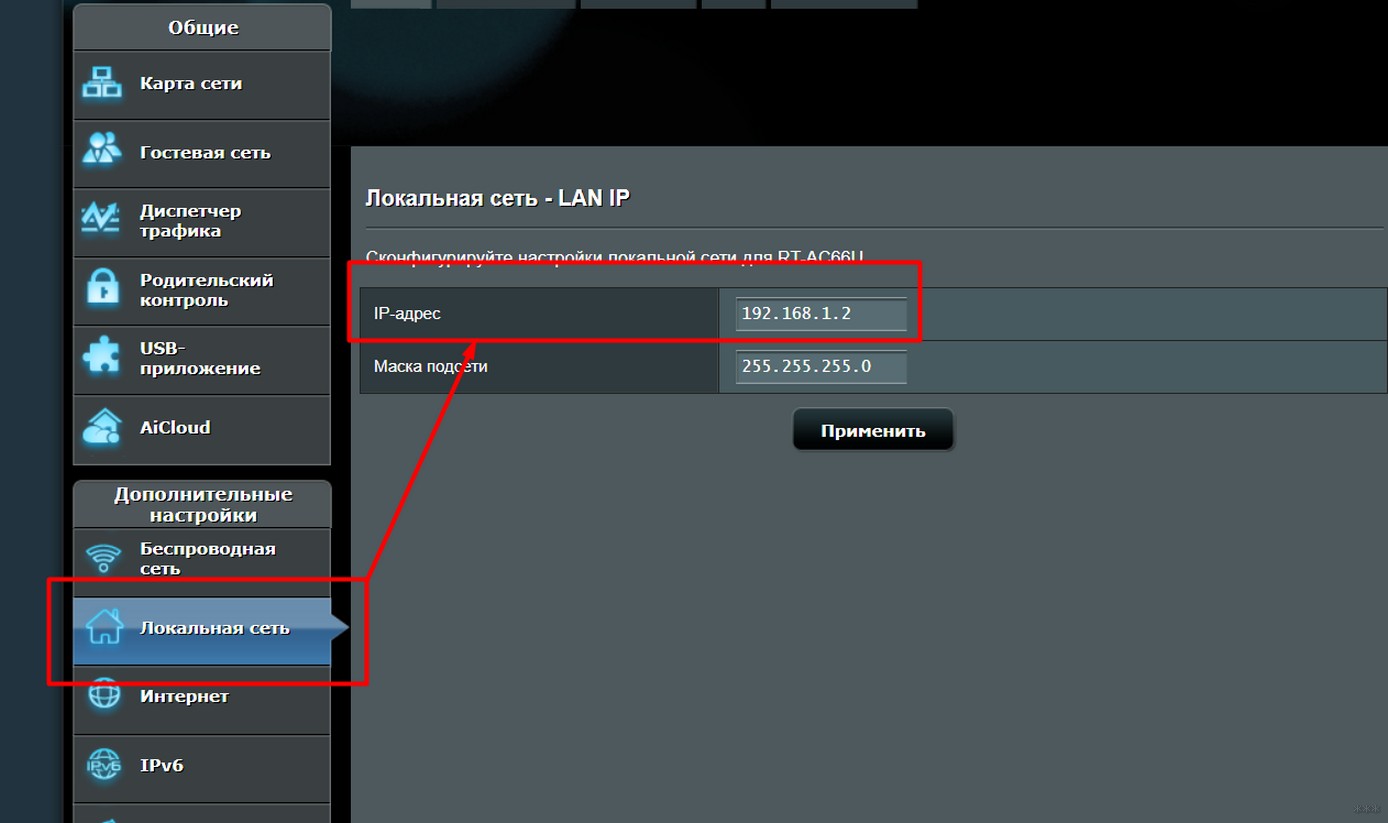
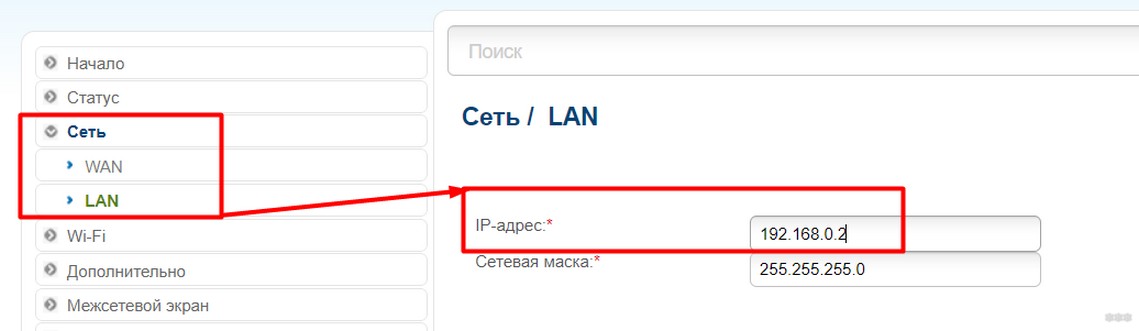
- Устанавливаем подключаемому роутеру правильный IP. Суть – если основной роутер имеет IP адрес 192.168.1.1, то ведомому ставим что-то вроде 192.168.1.2 – они должны быть в одной подсети и не иметь проблем с видимостью друг друга. Где это ставить под конкретные модели, я покажу ниже.
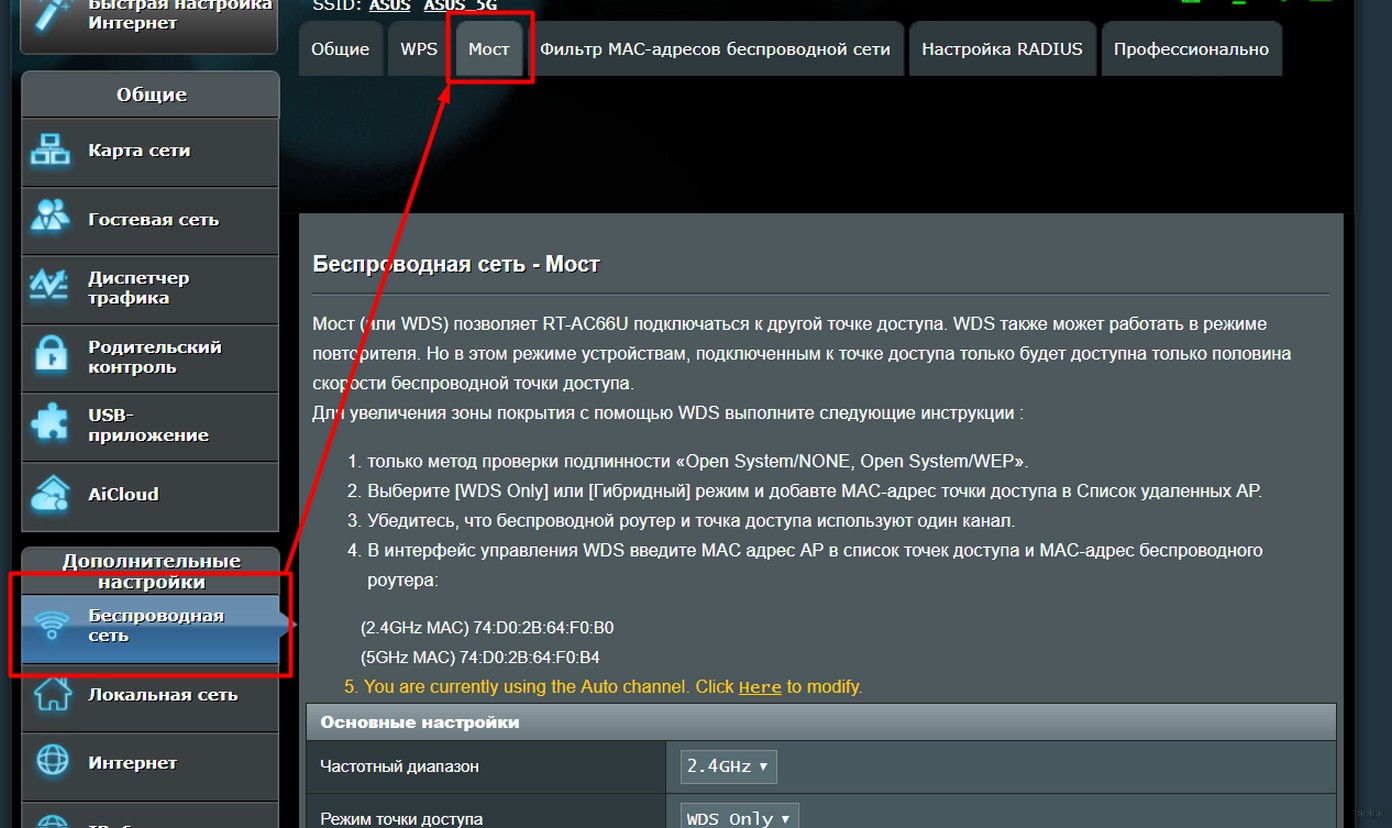
- Включаем режим WDS или моста (Bridge), находим нужную сеть, подключаемся к ней через интерфейс роутера.
Далее разбираю примеры.
Повторяться не люблю, так что рекомендую ознакомиться с настройками для всех роутеров последовательно, чтобы были понятны все упущенные моменты для вашей модели.
TP-Link
На примере родного 1043, показываю действия универсального алгоритма выше.
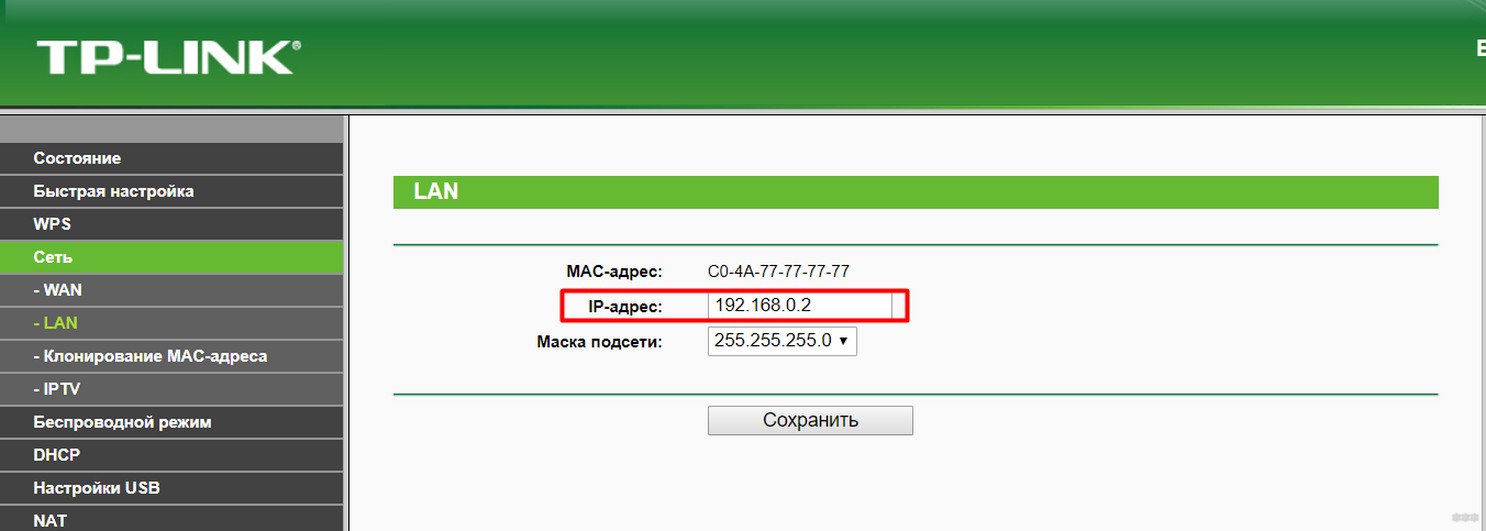
- Через «Сеть – LAN» устанавливаем IP-адрес в 192.168.0.2:
- Идем в «Беспроводной режим – Настройки беспроводного режима» и ставим галочку напротив «Включить WDS»:
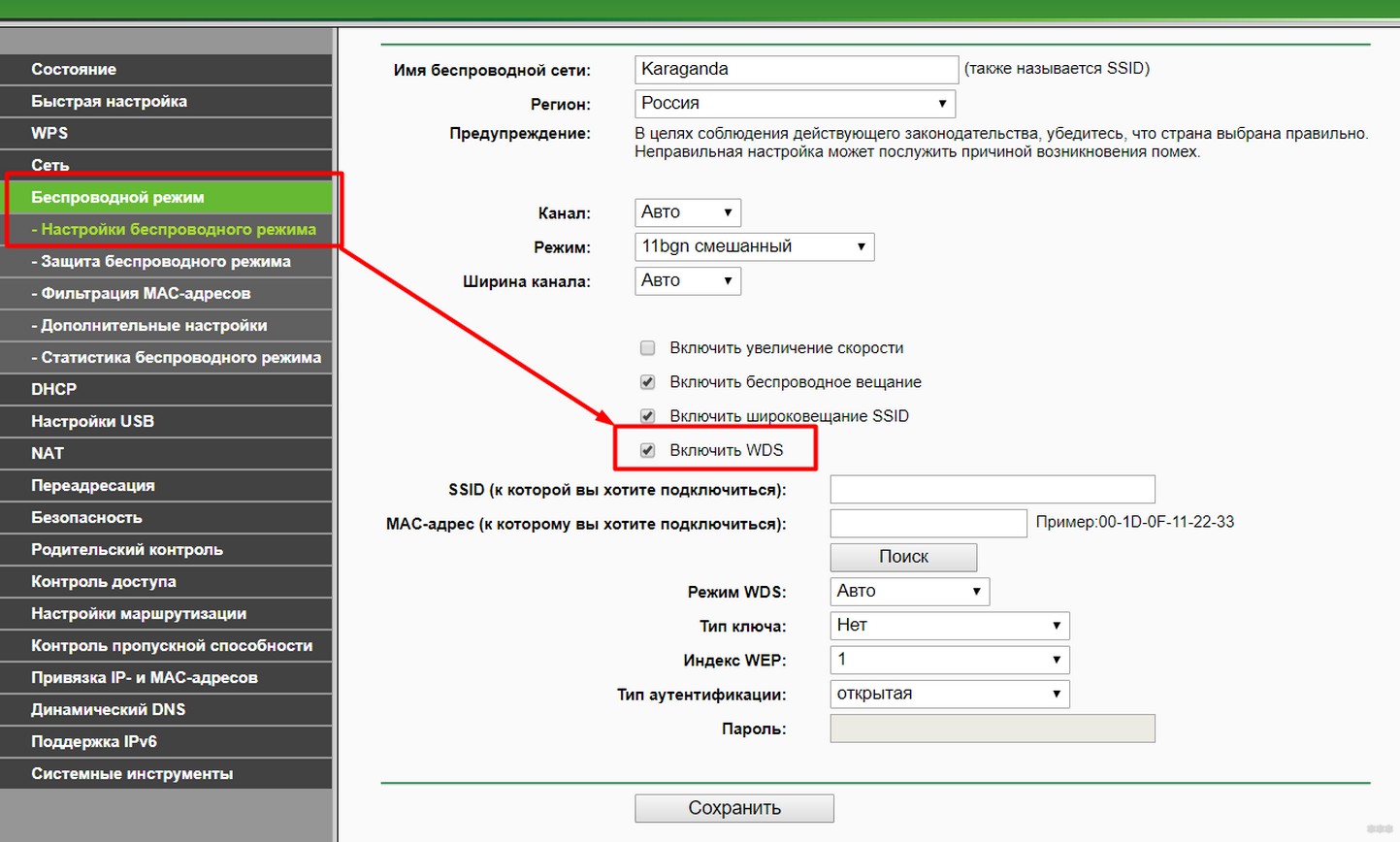
- Можно параметры подключения вписать и вручную, но проще сделать через кнопку поиска (видна на рисунке выше). Щелкаем по ней и переходим в поиск доступных сетей:
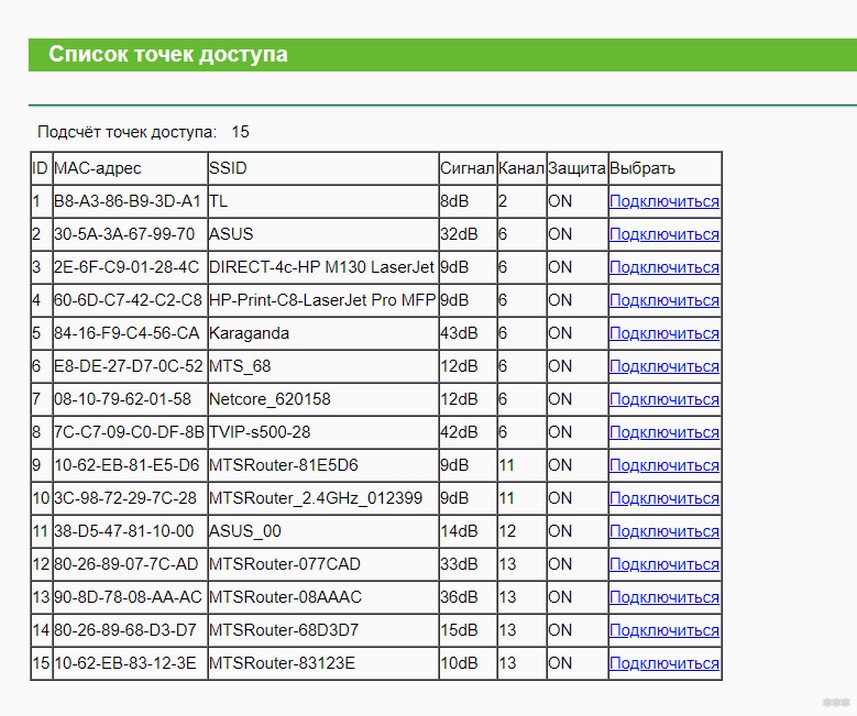
- Выбираем нужную нам сеть, нажимаем «Подключиться» и на предыдущем экране задаем «Тип ключа» в WPA2 (обычно сейчас такой) и вводим пароль от этой сети (нужно обязательно знать):
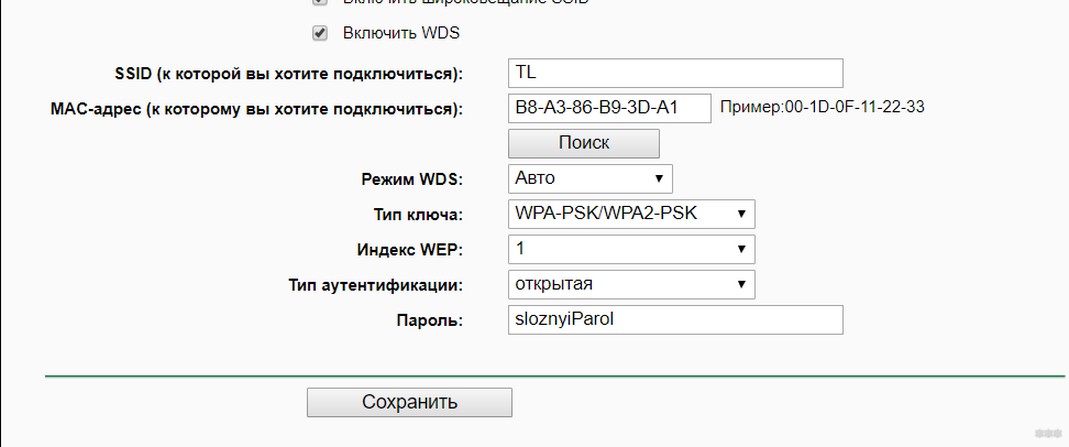
- Нажимаем «Сохранить», и в случае верных данных все связывается, и наш второй маршрутизатор успешно работает в режиме моста.
Теперь он видит и сеть первого маршрутизатора, и его интернет. К нему можно подключаться и по проводу, и через Wi-Fi (настройте раздачу, пароль и при желании правильный DHCP). Все должно работать!
ASUS
Переходим к Асусам. Очень рекомендую ознакомиться выше с универсальным алгоритмом и настройками от TP-Link – некоторые моменты повторять не буду.
- IP адрес меняется в «Дополнительные настройки – Локальная сеть»:
- Включаем мост через «Беспроводная сеть – Мост» (некоторые модели вместо Мост имеют прямое название WDS на том же месте):
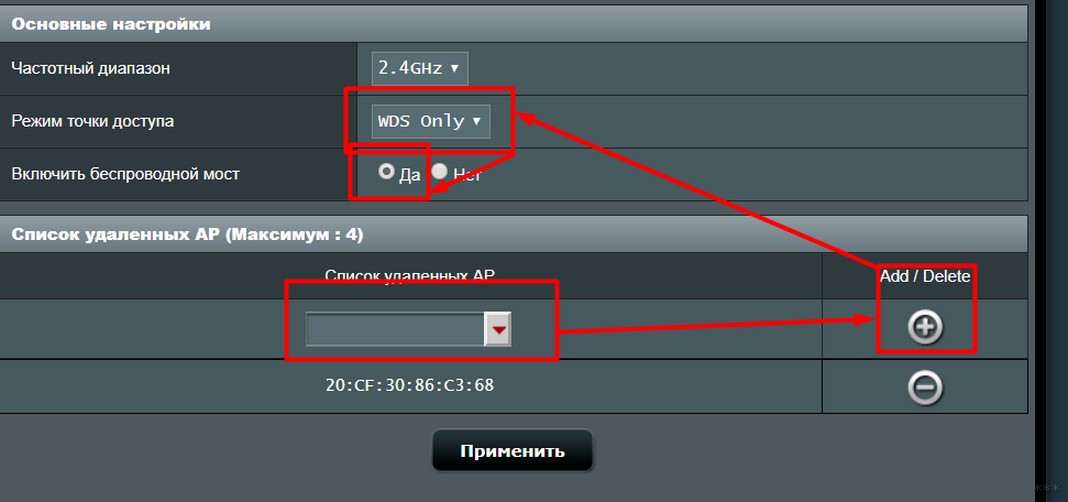
- Настраиваем мост. Внизу выбираем доступную нам сеть, жмем знак «+», чтобы она добавилась в список. Далее ставим режим точки доступа в «WDS Only» (для повторителя – AP Only). Активируем «Включить беспроводной мост»:
D-Link
И еще один производитель, но все так же. На примере DIR-300A с AIR интерфейсом (но в классике все примерно одинаково):
- IP адрес – «Сеть – LAN»:
- Далее в «Wi-Fi – Клиент» активируем галку «Включить», выбираем доступную сеть, вводим ключ шифрования PSK (пароль от сети, к которой подключаемся):
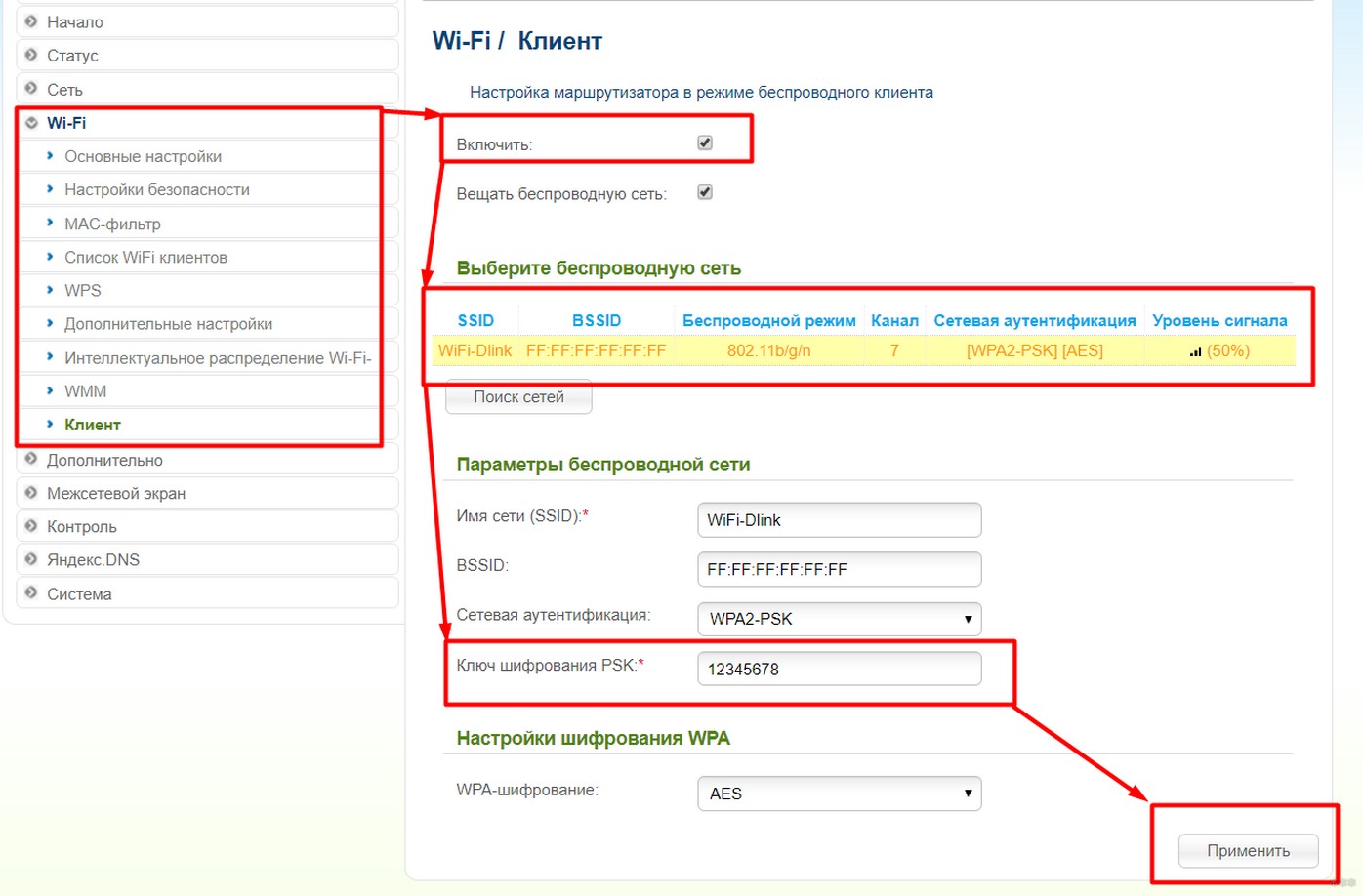
ZyXEL
Еще один представитель, который нам нужно покорить. Главное здесь – что все находится на поверхности. На примере Keenetic. Щелкаете внизу по Wi-Fi и на первой же вкладке с «Режим работы» выбираете нужную нам «Клиент сети», а далее уже все как по накатанной:
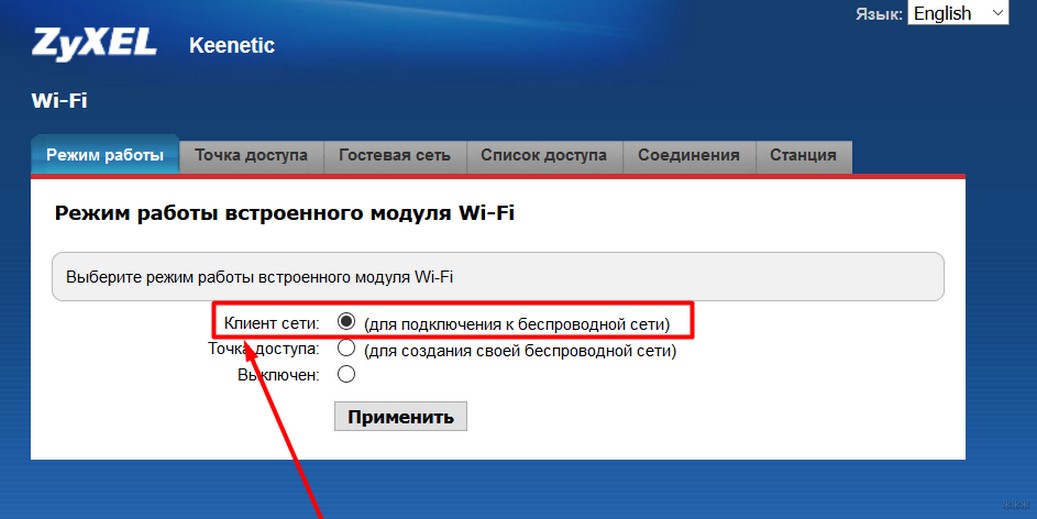
Видел, что другие модели могут использовать извращенные вкладки вроде WISP, но тут уже на вкус и цвет – смотрите руководство под свою модель. На практике же просто посмотрите предыдущие роутеры и сделайте по аналогии, при этом что-то может и не получиться с первого раза. Главное понимать, что это возможно, и пробовать до победного.
Режим репитера
В паре примеров выше я указывал на место включения этого режима в качестве альтернативы. Может использование его вам будет проще сделать на некоторых моделях. Отличия моста от репитера:
- Репитер просто дублирует сеть Wi-Fi и повторяет ее дальше.
- Режим моста создает соединение между роутерами в единую сеть, а уже точку доступа использует свою.
Через кабель
Есть 2 схемы, которые лично я видел и пробовал:
- LAN-LAN
- LAN-WAN
В любом случае на ВЕДУЩЕМ роутере сетевой кабель подключается в любой свободный LAN порт. А вот на ведомом – или LAN или WAN. Схемы настройки описываю ниже.
LAN-LAN
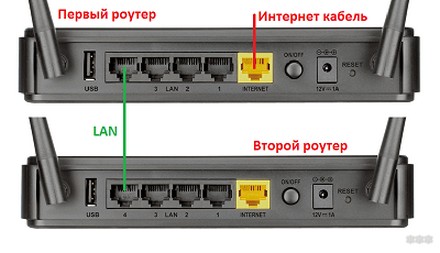
Не лучшая схема, но работать будет. Почему не лучшая? Да потому что могут возникнуть небольшие проблемы с настройками на конечных устройствах и подключением к Wi-Fi, но эта схема проще. Наша задача – построить общую сеть. Алгоритм:
- Подсоединяем 2 роутера кабелем через порты LAN (которых несколько и которые обычно желтые). Проверяем, что индикаторы подключения на обоих роутерах загорелись.
- На ведомом роутере отключаем работу DHCP. Это нужно, чтобы в итоге оба наших роутера не конфликтовали за раздачу IP всем клиентам. Пусть этим занимается ведущий.
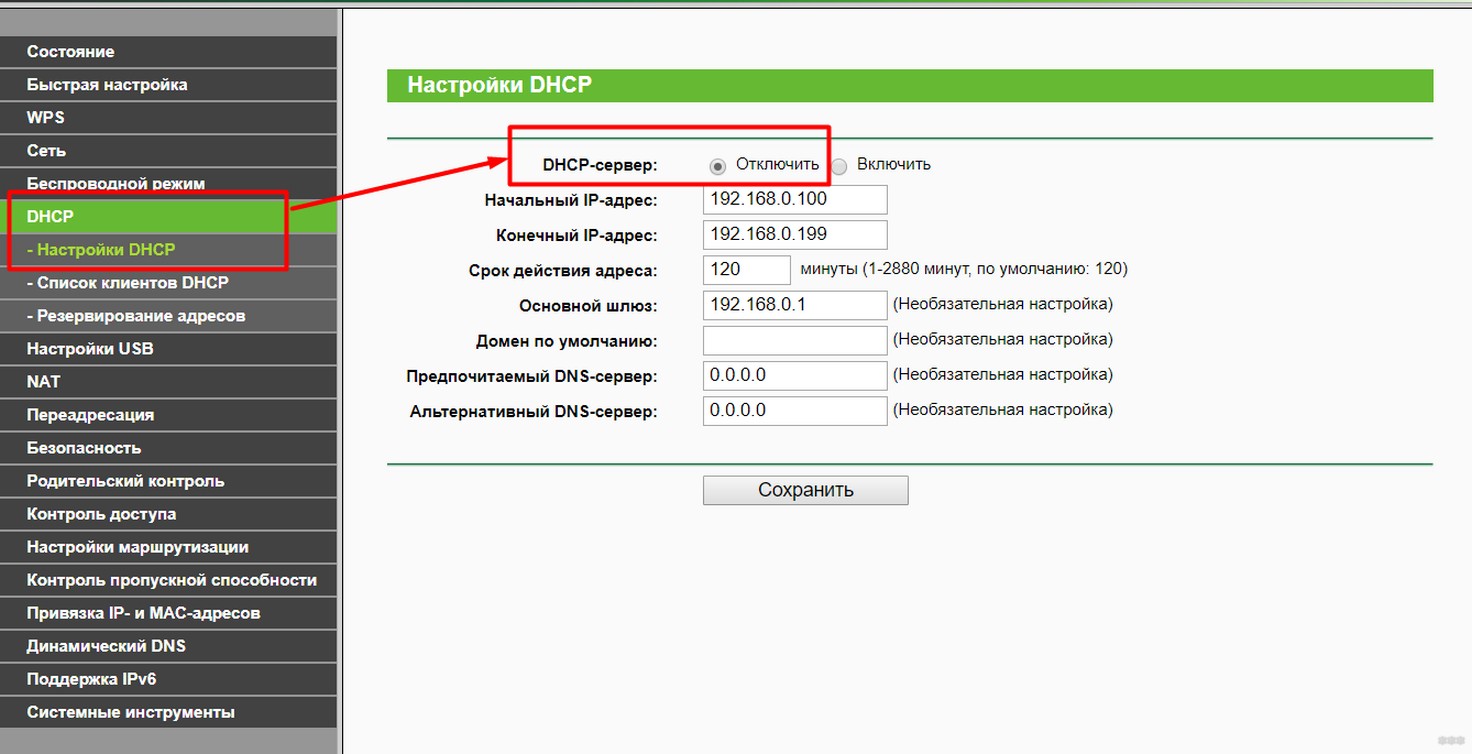
- На ведомом меняем IP адрес – отличный от ведущего, но в его сети. Так если ведущий – 192.168.0.1, то ведомому можно поставить 192.168.0.2:
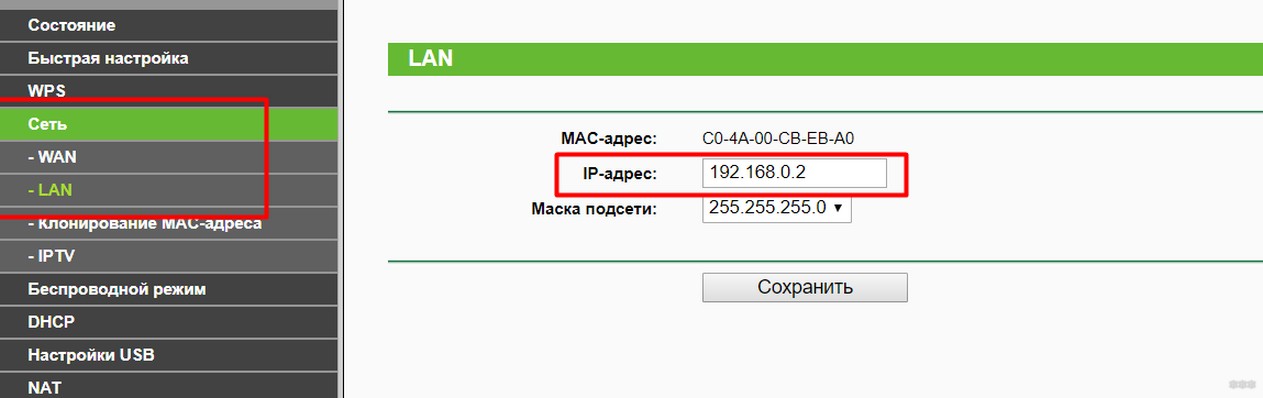
- Все должно заработать – роутеры находятся в одной сети, DHCP на основной машине работает, Wi-Fi можете включить.
В случае проблем с выходом в интернет и получением IP адресов (например, по какой-то причине DHCP работает неправильно) рекомендуется делать ручную установку настроек на конечных устройствах (компьютеры, ноутбуки, телефоны, планшеты) – IP адрес в одной подсети, шлюз – адрес основного роутера.
Если не получается, пробуйте второй способ.
LAN-WAN
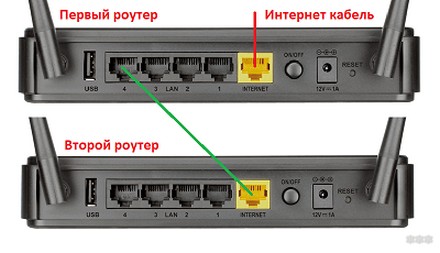
На основе подключаем кабель к LAN, а вот на подключаемом к WAN – обычно одинокий выделенный синий порт. Основной не трогаем – пусть и дальше будет подключен к интернету и раздает его, а вот на побочном делаем настройку к интернету через динамический IP-адрес в настройках подключения (WAN):
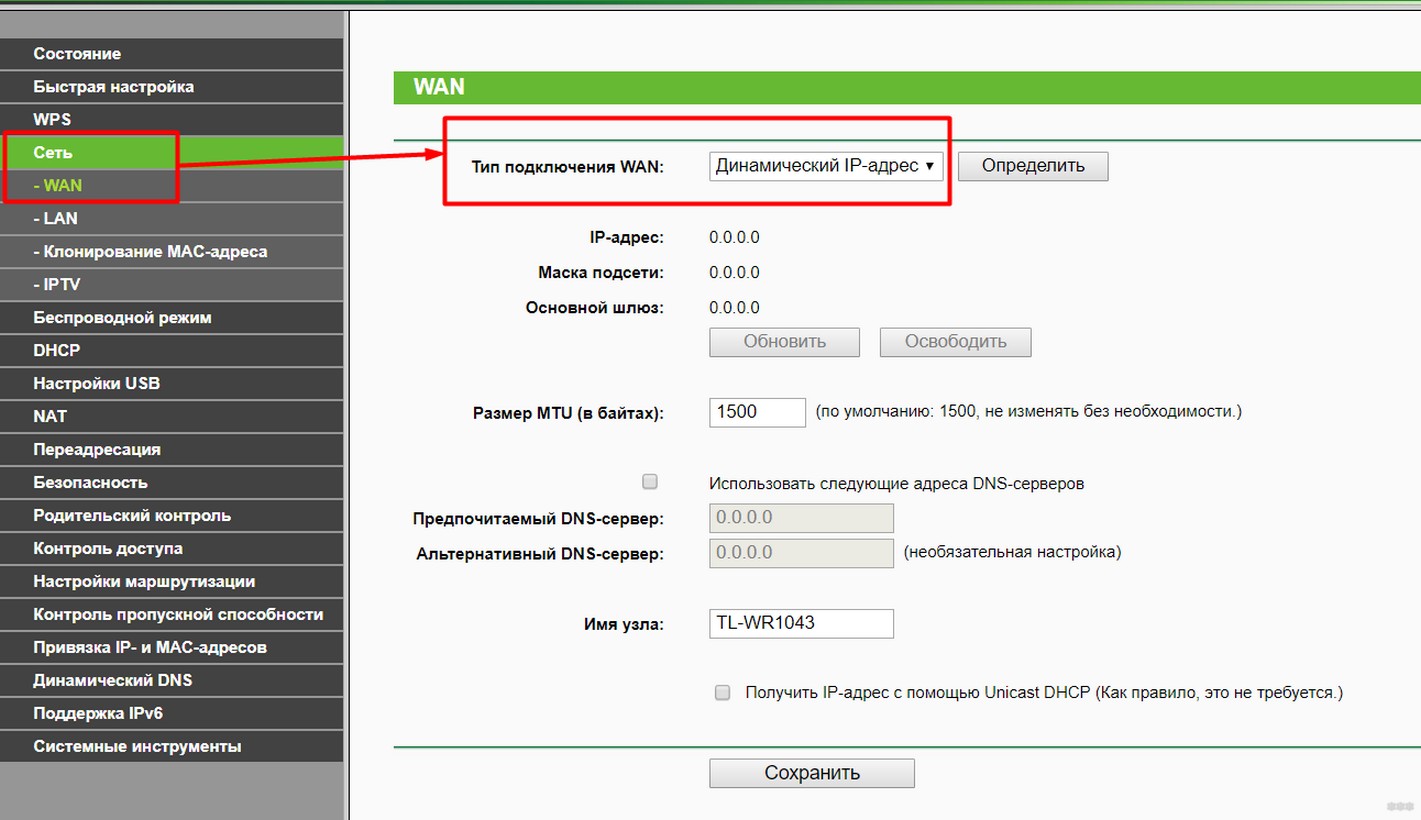
Итого наш первый маршрутизатор должен отдать настройки подключения второму. А уже ко второму можно подключаться как при простом использовании интернета.
Схемы актуальны и при использовании ADSL модемов (вдруг кто-то вроде меня еще его не выкинул, может пригодиться в хозяйстве).
Вот и все. Очень надеюсь, что эта статья оказалась полезной, и труд не пропадет зазря. Если остаются вопросы – жду в комментариях. Всем покедова!
Как подключить два роутера к одной сети?
Имеется 2 роутера: Zyxel Keenetic Giga II (роутер 1) и TP-Link TL-MR3420 (роутер 2). Необходимо подключить роутер 2 к роутеру 1 таким образом, чтобы роутер 1 был основным (раздавал WiFi, к нему были подключен ПК), а роутер 2 имел доступ к сети, а ПК имел доступ к нему. Как правильно организовать эту сеть? На роутере 1 стоит стандартная прошивка, на роутере 2 Openwrt (LuCI).
-
Вопрос задан
-
8005 просмотров
Два возможных варианта
a)LAN от первого в WAN второго.
На втором разрешаем по максимуму входящий трафик из внешней сети. Тип подключения к WAN автоматическое получение адреса.
b)LAN от первого в LAN второго
На втором обязательно выключаем DHCP, а LAN адрес назначаем из той же подсети, из которой раздает DHCP первого.
Работают оба, какой предпочтительней вам решать, мне не совсем понятно каким образом второй работает «в режиме небольшого веб-сервера» .
И тут возможны кое какие трудности в зависимости от того как там все реализованно, например с первым вариантом возможно что при доступе на 80порт роутера он будет отдавать вам админку роутера.
В общем тут уже надо смотреть что за прошивка, и что вы на ней сделали.
Вообще я бы посоветовал второй способ.
Ничего не понял. Если ПК один, WiFi раздает Кинетек — зачем нужен ТП-Линк? Но если нужно — то так:
1. Подключить Инет к WAN порту Кинетика, настроить доступ к Инету, настроить WiFi.
2. В ТП-Линк отключить WiFi, отключить DHCP.
3. Соединить проводом порты LAN Кинетика и ТП-Линка.
Получится:
роутер 1 был основным (раздавал WiFi, к нему были подключен ПК), а роутер 2 имел доступ к сети, а ПК имел доступ к нему.
Пригласить эксперта
-
Показать ещё
Загружается…
10 окт. 2023, в 09:23
2000 руб./за проект
10 окт. 2023, в 09:17
10000 руб./за проект
10 окт. 2023, в 08:18
20000 руб./за проект