
03.09.21
Большинство умных гаджетов в MiHome (за редким исключением, например, проводные выключатели, чайники) с питанием от 220В имеют на борту именно Wi-Fi. Это связано в первую очередь с тем, что поскольку не используются элементы питания (батарейки, аккумуляторы) и нет необходимости экономить заряд батареи используя более энергоэффективные протоколы Zigbee и Bluetooth, обеспечивая максимальную скорость посредством более быстрого и дешевого стандарта Wi-Fi.
Для подключения девайсов с Wi-Fi, достаточно только Wi-Fi роутера, и нет необходимости приобретать дополнительные Зигби или Блютуз шлюзы.
ВАЖНО В MiHome можно добавить исключительно устройства которые имеют значек и надпись — «Works with Mijia». Добавить устройства предназначенные для других Экосистем (Tuya, Ewelink и.т.д) невозможно.
Примечание Если вы хотите подключить к MiHome различные ZigBee датчики (датчик дыма, протечки воды, датчик двери и окна, движения ит.д.) читайте статью — Подключение зигби устройств.
Подключение Wi-Fi гаджетов в MiHome
Примечание Если вы хотите подключить к MiHome wi-fi камеры читайте статью — Подключение wi-fi камер в MiHome.
Чтобы добавить новое устройство в MiHome, кликните на «+» в правом углу приложения. В появившемся контекстном меню у вас будет 2 варианта, — «Добавить» и «Сканировать QR-код».

Выберем 1 вариант – «Добавить». Если у вас включена настройка в MiHome – «Искать устройства WiFi» (Профиль – Настройки – Автоматическое сканирование – Искать устройства Wi-Fi), то при включении нового гаджета в сеть, сверху появится его изображение, кликнув на которое перейдем к добавлению его в наш умный дом.

Если устройство не обнаружено, можно выбрать его в ручную из списка устройств. Перед добавлением в MiHome умного гаджета, нужно сбросить его настройки Wi-Fi. Для каждого из них сброс wi-fi происходит нажатием, удерживанием кнопки/комбинации кнопок. Информацию как сбросить Wi-Fi именно на вашем устройстве можно посмотреть во время его добавления в MiHome.
ВАЖНО Если вы добавляете устройство на «не родной регион», через MiHome Vevs, — вам обязательно нужно дождаться пока устройство не найдется автоматически (после сброса), при ручном выборе не всегда получится найти в списке ваш гаджет или вы выберите не ту модель.
Для примера добавим в MiHome увлажнитель воздуха Smartmi 2
1 Нажимаем на «+» в правом углу приложения, затем «Добавить устройство». Находим вкладку «Увлажнители» и выбираем нашу модель.

2 Далее с помощью подсказки на экране смартфона, сбрасываем wi-fi настройки увлажнителя воздуха, и ставим галочку, что настройки сброшены успешно. Следом нажимаем «Подключить к другому маршрутизатору (роутеру)» или нажимаем на роутер если он уже определился. Вводим пароль от нашей Wi-Fi сети, чтобы увлажнитель мог выходить в Интернет.

3 Начинается процесс подключения. Если с настройками роутера все в порядке, в конце появится кнопка «готово» и можно приступать к настройкам и управлению нашего увлажнителя. Если добавление гаджета завершилось ошибкой — проделайте шаги по порядку ниже в данной статье.

4 MiHome предложит нам выбрать «Комнату». Это условное расположение, чтобы мы могли быстро переместиться на нужную вкладку, в данном примере «Спальня». И переименовать по своему вкусу, например в Увлажнитель или Увлажнитель Спальня если у вас несколько однотипных приборов, так их будет легче идентифицировать. Эти параметры можно будет изменить в любой момент по вашему желанию.

5 В случае с данной моделью увлажнителя, поскольку он сделан для китайского рынка, потребуется дополнительно заменить плагин или же воспользоваться подпиской на модифицированный MiHome, чтобы плагин заменился автоматически.
ВАЖНО Если вдруг вы захотите, по какой-либо причине перейти на другой Регион подключения ваших устройств, понадобиться сбросить WiFi и заново добавить их на новый сервер. Например, при миграции с Китая на Россию, используя модифицированное приложение MiHome by Vevs.
Проблемы с добавлением Wi-Fi устройства
Если у вас по каким либо причинам не получается добавить умный гаджет в MiHome, срывается загрузка плагина или появляется сообщение – «Не удалось добавить устройство», делаем шаги ниже по порядку.
1 Убедитесь, что подключаете устройство в «правильный» регион. Если на коробке надписи на китайском языке, блок питания имеет плоскую китайскую вилку, вам необходимо добавлять его на регион Китай. Большую часть устройств, тем не менее можно добавить и на регион Россия (или любой другой) используя мод MiHome (доступно только на Android).
Если при переключении на другой регион устройство добавилось в MiHome, значит проблема была в регионе, прошивке. Если умный гаджет все еще не подключается переходим к шагу 2
2 Включите геолокацию на вашем устройстве. Некоторые из них требуют включенного GPS во время подключения.
3 Убедитесь, что роутер к которому вы подключаете устройство, имеет пароль Wi-Fi сети, к открытым Wi-Fi сетям умные гаджеты Xiaomi подключаться не будут.
4 Проверьте, не содержит ли название вашей Wi-Fi сети спецсимволов, типа !,@#$%^&*_=+ и.т.д.
5 Убедитесь, что ваш роутер работает на частоте 2,4Гц. Иногда специально отключают этот стандарт, чтобы все работало на более скоростном, свободном канале в 5Гц. Но большинство умных устройств подключаются именно на 2,4 Гц
6 Если все еще не удалось добавить устройство, попробуйте отключить на роутере гибридное шифрование WPA/WPA2-PSK, оставьте только WPA2-PSK. В отдельных случаях это может решить проблему.
7 Если проблема не ушла, раздайте Wi-Fi с помощью второго смартфона. Можно использовать имя точки доступа и пароль, как и у домашней сети (роутер на время подключения выключаем из розетки). Пробуйте подключаться через точку доступа. Если подключение удалось, значит проблема в настройках вашего роутера/провайдера. Есть вероятность, что после подключения через точку доступа второго смартфона, гаджет быть работать и на вашем роутере, основные проблемы именно в момент добавления в MiHome.
Комментарии для сайта Cackle
Если вы приобрели роутер Xiaomi и хотите подключить его к приложению Mi Home, а также настроить WiFi, но не знаете, с чего начать, то данная подробная инструкция поможет вам.
- Как добавить роутер Xiaomi в приложение Mi Home
- Как подключить роутер Xiaomi к WiFi
- Как добавить роутер Xiaomi в приложение и настроить WiFi
- Почему не получается добавить устройство в Mi Home
- Полезные советы и выводы
Как добавить роутер Xiaomi в приложение Mi Home
Чтобы добавить роутер Xiaomi в приложение Mi Home, выполните следующие действия:
- Откройте приложение Mi Home на своем смартфоне.
- Нажмите на «+» в правом верхнем углу экрана и выберите «Добавить устройство».
- Следуйте подсказкам на экране и сбросьте настройки WiFi на устройстве, которое вы планируете добавить (в данном случае — роутер Xiaomi).
- После успешного сброса настроек начнется процесс подключения, по завершению которого устройство будет автоматически добавлено в Mi Home.
Как подключить роутер Xiaomi к WiFi
Чтобы подключить роутер Xiaomi к WiFi, выполните следующие действия:
- В адресной строке любого браузера введите: http://192.168.31.1 или http://miwifi.com.
- Выберите Mode (Настройка сети Wi-Fi).
- Задайте желаемое имя и пароль для своей WiFi сети (пароль должен быть не менее 8 символов).
- Введите пароль администратора, необходимый для входа в настройки роутера.
Как добавить роутер Xiaomi в приложение и настроить WiFi
Чтобы добавить роутер Xiaomi в приложение и настроить WiFi, выполните следующие действия:
- Подключите кабель провайдера к роутеру Xiaomi, а на телефоне подключитесь к своему маршрутизатору.
- Запустите приложение Mi Home на своем смартфоне.
- Найдите пункт «Настроить новый роутер».
- Придумайте название WiFi сети и пароль для нее.
- Нажмите на кнопку «Завершить» и роутер Xiaomi перезапустится.
Почему не получается добавить устройство в Mi Home
Если Mi Home не видит ваше устройство (например, пылесос, WiFi репитер или шлюз Gateway), то прежде всего проверьте настройку региона в приложении — для корректной работы необходимо указать Материковый Китай.
Полезные советы и выводы
- Если у вас возникают трудности при подключении роутера Xiaomi к приложению Mi Home или WiFi, обратитесь к руководству пользователя или на сайт производителя для получения дополнительной информации.
- Старайтесь использовать надежные пароли для своей WiFi сети, включая буквы и цифры, которые будут сложны для подбора.
- Регулярно производите обновление программного обеспечения роутера Xiaomi, чтобы получать все обновления безопасности и новые функции, если они будут выпущены.
Как добавить TUYA в MI Home
Если Яндекс не видит устройства Tuya Smart, есть способ добавить их в приложение Mi Home. Сначала скачиваем и устанавливаем Mi Home, затем авторизуемся или создаем новую учетную запись. Далее в разделе «Другие устройства и платформы» находим профиль и выбираем нужный раздел. Процесс сопряжения с устройствами Tuya Smart похож на подключение к Яндексу, поэтому вводим учетные данные и даем разрешение. После этих действий устройства Tuya Smart должны быть успешно добавлены в приложение Mi Home. Теперь вы сможете контролировать и управлять ими через приложение. Это очень удобно, так как Mi Home позволяет объединять различные устройства в одном приложении и управлять ими из одного места. Приятного использования!
В этой статье я расскажу вам о приложении Mi WiFi. Покажу как им пользоваться, какие в нем есть функции и возможности. Через приложение Mi WiFi можно выполнить настройку роутера Xiaomi и управлять им с мобильного телефона на Android, или iOS (iPhone). После привязки роутера управлять им можно будет удалено. Не только когда телефон подключено к Wi-Fi сети роутера, но и через интернет.
Приложение поддерживает популярные на сегодня роутеры Xiaomi Mi WiFi Router 4A, 4C, 4A Gigabit Edition, Xiaomi Router AC1200, Mi Router AX3200, Mi Router 3C, 3G и другие модели. Включая роутеры Redmi. На роутере должна быть установлена оригинальная прошивка от Xiaomi. Если роутер прошит прошивкой OpenWrt или какой-то другой, то приложение с роутером работать не будет.
 Если вы хотите использовать приложение Mi WiFi именно для установки (первой настройки) роутера от Xiaomi, то я вас немного разочарую, в самом приложении нет мастера быстрой настройки. А если вы добавите в приложение новый роутер, который еще не был настроен, то настройки откроются в браузере.
Первую настройку роутера (сразу после покупки, или сброса настроек на заводские) я рекомендую выполнять через веб-интерфейс. В браузере. Так как приложение Mi WiFi просто перенаправит в тот же браузер. Вы можете сделать это на примере инструкции по настройке роутера Xiaomi Mi WiFi Router 4A. Как открыть настройки через браузер я писал здесь: miwifi.com и 192.168.31.1 – вход в настройки роутера Xiaomi. Там нужно установить параметры подключения к интернету, задать имя и пароль Wi-Fi сети, пароль администратора роутера.
Установка приложения Mi WiFi и добавление роутера Xiaomi
Приложение Mi WiFi можно установить на смартфоны с Android и на iPhone. Приложение доступно в App Store и в Google Play.
- App Store – https://apps.apple.com/ru/app/mi-wi-fi/id859962702
- Google Play – https://play.google.com/store/apps/details?id=com.xiaomi.router&hl=ru&gl=US
Так же можно запустить камеру на смартфоне, навести ее на QR-код на коробке с Mi WiFi Router и перейти в магазин приложений.

Установите Mi WiFi и запустите приложение.
В приложении нужно создать аккаунт. Регистрация не сложная, через почту или номер телефона. Если у вас уже есть аккаунт Xiaomi, тогда просто выполните вход.

После входа в свой аккаунт появится возможность добавить роутер. Но перед этим нужно подключить свой телефон к Wi-Fi сети роутера Xiaomi Mi WiFi Router. Если он уже подключен, но приложение не обнаруживает роутер, проверьте подключение. В приложении нужно нажать на кнопку «Добавить Mi Router». Когда приложение обнаружит роутер, нажать на кнопку «Установить» или «Соединить».

Дальше возможны два варианта:
- Когда роутер еще не был настроен (он на заводских настройках). В этом случае нужно выполнить установку роутера. Откроются настройки в браузере. Где нужно выбрать регион, настроить подключение к интернету, установить имя Wi-Fi сети и пароль, пароль администратора.
 Более подробно о настройке я писал на примере роутера Xiaomi Mi WiFi Router 4A.
 - Когда роутер уже был настроен. В таком случае, после подключения к его Wi-Fi сети и добавления в приложении понадобится ввести пароль администратора (который вы вводите при входе в настройки через веб-инетрфейс).
 На этом процесс привязки роутера к приложению (к аккаунту Xiaomi) завершен.
 Более подробно о настройке я писал на примере роутера Xiaomi Mi WiFi Router 4A.
 На этом процесс привязки роутера к приложению
 Настройка и управление роутером через приложение
Само приложение построено из трех вкладок: Роутер, Устройства и Плагины. На главном экране (вкладка Роутер) отображается информация о подключении и текущая скорость соединения. Там же можно переключаться между роутерами (если у вас привязано несколько роутеров Xiaomi), или добавить новый роутер.

Просмотр подключенных устройств, блокировка доступа к интернету, черный и белый список
На вкладке Устройства можно посмотреть какие устройства подключены к роутеру Xiaomi. Отображается активность устройства (передача данных), диапазон к которому они подключены и время подключения. Устройства из гостевой Wi-Fi сети (если она включена) отображаются в отдельном разделе.

Вы можете выбрать любое устройство и включить для него уведомление (будет приходить при подключении этого устройства), настроить ограничение скорости, заблокировать это устройство, запретить доступ в интернет (в том числе по расписанию), добавить устройство в черный или белый список. Там же можно посмотреть сведения об устройстве (IP-адрес, MAC-адрес и т. д.).
Дальше мы рассмотрим все настройки на вкладке Плагины.

Настройки
В этом разделе собраны разные параметры роутера и самого приложения:
- Настройки сети. В этом разделе можно выбрать режим соединения (подключения к интернету) и режим работы роутера. Так же можно посмотреть информацию о текущем подключении к интернету. А еще в этом разделе находятся настройки VPN.
- Перезагрузить роутер. Можно запустить перезагрузку роутера из приложения Mi WiFi.
- Оборудование и система. Настройки обновления, часового пояса, а так же функция сброса пароля администратора и полный сброс настроек Xiaomi Mi WiFi Router.
- Отзывы. Можно отправит отзыв о работе приложения Mi WiFi.
- Выйти. Выход из своего аккаунта Xiaomi.
- Отсоединить роутер. Можно отвязать роутер от аккаунта Xiaomi и удалить его из приложения Mi WiFi.
- Совместный доступ к роутеру. Вы можете предоставить доступ к настройкам другому человеку (учетной записи Xiaomi).
- Уведомления. Настройка уведомлений от приложения.
- Выбор региона. Здесь все понятно.
- Языки. Смена языка приложения Mi WiFi.
- Пользовательское соглашение и политика конфиденциальности.
- Какой-то ненужный нам пункт 🙂
- Delete account. Удаление вашего аккаунта Xiaomi.

Вроде бы все понятно. Если что – спрашивайте в комментариях.
Настройки Wi-Fi в приложении Mi WiFi
Можно включить/отключить Wi-Fi сеть в диапазоне 2.4 GHz или 5 GHz. Сменить имя Wi-Fi сети, пароль, тип шифрования, или скрыть сеть (SSID). Эти настройки доступны отдельно для каждого диапазона. Как и настройки уровня сигнала.

Обновление прошивки
На вкладке Обновления можно проверить, есть ли новая версия прошивки для роутера Xiaomi. Если есть – запустить обновление.

Mi WiFi Router загрузит новую версию прошивки через интернет и установит ее.
Брандмауэр
По умолчанию брандмауэр на роутерах Xiaomi всегда включен. Если есть необходимость, в этом разделе его можно отключить. Можно сменить уровень безопасности (активности брандмауэра). Есть возможность создать черный список устройств, которым будет запрещено подключение к этой сети. Так же брандмауэр анализирует уровень (надежность) пароля Wi-Fi сети и пароля администратора роутера.

Оптимизация Wi-Fi
Этот инструмент проводит анализ Wi-Fi сети и соседних сетей. После чего как-то оптимизирует работу беспроводной сети, если это необходимо. Я так понимаю, происходит замена канала Wi-Fi сети. Ведь вручную канал Wi-Fi на роутере Xiaomi сменить нельзя.
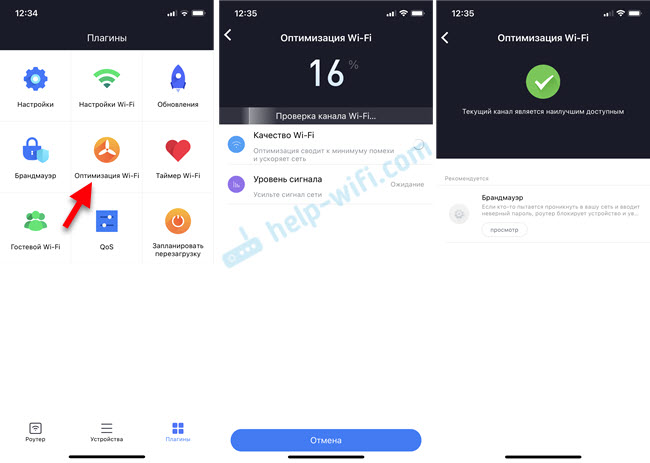
Не думаю, что это какой-то очень полезный и нужный инструмент. Ну как бы он есть и хорошо.
Таймер Wi-Fi (настройка отключения Wi-Fi сети на роутере Xiaomi)
Приложение Mi WiFi дает возможность в разделе Таймер Wi-Fi установить параметры автоматического отключения и включения Wi-Fi сети по расписанию. Вы можете создать новое расписание (кнопка Добавить таймер), или отредактировать/удалить существующее. Нужно выбрать дни, когда оно будет срабатывать и установить время выключения и включения Wi-Fi сети.

Гостевой Wi-Fi на Mi WiFi Router
В разделе «Гостевой Wi-Fi» можно включить и настроить гостевую Wi-Fi сеть. Из настроек там только имя сети и пароль. Гостевая сеть может пригодиться, когда нужно подключить к интернету устройства ваших гостей. И вам не придется делиться паролем от вашей основной Wi-Fi сети.

QoS (ограничение скорости)
Не раз встречал разные вопросы о настройке ограничения скорости на роутерах Xiaomi. В приложении Mi WiFi эту функцию можно настроить в разделе QoS.

Приложение попросит вас указать максимальную входящую и исходящую скорость вашего подключения. После чего появится возможность включать смарт-распределение скорости, или задать ограничения скорости отдельно для каждого устройства (в свойствах подключенных устройств на вкладке Устройства).
Запланировать перезагрузку (перезагрузка роутера Xiaomi по расписанию)
Полезная функция. Перезагрузка позволяет немного оптимизировать и ускорить работу роутера. А чтобы не перезагружать его вручную, можно настроить перезагрузку по расписанию. Я рекомендую настроить перезагрузку на каждый день. Лучше ночью, ближе к утру, когда никто не использует подключение к интернету.

Достаточно добавить таймер, выбрать «Каждый день», или определенные дни и установить время автоматической перезагрузки.
Как включить WPS на роутере Xiaomi?
Мне очень часто задавали этот вопрос в комментариях к другим статьям. WPS, это функция, которая позволяет подключать к роутеру устройства без ввода пароля. И если при подключении смартфонов, ноутбуков и других подобных устройств ее используют редко, то при настройке усилителей Wi-Fi сигнала, умных розеток или лампочек, принтеров, эта функция очень нужна.
В приложении Mi WiFi активировать WPS можно на главном экране. Для этого нажмите на кнопку Добавить (+), выберите Подключить устройства WPS, затем нажмите на кнопку Включить WPS.

Дальше нужно нажать кнопку WPS на устройстве которое вы хотите подключить, или выбрать эту функцию в настройках устройства. Функция на роутере будет активна 2 минуты, после чего WPS автоматически выключиться и его нужно будет включать заново.
Mi Home — это удобное мобильное приложение, которое открывает доступ к настройкам вашего устройства от Xiaomi. Однако, прежде чем вы начнете наслаждаться удобством Mi Home, необходимо правильно подключить его к Wi-Fi, предоставить доступ и настроить роутер Xiaomi. В этой статье мы расскажем вам, как это сделать.
- Как подключить устройства MI Home
- Шаг 1. Скачайте приложение Mi Home
- Шаг 2. Выберите регион
- Шаг 3. Зарегистрируйтесь в приложении (войдите в аккаунт)
- Шаг 4. Добавьте ваше устройство в список умных устройств
- Шаг 5. Нажмите кнопки «Дом» и «Включение»
- Как предоставить доступ к MI Home
- Шаг 1. Найдите вкладку «Профиль»
- Шаг 2. Расшарьте для аккаунта Xiaomi
- Шаг 3. Выберите аккаунты
- Как настроить Xiaomi Wi-Fi
- Шаг 1. Введите адрес в адресную строку
- Шаг 2. Выберите Mode
- Шаг 3. Задайте имя и пароль Wi-Fi сети
- Шаг 4. Установите пароль администратора
- Полезные советы и выводы
Как подключить устройства MI Home
Шаг 1. Скачайте приложение Mi Home
Вы можете скачать приложение на App Store или Google Play Store.
Шаг 2. Выберите регион
После установки приложения вы должны выбрать регион, в котором вы находитесь. Это поможет вам получить все доступные для вашего региона функции и обновления.
Шаг 3. Зарегистрируйтесь в приложении (войдите в аккаунт)
После выбора региона вы должны зарегистрироваться в Mi Home. Вы можете создать новый аккаунт или войти в существующий.
Шаг 4. Добавьте ваше устройство в список умных устройств
Для добавления устройства в список умных устройств вы должны нажать на «+» в правом углу приложения, затем «Добавить устройство». Следуйте указаниям на экране для подключения вашего устройства.
Шаг 5. Нажмите кнопки «Дом» и «Включение»
Если вы пытаетесь подключить робот-пылесос Xiaomi, то после добавления устройства в список вы должны нажать одновременно на кнопки «Дом» и «Включение» и удерживать их в течение 3 секунд до голосовой команды.
Как предоставить доступ к MI Home
Шаг 1. Найдите вкладку «Профиль»
Чтобы предоставить доступ другому пользователю Mi Home к своим устройствам, вы должны найти вкладку «Профиль» в приложении и выбрать иконку «Общие устройства».
Шаг 2. Расшарьте для аккаунта Xiaomi
На следующем экране вы увидите надпись «Расшарить для аккаунта Xiaomi». Нажмите на нее, чтобы предоставить доступ к устройствам.
Шаг 3. Выберите аккаунты
На последнем экране вы увидите список аккаунтов, которым ранее уже предоставлялся общий доступ. Выберите те, которым вы хотите предоставить доступ.
Как настроить Xiaomi Wi-Fi
Шаг 1. Введите адрес в адресную строку
Как только вы подключили свою роутер Xiaomi к электрической сети, введите адрес в адресную строку любого браузера: http://192.168.31.1 или http://miwifi.com.
Шаг 2. Выберите Mode
После того, как вы вошли в настройки роутера, выберите Mode (Set up Wi-Fi Network).
Шаг 3. Задайте имя и пароль Wi-Fi сети
Задайте желаемое имя и пароль Wi-Fi сети (пароль должен быть не меньше 8-ми символов).
Шаг 4. Установите пароль администратора
Установите пароль администратора, который будет использоваться для входа в настройки роутера.
Полезные советы и выводы
- Убедитесь, что ваше устройство от Xiaomi и ваш смартфон находятся на той же Wi-Fi сети, перед началом настройки.
- Если вы хотите подключить другие устройства в Mi Home, вам не нужно проводить полный процесс настройки. Вам нужно только нажать на «+» в правом углу приложения и сбросить настройки устройства.
- Если вы забыли пароль администратора для роутера Xiaomi, вы можете сбросить его настройки до заводских через кнопку «Сброс». Однако, при этом все настройки будут удалены, и вы должны будете настраивать роутер заново.
- Не предоставляйте доступ к своим устройствам незнакомым людям или тем, кому вы не доверяете.
- Никогда не используйте пароли, которые легко угадать. Используйте крепкие пароли, состоящие из цифр, букв и символов.
- Следуйте инструкциям внимательно, чтобы избежать проблем в процессе настройки.
В целом, подключение Mi Home к Wi-Fi не составляет большого труда, если вы следуете простой инструкции. Мы надеемся, что наша статья поможет вам настроить ваши устройства Xiaomi без проблем.
Как подключить ми фитнес к телефону
Для подключения фитнес-браслета Mi Band к телефону необходимо открыть приложение Mi Fit и войти в свою учетную запись. Далее нужно выбрать опцию «Сопряжение устройств» и следовать инструкциям по подключению. Как только браслет начнет вибрировать, на экране телефона отобразится уведомление о сопряжении через Bluetooth. Нажмите кнопку подтверждения, чтобы завершить процесс подключения браслета к телефону. Теперь вы можете установить настройки для фитнес-браслета и использовать его функционал вместе с вашим мобильным устройством. Как только устройства соединены, вы сможете получать уведомления, отслеживать свою физическую активность и многое другое. Краткий процесс сопряжения позволит использовать все возможности устройства полностью.
Почему не заходит в Пиндуодуо
Компания Google признана одной из самых крупных и влиятельных в области высоких технологий. Однако в Китае она испытывает серьезное давление со стороны местных властей. Так, компания приостановила работу версии китайского приложения Pinduoduo в Play Market, которое является конкурентом на китайском рынке крупнейшего в мире интернет-торговца Alibaba. Причина заключается в обнаружении проблем с вредоносным программным обеспечением. Приложение Pinduoduo уже не раз привлекало внимание мирового сообщества из-за предоставления покупателям крайне низких цен в ущерб качеству товаров. Компания также была подвергнута критике за допустимость продажи подделок на своей платформе. Решение Google сработало как мощный катапульт для критиков, которые считают, что Pinduoduo обходит законы и нормы контроля качества товаров на китайском рынке электронной коммерции.
Как войти в Миджорни
Для входа в Миджорни онлайн доступны боты для платформ Discord и Telegram. Для начала использования Миджорни в Discord, необходимо зарегистрироваться на платформе и присоединиться к официальному серверу команды нейросети. После успешного подключения можно пользоваться ботом в каналах, где он установлен. Для Telegram доступны различные боты, позволяющие взаимодействовать с Миджорни и проводить анализ данных. Для их использования необходимо добавить соответствующего бота в свой список контактов, после чего можно отправлять ему запросы на обработку данных. Таким образом, получить доступ к Миджорни онлайн несложно, при условии, что имеется доступ к соответствующей платформе и настроенная связь с ботом.
Как подключить ми аккаунт к телефону
Mi Аккаунт — это аккаунт, который позволяет пользователю Xiaomi получить доступ к различным сервисам и приложениям, которые предоставляет производитель телефонов. Подключение аккаунта к телефону очень важно, так как это предоставляет возможность синхронизировать данные и настроить устройство на свой вкус. Для создания аккаунта через приложение на телефоне Xiaomi нужно сначала нажать кнопку «Регистрация», затем ввести номер телефона и дождаться СМС-сообщения с кодом подтверждения. Когда код будет получен, его нужно ввести в соответствующее поле, чтобы завершить процесс регистрации. После этого аккаунт будет подключен к вашему телефону Xiaomi и вы сможете пользоваться всеми его преимуществами, включая бэкап данных, хранение фотографий и доступ к магазину приложений.
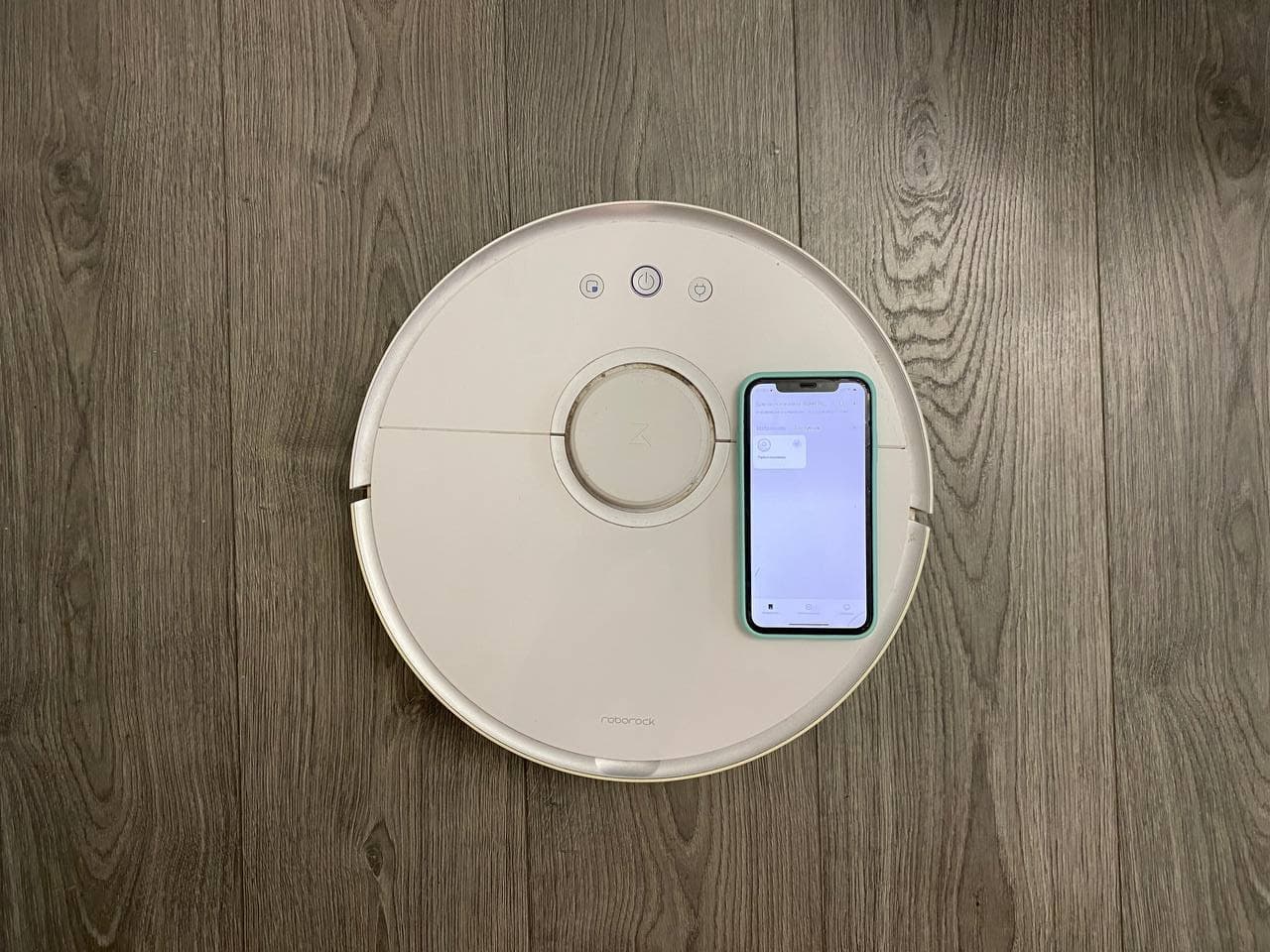 Приложение MiHome даёт доступ ко всем возможностям вашего робота-пылесоса и ещё больше упрощает процесс уборки. Фото: Дарья Голубкова, xi.express
Роботы-пылесосы Xiaomi славятся высоким качеством уборки и относительно невысокой стоимостью. Чтобы воспользоваться всеми возможностями устройства, необходимо установить фирменное приложение на смартфон. В сегодняшней статье рассказываем, как подключить робот-пылесос Xiaomi к Wi-Fi и сделать уборку квартиры максимально комфортной.
Подключение робота-пылесоса Xiaomi к Wi-Fi
Рассмотрим ситуацию на примере подключения робота-пылесоса Xiaomi Roborock S50 к смартфону Apple. Эта инструкция подойдёт для большинства моделей роботов-пылесосов китайского производителя.
Прежде всего нужно:
- включить и при необходимости зарядить робот;
- активировать модули Bluetooth, GPS и Wi-Fi на телефоне.
После этого необходимо скачать приложение Mi Home (совместимо с iOS 9.0 / Android 4.3 и более поздними версиями). Далее:
1. запустить приложение и выбрать регион — Mi Home автоматически определит ваше местоположение, но во избежание проблем с сопряжением рекомендуем:
- если у вас глобальная версия устройства — можно оставить фактический регион (как правило, китайская версия поддерживает только китайский язык, глобальная может «разговаривать» на английском или русском);
- в противном случае нужно лучше выбрать Сингапур или Китай (иначе вашей модели может не быть в списке);
- чтобы изменить регион, откройте приложение Mi Home, нажмите «Профиль» → «Настройки» → «Регион» → «Материковый Китай». После смены региона нужно выйти из приложения и заново зайти.
2. Войдите в существующий аккаунт или создайте новый.
3. На экране «Устройства» выберете строчку «Добавить устройство» → приложение автоматически начнёт поиск приборов, находящихся поблизости. Если по какой-то причине приложение не находит пылесос Xiaomi:
- убедитесь, что включён модуль Bluetooth;
- добавьте робот вручную и в предлагаемом списке найдите свою модель или вбейте название вручную. Название модели можно посмотреть на наклейке на днище пылесоса. Если вашего аппарата нет в списке, поменяйте регион на Китай.
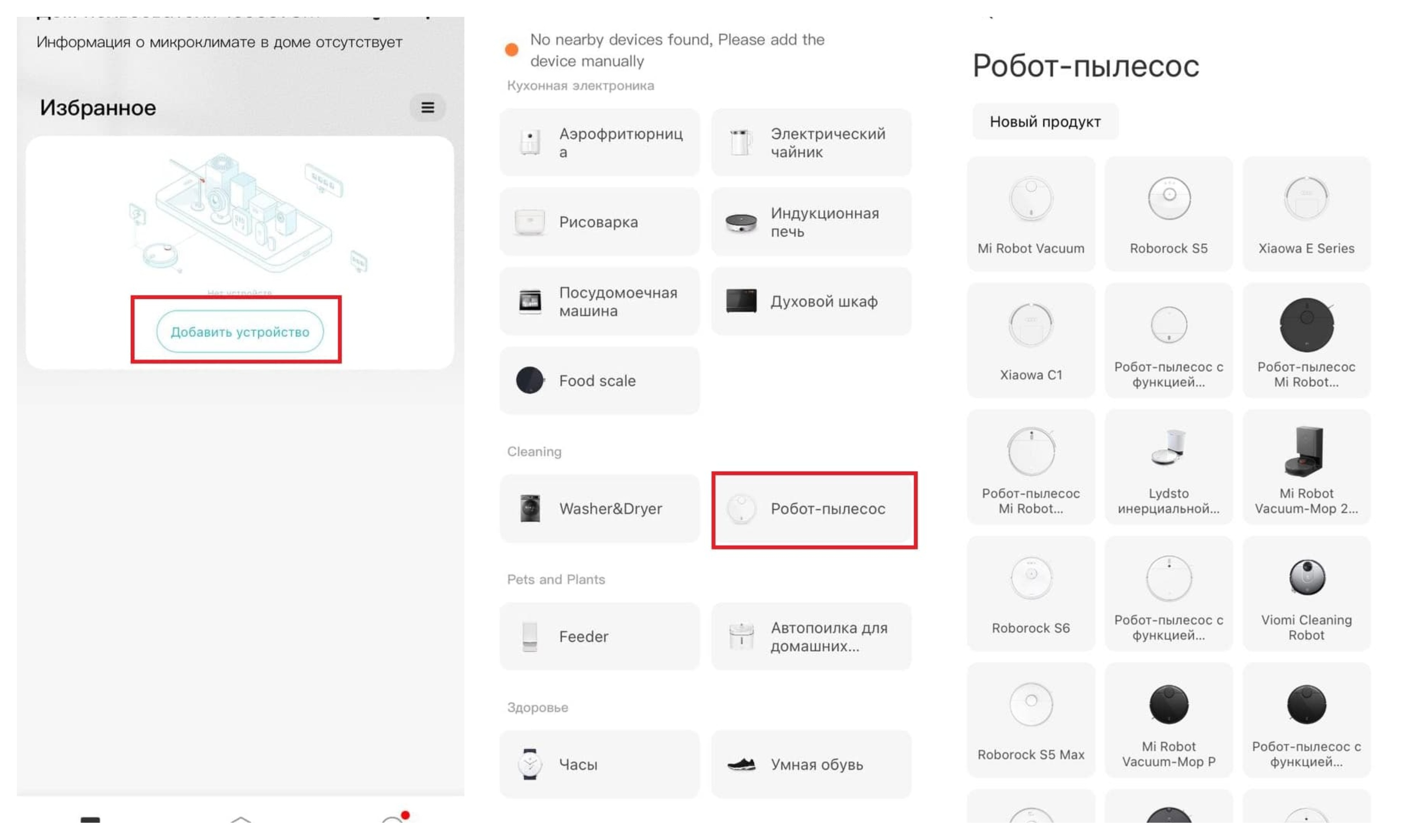 Если автоматически подключиться не удалось, нужно подключить устройства вручную — пролистать вниз до пункта «Робот-пылесос» и в открывшемся списке выбрать необходимую модель. Фото: Дарья Голубкова
4. Далее необходимо сбросить настройки Wi-Fi на роботе-пылесосе → одновременно зажмите 2 механические кнопки (если у вас модель с 3 кнопками, то 2 крайние как на картинке ниже) до голосового сигнала на английском или китайском языке. Это единственное действие, которое выполняется на самом роботе, всё остальное вы делаете на смартфоне.
5. Для завершения процесса подключения нужно ввести название сети Wi-Fi, пароль, указать имя робота-пылесоса и его основное местоположение (например, «Гостиная», в которой будет установлена док-станция).
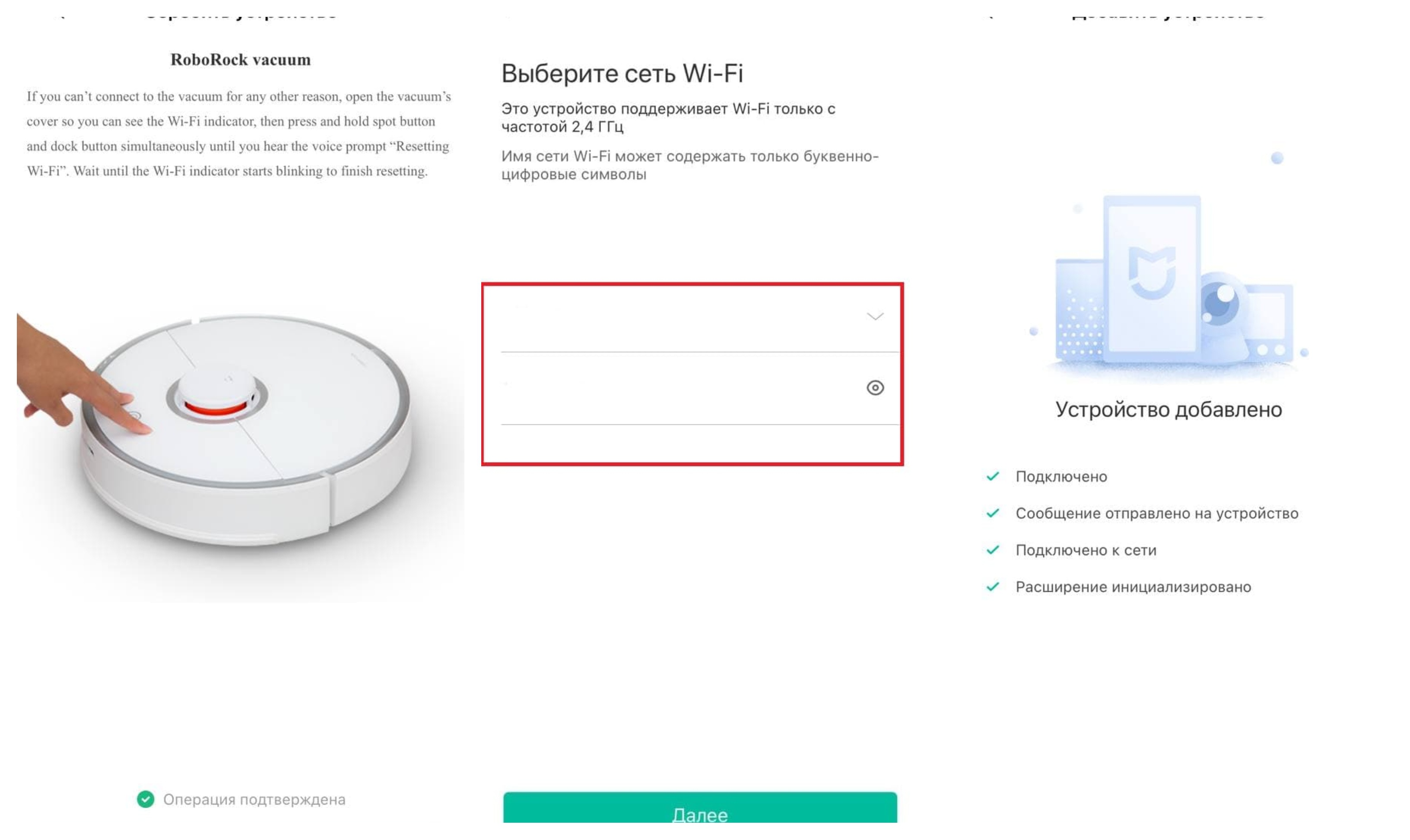 Во время синхронизации рекомендуется поднести смартфон ближе к источнику вай-фая и убедиться, что сеть хорошо ловит. Пылесос при этом должен располагаться неподалёку. Фото: Дарья Голубкова
После выполнения этих действий на главном экране приложения Mi Home должен появиться значок вашего робота Xiaomi.
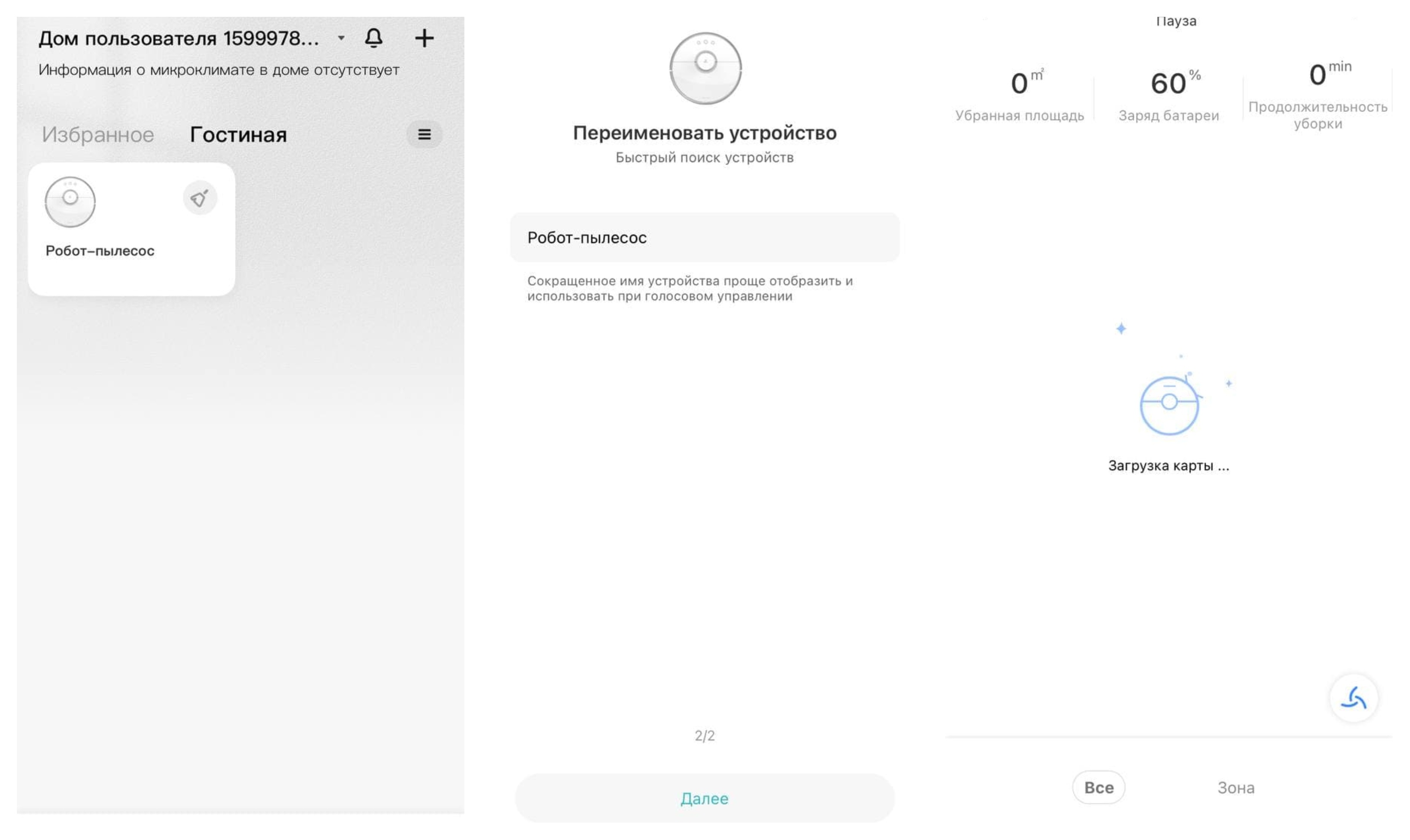 После добавления робота-пылесоса в приложение на странице устройства будет отображена информация об уровне заряда батареи, убранной площади и продолжительности уборки. Фото: Дарья Голубкова
Что делать, если робот-пылесос Xiaomi не подключается к телефону
Если по каким-то причинам вам не удалось добавить устройство в приложение, попробуйте сделать следующее:
- в настройках домашней сети Wi-Fi измените пароль из букв и цифр (без спецсимволов);
- в настройках DHCP роутера укажите статический IP-адрес для шлюза (MAC-адрес можно узнать, подключившись к Wi-Fi сети шлюза);
- попробуйте подключить робота при помощи другого смартфона или с другой версией Mi Home;
- попробуйте подключиться через другой Wi-Fi, например, раздать интернет со смартфона;
- поменяйте регион.
Возможности приложения Mi Home
В зависимости от модели вашего робота-пылесоса его функции могут отличаться, но базовые возможности приложения одинаковые.
На главное экране показывается карта помещения после того, как он её построил, и его текущее местоположение. Сверху указано имя робота и его статус (например, «Готов»), также отображается убранная площадь, уровень заряда аккумулятора и продолжительность уборки (см. картинку выше). С этой страницы можно запустить или остановить уборку.
Если нажать на кнопку «Док-станция», робот поедет на зарядку. «Очистить» — запустит уборку. «Зона» — позволяет выбрать определённую зону на карте для уборки.
Справа в нижней части экрана есть кнопка выбора режима уборки — тихий, сбалансированный, Турбо, Макс.
Для того чтобы получить доступ к дополнительным настройкам, нужно нажать на 3 точки в правом верхнем углу. Например, для Xiaomi Roborock S50 доступно:
- «Настройки пылесоса» — можно управлять картой для настройки виртуальных стен и запретных зон; включать режим ковра для автоматического увеличения мощности всасывания; выбрать часовой пояс, установить время, когда пылесос не будет выполнять уборку и издавать голосовых оповещений (например, ночью).
- «Таймер» — можно задать время автоматической уборки;
- «Голос и громкость» — отрегулировать громкость голосовых оповещений и изменить голос;
- «Перейти» — можно отправить пылесос в любую точку на карте;
- «Дистанционное управление» — ручное управление роботом;
- «История уборки» — отображается общее время, общая площадь и общее количество уборок, записи о времени начала, продолжительности каждой уборки и очищенной площади;
- «Обслуживание» — показано состояние расходных материалов (фильтра, боковой и основной щёток, датчиков);
- «Руководство пользователя» — полезная информация об обслуживании, очистке пылесборника и фильтра и пр.
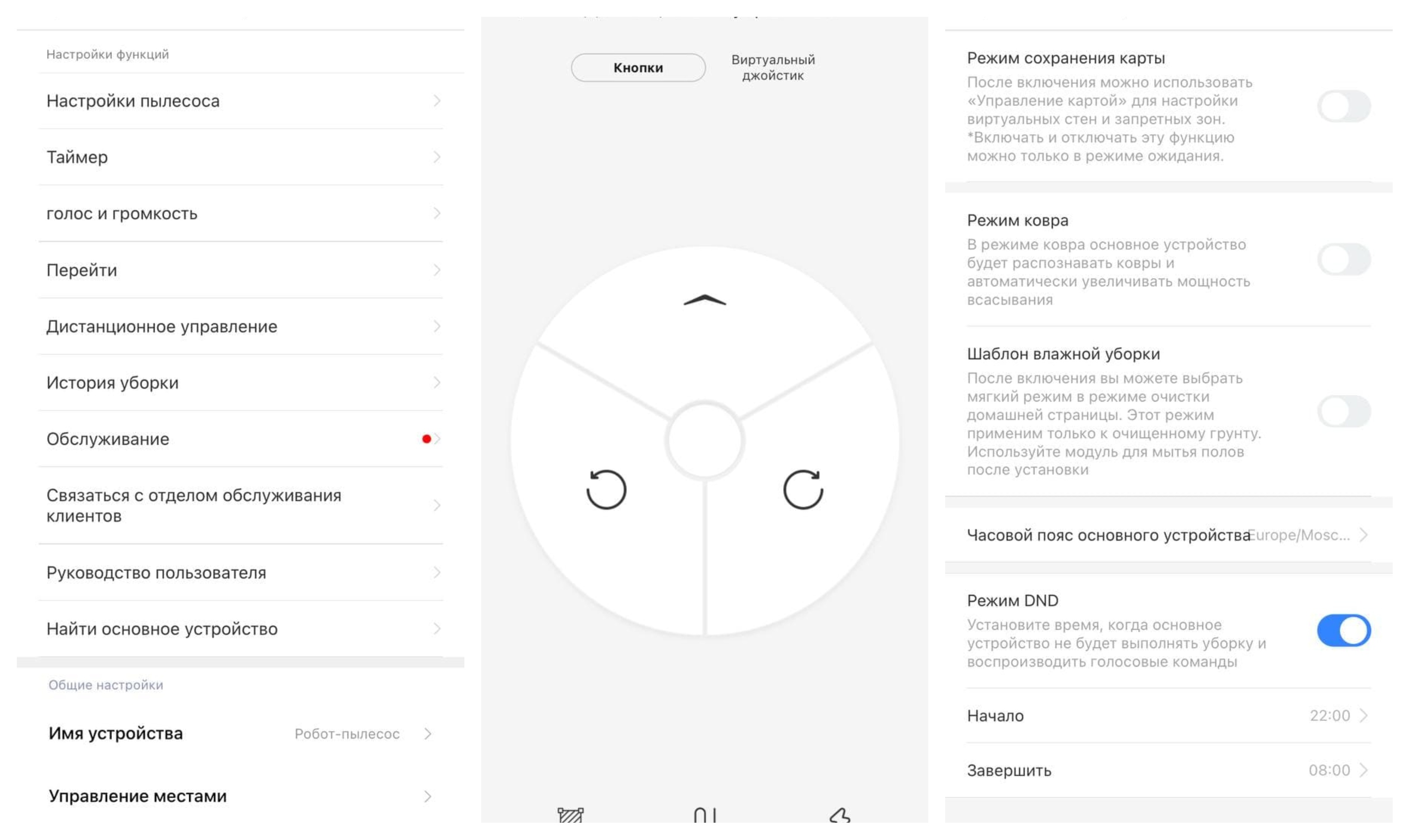 Меню дополнительных настроек робота-пылесоса Xiaomi. Фото: Дарья Голубкова
Другие модели роботов-пылесосов Xiaomi подключаются аналогичным способом. Если у вас остались вопросы, то, возможно, вы найдёте на них ответы в этой статье.