
Время от времени возникают ситуации, когда необходимо узнать IP адрес соседского wifi роутера. Это может быть полезно, если вы желаете установить соединение с сетью вашего соседа или решить проблемы с вашим собственным подключением. В этой статье мы расскажем вам, как получить информацию о IP адресе wifi роутера соседей.
Существует несколько способов узнать IP адрес соседского wifi роутера. Один из наиболее простых — воспользоваться командной строкой вашего компьютера. Для этого откройте командную строку и введите команду «ipconfig». Она выведет информацию обо всех подключенных сетях на вашем компьютере. В списке вы найдете свое подключение к wifi и адрес вашего роутера, а также адреса других сетей, которые видит ваш компьютер.
Если вы предпочитаете использовать графический интерфейс, то вам понадобится провести небольшое исследование в сети. Вам понадобится поискать специальные программы, которые могут сканировать сеть и показывать подключенные устройства и их адреса. Также можно воспользоваться веб-интерфейсом вашего роутера. Чтобы получить доступ к этой панели управления, введите IP адрес своего роутера в адресной строке браузера. Если вы не знаете его, можно попробовать стандартные комбинации, такие как 192.168.1.1 или 192.168.0.1.
В любом случае, помните, что использование информации о чужих IP адресах без согласия владельца может нарушать закон и привести к неприятным последствиям. Также не забывайте о собственной безопасности и обязательно защищайте свою сеть паролем и включенным файрволлом.
Содержание
- Методы определения IP адреса соседского wifi роутера:
- Первый способ: использование программного обеспечения
- Второй способ: использование командной строки
- Третий способ: использование специализированных сайтов
- Защита своего wifi роутера от попыток узнать IP адрес
Методы определения IP адреса соседского wifi роутера:
Определить IP адрес соседского wifi роутера может быть полезно, если вы хотите узнать, какие устройства подключены к этой сети или просто проверить, к какому роутеру вы подключены.
Существует несколько методов определения IP адреса соседского wifi роутера:
- Используйте команду «ipconfig» или «ifconfig» в командной строке.
- Используйте веб-интерфейс роутера.
- Используйте программы для сканирования сети.
- Пользуйтесь специальными приложениями для мобильных устройств.
Команда «ipconfig» или «ifconfig» позволяет вам узнать IP адрес своего компьютера и шлюза по умолчанию. Чтобы узнать IP адрес соседского wifi роутера, нужно ввести эту команду в командной строке и найти адрес, который представляет собой шлюз по умолчанию.
Веб-интерфейс роутера — это специальная страница, к которой можно получить доступ через браузер. Чтобы войти в веб-интерфейс роутера, вам понадобится знать его IP адрес. Обычно IP адрес роутера указывается на наклейке на задней панели устройства. Введите этот адрес в адресной строке браузера и нажмите Enter. Затем введите логин и пароль, чтобы войти в интерфейс роутера.
Существуют также программы для сканирования сети, которые помогут вам определить IP адрес соседского wifi роутера. Они сканируют все устройства, подключенные к сети, и показывают их IP адреса.
Если вы хотите определить IP адрес соседского wifi роутера с помощью мобильного устройства, есть специальные приложения, которые помогут вам в этом. Вы можете найти такие приложения в App Store или Google Play.
Первый способ: использование программного обеспечения
- Скачайте и установите программу Network Scanner на свой компьютер.
- Запустите программу и дождитесь, пока она завершит сканирование сети.
- После завершения сканирования, вы увидите список устройств, подключенных к сети, включая соседский wifi роутер.
- В найденном списке найдите соседский wifi роутер и найдите столбец «IP адрес». В этом столбце будет указан IP адрес соседского wifi роутера.
Это был первый способ узнать IP адрес соседского wifi роутера с помощью программного обеспечения Network Scanner. Если вы не хотите использовать программное обеспечение, вы можете перейти ко второму способу – использованию командной строки.
Второй способ: использование командной строки
Если вы предпочитаете работать с командной строкой, то можете использовать следующий способ для того, чтобы узнать IP адрес соседского wifi роутера:
Шаг 1: Откройте командную строку, нажав комбинацию клавиш Win + R и введя команду «cmd» в открывшемся окне.
Шаг 2: В командной строке введите команду «ipconfig» и нажмите клавишу Enter. Вы увидите список информации об IP адресах различных сетевых подключений.
Шаг 3: Найдите раздел «Беспроводная сеть» или «Wi-Fi» и обратите внимание на значение в поле «IPv4-адрес». Это и есть IP адрес вашего wifi роутера.
Примечание: Если у вас есть несколько Wi-Fi подключений, то вам необходимо найти IP адрес роутера, который соответствует используемой вами сети.
Используя этот способ, вы сможете быстро и легко узнать IP адрес соседского wifi роутера с помощью командной строки.
Третий способ: использование специализированных сайтов
Если вы не хотите использовать командную строку или программное обеспечение, вы можете воспользоваться специализированными сайтами, которые помогут вам узнать IP адрес соседского wifi роутера.
Существует множество подобных сайтов, но мы рассмотрим наиболее популярные и надежные варианты:
- iplogger.org
- whatismyip.com
- ip-lookup.net
Для использования этих сайтов вам просто нужно открыть браузер и ввести адрес сайта в адресной строке. Обычно на главной странице сайта будет указан IP адрес вашего устройства или соседского wifi роутера, а также другая информация, связанная с IP адресом.
В некоторых случаях сайты также могут предоставить информацию о местоположении и провайдере соседского wifi роутера.
Однако следует помнить, что использование специализированных сайтов может не быть на 100% точным и надежным. Возможно, сайты не смогут определить IP адрес соседского wifi роутера в некоторых ситуациях или если роутер защищен специальной программой или настройками.
Тем не менее, это простой и доступный способ узнать IP адрес соседского wifi роутера без использования сложных программ или настроек.
Защита своего wifi роутера от попыток узнать IP адрес
Защита своего wifi роутера от попыток узнать IP адрес может быть важной задачей для обеспечения безопасности вашей сети. Вот несколько простых шагов, которые помогут вам защитить свой wifi роутер от таких попыток:
1. Измените стандартный логин и пароль для доступа к настройкам вашего роутера. Многие роутеры используют логин и пароль «admin» по умолчанию, что делает их уязвимыми для несанкционированного доступа. Изменение логина и пароля на уникальные значения поможет предотвратить попытки узнать IP адрес вашего роутера.
2. Включите брандмауэр на вашем роутере. Брандмауэр поможет блокировать нежелательные подключения и защитит вашу сеть от попыток взлома.
3. Отключите функцию передачи SSID (скрытие имени сети). Когда функция скрытия SSID включена, ваша сеть не будет отображаться в списке доступных сетей для других пользователей, что затруднит попытки узнать IP адрес вашего роутера.
4. Включите защищенное соединение WPA2. WPA2 является наиболее безопасным методом шифрования, который предотвращает несанкционированный доступ к вашей сети и защищает информацию, передаваемую через нее.
5. Периодически обновляйте прошивку вашего роутера. Производители роутеров регулярно выпускают обновления прошивки, которые исправляют уязвимости и улучшают безопасность. Регулярное обновление прошивки поможет предотвратить попытки взлома и узнать IP адрес вашего роутера.
Следуя этим рекомендациям, вы можете значительно улучшить безопасность вашего wifi роутера и защитить свою сеть от попыток узнать IP адрес.
Бывают ситуации, когда вам может потребоваться знать IP-адрес роутера, который использует ваш сосед. Это может быть полезно, если у вас возникли проблемы с интернет-соединением или если вы хотите узнать, как используются ресурсы вашей сети. Найти IP-адрес роутера соседа возможно с помощью нескольких простых шагов, которые мы расскажем вам в этой статье.
Первым шагом к нахождению IP-адреса роутера соседа является подключение к вашей домашней сети. Для этого вам понадобятся учетные данные для доступа к вашему роутеру. Обычно это имя пользователя и пароль. Если у вас нет этих данных, попробуйте обратиться к поставщику интернет-услуг, он может предоставить вам необходимую информацию.
Когда вы будете подключены к своему роутеру, вам нужно будет открыть командную строку на вашем компьютере. Введите команду «ipconfig» и нажмите enter. Вы увидите список всех подключенных устройств к вашей сети, включая IP-адрес вашего роутера. Запишите этот IP-адрес, он может выглядеть как набор чисел, разделенных точками (например, 192.168.0.1).
Важно помнить, что получение IP-адреса роутера соседа без его разрешения может нарушать приватность и являться незаконной деятельностью. Перед использованием этих инструкций убедитесь, что вы находитесь в законном диапазоне действий и согласовали это с вашими соседями.
Содержание
- Получение информации о роутере
- Определение IP-адреса
- Просмотр устройств в сети
- Использование команды ARP
- Сканирование портов
- Программа Nmap для определения IP-адреса роутера
- Использование сетевых инструментов
Получение информации о роутере
Для получения информации о роутере, вам понадобится IP-адрес роутера. Как узнать IP-адрес роутера соседа, вы можете узнать, используя командную строку (консоль) на своем компьютере.
Следуйте следующим шагам, чтобы получить информацию о роутере:
- Откройте командную строку (консоль) на своем компьютере.
- Наберите команду
ipconfigи нажмите Enter. Будет выведен список сетевых адаптеров. - Найдите сетевой адаптер, подключенный к локальной сети, и найдите его IP-адрес в столбце «IPv4-адрес». Обычно это выглядит как
192.168.X.X, гдеX— это целые числа. - Скопируйте IP-адрес и откройте веб-браузер.
- В адресной строке веб-браузера введите скопированный IP-адрес и нажмите Enter.
- Вы будете перенаправлены на страницу настроек роутера.
- На странице настроек вы сможете найти информацию о роутере, такую как его модель, производителя и другие настройки.
Теперь вы знаете, как получить информацию о роутере по его IP-адресу.
| Команда | Описание |
|---|---|
ipconfig |
Команда для получения информации о сетевых адаптерах на компьютере. |
Определение IP-адреса
Определить IP-адрес роутера соседа можно несколькими способами. Один из самых простых – использовать командную строку операционной системы Windows.
Вот инструкция:
| Шаг | Действие |
|---|---|
| 1 | Откройте командную строку. Для этого нажмите правой кнопкой мыши на иконку «Пуск», выберите «Командная строка» и нажмите левой кнопкой мыши. |
| 2 | В командной строке введите команду «ipconfig» и нажмите клавишу «Enter». |
| 3 | Найдите раздел «Адаптер Ethernet» или «Локальное подключение». Перед ним будет указан IP-адрес вашего компьютера. Рядом с ним будет указан шлюз по умолчанию – это IP-адрес роутера. |
Теперь вы знаете, как определить IP-адрес роутера соседа с помощью командной строки Windows. Успешной вам отладки настройки вашей локальной сети!
Просмотр устройств в сети
Для просмотра устройств, подключенных к вашей сети, существует несколько способов:
- Воспользуйтесь командой «arp -a» в командной строке. Эта команда позволяет просмотреть таблицу адресов MAC и IP устройств, которые в данный момент находятся в вашей сети. При этом вы сможете определить IP-адреса устройств и сопоставить их с MAC-адресами.
- Установите сетевой сканер, например, Advanced IP Scanner или Fing, на компьютер или мобильное устройство. Эти программы произведут сканирование сети и покажут список устройств, которые находятся в ней. Вы сможете увидеть IP-адреса, MAC-адреса, а также другую информацию об устройствах.
- Подключитесь к роутеру с помощью веб-интерфейса. Для этого введите IP-адрес роутера в адресной строке браузера. В настройках роутера можно найти список подключенных устройств, их IP-адреса и другую информацию.
Не забывайте, что для использования этих способов вам могут потребоваться права администратора и доступ к локальной сети.
Использование команды ARP
Для того чтобы узнать IP-адрес роутера соседа, можно использовать команду ARP (Address Resolution Protocol) в командной строке вашего компьютера. ARP используется для преобразования IP-адресов в физические (MAC-адреса) и наоборот.
Чтобы использовать команду ARP, выполните следующие шаги:
- Откройте командную строку, нажав клавишу Win + R и введя «cmd» (без кавычек).
- В командной строке введите следующую команду: arp -a
После выполнения этой команды будет выведен список всех IP-адресов и MAC-адресов, с которыми ваш компьютер общался недавно. Выберите IP-адрес, который вы считаете IP-адресом роутера соседа.
Обратите внимание, что IP-адрес роутера соседа может измениться, поэтому рекомендуется повторять эти шаги при необходимости.
Будьте внимательны и уважайте частную жизнь других людей. Использование чужих IP-адресов без их согласия может являться нарушением закона.
Сканирование портов
После определения IP-адреса роутера соседа, можно приступить к сканированию его открытых портов. Сканирование портов поможет выяснить, какие службы и приложения работают на этом устройстве, и возможно, обнаружить уязвимые места, которые могут быть использованы для несанкционированного доступа.
Существует множество инструментов и программ для сканирования портов, но одним из самых популярных является Nmap. Вот как использовать его для сканирования портов:
- Установите Nmap на ваш компьютер. Для этого перейдите на официальный сайт Nmap, скачайте и установите соответствующую версию программы для вашей операционной системы.
- Откройте командную строку или терминал на вашем компьютере.
- Введите команду
nmap -p [диапазон портов] [IP-адрес роутера]и нажмите Enter. Например:nmap -p 1-65535 192.168.0.1. Эта команда сканирует все порты от 1 до 65535 на указанном IP-адресе. - Дождитесь завершения сканирования. Nmap выведет информацию о каждом открытом порте на роутере, а также о сервисах и протоколах, связанных с этими портами.
Важно помнить, что сканирование портов роутера соседа без его согласия является незаконной деятельностью и может привести к серьезным правовым последствиям. Для проведения подобных действий всегда нужно получать явное разрешение от владельца сети или провайдера.
Программа Nmap для определения IP-адреса роутера
Для использования программы Nmap, необходимо сначала установить ее на свой компьютер. Nmap предоставляет версии для различных операционных систем, таких как Windows, Linux и macOS. После установки программы, можно начинать сканирование сети.
Для определения IP-адреса роутера соседа с помощью Nmap, следуйте следующим шагам:
- Откройте командную строку или терминал на своем компьютере.
- Введите команду для запуска Nmap, которая выглядит следующим образом:
nmap -sn [диапазон IP-адресов]. Например, если вы хотите сканировать диапазон IP-адресов 192.168.0.1-192.168.0.255, введите командуnmap -sn 192.168.0.1-255. - Дождитесь завершения сканирования. Nmap просканирует указанный диапазон IP-адресов и выведет результаты в командной строке или терминале.
- Найдите IP-адрес, который соответствует роутеру соседа. Обычно роутер имеет адрес вида 192.168.0.1 или 192.168.1.1, но это может отличаться в зависимости от конфигурации сети.
С помощью программы Nmap вы можете быстро и точно определить IP-адрес роутера соседа. Имейте в виду, что использование Nmap для сканирования сети требует соответствующих разрешений и может быть незаконным в некоторых случаях. Поэтому использование данного инструмента следует ограничивать только с согласия владельца сети или в рамках законных целей.
Использование сетевых инструментов
Для начала, необходимо открыть командную строку на своем компьютере. В операционной системе Windows можно нажать комбинацию клавиш Win + R, ввести «cmd» и нажать Enter. В операционной системе MacOS можно открыть Терминал через Launchpad или найти его в папке «Утилиты».
Когда командная строка открыта, можно использовать специальную команду для поиска IP-адреса роутера. Команда «ipconfig» позволяет узнать информацию о сетевом подключении на компьютере. Для того чтобы узнать IP-адрес роутера, нужно ввести команду «ipconfig» без кавычек и нажать Enter.
В результате выполнения команды «ipconfig» выведется список всех сетевых адаптеров на компьютере. Необходимо найти адаптер, который соответствует вашему подключению к роутеру. Обычно это будет адаптер с названием «Ethernet» или «Wi-Fi». Рядом с названием адаптера будет указан его IP-адрес.
Если вы не можете точно определить, какой адаптер соответствует вашему подключению к роутеру, можно использовать команду «ipconfig /all». Эта команда выводит более подробную информацию, включая MAC-адреса и другие сетевые параметры.
Обратите внимание, что IP-адрес роутера соседа будет указан рядом с параметром «Основной шлюз» или «Default Gateway». Это и есть IP-адрес роутера, который вы ищете.
Если вы являетесь пользователем операционной системы Linux, можно воспользоваться командой «ifconfig» для того чтобы узнать IP-адрес вашего роутера. В командной строке нужно ввести «ifconfig» без кавычек и нажать Enter. В выводе команды можно найти адрес роутера в поле «inet addr» или «inet адрес».
Теперь, когда у вас есть IP-адрес роутера соседа, вы можете использовать его для дополнительных действий. Например, можно попробовать открыть веб-браузер и ввести найденный IP-адрес в адресную строку. Это может помочь вам получить доступ к контрольной панели роутера или другим настройкам.
В современном мире, где интернет является неотъемлемой частью нашей повседневной жизни, знание IP адреса wifi роутера соседа может стать полезным. Возможны случаи, когда вам нужно будет проверить соединение, установить сеть или решить какие-то проблемы с вашим роутером. В этой статье мы расскажем вам, как узнать IP адрес wifi роутера соседа с помощью нескольких простых шагов.
Шаг 1. Проверьте роутер соседа
Первым шагом в узнавании IP адреса wifi роутера соседа является проверка самого роутера. Вы можете просто обратить внимание на коробку, на которой обычно написано имя и модель роутера, а также IP адрес. Если коробка отсутствует или вы ее потеряли, не беспокойтесь, вам доступны и другие способы.
Шаг 2. Используйте команду «ipconfig»
Если вы находитесь в одной локальной сети с роутером своего соседа, вы можете использовать команду «ipconfig» в командной строке вашего компьютера для получения информации о вашем IP адресе, а также адресе шлюза по умолчанию. Введите команду «ipconfig» и найдите раздел «Default Gateway» (Адрес шлюза по умолчанию), в котором указан IP адрес роутера.
Шаг 3. Используйте специальное программное обеспечение
Если указанные выше методы не работают для вас, вы всегда можете воспользоваться специальным программным обеспечением, которое поможет вам определить IP адрес wifi роутера соседа. Существует множество таких программ, как, например, «Wireless Network Watcher» или «Advanced IP Scanner». Установите одно из них на свой компьютер и следуйте указаниям программы для получения информации об IP адресе роутера.
Не забывайте, что получение IP адреса wifi роутера соседа без его разрешения является нарушением приватности и может нарушать законы и нормы этики. Пользуйтесь этой информацией только с уважением к частной жизни других людей.
Теперь, когда вы знаете несколько простых способов узнать IP адрес wifi роутера соседа, вы сможете легко настраивать вашу сеть и решать какие-то проблемы, связанные с интернет-соединением.
Содержание
- Определение IP адреса wifi роутера соседа
- Методы для определения IP адреса wifi роутера соседа
- Использование командной строки для определения IP адреса wifi роутера соседа
- Программное обеспечение для определения IP адреса wifi роутера соседа
- Предостережения и рекомендации по определению IP адреса wifi роутера соседа
Определение IP адреса wifi роутера соседа
Определить IP адрес wifi роутера соседа можно несколькими способами. Эти методы позволят узнать доступные сетевые устройства и их IP адреса в локальной сети:
| Метод | Подробное описание |
|---|---|
| Просмотр подключенных устройств через админку роутера | Административная панель роутера позволяет просмотреть список подключенных устройств и их IP адреса. Для этого нужно зайти в настройки роутера через веб-браузер и найти соответствующую вкладку или раздел. |
| Использование сетевого сканера | Сетевые сканеры позволяют просканировать локальную сеть и определить подключенные устройства и их IP адреса. Для этого необходимо скачать и установить соответствующее приложение или программу. |
| Использование командной строки | С помощью командной строки можно выполнить команду «ipconfig» (для Windows) или «ifconfig» (для Linux/Mac), чтобы получить информацию о сетевых устройствах и их IP адресах в локальной сети. |
Вышеописанные методы позволяют определить IP адрес wifi роутера соседа, однако не стоит забывать о законности и этике использования полученной информации.
Методы для определения IP адреса wifi роутера соседа
Если вы заинтересованы узнать IP адрес wifi роутера вашего соседа, у вас есть несколько методов, которые могут помочь вам в этом деле.
- 1. Использование программ
- 2. Использование командной строки
- 3. Использование веб-интерфейса wifi роутера
- 4. Использование программ для анализа сети
Существует множество специализированных программ, которые позволяют сканировать сеть и определять IP адреса подключенных устройств, включая wifi роутеры соседей.
В операционных системах Windows и Linux есть команды, которые позволяют определить IP адреса устройств в вашей сети. Одна из таких команд — «arp -a». С ее помощью вы можете получить список IP адресов и MAC адресов устройств в вашей локальной сети.
Если вы имеете доступ к веб-интерфейсу wifi роутера соседа, возможно, там есть страница, на которой вы можете найти информацию о его IP адресе.
Существуют специализированные программы для анализа сети, которые могут показать вам IP адреса устройств в вашей локальной сети. С их помощью вы можете проверить, какие устройства подключены к сети и определить IP адрес wifi роутера соседа.
Следует помнить, что попытка получить доступ к wifi роутеру соседа без его разрешения является незаконной и может повлечь за собой юридические последствия. Мы рекомендуем использовать эти методы только для получения информации о вашей собственной сети или с согласия соседа.
Использование командной строки для определения IP адреса wifi роутера соседа
Если вы хотите узнать IP адрес wifi роутера соседа, вы можете использовать командную строку на своем компьютере. Вот несколько шагов, позволяющих вам это сделать:
- Откройте командную строку. В операционной системе Windows вы можете сделать это, нажав правой кнопкой мыши на значок «Пуск» в левом нижнем углу экрана и выбрав «Командная строка» из списка.
- Введите команду «ipconfig» и нажмите клавишу Enter. Программа покажет вам информацию о вашей локальной сети.
- Найдите значок «Беспроводная локальная сеть» или «Wi-Fi». Рядом с ним будет указан ваш IP адрес.
- Запишите IP адрес вашей сети.
- Теперь узнайте маршрутную таблицу вашей сети. Для этого введите команду «route print» и нажмите Enter.
- Найдите строку, в которой указан шлюз (Gateway) с адресом, отличным от вашего IP адреса.
- Этот адрес будет являться IP адресом wifi роутера соседа.
Обратите внимание, что использование информации о IP адресе wifi роутера соседа без его разрешения является незаконным действием и может повлечь за собой юридические последствия. Будьте осторожны и уважайте частную жизнь других людей.
Программное обеспечение для определения IP адреса wifi роутера соседа
Если вам требуется узнать IP адрес wifi роутера соседа, существует несколько программных инструментов, которые могут вам в этом помочь. Вот некоторые из них:
1. Angry IP Scanner
Angry IP Scanner является мощным инструментом для сканирования сети и поиска IP адресов устройств, подключенных к ней. Он предоставляет детальную информацию о каждом найденном устройстве, включая IP адрес и другие сетевые данные.
Для использования Angry IP Scanner выполните следующие действия:
1. Скачайте и установите Angry IP Scanner с официального сайта.
2. Запустите программу и выберите нужный диапазон IP адресов для сканирования.
3. Нажмите на кнопку «Старт» и дождитесь окончания сканирования.
4. В разделе «Результаты» найдите IP адрес wifi роутера соседа, который вам интересен.
2. Wireshark
Wireshark — это программное обеспечение для анализа сетевого трафика, которое также может помочь вам определить IP адрес wifi роутера соседа. Оно может отслеживать пакеты данных, передаваемые по сети, и показывать информацию о каждом подключенном устройстве.
Для использования Wireshark выполните следующие действия:
1. Скачайте и установите Wireshark с официального сайта.
2. Запустите программу и выберите сетевой интерфейс, через который вы подключены к сети.
3. Начните захват пакетов и дождитесь, пока программа соберет информацию о подключенных устройствах.
4. В разделе «Список устройств» найдите IP адрес wifi роутера соседа, который вам интересен.
Помимо перечисленных программ, существует еще множество других инструментов, которые способны определить IP адрес wifi роутера соседа. Выберите подходящее программное обеспечение в зависимости от ваших потребностей и навыков.
Предостережения и рекомендации по определению IP адреса wifi роутера соседа
Кроме того, попытки определить IP адрес wifi роутера соседа могут привести к серьезным последствиям:
- Нарушение закона: Попытка несанкционированного доступа к чужому wifi роутеру карается законом, и может повлечь за собой административную или уголовную ответственность.
- Компрометация безопасности: При попытке определить IP адрес wifi роутера соседа, вы можете стать жертвой мошенников или хакеров, которые могут использовать ваши данные для совершения преступлений или вреда.
- Негативные последствия в отношениях: Попытка получить доступ к wifi роутеру соседа может негативно сказаться на вашеми отношениями с ними. Это может привести к конфликтам, судебным разбирательствам или потере доверия.
Рекомендуется соблюдать эти правила и следовать рекомендациям:
- Соблюдайте закон: Не пытайтесь получить несанкционированный доступ к wifi роутерам соседей или чужим частным сетям. Используйте только свою собственную сеть.
- Обеспечьте свою безопасность: Убедитесь, что ваш wifi роутер защищен паролем и имеет надежные настройки безопасности. Обновляйте ПО и используйте сильные пароли, чтобы предотвратить несанкционированный доступ.
- Обратитесь за помощью: Если у вас возникли проблемы с подключением к вашему wifi роутеру или сети, обратитесь к специалистам или вашему провайдеру интернета для получения помощи.
- Уважайте чужую частную жизнь: Уважайте право ваших соседей на конфиденциальность и безопасность, не вторгайтесь в их личное пространство и не пытайтесь получить доступ к их wifi роутерам.
Всегда помните, что нарушение чужой безопасности и конфиденциальности является неправильным и незаконным. Лучше концентрируйтесь на развитии своих навыков и использовании своего собственного интернет-соединения в соответствии с законодательством и правилами этики.
Современная жизнь немыслима без интернета, который стал незаменимым инструментом во всех сферах деятельности. Однако, не всегда удается спокойно наслаждаться скоростным подключением к сети. Многие пользователи сталкиваются с проблемой, когда соседский роутер оказывает негативное влияние на качество интернет-соединения, мешая пользоваться сетью без проблем.
Возникающие проблемы можно объяснить пересекающимся радиусом действия соседских роутеров, объединяющих все устройства в локальную сеть. Как следствие, в настройках вашего роутера могут быть конфликты, которые вызывают сбои в работе сети и снижают скорость соединения.
Существует несколько решений проблемы вмешательства соседского роутера. Прежде всего, необходимо изменить настройки вашего роутера, чтобы избежать конфликтов с радиусом действия соседского оборудования. В этом случае рекомендуется изменить каналы Wi-Fi, которые использует роутер, таким образом, исключая пересечение с соседними роутерами.
Содержание
- Как решить проблему с соседским роутером, мешающим пользоваться интернетом
- Свяжитесь с соседом
- Измените настройки своего роутера
- Переключитеся на другой канал Wi-Fi
- Расположите роутер подальше от соседского
- Установите дополнительные антенны на свой роутер
Как решить проблему с соседским роутером, мешающим пользоваться интернетом
Если вы столкнулись с проблемой мешающего соседского роутера, которая мешает вам пользоваться интернетом, есть несколько действий, которые вы можете предпринять для решения этой проблемы.
1. Попробуйте изменить канал на вашем роутере. Часто причиной плохого соединения является то, что соседский роутер использует тот же канал. В таком случае, выберите настройки своего роутера и измените канал на более свободный. Это может помочь улучшить качество вашего интернет-соединения.
2. Установите усилитель сигнала WiFi. Если проблема в плохом сигнале от соседского роутера, установка усилителя сигнала может помочь улучшить прием вашего роутера. Усилители сигнала WiFi доступны в широком ассортименте цен и моделей.
3. Свяжитесь с провайдером интернета. Если проблема с соседским роутером неразрешима с вашей стороны, вы можете обратиться к своему интернет-провайдеру для помощи. Провайдер может предложить вам решение, которое поможет устранить помехи от соседского роутера и обеспечить стабильное соединение.
4. Изолируйте ваш роутер. Если все остальные меры не помогли, вы можете попробовать установить ваш роутер в месте, где соседский роутер не будет вызывать помех. Попробуйте переместить роутер в другую комнату или место в вашем доме, где сигнал от соседского роутера будет слабее.
Надеюсь, эти решения помогут вам решить проблему с соседским роутером и наслаждаться бесперебойным интернет-соединением.
Свяжитесь с соседом
Если соседский роутер мешает вам пользоваться интернетом, наиболее разумным шагом будет связаться с собственником или пользователем этого роутера. Попытайтесь сделать это вежливо и дружелюбно, чтобы избежать конфликтов.
Определите, кто является собственником роутера. Если вы знакомы с вашими соседями, вы можете лично поговорить с ними и объяснить ситуацию. Если вы не знакомы с ними или не можете найти их контактные данные, вы можете попробовать найти номер и/или адрес в каталоге или в Интернете.
Если вы не хотите ни говорить с соседями, ни заботиться о построении отношений с ними, вы можете оставить записку в их почтовом ящике или на двери. Убедитесь, что ваше сообщение ясно объясняет причину вашего беспокойства и просит их принять меры для решения проблемы.
Если всё же удаётся встретиться с соседом лично или общаться с ним по телефону, попытайтесь добиться взаимопонимания. Объясните, как именно роутер мешает вам пользоваться интернетом, и попросите их рассмотреть возможность изменения настроек роутера или его расположения.
Будьте открытыми к диалогу и готовыми к возможности, что соседи не будут сразу готовы сотрудничать. Помните, что взаимовыгодное решение проблемы приносит наилучшие результаты.
| Преимущества | Недостатки |
| — Может привести к взаимопониманию и сотрудничеству | — Может вызвать конфликты или негативную реакцию соседа |
| — Позволяет решить проблему данных переживаний | — Возможна неудачная или непродуктивная коммуникация |
| — Может привести к улучшению качества жизни для обеих сторон |
Измените настройки своего роутера
Если соседский роутер создает проблемы с вашим интернет-соединением, можно попробовать изменить настройки своего собственного роутера. Вот несколько рекомендаций:
- Измените частоту Wi-Fi сигнала: проверьте, какая частота на данный момент используется вашим роутером и, если возможно, переключитесь на другую частоту. Это может помочь избежать конфликтов и перекрывания сигналов с соседским роутером.
- Измените название сети (SSID): уникальное название вашей сети может помочь вам различать ее от соседских сетей и избежать перекрытия сигналов. Попробуйте выбрать название, которое хорошо отражает вашу личную сеть.
- Измените канал Wi-Fi сигнала: Wi-Fi сигналы работают на разных каналах, и выбор наиболее подходящего канала может помочь улучшить качество вашего интернет-соединения. Попробуйте изменить канал роутера на менее загруженный или менее использованный соседями канал.
- Измените пароль для доступа к роутеру: проверьте уровень безопасности вашего роутера и установите надежный пароль для доступа к его настройкам. Это поможет избежать несанкционированного доступа к вашей сети.
- Установите фильтры MAC-адресов: MAC-адрес – это уникальный идентификатор устройства, подключенного к сети. Установка фильтров MAC-адресов позволит разрешить только определенным устройствам подключаться к вашему роутеру, что может помочь предотвратить несанкционированный доступ и конфликты с соседскими роутерами.
Помните, что при изменении настроек роутера могут потребоваться знания и понимание основных принципов работы сетей. Если у вас нет достаточного опыта, рекомендуется обратиться за помощью к специалисту или провайдеру интернет-услуг.
Переключитеся на другой канал Wi-Fi
Если соседский роутер мешает пользоваться интернетом, возможно, проблема связана с пересечением сигналов Wi-Fi. В таком случае, вам следует попробовать переключиться на другой канал Wi-Fi.
Для этого вам потребуется зайти в настройки своего роутера. Обычно доступ к этим настройкам можно получить, введя в адресной строке браузера IP-адрес роутера. Затем вам необходимо войти в административную панель и найти раздел, отвечающий за настройку каналов Wi-Fi.
В большинстве случаев у вас будет возможность выбрать автоматическое определение наиболее свободного канала. Однако, если это не работает или вы предпочитаете выбрать канал вручную, рекомендуется выбирать каналы, которые меньше всего конфликтуют с сигналами соседних роутеров.
Идеальным вариантом будет использование каналов, которые не пересекаются с каналами соседних роутеров или используют меньшее количество смежных каналов. Обычно рекомендуется использовать каналы 1, 6 или 11, так как они считаются наиболее отдаленными друг от друга и имеют меньшую вероятность пересечения с сигналами соседей.
После изменения настроек сохраните их и перезагрузите роутер. После этого, ваш роутер будет использовать новый канал Wi-Fi, что должно привести к улучшению качества вашего интернет-соединения и уменьшению вмешательства с сигналов соседских роутеров.
Расположите роутер подальше от соседского
Если соседский роутер создает помехи и мешает правильной работе вашего интернета, одним из решений проблемы может быть расположение вашего роутера на большем расстоянии от роутера соседей. Чем дальше будет ваш роутер от соседского, тем меньше будут влияние и возможные конфликты сигналов.
Для достижения этой цели можно:
- Переместить роутер в другую комнату, подальше от стен или поверхностей, которые могут преграждать путь сигналу.
- Использовать более длинный Ethernet-кабель для соединения модема с роутером. Так вы сможете установить роутер в месте, где он будет находиться подальше от соседского роутера.
- Использовать Wi-Fi-репитер или мощный антенный усилитель сигнала, чтобы усилить и расширить покрытие своего роутера, особенно в тех местах, где сигнал от существующего роутера соседей становится слишком сильным.
Установив ваши роутер и антенны подальше от соседских каналов Wi-Fi и других источников помех, таких как микроволновые печи, можно существенно улучшить стабильность и скорость вашего интернет-соединения.
Установите дополнительные антенны на свой роутер
Если соседский роутер мешает вам пользоваться интернетом, вы можете попробовать установить дополнительные антенны на свой роутер. Антенны играют важную роль в распространении сигнала Wi-Fi и могут значительно улучшить его качество.
Для начала, узнайте, можно ли подключить дополнительные антенны к вашему роутеру. Обычно это возможно у роутеров съемными антеннами. Если у вас такой роутер, найдите в интернете информацию о совместимых антеннах и их установке.
При выборе антенн обратите внимание на их тип и характеристики, такие как усиление и направленность. Каждый тип антенны имеет свои особенности и может быть более или менее эффективным в зависимости от конкретной ситуации.
Установка дополнительных антенн обычно требует нескольких простых шагов:
| 1. | Отключите роутер от электрической сети. |
| 2. | Отсоедините старые антенны, если они есть. Обычно они вкручиваются, поэтому просто вращайте их против часовой стрелки. |
| 3. | Вкрутите новые антенны в место, от которого вы сняли старые. Затяните их по часовой стрелке, чтобы они были надежно закреплены. |
| 4. | Подключите роутер обратно к электрической сети и включите его. |
После установки дополнительных антенн проведите тестирование Wi-Fi сигнала. Убедитесь, что его качество улучшилось и у вас появилась стабильная и надежная связь. Если все работает исправно, то проблема с соседским роутером должна быть устранена.
Установка дополнительных антенн на свой роутер является простым и доступным способом повысить качество Wi-Fi сигнала и избавиться от проблем, связанных с интерференцией от соседского роутера. Попробуйте этот метод и наслаждайтесь стабильным интернетом!
HackWare.ru
Этичный хакинг и тестирование на проникновение, информационная безопасность
Как узнать локальные IP адреса провайдера
Довольно часто Интернет-провайдеры для экономии белых IP используют NAT. В результате получается, что у многих пользователей на всех один внешний IP адрес. Пользователям особой разницы нет (особенно если им не нужен белый IP, например, для веб-сервера), но для такой программы как Router Scan by Stas’M эти пользователи становятся уже недосягаемы.
Как узнать локальные IP адреса пользователей Интернет-провайдера
Тем не менее если вы являетесь клиентом Интернет-провайдера то вполне реально найти IP других клиентов в локальной сети. Для сканеров, в том числе Router Scan, разницы нет — он прекрасно может просканировать и локальный диапазон. В локальных сетях используется несколько диапазонов IP адресов, некоторые из них довольно большие. Поэтому нужно знать, что именно сканировать — какой именно диапазон. Можно, конечно, запустить полную проверку 10.0.0.0/8 (это надолго). Но выполнив предварительное исследование сети, можно сильно сократить целевые локальные подсети и время сканирования.
Как узнать диапазоны локальной подсети Интернет-провайдера
Начнём с того, что посмотрим, через какие узлы проходят пакеты, прежде чем попасть в глобальную сеть. Для этого применяется трассировка:
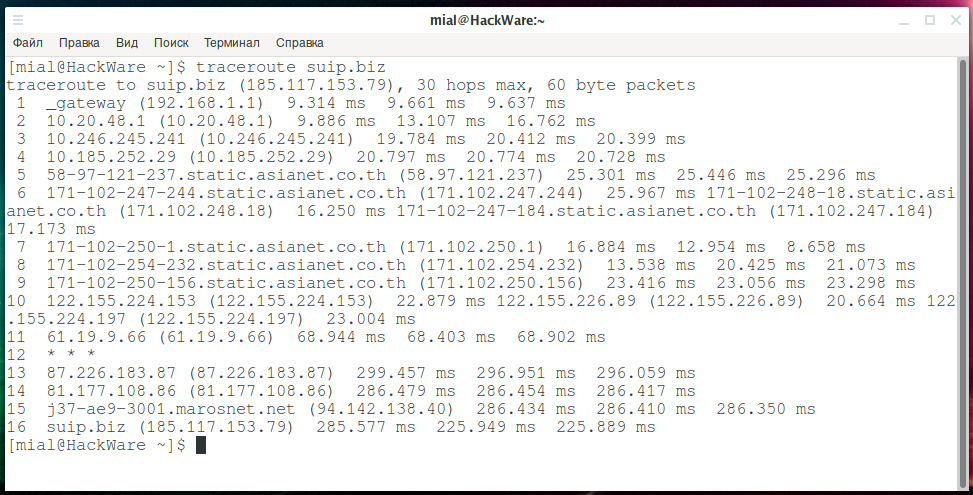
это мой собственный роутер. Сканировать локальную сеть 192.168.1.1/24 смысла нет.
А вот следующие три адреса говорят нам о сети 10.0.0.0/8:
Но сеть 10.0.0.0/8 является реально большой (256 3 = 16,777,216 адресов). Интернет провайдеру часто просто не нужна такая большая сеть и он использует только её части — подсети, в которых компактно собраны пользователи.
Можно предположить, что первый IP (10.20.48.1) является шлюзом для всех пользователей, которые расположены где-нибудь в 10.20.48.1-10.20.60.255.
Можно попробовать просканировать эти диапазоны. Но ключевую подсказку дала программа ZMap. Я запустил сканирование всей подсети в поисках хостов:
Но ждать почти сутки до завершения (через Wi-Fi сканирование происходит медленно, а я подключён именно так) мне не пришлось. Алгоритм сканирования ZMap такой, что она проверят хосты не последовательно, а в разнобой по всему указанному диапазону. И если пользователи действительно расположены компактно в определённых подсетях, то уже через короткое время (минут 15) можно понять, где именно они:
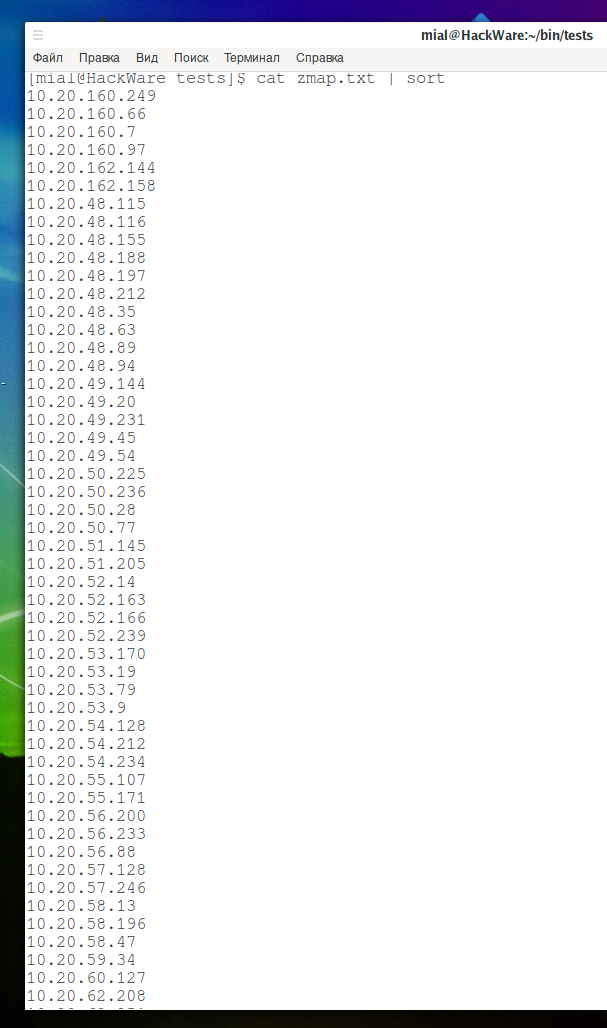
Пользователи оказались сконцентрированы в довольно небольших диапазонах:
- 10.20.160.0-10.20.162.255
- 10.20.48.1-10.20.63.255
Эти наблюдения не исключают, что пользователи могут быть и в других подсетях — проверить это можно только более длительным сканированием.
Я добавил эти диапазоны в Router Scan by Stas’M и получил примерно 1200 хороших результатов:
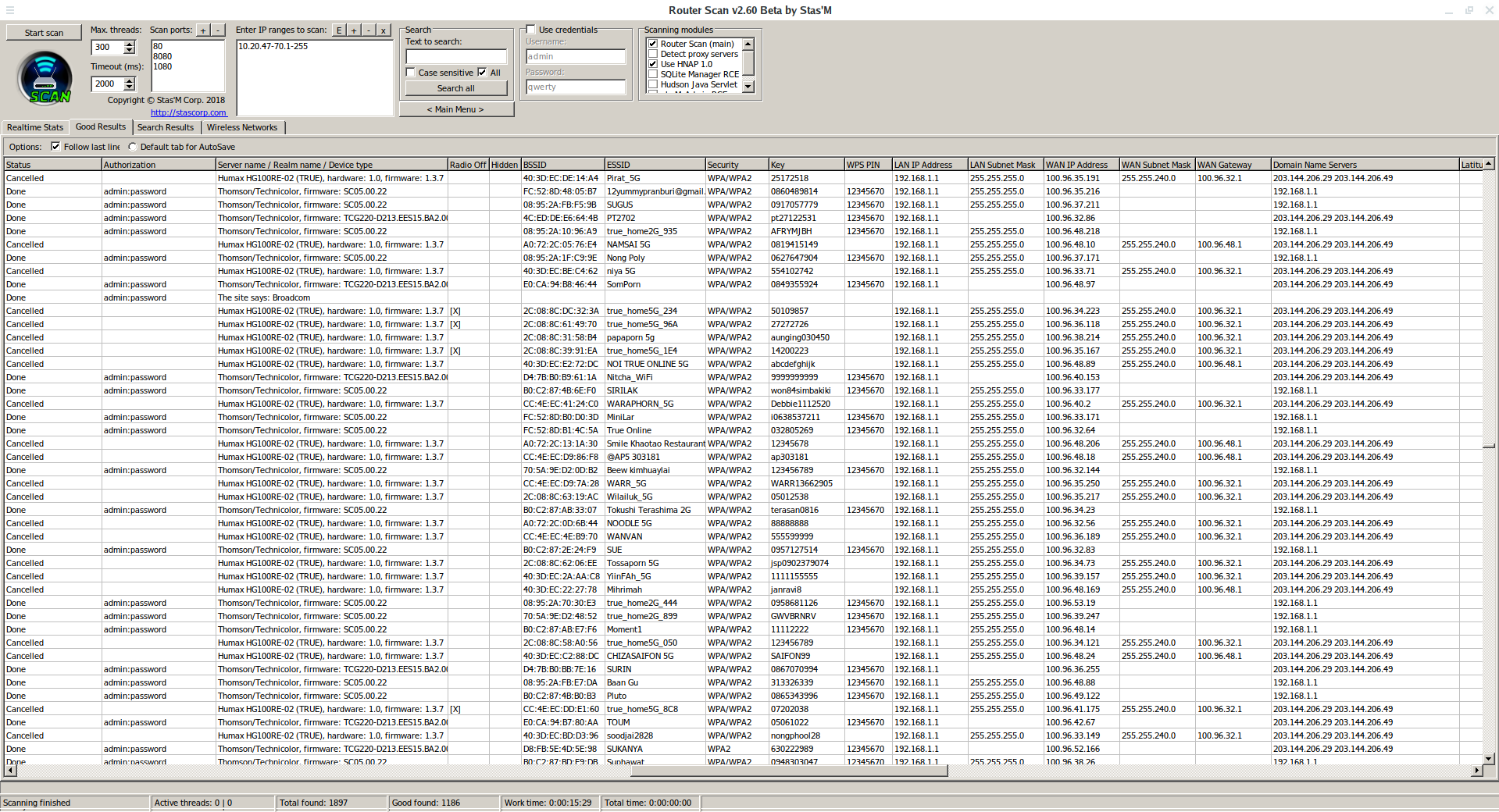
Выгрузка на 3WiFi показала, что там много новых ТД.
Посмотрите внимательно на столбец WAN IP Address на скриншоте выше.
Они расположены компактно. Но это не всё. Программа whois:
рассказала мне, что принадлежат они диапазону 100.64.0.0/10 (то есть 100.64.0.0 — 100.127.255.255). И что это Shared Address Space — то есть общее пространство адресов, которое может использоваться только в сетях провайдера услуг или на оборудовании для маршрутизации, которое способно делать преобразование адресов через интерфейсы роутеров, когда адреса являются идентичными на двух различных интерфейсах.
Эти адреса являются немаршрутизируемыми и недоступными для внешней сети, но пинг подсказал, что у меня есть к ним контакт:
Я проанализировал адреса и запустил Router Scan на диапазоне 100.96.32.1-100.96.56.255:
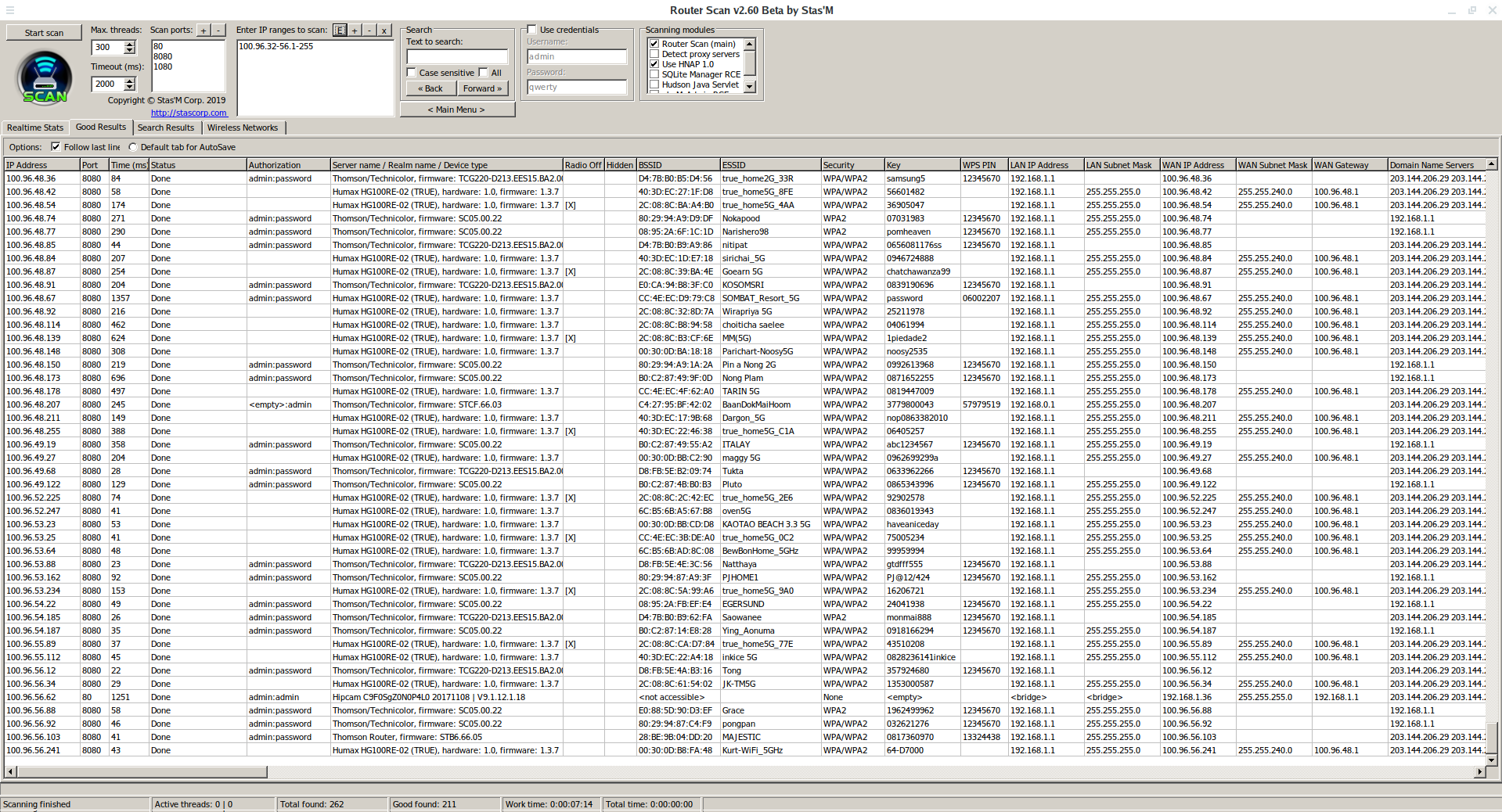
Набралось 200 хороших результатов и даже с учётом выгруженных предыдущих точек доступа, было больше сотни новых!
С помощью Parallel можно очень быстро искать адреса вида 10.x.x.1, которые могут оказаться шлюзами по умолчанию:
Судя по всему, этот метод дал мне ещё несколько подсетей:
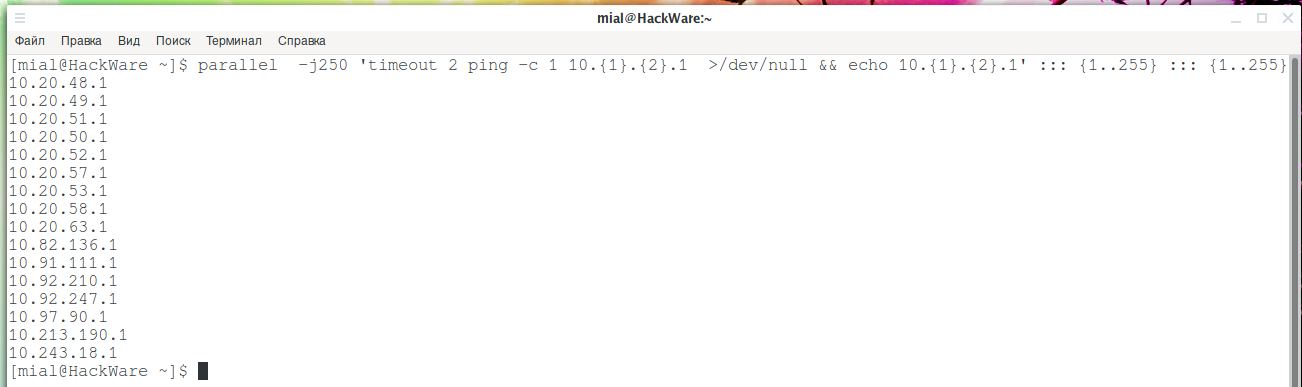
Поискать живые хосты без сканирования портов можно и с помощью Nmap:
Но если нам не нужно во что бы то ни стало найти все живые хосты, если нас интересуют только те, на которых прослушивается 80й порт, то всё можно сделать намного быстрее с помощью ZMap:
Адреса из локальной подсети 10.0.0.0/8 можно найти даже когда на первый взгляд их там нет. Вот пример другого Интернет-провайдера, где никаких признаков локальной сети 10.0.0.0/8:
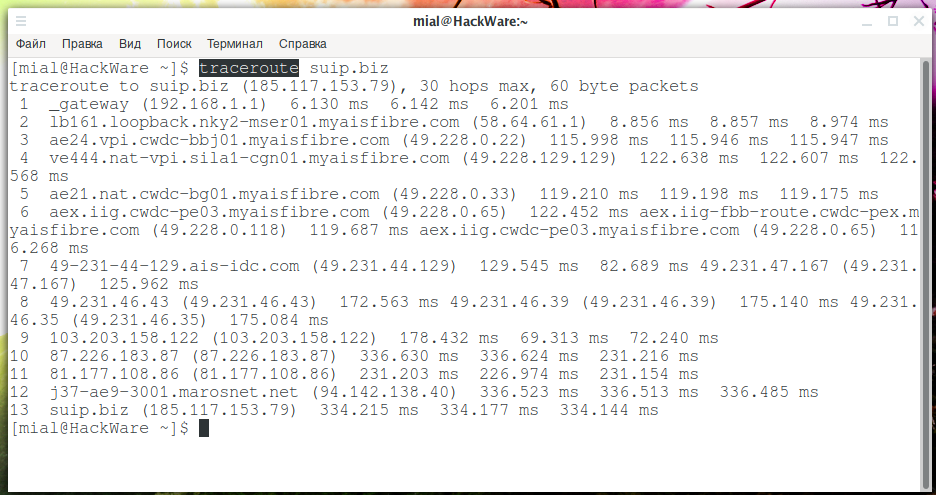
Но обычная ping с бустом от parallel доказывают обратное:

Хотя там может и не быть роутеров — какие-то технические сетевые узлы. Но при исследовании сети это всё равно важно.
Это небольшая заметка о том, как сканировать Интернет-провайдеров изнутри. Подытожим:
- сканируя локальные диапазоны мы получаем доступ к устройствам, которые невозможно просканировать из глобальной сети
- проведя небольшой анализ можно узнать диапазон локальной сети (10.0.0.0/8, 172.16.0.0/12 или 100.64.0.0/10) и даже сильно сократить количество IP для сканирования
Итак, для частных сетей используются следующие диапазоны адресов:
- 10.0.0.0/8
- 172.16.0.0/12
- 192.168.0.0/16
- 100.64.0.0/10
Дописал и вспомнил, что почти такая же статья уже есть на основе документации к Router Scan by Stas’M: «Некоторые приёмы исследования сети»… Ну ладно, пускай будет две — в этой статье команды с ping намного быстрее. А в той первой статье есть примеры команд для Windows.
Как узнать IP-адрес чужого компьютера
Глобальная сеть — это не просто совокупность огромного количества компьютеров. Интернет, прежде всего, базируется на взаимодействии людей. И в некоторых случаях пользователю требуется узнать IP-адрес другого ПК. В этой статье будут рассмотрены несколько способов получения чужого сетевого адреса.
Определение IP чужого компьютера
Существует огромное количество различных методов для нахождения чужого IP. Можно обозначить лишь некоторые из них. К популярным способам относится поиск IP с помощью DNS-имен. Другую группу составляют средства получения сетевого адреса через отслеживающие URL. Эти два направления и станут объектом рассмотрения в нашей статье.
Способ 1: DNS-адрес
Если известно доменное имя компьютера (например, «vk.com» или «microsoft.com»), то вычислить его IP-адрес не составит труда. Специально для этих целей в интернете функционируют ресурсы, предоставляющие такую информацию. Познакомимся с некоторыми из них.
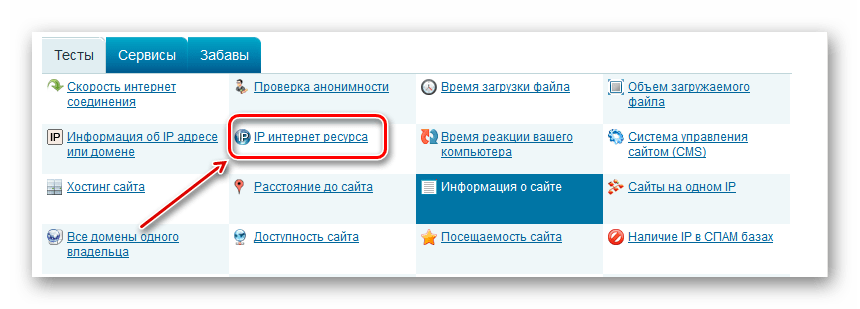
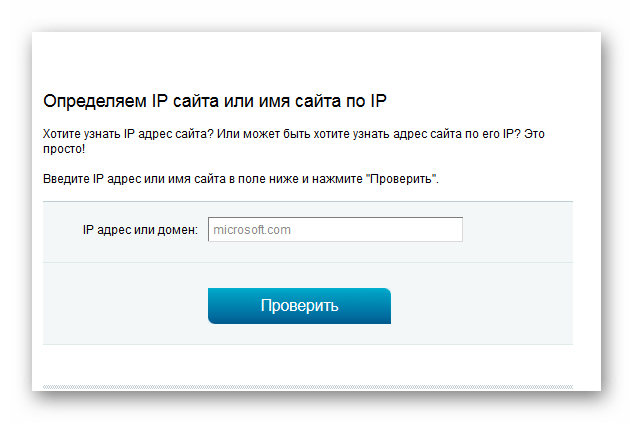
2ip
Один из самых популярных и старых сайтов. Имеет множество полезных функций, среди которых и вычисление IP по символьному адресу.
- Заходим по ссылке выше на страницу сервиса.
- Выбираем «IP интернет ресурса».
IP-калькулятор
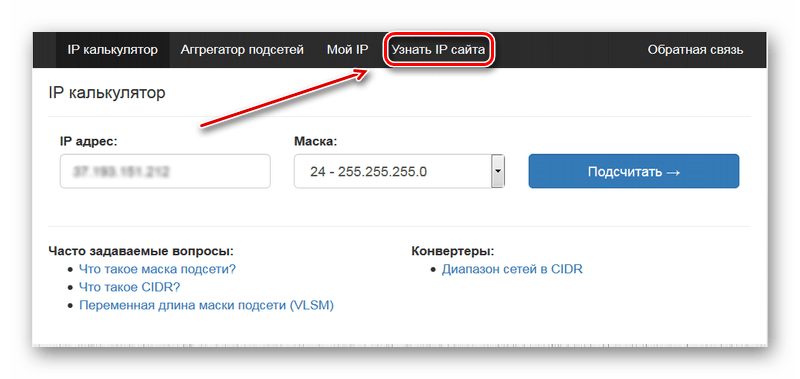
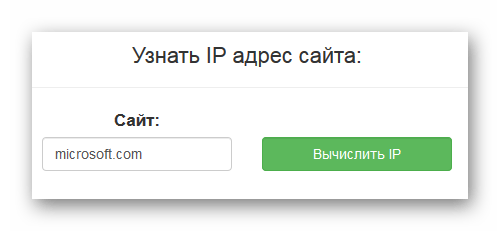
Еще один онлайн-сервис, с помощью которого можно узнать IP по доменному имени сайта. Ресурс прост в использовании и имеет лаконичный интерфейс.
- Используя указанную выше ссылку, заходим на главную страницу сервиса.
- Выбираем «Узнать IP сайта».
Способ 2: Отслеживающие URL
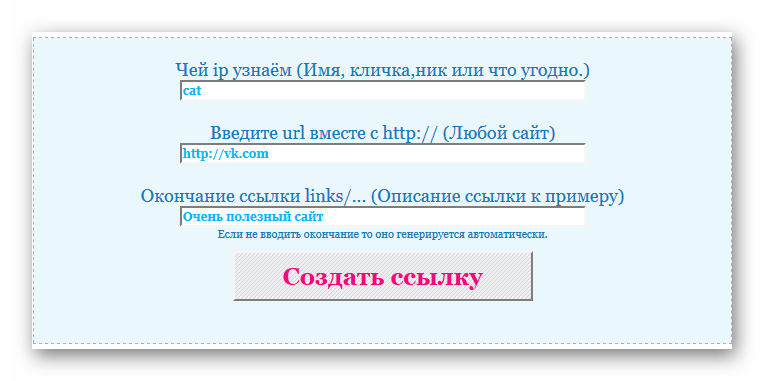
Найти IP-адрес чужого компьютера можно, генерируя специальные отслеживающие ссылки. Перейдя по такому URL, пользователь оставляет информацию о своем сетевом адресе. При этом сам человек, как правило, остается в неведении. В интернете существуют сайты, позволяющие создавать такие линки-ловушки. Рассмотрим 2 таких сервиса.
Speed-tester
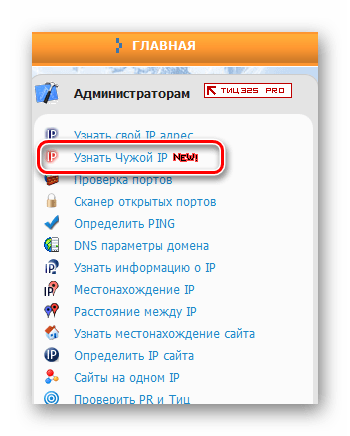
Русскоязычный ресурс Спидтестер обладает множеством различных функций, связанных c определением сетевых параметров компьютеров. Нас же будет интересовать его одна интересная возможность — определение чужого IP.
- Нажимаем на ссылку выше.
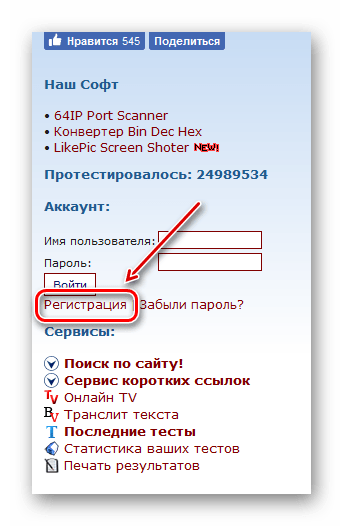
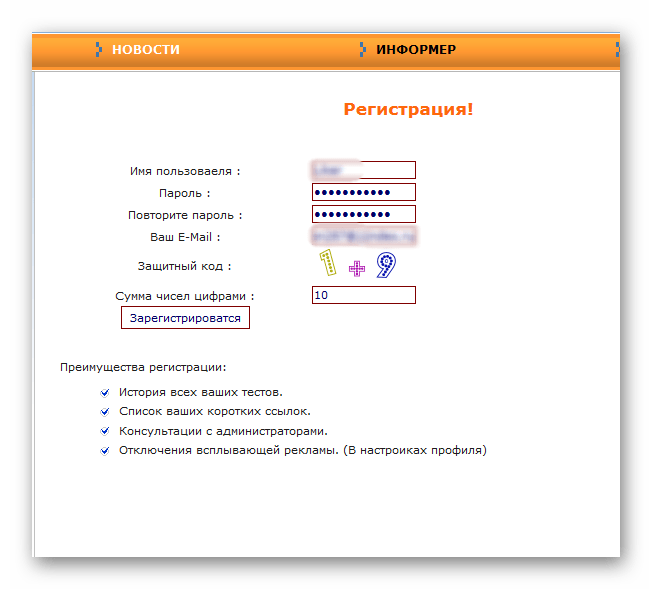
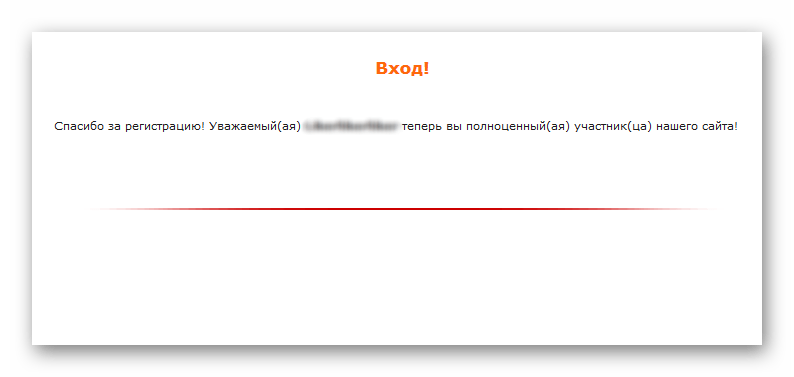
- Первым делом регистрируемся на сервисе. Для этого кликаем на «Регистрация» в правой части страницы сервиса.
Примечание: Сервис работает не со всеми адресами. Существует перечень сайтов, запрещенных для использования в Спидтестере.
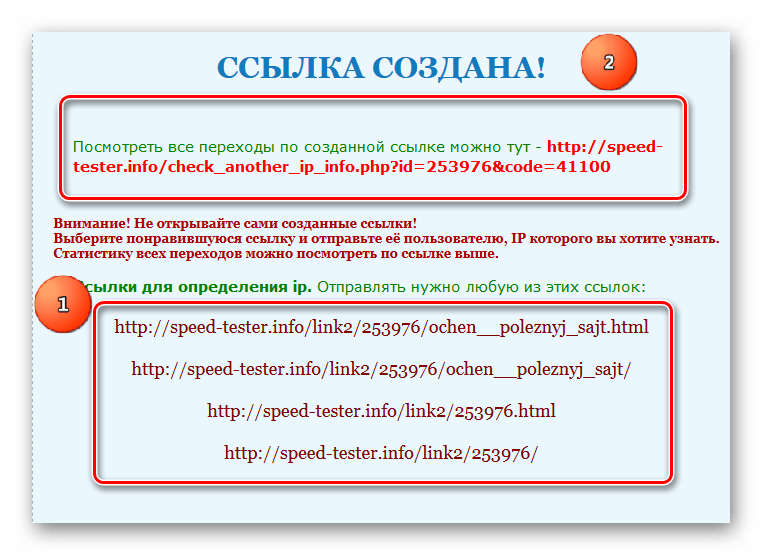

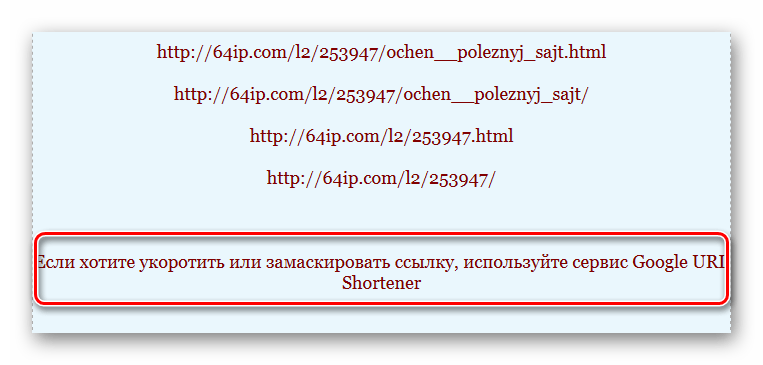
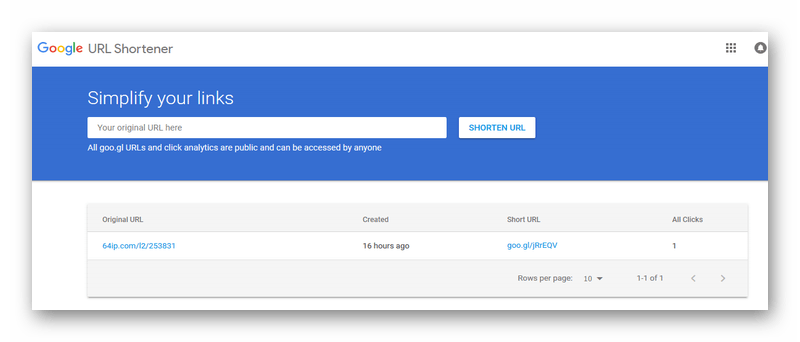

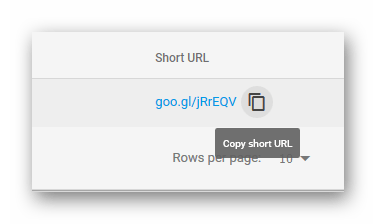
Примечание: На момент написания статьи функция сокращения URL через Спидтестер работала некорректно. Поэтому можно просто скопировать длинную ссылку из сайта в буфер обмена, а затем вручную укоротить ее в Google URL Shortener.
Для маскировки и сокращения линков можно воспользоваться и специальным сервисом Вконтакте. У многих пользователей вызывает доверие короткие адреса, имеющие в своем названии «VK».
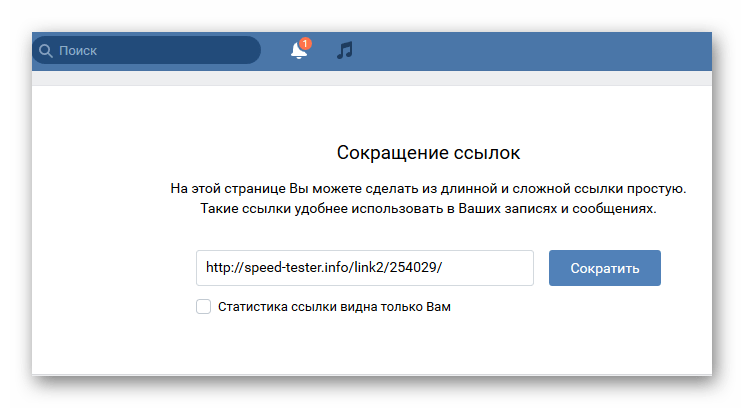
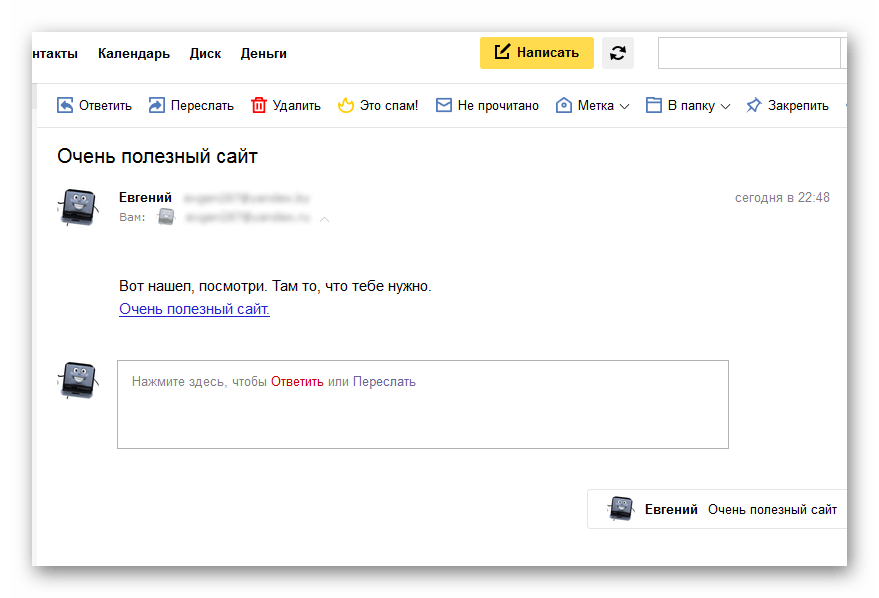
Как пользоваться отслеживающими URL? Все ограничено только вашей фантазией. Такие ловушки можно включить, например, в текст письма или в сообщение по мессенджеру.
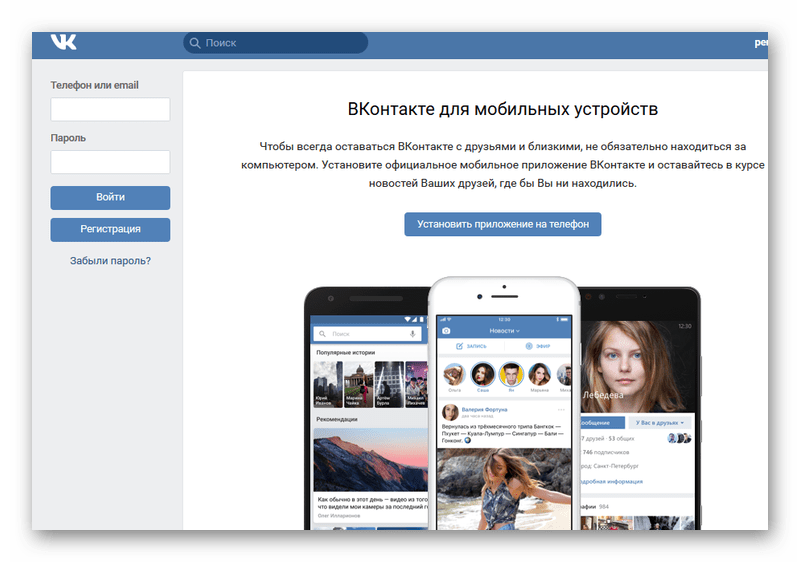
Если человек перейдет по такой ссылке, он увидит указанный нами сайт (мы выбрали VK).
Для просмотра IP-адресов тех, кому мы передавали наши линки выполняем следующее:
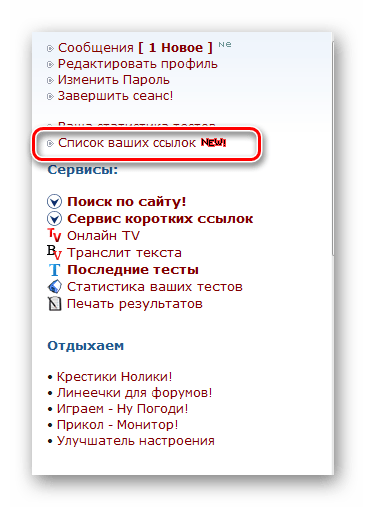
- В правой части страницы сервиса Спидтестер кликаем на «Список ваших ссылок».
Vbooter
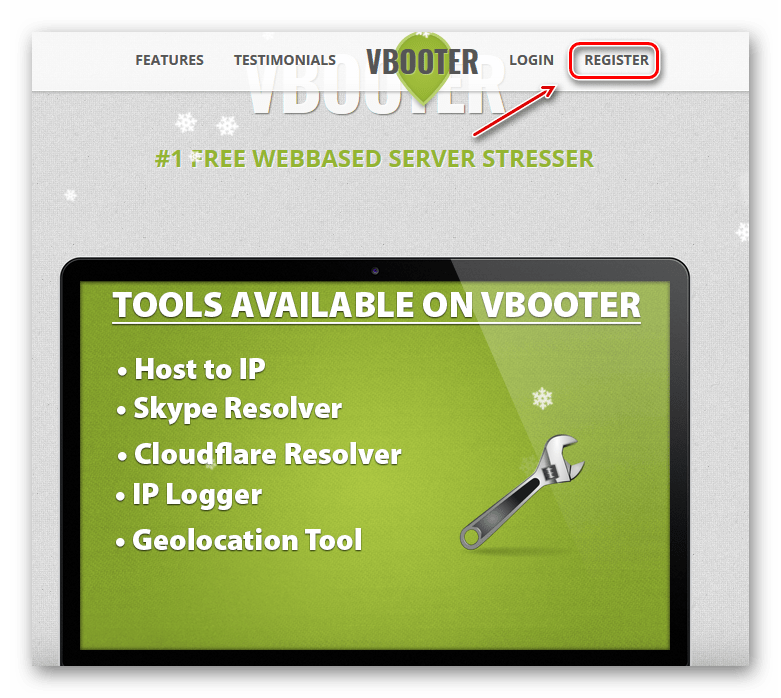
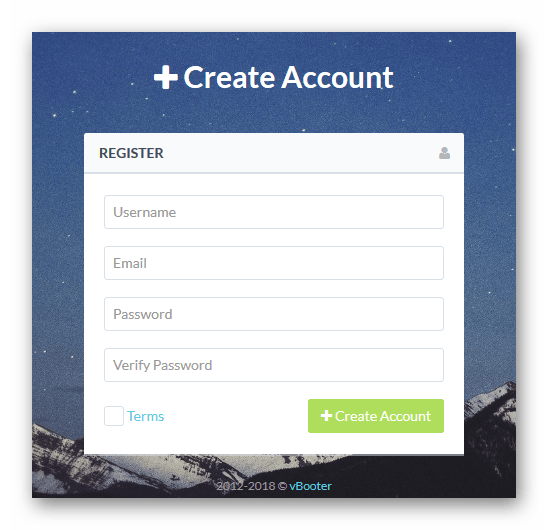
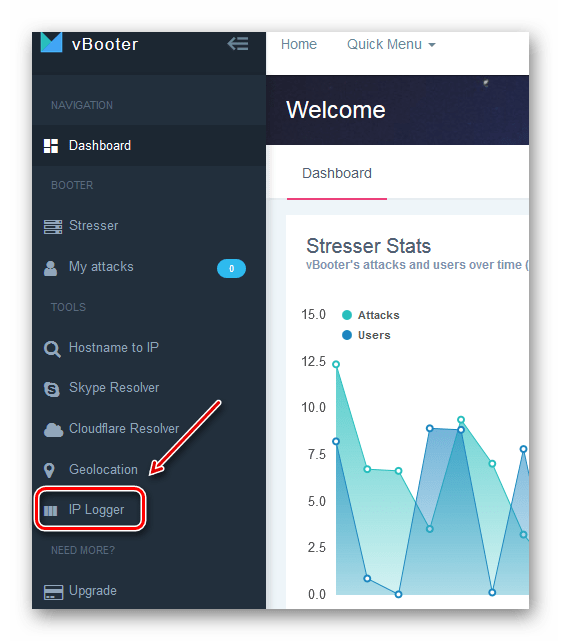
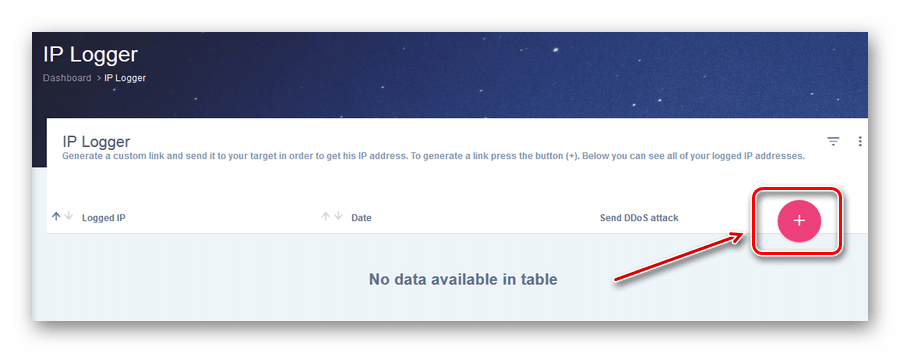
Удобный ресурс, позволяющий создавать отслеживающие ссылки для раскрытия чужого IP. Принцип работы с подобными сайтами мы раскрыли на предыдущем примере, поэтому рассмотрим как использовать Vbooter кратко.
- Заходим на сервис и на главной странице кликаем на «Register».
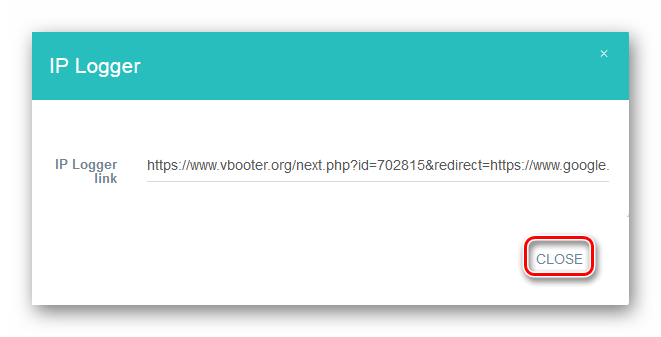
В статье были рассмотрены два способа получения IP-адреса другого ПК. Один из них базируется на поиске сетевого адреса с применением доменного имени сервера. Другой — на создании отслеживающих ссылок, которые затем должны быть переданы другому пользователю. Первый способ будет полезен, если компьютер имеет DNS-имя. Второй подходит почти во всех случаях, но его применение — творческий процесс.
 Мы рады, что смогли помочь Вам в решении проблемы.
Опишите, что у вас не получилось. Наши специалисты постараются ответить максимально быстро.
Как узнать IP-адрес чужого компьютера и есть ли в этом смысл
Несмотря на тотальную компьютерную продвинутость молодых интернет-юзеров, вокруг IP все еще витает множество мифов. Например, о том, что айпи-адрес позволяет вычислить человека, который за ним скрывается. Или что он — личный идентификатор пользователя во Всемирной паутине. Иначе как объяснить настойчивое желание некоторых товарищей узнать IP-адрес чужого компьютера?
Причины у каждого свои, а мы поговорим, какую информацию можно собрать о человеке по известному IP и как законными способами получить заветные циферки.
Что можно узнать по IP
Как это работает

Чтобы ответить себе на вопрос, имеет ли смысл «заморачиваться» с выуживанием чужого айпи, разберемся с понятиями. IP-адрес (не путать с протоколом IP) — это уникальный идентификатор узла в компьютерной сети.
Узел — это устройство, например, ПК, ноутбук, смартфон, маршрутизатор, телевизионная приставка и т. д., которое имеет собственный MAC (Media Access Control или физический адрес, присвоенный на фабрике). Правильнее сказать, MAC присваивается не самому устройству, а его сетевому адаптеру (сетевой карте).
Сетевых адаптеров с MAC-адресами в одном девайсе может быть несколько. Поэтому айпи-адресов — тоже, так как для получения IP нужен именно MAC.
IP-адресами в Глобальной сети владеют Интернет-провайдеры. Они выдают их своим абонентам (точнее, сетевым адаптерам абонентских устройств) во временное или постоянной пользование.
Абсолютное большинство домашних юзеров пользуется временными — динамическими IP-адресами, которые сменяются при каждом подключении к Интернету или через некоторые отрезки времени. Кроме того, под одним интернет-IP в сети, построенной по протоколу IPv4 (99% сетей в РФ именно такие) может находиться, условно говоря, полрайона.
Постоянные или статические IP-адреса используют в основном организации. За их предоставление интернет-провайдеры берут отдельную плату.
При разных способах подключения к Интернету, например, посредством Wi-Fi и 3G/4G, одно и то же устройство получает разные IP.
И что всё это значит
Выводы можно сделать такие:
- IP — это адрес провайдера, а не пользователя. Соответственно, вычислить личность последнего (имя, домашний адрес, телефон, номер кредитной карты, логины, пароли, явки и т. п.) по нему невозможно. Максимум, что можно узнать, — это название компании-поставщика Интернета, страну и город абонента. Причем город определяется правильно далеко не всегда.

- IP-адрес идентифицирует пользователя только в период одной интернет-сессии. В остальное время его могут юзать другие абоненты того же провайдера. Причем сразу многие.
Чем же тогда чужие IP-адреса могут быть полезны? Для чего их собирают? А вот для чего:
- С целью изучения источников трафика интернет-ресурса.
- Для блокировки доступа на сайт нежелательных посетителей. На ресурсах с посещаемостью из многих регионов идентификация по IP эффективна. А, например, на внутригородских сайтах она может давать накладки, так как вероятность захода на такой сайт разных абонентов одного провайдера довольно высокая.
- Для выдачи посетителям веб-ресурса информации, предназначенной для их местности, к примеру, прогноза погоды. И для тому подобных задач.
Что касается установления личности людей, то для этого тоже используют IP, но в совокупности с данными, полученными от интернет-провайдеров. Разумеется, полномочия на это имеют только государственные службы.
5 способов получения IP чужого компьютера
Для владельцев веб-ресурсов получить ИП-адреса своих посетителей труда не составляет, если последние не используют средства маскировки. В остальных случаях для этого придется приложить усилия. Иногда значительные, иногда не очень.
Самый простой

Проще всего узнать чужой IP — это спросить самого его обладателя. Неосведомленный человек, скорее всего, откажет, но если вы убедите его в чистоте своих намерений, то можете рассчитывать на успех. Особенно если подскажете, где посмотреть этот адрес.
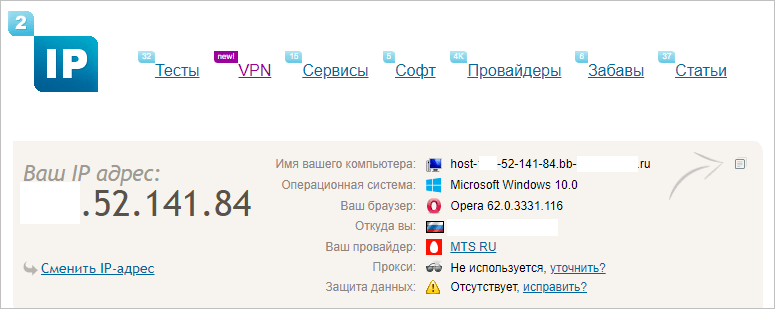
Если компьютер подключен к Интернету через роутер, как чаще всего бывает, в свойствах сетевого подключения ПК отображается лишь локальный — внутренний айпи. Чтобы получить внешний, придется использовать специальные утилиты (мы к ним еще вернемся) или Whois-сервисы.
Вот несколько таких сервисов, доступных бесплатно и без регистрации:
- (пример на скриншоте ниже).
Читайте письма между строк
Уговоры не действуют? Смените тактику — найдите предлог, чтобы обменяться с «жертвой» электронными письмами. Мэйлы, помимо текста отправителя, содержит метаданные, среди которых есть IP.
Метаданные электронного письма — сплошная абракадабра, но вам не придется читать ее целиком. Достаточно нескольких верхних строк. Среди этой бессмыслицы вы найдете 2 IP-адреса (127.0.0.1 не считается). Один из них ваш, второй — отправителя. Как определить свой, вы уже знаете.

- Чтобы получить метаданные email в почтовом ящике Яндекса, откройте отправление, кликните в верхнем меню кнопку «Еще» и «Свойства письма».
- В ящике почты Gmail также откройте письмо, нажмите кнопку «Еще» (выглядит как 3 вертикальные точки в круге) и выберите пункт «Показать оригинал».
- В Mail.ru нужные данные скрываются в разделе «Еще» — «Показать служебные заголовки».
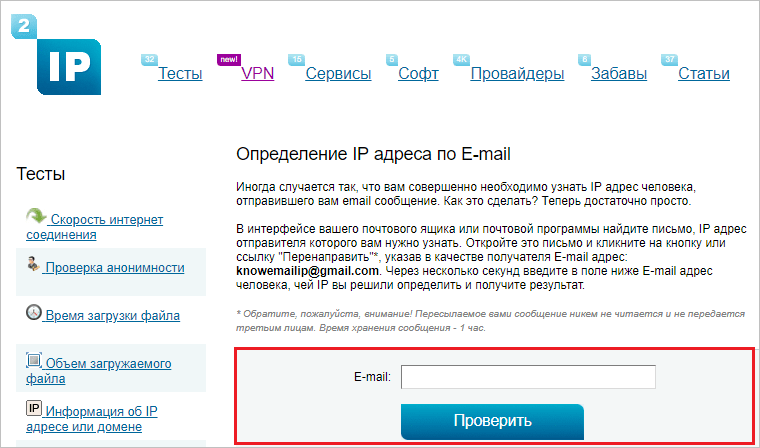
Если нет желания расшифровывать каракули вручную, поручите это уже знакомому сервису 2ip.ru. Перейдите на страницу «Определение IP адреса по Е-mail» и сделайте следующее:
- Перенаправьте письмо интересующего отправителя на адрес knowemailip@gmail.com, используя свою почтовую программу или браузер.
- Вставьте email отправителя в форму на странице и нажмите «Проверить».
Побудьте немного хакером
Если человек, айпи которого вы стремитесь узнать, настолько доверчив, что кликает по неизвестным ссылкам, то вам повезло. Просто дайте ему специально сгенерированный линк, который и соберет нужные сведения.
Где взять такую ссылку ip-ловушку? А вот здесь:
- (показан на скриншоте внизу). . . Этот сервис прикрепляет шпионский урл к картинке, которую следует передать «жертве». Однако он доступен только зарегистрированным пользователям, а для этого нужно приглашение. Условия его получения изложены на странице регистрации.

Используйте утилиты
Выводить на экран айпи интернет-подключения могут многие программы, связанные с работой сетей. Например, клиенты различных VPN-сервисов, утилиты настройки и мониторинга сетевых соединений, а также сбора системной информации. Подсунуть их «жертве» можно под видом компьютерной помощи, попросив после запуска сделать скриншот и переслать его вам.
Ниже несколько примеров таких утилит:
- — средство исправления ошибок подключения к сети (на скриншоте). — инструмент определения сетевых параметров ПК. — сборщик системной информации. — просмотрщик всех айпи-адресов компьютера, включая внешний. — приложение для получения и отправки внешнего IP по электронной почте.

Впрочем, для получения IP можно использовать встроенное в Windows и Linux приложение nslookup (консольный DNS-клиент) и сервис OpenDNS (базу публичных DNS-серверов).
Просто попросите юзера выполнить в командной стоке инструкцию nslookup myip.opendns.com. resolver1.opendns.com и прислать вам результат.

«Не заслуживающий доверия ответ» — и есть та информация, которая вас интересует.
Подкупите модератора
Если человек, чьи данные вы хотите получить, тусуется на неком интернет-ресурсе, например, на форуме, у вас есть шанс реализовать свою затею без обращения к нему. Просматривать ИП-адреса посетителей могут модераторы форума, назначенные из числа постоянных пользователей. Задача состоит в том, чтобы уговорить одного из них дать вам нужные сведения или стать модератором самому.
Какой бы метод получения IP чужого компьютера вы ни выбрали, в любом случае придется вступать в контакт с его владельцем или другими людьми, которые будут в курсе ваших намерений. А значит, если «жертва» понесет урон — потерю паролей или денег с электронного кошелька, вы станете главным обвиняемым, даже если не замышляли и не делали ничего плохого. Поэтому прежде чем охотиться за чужими данными, подумайте, а так ли они вам нужны на самом деле.