
Подписаться на рассылкуМы с ответственностью относимся к вашим персональным данным. Полный текст положения об обработке персональных данных доступен здесь. С нашими условиями использования и программой улучшения пользовательского опыта можно ознакомиться здесь.
Я хочу быть в курсе новостей, новых продуктов и акций TP-Link.
Мы с ответственностью относимся к вашим персональным данным. Полный текст политики конфиденциальности доступен здесь.
reCaptcha not verified
TP-Link TL-MR3420 – маршрутизатор, который уже давно на рынке, и который стал популярным в первую очередь из-за поддержки 3G/4G модемов. Помимо того, что к этому роутеру можно подключить обычный, кабельный интернет по витой паре, в нем есть еще USB-порт для подключения 3G/4G модемов. Кстати, в TP-Link TL-MR3420 USB порт используется только для модемов. Флешку, жесткий диск, или принтер к нему не подключить. Если вам нужен роутер с универсальным USB-портом, чтобы и модемы поддерживал, и накопители, то посмотрите новую модель TP-Link Archer C2. Кстати, о нем я писал похожую статью: TP-Link Archer C2 и 3G/4G USB модем.
В этой статье речь пойдет о маршрутизаторе TL-MR3420 и его совместимости именно с USB модемами разных операторов Украины и России. Главная проблема в том, что TP-Link TL-MR3420 (как и любой другой роутер) может работать не со всеми модемами и операторами. И перед покупкой этого маршрутизатора нужно обязательно проверять его на совместимость со своим модемом. А еще лучше, выбирать модем из списка совместимых именно под этот роутер (если вы планируете его покупать, или уже купили). Может получится так, что после покупки, подключения модема и настройки, роутер просто не увидит модем, или откажется подключаться к интернету.

Там такая каша с этими модемами. Одни работают, другие нет. Так же поддержка определенного модема может зависеть от аппаратной версии и прошивки роутера. Если почитать отзывы о TL-MR3420, то в основном там только вопросы: «а с этим модемом будет работать», «а этот модем поддерживается» и т. д. В этой статье я покажу, как посмотреть список совместимых модемов, как еще можно проверить совместимость, постараюсь собрать список модемов с которыми этот роутер точно работает, и надеюсь на вашу поддержку. Делитесь в комментариях информацией, пишите с каким модемом у вас все заработало, и какая аппаратная версия роутера.
Как проверить, совместим ли модем с TP-Link TL-MR3420?
На официальном сайте TP-Link есть списки совместимых модемов специально для этого маршрутизатора. Там все очень запутано. Сейчас я покажу, как посмотреть эти списки. Они разные для Украины и России.
Важный момент! Если модем есть в списке совместимых, то нет 100% гарантии, что все заработает. Я уже писал выше, что многое зависит от прошивки и аппаратной версии. Да, и прошивки модемов могут меняться.
Но если модема нет в списке совместимых, то это не значит, что он не поддерживается TL-MR3420. Просто этот модем не проверяли в компании TP-Link.
1
Насколько я понял, то для проверки модемов украинских операторов нужно перейти по ссылке http://www.tp-link.ua/ru/download/TL-MR3420_V2.html#Compatibility, выбрать свою аппаратную версию роутера (она указана снизу самого роутера, если вы его еще не купили, то можете уточнить у продавцов, какая аппаратная версия у них в наличии). Дальше, на вкладке «Совместимость» нажимаем на ссылку «Список совместимых 3G/3.75G USB модемов».
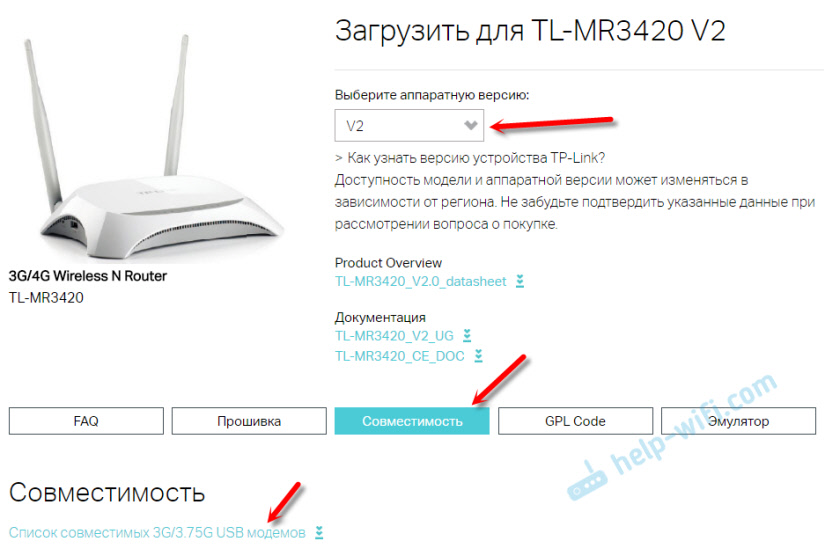
Сохраняем файл на компьютер, открываем через Excel и ищем в списке необходимый модем.
2
Если у вас модем российского оператора, то перейдите по ссылке http://www.tp-linkru.com/download/TL-MR3420_V2.html#Compatibility. Точно так же выбрав аппаратную версию роутера, на вкладке «Совместимость» переходим по ссылке.

Откроется список совместимых модемов. Где указана модель модема, оператор, и т. д. Так же внимательно почитайте информацию, которая есть в начале страницы.
С какими модемами точно работает?
Точно работает с Verizon USB720. Это украинский провайдер Интертелеком. Так же должен работать с Huawei EC 306.
Модели, которые я нашел в отзывах (не могу гарантировать совместимость): Verizon UM150-VW, LGVL600, HUAWEI E1550, SIERRA598U, PANTECH UM-185, HUAWEI Е352, Novatel U760, Pantech UM190, Pantech UM150.
На самом деле, TP-Link TL-MR3420 поддерживает очень много модемов.
Как настроить TP-Link TL-MR3420 с 3G/4G USB модемом?
Очень просто. Об этом я писал в статье: как подключить 3G/4G USB модем к Wi-Fi роутеру TP-LINK. На примере настройки TP-LINK TL-MR3220. Там все одинаково.
Краткая инструкция на примере TL-MR3420:
Включаем маршрутизатор. Подключаем к нему USB модем. Подключаемся по сетевому кабелю, или по WiFi с устройства, с которого будем настраивать.

Заходим в настройки маршрутизатора по адресу 192.168.0.1. Или по этой инструкции.
В разделе «Сеть» (WAN) – «3G/4G» смотрим, определил ли роутер наш модем, затем выбираем страну, оператора и подключаемся к интернету. Если соединение установлено, то сохраняем настройки.
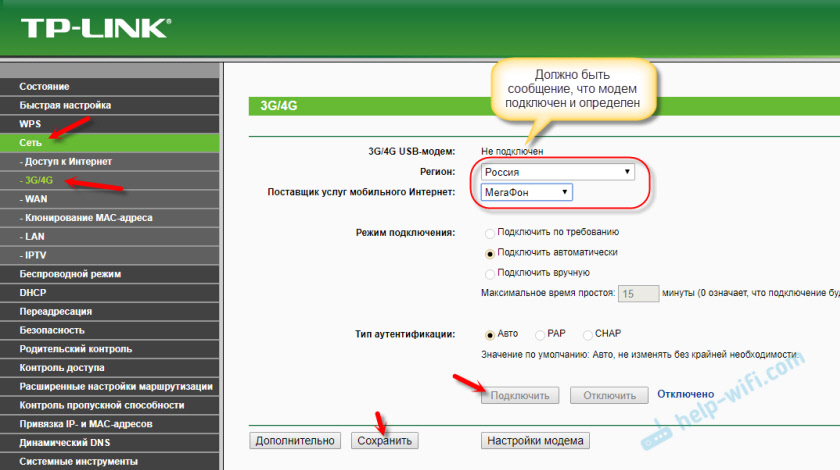
Если провайдера нет в списке, значит номер, имя пользователя и пароль задаем вручную.
Что делать, если TP-Link TL-MR3420 не определяет модем и не подключается к интернету?
Вариантов много, рассмотрим самые популярные:
- Если вы подключаете модем через USB-удлинитель, то подключите напрямую. Без удлинителя.
- Обновите прошивку маршрутизатора TL-MR3420. Если вы обновили, а модем все ровно не определяется, то попробуйте поставить другую прошивку. Даже более старую. Это очень часто помогает.
- Напишите в поддержку TP-Link. Подробно все опишите. Укажите аппаратную версию роутера, модель модема, оператора. Возможно, они подскажут вам какую прошивку установить, или вышлют вам bin-файл для вашего модема.
- Если модем определяется, но нет подключения к интернету, то сначала проверьте, есть ли подключение через модем с компьютера. Убедитесь, что вы правильно указали параметры в настройках роутера. И есть ли покрытие вашего оператора в том месте, где установлен маршрутизатор.
На этом все. В комментариях вы можете задавать свои вопросы, и конечно же делится полезной информацией о данном маршрутизаторе. Надеюсь, у вас получилось все настроить, и все отлично работает. Всего хорошего!
На чтение 10 мин Просмотров 11.6к.

Максим aka WisH
Высшее образование по специальности «Информационные системы». Опыт работы системным администратором — 5 лет.
Tp-link TL WR842n – недорогой однодиапазонный роутер с USB-портом. У маршрутизатора WR842n есть несколько версий. Расскажем о настройке роутеров Tp-link TL WR842nd и WR842n, а также их характеристиках.
Содержание
- Обзор и технические характеристики
- Индикаторы и разъемы
- Подключение
- Вход в настройки роутера
- Быстрая настройка
- Ручная настройка
- Настройка через мобильное приложение
- Подключение и параметры Wi-Fi
- Поддерживаемые модемы
- Настройка IP TV
- Смена пароля
- Режим повторителя
- Обновление прошивки
- Сброс настроек
Обзор и технические характеристики
Последняя версия маршрутизатора – TL WR842n v5. TL WR842n v3 – более ранняя версия, которая сейчас почти не встречается. Для начала приведем характеристики, общие для обоих wi-fi роутеров:
- Скорость Wi-Fi до 300 Мбит/с и поддержка MIMO, работа беспроводной сети до n стандарта.
- Многофункциональный порт USB: поддержка файл-, медиа-, FTP- и принт-сервера Возможность подключения 3G/4G-модемов к порту USB.
- Поддержка IGMP Proxy, режима «мост» и 802.1Q TAG VLAN для IPTV Мulticast.
- До 5 IPSec VPN-туннелей для обеспечения удалённых IPSec VPN-соединений
- Гостевая сеть обеспечивает гостевым пользователям отдельный доступ к сети Wi-Fi.
Фактически, отличие между этими двумя беспроводными маршрутизаторами в прошивке, а также в разных блоках питания. У v5 меньше потребление электричества, чем у v3. В остальном отличий во внешнем виде нет, оба маршрутизатора ТП-Линк белого цвета и выглядят одинаково.
На официальном сайте данных по железу нет, но энтузиасты при разборе моделей собрали много информации об этих маршрутизаторах. Они выяснили, что в пятой версии роутера произошла смена чипсета и был установлен процессор помощнее.
В модели роутера WR842nd прошивка переведена на русский. Характеристики здесь также зависят от версии, но большую путаницу вносит то, что нет официальных данных, а модели для китайского, европейского и российского рынков различаются. В целом, можно сказать, что характеристики остались на прежнем уровне, функциональность не изменилась. Разница между WR842n и WR842nd — только в том, что у второй модели антенны съемные.
Индикаторы и разъемы
Здесь нет ничего нового для тех, кто видел уже модели от ТП-Линк. Разработчики придерживаются примерно одинакового дизайна и компоновки модулей. Это позволяет легко переключаться на новую модель. На задней панели ничего не поменялось.
Слева вход для блока питания, рядом кнопка включения и отключения роутера. Дальше идут порты для сетевых кабелей. Домашние порты выделены желтым, а гнездо для кабеля провайдера синее.
Правее находится кнопка для WPS, использующаяся и для сброса настроек. Последней располагается кнопка для включения и отключения беспроводной сети. USB-порт для подключения модемов или флешек расположен сбоку. 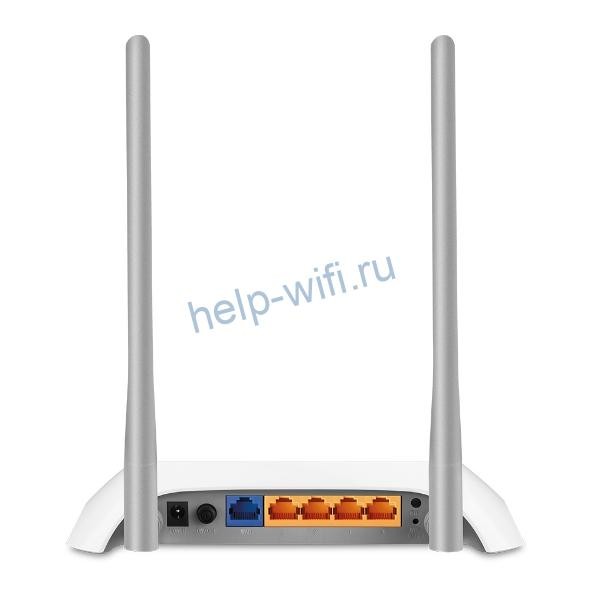
На передней панели тоже нет изменений. Первый индикатор показывает, что маршрутизатор включен и питание подается. Второй показывает состояние беспроводной сети. Третий отвечает за LAN-порты, показывая, подключены туда кабели или нет. Четвертый горит, когда провод от провайдера подключен и идет работа. Пятый индикатор показывает подключение флэшки или модема к USB-порту. Последний отображает состояние WPS.

Общеизвестные значки а также неплохая компоновка позволят быстро разобраться с подключением.
Подключение
Разместите маршрутизатор недалеко от розетки, в зоне, до которой достают провода. Лучше собирать всю технику, требующую проводного подключения, недалеко друг от друга.
Далее воткните кабель от провайдера в синий разъем в задней части роутера. Если подключаться планируете по модему, то вставьте его в USB-порт. Не забудьте после подключения питания нажать на кнопку рядом с разъемом для включения маршрутизатора.

Дальше нужно подключить к роутеру по проводу компьютер или ноутбук. Настройка через кабель для первого раза считается самой надежной. Никаких помех и прерывания сигнала при смене параметров.
Можно подключится и с телефона или планшета, используя кнопку WPS на задней части девайса. Выберите данный способ авторизации на своем телефоне и нажмите на кнопку.
Вход в настройки роутера
Чтобы войти в настройки роутера Tp-link TL WR842n, зайдите на сайт http://tplinkwifi.net с устройства, которое подключено по проводу или вайфаю к роутеру. Стандартные логин и пароль — admin, записаны на наклейке на нижней части маршрутизатора. Если вы уже заходили сюда, то пароль может быть и вашим, потому что поменять его просят первым делом, сразу после входа. После его смены можно приступать к самой настройке.
Быстрая настройка
У роутера Tp-link TL WR842nd настройка отличается от настройки Tp-link TL WR842n последней версии, потому что прошивки сделаны в разное время. Рассмотрим последнюю версию, предыдущие отличаются только расположением функций в меню.
Быстрая настройка одинаковая почти на всех версиях производителя. Если окно не появилось автоматически, то нажмите на раздел «Быстрая настройка» в верхней части экрана.

В первом окне выберите свой часовой пояс. Язык меняется на русский в верхней правой части экрана. Следующий пункт – выбор режима работы. Выбирайте первый пункт при работе от кабеля провайдера, третий при использовании модема и второй для совмещения этих вариантов.

В следующем окне укажите страну, город, провайдера и способ подключения. Если они есть в списке, то останется ввести только требуемые параметры, вроде логина и пароля или статического адреса, которые указаны в договоре.
Если же вариантов нет, то жмите на нижнее поле «Я не нашел подходящих настроек». Дальше рассматриваем этот вариант.

Выбор в этом разделе целиком зависит от вашего провайдера. Если не знаете, что нужно ставить, то звоните в техподдержку или попробуйте найти инструкцию на официальном сайте. Без знания способа аутентификации в сети вы не подключитесь к интернету. Также эта информация должна быть в договоре с провайдером.
Нужная информация также зависит от протокола. При PPPoE (используется Ростелекомом) нужно ввести логин и пароль. Все это нужно узнать у провайдера или прочитать в выданных документах.
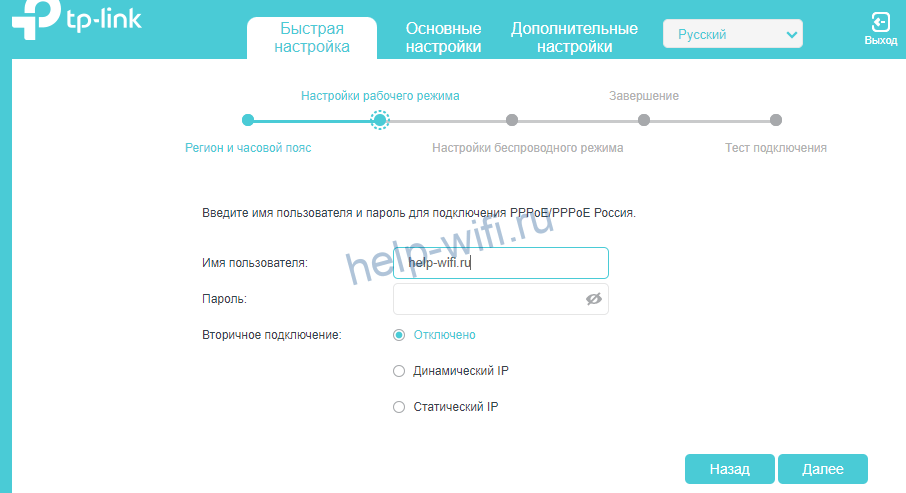
Далее могут спросить о клонировании мак адреса. Если провайдер не использует привязку выбирайте не клонировать.
Обычно модем подключается сам. Если нет, то выберите тип аутентификации и тогда он переключится.
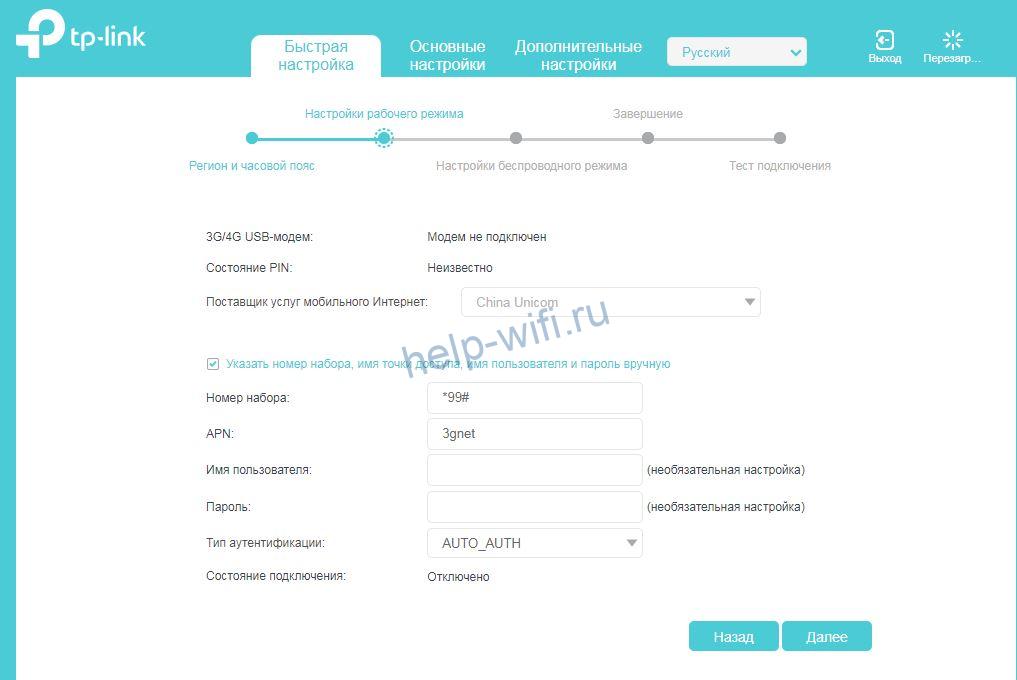
Если и это не помогло, то ставьте галку на ручную настройку и вводите данные. Они могут быть в инструкции к модему. Следующим пунктом останется ввести желаемое имя беспроводной сети и пароль от неё. И наконец, нужно проверить введенные данные и завершить настройку.
Ручная настройка
Можно настраивать роутер и вручную. Чаще всего в этом нет особой необходимости. Больше функций не станет, разве что можно ввести дополнительные настройки для каждого из пунктов. Когда откроется меню роутера, в верхней части нажмите на «Основные настройки», с левой стороны выберите «Интернет». Откроется окно, в котором нужно выбрать способ подключения.
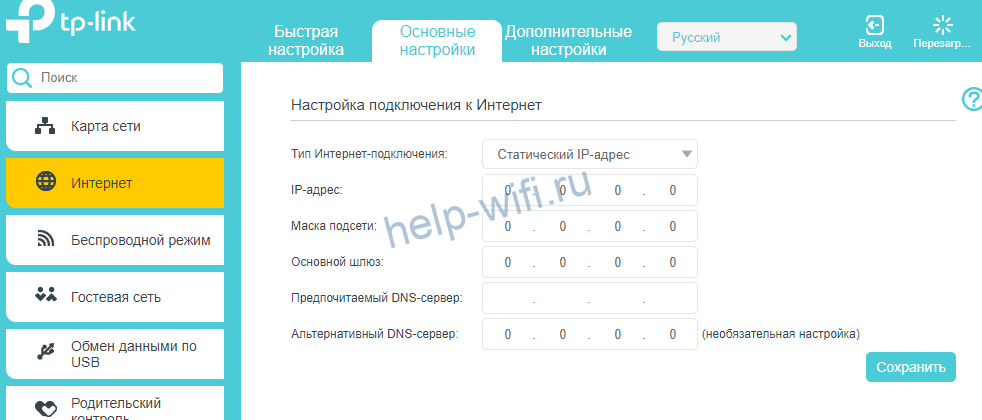
На примере статического IP нужно указать адрес, маску подсети, шлюз и днс. Введите их после выбора способа подключения
Настройка через мобильное приложение
Далеко не все маршрутизаторы поддерживают данную опцию. Пятая версия должна подключится, а вот с остальными не сработает. Приложение и его описание есть на официальном сайте.
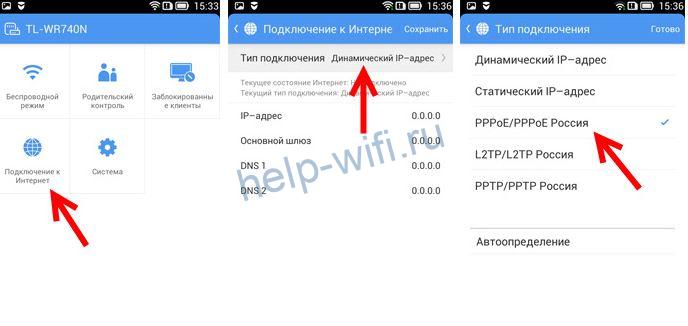
Скачайте приложение для своей версии операционной системы. Подключитесь к вайфаю от роутера. В данном случае это придется делать через авторизацию с помощью WPS. Когда телефон подключится, то запускайте приложение и переходите к управлению в нижней части экрана.
После этого выбирайте подключение к интернету, а дальше алгоритм такой же, как в ручной настройке. Выбирайте способ подключения и вводите данные. Приложение позволит контролировать подключенных абонентов и отключать их, если потребуется.
Подключение и параметры Wi-Fi
Если вы пользовались быстрой настройкой, то сеть уже настроена и готова к работе. При ручной настройке потребуются дополнительные действия. В верхней части окна выберите «Дополнительные настройки», в левом столбце выберите «Беспроводной режим», а потом «Настройки беспроводного режима».

Здесь поставьте галочку в самом верху, если её нет. Дальше введите имя сети, выберите тип защиты. Обычно оставляют рекомендуемый, как самый оптимальный. Дальше придумайте пароль. Остальные настройки оставьте так, как есть.
Поддерживаемые модемы
Роутер свободно работает с 4g, но сначала проверьте совместимость моделей. Маршрутизатор вышел довольно давно, так что с новыми моделями могут возникнуть проблемы. Это список поддерживаемых модемов с официального сайта. Проверьте, есть ли там тот, который вы собираетесь подключать. Если нет, то он может заработать, но это зависит от удачи, а не от вас.

Настройка IP TV
Так как устройства вышли довольно давно, то специализированной настройки под IP TV нет. Остается только выбирать провайдера, который будет работать сразу после подключения телевизора к роутеру, без настроек (так и бывает в большинстве случаев) или менять сам девайс.
Смена пароля
Зайдите в настройки роутера. В верхней части перейдите в режим дополнительных настроек. В левом столбце выберите системные инструменты, а там выберите раздел «Администрирование». Перейдите в управление аккаунтом и поменяйте здесь логин и пароль. Сначала придется ввести старый пароль.
Режим повторителя
Данное устройство не может выступать в качестве повторителя. Это не значит, что его совсем нельзя использовать в схеме. Его ставят самым первым устройством, которое раздает вайфай, а дальше идут уже другие модели в качестве репитеров.
Такая схема жизнеспособна, но используется редко, потому что данная модель работает только на 2.4 ГГц, а более современные модели поддерживают еще и 5 ГГц диапазон. Самым слабым звеном в цепочке будет первый маршрутизатор.
Обновление прошивки
После настройки стоит обновить прошивку. Обычно это положительно сказывается на скорости работы и уменьшает вероятность сбоев. На старых версиях это позволит добавить русский язык к настройкам. Лучше обновлять в онлайн режиме. Перейдите к дополнительным настройкам, потом к системным инструментам, а затем к обновлению внутреннего ПО. В разделе онлайн можно проверить на наличие последних версий и сразу же обновиться, если есть доступные.
Устройство можно перепрошить и кастомными прошивками, которые скачиваются с других сайтов. Для этого служит ручная установка. Там указывайте путь до скачанного файла, нажимайте на обновление и ждете. Чтобы избежать превращения девайса в кирпич перед этой процедурой зайдите в резервное копирование и сохранитесь там.

Сброс настроек
Восстановить предыдущую копию можно из раздела резервного копирования. Если это не помогает или туда нет доступа, то остается только сброс настроек. Здесь клавиша сброса совмещена с WPS. Нажмите на кнопку и подержите дольше 5 секунд для возвращения к первоначальным настройкам. Придется вводить заново все параметры.
TP-Link TL-WR842N — это компактный и надежный роутер, который предоставляет быстрый и стабильный интернет для вашей домашней сети. Однако, чтобы воспользоваться всеми его возможностями, необходимо подключить модем, совместимый с устройством.
Список подходящих модемов для TP-Link TL-WR842N включает в себя широкий выбор устройств разных производителей. Каждый из модемов обеспечивает стабильное и надежное подключение к сети интернет, что позволит вам наслаждаться высокой скоростью передачи данных.
Ниже приведены некоторые модели модемов, которые совместимы с роутером TP-Link TL-WR842N:
1. Huawei HG8245 — это модем, который поддерживает высокую скорость передачи данных и обеспечивает стабильное подключение к интернету. Он имеет встроенную антенну Wi-Fi, что позволяет подключать к нему различные устройства без использования дополнительного оборудования.
2. Zyxel P-2812HNU-F1 — модем, который обеспечивает быструю и стабильную работу сети интернет. Он имеет встроенную антенну Wi-Fi и поддерживает различные протоколы безопасности, что делает его идеальным выбором для дома или офиса.
3. D-Link DSL-2750U — модем, который обладает удобным интерфейсом и простой установкой. Он также поддерживает высокую скорость передачи данных и обеспечивает стабильное соединение с интернетом.
Выбор модема, совместимого с роутером TP-Link TL-WR842N, зависит от ваших потребностей и требований к скорости и стабильности интернет-соединения. Рассмотрите все доступные варианты и выберите тот, который наилучшим образом подходит для вашей домашней сети.
Содержание
- Совместимость роутера TP-Link TL-WR842N с модемами
- Список модемов, подходящих для работы с TP-Link TL-WR842N
- Обзор популярных модемов, совместимых с TP-Link TL-WR842N
- Рекомендации по выбору модема для роутера TP-Link TL-WR842N
Совместимость роутера TP-Link TL-WR842N с модемами
Список модемов, совместимых с TP-Link TL-WR842N, представлен в таблице ниже:
| Производитель | Модель | Технология |
|---|---|---|
| Huawei | EC325 | CDMA2000 EV-DO Rev.A |
| Huawei | E3131 | HSPA+ |
| Huawei | E8372 | Cat4 LTE |
| ZTE | MF190 | HSPA |
| ZTE | MF193 | HSPA+ |
Роутер TP-Link TL-WR842N может работать с различными модемами разных производителей и технологий подключения, предоставляя удобство выбора и возможность использования интернета с высокой скоростью и стабильным соединением.
Список модемов, подходящих для работы с TP-Link TL-WR842N
Владельцы маршрутизатора TP-Link TL-WR842N имеют возможность выбора из широкого спектра модемов, совместимых с данной моделью. Ниже приведен список модемов, которые успешно работают с TP-Link TL-WR842N:
1. TP-Link TD-W8961N — ADSL2+ модем и маршрутизатор в одном устройстве. Он обеспечивает стабильное подключение к сети и отличные скорости передачи данных.
2. D-Link DSL-2750U — ADSL2+ модем и маршрутизатор с поддержкой беспроводной связи Wi-Fi. Он обеспечивает высокоскоростное подключение к Интернету и широкий охват сигнала Wi-Fi.
3. Zyxel P-660HN-T1A — ADSL2+ модем и маршрутизатор с поддержкой технологии IPv6. Он обеспечивает надежное и безопасное подключение к сети.
4. Huawei HG532e — ADSL2+ модем и маршрутизатор с поддержкой беспроводной связи Wi-Fi. Он обеспечивает высокую скорость передачи данных и широкий охват Wi-Fi сигнала.
5. Cisco DPC2420 — кабельный модем, предназначенный для использования с кабельными сетями провайдеров. Он работает с большим числом провайдеров и обеспечивает высокоскоростное подключение.
Важно отметить, что это только небольшая часть модемов, которые совместимы с TP-Link TL-WR842N. Если вы не нашли в списке модель, которую собираетесь использовать, рекомендуется обратиться к документации к модему и маршрутизатору или связаться с производителем для дополнительной информации о совместимости.
Обзор популярных модемов, совместимых с TP-Link TL-WR842N
В данном обзоре рассмотрим несколько популярных моделей модемов, совместимых с TP-Link TL-WR842N, которые пользуются спросом у пользователей.
1. TP-Link Archer VR400: данный модем поддерживает стандарты ADSL, ADSL2, ADSL2+ и VDSL2, что позволяет использовать его в различных сетевых ситуациях. Он оснащен 3 антеннами с высокой усилительной способностью, что обеспечивает хорошее покрытие и стабильную передачу данных.
2. Zyxel P-870HN-53b: этот модем также поддерживает стандарты ADSL, ADSL2, ADSL2+ и VDSL2, обладает высокой скоростью передачи данных и хорошей стабильностью. У него есть 4 порта Ethernet, что позволяет подключить несколько устройств к интернету одновременно.
3. DSL-2544N: данный модем имеет поддержку ADSL/ADSL2/ADSL2+ стандартов и 4 порта Ethernet. Он обладает хорошей производительностью и надежностью, а также поддерживает функцию Quality of Service (QoS) для оптимизации передачи данных.
4. Asus DSL-AC68U: этот модем поддерживает стандарты ADSL, ADSL2, ADSL2+, VDSL2, а также имеет встроенную поддержку 4G-соединений. Он обладает высокой скоростью передачи данных, отличной производительностью и гибкими настройками безопасности.
5. D-Link DSL-2888A: данный модем поддерживает стандарты ADSL, ADSL2, ADSL2+, VDSL2 и имеет встроенный Wi-Fi маршрутизатор со скоростью 1900 Мбит/с. Он оснащен 4 антеннами и имеет 4 порта Ethernet, что позволяет подключать большое количество устройств к интернету.
Описанные модели модемов являются популярными и хорошо совместимыми с роутером TP-Link TL-WR842N. Выбор модема зависит от ваших потребностей и особенностей интернет-подключения.
Рекомендации по выбору модема для роутера TP-Link TL-WR842N
При выборе модема для роутера TP-Link TL-WR842N необходимо учесть несколько ключевых моментов, чтобы обеспечить стабильную и высокоскоростную сетевую связь. Важно учитывать совместимость модема с данным роутером, а также его характеристики и функциональные возможности.
1. Совместимость:
Обратите внимание на совместимость модема с роутером TP-Link TL-WR842N. Удостоверьтесь, что модем поддерживает те же стандарты Wi-Fi и протоколы безопасности, что и ваш роутер. Например, оба устройства должны поддерживать стандарты 802.11n или 802.11ac для обеспечения высокой скорости передачи данных.
2. Скорость передачи данных:
Убедитесь, что выбранный модем обеспечивает высокую скорость передачи данных. Рекомендуется выбирать модемы с поддержкой технологии ADSL2+ или VDSL2, которые позволяют достигать высокой скорости до 100 Мбит/с и выше.
3. Функциональность:
Оцените функциональные возможности модема, такие как наличие портов Ethernet для подключения дополнительных устройств, наличие USB-порта для принтеров или сетевых накопителей, а также функции безопасности, такие как фаерволл и фильтрация URL-адресов.
4. Производительность и надежность:
Выбирайте модемы от надежных производителей, которые известны своей высокой производительностью и надежностью. Отзывы и рейтинги модемов от других пользователей могут помочь вам определиться с выбором.
Следуя этим рекомендациям, вы сможете выбрать подходящий модем для своего роутера TP-Link TL-WR842N и обеспечить стабильную и высокоскоростную сетевую связь в вашем доме или офисе.
TP-Link TL-WR842N — это надежный и функциональный роутер, который обеспечивает стабильное подключение к сети Интернет. Чтобы увеличить его функциональность, можно подключить модем, который поддерживается данным роутером.
В данной статье мы рассмотрим список совместимых модемов для роутера TP-Link TL-WR842N. Эти устройства успешно прошли тесты с данной моделью роутера и полностью совместимы с ним.
Для обеспечения стабильной работы роутера с модемом необходимо убедиться, что модем поддерживает те же стандарты и протоколы, что и роутер. В противном случае, соединение может быть нестабильным, а скорость передачи данных низкой.
Ниже приведен список модемов, которые совместимы с роутером TP-Link TL-WR842N и успешно прошли тестирование:
1. Модем TP-Link TD-8616
Данный модем поддерживает ADSL2+ стандарт и обеспечивает стабильное подключение к сети Интернет. Он легко подключается к роутеру TP-Link TL-WR842N и позволяет передавать данные со скоростью до 24 Мбит/сек.
2. Модем D-Link DSL-320B
Этот модем также поддерживает ADSL2+ стандарт и обеспечивает надежное подключение к сети Интернет. Он легко интегрируется с роутером TP-Link TL-WR842N и обеспечивает высокую скорость передачи данных до 24 Мбит/сек.
Выбирая модем для роутера TP-Link TL-WR842N, рекомендуется обращать внимание на совместимость стандартов и протоколов, а также на скорость передачи данных. Это позволит создать надежное и стабильное подключение к сети Интернет.
Содержание
- Совместимые модемы для роутера TP-Link TL-WR842N
- Список поддерживаемых устройств
- Выбор модема для роутера TP-Link TL-WR842N
- Как подключить модем к роутеру TP-Link TL-WR842N
- Преимущества использования совместимых модемов
Совместимые модемы для роутера TP-Link TL-WR842N
Совместимые модемы для роутера TP-Link TL-WR842N:
- TP-Link TD-8616 — ADSL2+ модем, обеспечивающий высокую скорость передачи данных по линии ADSL;
- TP-Link TD-8816 — ADSL2+ модем с встроенным 2-портовым маршрутизатором, идеально подходящий для организации небольшой домашней сети;
- TP-Link Archer D7 — модем-роутер, поддерживающий стандарт Wi-Fi 802.11ac и обеспечивающий высокую скорость и стабильность подключения;
- TP-Link Archer D5 — двухдиапазонный модем-роутер, оснащенный встроенной антенной для беспроводной связи;
- TP-Link TD-W9970 — VDSL/ADSL2+ модем-роутер, обеспечивающий высокоскоростной доступ в Интернет.
Выбор совместимого модема зависит от типа подключения к Интернету и потребностей пользователя. Перед приобретением модема рекомендуется ознакомиться с его техническими характеристиками и сравнить их с требованиями роутера TP-Link TL-WR842N.
Список поддерживаемых устройств
Совместимые модемы для роутера TP-Link TL-WR842N:
- ADSL-модемы
- DSL-модемы
- VDSL-модемы
- Кабельные модемы
- Модемы с поддержкой 4G LTE
Этот список не исчерпывающий, и другие модели модемов также могут быть совместимы с роутером TP-Link TL-WR842N. Перед приобретением модема убедитесь, что он поддерживает нужные вам стандарты и протоколы.
Выбор модема для роутера TP-Link TL-WR842N
При выборе модема для роутера TP-Link TL-WR842N стоит обратить внимание на его совместимость с данным устройством. Важно учесть поддержку технологий и стандартов, а также тип интерфейса.
Роутер TP-Link TL-WR842N поддерживает соединение по Ethernet, поэтому модем должен иметь соответствующий интерфейс. Наиболее распространенным типом модемов для этого роутера являются ADSL и кабельные модемы.
При выборе модема следует обратить внимание на совместимость с технологией ADSL2+. Данная технология позволяет достичь высоких скоростей передачи данных и улучшить качество сигнала.
Также важно удостовериться, что выбранный модем поддерживает необходимые стандарты Wi-Fi. Роутер TP-Link TL-WR842N обладает поддержкой стандартов 802.11n и 802.11g. Поэтому модем должен иметь соответствующую поддержку данных стандартов.
Важным фактором при выборе модема является его производительность. Скорость передачи данных, мощность сигнала и другие параметры должны соответствовать требованиям и возможностям роутера TP-Link TL-WR842N.
Наконец, стоит учитывать бренд и репутацию производителя модема. Известные производители, такие как TP-Link, D-Link, Asus и другие, обеспечивают качественное и надежное оборудование.
При выборе модема для роутера TP-Link TL-WR842N следует учитывать его совместимость с устройством, поддержку технологий и стандартов, тип интерфейса, производительность и репутацию производителя. Только тщательно продуманный выбор модема позволит достичь максимальной производительности и качества соединения.
Как подключить модем к роутеру TP-Link TL-WR842N
Для того чтобы подключить модем к роутеру TP-Link TL-WR842N, следуйте инструкциям ниже:
Шаг 1: Убедитесь, что модем и роутер выключены и отсоединены от источника питания.
Шаг 2: Подключите модем к роутеру с помощью Ethernet-кабеля. Вставьте один конец кабеля в Ethernet-порт модема, а другой конец – в порт WAN на роутере TP-Link TL-WR842N.
Шаг 3: Включите модем и дайте ему время для установления соединения с интернетом. Ждите, пока индикатор на модеме не перестанет мигать и стабилизируется.
Шаг 4: Включите роутер и подождите, пока он полностью инициализируется.
Шаг 5: Подключите роутер к источнику питания и дайте ему время для запуска. Ждите, пока индикатор на роутере стабилизируется.
Шаг 6: Проверьте подключение, открыв веб-браузер и введя адрес «192.168.0.1» или «tplinkwifi.net» в адресной строке. Войдите в административную панель роутера, используя свои учетные данные.
Шаг 7: В административной панели настройте роутер в соответствии с требованиями вашего интернет-провайдера. Введите необходимые параметры подключения, такие как имя пользователя и пароль, предоставленные провайдером.
Шаг 8: После завершения настроек сохраните изменения и перезагрузите роутер. Подключение к интернету должно быть успешным.
Примечание: При изменении настроек роутера, убедитесь, что вы не нарушаете условия предоставляемых вам интернет-провайдером услуг.
Преимущества использования совместимых модемов
Использование совместимых модемов для роутера TP-Link TL-WR842N предоставляет некоторые значительные преимущества:
1. Простота установки и настройки
Совместимые модемы разработаны с учетом спецификаций и требований роутера TP-Link TL-WR842N, что позволяет значительно упростить процесс установки и настройки соединения.
2. Оптимальная работа с роутером
Совместимые модемы обеспечивают оптимальную работу в паре с роутером TP-Link TL-WR842N, предоставляя надежное и стабильное интернет-соединение для всех подключенных устройств.
3. Широкий выбор моделей
Существует множество совместимых моделей модемов, что дает возможность выбрать наиболее подходящий вариант для своих потребностей и бюджета, учитывая такие параметры, как скорость передачи данных и тип подключения.
4. Снижение затрат
Использование совместимых модемов позволяет снизить затраты на приобретение оборудования, поскольку они обычно имеют более доступные цены в сравнении с оригинальными моделями.
5. Гарантия совместимости
При использовании совместимых модемов вы можете быть уверены в их полной совместимости с роутером TP-Link TL-WR842N. Это исключает возможность проблем в работе соединения и обеспечивает стабильность и надежность сети.
Использование совместимых модемов для роутера TP-Link TL-WR842N позволяет наиболее эффективно использовать интернет-соединение, получая при этом все преимущества стабильной и надежной сети.