
Не так давно получили распространение так называемые сетевые комбайны, или роутеры. Удивительно, но 2-3 года назад без этих пластиковых коробочек с антенной все как-то обходились и выходили в Интернет даже с использованием модема. Интересно то, что отдельный аппаратный роутер большинству пользователей не нужен. В некоторых случаях достаточно купить точку доступа, свитч на несколько портов и т.п. Секрет прост – опытные сисадмины знают, как сделать роутер из любого стандартного компьютера. Изучить эту информацию, пусть даже на начальном уровне, Вы можете прямо сейчас.
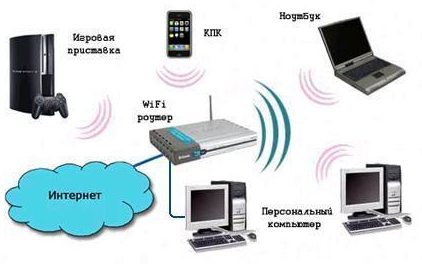
Сеть на основе роутера
Допустим, у пользователя есть компьютер, который включен большую часть времени, и на нем настроено действующее соединение. Тогда можно использовать данный ПК в качестве роутера и компьютера одновременно. Для настройки полного набора функций потребуется сделать пару кликов, не более, и Вы получите локальную сеть с доступом к Интернету. Пользователей Windows 7 Starter фирма Microsoft оставила в стороне, но в любой другой ОС, начиная от XP, в наличии есть встроенный маршрутизатор, сервер DHCP, поддержка сервиса UPnP… Что мы и собираемся использовать.
Предварительные условия, проверяемые сначала
Эта глава нужна затем, чтобы не давать никому ложных надежд. Да, в Windows встроен DHCP-сервер, но работает он с адресами 192.168.0.X, а если адреса из этого диапазона использует и провайдер, то ничего сделать не получится. Посмотрите в «Состоянии» подключения на вкладке «Поддержка», чему равен Ваш IP-адрес. Здесь речь идет о подключении к провайдеру. Вроде бы, можно перенастроить сервер DHCP и на другой диапазон, но для этого придется писать скрипт, а большинству пользователей все это попросту не нужно. Но будем надеяться, что провайдер не использует адреса вида 192.168.0.X, и перейдем к следующему пункту.
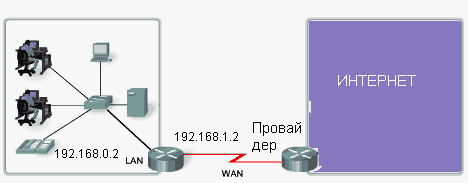
Внешняя и внутренняя сети
Знайте, что компьютер под управлением Windows может стать маршрутизатором только в одном случае – когда служба брандмауэра на нем работает. Сам брандмауэр, встроенный в Windows, можно и нужно отключить, а вот службу выключать нельзя. Открыв приложение «Управление ПК», перейдите к вкладке «Службы»:
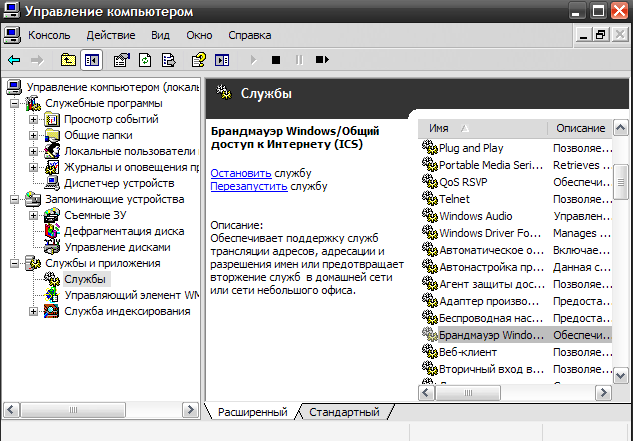
Служба брандмауэра
Упорядочьте список по имени, и Вы найдете строку с надписью «Брандмауэр…» очень быстро. Указанная служба не должна быть отключена, о чем скажет надпись «работает» в столбце «Состояние».
Аппаратные условия
Мы рассмотрели программные условия, а теперь перейдем к аппаратным. Если соединение с провайдером сейчас функционирует, то этого не достаточно, чтобы создать роутер. На компьютере должна быть установлена как минимум одна сетевая карта, порт которой не занят ничем. Разумеется, речь идет о проводной карточке Ethernet, драйверы для которой уже установлены. Когда перечисленные условия выполнены, вкладка «Дополнительно», отвечающая за «Свойства» подключения к Интернету, выглядит так:

Дополнительные свойства Интернет-соединения
Если свободных адаптеров будет несколько, в области под верхней галочкой появится список, из которого выбирают что-то одно. Кто не догадался, что именно нужно сделать, могут продолжить читать дальше.
Делаем из компьютера роутер
Здесь мы рассмотрим, что именно система Windows может предоставить пользователям, если они используют ПК в качестве маршрутизатора, роутера, сетевого комбайна. Если Вы уже убедились, что общий доступ к подключению может быть предоставлен, не спешите устанавливать галочку и нажимать кнопку «OK». В некоторых случаях нужно использовать «Вызов по требованию», а в других ситуациях – наоборот, включать данную опцию не надо. Подробности о каждой из опций вновь создаваемого роутера мы рассмотрим сейчас, и свой выбор Вы сделаете осознанно.
Вкладка «Дополнительно», настройка опций
Нас интересуют только «Свойства» подключения к Интернету, а точнее, вкладка «Дополнительно»:
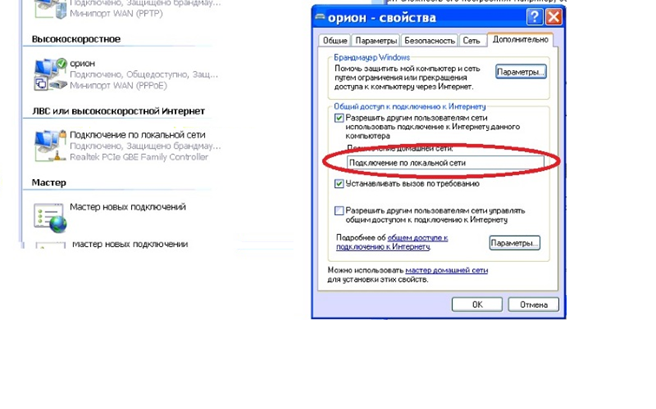
Дополнительные опции Интернет-подключения
В любом случае нужно установить галочку «Разрешить…», расположенную на вкладке сверху. Кроме этого, Вы выбираете тот адаптер, через который ПК подключается к локальной сети. В нашем примере он – один, и называется «Подключение по локальной сети».
Галочка «Установить вызов по требованию» будет отсутствовать, если ПК к Интернету подключен через некоммутируемое соединение (Ethernet и т.п.). Она присутствует, если используется модем. Надо ли задействовать данную опцию, решите сами – когда галочка установлена, любой абонент автоматически активирует соединение с провайдером, как только открывает любой сайт. Для модема 3G/4G лучше галочку снять, а для модема ADSL – другое дело.
Если говорить о последней опции, разрешающей дистанционную настройку, ее лучше не использовать вообще.
Выставьте требуемые галочки и нажмите «OK». Скорее всего, в «локалке» после этого ничего не изменится, а чтобы компьютер стал настоящим роутером, нужно задействовать еще пару опций. Речь идет о сервисах DHCP, UPnP и так далее. Подробнее об этом мы говорим в следующей главе.
Все сервисы маршрутизатора Windows
Настраивая «обычный» роутер, мы идем по вкладкам и включаем разные функции: «DHCP-сервер», «протокол UPnP» и некоторые другие. То же самое можно сделать и в Windows, если нажать кнопку «Параметры» в блоке свойств общего доступа:
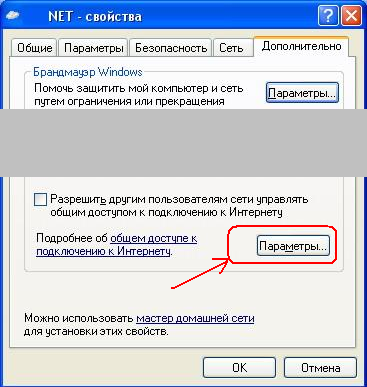
Свойства подключения, вкладка «Дополнительно»
Главное – не перепутать кнопку параметров роутера с параметрами брандмауэра. После того, как кнопка будет нажата, Вы увидите окно с перечнем опций, которые предусмотрены в системе:
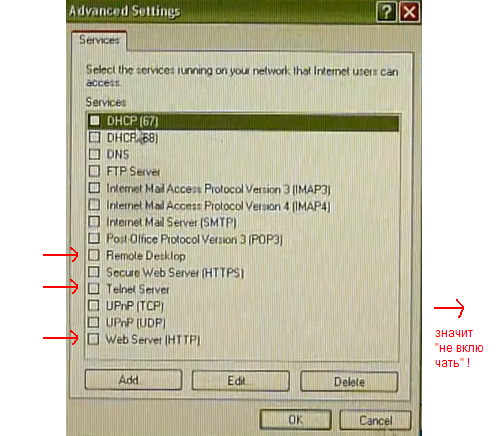
Опции «роутера», организуемого Windows
Можете установить все галочки, кроме «Remote Desktop», «Telnet Server», «Web Server». Не забудьте в завершение нажать «OK».
Что именно мы сделали? В локальной сети были задействованы следующие сервисы:
- DHCP – чтобы абоненты получали IP-адреса в автоматическом режиме
- UPnP – может потребоваться для работы некоторых сетевых программ и сервисов (ICQ, Skype, Torrent, DC++)
- DNS – эту опцию включать не обязательно, но задействовав ее, мы получим промежуточный DNS-сервер на компьютере (в «обычных» роутерах делается так же)
- Протоколы Mail Access – чтобы пользователи могли работать с «внешними» серверами почты
- И так далее.
Теперь становится ясно, что пользоваться любым ПК можно так же, как настоящим сетевым комбайном либо роутером. Даже задействовав все функции, которые присутствуют в перечне, Вы не заметите существенного снижения производительности ПК. Процессор роутера с частотой 750 МГц соответствует настольному CPU Pentium 166, вот в чем состоит причина подобного везения. Удачного роутинга!
Процесс настройки роутера Windows
Предыдущая
РоутерАдаптеры Ralink: раздаем Wi-Fi
Следующая
РоутерНастройка любого роутера по-американски
1. Встроенными средствами Windows. Для этого нам нужно на основе Windows 7 создать программный wifi роутер, который будет получать Интернет каким-либо способом и сможет раздать этот Интернет по wifi.
2. Сторонними программами (утилитами), которые по сути используют те же встроенные средства Windows, только помещённые в удобную оболочку.
Что нам понадобиться:
- Windows 7 Basic или старше. Windows 7 Starter (начальная) не подойдет. Точнее, на Windows 7 Starter подключение возможно только при помощи сторонней программы.
- Нестарый wifi адаптер. Например для этой статьи использовался USB wifi адаптер TP-Link TL-WN722NC.
- Соединение с Интернет. Для этой статьи было использовано GSM соединение через оператора МТС (USB модем МТС). Но это может быть любое соединение — PPPoE, VPN, Dail-Up, Ethernet, WiFi.
Первым делом нужно установить wifi адаптер, если он еще не установлен, и убедиться в том, что он включен и работает.
Далее нужно проверить что соединение с Интернет работает.
После этого нужно проверить запущена ли служба «Служба автонастройки WLAN». Обычно режим ее запуска «Вручную», а значит она может быть остановлена. Если вы планируете использовать создаваемую точку доступа постоянно, то лучше перевести эту службу в режим запуска «Автоматически».
Также нужно проверить чтобы у службы «Общий доступ к подключению к Интернет (ICS)» тоже был режим запуска «Автоматически».
Еще нужно проверить чтобы у службы «Маршрутизация и удаленный доступ» тоже был режим запуска «Автоматически», и чтобы эта служба работала. Возможны ситуации когда тип запуска этой службы установлен в авто, но при запуске Windows 7 она останавливается и соответственно другие в этом случае не будут получать Интернет.
Эти проверки делаются через «Панель управления\Система и безопасность\Администрирование\Службы».

После этого нужно открыть консоль Windows (cmd.exe) с правами администратора. Это можно сделать через меню «Пуск — Все программы — Стандартные — Командная строка» (либо просто в строке поиска набрать cmd) , затем щёлкаем по файлу правой кнопкой мыши и выбираем «Запустить от имени администратора».

В открывшейся командной строке набираем (или копируем из поста) команду:
netsh wlan set hostednetwork mode=allow ssid=»winap» key=»123456789″ keyusage=persistent
И жмём Enter.
Вместо winap и 123456789 при желании вводите свое имя точки доступа и пароль к ней:


Внимание! Пароль должен быть длиной не менее 8 символов, это требование для типа защиты WPA2, которая используется в Windows, при создании точки доступа. Лучше не использовать в пароле кириллицу. Регистр букв имеет значение — а и А это разные символы!
Далее проверяете, что соединение для точки доступа создано. Открываете «Пуск — Все программы — Стандартные — Выполнить — ncpa.cpl» (или, повторюсь, набираете в строке поиска команду ncpa.cpl) и после открытия окна «Сетевые подключения», в этом окне находите беспроводное соединение для которого не указан физический адаптер:

Внизу должно быть «Microsoft Virtual WiFi Miniport Adapter»:
Сразу же в «Сетевых подключениях» переименовываете это соединение — например в «winAP» (у меня оно уже переименовано).
Здесь же нужно включить доступ к Интернету для других пользователей. Выделить это соединение, правая кнопка — «Свойства», вкладка «Доступ».Ставим галку в чекбоксе «Разрешить другим пользователям сети …» и указываем соединение на которое будет раздаваться Интернет — на wifi соединение точки доступа («winAP»):

Теперь нужно подключиться к Интернету, или переподключиться, если соединение было установлено ранее.
После этого, в командной строке набираем (или опять же копируем из поста) команду:
netsh wlan start hostednetwork
И снова Enter.
Все, точка доступа должна уже работать. Теперь можно подключать клиента к этой точке доступа (эта иллюстрация с компьютера клиента):

Можно поставить галку в чекбоксе «Подключаться автоматически».
Клиент подключен:

На компьютере, где запущена точка доступа, можно проверить ее состояние. Для этого нужно в командной строке ввести команду:
netsh wlan show hostednetwork

Видно, что подключен один клиент.
Остановка точки доступа командой: netsh wlan stop hostednetwork
Полное уничтожение точки доступа командой: netsh wlan set hostednetwork mode=disallow
Если нужно чтобы точка доступа включалась автоматически, при загрузке Windows, тогда команду старта нужно добавить в автозапуск. Речь о команде netsh wlan start hostednetwork. Команду можно записать в cmd скрипт, необходимо в свойствах этого скрипта указать «Запуск от имени Администратора». Затем скрипт включить в автозапуск. (В блокноте пишем нашу команду и сохраняем под именем, например, Интернет с расширением .cmd, затем в свойствах, на закладке «Совместимость», ставим галку в чекбоксе «Выполнять эту программу от имени Администратора», и помещаем в «Автозагрузку».)
Внимание! Необходимо, чтобы соединение с Интернет, так же устанавливалось при запуске Windows. Иначе точка доступа у вас будет, а Интернет через нее идти не будет.
Конечно это очень простенькая точка доступа. Но зато все под рукой. Не нужно никаких сторонних программ. Одна лишь Windows 7. И настраивается все за пару минут.
Теперь рассмотрим второй способ:
Собственно говоря тут всё просто: качаете программу, устанавливаете и немного настраиваете. Как правило, настройка заключается в указании канала откуда будет браться Интернет и канала по которому он будет раздаваться, а также указания наименования виртуального адаптера и пароля доступа.
Существует множество программ типа Connectify и Virtual Router. Однако нужно понимать, что они делают всего лишь ту работу, которая выполняется двумя командами в командной строке Windows. Это просто надстройки над функциональностью Windows 7. К тому же большинство из них платные, а в бесплатном варианте имеют множество ограничений, к примеру, по времени подключения.
Наилучшие впечатления у меня оставила программа MyPublicWiFi.
MyPublicWiFi — бесплатная программа, которая превратит ваш ПК в точку доступа Wi-Fi с брандмауэром и возможностью отслеживания адресов посещенных сайтов.
Отличное решение для организации временной точки выхода в интернет в гостинице или на массовых мероприятиях, либо для расширения Wi-Fi покрытия в вашем доме. Есть возможность ограничить доступа пользователей к определенным серверам, а также предотвратить использование определенных интернет-сервисов, например, обмен файлами. Имеет простой интуитивно понятный интерфейс — чтобы организовать точку доступа, вам достаточно указать имя сети и пароль доступа к ней.
Особенности MyPublicWiFi:
- Создание личной WiFi точки доступа.
- Создание «хотспота» Wi-Fi полностью автоматизировано.
- Имеет мощный встроенный фаерволл.
- Фиксирование всех посещенных URL через ваш хотспот.
- Ведение логов. Все действия записываются в текстовый файл.
- Поддержка шифрования WPA2.
- Просмотр данных подсоединившихся пользователей (IP и Mac адрес, имя устройства и т.д.).
Статус программы: Бесплатная
Операционка: Windows 8.1, 8, 7, Vista
Интерфейс: Английский
Подготовлено по материалам myhotspot-software.com, ru.d-ws.biz, virtualrouter.codeplex.com,
Компиляция текста и ссылки ©Енот69
P.S. Windows 7 предоставляет — при минимуме телодвижений, что называется «на коленке» создать точку доступа.
А если ваши потребности шире и глубже, если вам точка доступа нужна на каждый день, или в сложных конфигурациях — тогда не Windows нужно использовать, а купить приличный, или даже хороший WiFi роутер. Приличный WiFi роутер стоит сейчас меньше тысячи рублей. И в такой ситуации лепить конструкцию на основе компьютера и Windows это как-то абсурдно.
Другое дело если точка доступа нужна раз в месяц, на день или на пару дней. Или в командировке. Или в отпуске. Вот тут нас и выручит Windows. Можно быстро раздать Интернет через WiFi ноутбука (компьютера) на планшетник, смартфон или на другие ноутбуки (компьютеры).
Но если есть необходимость делать постоянную точку доступа именно на компьютере, тогда лучше делать это под Linux. Как собственно это и реализовано в WiFi роутерах.
P.S.S. Если точка доступа на Windows 7 не работает не нужно ругаться на Microsoft, на Windows — в общем искать виноватых на стороне. Проблема в таких случаях всегда на вашем собственном компьютере (или ноутбуке). Это может быть:
- Драйвера WiFi адаптера на котором вы создаете точку доступа.
- Сам WiFi адаптер.
- Вы что-то неправильно сделали.
- Какие-либо «левые» службы или драйвера / программы, которые используют WiFi адаптер или USB-порт (если ваш адаптер через USB подключен).
- У вас Windows 7 Starter.
- Остановлена одна из необходимых служб
- Сеть блокирует антивирус.
При нормальном WiFi адаптере и если вы не засрали вашу Windows кривыми программами и драйверами — все будет работать нормально.
В общем источник проблемы всегда ищите на своем компьютере.
Маршрутизатор – это устройство, выполняющее задачи локальной сети. Можно даже использовать домашний компьютер в качестве маршрутизатора и также подключать другие устройства в сеть.
Содержание
- Конфигурация ПК
- Подключение через дополнительную сетевую карту
- Раздача Wi-Fi
- Хот-спот
- CMD
- Программы
- Заключение
- Задать вопрос автору статьи
Конфигурация ПК
Чтобы компьютер обеспечил доступ к интернету для других устройств ему нужен Wi-Fi адаптер или дополнительная сетевая карта. Первый можно настроить на раздачу интернета для мобильных устройств, второй – для подключения еще одного компьютера, ноутбука, NAS-хранилища и даже роутера (если того требует схема нахождения в локальной сети).
Главный Ethernet-кабель провайдера от модема должен быть подключен в LAN-порт сетевой карты или материнской платы. На компьютере должна быть установлена операционная система. Можно установить любую, но в качестве примера используется Windows 10.
Подключение через дополнительную сетевую карту
Чтобы компьютер как роутер работал, требования следующие:
- ПК подключен к интернету через кабель провайдера в LAN-порт материнской платы.
- Вторая сетевая карта определяется в диспетчере устройств и для нее установлен драйвер.
Соединение происходит по схеме:
- Подключите второй компьютер с помощью патч-корда к первому.
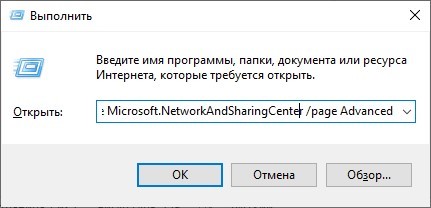
- Вызовите комбинацией + R строку ввода быстрых команд и перейдите в раздел параметров общего доступа по команде %windir%\system32\control.exe /name Microsoft.NetworkAndSharingCenter /page Advanced.
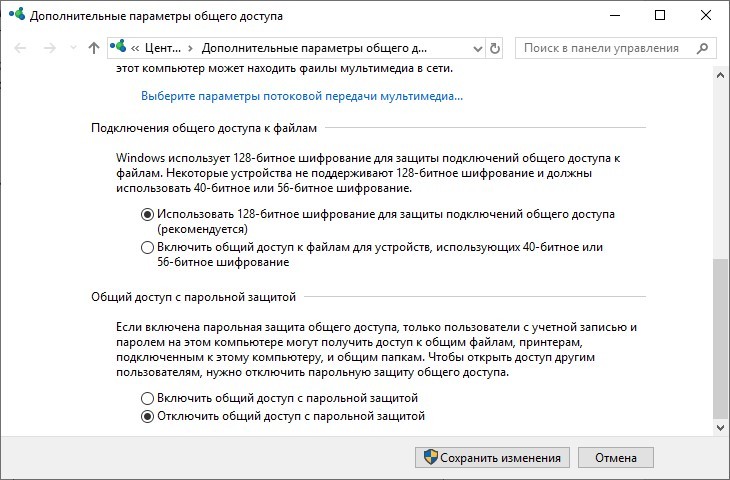
- Включите общий доступ во всех сетях. Но пункт «Общий доступ с парольной защитой» выключите и примените изменения.
- Зайдите в раздел адаптеров командой ncpa.cplчерез строку «Выполнить».
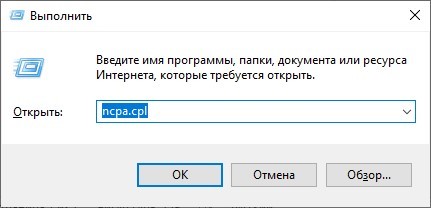
- Нажмите ПКМ по второму адаптеру и выберите «Свойства».
- Перейдите в раздел «Доступ».
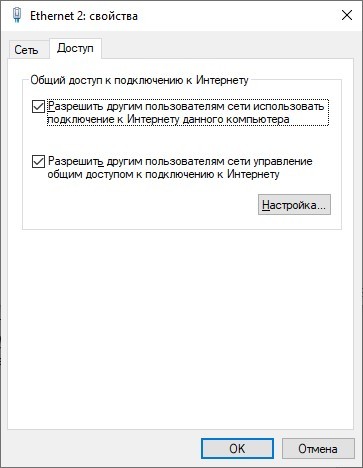
- Выставите птичку напротив «Разрешать другим пользователям сети использовать интернет-подключение…».
- Жмите «ОК» и перезапустите адаптер.
- Проверяйте интернет-соединение на втором подключенном устройстве.
Раздача Wi-Fi
Если к компьютеру подключен Wi-Fi модуль, то можно создать точку доступа и раздавать беспроводную сеть в радиусе действия адаптера. Способов существует много: от одного нажатия мышки до установки дополнительного софта или прописывания специальных команд.
Хот-спот
О том, как раздать Wi-Fi с ноутбука на «десятке», очень подробно написал Бородач тут.
В Windows 10 роутер из компьютера делается так:
- На панели «Пуск» откройте «Центр уведомлений», что находится справа снизу в углу.
- Нажмите на функцию «Мобильный хот-спот».
- Готово, точка доступа создана и к Wi-Fi от компьютера может подключиться любое устройство.
- Нажмите ПКМ по иконке и перейдите к «Параметрам».
- Снизу надписи сетевой пароль нажмите «Изменить»
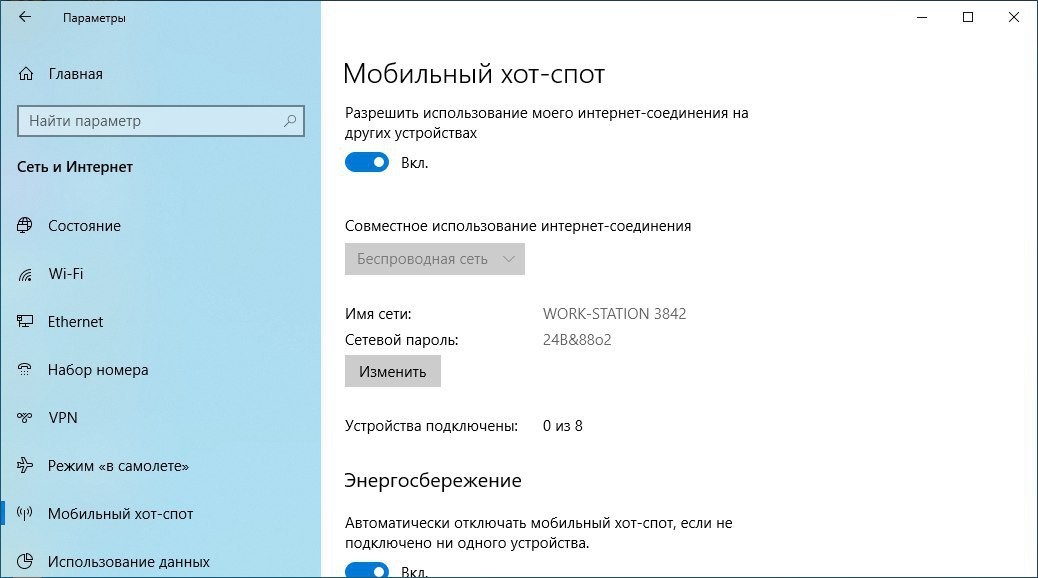
- Смените имя пользователя и пароль по желанию.
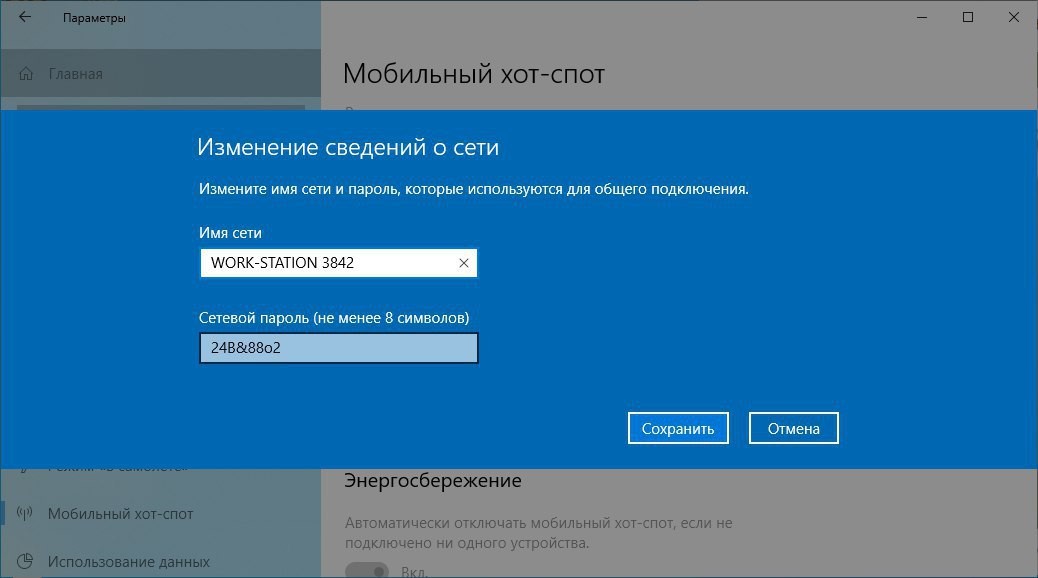
- Жмите «Сохранить» и пользуйтесь.
CMD
Сделать роутер из компьютера с Windows 7, 8, 10 можно альтернативным способом – через текстовый интерфейс:
- Через cmd введите команду netsh wlan set hostednetwork mode=allow ssid=Moy_hot_spot key = Moy_parol keyUsage=persistent.
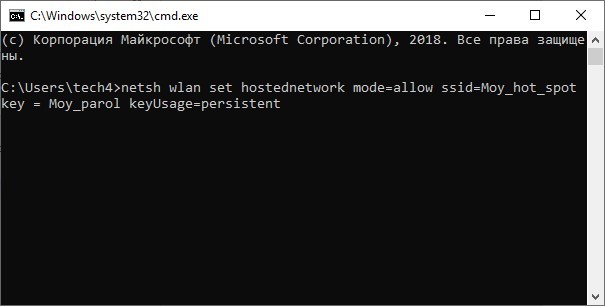
- Имя и ключ (параметры после знака равно) впишите свои собственные (можно писать только на латинице).
- Точка создана. Чтобы она стала активной, ее нужно запустить командой: netsh wlan start hostednetwork.

- Готово. Wi-Fi раздается и к нему можно подключиться.
- Теперь нужно пустить по нему интернет.
- Нажмите Win+R и запустите окно с сетевыми адаптерами командой ncpa.cpl.
- Клацните ПКМ по беспроводному сетевому адаптеру и вызовите «Свойства».
- Перейдите в раздел «Доступ».
- Активируйте функцию доступа в интернет другим устройствам.
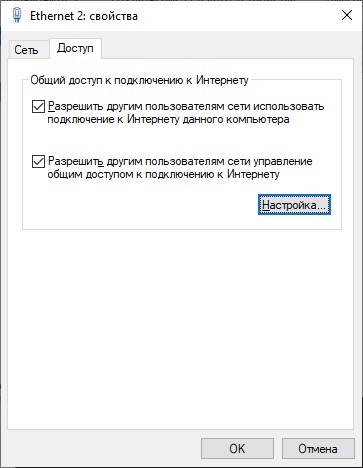
- Жмите «ОК» и проверьте доступ к глобальной сети с другого устройства.
О способах раздачи интернета на Windows 7 – следующее видео:
Данный способ плох тем, что созданная точка доступа находится в памяти системы до первой перезагрузки. То есть создавать хот-споты нужно будет снова и снова. Некоторые для этих целей делают специальный bat-файл или просто записывают команды в текстовый документ и выполняют каждый раз. Чтобы этого избежать можно отдать задачу на аутсорсинг программному обеспечению.
О том, как создать bat-файл, мы писали тут.
Программы
На самом деле существует много аналогов. Их отличает только визуальная составляющая, а концепция у всех едина – создание точки доступа для раздачи Wi-Fi с компьютера.
Виртуальный Wi-Fi поддерживают такие программы:
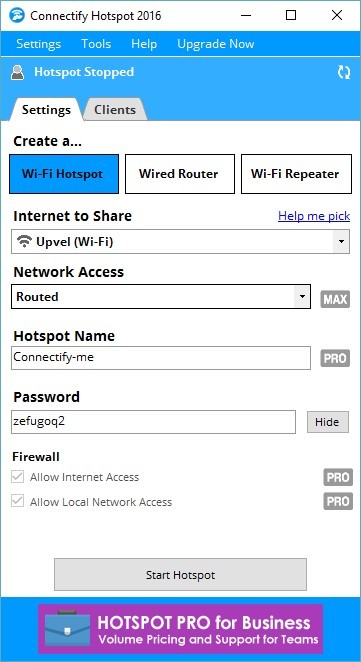
- Connectify – простая и понятная утилита на русском языке. Есть реклама.
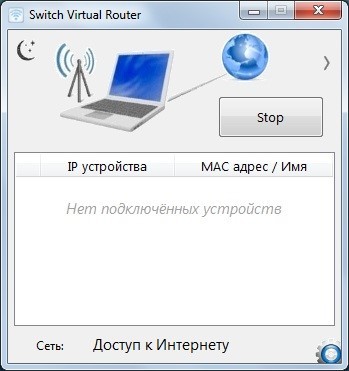
- Switch Virtual Router – простой интерфейс, русский язык, есть дополнительные функции.
- Virtual Router Plus – максимально заточенный под Windows интерфейс с основными функциями. Систему не нагружает, рекламу не содержит, сетевые настройки не сбивает.
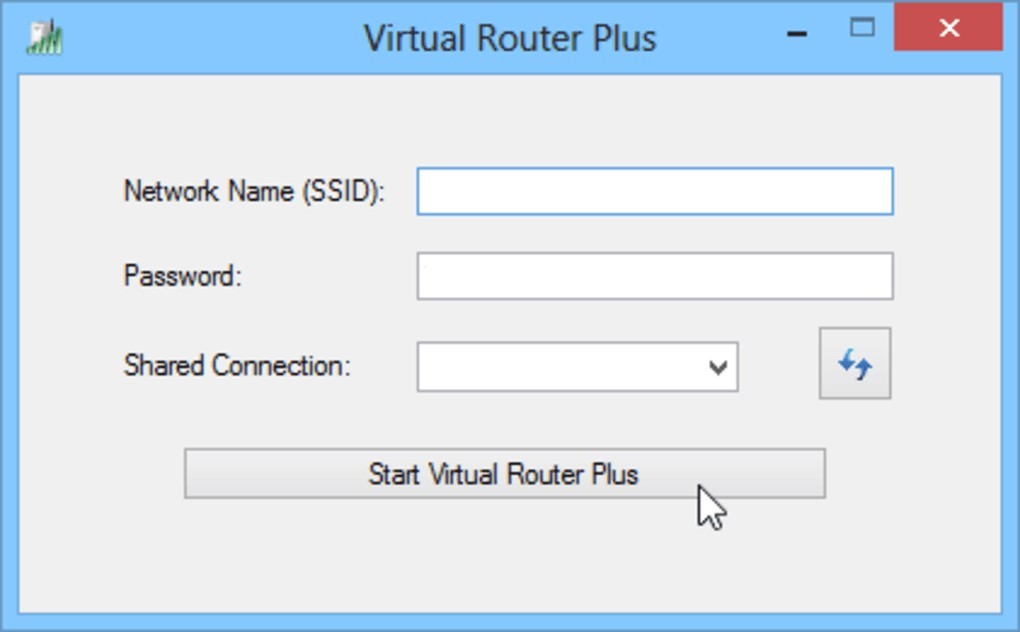
- MaryFi – русскоязычный интерфейс с дополнительными статусами, выведенными в основное поле.
Заключение
Если в вашем распоряжении есть компьютер с дополнительной сетевой картой или подключенным Wi-Fi адаптером, можно отчасти заменить им роутер. Замена будет ощущаться неполноценной из-за единственного LAN-порта, по которому подключается второе устройство. Хотя никто не запрещает использовать более 1 дополнительной сетевой карты. С хот-спотом все проще, настройка и включение в Windows 10 занимает считанные секунды.
Use your computer’s built-in hotspot feature
Updated on January 19, 2022
What to Know
- You’ll need two network adapters: One for an internet source and the other to use as a hotspot (must be Wi-Fi).
- Access the computer’s Hotspot configuration in Network & Internet settings.
- Once enabled, you can use it to connect to the internet through your computer with any other nearby device.
This article explains how to turn your Windows 10 computer into a router so that other devices can access the internet through your PC.
How Do You Turn Your PC Into a Router?
Connect your PC to the internet using your primary ethernet or Wi-Fi card. Once you have an active internet connection, follow the steps below to enable your second Wi-Fi card as a hotspot.
For better performance, connect your ethernet adapter to the internet source. Ethernet connections are capable of greater bandwidth, which will improve the overall performance of your shared Wi-Fi network. It’s especially true if you plan to connect several devices to the internet through your PC «router.»
-
Select the Windows Start menu, type «Settings» and select the Settings app.
-
In the Settings window, select Network & Internet.
-
Select Mobile hotspot from the left navigation pane. This will open settings to enable a Wi-Fi hotspot from your computer.
-
In this window, enable the toggle switch under Share my internet connection with other devices. Make sure the dropdown box under Share my internet connection from has the correct adapter selected. If your internet connection is from your Ethernet adapter, you should see it listed here. Typically your computer will have only one internet source, so there should be only one item listed here. Finally, select the Edit button to customize the security for your Wi-Fi hotspot.
-
Give your new hotspot network a Network name, Network password, and choose a Network band (2.4 GHz, 5 GHz, or Any). It’s usually best to leave the band set to the default of Any Available so that any device can connect to your hotspot regardless of its band capability. Once you’ve made your selections, click Save.
-
You’re now ready to connect any other device in your home to the new Wi-Fi network created by your computer. For example, on an Android device, open Settings > Network & internet > Internet, and then tap Wi-Fi. You should see the Wi-Fi network name you created with your new hotspot.
-
Tap that network name, and then type the password you entered when you created the Wi-Fi hotspot. Tap Connect to connect to that network.
-
If you have an iOS device, you can follow the same process for connecting iOS devices to a Wi-Fi network. You can repeat this procedure with any other device in your house to connect to the internet through your computer’s new hotspot, just like your computer is the primary household router.
Can You Turn Any Computer Into a Router?
You can turn your computer into a router if you have two network cards available on the device. You’ll need at least an ethernet adapter or a Wi-Fi adapter for your computer’s internet source. However, to create a wireless hotspot like a router, you’ll need a second Wi-Fi adapter.
Make sure your computer has a good internet connection via an ethernet or Wi-Fi adapter. Then, you’ll need to adjust the settings for the second Wi-Fi adapter to enable your PC as a hot spot. Once you’ve allowed this, other devices will be able to use your PC to access the internet, just like a wireless router.
FAQ
-
How do I log into my router using a PC?
To connect to your home router as an administrator so you can access its settings and make changes, you need to know the router’s IP address, which varies by brand. First, enter the IP address in a web browser, and then enter the administrative user’s password and username.
-
How do I log into an Apple Airport Extreme router on a PC?
Thanks for letting us know!
Get the Latest Tech News Delivered Every Day
Subscribe
Многие из нас не знают, что наши ноутбуки, как и смартфоны, могут передавать данные по Wi-Fi. Мы вряд ли будем заниматься этой функцией, когда находимся дома и используем наши маршрутизаторы Wi-Fi. Однако это может пригодиться, когда мы пытаемся подключить наши устройства к сети, когда мы в дороге.
В этой статье мы рассмотрим создание виртуального маршрутизатора в Windows 10 и Windows 11. Вы узнаете, как использовать свой ноутбук для создания точки доступа Wi-Fi и совместного использования вашего интернет-соединения с другими устройствами.
Зачем создавать Виртуальный беспроводной маршрутизатор?
Превращение вашего ноутбука в виртуальный маршрутизатор полезно в нескольких случаях. К ним относятся:
- Расширение диапазона вашего интернет-сигнала
- Проживание в гостиничном номере или в аэропорту
- Места, где есть только проводной Ethernet соединение
Перед началом процесса важно убедиться, что ваше устройство может транслировать сигналы Wi-Fi. В этом легко убедиться. Просто выполните следующие действия:
- Нажмите сочетание клавиш Win+S.

- Введите “cmd” в строке поиска.
- Прокрутите до “Командная строка” и нажмите на него.
- Введите netsh wlan show drivers в командной строке. .
- Нажмите “Ввод” Будут показаны ваши сетевые драйверы.
- Убедитесь, что “Да” следует “Поддерживается размещенная сеть.”


Это означает, что вы’ готов к работе и может транслировать сигнал Wi-Fi в Windows 10. Если за утверждением следует “Нет” однако, к сожалению, вы не сможете создать виртуальный маршрутизатор с помощью своего устройства.
Как настроить виртуальный маршрутизатор в Windows 10
Microsoft Windows имеет виртуальный инструмент Wi-Fi для создания и управления виртуальной беспроводной сетью. Поэтому вам не нужно покупать дополнительное программное обеспечение для активации функции точки доступа Wi-Fi.
Однако вам может быть проще использовать программное обеспечение для настройки виртуального маршрутизатора в Windows 10. Здесь мы покажет вам два метода, которые вы можете использовать, чтобы превратить свой ноутбук в точку доступа Wi-Fi.
Настройка виртуального маршрутизатора с помощью программного обеспечения
Один из самых простых способов создать точку доступа в Windows 10 использует стороннее программное обеспечение. Такие программы, как Virtual Router Plusможно загрузить на свой компьютер и использовать для автоматизации процесса.
Выполните следующие действия, чтобы настроить виртуальный маршрутизатор с помощью программного обеспечения:
- Загрузите предпочитаемое программное обеспечение виртуального маршрутизатора.
- Установите и откройте программа.
- Большинство программ предоставят вам меню, в котором все, что вам нужно сделать, это ввести имя сети и пароль. /li>
- Запустите программу.


Теперь ваша сеть должна быть видна другим устройствам.
Настройка виртуального маршрутизатора с помощью командной строки
Если вы хотите вручную создать виртуальный маршрутизатор для Windows 10, вы можете сделать это с помощью командной строки. Выполните следующие действия:
- Введите “cmd” в строке поиска Windows.
- Откройте командную строку как “admin&rdquo ; щелкнув его правой кнопкой мыши.
- Чтобы ввести настройки виртуального маршрутизатора введите следующую команду:
netsh wlan set hostednetwork mode=allow ssid=XXXXX key=YYYYY
Вместо XXXXX введите имя своей сети.
Вместо YYYYY введите свой пароль. - Нажмите “Ввод”
- Теперь вы можете запустить виртуальный маршрутизатор с помощью следующей команды:
netsh wlan start hostednetwork - Вы можете отключить виртуальный маршрутизатор с помощью следующей команды:
netsh wlan stop hostednetwork


Вы успешно настроили виртуальный маршрутизатор в Windows 10. .
Устранение неполадок
Если у вас возникли проблемы с запуском сети, возможно, ваши драйверы требуют обновления.
Чтобы обновить драйверы, следуйте приведенным ниже инструкциям:
- Нажмите Win+X и выберите “Диспетчер устройств”
- Нажмите стрелку, указывающую “Сетевые адаптеры” Отобразится список доступных сетевых адаптеров.
- Найдите свой основного сетевого адаптера и щелкните его правой кнопкой мыши.
- Выберите “Обновить программное обеспечение драйвера” чтобы проверить наличие обновлений.
- Обновите программное обеспечение, если оно требуется.


Как настроить виртуальный маршрутизатор в Windows 11
Вы можете использовать два разных метода, чтобы превратить ваше устройство с Windows 11 в виртуальный маршрутизатор.
Первый – через “Настройки”
- Нажмите Win+I, чтобы открыть “Настройки”
- Нажмите на “Сеть & Интернет.”
- Переключите, чтобы включить “Мобильная точка доступа&rdquo ; на правой панели.
- В “Мобильная точка доступа” категорию, нажмите “Изменить” чтобы настроить имя сети и пароль.
- Введите имя и пароль по вашему выбору, а затем нажмите “Сохранить”


Вы успешно настроили виртуальный маршрутизатор в Windows 11.
Если вы предпочитаете использовать стороннее приложение для настройки виртуального маршрутизатора, выполните следующие действия:
- Загрузите и установите стороннее приложение.
- Перейдите в панель управления и перейдите к “Сеть & Интернет” а затем “Сеть & Центр обмена.”
- Нажмите “Изменить настройки адаптера”
- щелкните правой кнопкой мыши в сети, к которой вы подключены, а затем нажмите «Свойства».
- Нажмите кнопку “Общий доступ” и выберите “Разрешить другим пользователям сети подключаться, используя интернет-соединение этого компьютера”
- Нажмите кнопку “Применить” кнопка. Теперь к сети вашего компьютера можно предоставить общий доступ.
- В Windows 11 откройте стороннее приложение.
- Выберите сеть для которого вы включили общий доступ.
- Запустите приложение.


Теперь ваше устройство должно работать как виртуальный маршрутизатор в Windows 11.
Настройка VPN Подключение к виртуальному маршрутизатору в Windows
Некоторые устройства не имеют встроенного программного обеспечения, необходимого для настройки подключений к виртуальной частной сети (VPN). К ним относятся игровые устройства, ТВ-плееры и т. д. Однако вы можете использовать виртуальный маршрутизатор для подключения их к сетям VPN. Если именно поэтому вы хотите создать виртуальный маршрутизатор в Windows, следуйте приведенным ниже инструкциям по подключению устройств.
- Загрузите и установите программное обеспечение VPN. Убедитесь, что он не подключен.
- Перейдите к “ Настройки” и выберите “Мобильная точка доступа”
- Нажмите “Открыть доступ к моему Интернету”
- Выберите подходящее имя и пароль для своей сети.
- Прокрутите до “Сопутствующие настройки” и нажмите кнопку “Изменить адаптер” вариант.
- Запишите “Wi-Fi” и “Подключения по локальной сети” которые имеют зеленые полосы, указывающие на то, что они подключены.
- Щелкните правой кнопкой мыши в опции с надписью “Адаптер XXXX TAP” XXXX будет названием вашего предпочтительного программного обеспечения VPN.
- Нажмите кнопку “Общий доступ” и выберите “Разрешить другим пользователям подключаться”
- В раскрывающемся меню выберите “Подключение по локальной сети” записано ранее.
- Нажмите “ОК” br>
- Теперь вы можете открыть программу VPN и подключиться к нужному серверу. Теперь ваш виртуальный маршрутизатор будет работать только при подключении и включении VPN.
- Теперь на вашем устройстве вы можете подключиться к виртуальному маршрутизатору.


Создание виртуального маршрутизатора в Windows
Превратите свой ноутбук или ПК в виртуальный маршрутизатор может пригодиться, особенно когда вы находитесь в затруднительном положении. Изучение того, как настроить виртуальный маршрутизатор в Windows, означает, что вам больше не нужно беспокоиться о поиске беспроводного маршрутизатора, когда вы хотите расширить диапазон своего интернет-сигнала. Вы также можете легко подключить одно или несколько устройств к одному источнику Интернета во время путешествия.
Сталкивались ли вы с проблемами подключения к Интернету в дороге? Дайте нам знать в разделе комментариев ниже.
