
Виртуальные серверы: если вы создаёте сервер в локальной сети и хотите сделать его доступным в интернете, реализовать эту услугу и предоставить её пользователям сможет виртуальный сервер. В то же время виртуальный сервер позволяет сохранять безопасность локальной сети, поскольку прочие службы будут по-прежнему невидимы из интернета.
Виртуальный сервер может быть использован для настройки публичных служб в вашей локальной сети, таких как HTTP, FTP, DNS, POP3/SMTP и Telnet. В разных службах используются разные служебные порты. Порт 80 используется службой HTTP, порт 21 — в FTP, порт 25 — в SMTP и порт 110 — в POP3. Перед настройкой проверьте номер служебного порта.
Пример настройки
Например, персональный веб-сайт был создан на моем домашнем ПК (IP-адрес: 192.168.0.100). Я хочу, чтобы мои друзья могли посещать мой сайт через интернет.
ПК подключен к маршрутизатору с WAN IP-адресом 218.18.232.154.
Маршрутизатор LAN WAN: 218.18.232.154
Назначьте статический IP-адрес компьютеру, например 192.168.0.100

Выполните следующие действия:
Примечание: Настройка производится на примере модели Archer C9.
Шаг 1
Войдите в веб-интерфейс Archer C9. Прочитайте статью Как войти в веб-интерфейс Wi—Fi роутера, для получения инструкции о том, как зайти в веб-интерфейс маршрутизатора.
Шаг 2
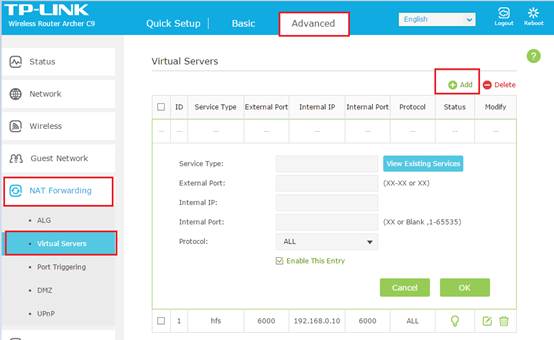
Нажмите Advanced (Дополнительные настройки) вверху справа, затем в левой части выберете NAT Forwarding (NAT переадресация) -> Virtual Servers (Виртуальные серверы) -> Add (Добавить).
Шаг 3
Нажмите View Existing Services (Просмотр существующих сервисов) и выберите HTTP External port (внешний порт), internal port (внутренний порт) и protocol (протокол) заполнятся автоматически. Введите адрес компьютера 192.168.0.100 в поле Internal IP (внутренний IP-адрес).
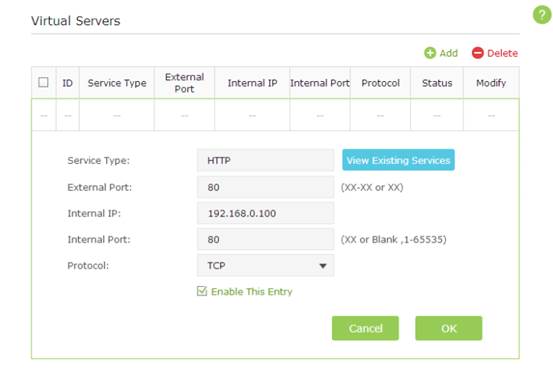
Нажмите ОК, чтобы сохранить настройки.
Советы:
1. Рекомендуется сохранить настройки по умолчанию для внутреннего порта и протокола, если вы не знаете, какой порт и протокол использовать.
2. Если служба, которую вы хотите указать, не прописана в Service Type (списке сервисов), то вы можете ввести соответствующие параметры вручную. Необходимо проверить номер порта, который необходим службе.
3. Вы можете добавить несколько правил виртуального сервера, если хотите предоставить несколько сервисов в маршрутизаторе. Пожалуйста, помните, что внешние порты не должны повторяться (дублироваться).
Шаг 4:
Для посещения вашего веб-сайта пользователи в интернете могут входить по адресу http:// WAN IP (в этом примере: http:// 218.18.232.154).
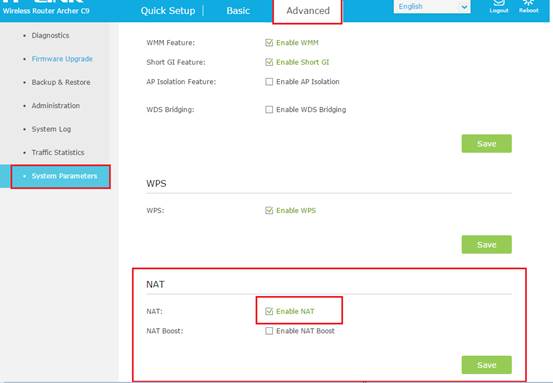
Примечание: Ваши настройки не вступят в силу, если функция NAT отключена. Перейдите на страницу Advanced (Дополнительные настройки) > System Tools (Системные инструменты)> System Parameters (Параметры системы) чтобы включить NAT.
Рекомендации:
1. WAN IP-адрес должен быть публичным (белым/внешним). Если WAN IP назначается динамически интернет-провайдером, рекомендуется зарегистрировать и использовать доменное имя для WAN IP (см. настройка учетной записи службы DDNS). В дальнейшем вы сможете набрать в адресной строке http:// имя домена, чтобы посетить веб-сайт.
Для справки:
Как настроить DDNS (DynDNS) для Wi-Fi роутеров (новый синий пользовательский интерфейс)
Как настроить DDNS (NO-IP) для Wi-Fi роутеров (новый синий пользовательский интерфейс)
Если вы не уверены в том, как настроить static IP (статический IP) на устройстве, вы можете настроить Address Reservation (резервирование адреса) по инструкции Как настроить резервирование адресов на Wi-Fi роутерах TP-Link (новый синий пользовательский интерфейс), так что один и тот же IP адрес всегда будет присвоен вашему устройству.
2. Если вы изменили внешний порт со значения по умолчанию, вы должны использовать http:// WAN IP: Внешний порт или http:// имя домена: Внешний порт для посещения веб-сайта.
3. Убедитесь, что сервер доступен из внутренней сети. Вы можете проверить, получаете ли вы доступ к этому серверу внутри локальной сети. Если вы не можете получить доступ к серверу в локальной сети, проверьте настройки своего сервера.
Узнайте больше о каждой функции и настройки, перейдите в раздел ЗАГРУЗКИ на вашем веб-сайте, чтобы загрузить руководство по вашему продукту.
Был ли этот FAQ полезен?
Ваш отзыв поможет нам улучшить работу сайта.
Что вам не понравилось в этой статье?
- Недоволен продуктом
- Слишком сложно
- Неверный заголовок
- Не относится к моей проблеме
- Слишком туманное объяснение
- Другое
Как мы можем это улучшить?
Спасибо
Спасибо за обращение
Нажмите здесь, чтобы связаться с технической поддержкой TP-Link.
Виртуальные серверы: если вы создаёте сервер в локальной сети и хотите сделать его доступным в интернете, реализовать эту услугу и предоставить её пользователям сможет виртуальный сервер. В то же время виртуальный сервер позволяет сохранять безопасность локальной сети, поскольку прочие службы будут по-прежнему невидимы из интернета.
Виртуальный сервер может быть использован для настройки публичных служб в вашей локальной сети, таких как HTTP, FTP, DNS, POP3/SMTP и Telnet. В разных службах используются разные служебные порты. Порт 80 используется службой HTTP, порт 21 — в FTP, порт 25 — в SMTP и порт 110 — в POP3. Перед настройкой проверьте номер служебного порта.
Пример настройки
Например, персональный веб-сайт был создан на моем домашнем ПК (IP-адрес: 192.168.0.100). Я хочу, чтобы мои друзья могли посещать мой сайт через интернет.
ПК подключен к маршрутизатору с WAN IP-адресом 218.18.232.154.
Маршрутизатор LAN WAN: 218.18.232.154
Назначьте статический IP-адрес компьютеру, например 192.168.0.100
Выполните следующие действия:
Примечание: Настройка производится на примере модели Archer C9.
Шаг 1
Войдите в веб-интерфейс Archer C9. Прочитайте статью Как войти в веб-интерфейс Wi—Fi роутера, для получения инструкции о том, как зайти в веб-интерфейс маршрутизатора.
Шаг 2
Нажмите Advanced (Дополнительные настройки) вверху справа, затем в левой части выберете NAT Forwarding (NAT переадресация) -> Virtual Servers (Виртуальные серверы) -> Add (Добавить).
Шаг 3
Нажмите View Existing Services (Просмотр существующих сервисов) и выберите HTTP External port (внешний порт), internal port (внутренний порт) и protocol (протокол) заполнятся автоматически. Введите адрес компьютера 192.168.0.100 в поле Internal IP (внутренний IP-адрес).
Нажмите ОК, чтобы сохранить настройки.
Советы:
1. Рекомендуется сохранить настройки по умолчанию для внутреннего порта и протокола, если вы не знаете, какой порт и протокол использовать.
2. Если служба, которую вы хотите указать, не прописана в Service Type (списке сервисов), то вы можете ввести соответствующие параметры вручную. Необходимо проверить номер порта, который необходим службе.
3. Вы можете добавить несколько правил виртуального сервера, если хотите предоставить несколько сервисов в маршрутизаторе. Пожалуйста, помните, что внешние порты не должны повторяться (дублироваться).
Шаг 4:
Для посещения вашего веб-сайта пользователи в интернете могут входить по адресу http:// WAN IP (в этом примере: http:// 218.18.232.154).
Примечание: Ваши настройки не вступят в силу, если функция NAT отключена. Перейдите на страницу Advanced (Дополнительные настройки) > System Tools (Системные инструменты)> System Parameters (Параметры системы) чтобы включить NAT.
Рекомендации:
1. WAN IP-адрес должен быть публичным (белым/внешним). Если WAN IP назначается динамически интернет-провайдером, рекомендуется зарегистрировать и использовать доменное имя для WAN IP (см. настройка учетной записи службы DDNS). В дальнейшем вы сможете набрать в адресной строке http:// имя домена, чтобы посетить веб-сайт.
Для справки:
Как настроить DDNS (DynDNS) для Wi-Fi роутеров (новый синий пользовательский интерфейс)
Как настроить DDNS (NO-IP) для Wi-Fi роутеров (новый синий пользовательский интерфейс)
Если вы не уверены в том, как настроить static IP (статический IP) на устройстве, вы можете настроить Address Reservation (резервирование адреса) по инструкции Как настроить резервирование адресов на Wi-Fi роутерах TP-Link (новый синий пользовательский интерфейс), так что один и тот же IP адрес всегда будет присвоен вашему устройству.
2. Если вы изменили внешний порт со значения по умолчанию, вы должны использовать http:// WAN IP: Внешний порт или http:// имя домена: Внешний порт для посещения веб-сайта.
3. Убедитесь, что сервер доступен из внутренней сети. Вы можете проверить, получаете ли вы доступ к этому серверу внутри локальной сети. Если вы не можете получить доступ к серверу в локальной сети, проверьте настройки своего сервера.
Узнайте больше о каждой функции и настройки, перейдите в раздел ЗАГРУЗКИ на вашем веб-сайте, чтобы загрузить руководство по вашему продукту.
Полезен ли этот FAQ?
Ваши отзывы помогают улучшить этот сайт.
Что вас заинтересовало в этой статье?
- Недоволен продуктом
- Слишком сложно
- Непонятное название
- Не применимо ко мне
- Слишком расплывчато
- Другой
Мы хотели бы получить ваши отзывы, пожалуйста, дайте нам знать, как мы можем улучшить этот контент.
Спасибо
Мы ценим ваше мнение.
Нажмите здесь, чтобы связаться со службой технической поддержки TP-Link.
Port forwarding: how to set up virtual server on TP-Link 11ac archer series wireless router
- Assign a static IP address to your PC, for example 192.168. 0.100.
- Visit http://tplinkwifi.net, and log in to the web-based interface of the router.
- Go to Advanced > NAT Forwarding > Virtual Servers.
- Click Add.
- Click OK.
How do I setup a virtual server on my router?
Click Advanced on the top, then on the left side, click NAT Forwarding->Virtual Servers->Add. Click View Existing Services, and select HTTP. The external port, internal port and protocol will be automatically filled with contents. Enter the PC’s IP address 192.168.
How do I setup port forwarding on my TP Link Router?
How to Port Forward a TP-Link Router
- Step 1: Login to the TP-Link router via the default gateway address.
- Step 2: Click on “Forwarding” and then “Virtual Servers.”
- Step 3: Click “Add New.”
- Step 4: Enter the Service Port, Internal Port and IP Address.
- Step 5: Click “Save.”
Is a virtual server the same as port forwarding?
The main difference seems to be the fact that “Virtual Servers” can only forward a single port (with possibility to change the port number) whereas “Port Forwarding” can forward whole ranges (without possibility to change the port number).
How do I access tp-link settings?
Step 1 Open the web browser and type the IP address of the device in the address bar (default is 192.168. 1.1). Press Enter. Step 2 Type the username and password in the login page, the default username and password both are admin, Then click OK to log into the device.
Can I use a router as a server?
Most modern routers comes with a built-in virtual server option which allows to define a single public port on the router for redirection to an internal address called IP LAN and private LAN port. This feature is useful for hosting online services such as FTP, VoIP Servers, Printer Servers or Web servers.
How does a virtual server work?
The term virtual server refers to a server that is usually located in an offsite data center and its resources are shared by multiple users who each have control over it. It means converting one physical server into multiple virtual machines that can each run their own operating system.
How do I access my router ports?
How to open ports on your router
- Navigate to your router’s configuration page by typing the router’s IP address into your browser.
- Find a settings tab for Ports, or Port Forwarding.
- Where indicated, input the number of the port you want to open.
How to open a port on a TP-Link tl-wr740n router?
The basic process to open a port for the TP-Link TL-WR740N router is: Setup a static IP address on the device you want to forward ports to. Login to your TP-Link TL-WR740N router. Locate the port forwarding section. Click the Forwarding link.
How do I set up virtual servers using TP-Link router?
Click Advanced on the top, then on the left side, click NAT Forwarding->Virtual Servers->Add. Click View Existing Services, and select HTTP. The external port, internal port and protocol will be automatically filled with contents. Enter the PC’s IP address 192.168.0.100 in the Internal IP field. Click OK to save the settings. 1.
How to download firmware for tl-wr740n ( EU ) V7?
Use decompression software such as WinZIP or WinRAR to extract the file you download before the upgrade. First firmware released. 1. For TL-WR740N (EU) V7 2. It is NOT suggested to upgrade firmware which is not for your region.
Do you need to open service ports on a TP-Link router?
If the WAN IP Address of the router is not a public IP Address, but a Private IP Address, that means there is another NAT device connected to the WAN Port of the TP-Link router, you need open the service ports on that device as well.
Share this post
 |
Проброс портов — это технология, которая позволяет обращаться из интернета к компьютерам и другим устройствам в локальной сети роутера. Доступ реализуется за счёт перенаправления трафика определенных портов с внешнего адреса маршрутизатора на адрес выбранного устройства в локальной сети роутера. Это перенаправление необходимо если вы, хотите организовать доступ, например, к IP камерам из Интернет. Также такое перенаправление иногда требуется для многопользовательских игр. Настроить проброс портов на роутере TP-LINK можно с помощью функции «Виртуальные серверы«. Как это сделать читайте в статье.
В отличии от функции порт триггеринг (если не знаете что это, то Port Triggering на роутере TP-LINK) проброс портов на IP требует наличие постоянного IP адреса у устройства в локальной сети роутера.
Это не усложняет настройку, но увеличивает количество этапов:
- Войти в настройки роутера
- Выбираем IP из пула роутера (это просто)
- Указываем выбранный IP и порты в настройках Виртуального сервера
- Устанавливаем статический IP на устройство в сети роутера
Войти в настройки роутера
Выбираем IP на который будет перенаправляться трафик с внешнего порта роутера
Это делается для того, чтобы роутер не мог назначить наш IP другому устройству в локальной сети.
И это очень просто. Для этого на странице настроек роутера следует нажать на вкладку «DHCP» в меню слева. Откроется страница «Настройка DHCP«. Поля «Начальный IP-адрес» и «Конечный IP-адрес» указывают диапазон IP адресов зарезервированных под динамическую выдачу клиентским устройствам. IP из данного диапазона нам не подходят.
У меня конечный адрес 192.168.0.199 как показано на картинке ниже.
 |
| Выбираем IP на который будет перенаправляться трафик с внешнего порта роутера |
В моём случае свободный диапазон начинается с 192.168.0.200 по 192.168.0.254 включительно. Из него и следует выбрать IP. Например, 192.168.0.200 или 192.168.0.201, или 192.168.0.202, или … и т.д. до 192.168.0.254.
Указываем выбранный IP и нужные порты в настройках Виртуального сервера
Что нам нужно сделать?
- Зайти в настройки виртуальных серверов TP-LINK
- Указать необходимые порты или выбрать порт сервиса автоматически
- Указать выбранный нами IP
- Выбрать протокол(не обязательно)
- Сохранить изменения
Зайти в настройки виртуальных серверов TP-LINK
На странице настроек роутера нажимаем слева «Переадресация«. В выпавшем списке «Виртуальные серверы«. В обновившемся окне выберите «Добавить«. Можно идти дальше.
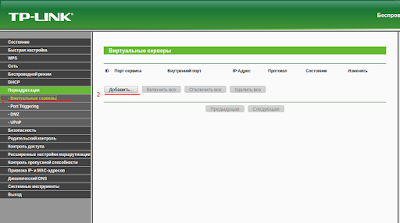 |
| Добавить Виртуальные серверы TP-LINK |
Можно идти дальше.
Указать необходимые порты или выбрать порт сервиса автоматически
Среди параметров настройки проброса портов в виртуальных серверах вы найдёте поля для заполнения.
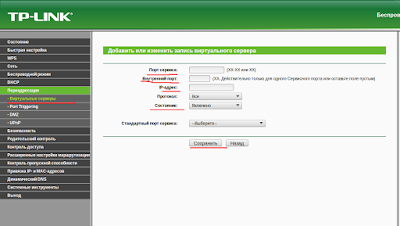 |
| Параметров настройки проброса портов TP-LINK |
Порт сервиса — это порт, который будет использовать ваше устройство в локальной сети роутера для необходимого сервиса.
Внешний порт — это порт, который будет использоваться для перенаправления трафика на порт сервиса.
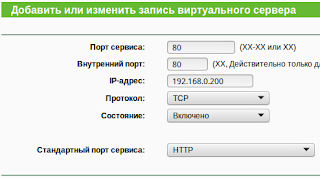
Если вы не знаете какие порты выбрать, в этом вам поможет выпадающий список «Стандартный порт сервиса«. Выбрите сервис из списка, и порты проставятся автоматически.
Указать выбранный нами IP
Выбранный IP адрес нужно указать в соответствующем поле (IP-адрес) как показано на картинке.
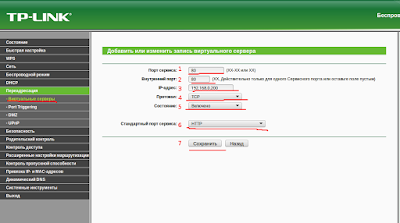 |
| Пример заполнения параметров настройки виртуального сервера TP-LINK |
Выбрать протокол(не обязательно)
Выбирать протокол не обязательно, роутер автоматически решит какой протокол ему использовать. Однако, если вы хотите подстраховаться и указать правильный сразу. Вам следует помнить, что UDP это протокол без проверки целостности данных, и используется там где скорость важнее качества и целостности доставленных данных. Это потоковые видео, аудио, а также онлайн игры.
Сохранить изменения
Чтобы настройки были приняты роутером, нажмите кнопку «Сохранить» на странице настроек роутера.
Устанавливаем статический IP на устройство в сети роутера
Выше мы отмечали, что требуется назначить выбранный нами статический адрес устройству в локальной сети роутера на котором будет висеть необходимый сервис.
Этим устройством может быть что угодно, и держать соединение с роутером как по Wi-Fi так и по кабелю. Как правило это IP камеры и видеорегистраторы всех мастей. Также часто функция проброса портов (на TP-LINK это функция «виртуальные серверы») используется для удалённого доступа к ПК и серверам в локальной сети роутра из интернета.
Описывать процесс непосредственного назначения статического IP на устройстве в локальной сети не буду. Для каждого конкретного устройства своя инструкция по настройка IP. Тут вам понадобиться google.com для поиска инструкции. Все остальные действия мы уже сделали.
Предложения и критику жду в комментариях.
Виртуальный сервер роутера TP-Link – это функция, позволяющая пользователям создавать локальные серверы внутри домашней сети. С помощью этой функции можно передавать внешние запросы на определенные порты внутренней сети компьютера или другого устройства. Виртуальные серверы особенно полезны при настройке удаленного доступа к устройствам внутри сети, таким как веб-серверы, FTP-серверы или игровые серверы.
Настройка виртуального сервера в роутере TP-Link достаточно проста. Сначала необходимо зайти в веб-интерфейс роутера, введя IP-адрес роутера в адресной строке браузера. Затем нужно войти в раздел настроек виртуального сервера и создать новое правило. В этом правиле необходимо указать внешний и внутренний порт, тип протокола (TCP или UDP) и IP-адрес устройства внутри сети, на которое будут перенаправляться запросы.
После создания правила виртуального сервера необходимо сохранить настройки и перезагрузить роутер. После этого устройство, указанное в настройках виртуального сервера, сможет принимать запросы с внешней сети на указанный порт. Важно также убедиться, что устройство имеет достаточные настройки безопасности, чтобы предотвратить несанкционированный доступ.
Виртуальный сервер роутера TP-Link – это удобный способ настроить удаленный доступ к устройствам внутри домашней сети. С помощью этой функции можно управлять веб-серверами, создавать FTP-серверы или запускать игровые серверы, делая их доступными из интернета. Настройка виртуального сервера в роутере TP-Link несложна, однако важно обеспечить безопасность устройств, на которые происходит перенаправление запросов.
Содержание
- Виртуальный сервер роутера TP-Link
- Что это такое
- Особенности и преимущества
- Как настроить
- Шаг за шагом настройка
Виртуальный сервер роутера TP-Link
Настройка виртуального сервера в роутере TP-Link довольно проста. Вам потребуется знать внешний и внутренний порт, протокол (TCP или UDP), а также IP-адрес устройства, на которое будет направляться трафик.
Чтобы настроить виртуальный сервер в роутере TP-Link, выполните следующие шаги:
- Войдите в веб-интерфейс вашего роутера TP-Link, введя IP-адрес роутера в адресную строку браузера и введя имя пользователя и пароль.
- Перейдите к разделу «Forwarding» или «Virtual Servers». Название раздела может отличаться в зависимости от модели вашего роутера TP-Link.
- Нажмите на кнопку «Add New» или «Create», чтобы добавить новое правило виртуального сервера.
- Введите следующую информацию:
- Service Port — внешний порт, через который будет происходить доступ к сервису или приложению.
- Internal Port — внутренний порт устройства, на которое будет направляться трафик. Это может быть порт, связанный с соответствующей службой или приложением.
- Protocol — протокол, который будет использоваться для передачи данных: TCP или UDP.
- IP Address — IP-адрес устройства, на которое будет направляться трафик.
- Нажмите на кнопку «Save» или «Apply», чтобы сохранить настройки.
Теперь виртуальный сервер в роутере TP-Link должен быть настроен. Внешний трафик, направленный на указанный виртуальный порт, будет автоматически перенаправляться на указанное устройство в вашей локальной сети. Обратите внимание, что для правильной работы виртуального сервера вам может потребоваться сконфигурировать брандмауэр, а также провести настройки на устройстве, к которому будет направляться трафик.
Что это такое
Когда виртуальный сервер включен, роутер перенаправляет все входящие запросы на указанный порт вашего устройства в локальной сети. Таким образом, вы можете запускать различные интернет-сервисы на своем устройстве, такие как веб-сервер, FTP-сервер, игровой сервер и т. д.
Виртуальный сервер удобен для использования в следующих случаях:
- Вы хотите осуществить удаленный доступ к вашим локальным ресурсам из интернета, например, к вашему компьютеру или сетевому хранилищу файлов.
- Вы хотите создать игровой сервер или хостить другие сетевые приложения, необходимые для онлайн-игр или других сервисов.
- Вы хотите создать собственный веб-сервер и хостить личный сайт или блог.
Обратите внимание, что для правильной работы виртуального сервера вам может потребоваться настроить не только роутер, но и ваше локальное устройство.
Особенности и преимущества
Виртуальный сервер роутера TP-Link предлагает ряд уникальных особенностей и преимуществ, которые делают его весьма полезным инструментом для сетевой настройки и улучшения безопасности.
1. Гибкая настройка: Виртуальный сервер роутера TP-Link позволяет гибко настраивать доступ к вашим сетевым службам. Вы можете указать определенный порт и протокол, чтобы направить входящий трафик на определенное устройство в вашей локальной сети.
2. Удаленный доступ: Виртуальный сервер позволяет безопасно получать удаленный доступ к устройствам в вашей локальной сети через интернет. Это может быть полезно для удаленной администрации или доступа к локальным ресурсам из любого места.
3. Улучшенная безопасность: Использование виртуального сервера позволяет вам безопасно открывать только необходимые порты на вашем роутере. Это ограничивает возможность вторжений и атак на вашу сеть, так как только разрешенный трафик будет передан на соответствующее устройство.
4. Удобство использования: Настройка виртуального сервера TP-Link достаточно проста и интуитивно понятна даже для неопытных пользователей. Веб-интерфейс роутера предлагает удобные инструменты для настройки виртуального сервера и поддерживает различные протоколы и услуги.
5. Экономия сетевых ресурсов: Использование виртуального сервера позволяет распределять входящий трафик среди нескольких устройств в локальной сети, что помогает более эффективно использовать сетевые ресурсы и увеличивает производительность сети.
6. Поддержка нескольких служб: Виртуальный сервер роутера TP-Link поддерживает широкий спектр служб, включая HTTP, FTP, SMTP, DNS и многие другие. Это позволяет вам создавать виртуальный сервер для практически любой сетевой службы, которую вы хотите распространять через интернет.
7. Гибкость маршрутизации: Виртуальный сервер роутера TP-Link позволяет гибко настраивать маршрутизацию входящего и исходящего трафика, что позволяет более точно управлять передачей данных в вашей сети.
8. Экономия времени: Использование виртуального сервера роутера TP-Link позволяет существенно сократить время на настройку и обслуживание вашей сети. У вас будет возможность быстро и безопасно устанавливать доступ к службам и устройствам, а также изменять настройки при необходимости.
Все эти особенности и преимущества делают виртуальный сервер роутера TP-Link неотъемлемой частью сетевой инфраструктуры для различных нужд, от профессиональной настройки до обычного домашнего использования.
Как настроить
1. Войдите в административную панель роутера TP-Link, введя адрес IP (например, 192.168.0.1) в адресную строку вашего браузера. Введите имя пользователя и пароль, если они были заданы при первоначальной настройке роутера. Если вы никогда не меняли эти данные, обычно они установлены по умолчанию (admin/admin).
2. После успешного входа в административную панель роутера, найдите раздел настроек, связанный с виртуальным сервером (обычно такой раздел называется «Настройки портов», «Виртуальные сервера» или «Порт форвардинг»).
3. В этом разделе вы должны увидеть таблицу, в которой перечислены существующие настройки портов или виртуальных серверов. Найдите кнопку «Добавить новую», «Добавить» или что-то подобное.
4. Теперь вам потребуется ввести информацию о виртуальном сервере:
— Выберите номер порта внешнего интерфейса, через который будет доступен виртуальный сервер. Обычно это 80 или 443 для HTTP и HTTPS соответственно.
— Введите IP-адрес устройства в локальной сети, на котором работает сервер, к которому вы хотите получить доступ. Это может быть компьютер или другое сетевое устройство.
— Выберите тип протокола, по которому будет работать виртуальный сервер (например, TCP, UDP или TCP/UDP). Если вы не уверены, выберите TCP/UDP.
— Введите номер порта, на котором работает ваш сервер. Обычно это 80 для HTTP или 443 для HTTPS.
— Нажмите кнопку «Сохранить» или «Применить», чтобы сохранить настройки виртуального сервера.
5. После сохранения настроек, ваш виртуальный сервер должен быть доступен через указанный вами порт. Например, если вы настроили виртуальный сервер для HTTP на порту 80, вы сможете получить доступ к вашему веб-серверу, введя веб-адрес веб-браузера.
6. Проверьте настройки вашего виртуального сервера, попробовав получить доступ к вашему серверу с компьютера в другой сети или через мобильное устройство (если необходимо). Убедитесь, что все работает должным образом.
Теперь вы знаете, как настроить виртуальный сервер на роутере TP-Link. Эта функция позволяет вам направлять входящий трафик на определенные порты и устройства в вашей локальной сети, что позволяет использовать различные сетевые сервисы и приложения из интернета.
Шаг за шагом настройка
Для начала, чтобы настроить виртуальный сервер роутера TP-Link, вам потребуется подключиться к веб-интерфейсу роутера. Для этого введите IP-адрес роутера в адресной строке вашего браузера и нажмите Enter. Обычно IP-адрес роутера указан на нижней стороне устройства или в инструкции к нему.
После входа в веб-интерфейс роутера вам потребуется ввести имя пользователя и пароль. Если вы не меняли их ранее, возможно, вам придется использовать стандартные учетные данные, указанные на устройстве или в документации.
После успешной авторизации вам нужно будет найти раздел «Настройки виртуального сервера» или что-то подобное во вкладках или меню роутера. В TP-Link роутерах этот раздел может называться «Порт-проброс» или «Virtual Servers».
В разделе «Настройки виртуального сервера» вам нужно будет добавить новое правило или запись. Обычно это делается нажатием кнопки «Добавить новое правило» или «Добавить запись». Создайте новую запись с нужными вам параметрами.
- Выберите протокол (TCP, UDP или оба).
- Введите внешний порт, который будет перенаправляться на ваш виртуальный сервер.
- Введите внутренний IP-адрес вашего виртуального сервера.
- Введите внутренний порт, на который будут перенаправляться внешние запросы.
- Выберите опцию активации правила (Включено или Выключено).
После заполнения всех необходимых полей сохраните внесенные изменения нажав на кнопку «Сохранить» или «Применить». Ваши настройки для виртуального сервера должны быть успешно сохранены.
Теперь ваш виртуальный сервер должен быть доступен из внешней сети по введенному вами внешнему порту. Убедитесь, что соединение работает, попытавшись подключиться к вашему виртуальному серверу через внешний IP-адрес вашего роутера и внешний порт.