
Как войти в личный кабинет мегафон роутер
Если вы хотите использовать роутер Мегафон, необходимо знать, как подключиться к нему, как проверить баланс и как зайти в личный кабинет. В этой статье мы расскажем об этих процедурах пошагово — от входа в личный кабинет до смены пароля и других важных настроек.
- Как подключиться к роутеру Мегафон
- Как проверить баланс на роутере Мегафон
- Как зайти в личный кабинет Мегафон интернет
- Как сменить пароль от роутера Мегафон
- Выводы
Как подключиться к роутеру Мегафон
Чтобы подключиться к роутеру Мегафон, нужно выполнить следующие шаги:
- Вставьте смарт-карту в роутер и включите его.
- На своем устройстве (телефоне или компьютере) найдите список доступных Wi-Fi сетей и выберите свой роутер.
- Введите логин и пароль для входа в страницу настроек роутера (адрес страницы — «192.168.X.1»).
В скором времени вы будете подключены к Интернету через роутер Мегафон.
Как проверить баланс на роутере Мегафон
Если у вас возникли проблемы с Интернетом на роутере Мегафон, то вы можете проверить баланс вашего аккаунта в Личном кабинете. Чтобы это сделать, выполните следующие шаги:
- Зайдите в Личный кабинет.
- Баланс вашего аккаунта будет отображаться в верхней части страницы (справа) и на главной странице в блоке «Счёт».
В случае, если у вас остались какие-либо вопросы, вы можете обратиться в службу поддержки Мегафон.
Как зайти в личный кабинет Мегафон интернет
Если вы хотите зайти в личный кабинет Мегафон интернет, вы должны выполнить следующие действия:
- Откройте страницу входа Личного кабинета на сайте Мегафон.
- Введите свой номер телефона, пароль и нажмите кнопку «Войти».
- Номер можно набирать в любом формате — начиная с «8», «+7» или «9XХ YYY-YY-YY».
- Если вы забыли пароль, наберите на телефоне команду *105*00#, после чего вам придет SMS с паролем.
В личном кабинете Мегафон интернет вы можете просмотреть информацию о вашем аккаунте и выполнить ряд других задач.
Как сменить пароль от роутера Мегафон
Что касается смены пароля от роутера Мегафон, то вы должны выполнить следующие шаги:
- Зайдите в Личный кабинет на сайте Мегафон.
- Найдите раздел «Настройки входа».
- Укажите текущий пароль в поле «Старый пароль».
- Введите новый пароль и подтвердите его.
- Нажмите кнопку «Сменить пароль».
При смене пароля следует обратить внимание на то, чтобы новый пароль был достаточно сложным и был устойчив к взлому. Не следует использовать простые пароли или сохранять пароли в ненадежных местах. Для обеспечения дополнительной безопасности вы можете регулярно менять пароли от своих аккаунтов.
Выводы
Как вы видите, с помощью простых шагов можно выполнить ряд важных задач в Личном кабинете Мегафон интернет и встроенном роутере Мегафон. Все эти задачи являются неотъемлемой частью использования роутера Мегафон и помогут вам получить наилучший опыт работы с этой технологией. Нужно только следовать нашим инструкциям и придерживаться наиболее безопасных практик в обработке вашей личной информации, в частности, сохраняя свои пароли в надежном месте и меняя их регулярно.
Где посмотреть пароль от роутера Huawei
Если вы ищете способ узнать пароль от роутера Huawei, то вам нужно перейти в раздел Настройки Wi-Fi на устройстве, подключенном к сети роутера. Далее перед вами откроется раздел Основные настройки Wi-Fi, в котором вы сможете просмотреть и изменить имя и пароль Wi-Fi. Для этого вам нужно будет ввести логин и пароль администратора, которые установлены по умолчанию. Если вы не помните эти данные, обратитесь к инструкции по эксплуатации роутера или к технической поддержке компании Huawei. Не забудьте сохранить новый пароль и внести изменения во все устройства, подключенные к вашей Wi-Fi сети. После этого вы сможете наслаждаться беспроводным интернетом в своем доме с новыми настройками безопасности.
Как подключить модем ZTE к Интернету
Для подключения модема ZTE к Интернету необходимо выполнить несколько простых действий. В первую очередь, подключите кабель Ethernet нужного цвета от порта Ethernet на модеме к порту Ethernet на вашем компьютере или ноутбуке. Далее, используя карту безопасности беспроводной сети модема, подключитесь к беспроводной сети (WiFi), введя код безопасности. При этом важно следить за правильным вводом символов, чтобы подключение прошло успешно. После этого вы сможете войти в Интернет и пользоваться всеми его возможностями, такими как поиск информации, общение в социальных сетях, использование электронной почты и многое другое. Благодаря быстрому и стабильному соединению вы сможете наслаждаться комфортной работой и отдыхом во время использования своего компьютера или ноутбука.
Как зайти в настройки роутера ZTE f660
Для того чтобы зайти в настройки роутера ZTE f660, необходимо открыть браузер и в адресной строке ввести http://192.168.1.1. После этого появится окно авторизации, где нужно ввести имя пользователя «admin» и пароль «admin». После того, как вы нажмете кнопку «Login», вы попадете на главную страницу настроек роутера. Здесь вы можете изменять различные параметры связанные с работой роутера, такие как настройка интернет-соединения, установка пароля для Wi-Fi сети, настройка безопасности и другие. Для того, чтобы избежать проблем с работой роутера, следует быть осторожным при изменении настроек, и не изменять те параметры, которые не знаете.
Где пароль на роутере д линк
Одним из вопросов, которые могут возникать у пользователей роутеров D-Link, является местоположение стандартного пароля. Обычно его можно найти на наклейке, приклеенной на самом роутере. Для подключения к беспроводной сети этот пароль используется в качестве WPS PIN кода. В некоторых моделях D-Link, пароль может быть расположен на специальном блоке или карте, которые поставляются вместе с роутером. Важно отметить, что стандартный пароль должен быть изменен на уникальный комплексный набор символов, состоящий из букв и цифр. Это поможет защитить вашу беспроводную сеть от несанкционированного доступа и сохранить конфиденциальность вашей информации.
Любой мобильный оператор стремиться увеличить уровень комфорта своих клиентов. В момент появления смартфонов и активного использования интернета компании стали создавать пользовательские личные кабинеты, а для мобильных устройств – полноценные приложения. В данной статье вы узнаете, как работать с интернетом 4G+ через личный кабинет Мегафон, чтобы сделать решение вопросов с интернетом наиболее комфортным для себя. Также читайте на нашем сайте подробную статью про доступ в сеть 4g от МТС.
Какие способы авторизации в ЛК Megafon существуют?
Вы можете использовать не только браузер на компьютере, но и мобильное приложение. Чтобы его запустить, вам понадобится смартфон под управлением операционной системы Андроид или iOS. После запуска программы вы автоматически окажетесь в личном кабинете.
Существует способ управления через USSD команды на телефоне. Однако такой вариант не слишком удобен и подойдет только для крайних случаев.
Чтобы использовать личный кабинет для модема Мегафона 4G, вам придется использовать стационарный компьютер или ноутбук с браузером. Другим способом попасть в ЛК у вас не получится. Давайте рассмотрим подробнее, как это можно сделать.
Пошаговая инструкция
Следуйте представленным шагам:
- откройте браузер;
- зайдите на сайт megafon.ru и нажмите на плитку «Личный кабинет»;
- или введите в адресную строку ссылку lk.megafon.ru;
- наберите на телефоне *105*00#3, чтобы получить пароль к ЛК;
- введите номер телефона и полученный пароль из СМС.
Теперь вы знаете, как войти в личный кабинет Мегафон через модем 4G. Точно такие же действия нужно выполнить и пользователям роутеров. Также читайте на нашем информационном портале о том, как подключить 4Джи от Мегафон.
Функционал ЛК
Теперь разберемся, какие операции можно выполнять с помощью ЛК или мобильного приложения пользователя (набор функций везде одинаковый):
Теперь вы знаете, что из себя представляет личный кабинет Мегафона для wifi-роутера 4g и где его найти. Также читайте на нашем портале вы найдете статью про зону охвата 4g в России.
Управление интернетом 4G+ через личный кабинет Мегафон
Любой мобильный оператор стремиться увеличить уровень комфорта своих клиентов. В момент появления смартфонов и активного использования интернета компании стали создавать пользовательские личные кабинеты, а для мобильных устройств – полноценные приложения. В данной статье вы узнаете, как работать с интернетом 4G+ через личный кабинет Мегафон, чтобы сделать решение вопросов с интернетом наиболее комфортным для себя. Также читайте на нашем сайте подробную статью про доступ в сеть 4g от МТС.
Какие способы авторизации в ЛК Megafon существуют?
Вы можете использовать не только браузер на компьютере, но и мобильное приложение. Чтобы его запустить, вам понадобится смартфон под управлением операционной системы Андроид или iOS. После запуска программы вы автоматически окажетесь в личном кабинете.
Существует способ управления через USSD команды на телефоне. Однако такой вариант не слишком удобен и подойдет только для крайних случаев.
Чтобы использовать личный кабинет для модема Мегафона 4G, вам придется использовать стационарный компьютер или ноутбук с браузером. Другим способом попасть в ЛК у вас не получится. Давайте рассмотрим подробнее, как это можно сделать.
Пошаговая инструкция
Следуйте представленным шагам:
- откройте браузер;
- зайдите на сайт megafon.ru и нажмите на плитку «Личный кабинет»;
- или введите в адресную строку ссылку lk.megafon.ru;
- наберите на телефоне *105*00#3, чтобы получить пароль к ЛК;
- введите номер телефона и полученный пароль из СМС.
Теперь вы знаете, как войти в личный кабинет Мегафон через модем 4G. Точно такие же действия нужно выполнить и пользователям роутеров. Также читайте на нашем информационном портале о том, как подключить 4Джи от Мегафон.
Функционал ЛК
Теперь разберемся, какие операции можно выполнять с помощью ЛК или мобильного приложения пользователя (набор функций везде одинаковый):
Теперь вы знаете, что из себя представляет личный кабинет Мегафона для wifi-роутера 4g и где его найти. Также читайте на нашем портале вы найдете статью про зону охвата 4g в России.
Источник
Мегафон модем кабинет
Для начала отметим, что при наличии зарегистрированного личного кабинета Мегафон вы сможете оперативно управлять собственным лицевым счетом, в том числе и получать обновления и круглосуточно оставаться в курсе новостей компании. Что касается довольно распространенного вопроса — как можно зарегистрироваться в личном кабинете Мегафон, ответ на него достаточно прост, так как в настоящее время разработано множество вариантов проведения регистрации.
Сейчас оператор Мегафон предлагает каждому абоненту систему пользования кабинетом для того, чтобы следить за текущим состоянием лицевого счёта, получать информацию касательно любых поступивших на счет денежных средствах, изменять тарифный план и заказывать дополнительные услуги.
Обращаем ваше внимание на то, что если вы переведете Мегафон 3G-модем в режим модем, то в результате сможете подключить свой планшет к интернету. Выходит, что данное действие необходимо для подключения модема к гаджету с ОС Android.
Чтобы перевести 3G-модем в обычный режим модем необходимо задействовать компьютер с ОС Windows. Далее на нем следует установить программу HyperTerminal и следовать нижеописанным рекомендациям.

Подключите к компьютеру 3G-модем. Через свойства системы перейдите папку «Диспетчер устройств». Выберите категорию модемы, найдите название своего модема и откройте его свойства. Кликните по кнопке «Модем». Не закрывайте текущее окно, так как в дальнейшем вам понадобится информация, которая содержит в себе номер паспорта. Запустите программу HyperTerminal и введите любое имя, после чего выберите порт, который следовало запомнить и нажать Ok, а после этого также нажать Ok.
После проделанных операций зайдите в настройки программы File — Properties — Settings — ASCIISetup. Галочкой отметьте пункт, сохраните изменения «Ok». После того, как на мониторе появится мигающий курсор, введите команду АТ и нажмите Enter. Пропишите команду AT^U2DIAG=0, далее Enter. Теперь извлекайте модем и закрывайте программу.
Если вас не устраивает скорость работы таких устройств, то причиной тому могут быть несколько факторов. Например, высокая загруженность сети, что довольно часто происходит в праздничные или выходные дни. Также может быть, что в вашем районе небольшое количество станций оператора Мегафон, из-за чего модем работает медленнее. Рекомендуем вам проверить системные настройки, которые вы используете для доступа в интернет, в том числе и проверить неисправность модема.
Источник
Регистрация в личном кабинете МегаФон: пошаговая инструкция
Дата: 12 июля 2017 | Обновлено: 29 июля 2019 | Автор: Moblie-man
Большинство компаний, предоставляющих своим клиентам услуги связи, доступа в интернет, а также современные банки, уже давно активно внедряют такие сервисы, как личные кабинеты. Благодаря существованию таковых, пользователи приобретают возможность самостоятельно получать большую часть необходимой им информации о собственном счете, а также выполнять многие операции с ним в удаленном режиме.
Компания МегаФон не стала исключением, и также предлагает клиентам возможность использования аналогичного сервиса, которому мы сегодня и уделим отдельное внимание.
p, blockquote 3,0,0,0,0 —>
Функционал личного кабинета абонента МегаФона
Личный кабинет не является простым сервисом, позволяющим получить информацию о состоянии счета и сроке действия тарифного плана абонента. Сегодня система уже далеко ушла от того функционала, которым обладала несколько лет назад, когда только была введена. Современные абоненты МегаФон могут получить доступ к следующим преимуществам личного кабинета:
p, blockquote 4,0,0,0,0 —>
- Изменение тарифного плана;
- Активация и деактивация дополнительных услуг;
- Получение точной выписки и детализации счета;
- Просмотр доступных квот предоставляемых услуг;
- Замена гудка;
- Связь со службой поддержки;
- Участие в программе лояльности и расходование накопленных баллов;
- Блокировка счета.
Впрочем, даже этим списком функционал системы отнюдь не ограничивается, и вмещает в себя еще массу мелких, и не самых мелких возможностей, каждая из которых тщательно взвешивалась и прорабатывалась соответствующими специалистами компании.
p, blockquote 5,0,1,0,0 —>
Регистрация в личном кабинете МегаФон: пошаговая инструкция
Сама процедура регистрации в системе является последовательным набором действий, которые современным пользователям должны быть интуитивно понятными. Однако если вдруг вы испытываете проблемы с прохождением процедуры создания персонального аккаунта, мы предлагаем вам ознакомиться с нашей пошаговой инструкцией, после прочтения и следования которой у вас не останется никаких вопросов.
p, blockquote 6,0,0,0,0 —>
Итак, чтобы создать персональную страничку абонента МегаФон, вам необходимо сделать следующее:
p, blockquote 7,0,0,0,0 —>
- Возьмите в руки телефон с установленной SIM-картой, для номера которой вы желаете открыть доступ в личный кабинет.
- На клавиатуре телефона введите USSD-комбинацию *105*00# и нажмите на клавишу вызова.
- Через несколько секунд на дисплей телефона будет выведена информация о пароле. В дальнейшем его можно будет использовать для входа в систему.
Как войти в личный кабинет МегаФон
Теперь, когда у вас есть пароль для входа в систему, дело осталось за малым. Для того чтобы выполнить авторизацию в личном кабинете, вам необходимо также строго придерживаться простой инструкции:
p, blockquote 8,0,0,0,0 —>
- Зайдите на сайте компании, расположенный по ссылке megafon.ru.
- На домашней странице ресурса обратите внимание на перечень ссылок в «шапке», и найдите там кнопку «Личный кабинет», на которую и следует нажать.
- Оказавшись на странице авторизации, заполните поля для входа в систему: введите свой номер телефона (в любом формате), а также пароль, ранее полученный вами после ввода USSD-запроса.
- Нажмите на кнопку «Войти».
Уже спустя несколько секунд вы окажетесь в системе и сможете использовать все возможности и преимущества удаленного контроля за своим счетом.
p, blockquote 9,0,0,0,0 —>
Стоит подчеркнуть, что в настройках личного кабинета любой пользователь имеет возможность произвести конфигурирование пароля для входа, изменив его на любой другой. Однако важно устанавливать не только надежный, но и запоминающийся код доступа, чтобы в будущем вам не пришлось заниматься процедурой восстановления пароля.
Как сменить или восстановить пароль от личного кабинета МегаФон
Если вдруг вы забудете свой пароль к личному кабину, сменить или восстановить его вы сможете без каких-либо проблем. К счастью, оператор реализовал не только простейшую процедуру регистрации в системе, но и аналогичный по простоте перечень действий при восстановлении пароля.
p, blockquote 11,1,0,0,0 —>
Все, что необходимо сделать для получения нового пароля доступа к системе, это воспользоваться всё тем же USSD-запросом *105*00#, и новый пароль, как и ранее, будет отображен на дисплее устройства.
Видеоинструкция по регистрации в личном кабинете Мегафон
p, blockquote 13,0,0,0,0 —>
Мобильные приложения «Личный кабинет МегаФон» для смартфонов
Как добавить второй в личный кабинет МегаФон
Через компьютер
- Авторизуйтесь в личном кабинете на сайте оператора.
- Нажмите (вверху справа) на номер вашего телефона, на который этот личный кабинет зарегистрирован.
- В выпадающем меню нажмите «Привязать номер».
- Далее в меню вводите номер, которым вы хотите управлять. Подтверждаете его по sms-сообщению и придумываете ему название (Мама, Папа, Жена и т.д.).
В приложении
- Откройте приложение МегаФона (ссылки выше).
- На главном экране нажмите на «Мой номер», далее «Управление номерами».
- В открывшемся меню вы увидите кнопку «Привязать номер».
- Нажимаем эту кнопку, вводим номер телефона и его название, подтверждаем по sms.
- На этом процесс добавления второго (третьего…) номера завершен.
Через меню «Управление номерами» можно удалить ранее добавленные номера и посмотреть, управляет ли кто-то вашим номером.
Источник
Эту модель я брал специально для поездок на дачу, в загородный дом, а также моментами на природу и рыбалку. Обычный роутер туда не возьмешь, поэтому на помощь приходит вот такая карманная коробочка с поддержкой 3G и 4G интернета.
ВНИМАНИЕ! Если вы попали на эту статью, а у вас обычный модем в виде флэшки, и вы не знаете как его настроить, то перейдите сразу к последней главе этой статьи. Я там подробно рассказываю про модем-флэшку.
Как оказалось потом, по настройке модема Мегафон 4G ничего сложного нет, и с этим справится даже ребёнок. Но не переживайте, я всё подробно напишу, что и как я делал по шагам и с картинами. Если возникнут трудности или вопросы – пишите в комментариях.
Содержание
- Внешний вид и комплектация
- Как подключить устройство?
- Wi-Fi
- По проводу
- Настройка
- На ноутбуке или компьютере нет интернета
- Характеристики
- Руководство пользователя
- Советы по использованию
- Настройка модема
- Задать вопрос автору статьи
Внешний вид и комплектация
Для начала давайте ознакомимся с самим роутером. Это очень важная вещь, так как на нём много различных индикаторов и кнопок, о которых следует знать пользователю заранее. Данный маршрутизатор имеет название модели MR150.
На данный момент в Мегафоне продаётся 5 и 6 серия. 2, 3 и 4 серия вышли из производства, но сам процесс настройки одинаковый. Есть также Alcatel Link Zone роутер, но он имеет примерно такой же вид и прошивку.
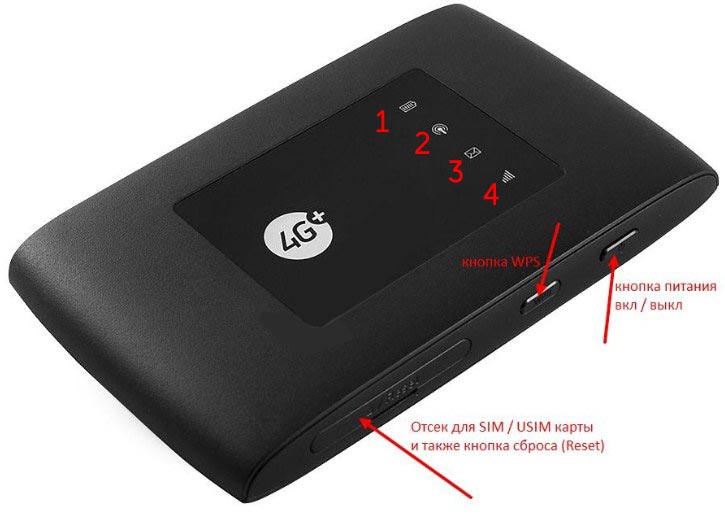
Начнем по порядку с индикаторов:
- Зарядка или аккумулятор – по нему можно отслеживать, как долго ещё может проработать. Но как показала практика, индикатор показывает не всегда верно, так что в будущем будете отталкиваться от своего опыта использования этой модели.
- Wi-Fi передача – если мигает, значит идёт передача информации. Если горит – ждёт соединения с устройством. Беспроводная сеть работает.
- SMS – если горит, значит пришло новое сообщение. Если не горит — значит сообщений нет.
- Соединение с мобильным оператором:
- Красный – ошибка коннекта.
- Зелёный – 2G/3G.
- Мигает зелёный – соединение с сетью 2G/3G.
- Синий – 4G.
- Мигает синий – соединение с сетью 4G.
Далее идут боковые кнопки и разъёмы:
- Кнопочка ВКЛ/ВЫКЛ – тут я думаю всё понятно.
- WPS – для быстрого подключения по беспроводной технологии между двумя устройствами. Можно подключаться даже без пароля.
- Отсек для симки. Там же есть кнопка для сброса на заводские настройки. Если вы взяли его у друга или знакомого, или ранее им кто-то пользовался, то зажмите эту кнопку на 15 секунд.
Как подключить устройство?
Для того, чтобы настроить устройство, нужно к нему подключиться. Это можно сделать двумя способами:
- По Wi-Fi.
- По USB проводу, который будет подключен к компьютеру или ноутбуку.
Wi-Fi
- Полностью зарядите устройство и включите его.
- На телефоне, планшете или ноутбуке нажмите поиск беспроводных сетей.
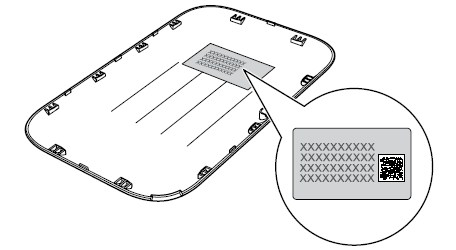
- Стандартное имя сети и пароль находятся под крышкой. Аккуратно снимите крышку и посмотрите эту информацию на задней стороне.
По проводу
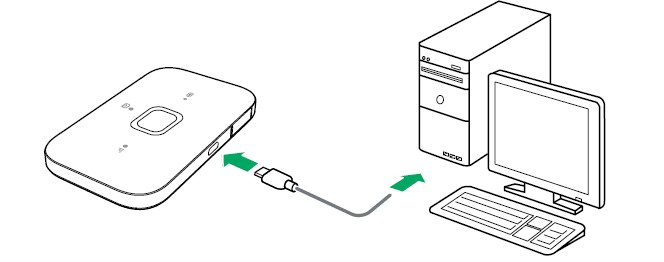
Просто вставьте один конец кабеля в роутер, а второй USB в компьютер или ноутбук. Установка драйверов должно произойти автоматически в фоновом режиме.
Настройка
Этот маршрутизатор по идее уже умеет все доступные настройки для подключения к 3G/4G сети «Мегафон». Так что пользователю остаётся просто настроить доступ к вай-фай сети.
- Откройте любой браузер и зайдите на эту страницу – http://status.megafon.ru/. Если вы не видите Web-страницу роутера, то попробуйте эти IP адреса:
- 192.168.8.1
- 192.168.9.1 – на старых версиях 2, 3, 4.
- 192.168.0.1
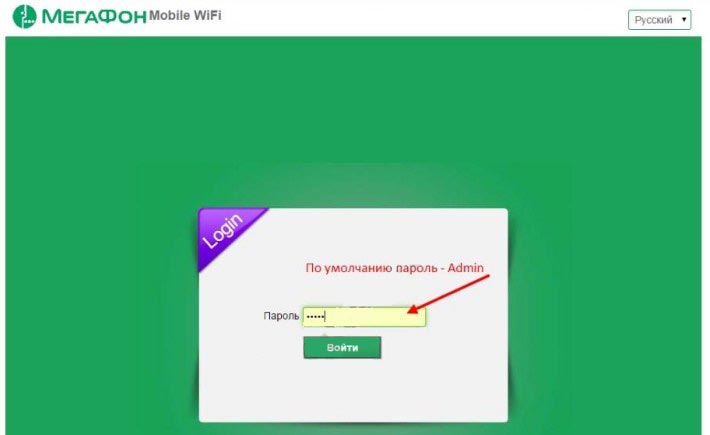
- Теперь вы должны увидеть страницу входа в конфигурацию. Вас попросят ввести пароль, но сразу будет подсказка, что стандартный пароль «admin» (пишите все буквы в маленьком регистре). На старых моделях могут попросить ещё и логин, который также будет «admin».
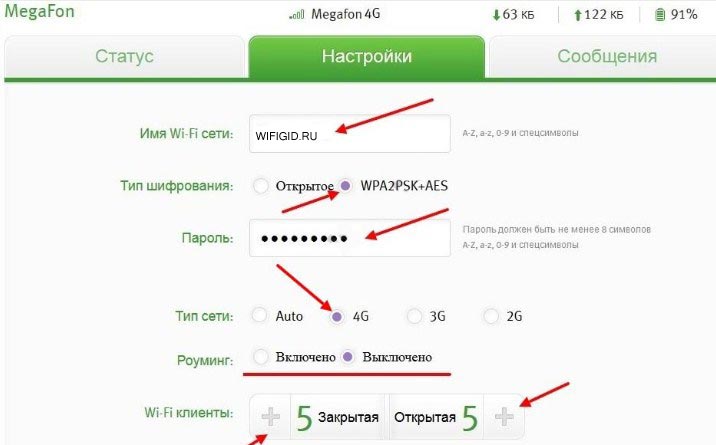
- Ура! Мы попали внутрь. Давайте сразу же зайдём и настроем Wi-Fi сеть. Заходим во вкладку «Настройка», которая расположена посередине. В первое поле впишите имя беспроводной сети, то которое будет отображаться при поиске. Далее выберите тип шифрования «WPA2/PSK+AES». Ниже впишите ключ. Совет – не используйте простые пароли из одних цифр.
- Тип сети советуют ставить 4G, но лучше установить режим «Auto», чтобы роутер сам автоматически делал приём информации по нужному стандарту. Ниже отключаем роуминг.
- Можно установить максимальное количество подключенных клиентов. В целом функция не особо нужна, так как роутер карманный, и ты постоянно контролируешь его подключение.
Ещё есть две вкладки:
- «Статус» – можно увидеть полную информацию по подключению устройств, передачи информации и тип коннекта, который используется сейчас.
- «Сообщения» – тут всё понятно, там можно читать и отправлять SMS письма.
На ноутбуке или компьютере нет интернета
Вот вы подключили роутер, но на ноуте и компе инета нет. Это достаточно частая проблема, связанная с настройкой сети на вашем ПК. Исправить это очень просто.
- Нажимаем кнопку и R.
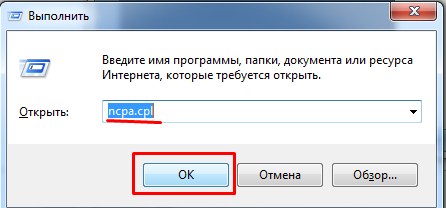
- Пропишите волшебное слово ncpa.cpl.
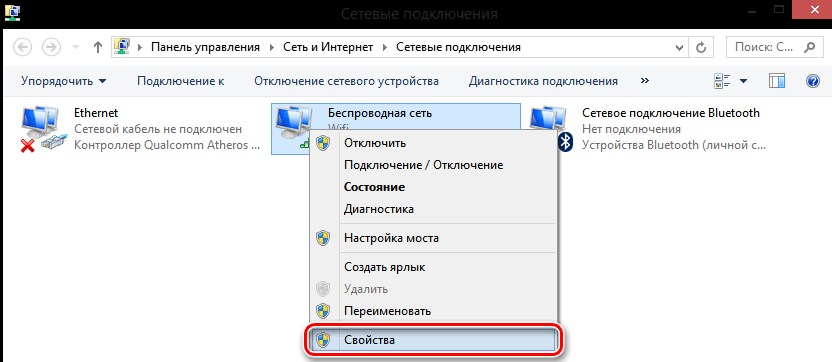
- Выберите беспроводную сеть и зайдите в свойства, нажав по ней правой кнопкой мыши.
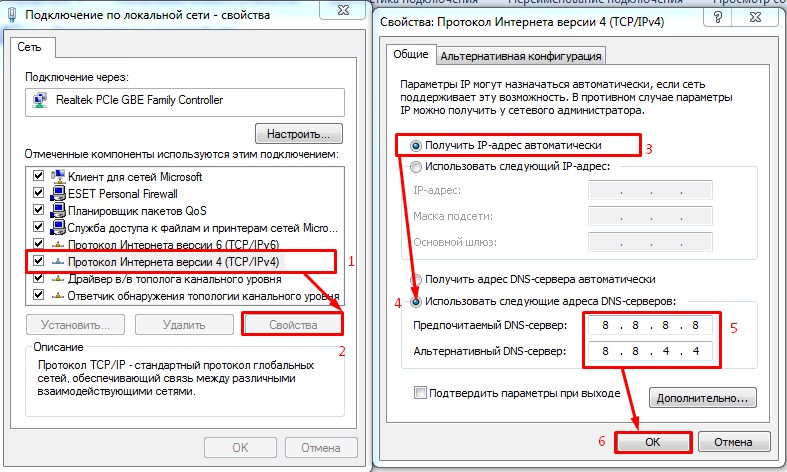
- Нажимаем на 4 протокол, далее переходим в свойства. После этого поставьте галочки и введите DNS как показано на картинке выше. В конце нажмите «ОК».
Характеристики
| Питание | Батарея |
| 2G | GSM 1800, GSM 900 |
| 3G | UMTS 2100, UMTS 900 |
| 4G | LTE 900, LTE 1800, LTE 800, LTE 2600 |
| Скорость приема | 150 Мбит/с |
| Скорость передачи | 50 Мбит/с |
| Использование СИМ | Только от компании Мегафон |
| Аккумулятор | 2000 – 2300 мАч (до 6 часов без зарядки) |
| Стандарты | 802.11b/g/n |
Руководство пользователя
Я нашёл мануал для модели MR150-3, но они примерно одинаковые, так что если возникнут вопросы – можно написать их в комментариях или почитать руководство.
Советы по использованию
- Если вы куда-то едете за город или будете долгое время находиться не дома, то полностью его заряжайте.
- Как оказалось, аккумулятор у него достаточно слабый. Но оно и понятно – размеры-то небольшие. Поэтому если вы сильно от него зависите – купите дополнительный внешний аккумулятор для зарядки.
- Использовать его как стационарный роутер я не советую. Во-первых, вы таким образом убьете батарею. Во-вторых, для таких целей есть обычные домашние 3G и 4G роутеры. Но это для тех, кто живет в загородных домах.
- Нужно понимать, что чем дальше вы от города, где стоят вышки 3G и 4G, тем ниже будет скорость. Но тут вопрос как раз к компании. Меня в целом устраивает скорость, но я далеко от города не уезжал. Уважаемые читатели, напишите в комментариях, какая у вас скорость, и устраивает ли она вас.
В целом моделька неплохая, но очень узко специализированная – то есть использовать её можно только в походных условиях: за городом, в лесу, в поездках в поезде и т.д. Даже в городе есть много мест с бесплатным Wi-Fi.
Да и телефон в этом плане использовать удобно. Если вы не часто будете им пользоваться, то и смысла от него не будет – так как раздать интернет и Wi-Fi можно с любого смартфона и планшета. Ну и цена на мой взгляд завышена на 1000 рублей.
Ещё хочется отметить одну вещь – другие симки, сторонних операторов, роутер поддерживать не будет. Всё дело в прошивке, они специально сделали так. Оно и понятно, компания борется за своих клиентов, но сам роутер настолько тугой в настройках конфигурации, что за такую цену могли бы и убрать это ограничение.
Настройка модема
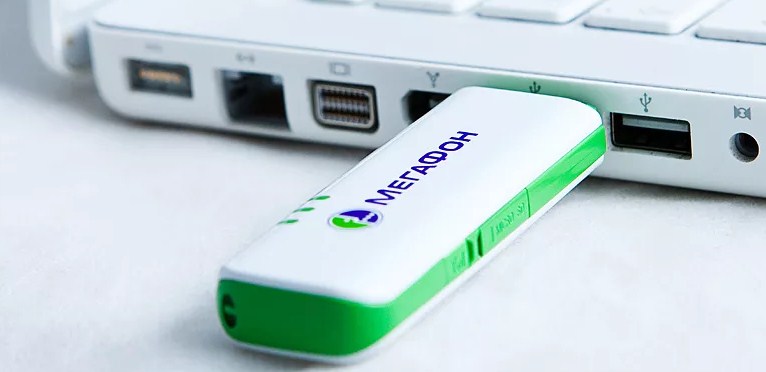
- Включите ноутбук и вставьте в USB разъём сбоку флэшку. Подождите пока устройство определится.
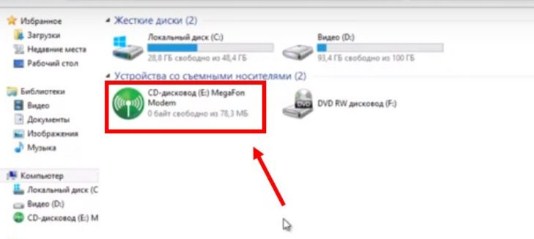
- Откройте «Мой компьютер», и вы должны увидеть дополнительный диск с надписью «MegaFon». Два раза кликните левой кнопкой мышки по этому значку.
- Далее ничего сложного нет, просто нажимаете “Далее” или “Продолжить” на каждом шагу. В конце подождите, пока программа установится.
- После запуска нажмите «Подключить» для коннекта к мобильной сети интернета. Здесь же можно отслеживать баланс и статистику трафика.
Теперь можете пользоваться интернетом и бороздить просторы всемирной паутины. Только будьте внимательны – если у вас не безлимитный тариф, трафик может быстро улететь при просмотре видео или фильмов.
Личный кабинет Мегафон роутера позволяет настроить и контролировать работу своего Wi-Fi роутера. Это удобный инструмент для пользователей, которые хотят получить доступ к настройкам роутера и улучшить качество соединения в сети. Личный кабинет помогает управлять безопасностью и защитой данных, организовывать доступ к интернету и многое другое.
Для того, чтобы войти в личный кабинет необходимо сначала зарегистрироваться на сайте Мегафон. После регистрации необходимо зайти в личный кабинет, используя логин и пароль, которые указали при регистрации. После авторизации вы попадете на страницу настроек роутера, где сможете изменить пароль, настроить Wi-Fi и провести другие необходимые настройки.
В личном кабинете Мегафон роутера вы найдете множество полезных функций и возможностей. Вы можете мониторить трафик данных, управлять скоростью соединения, контролировать доступ к интернету, настраивать безопасность и многое другое. Это отличный инструмент для улучшения качества работы своей домашней сети и удобства использования Интернета.
Откройте браузер
Регистрация и вход
Для того, чтобы зайти в личный кабинет Мегафон роутера по адресу 192.168.0.1, необходимо иметь учетную запись на сайте оператора. Если вы еще не зарегистрированы, то вам необходимо пройти процедуру регистрации, заполнив все необходимые поля.
Если у вас уже есть учетная запись на сайте Мегафон, то необходимо войти в свой личный кабинет, используя свои данные для входа (логин и пароль).
Как найти личный кабинет в Яндексе
Если вы не знаете, как найти личный кабинет Мегафон роутера в интернете, то можете воспользоваться поиском в Яндексе. Для этого необходимо открыть браузер, ввести в строке поиска запрос «личный кабинет мегафон роутер» и нажать Enter. В списке результатов поиска вы найдете ссылку на личный кабинет Мегафон.
Для чего нужен личный кабинет
Личный кабинет Мегафон роутера позволяет управлять настройками интернет-соединения, контролировать остаток трафика, подключать дополнительные услуги, оплачивать услуги и многое другое. В личном кабинете вы также можете получить информацию о состоянии вашего оборудования и проконсультироваться со специалистами техподдержки.
Введите адрес 192.168.0.1 в адресную строку
Как найти личный кабинет в яндексе?
Если вы ищете способ зайти в личный кабинет Мегафон роутера, то лучше всего воспользоваться поисковой системой Яндекс. Для этого введите в поисковую строку запрос «личный кабинет Мегафон роутера» или «как зайти в настройки Мегафон роутера». Среди результатов поиска обязательно окажется нужная страница.
Регистрация и вход в личный кабинет
Чтобы войти в личный кабинет Мегафон роутера, вам потребуется знать адрес раздела настройки роутера. Обычно он выглядит как 192.168.0.1. Введите этот адрес в адресную строку вашего браузера. Если вы уже зарегистрированы, то введите свой логин и пароль, чтобы войти в личный кабинет.
Если вы еще не зарегистрированы, то сначала вам нужно пройти регистрацию на странице личного кабинета Мегафон роутера. При регистрации вам потребуется указать различные данные, а также придумать логин и пароль.
Возможности личного кабинета
Личный кабинет Мегафон роутера предоставляет возможность настраивать параметры вашего роутера, в том числе безопасность подключения к интернету. Вы можете изменить пароль доступа к Wi-Fi, создать гостевую сеть, а также просмотреть статистику использования интернета.
Кроме того, в личном кабинете Мегафон роутера можно проверить баланс и подключить дополнительные услуги, например, антивирусную защиту или интернет-телевидение.
Нажмите Enter
Зачем нужен личный кабинет Мегафон роутера?
Личный кабинет Мегафон роутера дает возможность управлять настройками вашего роутера, просматривать статистику использования интернета и многое другое. Без личного кабинета вы не сможете настроить роутер для работы в интернете, а также не сможете контролировать его работу.
Как найти личный кабинет Мегафон роутера в Яндексе?
Для того, чтобы найти личный кабинет Мегафон роутера, вам нужно воспользоваться поисковой системой Яндекс. В поисковой строке введите запрос «личный кабинет Мегафон роутер» и нажмите Enter. Яндекс покажет вам ссылки на страницы, где вы сможете войти в личный кабинет своего роутера.
Какие возможности предоставляет личный кабинет Мегафон роутера?
С помощью личного кабинета Мегафон роутера вы сможете настроить подключение к интернету, создать пароли для Wi-Fi, ограничить доступ к интернету, просмотреть информацию о подключенных устройствах и многое другое. В личном кабинете вы сможете контролировать использование интернета и защитить свою сеть от нежелательных подключений.
- Настройка интернета
- Создание паролей для Wi-Fi
- Ограничение доступа к интернету
- Контроль использования интернета
- Защита сети от нежелательных подключений
Введите имя пользователя и пароль
Для чего нужен личный кабинет?
Личный кабинет Мегафон роутера позволяет настроить параметры интернет-соединения и проверить состояние устройства. Кроме того, он дает возможность контролировать трафик, управлять безопасностью и настраивать сеть Wi-Fi.
Возможности личного кабинета
В личном кабинете можно просмотреть информацию о подключении, изменить пароль, настроить диапазон IP-адресов, организовать доступ к локальной сети и настроить порты. Кроме того, вы сможете добавить новые устройства и более точно регулировать доступ в интернет.
Как найти личный кабинет в Яндексе?
Если вы не можете найти личный кабинет, попробуйте воспользоваться поисковой системой Яндекс и запросом «личный кабинет Мегафон роутера». Первый результат поиска обычно ведет на страницу авторизации, а далее вы сможете настроить устройство и контролировать его работу.
Важно: для входа в личный кабинет необходимо ввести корректный логин и пароль. Если вы не знаете данные для входа, обратитесь к оператору технической поддержки.
Нажмите кнопку «Войти»
Что делать, если вы не можете найти личный кабинет Мегафон роутера?
Если вы столкнулись с проблемой поиска личного кабинета Мегафон роутера по адресу 192.168.0.1, воспользуйтесь поисковиком. Например, вы можете набрать в Яндексе запрос «Как зайти в личный кабинет Мегафон роутера?» и получить множество результатов, которые помогут вам решить проблему.
Возможности личного кабинета
Зайдя в личный кабинет Мегафон роутера, вы сможете настроить роутер, выбрать оптимальный канал Wi-Fi, изменить пароль от Wi-Fi и личного кабинета, а также увидеть информацию о подключенных к роутеру устройствах и многое другое. Регистрация в личном кабинете не требуется, для входа нужно ввести логин и пароль, указанные в инструкции к роутеру.
Важно помнить
- Никогда не передавайте логин и пароль от личного кабинета Мегафон роутера кому-либо, кроме сотрудников оператора.
- Если вы заметили какие-либо незначительные изменения в настройках роутера, проверьте личный кабинет и обратитесь к оператору, чтобы исключить возможность взлома.
Со следующего раза, когда вы снова будете хотеть зайти в личный кабинет Мегафон роутера, просто нажмите на кнопку «Войти» и введите свой логин и пароль.
Ознакомьтесь с интерфейсом роутера
Как найти личный кабинет в яндексе
Если вы не знаете, как зайти в личный кабинет Мегафон роутера по адресу 192.168.0.1, вам поможет поиск в Яндексе. Введите в поисковой строке запрос «Мегафон роутер личный кабинет» и перейдите по первой ссылке из выдачи. Если вы используете другой интернет-провайдер, замените «Мегафон» на название вашей компании.
Для чего нужен личный кабинет
Личный кабинет Мегафон роутера позволяет пользователю настроить параметры подключения, создавать и удалять сетевые соединения, управлять безопасностью и многим другим. Без личного кабинета работа с роутером достаточно ограничена.
Возможности личного кабинета
В личном кабинете Мегафон роутера можно управлять следующими настройками:
- Подключить новые устройства к сети;
- Организовать доступ в интернет по графику;
- Настроить беспроводную сеть;
- Изменить пароли и ключи безопасности;
- Перейти на другие настройки — опциональное услуги, управление счетом и т.д.
Зайдите в личный кабинет Мегафон роутера и убедитесь, что вы используете все возможности домашней сети полностью.
Измените настройки, если необходимо
Как найти личный кабинет в Яндексе
Чтобы найти личный кабинет Мегафон роутера в Яндексе, достаточно ввести в поисковой строке «Мегафон личный кабинет» и перейти на официальный сайт оператора. Далее следует ввести свои учетные данные и зайти в личный кабинет.
Для чего нужен личный кабинет
Личный кабинет Мегафон роутера — это удобный инструмент для управления настройками интернет-подключения. С помощью личного кабинета пользователь может изменять параметры подключения, проверять остаток трафика, подключать и удалять дополнительные услуги и многое другое.
Возможности личного кабинета
- Изменение настроек Wi-Fi и пароля;
- Проверка остатка трафика и баланса;
- Просмотр и оплата счетов;
- Подключение и удаление дополнительных услуг;
- Настройка и проверка роуминга;
- Просмотр истории звонков и сообщений.
Если вы хотите изменить настройки Мегафон роутера, то вам необходимо зайти в личный кабинет и выполнить нужные действия. Не забудьте сохранить изменения после внесения настроек.
Не забудьте выйти из личного кабинета
Регистрация и вход в личный кабинет
Для того чтобы войти в личный кабинет мегафон роутера по адресу 192.168.0.1, необходимо пройти процедуру регистрации и входа. Прежде чем начинать использовать возможности личного кабинета, необходимо создать учетную запись и авторизоваться.
Как найти личный кабинет в Яндексе
Для поиска информации о личном кабинете мегафон роутера можно использовать поисковую систему Яндекс. Например, используйте следующий запрос «личный кабинет мегафон роутер 192.168.0.1» и вы найдете необходимую информацию.
Возможности личного кабинета
В личном кабинете мегафон роутера по адресу 192.168.0.1 вы можете управлять настройками сети, настраивать Wi-Fi, изменять пароли и многое другое. Кроме того, вы можете получать статистику по использованию трафика, проверять скорость интернета и настраивать безопасность сети.
Однако, не забудьте выйти из личного кабинета после завершения работы. Это предотвратит несанкционированный доступ к вашим данным и настройкам.
Для выхода из личного кабинета нажмите кнопку «Выход» или закройте окно браузера.
- Совет: если вы используете компьютер или устройство, которое используется другими людьми, всегда выходим из своего аккаунта и не оставляем открытым личный кабинет.