
Дорогие пользователи! У нас появился новый форум на платформе tp-link.community (Сообщество)
Форум доступен по ссылке https://community.tp-link.com/ru
Если при регистрации в Сообществе Вы укажете адрес электронный почты, который используете на данном форуме, то Ваши данные будут перенесены на форум Сообщества автоматически.
Также, если на форуме Сообщества Ваш никнейм будет занят, то Вам предложат сменить его или оставить, но с приставкой «_RU».
Подробнее Вы можете прочитать тут: https://community.tp-link.com/ru/home/f … pic/501542
Убедительная просьба не дублировать темы на старом/новом форуме.
-
mrbig
- Сообщения: 1
- Зарегистрирован: 28 апр 2019, 20:17
- Страна: россия
Спящий режим, смена TTL, Beamforming
Название темы: Спящий режим, смена TTL, Beamforming
Описание проблемы: 1) можно ли на роутере настроить автоуход в спящий режим по истечении заданноого времени нулевого трафика?
2) можно ли на нём сменить TTL и IMEI?
3) способен ли он изменять направление и мощность сигнала («beamforming» — у конкурентов)?
Интересует как родная прошивка, так и сторонние
-
Stefan
- Сообщения: 69
- Зарегистрирован: 30 июл 2018, 10:39
- Страна: Россия
Re: Спящий режим, смена TTL, Beamforming
Сообщение
Stefan » 29 апр 2019, 10:12
mrbig писал(а): ↑
28 апр 2019, 20:33
Название темы: Спящий режим, смена TTL, Beamforming
Описание проблемы: 1) можно ли на роутере настроить автоуход в спящий режим по истечении заданноого времени нулевого трафика?
2) можно ли на нём сменить TTL и IMEI?
3) способен ли он изменять направление и мощность сигнала («beamforming» — у конкурентов)?Интересует как родная прошивка, так и сторонние
Добрый день!
1.Нет
2.Нет
3.Да,он включен по умолчанию
https://www.tp-link.com/ru/home-network … her-c1200/
По поводу альтернативных прошивок,TP-Link не ограничивает в установке,
только нужно иметь прямые руки и понимание того что на стороннем софте слетает гарантия,
а так на 4pda есть инфа по установке OpenWRT,LEDE.
-
Avenger80
- Сообщения: 88
- Зарегистрирован: 25 янв 2019, 21:48
- Страна: Украина
Re: Спящий режим, смена TTL, Beamforming
Сообщение
Avenger80 » 29 апр 2019, 11:04
Stefan, а где написано за beamforming? Что-то не увидел… TP-Link иногда блочит перепрошивку на более ранние версии и вообще прошивку чего либо другого кроме актуальной прошивки.
Где тут опция включения и выключения beamforming? 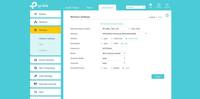
-
Stefan
- Сообщения: 69
- Зарегистрирован: 30 июл 2018, 10:39
- Страна: Россия
Re: Спящий режим, смена TTL, Beamforming
Сообщение
Stefan » 29 апр 2019, 11:45
Эта функция по умолчанию,ее не отключить,собственно и в эмуляторе ее нет,
я же кинул ссыль с описанием,начиная со 2 версии эта функция добавлена,
по поводу прошивок,имелось ввиду стороннее ПО.
https://yadi.sk/i/SYcwtqqDeM2T1g
-
AlexTolstoy
- Сообщения: 2
- Зарегистрирован: 16 сен 2019, 20:45
- Страна: Украина
Re: Спящий режим, смена TTL, Beamforming
Сообщение
AlexTolstoy » 16 сен 2019, 21:13
добрый вечер
тогда подскажите за что эта опция отвечает?
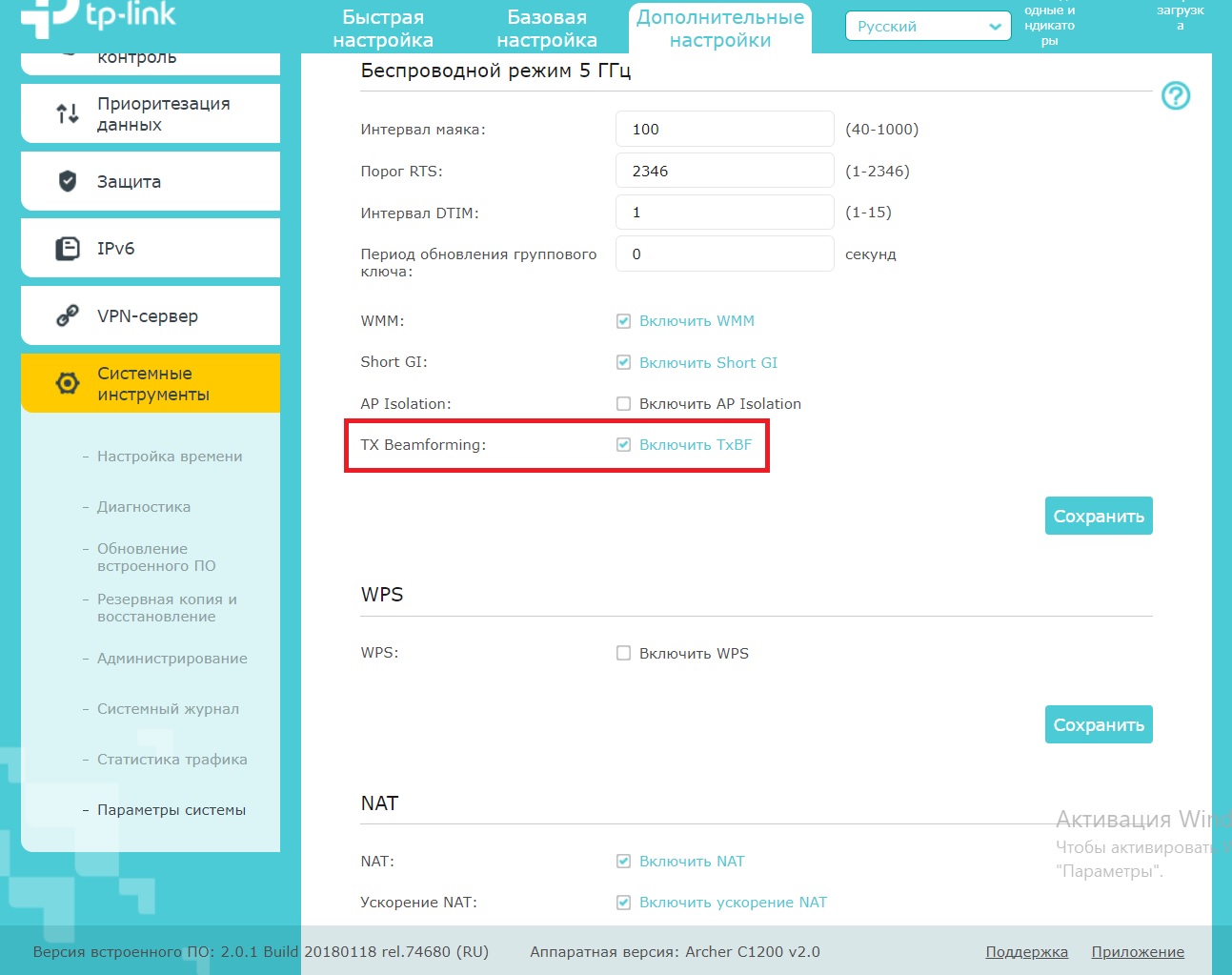
и она НЕ включена по умолчанию (это уже я сам включил)
-
Maria2017
- Сообщения: 690
- Зарегистрирован: 16 окт 2017, 13:23
- Страна: Россия
Re: Спящий режим, смена TTL, Beamforming
Сообщение
Maria2017 » 17 сен 2019, 09:35
Данный пункт включает и выключает технологию Beamforming на роутере С1200 вер 2.
-
AlexTolstoy
- Сообщения: 2
- Зарегистрирован: 16 сен 2019, 20:45
- Страна: Украина
Re: Спящий режим, смена TTL, Beamforming
Сообщение
AlexTolstoy » 17 сен 2019, 15:12
Maria2017 писал(а): ↑
17 сен 2019, 09:35
Данный пункт включает и выключает технологию Beamforming на роутере С1200 вер 2.
ну вот тогда не стоит вводить людей в заблуждение (как было выше написано), что данная функция включена по умолчанию
обычный пользователь не заморачивается с настройками и рассчитывает что «всё» работает из коробки, а лазить по дополнительным опциям и понимать за что эта, другая опция отвечает… для него просто тёмный лес
Как отключить спящий режим в роутере тп линк — подробные видео-инструкции
Как узнать какие устройства подсоединены к роутеру TP-Link. Как заблокировать пользователя
Функция контроля доступа для маршрутизатора TP-LINK
Пропадает интернет соединение по Wi Fi после выхода из спящего режима
Родительский Контроль на WiFi Роутере TP-LINK — Как Запретить Доступ в Интернет на TP-Link?
Интересное:
В современном мире информационных технологий и гаджетов, очень легко запутаться.
Зачастую, разобраться в том, как подключить или отключить какую-то опцию разобраться без помощи попросту невозможно.
Наш сайт поможет вам в этом. На данной странице мы показываем как отключить спящий режим в роутере тп линк. Выполняя простые пошаговые инструкции, вы сможете повторить весь этот сложный процесс.
Обратите внимание, что некоторые моменты, у вас могут отличаться. Это происходит потому что, на разных устройствах могут отличаться версии программного обеспечения.
Однако в целом, скорее всего, вы сможете понять как отключить спящий режим в роутере тп линк.
Спящий режим и вай фай — назначение функции и особенности её работы
Сегодня у большинства людей есть функциональные современные смартфоны, большинство из которых работает на операционной системе Android. Ее особенность заключается в том, что в целях экономии энергетических ресурсов аккумуляторной батареи WiFi в спящем режиме (режим ожидания) отключается. Большинству пользователей это не нравится, поскольку можно пропустить важное сообщение. К счастью, решить проблему можно.
Для чего нужная функция?
При производстве смартфонов и планшетов пока преимущественно используются устаревшие литий-ионные аккумуляторные батареи, которые не могут «похвастаться» продолжительным и непрерывным использованием гаджета. Они довольно быстро разряжаются.
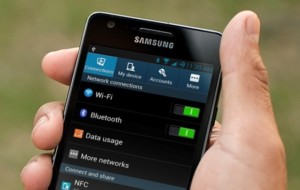
Программисты и разработчики компании Google делают все возможное, чтобы максимально оптимизировать софт для уменьшения расхода батареи. Именно поэтому, в операционной системе и многих других сторонних приложениях есть функции, временное отключение которых позволит оптимизировать расходы. Одна из них — отключение вайфай в спящем режиме. Этот процесс характеризуется деактивацией беспроводного модуля.
Обратите внимание! Если телефон переходит в режим «сон», отключение беспроводного модуля происходит по умолчанию. Через настройки функцию можно деактивировать.
Как решить проблему
Выбирать деактивацию модуля можно через настройки системы. Последовательность действий будет рассмотрена на примере смартфона Самсунг Galaxy.
- На мобильном устройстве кликнуть на значок «Настройки», далее — перейти в раздел «Беспроводные сети».
- Перейти во вкладку «Wi-Fi» и нажать на пиктограмму шестеренки, которая расположена в верхней части экрана с правой стороны.
- На экране гаджета отобразятся настройки беспроводного модуля, включая «Wi-Fi в спящем режиме».
- Из выпадающего списка выбрать предпочтительный в конкретном случае, например, «Не выключать», «Только при питании от сети» и «Всегда выключать».
Важно! При отключении опции возможно перенаправление трафика через мобильный интернет, это станет причиной дополнительных финансовых расходов и растрат трафика. Нужно обязательно позаботиться о состоянии обычного соединения 3G, перед использованием Вай-Фай его рекомендуется отключать.
Для 4.4 и новее
Операционная система Android постоянно совершенствуются, на устройства выходят обновления с более оптимизированными настройками. В версиях 4.4 и новее алгоритм немного отличается от своих предшественников дизайном интерфейса и функциональными возможностями. У них беспроводной модуль в режиме ожидания продолжает искать удаленные точки доступа, это означает, что энергопотребление повышается даже при отсутствии активных соединений и обмене трафиком со стороны пользователя.

- Необходимо открыть параметры конфигураций беспроводных сетей и перейти во вкладку «Wi-Fi».
- В нижней части экрана будет расположен раздел «Дополнительные опции», на него нужно тапнуть пальцем.
- Далее — кликнуть на «Wi-Fi в спящем режиме».
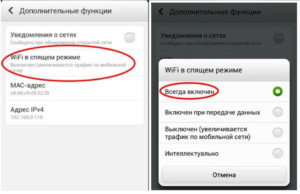
В завершении нужно указать необходимое в конкретном случае значение и закрыть вкладку. В более новых версиях операционной системы доступны следующие настройки «Всегда включен», «Включен при передаче данных», «Выключен (по мобильной сети трафик увеличивается)» и «Интеллектуально».
LBE Security
Еще справиться с проблемой поможет выбор специального стороннего приложения. Наибольшим спросом пользуется утилита LBE Security.
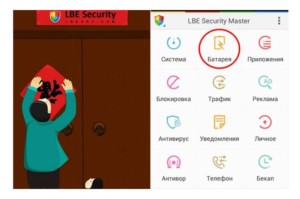
- Нужно установить приложение на свое мобильное устройство. Скачать его можно в Play Market (разработка Google, где можно найти и установить любое приложение на смартфоны на операционной системе Android).
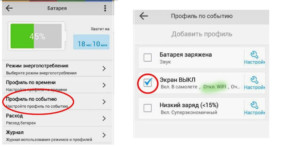
- После установки запустить приложение и перейти в раздел «Батарея», значок отображается на главном экране утилиты.
- Далее перейти в раздел «Профиль по событию».
- Настроить условия деактивации беспроводного модуля.
Важно! В зависимости от версии приложения и операционной системы дизайн и его функционал может немного отличаться.
Постоянный поиск Wi-Fi сети
Еще одна причина, по которой беспроводной адаптер беспощадно разряжает мобильное устройство — это активированная опция «Всегда искать Wi-Fi сети». В зависимости от установленной версии операционной системы Android внешний и вид и наименование настроек может немного отличаться. В большинстве гаджетов на ОС версии 4.4 и выше эта надстройка находится в разделе «Определение местоположения».
Основная задача этой опции — геопозиционирование для определения местоположения пользователя. Задействованы при этом все доступные аппаратные средства современного гаджета.
Обратите внимание! При активном этом параметре даже при деактивированном Wi-Fi адаптере в шторке уведомлений не прекращается поиск удаленных точек доступа. Если пользователь не нуждается в этой функции, то ее можно деактивировать, это никак не отразится на точности навигации в дальнейшем.
Разработчики компании Google усердно работают над функциональностью и высоким качеством предлагаемого продукта. Чтобы оценить все возможности операционной системы Android,нужно внимательно изучить интерфейс оболочки. Пошаговый алгоритм, как заставить работать вай-фай при переходе в спящий режим, достаточно просто и подробно описан выше.
Источник
Как Отключить WiFi По Расписанию на Роутере Автоматически?
В этой статье поговорим о том, как отключить WiFi сеть на роутере TP Link, Asus, Zyxel Keenetic и Tenda. Полностью или автоматически по расписанию. Когда меня спрашивают по этой теме, то я сразу задаю наводящий вопрос — какая цель у данного действия? Если мы хотим отключить WiFi из-за мнимой «вредности излучения», то это одно. Если же мы не хотим, чтобы кто-то пользовался беспроводным сигналом, то это немного другое.
Как отключить WiFi на маршрутизаторе?
Полностью отключить сеть WiFi на маршрутизаторе можно двумя способами:
- Физически кнопкой на корпусе, если таковая имеется на модели роутера
- Дистанционно из админки — также полностью, либо по расписанию.
С первым вариантом все понятно — нажимаем кнопку на корпусе и WiFi отключается. Нажимаем еще раз — включается. Вот как выглядит эта кнопка на роутере Tenda AC6

Также во многих моделях есть отдельная настройка для отключения беспроводного сигнала вайфай. Она выполняет ту же самую функцию, но для экономии производитель не привязал к ней физическую кнопку.
Отключение WiFi в маршрутизаторе дистанционно по расписанию на ночь
Возможность отключения wifi сигнала дистанционно по расписанию предусмотрена во многих роутерах. Например, на то время, пока вы им не пользуетесь, или на ночь.
Я уже писал о безопасности wifi для здоровья, однако многие пользователи до сих пор думают, что от него исходит какой-то вред.
Но выключать wifi постоянно вручную кнопкой на роутере или дистанционно из панели управления не очень практично. А вот настроить отключение wifi автоматически и даже задать расписание на его работу очень удобно. Например, отключить роутер на ночь.
Как отключить по расписанию WiFi на роутере TP-Link?
На роутере TP-Link в новой версии панели отключение wifi происходит в разделе «Дополнительные настройки — Беспроводной режим — Настройки беспроводного режима». Здесь просто надо снять галочку с пункта «Включить беспроводное вещание» в каждом из диапазонов — 2.4 и 5 ГГц.

Для дистанционной активации работы по времени переходим в этой же рубрике в подраздел «Расписание беспроводного вещания» и активируем его тумблером-переключателем. Далее нажимаем на ссылку «Редактировать расписание»
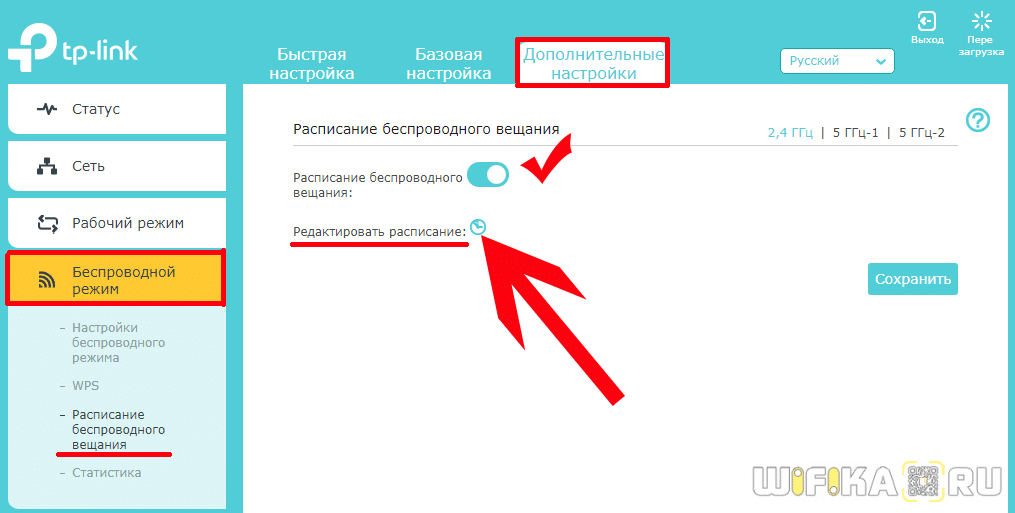
и на наглядном календаре отмечаем, в какие дни и часы будет работать ретрансляция wifi

После этого нажимаем на кнопку «Сохранить» и еще раз на такую же на основной странице расписания.
В старой админке для выключения сигнала нужно зайти в меню «Выбор рабочей частоты» и так же снять пометки
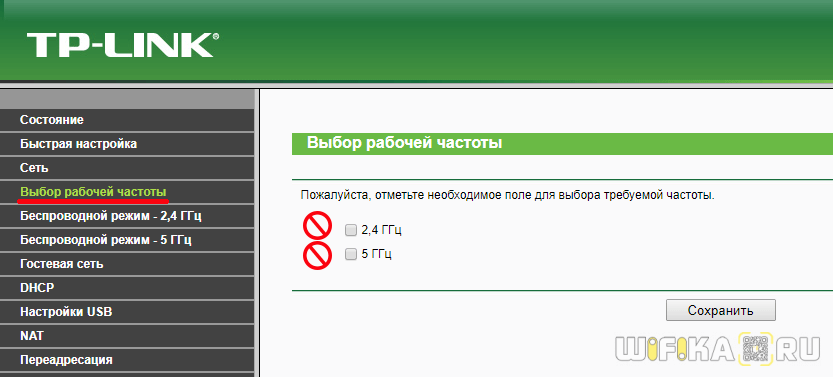
Для отключения wifi по расписанию заходим в меню «Контроль доступа — Расписание» и жмем на «Добавить»

Придумываем название для расписания и назначаем время — либо выставив промежуток времени и дни через выпадающие списки, либо вручную на календарике

Как отключить Wi-Fi на роутере Asus по расписанию?
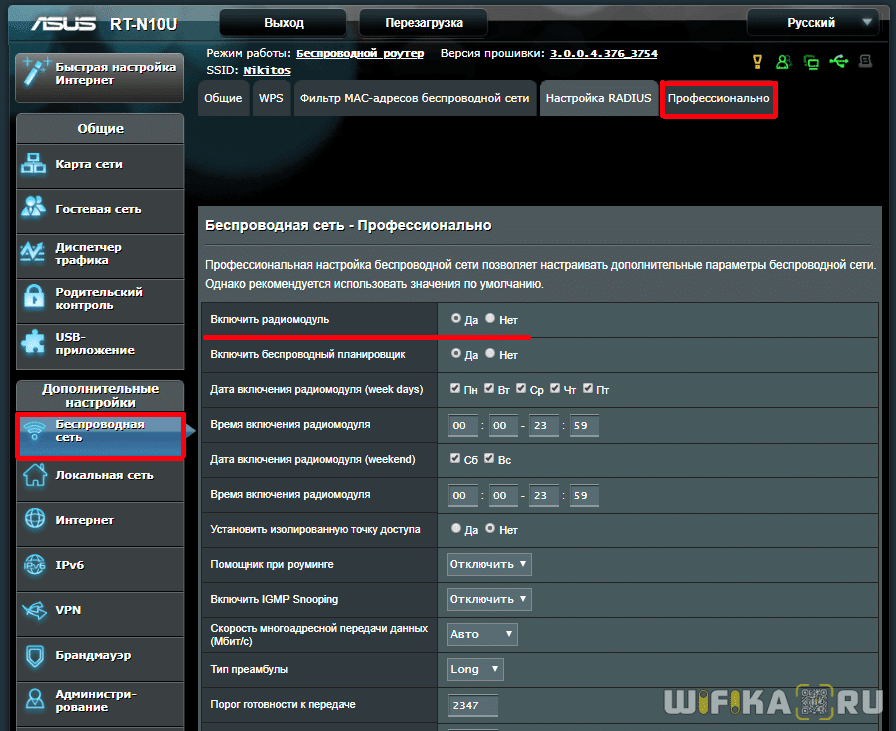
Выключить wifi модуль на роутере Asus можно из раздела «Беспроводная сеть» на вкладке «Профессионально». Здесь есть функция как полного отключения радиомодуля, так и создания расписания для работы сети — отдельно для рабочих дней (week days) и для выходных (weekend).
Как отключить WiFi на роутере Tenda?
Для того, чтобы назначить расписание, когда включать, а когда отключать WiFi на роутере Tenda, заходим в раздел «Настройки WiFi — Расписание WiFi»

Активируем режим работы по расписанию и назначаем дни и время выключения WiFi.
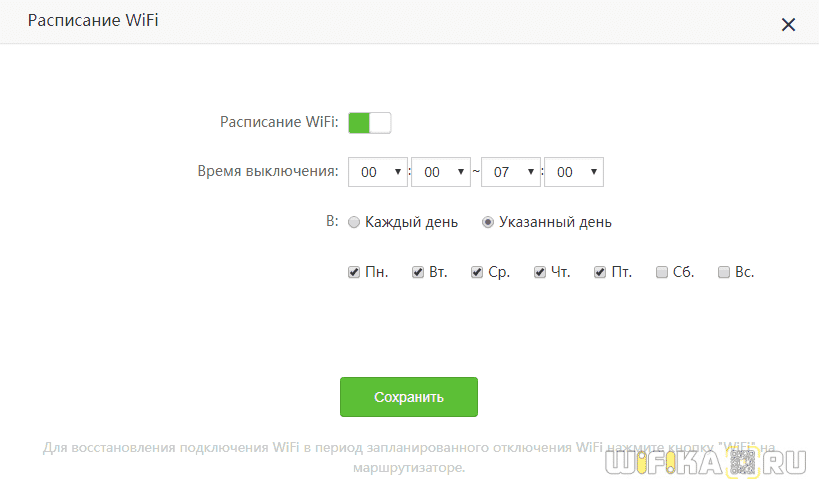
Сохраняем настройки и ждем, пока роутер перезагрузится, после чего расписание вступит в силу.
Те же самые настройки можно выполнить и через мобильное приложение Tenda WiFi


Отключаем сеть WiFi по расписанию на роутере Zyxel Keenetic
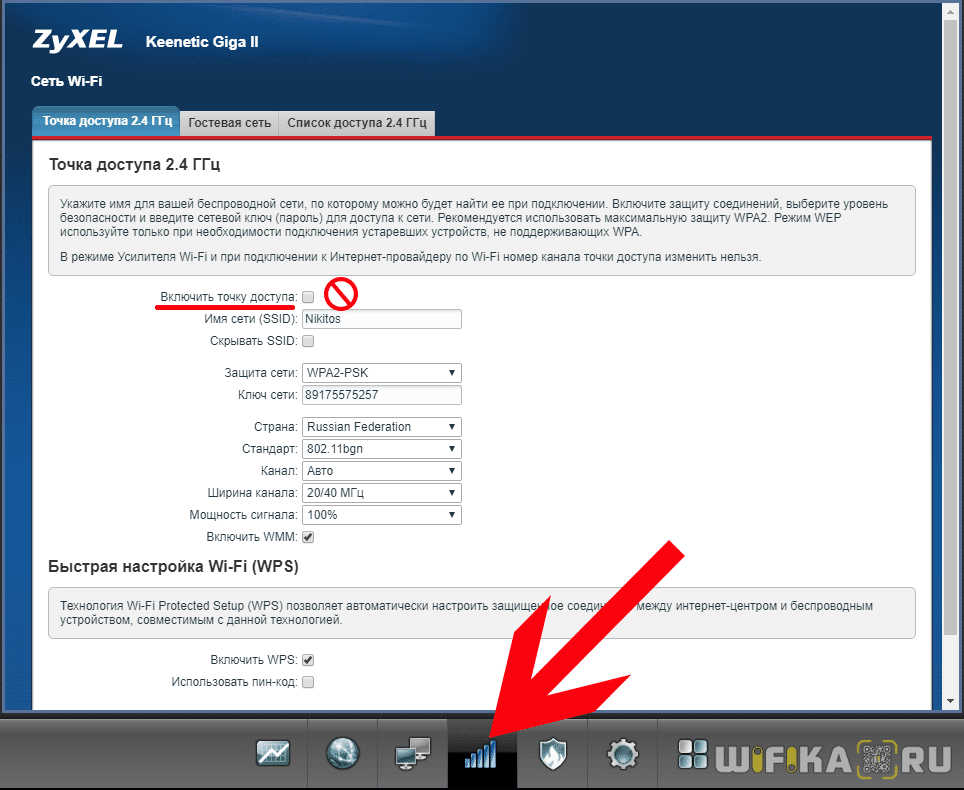
У Zyxel Keenetic полностью отключить вайфай совсем просто — заходим в настройки «Сеть Wi-Fi» и снимаем флажок с «Включить точку доступа»
Если же требуется выключить WiFi только в определенное время, то на помощь придет раздел «Расписание» — тоже довольно гибкие настройки по времени и дням недели, а также можно назначить несколько расписания для отдельных устройств.
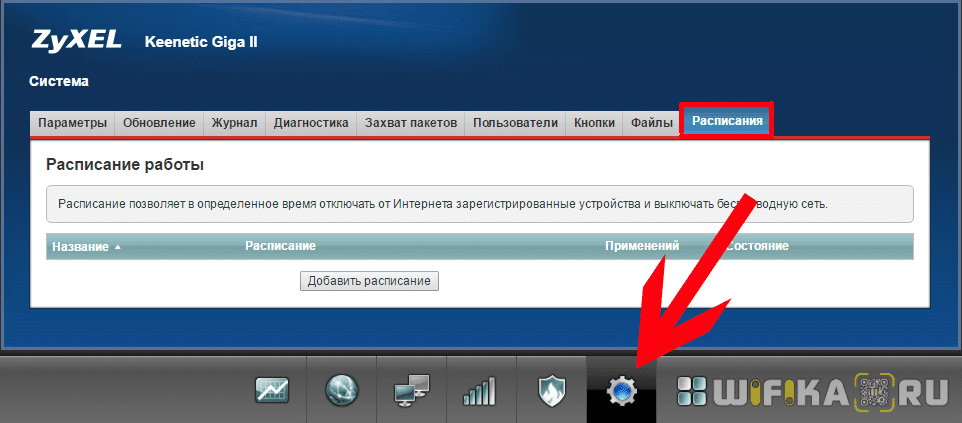
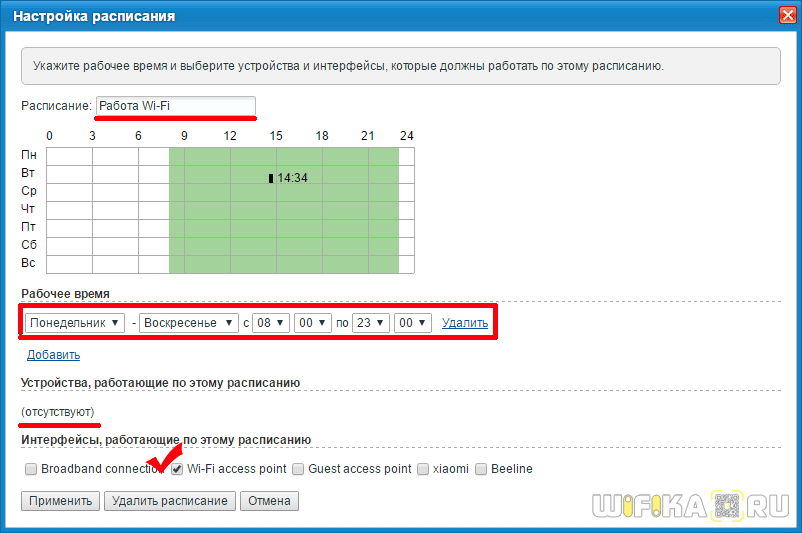

В свежей версии ПО Keenetic эта настройка находится непосредственно в конфигураторе «Домашней сети»


Вот и все — теперь вы знаете, как автоматически отключить wifi по расписанию или полностью раздачу сигнала на роутере. По мере появления у меня других моделей я буду добавлять сюда инструкции по их настройке, так что следите за обновлениями!
Видео инструкция по отключению вайфай
Источник
Не все об этом знают, но роутер Wi-Fi может работать по расписанию, заданному пользователем. Это бывает полезно, например, чтобы интернета не было ночью. Причем настройка довольно простая, с ней справится любой пользователь. Мы расскажем вам, как самостоятельно настроить автоматическое отключение Wi-Fi роутера на ночь.
Зачем это нужно?
Как правило, Wi-Fi на ночь отключают родители для того, чтобы их дети крепко спали, а не сидели до поздней ночи в интернете. Также многие пользователи просто хотят уберечь себя от лишнего воздействия волн, излучаемых роутером. Бытует мнение, что работа устройства может навредить организму человека. В конце концов, дело может быть в банальной экономии.
Но не очень удобно каждый раз перед сном подходить к роутеру и отключать его. Значительно проще задать ему расписание, чтобы прибор самостоятельно выключался и включался в нужное вам время. К счастью, на большинстве современных роутеров есть такая функция.
Как настроить автоматическое отключение?
Автоматическое отключение роутера настраивается через его интерфейс, который легко можно открыть на компьютере. Мы покажем на примере TP-Link, но алгоритм действий примерно одинаковый будет на практически любой современной модели.
Итак, первым делом, нужно подключиться к Wi-Fi с компьютера или смартфона и открыть браузер. В поисковую строку вводим 192.168.1.1, или 192.168.0.1. Адрес меняется в зависимости от того, к какой модели роутера вы подключены. Можете просто попробовать оба по очереди.
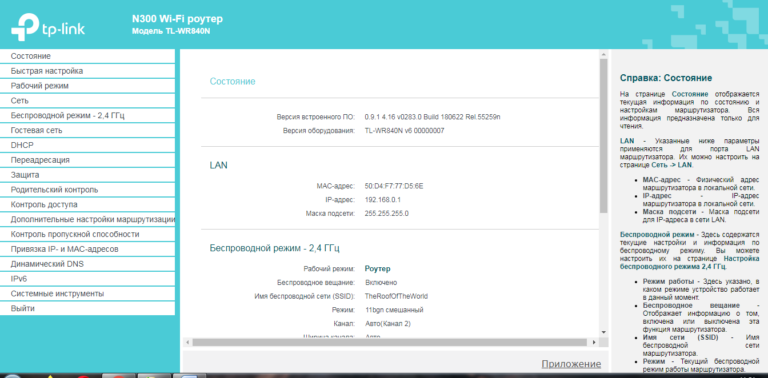
Вас попросят указать данные для авторизации. Они, как правило, указаны на наклейке на самом роутере. В большинстве случаев, и логином и паролем будет слово admin, но если оно не подходит, просто посмотрите на нижнюю крышку устройства и найдете всю необходимую информацию. После авторизации вы увидите графический интерфейс для настройки роутера.
Прейдите в раздел под названием Родительский контроль, пролистайте страницу вниз и вы увидите удобную табличку, в которой можно настроить расписание включения и отключения Wi-Fi. Также в этом разделе можно заблокировать доступ к определенным сайтам.
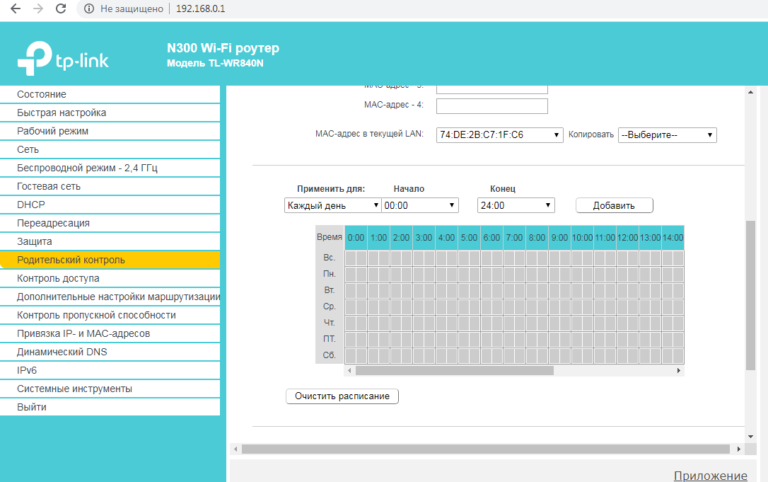
Источник:
Ссылки по теме:
Мало кто знает, что роутер может работать по заданному пользователем расписанию. Это может пригодиться, если нужно на ночь отключить интернет или уехать в гости. Настройка довольно простая и по силам любому пользователю. Рассмотрим, как самостоятельно настроить автоматическое отключение Wi-Fi роутера на ночь.
Для чего это нужно
- Отключение роутера на ночь может быть полезно родителям, которые хотят, чтобы их дети спали, а не сидели в интернете.
- Кроме того, есть такие люди, которые переживают по поводу отрицательного воздействия радиоволн на организм. Действительно, широко распространено мнение, что работа маршрутизатора может навредить человеку.
- Но дело может быть и в банальной экономии.
Однако не совсем удобно каждый вечер подходить к роутеру и выключать его. Намного проще задать расписание, чтобы устройство самостоятельно выключался и включался в заданное время. На большинстве современных моделей есть такая функция.
Настройка автоматического отключения
Автоматическое отключение устройства настраивается через его интерфейс, который можно просмотреть через компьютер.
Рассмотрим всё на примере роутера TP-Link, однако алгоритм действий будет практически одинаковым для любой современной модели.

Автор
Татьяна
Слежу за новостями на рынке мобильных услуг. Всегда в курсе последних событий