
В локальной сети каждое устройство имеет свой уникальный IP-адрес — набор цифр, который идентифицирует его и позволяет другим устройствам обмениваться с ним данными. IP-адреса могут прописываться вручную для каждого устройства, однако это неудобно, так как требует отдельной настройки каждого компьютера для работы с сетью. Чтобы автоматизировать этот процесс, используется протокол динамического конфигурирования хостов — DHCP.
Что такое DHCP
В больших сложно структурированных сетях за раздачу IP-адресов отвечает специальный компьютер — сервер. Для домашней сети или сети небольшого офиса в этом нет необходимости, достаточно обычного роутера.
 Все современные роутеры в своём функционале имеют встроенную службу DHCP. Если она настроена и включена, вам не потребуется отдельно настраивать сетевое подключение на компьютере, ноутбуке, планшете или смартфоне. Для беспроводных устройств просто нужно включить Wi-Fi, найти в списке беспроводных сетей свою и ввести пароль для подключения к ней. Если же соединение с сетью осуществляется через кабель, достаточно чтобы он был подключён к сетевой карте вашего компьютера.
Когда в сети появляется новое устройство, служба DHCP проверяет список свободных IP-адресов и присваивает ему один из них. При этом дублирование адресов исключено.
Как настроить DHCP
По умолчанию служба DHCP на роутерах уже настроена. Достаточно подключить клиентское устройство через Wi-Fi или кабель и ему будет автоматически присвоен IP-адрес. Однако может возникнуть потребность изменить настройки DHCP, отключить или включить его. Рассмотрим настройку DHCP на примере роутера TP-link. Для других маршрутизаторов алгоритм будет точно такой же.
Заходим в веб-интерфейс роутера и в меню справа видим пункт «DHCP» и подпункт «Настройка DHCP». На открывшейся вкладке можно изменить параметры, прописанные по умолчанию. Также здесь можно включить или выключить службу DHCP.

Для службы DHCP должен быть задан диапазон используемых IP-адресов, которые вписываются в соответствующие поля. Начальный IP-адрес это соответственно первый адрес диапазона, а конечный IP-адрес — последний. По умолчанию диапазон IP указан с 192.168.0.100 по 192.168.0.199. Но можно прописать, например, с 10.1.1.1 по 10.1.1.99. Можно вообще указать диапазон в пределах двух-трёх адресов, например, по количеству клиентских устройств.
Следующий обязательный пункт — срок действия адреса в минутах. Это время, на которое конкретный IP может присваиваться конкретному устройству. По его истечении IP может быть изменён или присвоен другому устройству.
Остальные пункты заполнять необязательно, DHCP сам укажет нужные параметры для клиентских устройств. Однако эти параметры при желании можно прописать вручную.
Основной шлюз это IP-адрес маршрутизатора — канал, по которому происходит обмен трафиком с интернетом. Обычно он указывается, если доступ в интернет осуществляется через точку доступа с другим адресом. Но если в вашей сети только один роутер и он подключён к интернету напрямую, прописывать здесь ничего не нужно.
Домен по умолчанию — это доменное имя вашей сети. В небольших сетях, где используется небольшое количество клиентских устройств, настраивать его не имеет смысла.
Предпочитаемый и альтернативный DNS-сервер обычно указываются провайдером. Но можно вписать сюда публичные DNS-сервера Google — 8.8.8.8 и 8.8.4.4. Это, например, помогает устранить неполадки с доступом к интернету — бывает, что DNS провайдера глючат, подключение есть, но страницы не открываются. Также это часто позволяет обойти блокировки доступа к определённым ресурсам, например, торрентам.
После внесения изменений нажмите кнопку «Сохранить», чтобы применить новые настройки.
Для того, чтобы ваша сеть начала работать с новыми параметрами, роутер необходимо перезагрузить.
Чтобы клиентские устройства могли подключиться к службе DHCP, в настройках сетевого подключения у них должен быть установлен параметр «Получить IP-адрес автоматически».
Как включить DHCP
Если служба DHCP на вашем роутере отключена, включить её можно здесь же, в меню DHCP — настройки DHCP. Для этого нужно поставить галочку в пункте «Включить» и нажать кнопку «Сохранить» внизу страницы. Служба будет запущена. Если этого не произошло, перезагрузите роутер.

Как выключить DHCP
Если служба DHCP вам не нужна, когда, например, вы решили вручную прописать IP для всех своих устройств, отключить её можно точно так же. Переходим на вкладку «Настройка DHCP» и ставим галочку в пункте «Отключить». Сохраняем настройки. Теперь клиентские устройства при подключении к вашей сети не смогут получать IP-адреса автоматически.

Список клиентов
Для того, чтобы посмотреть какие именно устройства в данный момент подключены к вашей службе DHCP, в пункте меню «DHCP» веб-интерфейса вашего роутера перейдите в подпункт «Список клиентов DHCP». Здесь вы увидите таблицу с информацией о текущих подключениях.

ID — означает порядковый номер.
Имя клиента — это имя устройства, если оно ему присвоено.
МАС-адрес — соответственно МАС-адрес данного устройства.
Назначенный IP — адрес, который был присвоен устройству сервером DHCP.
Срок действия — соответственно, оставшееся время, в течение которого данный адрес будет действителен.
Если у вас возникли опасения, что к вашей сети подключился кто-то посторонний, вы можете в любой момент проверить информацию о подключенных устройствах на этой вкладке. Для того чтобы обновить текущую информацию, нажмите кнопку «Обновить». Список подключённых устройств будет обновлён.
Резервирование адресов
Служба DHCP предоставляет IP-адреса клиентским устройствам на определённый промежуток времени. После этого адрес может быть изменён. Также, подключаясь к сети, каждый компьютер или смартфон каждый раз будет получать новый адрес. А тот адрес, который использовался им ранее, может быть предоставлен другому устройству. Обычно смена адресов происходит незаметно для пользователя и не влияет на работу сети. Однако может возникнуть необходимость сделать так, чтобы у конкретного компьютера IP-адрес не менялся. Это может быть актуально, если вы играете по локальной сети в игры или же данному компьютеру присвоены какие-то специфические функции, которые будут работать только при статичном IP.
Есть простой способ решить эту задачу с помощью DHCP — зарезервировать IP-адрес за конкретным компьютером.
Для этого переходим в подпункт «Резервирование адресов» пункта меню «DHCP». Если ранее вы уже резервировали адреса, здесь будет доступен список устройств, который можно редактировать по мере необходимости. Если же нет, жмём кнопку «Добавить».
В открывшемся окне нужно ввести МАС-адрес устройства и IP, который будет за ним зарезервирован.

Здесь же можно включить или выключить резервирование адреса для этого устройства, изменив соответствующий параметр в пункте «Состояние».
После ввода параметров нажмите кнопку «Сохранить». Теперь это устройство всегда будет получать при подключении к сети только этот IP-адрес.
После сохранения параметров вы вернётесь в предыдущее окно. В списке устройств теперь будет видно то, которое вы только что добавили. Нажав «Изменить», вы можете отредактировать параметры резервирования адреса. А с помощью пункта «Удалить» удалить устройство из списка и отменить резервирование.

С помощью кнопок «Включить всё», «Отключить всё» и «Удалить всё» вы можете управлять резервированием адресов для всех устройств из списка.
Для применения сделанных изменений вам понадобится перезагрузить роутер. Напоминание об этом появится в нижней части окна.
Привет, посетитель сайта ZametkiNaPolyah.ru! Продолжаем изучать основы работы компьютерных сетей. Продолжаем рассматривать и разбирать протокол DHCP, на этот раз мы рассмотрим срок аренды IP-адреса в DHCP, который передается при помощи опции 51 (Option 51 IP Address Lease Time). В общем, нам нужно понять зачем нужно время аренды и как правильно настроить этот параметр в своей компьютерной сети.
9.4.1 Введение
Содержание статьи:
- 9.4.1 Введение
- 9.3.2 Зачем нужен срок аренды в DHCP и как его правильно выбрать?
- 9.3.2.1 Зачем нужно время аренды IP-адреса в DHCP?
- 9.3.2.2 Рекомендации по выбору и настройки времени аренды в DHCP
- 9.3.3 Истечение срока аренды IP-адреса или как DHCP-клиент делает повторный запрос?
- 9.3.3.1 Ключевые особенности времени аренды
- 9.3.3.2 Option 51 IP Address Lease Time
- 9.3.3.3 Как клиент продлевает время аренды IP-адреса
- 9.3.4 Освобождение IP-адреса и получение нового адреса в ОС Windows
- 9.3.5 Выводы
Сразу скажу, что в DHCP-клиенты получают IP-адреса не насовсем, а на строго определенное время, которое задается на сервере, это время называется временем аренды IP-адреса или lease time. Такой механизм в DHCP необходим, поскольку было бы глупо заставлять сервер постоянно проверять: а пользуется ли клиент выданным IP-адресом? Во-первых, у сервера может быть несколько тысяч или десятков тысяч клиентов, а его ресурсы не бесконечны, во-вторых, представьте, как не экономно расходовалась бы полоса пропускания, если бы сервер проверял доступность клиентов.
В конце концов у клиента могли бы быть написаны правила безопасности, запрещающие отвечать на всевозможные проверки, например, на ping. И что тогда, сервер бы забирал ранее выданный IP-адрес и отдавал его другому клиенту? Тогда были бы конфликты IP-адресов, что не есть хорошо. Разработчики протокола DHCP решили по-другому, придумали более гибкий и в то же время надежный подход, они решили, что клиент должен получать IP-адрес на определенное время и при необходимости продлевать это время, сервер же в свою очередь, не должен выдавать IP-адрес никому другому, пока длится время аренды, как только оно закончится и не будет продлено, сервер будет вправе освободить адрес, а затем выдать его другому клиенту.
9.3.2 Зачем нужен срок аренды в DHCP и как его правильно выбрать?
Давайте начнем с того, что поговорим: зачем в протоколе DHCP нужно время аренды IP-адреса и как его правильно выбрать. А затем посмотрим на практике, как это всё работает.
9.3.2.1 Зачем нужно время аренды IP-адреса в DHCP?
Разберемся с первой частью вопроса. Все мы прекрасно понимаем, что количество IP-адресов в мире ограничено, особенно, если речь идет о протоколе IPv4. Если же говорить про локальную сеть, то здесь IP-адресов еще меньше, это будет не совсем точно, но можно сказать, что количество IP-адресов в локальной сети ограничено количеством частных IP-адресов. Кроме того, не стоит забывать и том, что мы должны выделить DHCP-серверу пул IP-адресов, чтобы сервер начал их раздавать клиентам, этот пул тоже не бесконечен.
Думаю, приведенных выше аргументов достаточно, чтобы понять важность опции время аренды в DHCP. Эта опция нужна, чтобы клиент не владел адресом до бесконечности. Ведь может возникнуть такая ситуация в сети, при которой клиента уже в ней нет, а DHCP-сервер держит ранее выданный IP-адрес за этим клиентом и никому другому его не отдает, хотя легко мог бы это сделать, и никакого конфликта бы не произошло. Как-то не экономнененько получается с учетом дефицита IP-адресов. Заставлять DHCP-сервер опрашивать своих клиентов – затея так себе, об этом я написал выше. Значит, надо сделать так, чтобы клиент не навсегда получал адрес, а на определенное время, как я уже говорил, это время называется lease time, но не подумайте, клиент ничего серверу не платит за то, чтобы получить IP-адрес, просто надо было как-то это дело назвать.
Когда время аренды будет истекать, клиент будет вправе продлить время пользования IP-адресом, а сервер может даже ему в этом отказать в некоторых случаях. Если время аренды истекло, то клиент будет обязан прекратить использование IP-адреса, дабы чего не произошло. Также клиент вправе в любой момент времени отказать от полученного IP-адреса, для этого есть специальное DHCP-сообщение DHCPREALEASE.
Бывают такие ситуации, при которых клиент отключается от сети, проходит какое-то время, за это время срок аренды истекает, а клиент вновь подключается к сети, в таком случае он попытается запросить у сервера тот IP-адрес, который был получен ранее и если этот IP-адрес будет свободен, то сервер его выдаст, если нет, то клиент получит другой IP-адрес.
В противовес бывают обратные ситуации. Клиент отключился от сети и подключился вновь, но время аренды еще не истекло, естественно, клиент сперва попытается достучаться до сервера, чтобы выполнить продление IP-адреса, если это сделать не удается, то клиент будет использовать старый IP-адрес до тех пор, пока время аренды не истечет.
В DHCP есть одно интересное сообщение, которое нигде не реализовано, его посылает сервер клиенту и называется оно DHCPFORCERENEW, этим сообщением сервер может заставить клиента отказаться от IP-адреса до истечения срока аренды, это сообщение очень сомнительно по своему функционалу, поэтому и не реализовано.
9.3.2.2 Рекомендации по выбору и настройки времени аренды в DHCP
Тут можно сказать, что рекомендаций нет и всё зависит от того, как долго клиент находится в сети, а можно сказать, что есть одна универсальная рекомендация: настраивайте время аренды IP-адреса в соответствие с потребностями пользователей вашей сети. Все станет понятно тогда, когда мы разберем с вами несколько примеров.
Для начала представим, что под нашим управлением находится ресторан быстрого питания с суточной пропускной способностью в тысячу человек человек, среднее время, которое посетитель находится в ресторане, составляет не больше 20 минут, да и не каждый посетитель хочет подключаться к нашей сети, чтобы воспользоваться халявным Интернетом. Тогда мы легко можем прийти к выводу, что для того, чтобы все были довольны, нам хватит сети с маской /25, а время аренды IP-адреса должно быть не более 20 минут, если посетитель будет пользоваться нашей сетью дольше 20 минут, то для него ничего страшного не произойдет, его устройство просто продлит время аренды.
Следующий пример. У нас есть офисная сеть с нормальным офисным планктоном, который работает пять дней в неделю по 8 часов. В нашей сети 50 сотрудников, которые раз в год уходят в отпуск на месяц и иногда болеют, все остальное время они работают. Вообще, тут напрашивается статика, но это очень лень, когда есть DHCP-сервер, поэтому смело выставляем время аренды несколько больше, чем 30 дней и берем сеть с маской /26. Все довольны.
И третий пример с выбором времени аренды. Представим себе, что мы администрируем сеть гостинцы, которая для поддержания статуса проводит в своих помещениях выставки и конференции. Первым делом нужно для себя определить следующее: посетители в гостинице есть всегда, а вот выставки – акция разовая. Поэтому будет логично иметь на DHCP-сервере, как минимум, два пула IP-адресов, один для посетителей (хотя тут вопрос спорный, можно создать по пулу на каждый этаж гостиницы), а другой пул для разовых акций, им будут пользоваться участники конференции. Размер первого пула должен быть чуть больше, чем среднее число постояльцев, это на тот случай, если будут гости, а время аренды выставлять дольше, чем на два часа не имеет смысла, поскольку посетитель в гостинице не живет постоянно. Размер второго пула зависит от числа участников, а время аренды ставить больше, чем на час, и не стоит.
Ну а что делать, если в гостинице есть важные клиенты, которые в любом случае должны иметь доступ к сети, в этом случае для таких гостей можно зарезервировать IP-адрес и не париться. Заметили, что я все время указывал сравнительно небольшие сетки, которые должен раздавать DHCP-сервер? Почему не стоит создавать большие пулы IP-адресов, даже скажу так: почему не стоит создавать пул больше, чем /24? Дело все в том, что и клиент, и сервер обычно находятся в одной канальной среде, что будет, если клиента заштормит или случится какая другая оказия, правильно, всем остальным клиентам тоже будет плохо, и они не смогут работать, а нас это не устраивает, ведь так? У нас все должны работать. А теперь представьте – каково это – искать заглючившую железку в огромной сети.
9.3.3 Истечение срока аренды IP-адреса или как DHCP-клиент делает повторный запрос?
К сожалению, тут я ничего продемонстрировать на практике не смогу, кроме опции, в которой сервер сообщает клиенту время аренды, поэтому поверьте на слово или попробуйте самостоятельно провести эксперимент на основе моего описания.
9.3.3.1 Ключевые особенности времени аренды
Ключевые особенности протокола DHCP, связанные с временем аренды мы уже перечислили ранее, но сделали это размыто, сейчас мы просто акцентируем внимание.
- любой клиент воспринимает IP-адрес, полученный по DHCP, как временный;
- срок аренды задается на DHCP-сервере администратором, не ждите, что я вам скажу какой срок используется по умолчанию, то всё зависит от желания разработчиков;
- как только срок аренды истек, клиент обязан прекратить использовать арендованный IP-адрес, ему нужно либо продлить аренду текущего, либо получить новый, но пока это происходит, старым адресом пользоваться нельзя;
- клиент вправе продлить время аренды, о том как он это может сделать, мы поговорим ниже;
- клиент может в любой момент прекратить пользоваться арендованным адресом, при этом он может сообщить об этом серверу при помощи специального сообщения (в этом случае сервер сразу же освободит IP-адрес), а может и не сообщать, тогда адрес будет освобожден сразу после окончания срока аренды;
- в DHCP есть механизм, который позволяет серверу заставить клиента освободить уже занимаемый IP-адрес, для этих целей используется сообщение DHCPFORCERENEW, но я не встречал таких реализаций;
- сервер вправе отклонить запрос клиента на продление IP-адреса, в этом случае он обязан будет послать сообщение DHCPNACK.
Эти особенности стоит помнить, при использовании протокола DHCP.
9.3.3.2 Option 51 IP Address Lease Time
Время аренды сообщает сервер клиенту, это тот процесс, за который отвечает сервер, администратор может изменить время аренды IP-адреса в любой момент. Для того, чтобы DHCP-сервер мог сообщить клиенту время аренды используется Option 51 (IP Address Lease Time). Если я всё правильно помню, то в качестве единиц измерения всегда используются секунды, ниже вы видите фрагмент дампа с сообщением DHCPOFFER, в котором сервер сообщает клиенту время, после которого IP-адрес должен быть освобожден.

9.4.1 Option 51. Сервер сообщает клиенту время аренды IP-адреса в сообщение DHCPOFFER
Тут стоит заметить, что клиент начинает отсчет времени сразу после того, как получит подтверждение от сервера, а сервер начинает отсчет после того, как зарезервирует IP-адрес за клиентом. При этом клиенту нужно заботиться только о себе любимом, а серверу приходится следить и помнить время каждого клиента.
9.3.3.3 Как клиент продлевает время аренды IP-адреса
Срок аренды IP-адреса обычно обозначается буквой Т, но мы для ясности будем считать, что клиент арендовал адрес на 100 секунд, как только он получил этот адрес, пошел отсчет: 100, 99, 98, 97… Но что если клиенту мало 100 секунд, может он хочет побыть в сети немного подольше, снова проходить весь процесс получения IP-адреса, это долго и это broadcast, то есть неудобно. Поэтому клиент сделает попытку продлить IP-адрес, у него есть на это право по истечению половины периода времени аренды, это у нас время равное T/2 или 50 секунд для нашего случая.
Клиент будет пытаться продлить IP-адрес при помощи сообщения DHCPREQUEST, но в отличие от получения, продление отправляется как unicast с использованием IP-адреса того сервера, у которого клиент получил IP-адрес. Если DHCPREQUEST таки дошел до сервера, то он отправит в ответ DHCPACK тоже юникастом, так он сообщает клиенту, что запрос получил и с ним согласен, можно снова начинать отсчет, начиная со 100 секунд.
А что если выдавший IP-адрес сервер вышел из строя, но есть резервный сервер, как поступит клиент? Клиент в этом случае отправит еще одно unicast сообщение на основной сервер на 75-ой секунде (это для нашего случая, а вообще, попытка будет сделана по истечению половины оставшегося времени) при этом, если половина оставшегося времени от времени аренды, это позже, чем 7/8Т, то есть 87.5% времени аренды или 87.5 секунд для нашей ситуации, то следующая попытка продления IP-адреса будет широковещательная.
Как только истекло 87.5 секунд, клиент начнет отправлять DHCPREQUEST в сеть, используя broadcast адрес, чтобы его слышали все, в том числе и резервный DHCP-сервер, если он, конечно, есть. Если резервный сервер есть, то он может продлить аренду клиенту, в этом случае клиент получит DHCPACK, а может отказать клиенту в продлении, например, если у резервного сервера нет пула IP-адресов, в который попадает IP-адрес клиента. Тогда сервер отправит клиенту DHCPNACK, а клиент поймет, что нужно просить другой адрес.
Как только срок аренды IP-адреса истек, клиент обязан перестать его использовать и пытаться получить новый IP-адрес, либо запустить механизм APIPA и придумать сам себе случайный IP в надежде, что он будет такой не один.
9.3.4 Освобождение IP-адреса и получение нового адреса в ОС Windows
В завершении разговора поговорим о том, как происходит освобождения IP-адреса до истечения времени аренды и получение нового IP на компьютерах под управлением Windows 10. Для этого нам потребуется Wireshark, командная строка или эмулятор терминала и стандартная сетевая утилита ipconfig. Запускаем командую строку и для начала выполним команду ipconfig.
|
Адаптер беспроводной локальной сети Беспроводная сеть: DNS—суффикс подключения . . . . . : Локальный IPv6—адрес канала . . . : fe80::d86b:69ce:ccc4:d47f%10 IPv4—адрес. . . . . . . . . . . . : 192.168.0.100 Маска подсети . . . . . . . . . . : 255.255.255.0 Основной шлюз. . . . . . . . . : fe80::ccfc:a4ff:fee9:44d%10 192.168.0.1 |
Вывод команды может быть большим, как простыня, все зависит от количества сетевых интерфейсов. Выше вы видите настройки интерфейса моего ПК, который получает IP-адрес от роутера по Wi-Fi. Обратите внимание на адрес и маску подсети.
Следующим шагом нужно будет запустить Wireshark и указать интерфейс, с которого будем снимать дамп трафика. В моем случае он называется «Беспроводная сеть». С него я и получил нужную информацию. Теперь в командной строке напишем ipconfig /release и посмотрим в Wireshark.
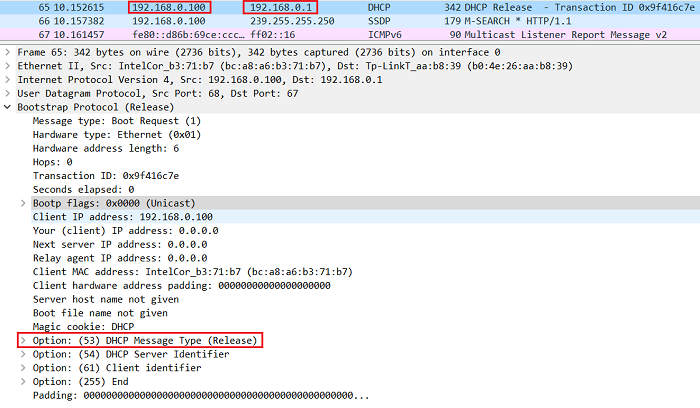
9.4.2 Сообщение DHCPREALEASE, которое отправил клиент, чтобы освободить IP-адрес
Само сообщение ничем особо не примечательно, лишь стоит выделить два момента:
- Это сообщение клиент отправляет серверу адресно, а не как он это делал с другими сообщениями – при помощи broadcast.
- О том, что это сообщение вынуждает сервер высвободить IP-адрес говорит нам опция 53, вернее ее содержимое.
Обратите внимание на вывод команды ipconfig ниже, после того, как я освободил IP-адрес, сработал механизм, называемый APIPA, и мой компьютер назначил сам себе IP-адрес, начинающийся на 169, сделал он это в надежде на то, что в этой подсети есть и другие устройства. То есть после ручного освобождения IP-адреса, компьютер не делает повторный запрос к DHCP-серверу.
|
Адаптер беспроводной локальной сети Беспроводная сеть: DNS—суффикс подключения . . . . . : Локальный IPv6—адрес канала . . . : fe80::d86b:69ce:ccc4:d47f%10 Автонастройка IPv4—адреса . . . . : 169.254.212.127 Маска подсети . . . . . . . . . . : 255.255.0.0 Основной шлюз. . . . . . . . . : fe80::ccfc:a4ff:fee9:44d%10 |
Теперь мы хотим, чтобы клиент вновь получил IP-адрес. Нас ведь не устраивает тот, что выдал нам APIPA. Для этого напишем команду ipconfig /renew. И сразу лезем в дамп Wireshark. Тут нам уже всё знакомо.
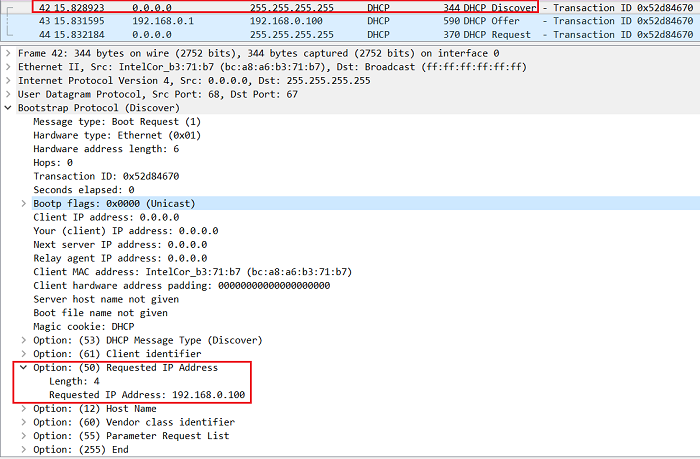
9.4.3 При повторном получение клиент запрашивает у сервера тот IP-адрес, который у него был ранее
Обратите внимание: никаких специальных сообщений для повторного получения IP-адреса нет, вся нужная информация находится в запросе DHCPDISCOVER, клиент с помощью 50 опции сообщает серверу о том, что он раньше брал IP-адрес 192.168.0.100 и хотел бы его взять снова, в данном случае сервер выдал клиенту этот адрес, так как он был свободен.
Вы должны были обратить внимание на то, что в дампе не было подтверждения от сервера о том, что он получил сообщение RELEASE, такого подтверждения просто нет в природе, так как оно и не нужно, даже если по каким-то причинам DHCPRELEASE не дойдет до сервера, клиент все равно освободит IP-адрес, ему на это разрешений не нужно, ведь такое действие не приведет к конфликту, и при этом ничего страшного не произойдет, если сервер не получит RELEASE от клиента, он просто освободит IP-адрес после того, как истечет срок аренды.
9.3.5 Выводы
Как видите, мы в принципе ничего не настраивали, не экспериментировали, но зато вскрыли целый пласт особенностей работы протокола DHCP, связанных со сроком аренды IP-адреса.
DHCP — протокол автоматизации назначения IP-адреса клиенту. Он широко используется в современных сетях. В статье рассмотрим принципы работы, процесс DORA, основные опции и другие аспекты протокола.
Для чего нужен протокол DHCP
DHCP — протокол прикладного уровня модели TCP/IP, служит для назначения IP-адреса клиенту. Это следует из его названия — Dynamic Host Configuration Protocol. IP-адрес можно назначать вручную каждому клиенту, то есть компьютеру в локальной сети. Но в больших сетях это очень трудозатратно, к тому же, чем больше локальная сеть, тем выше возрастает вероятность ошибки при настройке. Поэтому для автоматизации назначения IP был создан протокол DHCP.
Впервые протокол был описан в 1993 году в документе RFC 1531, но с тех пор в описание вносились правки. На сегодняшний день основным документом, регламентирующим протокол, является RFC 2131. Помимо автоматизации процесса настройки IP, DHCP позволяет упростить диагностику подключения и переход из одной подсети в другую, оставляя уведомления для системного администратора в логах.
Принцип работы DHCP
Из вступления ясно, какие функции предоставляет DHCP, но по какому принципу он работает? Получение адреса проходит в четыре шага. Этот процесс называют DORA по первым буквам каждого шага: Discovery, Offer, Request, Acknowledgement.
Давайте подробнее рассмотрим DORA — принцип работы DHCP.
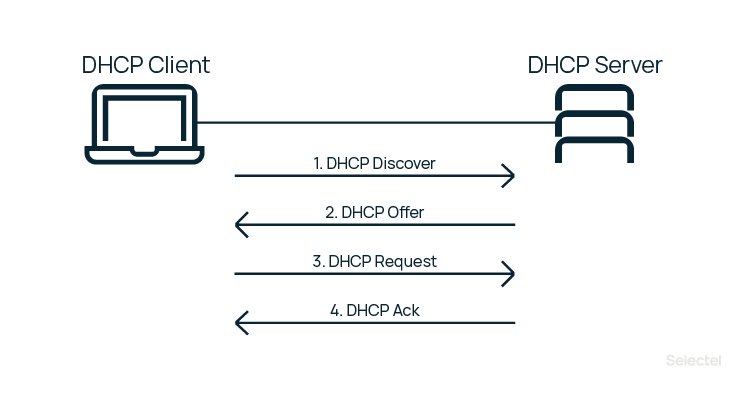
Протокол DHCP, получение адреса IP — DORA
Discovery, или поиск
Изначально клиент находится в состоянии инициализации (INIT) и не имеет своего IP-адреса. Поэтому он отправляет широковещательное (broadcast) сообщение DHCPDISCOVER на все устройства в локальной сети. В той же локальной сети находится DHCP-сервер. DHCP-сервер — это, например, маршрутизатор или коммутатор, существуют также выделенные DHCP-серверы.
Не всегда одну сеть обслуживает один DHCP-сервер, нередко организации устанавливают сразу несколько. Какие порты использует DHCP? Сервер всегда слушает 67 порт, ожидает широковещательное сообщение от клиента, а после его получения отправляет ответное предложение — DHCPOFFER. Клиент принимает сообщение на 68 порту.
Offer, или предложение
DHCP-сервер отвечает на поиск предложением, он сообщает IP, который может подойти клиенту. IP выделяются из области (SCOPE) доступных адресов, которая задается администратором.
Если имеются адреса, которые не должны быть назначены DHCP-сервером, область можно ограничить, указав только разрешенные адреса. Например, администратор может задать диапазон используемых IP-адресов от 192.0.0.10 до 192.0.0.254.
Бывает и так, что не все доступные адреса должны быть назначены клиентам. Например, администратор может исключить (exclude) диапазон 192.0.0.100 — 192.0.0.200 из используемой области. Такое ограничение называется исключением.
DHCP выделяет доступные IP-адреса из области только временно (об этом позже), поэтому нет гарантии, что при следующем подключении у данного клиента останется прежний IP. Но есть возможность назначить какому-либо клиенту определенный IP навсегда. К примеру, забронировать 192.0.0.10 за компьютером системного администратора. Такое сохранение IP для отдельных клиентов называют резервацией (reservation).
DHCPOFFER содержит IP из доступной области, который предлагается клиенту отправкой широковещательного (broadcast, «если вы тот, кто запрашивал IP-адрес, то доступен вот такой») или прямого (unicast, «вы запрашивали IP, предлагаю вот такой») сообщения. При этом, поскольку нужный клиент пока не имеет IP, для отправки прямого сообщения он идентифицируется по MAC-адресу.
Request, или запрос
Клиент получает DHCPOFFER, а затем отправляет на сервер сообщение DHCPREQUEST. Этим сообщением он принимает предлагаемый адрес и уведомляет DHCP-сервер об этом. Широковещательное сообщение почти полностью дублирует DHCPDISCOVER, но содержит в себе уникальный IP, выделенный сервером. Таким образом, клиент сообщает всем доступным DHCP-серверам «да, я беру этот адрес», а сервера помечают IP как занятый.
Acknowledgement, или подтверждение
Сервер получает от клиента DHCPREQUEST и окончательно подтверждает передачу IP-адреса клиенту сообщением DHCPACK. Это широковещательное или прямое сообщение утверждает не только владельца IP, но и срок, в течение которого клиент может использовать этот адрес.
Со схемой отправки сообщений разобрались, но, если в сети несколько DHCP-серверов, пославших предложение, какое из них выберет клиент? Хороший вопрос. В состоянии INIT, если клиент получает адрес впервые, он будет принимать только первое предложение IP. Однако, если клиент уже общался ранее с определенным DHCP-сервером, он отдаст предпочтение этому серверу и, наоборот, сервер выберет знакомого клиента.
Арендуйте выделенные серверы с запуском от двух минут.
Срок аренды
Когда DHCP-сервер выделяет IP из области, он оставляет запись о том, что этот адрес зарезервирован за клиентом с указанием срока действия IP. Этот срок действия называется срок аренды (lease time). Срок аренды по умолчанию выставлен на 24 часа, но может доходить до нескольких дней, недель или даже месяцев. Период задается в настройках самого сервера.
Предоставление адреса в аренду, а не на постоянной основе необходимо по нескольким причинам. Во-первых, это разумное использование IP-адресов — отключенные или вышедшие из строя клиенты не резервируют за собой адрес. Во-вторых, это гарантия того, что новые клиенты при необходимости смогут получить уникальный адрес.
После получения адреса из области, клиент берет его в аренду на время, называемое T. Клиент переходит в связанное (BOUND) состояние и продолжает нормальную работу, пока не наступит время половины срока аренды — T1.
По наступлении T1 клиент инициализирует процедуру получения нового IP или обновления адреса — состояние RENEWING. Процесс повторного получения происходит по упрощенной схеме: клиент прямым сообщением запрашивает (DHCPREQUEST), а сервер подтверждает (DHCPACK) запрос. Время аренды начинает отсчитываться заново.
Если подтверждение (DHCPACK) от сервера не поступает, клиент снова запрашивает адрес, но только когда истекает половина T1. Если запрос адреса остается без ответа второй раз, клиент отправляет еще одно сообщение, когда истекает половина от T1/2 (25% от полного срока аренды). Следующий запрос будет отправлен после истечения еще половины оставшегося времени, потом еще половины. И так далее, пока не наступит T2, которое равняется 87,5%, или 7/8 от всего времени аренды. После T2 все попытки продлить аренду IP будут широковещательными. Это значит, что, если первый сервер по какой-то причине недоступен, на запрос адреса сможет ответить любой другой, и работа не будет прервана.
Три подхода к распределению адресов
Сервер назначает IP одним из трех основных способов.
Статическое распределение (static allocation). Почти как ввод адреса на каждом компьютере вручную. Отличие в том, что системный администратор задает нужные соответствия IP для MAC-адресов клиентов на самом DHCP-сервере. IP останется за клиентом, даже если тот выйдет из сети, отключится, перейдет в новую сеть и т.п.
Автоматическое распределение (automatic allocation). Сервер закрепляет IP из области за каждым клиентом навсегда. Срок аренды не ограничен.
Динамическое распределение (dynamic allocation). DHCP-сервер назначает адрес из области на определенное время, называемое сроком аренды. Такой подход полезен, если число доступных IP ограничено. IP назначается каждому клиенту при подключении к сети и возвращается в область, как только клиент его освобождает. В таком случае IP может отличаться при каждом подключении, но обычно назначается прежний.
Особые DHCP сообщения
Кроме DORA — четырех сообщений для получения адреса — DHCP использует и другие. Давайте рассмотрим каждое.
DHCPNAK. Нередко в источниках можно встретить написание DHCPNACK, что является неправильным, так как RFC 2131 регламентирует именно NAK. DHCPNAK отправляется сервером вместо окончательного подтверждения. Такой отказ может быть отправлен клиенту, если аренда запрашиваемого IP истекла или клиент перешел в новую подсеть.
DHCPRELEASE. Клиент отправляет это сообщение, чтобы уведомить сервер об освобождении занимаемого IP. Иными словами, это досрочное окончание аренды.
DHCPINFORM. Этим сообщением клиент запрашивает у сервера локальные настройки. Отправляется, когда клиент уже получил IP, но для правильной работы ему требуется конфигурация сети. Сервер информирует клиента ответным сообщением с указанием всех запрошенных опций.
Опции DHCP
Для работы в сети клиенту требуется не только IP, но и другие параметры DHCP — например, маска подсети, шлюз по умолчанию и адрес сервера. Опции представляют собой пронумерованные пункты, строки данных, которые содержат необходимые клиенту сервера параметры конфигурации. Дадим описания некоторым опциям:
- Option 1 — маска подсети IP;
- Option 3 — основной шлюз;
- Option 6 — адрес сервера DNS (основной и резервный);
- Option 51 определяет, на какой срок IP-адрес предоставляется в аренду клиенту;
- Option 55 — список запрашиваемых опций. Клиент всегда запрашивает опции для правильной конфигурации. Отправляя сообщение с Option 55, клиент выставляет список запрашиваемых числовых кодов опций в порядке предпочтения. DHCP-сервер старается отправить ответ с опциями в том же порядке.
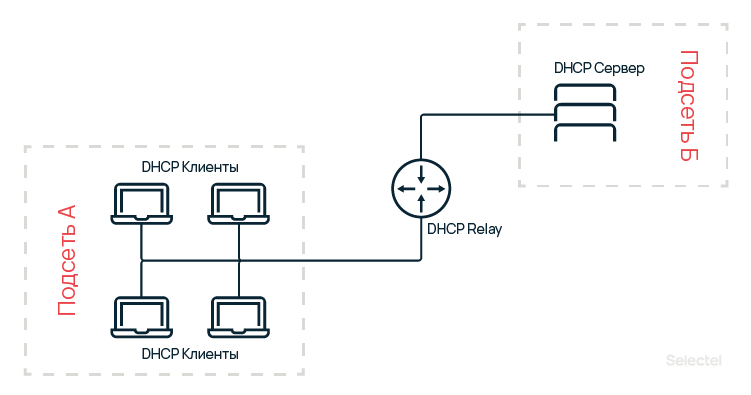
Option 82 — ретрансляция DHCP-сервера
Option 82 — информация об агенте ретрансляции (relay agent information). Благодаря ретранслятору клиент и сервер могут общаться, находясь в разных подсетях. По умолчанию широковещательные сообщения не могут выходить за пределы текущего широковещательного домена (подсети). Внимательный читатель скажет, что выше мы писали, как клиент отправляет широковещательное сообщение DHCPDISCOVER всем доступным DHCP-серверам. А что если в сети нет DHCP?
Предположим, широковещательные сообщения не выходят за пределы подсети компании, которая не установила DHCP-сервер. В таком случае сообщение DHCPDISCOVER должно будет пропасть, и ни один компьютер компании не сможет выйти в интернет. Однако в реальности отсутствие DHCP-сервера не мешает выходу в сеть.
Значит ли это, что широковещательные сообщения каким-то образом выходят за пределы подсети? Не совсем. За пределы подсети выходят только широковещательные DHCP-сообщения. Это становится возможным благодаря агенту ретрансляции. Обычно в его роли выступает маршрутизатор или сервер. Ретранслятор получает сообщения от клиента в своей подсети, направляют его на DHCP-сервер, который тем же образом — через ретранслятор — отправляет ответ. Так ретранслятор выступает в качестве посредника между подсетями.
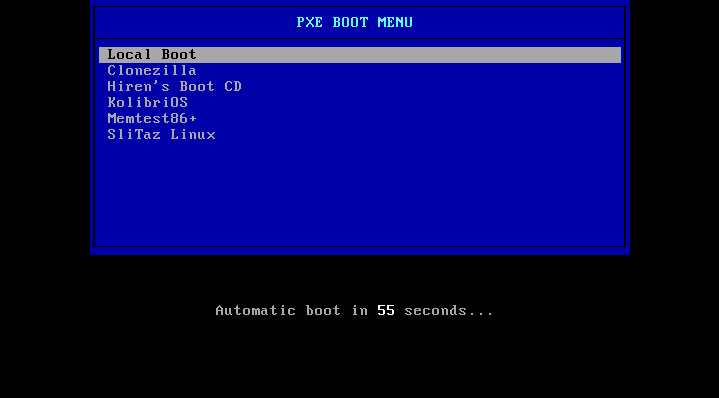
Опции DHCP для загрузки PXE
Протокол DHCP позволяет загрузку компьютера без использования носителя данных. Такая загрузка происходит с сетевой карты и называется PXE (Preboot eXecution Environment). Для конфигурации сетевой загрузки LEGACY BIOS PXE используются DHCP-опции 43, 60, 66 и 67.
- Option 43 зарезервирована для обмена информацией производителей;
- Option 60 — классовый идентификатор; здесь указывается, например, PXE клиент;
- Option 66 и 67 необходимы для указания имени сервера PXE и имени файла загрузки соответственно.
Взаимодействие DHCP и DNS
Как мы упоминали выше, Option 6 — это сервер DNS. Давайте рассмотрим подробнее взаимодействие двух протоколов.
DNS (система доменных имен) отвечает за соответствие доменных имен и IP-адресов. Доменное имя — это не только адрес в интернете, например, selectel.ru, но также имя компьютера в локальной сети, например, Director PC. DNS проводит соединительную линию между IP и буквенно-числовым доменным именем компьютера или веб-сайта. DHCP занимается выделением и назначением IP из области. Очевидно, что два протокола должны тесно взаимодействовать между собой.
В статье мы уже говорили, что DHCP-сервер имеет область IP-адресов, которые допускается распределять между клиентами в сети. DNS-сервер занимается тем, что сопоставляет IP-адреса и доменные имена. Это не только имена сайтов, но и имена компьютеров в сети, (например, NetworkServer PC).
Если вы хотите создать свою локальную сеть на базе Linux, потому что это бесплатно и вы не хотите связываться Windows, то вы можете столкнуться с проблемой взаимодействия DNS и DHCP. Linux не имеет Active Directory, как в Windows, позволяющей тесно связать DHCP и DNS, избегая необходимости обращаться к клиенту каждый раз по IP. Однако способы организовать такую связь существуют и для свободной системы.
Первый вариант — настроить DHCP-сервер так, чтобы фиксировал адрес за клиентом. Второй вариант — настроить взаимодействие DHCP- и DNS- серверов. Первый вариант подходит, если область IP-адресов широкая и вы можете позволить себе фиксировать IP за каждым клиентом. Если же для вас такой метод будет расточительным, то необходимо дать двум серверам работать вместе.
Взаимодействие DHCP и DNS необходимо для того, чтобы DNS-сервер вовремя получал информацию о новом IP клиента и мог сопоставить его с именем клиента в сети. Если сервера не будет взаимодействовать, это чревато ошибками и недоступностью клиентов.
Настроить данное взаимодействие можно в четыре шага при помощи пакета dnsmasq, доступного в стандартных репозиториях Ubuntu и Debian. Мы не будем давать детальную инструкцию по осуществлению, а лишь кратко опишем каждый шаг.
Шаг 1 — конфигурация сети
В первую очередь необходимо определиться с компьютером, который будет выполнять роль сервера. Важно выбрать тот компьютер (Ubuntu Server или Ubuntu Desktop), который вы не планируете выключать слишком часто. Если после полной настройки вы решите выключить компьютер, то вся сеть тоже выключится.
Выбранному компьютеру необходимо назначить статический IP. Делается это редактированием конфигурационного файла в директории /etc/network/interfaces.
Шаг 2 — установка dnsmasq
Установите пакет dnsmasq командой из терминала:
sudo apt-get install dnsmasq -yА затем откройте файл конфигурации /etc/dnsmasq.conf. Файл конфигурации dnsmasq очень большой, но он содержит комментарии с объяснениями того, за что отвечает каждая настройка. Чтобы добавить требуемые настройки, откройте файл и удалите решетку (#), означающую комментарий, в начале нужных строк.
Шаг 3 — настройка фаервола
Для изменения настроек фаервола можно использовать Ubuntu Uncomplicated Firewall. Используйте следующие команды:
sudo ufw allow bootpssudo ufw allow 53/udpsudo ufw allow 53/tcpШаг 4 — изменение настроек роутера
Зайдите в настройки вашего роутера из браузера, отключите DHCP для локальной сети, измените все настройки DNS так, чтобы они указывали на ваш только что настроенный сервер. Последнее действие — перезапуск сети на сервере. Для этого вы можете просто перезагрузить компьютер или использовать команды:
sudo service dnsmasq restartsudo service network-manager restartНедостатки протокола DHCP
DHCP имеет свои уязвимости. Основная заключается в четырех шагах, необходимых для получения IP. Процесс DORA подразумевает рассылку сообщений широковещательного типа, когда первый откликнувшийся DHCP-сервер получает возможность предложить IP из своей области. Если злоумышленник сможет использовать свой сервер, который даст самый быстрый ответ клиенту, то у него откроется возможность получить контроль над действиями пользователя в сети и нанести существенный ущерб.
Следующий недостаток — ненадежность UDP. UDP не обеспечивает гарантию доставки информации. Этот протокол допускает потери и ошибки, которые могут сказаться и на работе DHCP, в частности при PXE-загрузке.
Заключение
Мы рассмотрели основные принципы работы DHCP-серверов. Несмотря на недостатки и частые доработки, протокол DHCP широко используется в современных сетях. Также изучили процесс DORA, основные опции и другие аспекты протокола. Надеемся, эта статья оказалась вам полезна.
Есть много факторов, которые могут повлиять на то, чтобы мы могли подключиться к Интернету. Нам понадобится компьютер с доступом к сети, маршрутизатор, цена по контракту … Но также и различное программное обеспечение и элементы конфигурации, которые позволят нам ориентироваться. В этой статье мы поговорим о Срок аренды DHCP , также называемое временем аренды, и то, как мы можем изменить его в нашем маршрутизаторе.
Как мы уже указали, элементы, которые позволят нам подключиться к сети, разные. Некоторые из них могут быть изменены и адаптированы к нашим потребностям. Мы можем увеличить скорость соединения, сделать все более плавным и уменьшить количество проблем с подключением нашего оборудования.
Иногда бывает удобно внести какие-то изменения в роутер или в наши устройства. Возможно, даже потребуется улучшить его работу. В этом случае, когда мы говорим о Время аренды DHCP или время аренды , мы имеем в виду время обновления IP. В основном это время, которое проходит до изменения IP-адреса.
Мы можем легко настроить это значение в роутере. В определенных случаях это может быть интересно. Обычно его настраивают за 12 или 24 часа. Мы можем уменьшить или увеличить это время.
Имейте в виду, что наша телефонная компания назначает нам динамический IP-адрес когда мы подключаемся. Мы сохраним этот IP-адрес какое-то время, если не выключим устройство. Теперь мы также можем определять время на самом устройстве.
Этот термин также можно найти как Аренда DHCP . Но почему может быть интересно изменить время концессии? Это может быть необходимо, например, в сети, к которой подключено много компьютеров. У нас могут возникнуть проблемы, если IP не перезапустится через определенное время.
Это означает, что мы должны настроить его, чтобы продлить его раньше. Если, например, мы настроили его по умолчанию для ежедневного изменения, мы можем настроить его на это через несколько часов. Нам также может понадобиться обратное, чтобы на этот раз удлинить. Мы можем легко изменить его в соответствии с нашими интересами.
Как отобразить продолжительность аренды DHCP
В Windows 10 , которая является наиболее часто используемой операционной системой на настольных компьютерах, мы можем легко увидеть продолжительность аренды DHCP. Для этого вам просто нужно запустить команду. Для получения этой информации нам не нужно ничего устанавливать дополнительно.
Первое, что мы собираемся сделать, это запустить, открыть командную строку и запустить команду ipconfig / all.
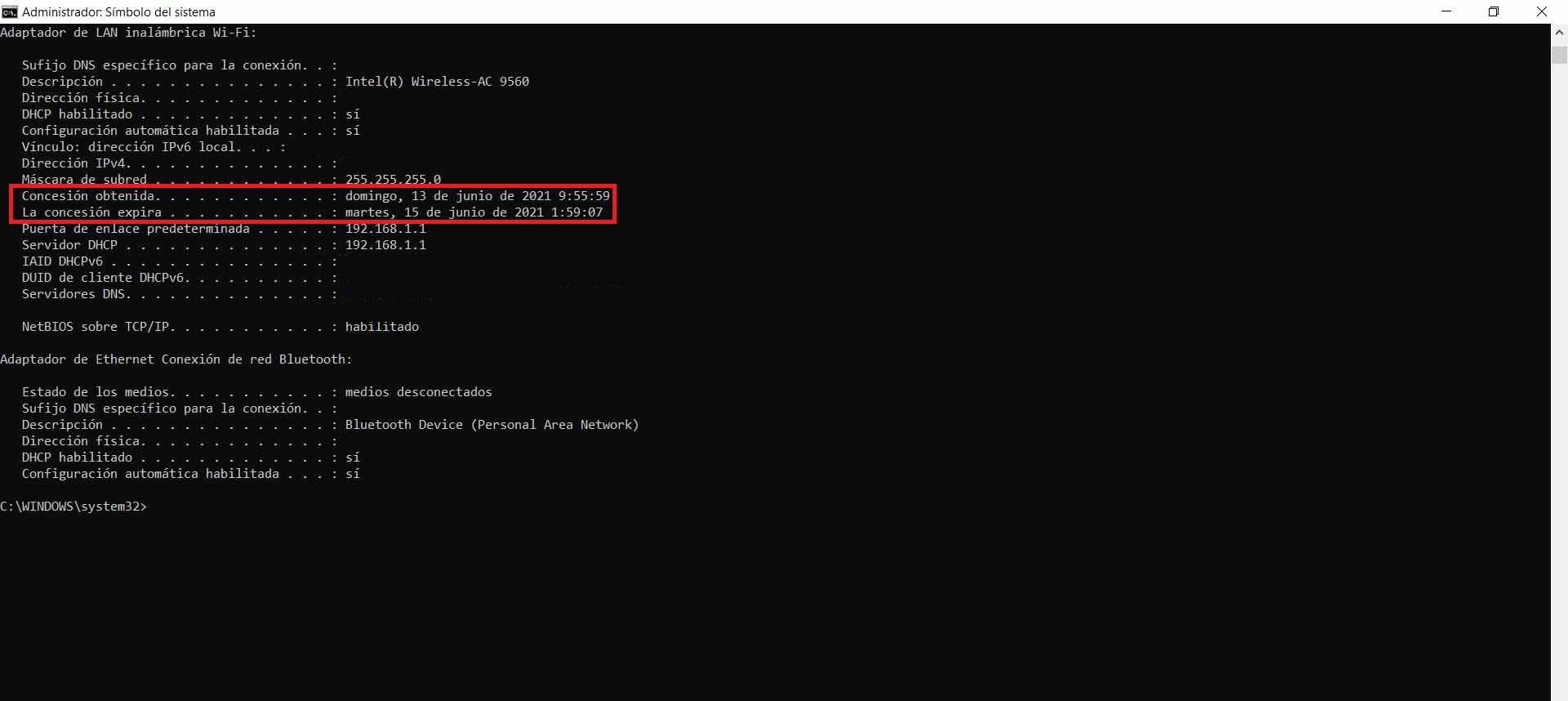
Он покажет нам ряд данных, как мы видим на картинке. У нас будет информация о типе сетевой карты, физическом адресе, есть ли у нас DHCP включен , и т.д. Но в нашем случае нас интересует информация, которая показывает полученную уступку и срок ее действия. Мы легко увидим это с точным временем.
Мы также можем использовать его в Windows PowerShell. Процедура точно такая же. Вам просто нужно зайти в Пуск, открыть PowerShell и запустить команду ipconfig / all . Там он покажет нам ту информацию, которую мы видели. Он также покажет нам данные, связанные с сетью, и, что нас больше всего интересует, продолжительность аренды IP.
В любом случае мы увидим, когда именно мы получили предоставление этого IP-адреса, а также когда истечет срок действия этого разрешения. Этот временной интервал — это то, что мы можем изменить в роутере, если нам это интересно. Это простой процесс, и нам понадобится только набор данных, чтобы иметь к нему доступ и изменять.
Как изменить срок аренды IP на роутере
Внутри маршрутизатора мы можем настроить различные параметры, которые могут помочь повысить безопасность или даже производительность. Один из этих вариантов — изменить durée du порука ou la Длительность аренда IP-адреса. Это то, что мы можем сделать практически с любым домашним маршрутизатором.
Для этого нам потребуется доступ к устройству. Нам нужно знать шлюз по умолчанию. Обычно это 192.168.1.1, но может быть и другое. Чтобы подтвердить, мы можем снова перейти в командную строку и запустить IPCONFIG . Там он покажет нам точный адрес.
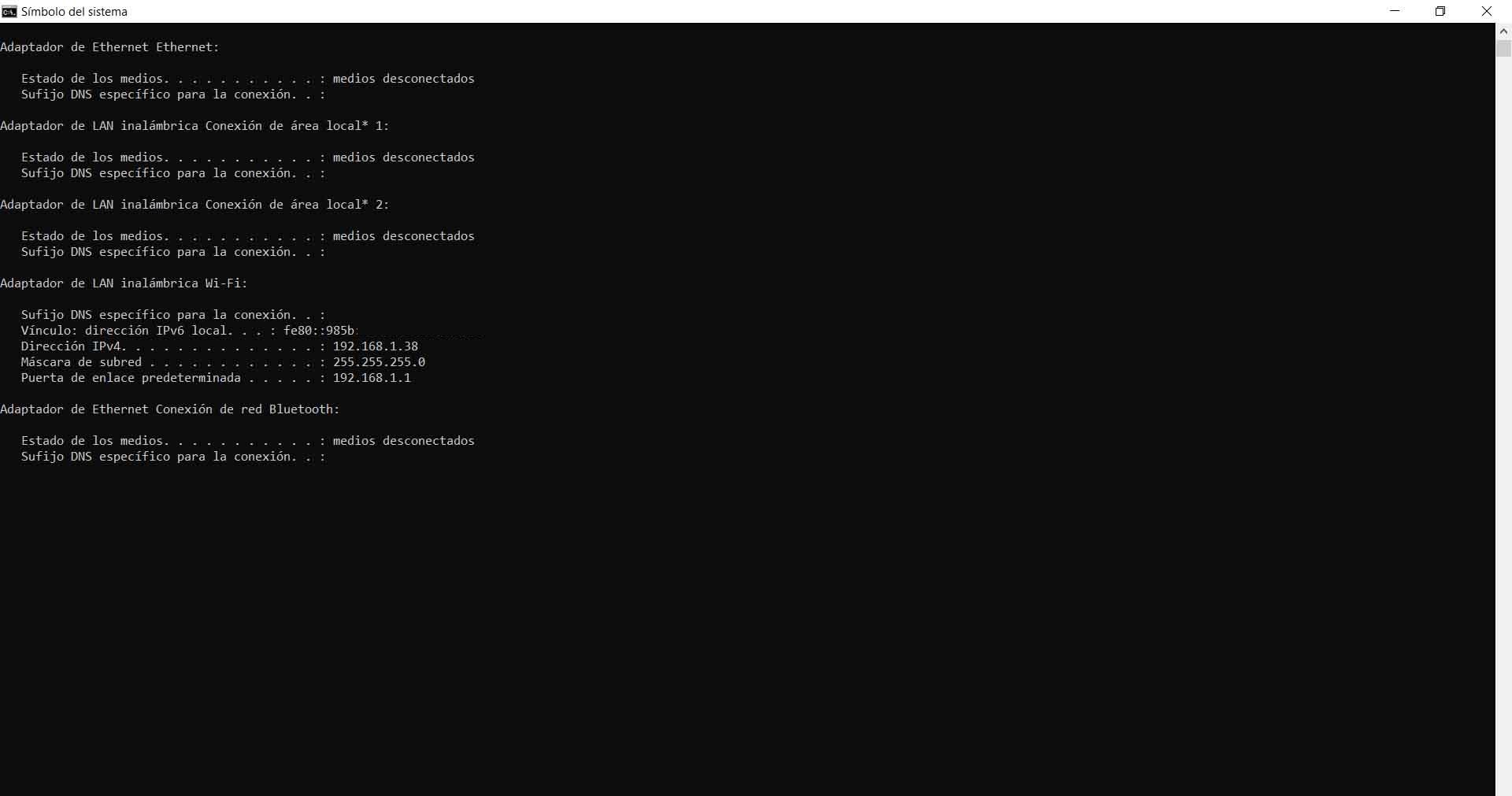
Как только мы узнаем шлюз по умолчанию, мы сможем доступ к роутеру . Пароль обычно общий, например 1234, admin1234 и т. Д. Конечно, мы всегда рекомендуем поменять его и использовать другой, созданный нами и совершенно безопасный. Никогда не следует оставлять заводские настройки, поскольку это может позволить злоумышленникам проникнуть в нашу сеть и повлиять на скорость и качество сигнала. Вы всегда должны создавать ключи, которые являются случайными и отвечают соответствующим требованиям, чтобы не рисковать.
Находясь в маршрутизаторе, изменение аренды IP-адреса может зависеть от модели. Однако шаги всегда будут одинаковыми. Придется зайти в меню, ввести настройки или расширенную конфигурацию и там LAN. Там может появиться возможность изменить срок аренды или нам может потребоваться ввести dhcp сервер .
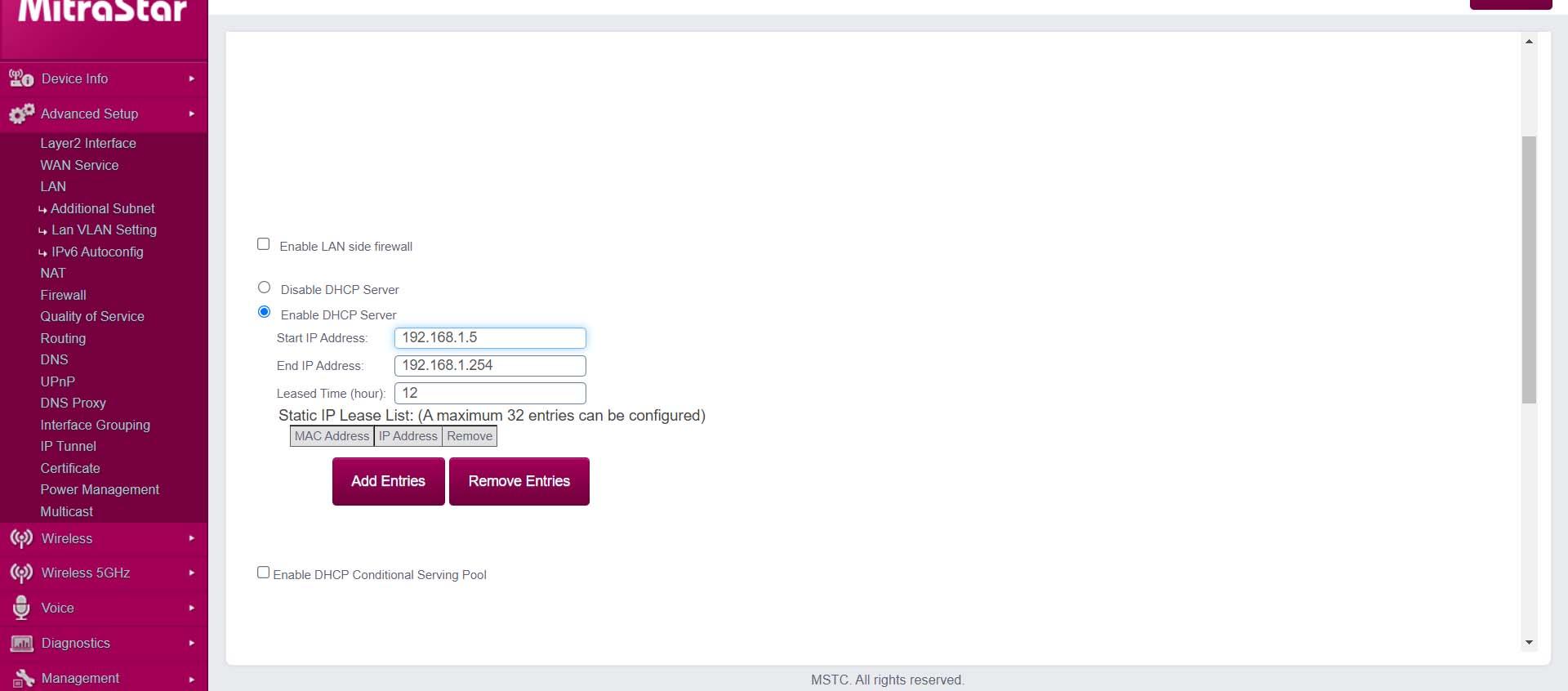
Как видно на картинке, это сначала показывает нам, что dhcp сервер активирован . Это фундаментально для того, что нас интересует. Он также показывает нам диапазон IP-адресов, по которым он будет действовать, и, ниже, время концессии, измеренное в часах. Это то, что мы можем изменить. Можем поставить то, что нас интересует.
Если мы введем информацию об устройстве и DHCP, все устройства, подключенные к сети, появятся, и когда срок действия назначенного им IP-адреса истечет. Он также предоставляет нам информацию, которая может иметь отношение к делу.
Короче говоря, выполнив эти шаги, которые мы объяснили, мы можем изменить срок аренды IP-адреса. Как мы видели, это простой процесс. Это может быть полезно в разное время, если мы хотим, чтобы IP-адрес обновлялся чаще, особенно если у нас много устройств, подключенных к сети, и у нас возникают проблемы.

The DHCP Lease Time is a crucial part of your DHCP configuration on your networks. However, users are wondering about what it exactly is and how to set it up. In this post, we’ll clarify how it works and what the suggested settings are based on your networks.
Are you interested in learning more about networks and how to configure them? You’re in the right place. Here at SoftwareKeep, we provide guides written for users to better understand how networks and systems work. Need any assistance? Don’t hesitate to contact us.
What is the DHCP lease time? How is it used?
A DHCP-assigned IP address is not permanent and expires in about 24 hours. This is what’s referred to as a DHCP lease time. Unless modified from default settings, DHCP servers assume that your IP address is temporary and expires after a set amount of time.
This practice can be extremely beneficial as IP addresses become available for other devices to use when needed. This creates a more streamlined system and makes staying organized a whole lot easier.
Here is an example of how this scenario works in action:
You connected two devices to the network, computer A and computer B. The DHCP server assigns unique, static IP addresses to both devices. By default, these IP addresses would be static meaning that only those two devices can use them.
The next day, if you connect computer C as a new device, it’d require an entirely new unique IP address, which is a waste of resources.
On the other hand, when using DHCP lease time, the IP address of computers A and B would become available for computer C (or any other device on the network) after a specified amount of hours. This means that already existing IP addresses that have expired can be allocated to a new device.
This is one of the best practices of DHCP lease time and the most important benefit of utilizing the feature.
How to check your DHCP lease time on Windows
The DHCP lease time can be configured to any amount of time, however, it’s set to 24 hours by default. If you want to check your current time period configuration, follow the guide below.
You can check the current DHCP lease time on your Windows system by looking at your IP configuration with the Command Prompt. This process is easy and can be done by anyone — simply follow the steps below.
- Open the Command Prompt in one of the following ways:
- Open the Search function in your taskbar, or alternatively use the Ctrl + S keyboard shortcut to bring up the search bar and look up “Command Prompt”.

- When you see it in the results, right-click on it and choose Run as Administrator.
- Press the Windows + R keys on your keyboard to bring up the Run utility. Type in “cmd” and press the Ctrl + Shift + Enter keys on your keyboard. By doing so, you’re launching the Command Prompt with administrative permissions.

- Press the Windows + X keyboard shortcut, then select Command Prompt (Admin).
- Open the Search function in your taskbar, or alternatively use the Ctrl + S keyboard shortcut to bring up the search bar and look up “Command Prompt”.
- When prompted by the User Account Control (UAC), click Yes to allow the app to launch with administrative permissions.
- Need help? Check out our How to make a local user an administrator in Windows 10 guide.
- Once the Command Prompt has opened, type in the following command and press Enter on your keyboard to execute it: ipconfig /all

- Scroll down until you see the Lease Obtained and Lease Expires lines. Here, you should notice the dates listed. The difference between these dates is the current configuration of your computer.
- For example, in the image below, you can see that the expiration date is a year after the IP address has been first obtained. This means that the DHCP lease time has been configured to be exactly 1 year.
- After taking a look at this, you can exit out of the Command Prompt.


How to modify the DHCP lease time period
To change the default lease time period, you’ll need to have access to your router login credentials. If necessary, get in touch with an administrator for assistance. If you simply want to renew, skip to the next section of our guide.
- Open any web browser of your choice while connected to the network/server. Most routers can be accessed by typing 192.168.1.1 or 192.168.0.1 into the address bar. If unsure, check your router’s manual for instructions on how to connect.

- Once the router’s page has loaded, you’ll be asked to log in with the correct credentials. If you don’t know the login information, check your router’s manual or get in touch with a network or server administrator.
- After you’ve signed in, go to your router’s Settings menu and search for the Network/LAN Settings or DHCP Settings section. If you can’t find it, refer to your user manual for more details.
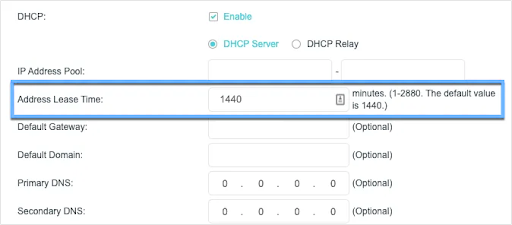
- The DHCP lease value is referred to in several ways. This value is known as the Address lease period on a TP-Link router, for example. For this sort of router, you can set the time in minutes up to a limit of 2880 (the equivalent of 48 hours).
- You can modify the value to any period of time within your routers’ limits. The maximum period can be longer or shorter depending on your model. Once again, you should be able to find details in your user manual.

- You can modify the value to any period of time within your routers’ limits. The maximum period can be longer or shorter depending on your model. Once again, you should be able to find details in your user manual.
- Save your settings before exiting the router page. After modifying your DHCP lease time, the new time will be applied to all devices connected to the network.


How to renew your DHCP lease on Windows
If your DHCP lease period has changed, you can compel any connected devices to release and renew the DHCP lease. Any modifications to your time period will be applied immediately as a result of this.
- Open the Command Prompt in one of the following ways:
- Open the Search function in your taskbar, or alternatively use the Ctrl + S keyboard shortcut to bring up the search bar and look up “Command Prompt”. When you see it in the results, right-click on it and choose Run as Administrator.
- Press the Windows + R keys on your keyboard to bring up the Run utility. Type in “cmd” and press the Ctrl + Shift + Enter keys on your keyboard. By doing so, you’re launching the Command Prompt with administrative permissions.
- Press the Windows + X keyboard shortcut, then select Command Prompt (Admin).
- When prompted by the User Account Control (UAC), click Yes to allow the app to launch with administrative permissions.
- Need help? Check out our How to make a local user an administrator in Windows 10 guide.
- Once the Command Prompt has opened, type in the following command and press Enter on your keyboard to execute it: ipconfig /release

- Next, type in the following command and press Enter on your keyboard to execute it: ipconfig /renew
- Your lease time should be renewed after performing these steps. This will apply the new time period you set in the previous guide, allowing your device(s) to use the same IP address on the network for a custom amount of time.


Final thoughts
If you need any further help with Windows or DHCP, don’t hesitate to reach out to our customer service team, available 24/7 to assist you. Return to us for more informative articles all related to productivity and modern-day technology!
Would you like to receive promotions, deals, and discounts to get our products for the best price? Don’t forget to subscribe to our newsletter by entering your email address below! Receive the latest technology news in your inbox and be the first to read our tips to become more productive.
You may also like
» What is YourPhone.Exe in Windows 10?
» What is the WMI Provider Host? Is it Safe?
» What is the WSAPPX Service and How to Fix WSAPPX High Disk Usage