
Сообщения без ответов | Активные темы
| Автор | Сообщение |
|---|---|
|
Заголовок сообщения: Не могу зайти в настройки роутера
|
|
|
|
Всем привет! Возникла проблема с настройкой роутера d-link dir 815 H/W D1, никак не могу попасть в настройки роутера, пишет неправильный пароль или логин, хотя ввожу правильный как на этикетке admin — admin (не вводить пароль тоже пробовал), сбрасывал до заводских, менял браузер и OC, ничего не помогает. |
| Вернуться наверх |
|
 |
 Добавлено: Пн сен 13, 2021 15:41

|
Oleg Mozgunov |
Заголовок сообщения: Re: Не могу зайти в настройки роутера
|
|
|
Добрый день! Пароль на этой модели меняется на нестандартный в момент настройки (пароль admin установить нельзя). Каким образом сбрасывались настройки? Нажмите кнопку RESET, используя заостренный тонкий предмет (например, канцелярскую скрепку) и удерживайте 12 секунд, а затем отпустите кнопку. |
| Вернуться наверх |
|
|
|
RainZet |
Заголовок сообщения: Re: Не могу зайти в настройки роутера
|
|
|
Oleg Mozgunov писал(а): Добрый день! Пароль на этой модели меняется на нестандартный в момент настройки (пароль admin установить нельзя). Каким образом сбрасывались настройки? Нажмите кнопку RESET, используя заостренный тонкий предмет (например, канцелярскую скрепку) и удерживайте 12 секунд, а затем отпустите кнопку. Проблема в том, что я даже не могу пароль поменять, тк невозможно войти через начальный пароль и логин в настройки роутера. |
| Вернуться наверх |
|
|
|
Kidd |
Заголовок сообщения: Re: Не могу зайти в настройки роутера
|
|
|
Здравствуйте! Ситуация точно такая же. Есть какое то решение проблемы? |
| Вернуться наверх |
|
|
|
Oleg Mozgunov |
Заголовок сообщения: Re: Не могу зайти в настройки роутера
|
|
|
Здравствуйте! Решение описано выше. Kidd писал(а): Здравствуйте! Ситуация точно такая же. Есть какое то решение проблемы? |
| Вернуться наверх |
|
|
|
Kidd |
Заголовок сообщения: Re: Не могу зайти в настройки роутера
|
|
|
Oleg Mozgunov писал(а): Здравствуйте! Решение описано выше. Kidd писал(а): Здравствуйте! Ситуация точно такая же. Есть какое то решение проблемы? Где выше? Если про кнопку RESET, так не помогает — перезагружается, но ничего не меняется, так же при вводе означеных на наклейке admin — admin продолжает вылетать сообщение о неверном логине или пароле. |
| Вернуться наверх |
|
|
|
Oleg Mozgunov |
Заголовок сообщения: Re: Не могу зайти в настройки роутера
|
|
|
Какая модель и аппаратная версия устройства? Как долго держите RESET зажатым? Kidd писал(а): Oleg Mozgunov писал(а): Здравствуйте! Решение описано выше. Kidd писал(а): Здравствуйте! Ситуация точно такая же. Есть какое то решение проблемы? Где выше? Если про кнопку RESET, так не помогает — перезагружается, но ничего не меняется, так же при вводе означеных на наклейке admin — admin продолжает вылетать сообщение о неверном логине или пароле. |
| Вернуться наверх |
|
|
|
Kidd |
Заголовок сообщения: Re: Не могу зайти в настройки роутера
|
|
|
Да уж по сколько только не держал! d-link dir 815 H/W D1. |
| Вернуться наверх |
|
|
|
Oleg Mozgunov |
Заголовок сообщения: Re: Не могу зайти в настройки роутера
|
|
|
Для сброса настроек роутера нужно RESET подержать зажатым 12 секунд и отпустить, подождать полной перезагрузки устройства. https://www.dlink.ru/ru/contacts/ Kidd писал(а): Да уж по сколько только не держал! d-link dir 815 H/W D1. |
| Вернуться наверх |
|
|
|
Kidd |
Заголовок сообщения: Re: Не могу зайти в настройки роутера
|
|
|
Oleg Mozgunov писал(а): Для сброса настроек роутера нужно RESET подержать зажатым 12 секунд и отпустить, подождать полной перезагрузки устройства. https://www.dlink.ru/ru/contacts/ Kidd писал(а): Да уж по сколько только не держал! d-link dir 815 H/W D1. Несколько раз попробовал сбросить этим способом, но всё равно: Неправильное имя пользователя/пароль или срок действия сессии истек. |
| Вернуться наверх |
|
|
|
Oleg Mozgunov |
Заголовок сообщения: Re: Не могу зайти в настройки роутера
|
|
|
Попробуйте разные браузеры, браузер в режиме инкогнито. После сброса к заводским настройкам беспроводная сеть роутера будет называться DIR-815, а пароль к wi-fi сети — WPS PIN, указанный на стикере устройства. Попробуйте подключиться с помощью смартфона или планшета к беспроводной сети роутера и зайти в web-интерфейс. Kidd писал(а): Oleg Mozgunov писал(а): Для сброса настроек роутера нужно RESET подержать зажатым 12 секунд и отпустить, подождать полной перезагрузки устройства. https://www.dlink.ru/ru/contacts/ Kidd писал(а): Да уж по сколько только не держал! d-link dir 815 H/W D1. Несколько раз попробовал сбросить этим способом, но всё равно: Неправильное имя пользователя/пароль или срок действия сессии истек. |
| Вернуться наверх |
|
|
|
Kidd |
Заголовок сообщения: Re: Не могу зайти в настройки роутера
|
|
|
Все попытки ни к чему не привели. Прошил заводской прошивкой в аварийном режиме всё заработало! |
| Вернуться наверх |
|
|
Кто сейчас на форуме |
|
Сейчас этот форум просматривают: нет зарегистрированных пользователей и гости: 7 |
| Вы не можете начинать темы Вы не можете отвечать на сообщения Вы не можете редактировать свои сообщения Вы не можете удалять свои сообщения Вы не можете добавлять вложения |
Срок действия сессии — это время, в течение которого вы можете оставаться подключенным к роутеру или другому сетевому устройству без необходимости повторного ввода имени пользователя и пароля. Однако, иногда может возникнуть ситуация, когда срок действия сессии истек и вы не можете получить доступ к роутеру или изменить его настройки.
Возможные причины истечения срока действия сессии включают неправильно введенное имя пользователя или пароль, выключение и включение роутера или отключение от питания устройства. В таких случаях вам придется выполнить определенные действия для восстановления доступа к роутеру и продолжения работы с ним.
Первым шагом является проверка правильности введенного имени пользователя и пароля. Убедитесь, что вы правильно вводите данные, учитывая регистр символов. Если вы не уверены в правильности введенных данных, попробуйте восстановить настройки роутера на заводские значения, чтобы сбросить пароль.
Если ваш роутер все еще не отвечает при вводе правильных данных, попробуйте перезагрузить его путем выключения и включения его питания. Это может помочь в случае, если роутер завис или испытывает проблемы с соединением.
Если после всех этих действий вы все равно не можете получить доступ к роутеру, попробуйте сбросить его настройки до заводских значений. Обратитесь к документации на устройство или свяжитесь с технической поддержкой производителя, чтобы узнать, как сделать это. Помните, что сброс на заводские значения также стирает все настройки, которые вы сделали на роутере, так что будьте готовы к повторной настройке устройства.
Содержание
- Срок действия сессии истек: что делать?
- Роутер
- Неправильное имя пользователя
- Пароль
- Что делать?
Срок действия сессии истек: что делать?
Когда вы пытаетесь получить доступ к роутеру, может возникнуть сообщение о том, что срок действия сессии истек. Это означает, что вам нужно войти в систему заново, чтобы продолжить использование роутера.
Чтобы войти в роутер заново, следуйте следующим шагам:
- Зайдите в браузер и введите IP-адрес роутера в адресной строке. Обычно это 192.168.0.1 или 192.168.1.1, но ваш роутер может иметь другой IP-адрес. Если вы не знаете IP-адрес роутера, узнайте его у своего интернет-провайдера.
- В открывшемся окне введите свои данные для входа, такие как имя пользователя и пароль. Если вы не знаете эти данные, проверьте документацию к роутеру или обратитесь к своему интернет-провайдеру.
- После успешного входа в систему вы сможете продолжить использование роутера.
Если вы не можете войти в систему роутера даже после ввода правильного имени пользователя и пароля, попробуйте следующие решения проблемы:
- Проверьте, правильно ли введены данные для входа. Убедитесь, что не допущена опечатка.
- Попробуйте перезагрузить роутер. Для этого просто разрядите его от сети и затем снова подключите.
- Если вы все еще не можете войти в систему роутера, попробуйте сбросить его до заводских настроек. Обратитесь к документации к роутеру или свяжитесь с технической поддержкой для получения инструкций по сбросу роутера.
- Если ни одно из вышеперечисленных решений не помогло, обратитесь к своему интернет-провайдеру для получения дополнительной помощи и поддержки.
Обратите внимание, что сброс роутера до заводских настроек может потребовать повторной настройки всех подключенных устройств и сетевых настроек. Поэтому перед выполнением этого действия убедитесь, что у вас есть необходимые данные и настройки для восстановления работы роутера.
Роутер
Кроме того, роутер позволяет обеспечивать безопасность сети за счет фильтрации трафика, настройки правил доступа и шифрования данных. Он также может быть использован для установления VPN-соединения, которое обеспечивает безопасную передачу данных через общественную сеть.
Если при попытке входа в настройки роутера вы получаете сообщение «Срок действия сессии истек», это означает, что время жизни текущей сессии администратора роутера истекло. Чтобы продолжить работу с роутером, необходимо сначала авторизоваться снова.
Для этого нужно ввести правильное имя пользователя и пароль, которые были установлены при первоначальной настройке роутера. Если вы не помните данные для авторизации, можно попробовать использовать стандартные учетные данные, которые указаны в документации к роутеру или на его корпусе.
В случае, если стандартные учетные данные не работают, вам придется сбросить настройки роутера и установить новые. Обратитесь к документации или сайту производителя роутера для получения подробной информации о процедуре сброса.
После успешной авторизации вы сможете войти в настройки роутера и изменить необходимые параметры, такие как пароль, имя сети Wi-Fi, настройки безопасности и др. Не забудьте сохранить изменения после внесения!
Сессия в роутере имеет ограниченное время жизни для обеспечения безопасности. Если вы заметили, что сессия постоянно прерывается или требует авторизации, проверьте настройки времени сессии в роутере и увеличьте его, если это возможно.
Неправильное имя пользователя
Если вы получаете ошибку «Неправильное имя пользователя» при попытке войти в роутер, первым делом убедитесь, что вы вводите правильное имя пользователя. Обратите внимание на регистр символов, ведь имя пользователя чувствительно к нему.
Если вы не уверены в правильности введенного имени, попробуйте использовать стандартные значения, которые поставляются с роутером. Эти значения часто указываются в инструкции к устройству или могут быть найдены на его корпусе.
Если стандартные значения не помогли, возможно, вы или кто-то другой изменил имя пользователя роутера. В таком случае, вам потребуется обратиться к администратору сети или провайдеру услуг широкополосного доступа в интернет для получения правильного имени пользователя.
Также возможно, что вам потребуется сбросить настройки роутера к заводским установкам. Обратитесь к инструкции к устройству, чтобы узнать, как сделать это. Однако имейте в виду, что сброс настроек роутера приведет к удалению всех ваших пользовательских настроек, поэтому будьте готовы к тому, что вам придется настраивать роутер заново.
Пароль
При создании пароля необходимо следовать рекомендациям по безопасности, чтобы обезопасить свою учетную запись от взлома:
- Длина пароля: Чем длиннее пароль, тем сложнее его угадать. Рекомендуется использовать пароль длиной не менее 8 символов.
- Сложность пароля: Пароль должен содержать комбинацию заглавных и строчных букв, цифр и специальных символов. Не используйте простые и очевидные пароли, такие как «password» или «123456».
- Неиспользование личных данных: Избегайте использования в пароле своих имени, фамилии, даты рождения или другой персональной информации, которую можно легко угадать или получить из общедоступных источников.
- Регулярная смена пароля: Рекомендуется менять пароль через определенное время, например, каждые 3-6 месяцев.
- Индивидуальность пароля: Не используйте один и тот же пароль для всех аккаунтов. Если злоумышленник получит доступ к одному из ваших аккаунтов, это может позволить ему проникнуть и в другие.
- Хранение пароля: Никогда не передавайте свой пароль по электронной почте или сообщениями. Храните пароль в безопасном месте, например, в зашифрованном документе или менеджере паролей.
Следуя этим рекомендациям, вы повышаете безопасность своей учетной записи и уменьшаете вероятность несанкционированного доступа.
Если вы забыли свой пароль, необходимо сбросить его или восстановить доступ к аккаунту, следуя инструкциям, предоставленным провайдером или сервисом.
Что делать?
Если срок действия сессии истек и возникла ошибка «Роутер, неправильное имя пользователя, пароль или что делать?», то необходимо выполнить следующие действия:
1. Проверьте правильность ввода имени пользователя и пароля. Убедитесь, что вы правильно ввели оба значения и не допустили опечаток.
2. В случае возникновения неправильного имени пользователя, убедитесь, что вы вводите правильное имя пользователя, указанное при настройке роутера.
3. Если возникла проблема с паролем, проверьте правильность его ввода. Учтите, что пароль чувствителен к регистру, поэтому убедитесь, что вы вводите его с учетом верхнего и нижнего регистра.
4. Если вы уверены, что верно ввели имя пользователя и пароль, попробуйте перезагрузить роутер. Для этого отключите его от питания на несколько секунд, затем снова включите.
5. Если перезагрузка не помогла, попробуйте сбросить настройки роутера. Обратитесь к инструкции по эксплуатации для вашей модели роутера, чтобы узнать, как сбросить его настройки до заводских.
6. Если ни одно из вышеуказанных действий не привело к решению проблемы, обратитесь к технической поддержке своего интернет-провайдера или производителя роутера.
Обратите внимание: перед выполнением сброса настроек роутера у вас могут пропасть все существующие настройки, включая пароли Wi-Fi, IP-адреса и другие параметры. Примите это во внимание.
Ответ
Это какая-то болезнь у D-Link, или что. Уже сколько раз слышал о подобной проблеме в комментариях и не только. Логин/пароль не подходит, сброс настроек не удается сделать, то после смены пароля не удается зайти на роутер D-Link. Мне кажется, это какой-то программный, или аппаратный сбой.
А вы не пробовали после сброса настроек и входа в панель управления D-Link DIR-615 закрывать окно с предложением сменить пароль роутера (там вроде как есть такая возможность) и менять его в соответствующем разделе? Не могу подсказать где конкретно, не знаю какая у вас прошивка (интерфейс). Установите там какой-то простой пароль. Например: 111111. И логин — admin. Сохраните настройки и выполните перезагрузку из панели управления.
Так же попробуйте сделать это с другого устройства, или хотя бы с другого браузера.
Жаль, что у меня нет доступа к вашему роутеру, чтобы поэкспериментировать с настройками.
Если можете – поделитесь скриншотом ошибки «Неправильное имя пользователя или пароль». Можно к комментарию прикрепить.
Будет какая-то информация по проблеме, или вопросы – пишите в комментариях.
 23.08.18

 13
13
 Автор вопроса: Евгений
Новые вопросы и ответы
- Почему отваливается Wi-Fi на кондиционере?
- Периодически проседает канальная скорость и сила сигнала Wi-Fi на ноутбуке
- Как ноутбук выбирает к какому диапазону подключиться: Wi-Fi 5 GHz или Wi-Fi 2.4 GHz?
- Почему сам пропадает и появляется драйвер на беспроводную сеть Wi-Fi?
- Почему в телевизоре маленькая скорость интернета по кабелю?
Больше вопросов
Новости
- Умные Wi-Fi лампы от TP-Link
- Трехдиапазонный роутер TP-LINK Archer C3200 уже в продаже
- Стартовали продажи 150-мегабитного LTE-роутера Huawei CPE B315
- D-Link DIR 850L – домашний роутер с гигабитным Wi-Fi
- Linksys EA9500: 3-диапазонный маршрутизатор от Linksys за 400 долларов
Больше новостей
Полезные статьи
- Как раздать Wi-Fi с ноутбука или компьютера без роутера
- Как выбрать Wi-Fi роутер в 2023 году и какой купить?
- Что такое роутер, как он работает, и чем отличается от маршрутизатора
- Информация о двухдиапазонных (Dual-Band) роутерах и Wi-Fi сети на частоте 5 GHz
- Скорость по Wi-Fi: почему роутер ее режет, и как увеличить скорость беспроводного соединения
- Радиус действия Wi-Fi сети: как его увеличить, и усилить беспроводную сеть
На чтение 11 мин Просмотров 97к.

Юрий Санаев
Системный администратор. Менеджер по продажам компьютеров и wi-fi оборудования. Опыт работы – 10 лет. Знает о «железе» и софте все и даже больше.
Самая частая ошибка при неудачном подключении к Wi-Fi с телефона – «ошибка аутентификации». Почти каждый пользователь мобильного устройства (уж на Андроиде такое бывает частенько) хоть раз в жизни сталкивался с подобной проблемой. Причем ошибка не устраняется сама собой, хотя исправлять ее многие пытались штатными средствами, о которых мы напишем детальней. Во многих случаях проблема аутентификации решается самыми простыми манипуляциями в настройках смартфона, но об этом чуть позже.

Содержание
- Что такое аутентификация
- Как происходит аутентификация
- Основные причины
- Неправильно набранный пароль
- Несоответствие типа шифрования данных
- Неправильно выставленная дата на смартфоне
- Неисправный роутер
- Способы решения проблемы
- Переподключение к сети
- Перезагрузка аппаратов
- Изменение пароля
- С помощью приложения Wifi Fixer
- Решение проблемы со стороны роутера
- Меняем беспроводной режим
- Проверяем тип шифрования
Что такое аутентификация
Прежде чем разбираться с вопросом, как исправить ошибку, выясним что такое аутентификация wi-fi на телефоне. Аутентификация – процесс проверки данных пользователя каждый раз при подключении девайса к роутеру. При подключении можно наблюдать за этим процессом в настройках, где обычно пишут «Аутентификация…», но зачастую это действие быстрое и пользователь едва успевает заметить эту надпись, как устройство уже подключилось к сети. То есть это обычный процесс, где роутер проверяет, правильный ли пароль и разрешено ли данному гаджету находится в беспроводной сети.

Как происходит аутентификация
Процесс аутентификации достаточно простой и состоит из нескольких частей:
- Клиент подключается к беспроводной сети;
- Если она защищена, то запросит ввести пароль, клиент вводит его;
- Роутер начинает считывать данные по защитным алгоритмам;
- Если расшифрованные данные оказались верные, тогда допускает клиента к сети, если нет – запрещает.
Аутентификацию можно отключить, если сделать сеть открытой (незащищенной). В такую сеть можно зайти лишь одним нажатием кнопки «Подключить», никаких данных она не потребует. Такое подходит для кафе и общественных заведений, но дома обязательно следует использовать шифрование, причем современные и надежные способы аутентификации wi-fi.
Основные причины
Рассмотрим самые частые причины появления ошибки при попытке подсоединения к Wi-Fi. Очень часто виной этому является обыкновенная человеческая невнимательность, проблемы с некачественным программным обеспечением телефонов на Андроиде и гораздо реже аппаратная неисправность роутера.
Неправильно набранный пароль
Чаще всего ошибка аутентификации при подключении к wi-fi на андроид случается из-за банальной ошибки при вводе ключа доступа, то есть пароля.
Проверьте внимательно то, что вводите. По умолчанию вводимые символы отображаются в виде кружков или звездочек, из соображений безопасности.
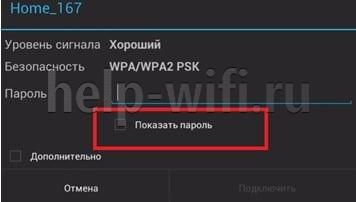
- Кликните в самом краю на иконку (если таковая есть) знака колодки, ключа, глаза или надпись: «Отображать символы/Показать пароль». Тогда вводимые символы будут отображаться как следует, и вы наверняка напишите верный пароль. Большие и маленькие буквы имеют разные значения, регистр учитывается, поэтому будьте внимательны.
- Если первый пункт не работает, напишите пароль в любом текстовом редакторе, скопируйте и вставьте свой пароль от wi-fi прямо в поле ввода пароля. Учите, что скопировать нужно только сам пароль. Если в буфер обмена попадут лишние пробелы, тогда он не подойдет.
- Проверьте правильность пароля Wi-Fi с помощью иного устройства. Подключитесь к сети с помощью этого же ключа, но уже с другого гаджета. Если все удалось – проблема на стороне первого девайса. Если нет, тогда потребуется вмешиваться в настройки роутера.
Несоответствие типа шифрования данных
«Отключено, требуется авторизация wi-fi андроид» — данная ошибка может появиться из-за несовпадения типа зашифрованных данных. Исправить это можно с помощью настроек роутера. Не забудьте проверить и телефонные настройки Wi-Fi для конкретной сети, чтобы сверить их с тем, что указано в админке роутера. При подключении новой сети на телефоне можно выставлять параметры, такие как DHCP, Proxy и прочее. Старайтесь использовать стандартные значения.
Неправильно выставленная дата на смартфоне
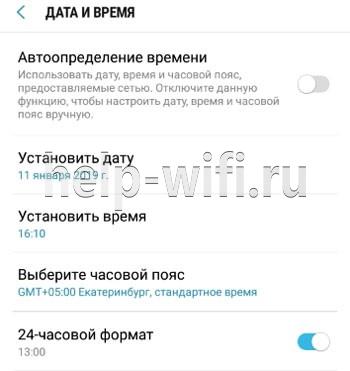
Все современные телефоны на iOS, Android умеют синхронизировать время по Интернету. Если доступа к Интернету нет, исправьте это вручную, зайдя в настройки даты и времени своего телефона. Выставьте точные данные и пробуйте подключиться к сети заново. Иногда это помогает устранить ошибку.
Неисправный роутер
Допустим, вы перепробовали все советы из данной статьи и ни один из них не приблизил вас к победе. Если все еще показывает, что требуется авторизация к wi-fi сети на телефоне, не исключено, что маршрутизатор вышел из строя или начал работать нестабильно. Это редкий случай, но исключать его не стоит.
Попробуйте перезагрузить устройство. Если не поможет, и вы 100% уверены, что проблема на стороне роутера (а проверить это можно, поочередно подключая несколько разных устройств), тогда сбросьте все настройки до заводских. Возможно, это устранит проблему, но если не помогло, следует перепрошить девайс.
Делать это стоит только если устройство уже не на официальной гарантии, иначе вы рискуете ее потерять. Скачивать прошивку рекомендуется только с официального сайта. Когда и это не сработает, видимо, проблема в аппаратной части. Роутер потребуется отнести на ремонт в сервисный центр. Если он на гарантии, это следует делать первым делом, а не перепрошивать самостоятельно.
Способы решения проблемы
Иногда помогают элементарные операции, такие как перезагрузка или повторное подключение. Рассмотрим несколько вариантов, от самых простых и банальных ошибок до более серьёзных проблем, требующих определенных настроек маршрутизатора. Часто из-за проблем с аутентификацией приходится выключать и потом обратно включать режим полета. Правда это не всегда помогает.
Переподключение к сети
Самое простое решение может оказаться самым эффективным. На телефоне или ноутбуке удалите сеть, с которой возникли проблемы. Ее следует не просто отключить, а полностью удалить из памяти телефона. В контекстном меню оно может отображаться как «Забыть» или «Удалить» сеть. На компьютере или ноутбуке с Windows 10, 8 действия будут идентичными. После этого заново (и внимательно) вводим пароль. Должно заработать. Если нет – включите и выключите режим полета на телефоне хотя бы на 30 секунд.

Перезагрузка аппаратов
Перезагрузка устройства – это решение, которое помогает исправить большинство мелких ошибок, таких как ошибка аутентификации при подключении к wi-fi на телефоне и планшете. Технологии далеко шагнули и девайсы стали мощными, но программное обеспечение решает куда больше, от него и зависит стабильность работы в большей мере. Поэтому мелкие ошибки можно очистить простой перезагрузкой. Это касается и роутеров, но в большей мере виновниками являются смартфоны на ОС Андроид.
Перезагрузку роутера можно проводить двумя способами:
- Аппаратный, он же ручной. Нажмите на кнопку питания и выключите роутер. Подождите 30 секунд и включайте заново. Можно еще воспользоваться варварским методом и выдернуть блок питания из розетки, а потом вставить его обратно, но лучше использовать штатные средства.
- Программный метод куда удобней. Для этого зайдите в панель управления роутером (обычно это 192.168.0.1 или 192.168.1.1). Если не знаете адрес, смотрите на наклейке девайса, там обычно пишут адрес входа, логин и пароль администратора и пароль беспроводной сети по умолчанию. Далее переходите в системные настройки и ищем пункт «Перезагрузка». Жмем «Перезагрузить» и ждем 30-60 секунд.

После этого пробуем еще раз подключить устройство, с которого подключение ранее было неудачным. Если телефон не подключается к вайфай и пишет «ошибка аутентификации», то проблема на стороне клиента. В таком случае перезагрузите телефон, а еще лучше выключите и через минуту-две включите снова.

Изменение пароля
Попробуйте изменить пароль к беспроводной сети.
- Переходим в админку через любой удобный браузер. Обычно в адресной строке пишут 192.168.0.1 или 192.168.1.1, точный адрес можете узнать на задней стороне маршрутизатора или на официальном сайте.
- Окно будет требовать ввести логин и пароль (по умолчанию логин admin, пароль admin или то, что указано на наклейке роутера).
- В главном меню ищем пункт «Беспроводной режим».
- Жмем «Защита беспроводного режима».
- Убедитесь, что используется тип защиты WPA/WPA2-Personal (рекомендуется). Если не wpa2, исправить нужно немедленно.
- В поле «Пароль PSK» вводим желаемый ключ доступа.
- Сохраняем настройки.
- Готово, пароль изменен. Осталось авторизовать клиента. Пробуйте подключить устройство, используя новый ключ безопасности.


С помощью приложения Wifi Fixer
WiFi Fixer – мощная утилита, позволяющая исправить большинство проблем при подключении к беспроводным сетям. Судя по отзывам из Google Play, она весьма хорошо работает.

К тому же программа бесплатная и легкая в освоении. Она не раз выручала пользователей, которые сталкивались с ошибкой аутентификации при подключении к вайфай. Не обязательно ее каждый раз включать, можно настроить на постоянную работу в фоновом режиме, чтобы она запрещала отключать Wi-Fi в режиме ожидания и автоматически переподключала телефон к сети при потере связи. Правда это может сказаться на автономности телефона. Приложение работает полностью в автоматическом режиме. Достаточно включить его и попробовать подключиться к сети. В некоторых случаях она не работает, но для решения мелких программных багов отлично подходит.
Решение проблемы со стороны роутера
Панели управления маршрутизаторов дают возможность гибко настроить сеть под те или иные задачи (естественно, актуально для продвинутых пользователей). В нашем случае, можно попробовать решить проблему сменой беспроводного режима или типа шифрования данных.
Меняем беспроводной режим
В настройках маршрутизатора можно изменить беспроводной режим сети. Для этого заходим в панель управления роутера.
TP-Link
- Переходим в админку через веб-браузер. Обычно это 192.168.0.1 или 192.168.1.1, точный адрес можете узнать на задней стороне маршрутизатора или на официальном сайте.
- Естественно, роутер требует авторизацию (по умолчанию admin admin или то, что указано на наклейке роутера).
- Ищем «Беспроводной режим».
- Выбираем «Настройка беспроводного режима».
- В этом меню можем менять такие параметры как «Имя сети», «Канал», «Режим» и «Ширина канала». Если по умолчанию все стояло на автоматических настройках, попробуйте поиграть с этими параметрами, поменять их, возможно, вы использовали устройство, которое несовместимо с текущей конфигурацией.

Asus
- Заходим в админку роутера.
- Слева в меню «Дополнительные настройки» выбираем «Беспроводная сеть».
- Открываем вкладку «Общие».
- Пробуем менять настройки пунктов «Канал», «Ширина канала», «Режим беспроводной сети» с автоматических на подходящие для ваших устройств.

Keenetic
- Авторизуемся в админке.
- В нижнем меню выбираем значок беспроводной сети.
- Выбираем вкладку точка доступа нужной частоты.
- Проверяем аналогичные настройки.

D-Link
- Входим в настройки роутера.
- В левом меню выбираем пункт «Wi-Fi».
- В открывшемся списке выбираем основные настройки нужной нам частоты.
- Проверяем, чтобы выставленные настройки «Канал» и «Беспроводной режим» поддерживались нашими устройствами.

Проверяем тип шифрования
Если все еще появляется ошибка «срок действия аутентификации вайфай истек», попробуем изменить еще один пункт в настройках. Для проверки и смены типа шифрования проделываем предыдущие четыре пункта из инструкции выше и дальше следуем:
TP-Link
- Выбираем в боковом меню «Защита беспроводного режима».
- Здесь можем менять тип шифрования, возможно он и стал конфликтным. Если в автоматическом режиме при подключении вы всегда получали ошибку «сбой аутентификации», попробуйте сменить настройки. Желательно выбирать шифрование типа AES.
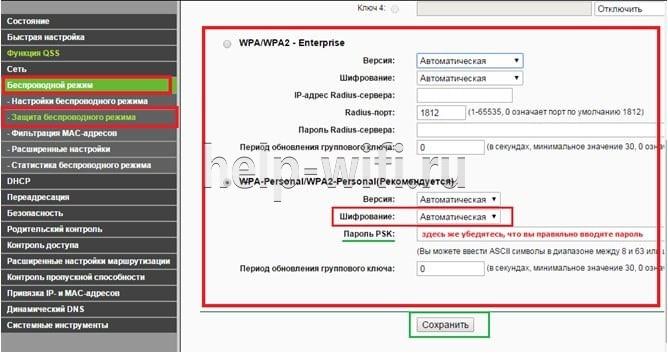
Учтите, что в зависимости от производителя маршрутизатора и года выпуска модели, интерфейс может сильно отличаться, но главные принципы расположения пунктов меню почти идентичны для 90% роутеров. Некоторые пункты могут быть записаны по-другому, но их суть такая же, как в моделях tp link.
Остальные роутеры
- Для Асусов тип шифрования находится как на скриншоте выше в поле «Шифрование WPA».
- У Кинетиков в пункте «Защита сети».
- Настройка типа шифрования у D-Link находится в меню «Wi-Fi»/«Настройка безопасности».
Независимо от производителя маршрутизатора, рекомендуем выбирать тип шифрования AES.
Как итог можно уверенно сказать, что эта проблема на 99% касается неправильного функционирования программного обеспечения. Разработчики современных телефонов редко проводят детальные тестирования прошивок, отсюда и вылезают разные несовместимости, баги и прочее. С телефонами компании Apple такое случается реже, но мы ведь рассмотрели и случай, когда мобильный девайс «невиновный», а источником проблем является именно маршрутизатор.
Главное не слишком увлекайтесь самостоятельным изменением настроек, особенно тех, которые вам неизвестны. Впрочем, никогда не поздно сделать полный сброс, как и получать опыт на своих ошибках. Мы считаем, что с 90% проблем с сетевым оборудованием может справиться обычный пользователь, рядовой читатель данной статьи, если придерживаться рекомендаций, советов и не бояться сделать ошибку.
Сегодня использование Wi-Fi прочно вошло в нашу повседневную жизнь, и мы привыкли полагаться на эту технологию для доступа в интернет. Но иногда бывает так, что срок действия аутентификации сети Wi-Fi истекает, и вы оказываетесь с отключенным интернетом. Что же делать в такой ситуации? В этой статье мы рассмотрим несколько способов решения этой проблемы.
Первым шагом, который следует предпринять, является перезагрузка роутера. В большинстве случаев это помогает восстановить подключение к сети Wi-Fi. Для этого достаточно просто отключить роутер от электрической сети, подождать несколько секунд и затем снова включить его. Если после перезагрузки проблема не решается, можно попробовать другие методы.
Второй способ – быстрое обновление настроек аутентификации. Для этого можно использовать специальные программы для работы с Wi-Fi, которые позволяют изменять настройки доступа к сети. Некоторые из них предоставляют возможность автоматического обновления аутентификации. Вам нужно будет только указать свои текущие учетные данные, и программа сама позаботится о обновлении.
Примечание: Перед использованием таких программ обязательно ознакомьтесь с их функционалом и проверьте, чтобы они были совместимы с вашей операционной системой.
Содержание
- Что делать, если срок действия аутентификации Wi-Fi истек?
- Проверка срока действия
- Шаг 1: Проверка подключения
- Шаг 2: Проверка цифровой подписи
- Шаг 3: Консультация с администратором
- Шаг 4: Использование другой сети
- Обновление аутентификации
- Посещение провайдера
- Поиск альтернативных сетей
- Использование мобильного интернета
Когда срок действия аутентификации Wi-Fi истек, это означает, что вы больше не можете подключиться к сети Wi-Fi. Это может случиться, если вы использовали тестовый период, временный пароль или если ваш аккаунт настроен на определенное время. В такой ситуации вам потребуется обновить вашу аутентификацию, чтобы продолжить пользоваться Wi-Fi.
Чтобы обновить аутентификацию Wi-Fi, выполните следующие действия:
- Свяжитесь с администратором сети Wi-Fi. Обычно это может быть владелец дома или офиса или провайдер Интернет-услуг. Сообщите им о проблеме и попросите обновить вашу аутентификацию.
- Если вы находитесь в общественном месте, таком как кафе, ресторан или библиотека, спросите персонал о доступе к сети Wi-Fi. Возможно, они могут предоставить вам новый пароль или другой способ доступа.
- Если вы используете Wi-Fi в отеле, просмотрите информацию о Wi-Fi, предоставленную отелем. Обычно там указаны инструкции по обновлению аутентификации. Если не можете найти информацию, обратитесь к рецепции отеля для получения помощи.
Если вы не можете получить доступ к Wi-Fi, вам остается несколько вариантов:
- Используйте мобильные данные. Если у вас есть сотовый телефон с действующим планом мобильных данных, вы можете использовать его для доступа к Интернету вместо Wi-Fi.
- Используйте другую доступную сеть Wi-Fi. Если вы находитесь в месте, где доступно несколько сетей Wi-Fi, вы можете попробовать подключиться к другой сети.
- Получите временный доступ. Если вы находитесь в гостинице или другом месте, где Wi-Fi предоставляется на ограниченное время, обратитесь в службу поддержки или рецепцию, чтобы получить временный доступ.
Не забывайте, что обновление аутентификации Wi-Fi может потребовать времени и совместных усилий с администратором сети или провайдером Интернет-услуг. Будьте терпеливы и следуйте инструкциям, предоставленным вам.
Проверка срока действия
Если вы столкнулись с проблемой и срок действия аутентификации сети Wi-Fi истек, необходимо выполнить несколько шагов для проверки текущего статуса и возможности дальнейшего использования Wi-Fi.
Шаг 1: Проверка подключения
Убедитесь, что ваше устройство подключено к сети Wi-Fi. При необходимости выполните перезагрузку устройства и повторное подключение к сети.
Шаг 2: Проверка цифровой подписи
Перейдите в настройки Wi-Fi на вашем устройстве и найдите вкладку с информацией о текущем подключении. Проверьте, есть ли данные о сроке действия аутентификации сети. Если данные отсутствуют, возможно, проблема не связана с истекшим сроком действия.
Шаг 3: Консультация с администратором
Обратитесь к администратору сети Wi-Fi для получения более подробной информации о сроке действия аутентификации и возможности его продления или обновления. Администратор может предоставить вам дополнительные инструкции и разъяснения для решения проблемы.
Шаг 4: Использование другой сети
Если проблему с истекшим сроком действия аутентификации не удалось решить, вы можете временно использовать другую сеть Wi-Fi или мобильные данные для подключения к интернету и получения необходимой информации.
Если вы не являетесь администратором сети, помните о том, что использование Wi-Fi сети без разрешения администратора может привести к юридическим последствиям.
Обновление аутентификации
Если срок действия аутентификации сети Wi-Fi истек, то необходимо выполнить обновление аутентификации, чтобы продолжить использование сети. Для этого следуйте данным рекомендациям:
- Свяжитесь с провайдером сети. Первым делом попробуйте связаться с вашим провайдером или сетевым администратором, чтобы узнать о возможных вариантах обновления аутентификации. Они могут предоставить вам новые учетные данные или инструкции о том, как выполнить обновление.
- Проверьте настройки устройства. Убедитесь, что вы правильно ввели учетные данные – логин и пароль – для соединения с Wi-Fi сетью. Рекомендуется дважды проверить правильность ввода этих данных.
- Перезагрузите маршрутизатор. Перезагрузите ваш маршрутизатор, нажав на кнопку питания или отключив его от электропитания на несколько секунд. Затем подождите около минуты, чтобы маршрутизатор полностью перезагрузился, и попробуйте войти в сеть Wi-Fi снова.
- Измените пароль для Wi-Fi сети. Если вы уверены, что срок действия аутентификации истек, и вам не удалось получить обновленные учетные данные, попробуйте изменить пароль для Wi-Fi сети. Для этого вам потребуется войти в настройки маршрутизатора через браузер и найти раздел «Настройки безопасности» или «Wi-Fi настройки». Затем выберите опцию «Сменить пароль» и следуйте инструкциям на экране.
Если ни одна из этих рекомендаций не помогла выполнить обновление аутентификации, обратитесь в службу поддержки провайдера или сетевого администратора. Они смогут предложить вам дополнительную помощь и решение проблемы.
Посещение провайдера
Если срок действия аутентификации сети Wi-Fi истек, одним из вариантов решения проблемы может быть посещение провайдера, у которого вы подключены к интернету. При посещении провайдера вам могут предложить следующие варианты решения данной проблемы:
- Обновление аутентификации: В некоторых случаях провайдер может предложить вам обновить аутентификацию сети Wi-Fi, чтобы восстановить доступ к интернету. Это может включать в себя изменение пароля, обновление лицевого счета или подписание нового контракта. Провайдер обычно предоставляет инструкции о том, как произвести обновление аутентификации.
- Получение нового оборудования: Если ваше оборудование устарело или испорчено, провайдер может предложить заменить его на новое. Это может включать в себя модемы, роутеры или другое сетевое оборудование. При получении нового оборудования необходимо будет установить его и настроить для подключения к сети Wi-Fi провайдера.
- Проверка наличия неполадок в сети: Провайдер может также проверить наличие неполадок в сети и в вашем подключении. Если вы испытываете проблемы с аутентификацией, это может быть вызвано техническими проблемами у провайдера. В этом случае провайдер будет работать над устранением этих проблем.
Каждый провайдер имеет свои собственные процедуры и политику в отношении аутентификации сети Wi-Fi. Поэтому при возникновении проблемы стоит связаться с провайдером, чтобы получить более подробную информацию о решении проблемы и действиях, необходимых для восстановления доступа к интернету.
Поиск альтернативных сетей
Если у вас истек срок действия аутентификации сети Wi-Fi, вам потребуется найти альтернативный способ подключения к Интернету. Вот несколько методов, которые могут помочь вам найти доступ к сети Wi-Fi:
- Использование общественных точек доступа Wi-Fi: Попробуйте найти общественные точки доступа Wi-Fi, такие как кафе, рестораны, библиотеки или общественные места. Многие из них предлагают бесплатный интернет для посетителей. Убедитесь, что вы прочитали условия использования и следите за своей безопасностью при подключении к общественным точкам доступа.
- Поиск других доступных сетей Wi-Fi: Проверьте список доступных сетей Wi-Fi на вашем устройстве и посмотрите, есть ли другие сети, к которым вы можете подключиться. Рядом с вашим местоположением могут быть другие Wi-Fi-сети, не требующие аутентификации или с открытым доступом. Однако будьте осторожны и не подключайтесь к незащищенным сетям без необходимости.
- Использование мобильного интернета: Если у вас есть мобильный телефон или планшет с доступом к мобильному интернету, вы можете использовать его в качестве точки доступа. Убедитесь, что у вас есть активный план с достаточным количеством трафика, чтобы не превысить лимиты и избежать дополнительных затрат.
- Поиск соседей: Если вы не можете найти доступ к публичным точкам или другим Wi-Fi-сетям, вы можете попробовать спросить у соседей, есть ли у них доступная сеть Wi-Fi, к которой они могут поделиться с вами. Будьте вежливы и убедитесь, что соблюдаете правила использования их сети.
- Приобретение предоплаченной SIM-карты: Если вы находитесь в другой стране или области и не можете найти доступ к Wi-Fi, можно приобрести предоплаченную SIM-карту местного оператора с мобильным интернетом. Узнайте у операторов связи о тарифах и условиях использования перед покупкой.
Используя эти методы, вы сможете найти альтернативные способы получения доступа к Интернету, даже если срок действия аутентификации сети Wi-Fi истек.
Использование мобильного интернета
Если срок действия аутентификации Wi-Fi истек или вы не можете подключиться к доступной сети Wi-Fi, вы можете использовать мобильный интернет для обеспечения подключения к интернету. Зависимость от Wi-Fi сети может быть неудобной, особенно если вы находитесь вне зоны покрытия Wi-Fi или если срок действия аутентификации истек.
Вот несколько вариантов, которые вы можете использовать, чтобы получить доступ к интернету, используя мобильный интернет:
- Использование мобильного телефона в качестве точки доступа Wi-Fi (также известного как «создание Wi-Fi горячей точки»). Вы можете включить функцию «Персональный точка доступа» на своем мобильном телефоне и подключиться к интернету через Wi-Fi с помощью другого устройства, такого как ноутбук или планшет.
- Использование мобильного телефона для доступа к интернету через мобильную сеть. Если у вас есть мобильный интернетный план, вы можете использовать его для доступа к интернету непосредственно с вашего мобильного устройства.
- Использование USB-модема или портативного маршрутизатора. Если у вас есть USB-модем или портативный маршрутизатор, вы можете использовать их для подключения к интернету через мобильную сеть. Просто вставьте SIM-карту в устройство и настройте подключение.
Важно отметить, что использование мобильного интернета может потребовать дополнительных затрат на вашем мобильном интернетном плане. Убедитесь, что вы понимаете тарифы и ограничения вашего плана перед использованием мобильного интернета в качестве альтернативы Wi-Fi.
Также стоит учесть, что скорость и стабильность мобильного интернета может отличаться от Wi-Fi. Некоторые задачи, такие как потоковое видео высокого разрешения или загрузка больших файлов, могут потребовать более стабильного и быстрого подключения Wi-Fi.
В итоге, если срок действия аутентификации сети Wi-Fi истек, использование мобильного интернета может быть хорошей альтернативой для подключения к интернету. Это позволит вам оставаться онлайн, когда Wi-Fi недоступен или непригоден.