
Как понять, что пора менять роутер
Все роутеры (а ещё микроволновки, радионяни и bluetooth-устройства) работают в одном и том же диапазоне частот. И чем их больше, тем сильней они мешают друг другу. Поэтому каждый раз, когда появляется новый стандарт Wi-Fi, отчасти это решает проблему «перенаселения» частотного спектра.
Появление устройств, работающих на новых стандартах проходит без большого информационного шума, но это не значит, что не стоит уделять им внимания.
Примерно каждый третий пользователь интернета выходит в сеть через роутер, работающий по технологии описанной еще 10 лет назад, стандартом 802.11n.
Согласно заявленным данным, этот стандарт позволяет развить скорость до 600 мегабит в секунду, может работать на частотах 2,4 или 5 гигагерц и у него есть обратная совместимость со стандартами 802.11a/b/g.
Но важно понимать, что заявленные стандартом скорости — это результаты лабораторных тестирований. Т. е.600 мегабит — это максимально возможная скорость при благоприятных условиях (чистый эфир, отсутствие помех и преград).
Поэтому не стоит ждать отличного качества при условии передачи сигнала через бетонные препятствия в многоквартирных домах.
Прежде чем бежать в магазин за новой техникой, давайте убедимся, что она вам действительно нужна.
Признаки того, что ваш роутер пора менять
- он работает по стандарту IEEE 802.11n (обычно это указано на корпусе роутера или на его коробке);
- вам нужно, чтобы Wi-Fi работал даже в самых дальних уголках квартиры;
- к вашей сети Wi-Fi одновременно подключается большое количество устройств.
Источник
Раз в 3-5 лет я покупаю новый Wi-Fi роутер. Рассказываю почему
Интересную тему решил поднять.
С момента появления Интернета в моем доме прошло уже больше 18 лет. За это время я сменил около пяти wi-fi роутеров.
На то есть несколько причин:
- Средний срок службы роутера 5 лет. Но как показывает моя практика, роутер может прожить и 10 лет, и 1 год. Тут все зависит от качества сборки и производителя.
Со временем, качество сигнала ухудшается и могут происходить обрывы Интернета. Моему роутеру на текущее время более 3х лет и я уже замечаю то, что он работает не так, каким был новым.
Роутер подключен в сеть постоянно. В нем содержится приемопередатчик который работает круглосуточно. Постоянный нагрев не может оставить без изменения свойства деталей внутри устройства.
К тому же, у меня пару раз оплавлялся блок питания — беду удалось предотвратить: увидел вовремя.
Когда я работал из дома с серверами мне нужна была стабильная связь. Я купил специальный роутер, который поддерживает возможность установки симкарты.
Если вдруг Интернет пропадает, то автоматически роутер подключается к сотовой сети — и я не останусь без Интернета.
Как узнать, что пора роутер поменять?
- Ухудшается сигнал;
- Блок питания и корпус роутера сильно греются;
- Вашему роутеру больше 5-6 лет;
Какой выбирать роутер?
Обычный бытовой роутер стоит от 1000 до 2000 рублей.
Далее уже идут более профессиональные устройства, которые могут отличаться лишь дополнительными функциями, например блокировкой конкретных сайтов или анализом трафика.
Не стоит покупать слишком дешевые изделия, а особенно заказывать из Китая. Это опасно.
Стоит ли брать роутер от провайдера?
На ваше усмотрение.
Скажу лишь одно, сейчас они стали хитрее и предлагают в рассрочку очень дорогие модели, которые стоят от 3500 рублей.
Кто должен настроить роутер?
У каждого провайдера есть инструкция по настройке популярных моделей роутеров. Также они смогут помочь настроить аппарат по телефону.
Поставьте большой палец вверх 👍🏻 моему скромному каналу. Поделитесь в социальных сетях. Подписывайтесь
Источник
Отзыв: Wi-Fi роутер Zyxel Keenetic Lite II — Вещь, создающая комфорт — хорошую раздачу интернета
Когда в доме был один компьютер, нам вполне хватало роутера с проводным соединением, без функции Wi-Fi. Но постепенно количество устройств, желающих подключиться к мировым сетям росло, и появился первый Wi-Fi роутер. А в настоящее время в доме могут одновременно работать 3 ноутбука, 2 смартфона и телевизор.
Почти год назад, в январе 2015, в замен устаревшего роутера купили новый. Его полное название — интернет-центр ZyXEL KEENETIC LITE II. На тот момент от стоил 3200 руб.
Продавался он вот в такой коробочке, на которой есть фото роутера.

На обратной стороне коробки — описание его характеристик и возможностей.

Чтобы Вы, уважаемые читатели, могли познакомиться с информацией, я сделала фото каждого столбца:
1)


На торце коробки указано, что страна-производитель — Тайвань.

Внутри этой коробки еще одна, более плотная коробка с крышкой, в ячейках которой лежал сам роутер, адаптер питания, кабель, инструкция по применению (в картонной обложке-коробке) и гарантийный талон.

В инструкции много полезной информации о конструкции роутера, о сценариях его применения, о подключении и настройке.

Состоянии книжечки-инструкции таково, что, похоже, ее никто не читал 🙂 Муж быстренько вкрутил в стену 2 шурупа, повесил роутер, подключил, а сын быстренько настроил. Настраивал через свой ноутбук, обратил внимание на удобный, понятный веб интерфейс роутера на русском языке, который который пошагово осуществляет настройку.
С обратной стороны прибора имеются маленькие ножки и петли для крепления на стене, что указывает на то, что роутер можно просто поставить на стол или повесить на стену. Мы его повесили, подсоединили к электропитанию и роутеру провайдера. Почему-то странно производитель разместил петли: кажется, что прибор висит «вверх ногами». Слева — кнопка включения Wi-Fi. Торчащие внизу рожки — антенны беспроводной сети. Антенны можно сгибать под разным углом, их положение можно менять в зависимости от того, стоит или весит прибор. Черный провод — подключение через адаптер к электророзетке, синий кабель — подключение к роутеру провайдера.

На красной наклейке кратко перечисляются возможности и особенности роутера.

Размер прибора 16,5 х 11 см, толщина 3 см, он очень легкий, словно коробочка пустая. На обратной стороне прибора наклейка с кодами, номерами, ключом сети. И также читаем, что произведен роутер в Китае.

У этого прибора уже настроена безопасная Wi-Fi сеть. Удобно, что имя сети и ключ написаны на самом приборе — нет опасности его забыть.
Внизу видим 4 разъема для подключения устройств и 1 разъем (синий) для подключения роутера к интернету — к DSL-модему. Слева кнопка «сброс». Мы ею пока не пользовались.

Справа кнопка «Питание» включает и выключает прибор. Мы используем ее для перезагрузки роутора после отключения электричества (бывает у нас такое) или после сбоя интернет-соединения (и такое бывает).
Если посмотреть на прибор сверху, то можно увидеть индикаторы. Если первый индикатор слева горит, значит роутер подключен, если мигает — идет загрузка, обновление. Если горит следующий индикатор (0), значит соединение с интернетом есть, идет передача. Цифры 1,2, 3,4 у нас не горят, т. к. никакие устройства не подключены. Горит индикатор в виде радуги — включена сеть Wi-Fi. Горящий крайний справа индикатор с рисунком глобуса означает, что соединение с интернетом есть. Эти индикаторы извещают и о неисправностях.

Как это часто бывает с навороченными гаджетами, в быту половина его функций не используется. На пример, пришедших к нам в гости и желающих подключиться к интернету, можно подключить, настроив «Гостевую сеть». Но мы, как гостеприимные хозяева, просто сообщаем гостям ключ домашней сети.
Не используем мы и защиту от опасных сайтов, опцию «Родительский контроль» и многое другое.
Соединение с интернетом у нас осуществляется по телефонной линии через DSL-модем. Провайдер у нас не очень «сильный» — Ростелеком, но пока другой альтернативы нет. Согласно договору, обещанная скорость 12 Мбти/с. Но и ее нет. Вот скрин с проверки скорости. Но в этом я не склонна обвинять роутер, думаю, что скорость «теряется в пути», а роутеру приходится работать с тем «материалом», который предоставляет провайдер.

Телевизор у нас на кухне работает от ресивера, который принимает Wi-Fi сигнал. Естественно, что он реагирует на разрывы интернета так же, как и остальные устройства (ноутбуки, смартфоны).
У роутера хорошая площадь покрытия сети. У нас в любой точке доме 90 кв. м. (причем роутер стоит не по центру) сильный сигнал. В радиусе 25-30 метров от дома прием сигнала уверенный. Сын пользуется домашним интернетом в своем смартфоне, когда ходит в гости к пацану в соседний дом — т. е. сигнал есть и у соседей.
Почти год, как мы радуемся приобретению интернет-центра ZyXEL KEENETIC LITE II. За все время эксплуатации не было никаких проблем, сбоев или поломок. Жаль только, что производитель установил срок службы изделия всего 2 года. Думаю, что роутер не придет в негодность через год.
Кстати, магазин давал на роутер полгода гарантии. А вот если бы мы зарегистрировались на сайте продукции ZyXEL, то получили бы бесплатно дополнительно еще 1 год гарантии.
Источник
В этой статье мы рассмотрим последнюю, младшую, модель линейки интернет-центров Keenetic компании ZyXEL. Кроме Keenetic Lite в нее входят старший Keenetic и Keenetic 4G. Разобраться в моделях достаточно просто. Lite — базовое устройство, 4G отличается наличием порта USB для установки 3G/4G-модемов, а «просто» Keenetic имеет более производительную платформу, беспроводный модуль с поддержкой 300 Мбит/с MIMO 2T2R, а его порт USB умеет работать не только с модемами, но и с принтерами и накопителями. Позиционирование моделей получилось очень четким — выбрать нужную из них совсем просто. На наш взгляд, производитель несколько слукавил, добавив слово «Lite» — никаких ограничений или сокращений в устройстве нет, скорее наоборот — другие модели имеют отличия относительно этой, базовой. Хотя, конечно, дело не в названиях, тем более что в реальной жизни они мало влияют на работоспособность и впечатления пользователей.
Общие черты всех устройств включают в себя: основанную на Linux прошивку с поддержкой всех современных стандартов подключения к интернету, универсальную утилиту NetFriend для быстрой настройки устройств, совместимость с сетями всех популярных отечественных провайдеров, технологию LinkDuo для одновременной работы с сетью провайдера и интернетом, поддержку IPTV, в том числе и в режиме мультикаст по Wi-Fi.
Комплект поставки
С точки зрения упаковки и комплекта поставки к продуктам ZyXEL давно нет никаких претензий. Большинство устройств поставляется исключительно в локализованном варианте — на коробке вся информация представлена на русском языке (включая описание, характеристики, сценарии использования), а в комплекте идет полноценное печатное руководство тоже на русском.
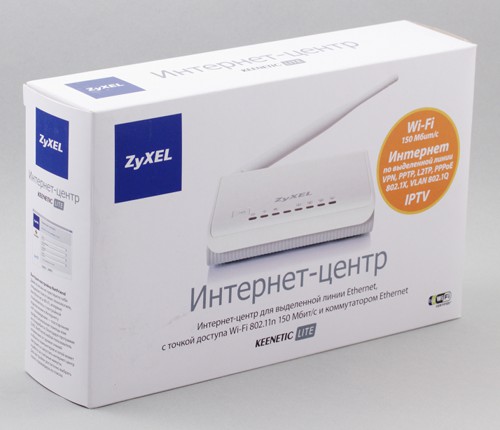
Кроме устройства и инструкции в комплекте есть блок питания (импульсный на 12 В 1 А), патч-корд, антенна Wi-Fi (5 дБи), компакт-диск с описаниями и программой NetFriend, гарантийный талон и несколько устаревшая фигурка ZyXEL omni.
Внешний вид
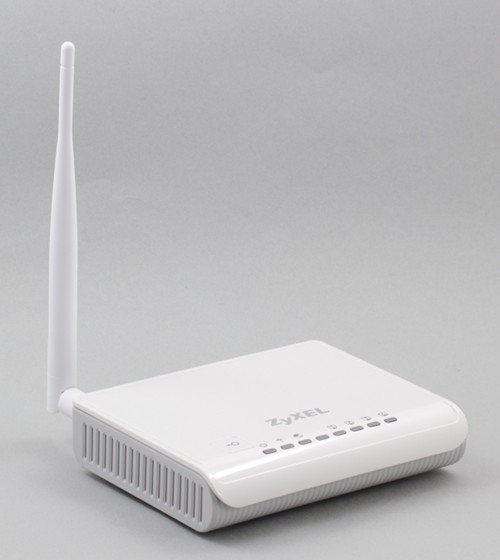
Дизайн новой линейки устройств наследует вариант, разработанный для прошлого поколения. Верхняя крышка — белый глянцевый пластик, вторая часть корпуса — из светло-серой матовой пластмассы. Новая элементная база позволила существенно уменьшить внешние размеры — Keenetic Lite уместился в 14×11×3 см (без учета подключений и антенны — за счет них глубина увеличивается до 14,5 см).
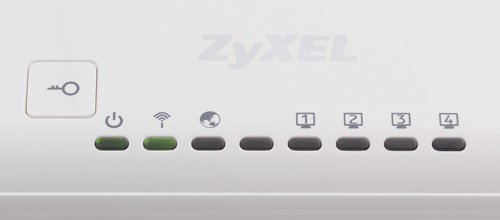
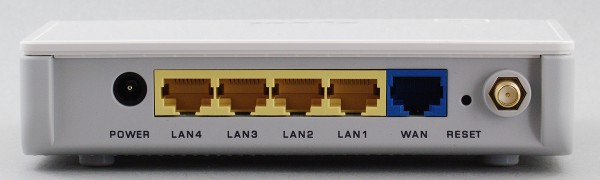
На переднем крае размещаются индикаторы: питание, статус беспроводного соединения, подключения к интернету и активности проводных портов. Также на верхней крышке есть кнопка WPS. Боковые стороны имеют решетки пассивной вентиляции, чего вполне достаточно для всех режимов эксплуатации устройства. Но, разумеется, не рекомендуется устанавливать интернет-центр в сильно стесненном месте или закрывать решетки. Сзади можно увидеть привычные проводные порты (1×WAN+4×LAN), гнездо для подключения блока питания, кнопку сброса и разъем для антенны.
Корпус имеет возможность крепления на стену, а при горизонтальной установке опирается на четыре ножки, пара из которых резиновые.
Аппаратная конфигурация
Устройство выполнено на базе однокристальной системы Ralink RT3050, включающей процессорное ядро архитектуры MIPS с тактовой частотой 320 МГц, пятипортовый Ethernet-коммутатор и радиомодуль стандарта 802.11n в конфигурации 1T1R (максимальная скоростью передачи данных до 150 Мбит/с). Объем оперативной памяти в данной модели составляет 32 МБ, а флеш для хранения прошивки имеет размер 4 МБ. Никаких дополнительных разъемов, кроме антенного, на плате нет. Разъем консольного порта на плате не распаян.
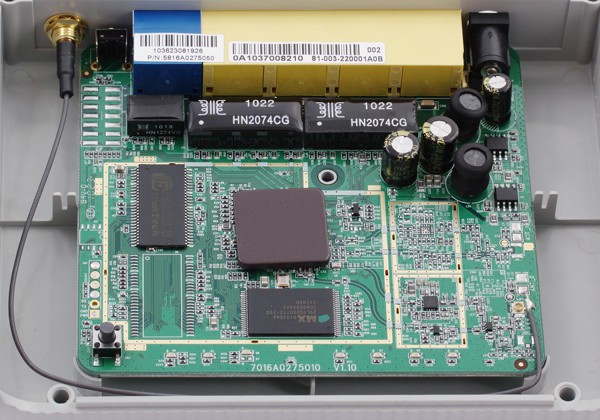
Сама печатная плата очень компактна — всего около 10×9 сантиметров. При этом она допускает вариант с установкой второго модуля оперативной памяти и второго радиоканала.
Настройка и возможности
Самым простым способом для настройки устройства стоит признать комплектную утилиту NetFriend. С ней обычно достаточно указать провайдера (в списке несколько сотен вариантов настройки для России и СНГ) и данные для подключения из договора — все остальное она сделает сама.
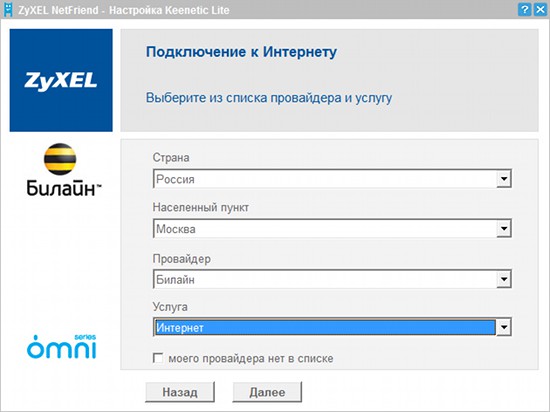
Кроме настройки интернет-подключения, ее можно использовать и для установки параметров Wi-Fi и IPTV, включения трансляции портов и подготовки файла диагностики устройства для отправки в техподдержку.
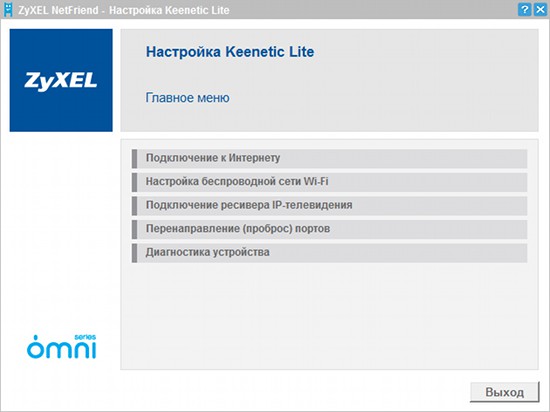
Если же требуется полный контроль над всеми функциями, то можно использовать привычный wеb-интерфейс — в нем, кстати, представлен только русский язык. Организация вполне привычная — дерево меню в левой части окна и основное поле для просмотра и изменения параметров на основной площади экрана.
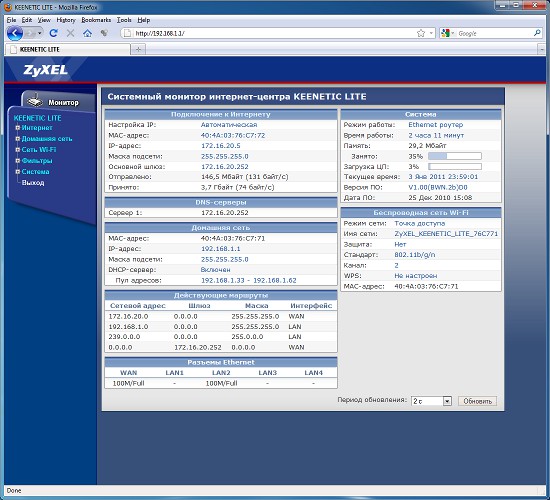
Первое, что видит пользователь после входа — страницу с текущим состоянием устройства. На ней приводится информация по подключению к интернету (включая текущие скорости и объем переданных и принятых данных), статусу всех портов, состоянию процессора и оперативной памяти, времени работы, версии прошивки и так далее. Причем многие элементы имеют гиперссылки на соответствующие страницы с настройками.
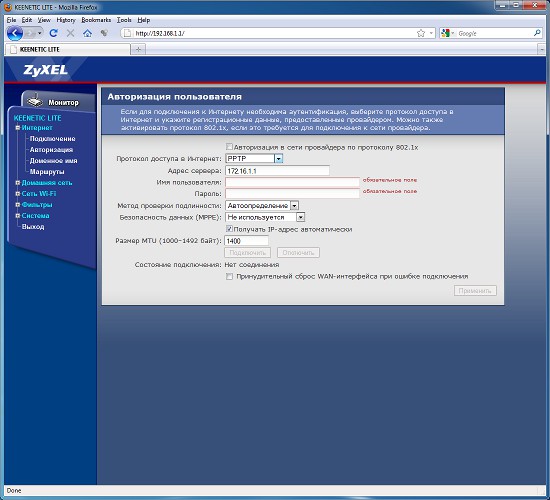
Варианты подключения к сети Интернет, поддерживаемые устройством со штатной прошивкой, закрывают подавляющее большинство альтернатив: статический или динамический IP-адрес, PPTP, L2TP и PPPoE. Дополнительно можно задействовать авторизацию по протоколу 802.1x. Предусмотрена ручная настройка IP-адресов, изменение MAC-адреса и значения MTU, опция сохранения TTL (позволяет «замаскировать» присутствие роутер для некоторых провайдеров), а также настройка параметров VPN-подключений. Также можно выбрать сетевое имя устройства и включить поддержку протокола UPnP.
Дополнительно пользователь может использовать встроенный клиент DDNS с несколькими популярными сервисами для установки внешнего доменного имени, а в случае сложной структуры сети провайдера можно запрограммировать собственные маршруты.
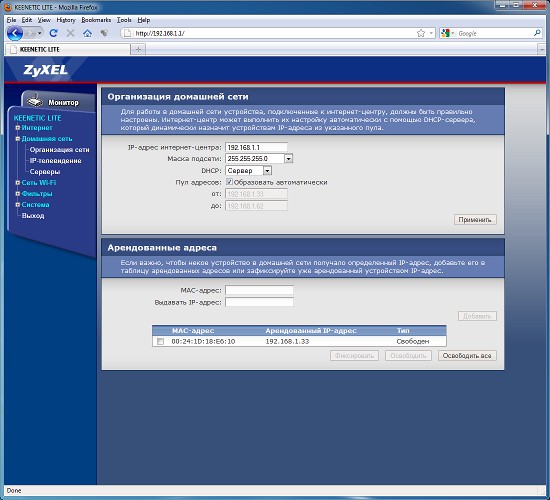
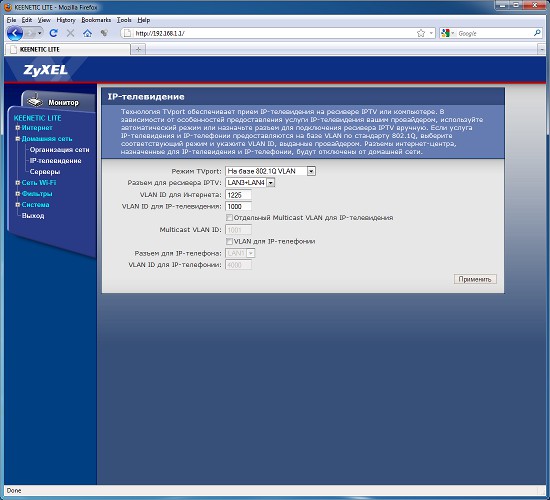
Настройки локального сегмента сети включают в себя выбор IP-адреса интернет-центра, опции DHCP-сервера (включая выбор пула и резервирование адресов), а также настройку IPTV. Для этой функции можно выбрать один или два физических порта для подключения приставки (двух приставок) или указать параметры VLAN (устройство поддерживает виртуальные локальные сети согласно стандарта 802.1Q). Важной особенностью является трансляция мультикаста на нужный порт аппаратными средствами. В этом случае высокая загрузка процессора (например при работе с P2P) мало влияет на качество телевизионной картинки. Также возможна трансляция мультикаста и по Wi-Fi, но надо понимать, гарантий производительности беспроводного соединения никто не дает, да и остальным клиентам будет несладко. Для акцентирования на возможностях работы с IPTV производитель даже придумал специальное название — «технология TVport». Отметим, что в нее входит и автоматическая настройка работы с ТВ-приставкой и в большинстве случаев пользователю не нужно делать совсем никаких настроек.
Не обошлось и без таблицы для перенаправления портов. Каждая запись включает в себя IP-адрес клиента, начальный и конечный номера портов, тип протокола и название. К сожалению, в данной версии прошивки внешние и внутренние порты должны совпадать по номерам, что не всегда удобно. Отметим, что возможность изменения номера порта (PAT) уже появилась в текущей бета-версии микропрограммы.
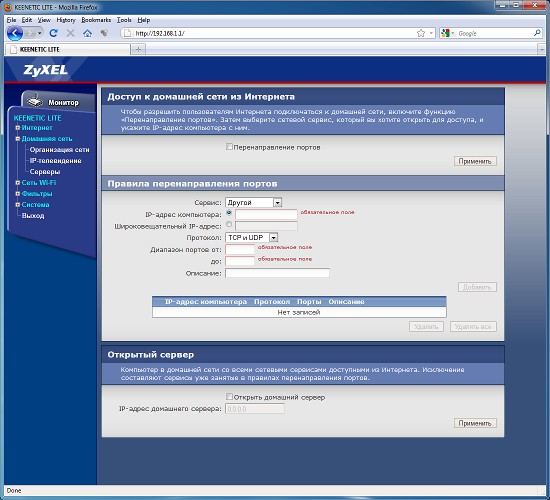
Дополнительно в этом разделе можно настроить прохождение пакетов WOL («пробуждение по сети») из интернета в домашнюю сеть. Кроме того, можно использовать функцию для перенаправления всех возможных портов на определенного клиента в локальном сегменте.
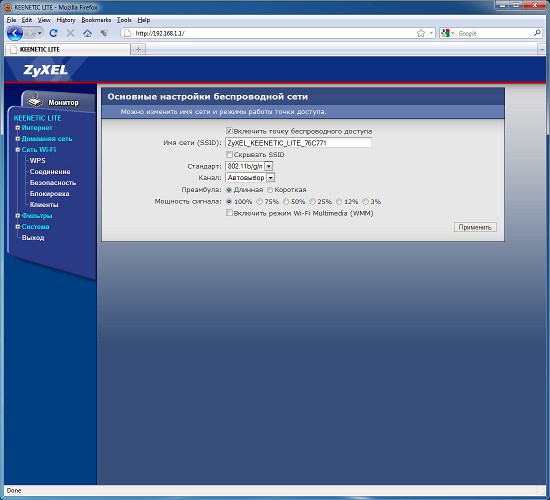
Встроенная точка доступа имеет свою группу настроек. Можно выбрать имя сети, набор реализуемых стандартов, уровень передачи сигнала и канал. Из режимов безопасности поддерживаются WEP и WPA/WPA2-PSK, а дополнением к ним служат «белый» и «черный» списки MAC-адресов беспроводных клиентов. Отметим и поддержку функции WPS, которая существенно упрощает первичное подключение беспроводных устройств. На отдельной странице приводится таблица с текущими беспроводными клиентами с указанием их адресов, уровня сигнала и времени работы.
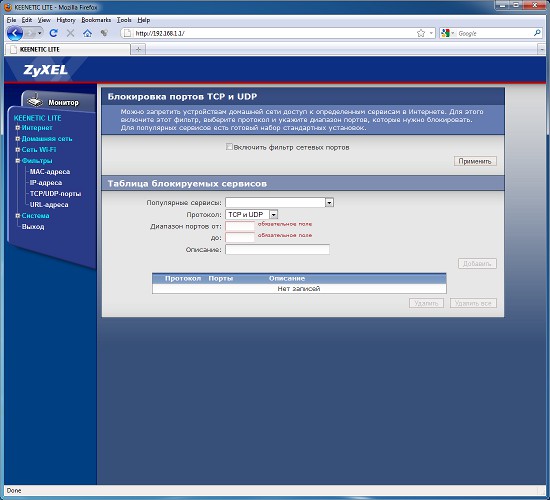
Встроенные системы ограничения доступа состоят из фильтров MAC- и IP-адресов, блокировки сервисов и фильтра по URL. В первом случае пользователь может составить «белые» или «черные» списки клиентов, которым будет запрещен или разрешен доступ в интернет. Блокировка сервисов работает с указанием номеров портов удаленных систем и протокола и сразу для всех клиентов и всех серверов, что не очень удобно. Фильтр URL позволяет указать кодовые слова, при появлении которых в ссылке доступ по протоколу http будет блокироваться (только для стандартных портов).
В последней группе — «Система» — собраны стандартные для рассматриваемого класса устройств опции по сохранению/восстановлению/сбросу конфигурации, обновлению прошивки, изменению пароля администратора, настройке встроенных часов. Кроме них, есть страница для включения удаленного управления системой через браузер и telnet, причем можно поменять номера портов этих сервисов. Встроенный журнал событий не имеет каких-либо настроек, кроме отправки на сервер syslog. Через web-интерфейс доступны и две диагностические утилиты — ping и nslookup.
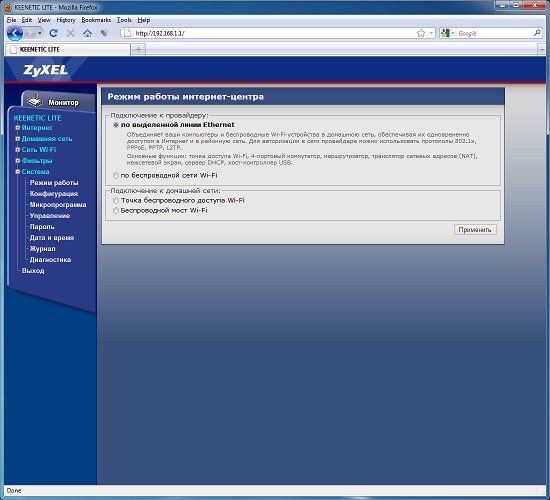
В этой же группе есть важная опция по выбору режима работы интернет-центра. Конечно, большинство пользователей будет использовать его именно как Ethernet-маршрутизатор, но есть и другие варианты: подключение к интернету по Wi-Fi (для клиентов в этом случае можно использовать все пять проводных портов), точка доступа Wi-Fi и беспроводной мост.
В целом веб-интерфейс удобный, понятный и быстрый. Русский язык в интерфейсе и текстах с пояснением расположенных на ней опций нареканий не вызывает — все описано однозначно и доходчиво.
Набор возможностей стандартен для современных многофункциональных устройств. Заслуживающая упоминания технология LinkDuo не требует настроек и работает по умолчанию во всех вариантах подключения к интернету по выделенной линии.
Производительность
Первоначально устройство тестировалось с прошивкой версии V1.00(BWN2b)D0, вышедшей в статусе бета в декабря 2010 года. Но в середине марта вышел уже финальный релиз версии V1.00(BWN.2)D0 и синтетические тесты, результаты которых приводятся на графиках далее в статье, были проведены с ним. Мы пока не тестируем устройства с протоколом PPPoE, однако по информации от производителя, обновление в большей степени касается именно этого режима. Так что пользователи с этим типом подключения к сети Интернет смогут теперь работать практически на полной скорости сетевого порта.
Перед тестами производительности с использованием специализированного бенчмарка, мы проверили работу устройства на двух доступных нам интернет-провайдерах.
Первый из них — «Билайн», услуга «Домашний интернет», скорость 10 Мбит/с. С настройкой интернет-центра не было никаких проблем — NetFriend за пару минут подключил домашнюю сеть к интернету. Устройство вело себя на линии стабильно, полностью вырабатывая достаточно скромную по современным меркам тарифную скорость. Повышенная нагрузка в виде загрузки файлов по протоколу BitTorrent тоже оказалась ему по зубам — за двое суток постоянной работы в этом режиме не было ни одного сбоя, а скорость обмена P2P-трафиком была максимальной для тарифного плана.
Второй канал не имел ограничения по скорости, так что на нем мы проверили максимальные возможности устройства. Подключение к интернет-провайдеру в этом случае было прямое (без использования туннелирования или авторизации). Скорость доступа к локальным и удаленным ресурсам ограничивалась скоростью порта в 100 Мбит/с. В режиме загрузки файлов из сети P2P устройство обеспечило максимальную скорость на уровне 64—72 Мбит/с и общее число подключений более 300. При этом доступ в интернет работал нормально, а web-интерфейс интернет-центра быстро отзывался на действия пользователя. По информации от производителя, такое поведение интернет-центров Keenetic было специально реализовано в их прошивке, чтобы, например, ненастроенный клиент BitTorrent не создавал сложностей другим видам трафика, в частности http для просмотра интернет-страниц и при обращении к веб-интерфейсу. Безусловно, такое поведение необходимо записать в плюсы рассматриваемой модели. У других устройств этого класса часто приходится специально подбирать параметры P2P-клиента для обеспечения надежной и комфортной работы.
Тестирование в программе IxChariot создает заметно большую нагрузку, чем подавляющее большинство стандартных реальных сценариев использования сетевого оборудования. Мы провели синтетические тесты в режимах прямого Ethernet-подключения, PPTP и L2TP. Здесь и далее — цифры в Мбит/с.
Результаты показывают, что Keenetic Lite способен успешно загружать информацию из сети Интернет на скоростях около 95 Мбит/с в случае прямого подключения и 52/44 Мбит/с для PPTP/L2TP соответственно. Так что подавляющее большинство лимитированных по скорости тарифных планов вполне укладываются в его возможности. В то же время надо отметить, что если целью является работа на неограниченном по скорости тарифе, то есть на реальных 100 Мбит/с, то это будет возможным только при прямом подключении.
Второй тест отражает работу технологии LinkDuo — одновременного доступа к локальным ресурсам провайдера и интернету в режимах PPTP/L2TP.
Как видно по цифрам, устройство достаточно неплохо распределяет нагрузку в этом сценарии использования. В то же время рассчитывать на полные 100 Мбит/с суммарно не приходится.
Последний тест — проверка скорости беспроводной сети. Клиентом выступает ноутбук с адаптером Intel 5350. Расстояние между антеннами — около пяти метров по прямой без препятствий. Во время теста в эфире было несколько соседних сетей, но уровень их сигнала был незначительный. Точка доступа настраивалась на работу с WPA2-PSK.
Нужно отметить, что с декабрьской прошивкой мы получили цифры порядка 40—50 Мбит/с и уже одно это можно было бы назвать неплохим результатом. Однако мартовское обновление показало просто фантастический результат для использованного типа радиоблока 1T1R — около 70 Мбит/с при передаче в одну сторону. При этом в режиме полного дуплекса скорость приема данных меняется незначительно — до 62 Мбит/с. В целом показанная производительность примерно в три раза выше, чем у массовых представителей 802.11g.
Характерное для устройств нового стандарта увеличение покрытия беспроводной сети объективно оценить достаточно сложно. Но отметим, что субъективно радиомодуль в данном случае получился действительно «дальнобойный».
Выводы
Завершая знакомство с новой серией Keenetic компании ZyXEL, можно сказать, что прошло оно вполне успешно. Протестированное сегодня устройство работает стабильно, поддерживает все современные варианты обеспечения доступа к интернету, технологию IPTV и беспроводной стандарт 802.11n.
Формальный набор функций и аппаратных параметров вполне характерен для начального сегмента. Ничего явно необычного здесь мы не видим. Но надо обязательно отметить совместимость в рамках одной официальной прошивки со всеми распространенными в России вариантами подключения к интернету, поддержку нескольких вариантов IPTV и технологию LinkDuo. Начинающим пользователям по вкусу придется программа NetFriend, которой во многих случаях достаточно для успешной интеграции устройства в домашнюю сеть.
Что же касается производительности, то рассмотренную младшую модель линейки можно рекомендовать пользователям с подключениями PPTP/L2TP на скоростях 30—50 Мбит/с, а с прямым подключением интернет-центр обеспечивает практически полные 100 Мбит/с. Также по результатам тестов отметим стабильную работу устройства при высокой нагрузке в сетях P2P.
Скорость беспроводного подключения примерно в три раза выше, чем у стандарта 802.11g, что является отличным результатом для установленного приемопередатчика Wi-Fi.
Надо заметить, что введение новой платформы ZyXEL прошло без серьезных проблем, и немалую роль в этом сыграл большой опыт компании по работе с отечественными провайдерами и сильная команда программистов.
Интернет-центр ZyXEL Keenetic Lite уже широко представлен в отечественных магазинах. Рекомендованная стоимость этой, младшей в линейке, модели составляла 1900 рублей в момент анонса, но на текущий момент ее реально приобрести заметно дешевле. Средняя розничная цена рассмотренной модели в Москве, актуальная на момент чтения вами данной статьи, составляет $27(188).
Скрыть одинаковые параметры
2014 г.
2013 г.
Интернет-центр для выделенной линии Ethernet с точкой доступа Wi-Fi 802.11n 300 Мбит/с, коммутатором Ethernet и 4-позиционным переключателем режимов работы, с помощью которого интернет-центр можно перевести в режим усилителя (репитера) беспроводного сигнала или точки доступа для расширения зоны действия существующей беспроводной сети (например, другого интернет-центра Keenetic) либо перейти к режиму адаптера, если понадобится подключить к беспроводной сети устройства, у которых есть только порт Ethernet.
Интернет-центр для выделенной линии Ethernet, с точкой доступа Wi-Fi 802.11n 300 Мбит/с и коммутатором Ethernet.
Особенности:
• Процессор MIPS 24KEc 580 МГц с сетевым аппаратным ускорителем и оптимизированная микропрограмма обеспечивают интернет-центру высокую нагрузочную способность для работы в файлообменных сетях, таких, как BitTorrent, позволяя скачивать файлы на скорости до 100 Мбит/с
• Яндекс.DNS — это бесплатно предоставляемый компанией Яндекс сервис, блокирующий опасные сайты и сайты для взрослых. Предустановленное приложение «Интернет-фильтр Яндекс.DNS» в интернет-центре защитит все ваши домашние устройства от ресурсов, распространяющих вредоносные файлы. При попытке зайти на опасный сайт вы увидите сообщение о блокировке доступа.
• Приложение «Интернет-фильтр SkyDNS», использующее облачный сервис компании SkyDNS, позволит вам контролировать активность ваших детей в Интернете и оградить их от нежелательных сайтов и онлайн-сервисов. Вы сами выбираете категории сайтов, доступных для посещения, и применяете созданный вами профиль фильтрации к нужным устройствам в домашней сети.
• Для дополнительного удобства в интернет-центр встроен клиент служб DynDNS и NO-IP. Он позволит подключаться из Интернета ко встроенным приложениям интернет-центра и открытым сервисам домашней сети, используя ваше собственное доменное имя, например my.homeip.net.
• Возможность ручного или автоматического (по UPnP) проброса портов обеспечивает полноценное участие ваших компьютеров в файлообменных сетях, а игровых приставок — в онлайн-играх.
Wi-Fi роутер
Wi-Fi роутер
802.11n (Wi-Fi 4)
802.11n (Wi-Fi 4)
300 Mbps
300 Mbps
WEP, WPA, WPA2-PSK, WPA2-RADIUS
WEP, WPA, WPA2-PSK
Static IP, PPPoE, L2TP, PPTP
Static IP, Dynamic IP, PPPoE, L2TP, PPTP
NAT, SPI
DMZ host
MAC-адреса, IP-адреса, порты
multicast, snooping
2
2
2 x 2
2 x 2
2.4 ГГц
2.4 ГГц
5 dBi
3 dBi
4
4
1
1
4
140 мм
166 мм
110 мм
116 мм
30 мм
34 мм
200 г
220 г
Вышеприведенная информация получена из открытых источников, в том числе с официальных
сайтов и из каталогов. Поскольку мы не можем гарантировать 100%-ную точность и полноту
описаний товаров, ОБЯЗАТЕЛЬНО уточняйте у продавца важные для вас параметры и осматривайте
товар при получении. После оплаты вернуть или обменять неподходящий товар будет проблематично.
Все опубликованные в данном каталоге материалы являются собственностью
ООО «Онлайнер»
, любая публикация или копирование (полное или частичное) без предварительного согласия запрещены.
Вышеприведенная информация получена из открытых источников, в том числе с официальных
сайтов и из каталогов. Поскольку мы не можем гарантировать 100%-ную точность и полноту
описаний товаров, ОБЯЗАТЕЛЬНО уточняйте у продавца важные для вас параметры и осматривайте
товар при получении. После оплаты вернуть или обменять неподходящий товар будет проблематично.
Все опубликованные в данном каталоге материалы являются собственностью
ООО «Онлайнер»
, любая публикация или копирование (полное или частичное) без предварительного согласия запрещены.
Роутер является одним из основных устройств в домашней сети. Он обеспечивает доступ к Интернету и обеспечивает сетевую связь между различными устройствами в доме. Однако в процессе эксплуатации роутер может столкнуться с различными проблемами, которые требуют ремонта или настройки. В этой статье мы рассмотрим подробное руководство по ремонту роутера Zyxel Keenetic Lite и предоставим полезные советы по его обслуживанию.
Роутер Zyxel Keenetic Lite является одним из самых популярных и надежных моделей на рынке. Он обладает высокой скоростью передачи данных, надежностью и простотой использования. Однако, в случае возникновения проблем, его владельцам может потребоваться помощь в ремонте. Наше подробное руководство поможет вам самостоятельно устранить неполадки и провести необходимые настройки.
В статье мы рассмотрим наиболее распространенные проблемы, с которыми может столкнуться роутер Zyxel Keenetic Lite, такие как проблемы с подключением к сети Интернет, медленная скорость передачи данных, перебои в работе беспроводного соединения и другие. Мы предоставим шаг за шагом инструкции по ремонту и настройке роутера, а также поделимся полезными советами по его обслуживанию и увеличению срока службы.
Необходимо отметить, что для проведения ремонта роутера Zyxel Keenetic Lite, вам может потребоваться некоторая техническая подготовка и знание основ сетевых технологий. В случае сомнений или отсутствия опыта, лучше обратиться к профессионалам, чтобы избежать дополнительных проблем и повреждений оборудования.
Определение проблемы и диагностика
1. Отсутствие интернет-соединения: Если вы не можете подключиться к Интернету, сначала убедитесь, что ваш провайдер интернет-услуг не испытывает никаких проблем. Проверьте, доступен ли Интернет на других устройствах в вашей сети. Если проблема только на вашем роутере, попробуйте перезагрузить его, отключив его от питания на несколько минут, а затем снова включив.
2. Слабый Wi-Fi сигнал: Если ваш Wi-Fi сигнал слабый или непостоянный, убедитесь, что вы находитесь на приемлемом расстоянии от роутера. Попробуйте переместиться ближе к роутеру и проверьте, улучшится ли сигнал. Если проблема остается, возможно, вам понадобится обновить прошивку роутера или настроить его антенны.
3. Проблемы с установкой или настройкой: Если у вас возникают сложности в процессе установки или настройки роутера, убедитесь, что вы следуете инструкциям из руководства пользователя. Проверьте все подключения и настройки. Если проблема сохраняется, попробуйте выполнить сброс настроек роутера и повторить настройку заново.
4. Проблемы с защитой и безопасностью: Если у вас возникли подозрения на наличие уязвимости в защите вашего роутера, выполните проверку безопасности. Проверьте, были ли установлены обновления безопасности и настройки пароля для доступа к роутеру. Убедитесь, что ваши настройки Wi-Fi защищены паролем и включена защита WPA2 или более новая версия.
Важно правильно определить причину возникшей проблемы, чтобы можно было приступить к ее решению. Если вы не уверены, как определить причину, обратитесь за помощью к специалисту или сервисному центру Zyxel Keenetic.
Частые неисправности и способы их устранения
Роутер Zyxel Keenetic Lite может столкнуться с различными неисправностями, в результате которых может возникнуть некорректная работа или полная прекращение функционирования устройства. Ниже приведены частые неисправности и способы их устранения.
1. Отключение питания: если роутер не включается и не отображает признаки жизни, первым делом необходимо проверить подключение к электросети. Убедитесь, что шнур питания надежно вставлен в розетку и в роутер, и проверьте состояние самой розетки.
2. Проблемы с подключением к Интернету: если у вас возникли проблемы с доступом к Интернету, начните с перезагрузки роутера и вашего модема. Проверьте правильность настроек подключения веб-интерфейса роутера и правильность настроек провайдера.
3. Проблемы с Wi-Fi: если Wi-Fi не работает или сигнал низкий, попробуйте решить проблему с помощью следующих шагов: проверьте, включен ли Wi-Fi на роутере; убедитесь, что вы подключены к правильной сети; перезагрузите роутер и устройства, подключенные к Wi-Fi; проверьте наличие конфликтов с другими устройствами или сигналами.
4. Проблемы с возможностью входа в веб-интерфейс: если вы не можете получить доступ к веб-интерфейсу роутера, попробуйте использовать другой браузер или очистить кэш и историю браузера. Убедитесь, что вы правильно вводите логин и пароль для входа.
5. Забытый пароль: если вы забыли пароль для входа в роутер, воспользуйтесь функцией «Восстановление пароля» на веб-интерфейсе роутера. Следуйте инструкциям, чтобы сбросить пароль к настройкам по умолчанию.
6. Проблемы с прошивкой: если роутер перестал работать после обновления прошивки или ваши настройки были сброшены, попробуйте провести обновление прошивки роутера через веб-интерфейс, используя официальный сайт производителя.
| Неисправность | Способ устранения |
|---|---|
| Отключение питания | Проверьте подключение к электросети и состояние розетки. |
| Проблемы с подключением к Интернету | Перезагрузите роутер и модем, проверьте настройки подключения. |
| Проблемы с Wi-Fi | Проверьте включен ли Wi-Fi, перезагрузите роутер и устройства, проверьте наличие конфликтов. |
| Проблемы с возможностью входа в веб-интерфейс | Используйте другой браузер, очистите кэш и историю, проверьте правильность ввода логина и пароля. |
| Забытый пароль | Воспользуйтесь функцией «Восстановление пароля» на веб-интерфейсе роутера. |
| Проблемы с прошивкой | Проведите обновление прошивки через веб-интерфейс с помощью официального сайта производителя. |