
Информация обновлена 3 октября 2023 г.
В большинстве роутеров Tenda по умолчанию используется имя пользователя admin, пароль admin и IP-адрес 192.168.0.1.
Эти учетные данные для Tenda необходимы, чтобы осуществить вход в веб-интерфейс роутера Tenda с целью изменения каких-либо настроек.
Поскольку некоторые модели не соответствуют стандартам, вы можете ознакомиться с ними в нижеприведенной таблице.
Под таблицей также приведены инструкции на те случаи, когда вы забыли свой пароль к роутеру Tenda, необходимо сбросить роутер Tenda к заводским настройкам по умолчанию или сброс пароля не работает.
Совет: Нажмите ctrl+f (или cmd+f на Mac) для быстрого поиска номера вашей модели.
Список паролей по умолчанию для Tenda (актуально на Октябрь 2023)
Инструкции и общие вопросы
Забыли пароль к роутеру Tenda?
Изменили имя пользователя и/или пароль своего роутера Tenda и забыли их?
Не волнуйтесь: все роутеры Tenda поставляются с заводским паролем по умолчанию, который можно восстановить, выполнив нижеприведенные инструкции.
Сброс пароля по умолчанию для роутера Tenda
Если вы решите вернуть роутер Tenda к заводским настройкам по умолчанию, вам следует выполнить сброс 30-30-30 следующим образом:
- Когда роутер Tenda включен, нажмите и удерживайте кнопку сброса в течение 30 секунд.
- Удерживая кнопку сброса нажатой, отключите питание роутера и удерживайте ее еще в течение 30 секунд.
- Удерживая кнопку сброса нажатой, снова включите питание устройства и удерживайте ее еще в течение 30 секунд.
Теперь ваш роутер Tenda должен быть сброшен к заводским настройкам. Воспользуйтесь таблицей, чтобы узнать их (скорее всего это будет admin / admin ).
Если сброс к заводским настройкам не помог, ознакомьтесь с Руководством по сбросу настроек для Tenda 30 30 30 .
Важно: для повышения безопасности вашего роутера после сброса к заводским настройкам не забудьте изменить имя пользователя и пароль по умолчанию, поскольку стандартные пароли можно легко найти в интернете (например, здесь).
Я по-прежнему не могу получить доступ к роутеру Tenda, используя пароль по умолчанию
Поскольку роутеры Tenda всегда должны возвращаться к заводским настройкам по умолчанию после сброса, убедитесь, что вы правильно выполнили инструкции по сбросу.
С другой стороны, всегда существует вероятность того, что ваш роутер поврежден и, возможно, требуется его ремонт или замена.
Как зайти в настройки роутера Tenda? На адрес tendawifi.com
У производителя роутеров Tenda есть много интересных, недорогих моделей, которые быстро нашли своих потребителей, и стали полярными. Недавно я писал об одном таком роутере, это Tenda N3. В этой статье я хочу подробно написать о том, как зайти в настройки роутера Tenda. Это будет инструкция для всех моделей этого производителя, так как там практически все одинаково. Немного информации по входу в панель управления есть в статье по настройке маршрутизатора Tenda N3. Но решил подробно обо всем написать в отдельной статье.
Что бы задать какие-то новые параметры, настроить маршрутизатор после покупки, сменить пароль, заблокировать устройство и т. д., вам нужно будет зайти в настройки вашего роутера Tenda. Что собой представляют эти настройки? Это обычная страница, которая открывается в браузере по IP-адресу роутера. Честно говоря, сама панель управления на Tenda N3 выглядит очень скучно, явно устарела и нет русского языка. Не знаю, может в новых версиях прошивки что-то поменялось (или поменяется), но для Tenda N3 новой прошивки я так и не нашел. Это уже тема для другой статьи. Да, панель управления выглядит не очень, особенно, по сравнению с конкурентами. Но, как оказалось, там все очень просто и продуманно, а это для роутера главное.
Вам нужно устройство, с которого будете заходить в настройки. Лучше всего подойдет конечно же компьютер, или ноутбук, что бы подключится к роутеру по сетевому кабелю. Но, если таких устройств нет, то получить доступ к настройкам Tenda можно и с планшета, или телефона по Wi-Fi сети.
Первое, что нужно сделать, это подключить устройство, с которого будем заходить в настройки к своему роутеру. Если у вас уже все подключено, то это можно пропустить. Компьютер/ноутбук, можно подключить по кабелю. Небольшой сетевой кабель идет в комплекте с маршрутизатором. Просто соедините им компьютер с роутером.
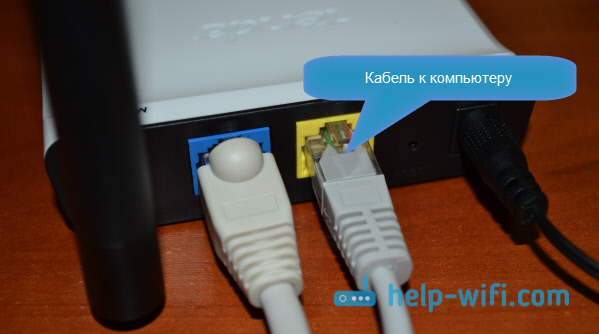
Если такой возможности нет, то можно подключится по Wi-Fi. Если у вас новый роутер, еще не настроенный, то подключитесь к Wi-Fi сети, которая появится после включения роутера, и будет иметь стандартное название «Tenda_6 цифр». Сеть будет без пароля, поэтому трудностей с подключением возникнуть не должно. Если что, смотрите статью по подключению ноутбука к Wi-Fi.
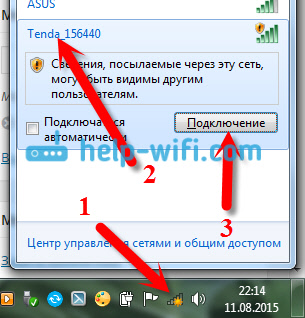
Если все подключено, то можно продолжать.
Заходим в панель управления роутера Tenda по адресу 192.168.0.1 или tendawifi.com
Здесь все просто. Адрес для входа в настройки указан снизу самого устройства. Обычно используется адрес 192.168.0.1.

Или tendawifi.com.
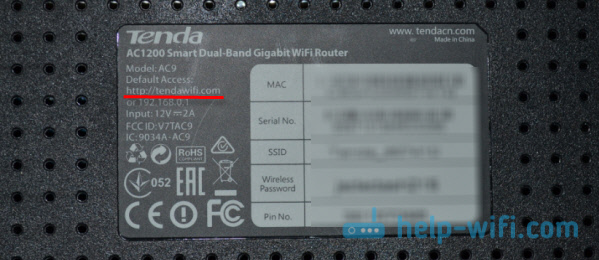
Открываем любой браузер, и в адресной строке пишем (или копируем) IP-адрес 192.168.0.1 (тот адрес, который указан на роутере) Переходим по нему.

Если роутер новый, вы его еще не настраивали, и не меняли стандартный пароль для входа в настройки, то скорее всего сразу откроется панель управления. Вы можете продолжать настройку своего маршрутизатора.
Но, может появится запрос пароля для доступ к настройкам. По умолчанию, просто оставьте поле «Password» пустым и нажмите Ok. Логин вроде бы не нужно указывать, но по умолчанию он — admin.

Если ваш пароль (или пустое поле) не подходит, поле «Password» просто очищается и все, в настройки Tenda не заходит, то скорее всего, что пароль изменен. Если вы его не знаете, то нужно делать сброс настроек роутера. Там есть утопленная кнопка Reset, нажмите на нее чем то острым и подержите 10 секунд.
Стандартные данные для доступа к панели управления:
- IP-адрес — 192.168.0.1
- Пароль — оставляем незаполненным
- Логин — admin
Вот собственно и все. Если у вас что-то не получается, настройки не открываются, нет доступа к странице по адресу 192.168.0.1 и т. д., то посмотрите эту статью, в которой я собрал все возможные причины и их решения по этому вопросу.
Пароль для роутера – это один из важных ключей к безопасности вашей домашней сети. Поэтому, при настройке роутера Tenda, важно задать надежный пароль, который будет защищать вашу сеть от несанкционированного доступа. В этой статье мы рассмотрим, какой стандартный пароль устройств Tenda и как его изменить на более безопасный.
Устройства Tenda, как и большинство других роутеров, имеют стандартные настройки, включая стандартный пароль. Стандартный пароль обычно прописывается в документации к устройству и находится на задней панели роутера. Это обычно комбинация букв, цифр и специальных символов, которую создает производитель для облегчения процесса первоначальной настройки.
Однако, использование стандартного пароля может сделать вашу сеть уязвимой для атак и злоумышленников. Поэтому, рекомендуется сменить стандартный пароль на более сложный и надежный. В этом руководстве будут представлены шаги по смене пароля для роутеров Tenda с использованием веб-интерфейса устройства.
Примечание: Перед изменением пароля роутера Tenda, убедитесь, что у вас есть доступ к его веб-интерфейсу. Для этого, подключитесь к роутеру через компьютер или устройство с доступом в Интернет, используя Ethernet-кабель или Wi-Fi.
Содержание
- Стандартный пароль для роутеров Tenda
- Подбор и восстановление пароля
- Руководство по смене пароля на роутере Tenda
Стандартный пароль для роутеров Tenda
Стандартный пароль для роутеров Tenda представляет собой комбинацию символов, которая предназначена для защиты административной панели роутера от несанкционированного доступа.
В зависимости от модели и версии программного обеспечения, стандартный пароль может быть различным. Однако, по умолчанию, роутеры Tenda обычно используют один и тот же пароль, который следует изменить после первого входа в административную панель.
Стандартный пароль для роутеров Tenda, как правило, указан на самом роутере или в его руководстве пользователя. Обычно, пароль указывается рядом с логином и другой информацией для входа в административную панель.
Рекомендуется сменить стандартный пароль сразу же после настройки роутера Tenda.Это поможет установить более надежную защиту и предотвратить несанкционированный доступ к настройкам роутера.
Подбор и восстановление пароля
Если вы забыли пароль для доступа к роутеру Tenda, существует несколько способов его восстановления.
1. Сброс настроек роутера:
На задней панели роутера есть кнопка «Reset» или «WPS/Reset». Нажмите на нее и удерживайте примерно 10 секунд, пока не начнут мигать светодиоды на передней панели. Это сбросит все настройки роутера, включая пароль, до заводских значений.
2. Поиск заводского пароля:
На задней панели роутера может быть наклейка, на которой указаны заводские настройки, включая пароль. Попробуйте найти эту наклейку и проверьте ее содержимое.
3. Использование программ для восстановления паролей:
Существуют различные программы, которые могут помочь восстановить пароль от роутера Tenda. Однако использование таких программ может быть незаконным и нарушать право собственности.
Важно помнить, что при восстановлении пароля от роутера Tenda все настройки будут сброшены до заводских значений, включая сетевые параметры и пароль доступа к Wi-Fi. Поэтому рекомендуется сохранить важные настройки и данные перед процедурой сброса.
Руководство по смене пароля на роутере Tenda
1. Подключите свой компьютер или ноутбук к роутеру Tenda с помощью Ethernet-кабеля или беспроводного подключения. Убедитесь, что у вас есть доступ к интерфейсу роутера.
2. Откройте веб-браузер и введите IP-адрес вашего роутера Tenda в адресной строке. Обычно это 192.168.0.1 или 192.168.1.1. Нажмите Enter, чтобы перейти к странице входа в роутер.
3. Введите имя пользователя и пароль администратора, чтобы войти в интерфейс роутера Tenda. Обычно имя пользователя — «admin», а пароль — «admin». Если вы ранее изменяли эти данные, используйте соответствующие учетные данные.
4. Найдите в интерфейсе роутера Tenda вкладку «Настройки безопасности» или «Изменить пароль». Обычно она расположена в разделе «Настройки администратора» или «Настройки доступа».
5. В разделе «Настройки безопасности» найдите поле для изменения пароля. Обычно оно называется «Пароль» или «Текущий пароль». Введите текущий пароль роутера Tenda.
6. Введите новый пароль в полях «Новый пароль» и «Подтвердите пароль». Рекомендуется использовать надежный пароль, состоящий из комбинации букв, цифр и символов.
7. Нажмите кнопку «Сохранить» или «Применить», чтобы сохранить изменения и применить новый пароль.
Важно помнить, что после смены пароля вы должны использовать новый пароль для входа в интерфейс роутера Tenda и подключения к вашей домашней сети Wi-Fi. Регулярно изменяйте пароль, чтобы поддерживать безопасность вашей сети. Следуйте рекомендациям по установке сильного пароля и не распространяйте его для предотвращения несанкционированного доступа.
- Home
- Tenda
- N300
Tenda N300 router setup & security
- To login to Tenda N300 Router, Open your web browser and type the default IP Address 192.168.0.1 in the address bar
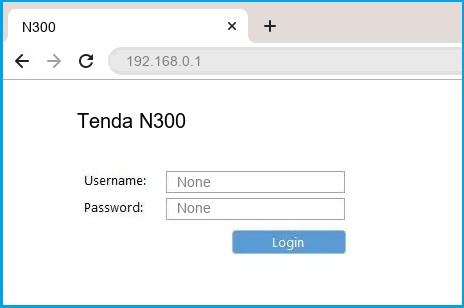
- You should now see the router login page with 2 text fields where you can type a username and a password
- The default username for your Tenda N300 router is admin and the default password is admin
- In the login page of the router’s web user interface, type-in the username & password, hit «Login» and now you should see the Tenda N300 router control panel
(Remember, you must be at home and connected to home WiFi to do this)
And no need to get your breathing rates high in case you have changed the username / password of Tenda N300 and forgot them, as you can just reset the Tenda N300 router by press-and-hold the reset button with a clip for about 15 seconds.
Tenda N300 Quick links:
Try one of these most Common Passwords
| Username | Password |
|---|---|
| admin | admin |
| admin | blank |
| admin | password |
| blank | admin |
| blank | blank |
2.Change Tenda N300 Default Login and Password
Since, security of a network is vital, the first and foremost task is to change the Tenda N300 router Default Login and Password to something more personal and secure.
Tenda N300 Router Password Tips:
Choose a complex and hard-to-guess password for your Tenda which only you can remember
It should be something personal, like &ilostmyvirginity@30, so that you’ll never forget it. Ever
Protect it
The amount of protection directly depends on the password complexity, and the effort taken to protect that password on your Tenda N300 router.
Usability first
Give Password for your Tenda N300 router that you can remember (usability first). Of course, you can build a strong hash password with special characters, numbers, Greek, and Latin. But ultimately you’ll end up writing it on a sticky and putting it on the router, which defeats the purpose. Here is an example $lasttriptovegas0916
You did good so far. Now consider ⭐ Bookmarking this page. It always helps.
3.Change Tenda N300 Default WiFi name (SSID) and WiFi Password and enable Network Encryption
Another small suggestion (as it has no impact on security), is to change the Tenda N300 Default WiFi name (SSID) as it will make it more obvious for others to know which network they are connecting to.
Look for Network Name (SSID), this is the WiFi name of your Tenda N300 Router. Do not use your name, home address, or other personal information (since this isn’t a Facebook status!) in the SSID name. (No Mr.Paul&Princy) A few funny WiFi name suggestions: I’m cheating on my WiFi!, FBI Surveillance Van #594 (scares away stupid criminals), Lord of the Pings …
Once you enter the name for your network, you have to enable WPA2-PSK encryption on your Tenda N300 router. That’s the strongest encryption standard available for home networks.
Enter a new WPA Pre-Shared Key / WiFi Password – this is the password that you will use to connect to your home WiFi. Keep it to 16-20 characters (please!) don’t use the same password that you used for Tenda N300 router login!
🤓 Geek out your guests. Print a Free WiFi QR Code Sticker for your fridge now
4.Update router firmware in Tenda N300 and turn on Automatic Updates
Router software often contains critical bugs and security vulnerabilities; Check if your router has known vulnerabilities
Check — Tenda N300
Its important that you turn on Automatic Firmware updates and always keep your Tenda N300 router up-to-date. To turn on Automatic updates, Login to your Tenda N300 router and look for the section which contains Automatic updates and turn it «ON»
And even if the router has auto-update, check every now and then to make sure it is actually working, and the router firmware is up-to-date. If your router manufacturer hasn’t released any updates to the firmware in the past 3-5 years, consider upgrading to a «newer» router
5.Security is a continuous process
Just keep in mind to change the passwords often or at least once in every 6 months! on your Tenda N300 You don’t want the safety you have worked so hard for to fail just because of ignorance, negligence, or casual laziness! Time for a bulletin on the fridge, folks! We can remind you though? Enter your email below! Nope, we are not spammers!
Tenda N300 Router Reset instructions
How to Reset the Tenda N300 Router To Factory Default
To reset Tenda N300 router,
- Turn on the Tenda N300 router
- Look for the reset button. Few routers have a tiny hole and few others have a reset button.
- Press the Factory reset button with a straightened paperclip pin or something that gets through the tiny hole, and hold it for about 15 seconds! (till you see all the lights flashing)
- The Tenda N300 router will reboot automatically. the unit has been reset and is ready to use. You can start from Step 1 in this guide to set it up.
Tenda N300 Password Does not Work
Passwords find a way to not work! Or, in most cases, users find a way to forget them! In either case, look up the How to Reset the Tenda N300 Router To Default Settings section
Forgot Password for Tenda N300 Router
Incase if you have changed the default username and password of Tenda N300 and forgot it, please see How to Reset the Tenda N300 Router To Default Settings section
How to boost Tenda N300 WiFi and overcome connectivity issues
1.Place the Tenda N300 in a perfect spot
The perfect spot does it all; be it romance or your router! To avail the best signal and network connectivity, make sure you keep your Tenda N300 router visible and not facing the wall or behind the curtains
2.Find a Good Wireless Channel Instead of Auto on your Tenda N300 router
Auto-channels might fail you once in a while; believe that you’re smarter than the Tenda router! Find a seamless wireless channel instead of what the router finds automatically. This would ensure that your signal doesn’t interfere with that of your neighbors.
If you’re running a Windows-based PC, you can see what channels neighboring Wi-Fi networks are using.
- Press Start > type “cmd”. Open Command prompt
- In command prompt type netsh wlan show all
You will see a list of all wireless networks and the channels being used in your vicinity. instead of using “Auto” for the control channel, Pick the channel that has the lowest interference
3.Check the frequency of Tenda N300
Check if Tenda N300 has dual-band, the most commonly used band would be 2.4GHz; however, switching to 5GHz would bring out better results! It depends on your device though; if you’re running an old lad, you might have to switch back to the conventional
4.Hardwire gaming consoles / media streamers into your Tenda N300 instead of WiFi
Gaming consoles/media streamers work better when connected through Ethernet cable of Tenda N300; in fact, as you might not be moving your TV all over the house, why connect it to the Wi-Fi at all? The Gaming consoles / video streaming devices flood the network with data. This means that if possible, you should consider hardwire (using Ethernet cable) the devices that tend to consume a lot of bandwidth. Although this can sort of defeat the purpose of having wireless networks, it can actually help your overall network speed of Tenda N300 if you can hardwire the bandwidth hogs.
5. Reboot Tenda N300 on schedule
Here’s something important to note! On schedule, folks, reboot your Tenda N300 router! Though routers are built to constantly be running at all times, simple tweaks like regular power cycling (a fancy way of saying, unplugging the power cord and shoving it back up) helps with most issues. Rebooting your Tenda N300 can fix Internet connection problems, improve slow moving connections, and resolve wireless issues altogether. Try unplugging your Tenda modem on a quarterly basis to stay proactive (Never reset; always reboot router)
Popular Router Brands
Popular IP Addresses
Popular IP mispellings
Если вы приобрели маршрутизатор Tenda для дома или офиса, важно знать, как войти в систему, чтобы настроить его и защитить свою сеть. В этом руководстве мы покажем вам, как войти в ваш маршрутизатор Tenda и получить доступ к его панели администратора.
Шаги для входа в Tenda Router:
- Подключите роутер Tenda к компьютеру или мобильному устройству.
- Откройте веб-браузер и введите IP-адрес по умолчанию роутера в адресной строке.
- Войдите в свой роутер Tenda, введя имя пользователя и пароль Admin | админ.

- Войдите в панель администрирования и настройте свою сеть.
- Обязательно сохраните изменения перед выходом из системы.
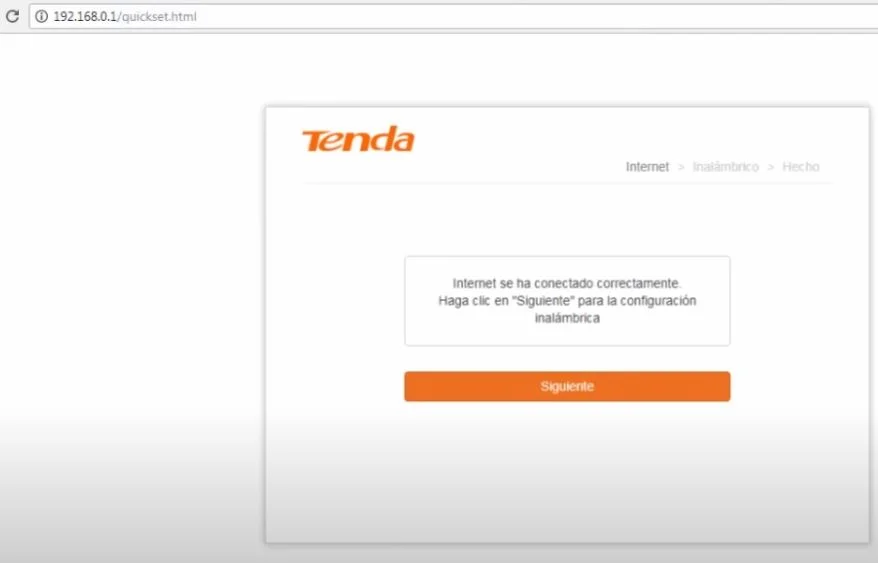
Готово, вы окажетесь внутри своей панели tenda, в которой мы покажем вам, как сделать различные конфигурации популярными среди пользователей, например, изменить имя и пароль вашего маршрутизатора tenda.
Настройте имя Wi-Fi (SSID) и пароль Tenda Router
Прежде чем начать, важно знать, что изменение пароля маршрутизатора является необходимой мерой безопасности для защиты вашей сети и подключенных к ней устройств. Надежный пароль должен быть достаточно сложным и трудным для угадывания, чтобы хакеры не смогли получить к нему доступ.
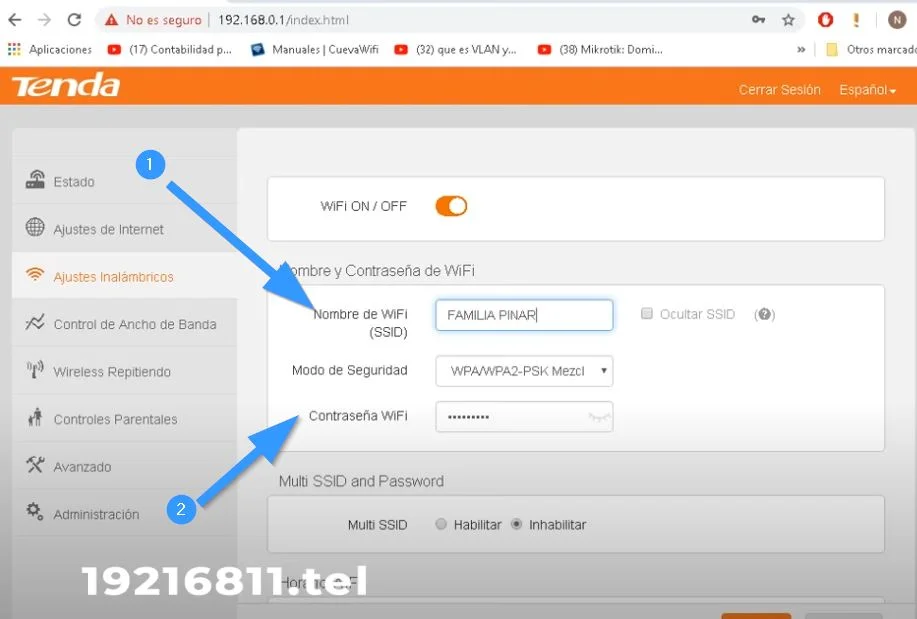
Как видите, для настройки описанных выше параметров выполните следующие действия:
Изменить имя Wifi Tenda:
- Подключиться к роутеру Tenda по IP: 192.168.0.1
- Получите доступ к панели администрирования маршрутизатора из веб-браузера.
- Перейдите в раздел «Беспроводная связь».
- Найдите поле «Имя беспроводной сети» или «SSID» и введите новое имя, которое вы хотите дать своей беспроводной сети.
- Сохраните изменения и дождитесь обновления беспроводной сети.
- Подключите свои устройства к новой сети WiFi с новым именем.
Сменить пароль wifi Tenda 192.168 или 1:
- Получите доступ к панели администрирования маршрутизатора из веб-браузера.
- Перейдите в раздел «Беспроводная связь».
- Найдите поле «Pre-Shared Key» или «Password» и введите новый пароль, который вы хотите использовать для беспроводной сети.
- Сохраните изменения и дождитесь обновления беспроводной сети.
- Подключите свои устройства к беспроводной сети с новым паролем.
Узнайте, кто подключен к Wi-Fi Tenda
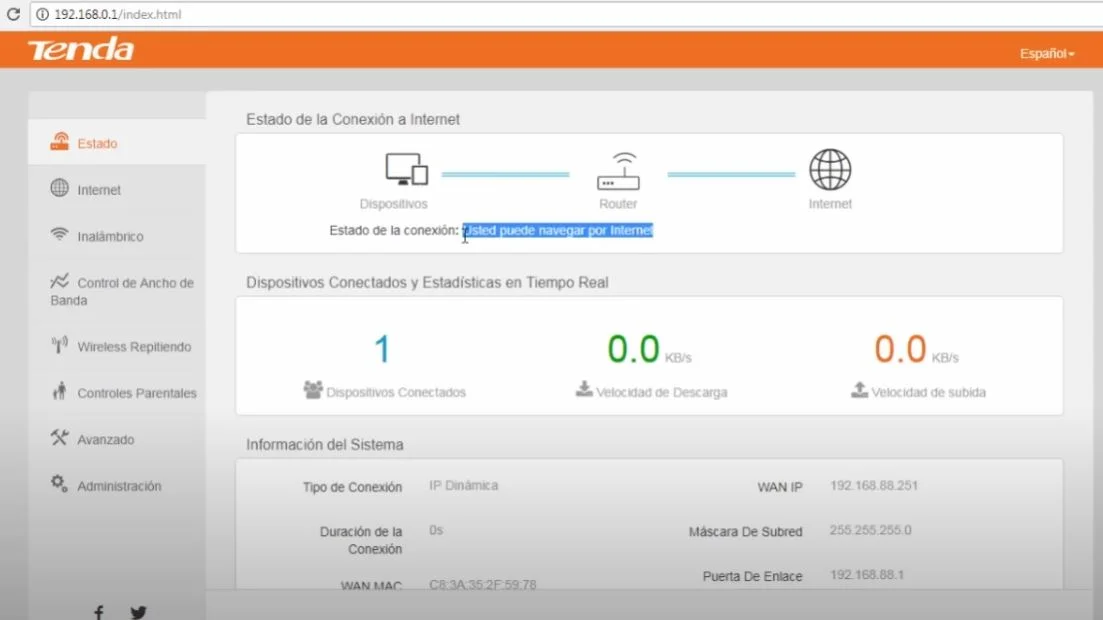
Одним из преимуществ этой системы хранения n300 и ac 1200 является возможность узнать, кто подключен к вашему Wi-Fi. С помощью этой информации вы теперь можете ограничить доступ или запретить, если они не являются пользователями вашего дома или офиса.
- Откройте веб-браузер и введите IP-адрес маршрутизатора Tenda в адресной строке. По умолчанию IP-адрес «192.168.0.1».
- Войдите в панель администрирования роутера Tenda. По умолчанию имя пользователя «admin», пароль «admin».
- В меню слева выберите «Беспроводная связь».
- На вкладке «Беспроводные клиенты» вы увидите список устройств, которые в данный момент подключены к сети Tenda WiFi, а также их IP- и MAC-адреса.