
Список паролей по умолчанию для роутеров Huawei позволяет менять настройки раздаваемой сети Wi-Fi.
Список паролей по умолчанию для роутеров Huawei
Для настройки роутера Huawei, необходимо подключить устройство к компьютеру с помощью кабеля для передачи данных или подключившись к раздаваемой роутером сети Wi-Fi. Чтобы получить доступ к настройком, перейдите в любой браузер и введите адрес 192.168.100.1. Логины и пароли могут быть такими:
-
telecomadmin \ admintelecom;
-
telecomadmin \ NWTF5x%RaK8mVbD;
-
telecomadmin \ NWTF5x%;
-
telecomadmin \ nE7jA%5m;
-
root \ admin;
-
admin \ admin;
-
kyivstar \ kyivstar.
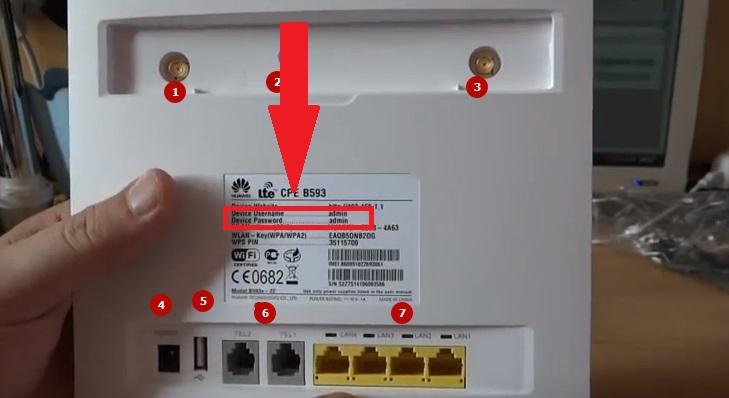
Важно! В некоторых моделях стандартные данные отличаются, ищите логин и пароль на обратной стороне роутера.
Пароль от Wi-Fi
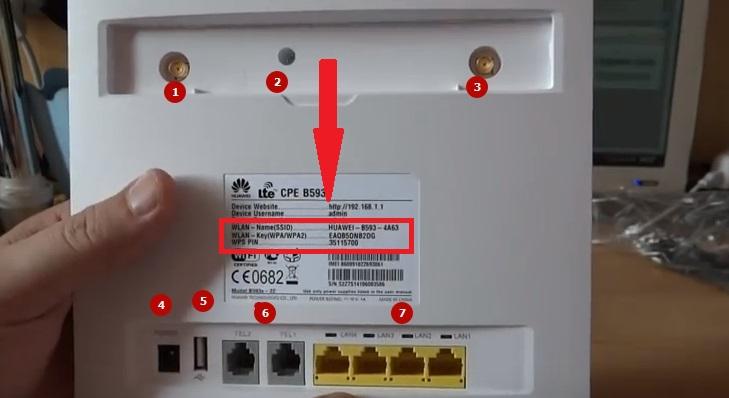
Пароли от Wi-Fi зависят от модели роутера Huawei. Например, серия роутеров выпущена специально для компании Киевстар и настроена для раздачи домашнего интернета Киевстар. Определить логин и пароль от Сети можно только посмотрев его на обратной стороне роутера или поменяв в настройках.
Как сбросить настройки до заводских?
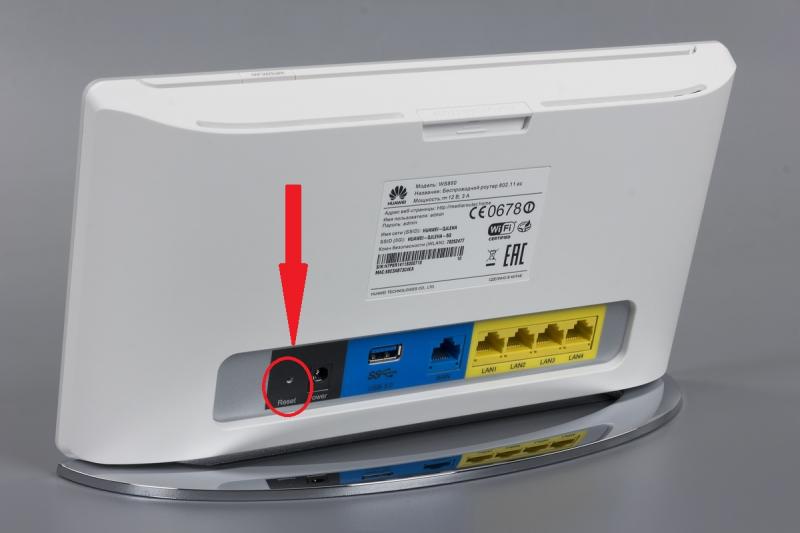
Чтобы сбросить настройки до заводских (этот вариант подходит в том случае, если не получается зайти с помощью стандартных паролей), необходимо найти кнопку reset и зажать ее на 5-10 секунд (смотрите фото).
Информация обновлена 2 октября 2023 г.
В большинстве роутеров Huawei по умолчанию используется имя пользователя admin, пароль admin и IP-адрес 192.168.1.1.
Эти учетные данные для Huawei необходимы, чтобы осуществить вход в веб-интерфейс роутера Huawei с целью изменения каких-либо настроек.
Поскольку некоторые модели не соответствуют стандартам, вы можете ознакомиться с ними в нижеприведенной таблице.
Под таблицей также приведены инструкции на те случаи, когда вы забыли свой пароль к роутеру Huawei, необходимо сбросить роутер Huawei к заводским настройкам по умолчанию или сброс пароля не работает.
Совет: Нажмите ctrl+f (или cmd+f на Mac) для быстрого поиска номера вашей модели.
Список паролей по умолчанию для Huawei (актуально на Октябрь 2023)
Инструкции и общие вопросы
Забыли пароль к роутеру Huawei?
Изменили имя пользователя и/или пароль своего роутера Huawei и забыли их?
Не волнуйтесь: все роутеры Huawei поставляются с заводским паролем по умолчанию, который можно восстановить, выполнив нижеприведенные инструкции.
Сброс пароля по умолчанию для роутера Huawei
Если вы решите вернуть роутер Huawei к заводским настройкам по умолчанию, вам следует выполнить сброс 30-30-30 следующим образом:
- Когда роутер Huawei включен, нажмите и удерживайте кнопку сброса в течение 30 секунд.
- Удерживая кнопку сброса нажатой, отключите питание роутера и удерживайте ее еще в течение 30 секунд.
- Удерживая кнопку сброса нажатой, снова включите питание устройства и удерживайте ее еще в течение 30 секунд.
Теперь ваш роутер Huawei должен быть сброшен к заводским настройкам. Воспользуйтесь таблицей, чтобы узнать их (скорее всего это будет admin / admin ).
Если сброс к заводским настройкам не помог, ознакомьтесь с Руководством по сбросу настроек для Huawei 30 30 30 .
Важно: для повышения безопасности вашего роутера после сброса к заводским настройкам не забудьте изменить имя пользователя и пароль по умолчанию, поскольку стандартные пароли можно легко найти в интернете (например, здесь).
Я по-прежнему не могу получить доступ к роутеру Huawei, используя пароль по умолчанию
Поскольку роутеры Huawei всегда должны возвращаться к заводским настройкам по умолчанию после сброса, убедитесь, что вы правильно выполнили инструкции по сбросу.
С другой стороны, всегда существует вероятность того, что ваш роутер поврежден и, возможно, требуется его ремонт или замена.
In V200R003C00:
The default user name, password, and user level for SSH users are admin, admin, and 15 on AR150&200 series routers. The default user name, password, and user level for web management users are admin, admin, and 15 on AR150&200 series routers.
The default password for the BootROM menu is huawei.
In V200R003C01:
The default user name, password, and user level for SSH users are admin, admin, and 15 on AR150&200 series routers. The default user name, password, and user level for web management users are admin, admin, and 15 on AR150&200 series routers.
The default password for the BootROM menu is huawei.
In V200R005C00:
The default user name, password, and user level for SSH users are admin, Admin@huawei or admin, and 15 on AR150&160&200 series routers. The default user name, password, and user level for web management users are admin, Admin@huawei or admin, and 15 on AR150&160&200 series routers.
The default password for the BootROM menu is Admin@huawei.
In V200R005C10:
The default user name, password, and user level for SSH users are admin, Admin@huawei or admin, and 15 on AR150&160&200 series routers. The default user name, password, and user level for web management users are admin, Admin@huawei or admin, and 15 on AR150&160&200 series routers.
The default password for the BootROM menu is Admin@huawei.
In V200R005C20:
The default user name, password, and user level for SSH users are admin, Admin@huawei or admin, and 15 on AR150&160&200 series routers. The default user name, password, and user level for web management users are admin, Admin@huawei or admin, and 15 on AR150&160&200 series routers.
The default password for the BootROM menu is Admin@huawei.
In V200R005C30:
The default user name, password, and user level for web management users are admin, Admin@huawei or admin, and 15 on AR150&160&200 series routers.
The default password for the BootROM menu is Admin@huawei.
У владельцев роутеров Huawei возникают разные вопросы по использованию устройств. В этом статье мы рассмотрим наиболее популярные из них и дадим развернутые ответы с поясняющими примерами.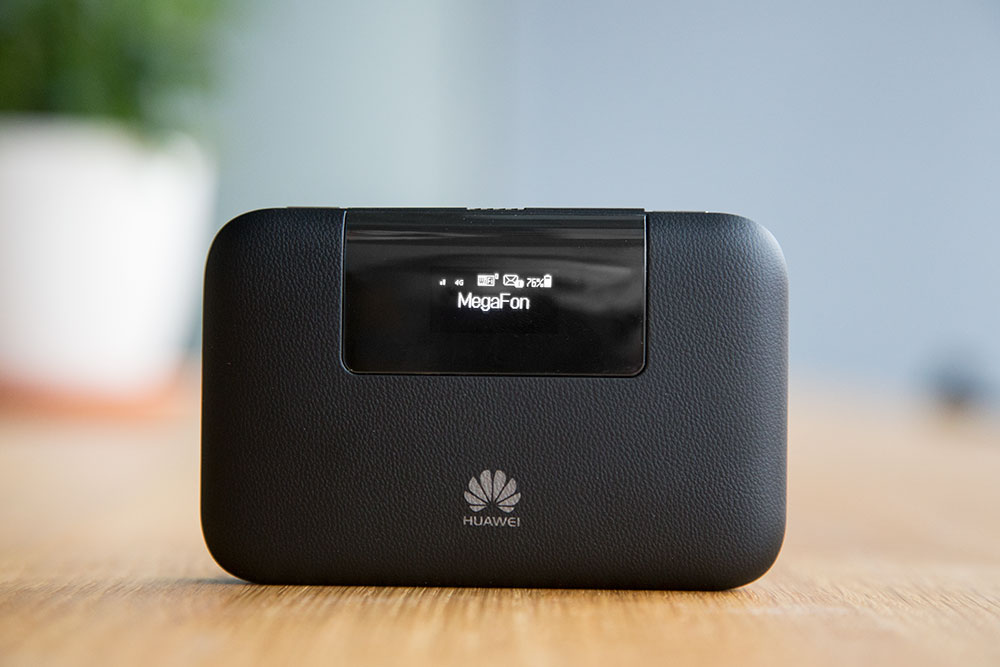
Для захода в настройки роутера Huawei вначале подключите роутер к устройству (компьютеру, смартфону) по проводу или по Wi-Fi (см. инструкцию по настройке и подключению роутеров Huawei). При этом наличие интернета не требуется. Затем на этом устройстве откройте любой установленный браузер, наберите в строке адреса путь 192.168.8.1 и нажмите клавишу ввода (Enter). Заметим, что у некоторых моделей этот адрес другой, например, http://192.168.3.1 или http://192.168.100.1. Часто его указывают на этикетке роутера. Если войти не удается, попробуйте подключиться к роутеру с другого устройства или смените кабель. Иногда эту проблему решает сброс настроек роутера.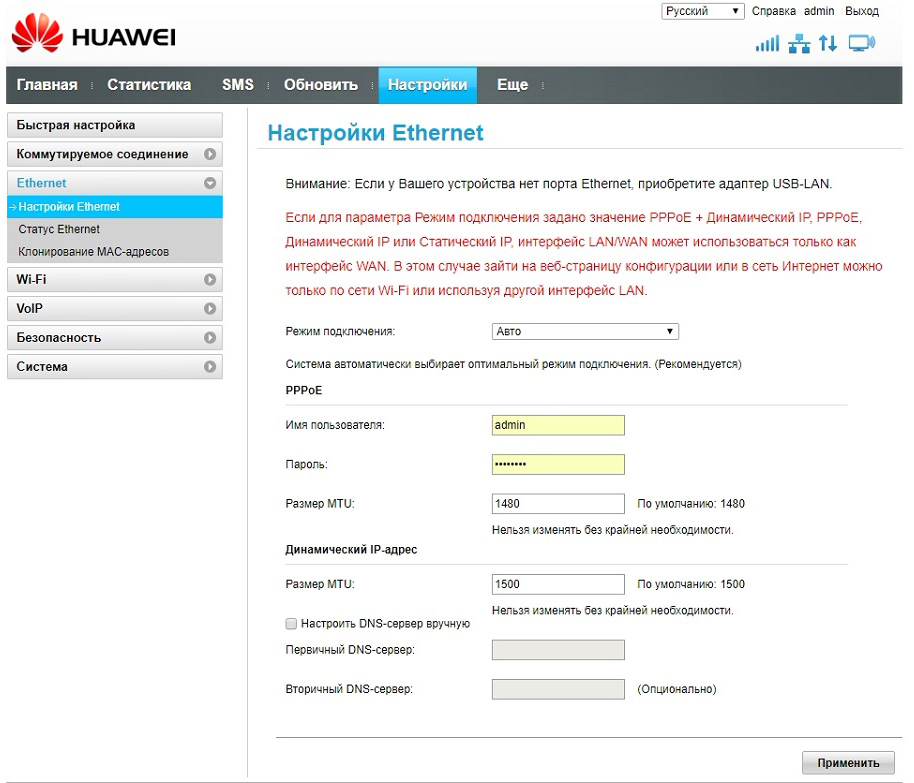
Как зайти в настройки модема Huawei, модема-роутера Huawei?
У модемов Huawei есть своя управляющая программа, которая устанавливается автоматически при включении модема в USB-порт компьютера. Если она не запустилась, найдите на компьютере раздел «Устройства и диски» и запустите ее оттуда. После установки все настройки ведутся из этой программы. Полистайте ее вкладки и изучите, что вы можете настроить.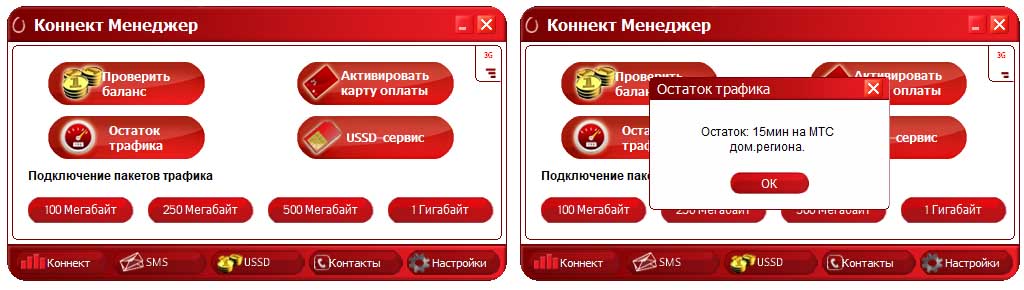
Какой стандартный пароль роутера Huawei (по умолчанию)?
У разных моделей роутеров Huawei стоят свои прошивки, поэтому и пароли для входа могут быть нескольких вариантов. Первый вариант стандартный — это имя admin и пароль admin. Второй вариант, когда имя и пароль или один пароль указываются на ярлычке роутера (наклеен на корпус устройства). При наличии только пароля в качестве имени также используется слово admin. Третий вариант, когда вместо запроса пароля на первом же шаге настройки предлагается задать новый пароль. Он в дальнейшем и будет паролем к веб-интерфейсу и паролем к сети Wi-Fi. Возможно, ваш роутер уже кто-то пытался настраивать и задал свой пароль, тогда сброс настроек до заводских поможет вам вернуться к паролю, указанному на ярлычке (о сбросе читайте ниже).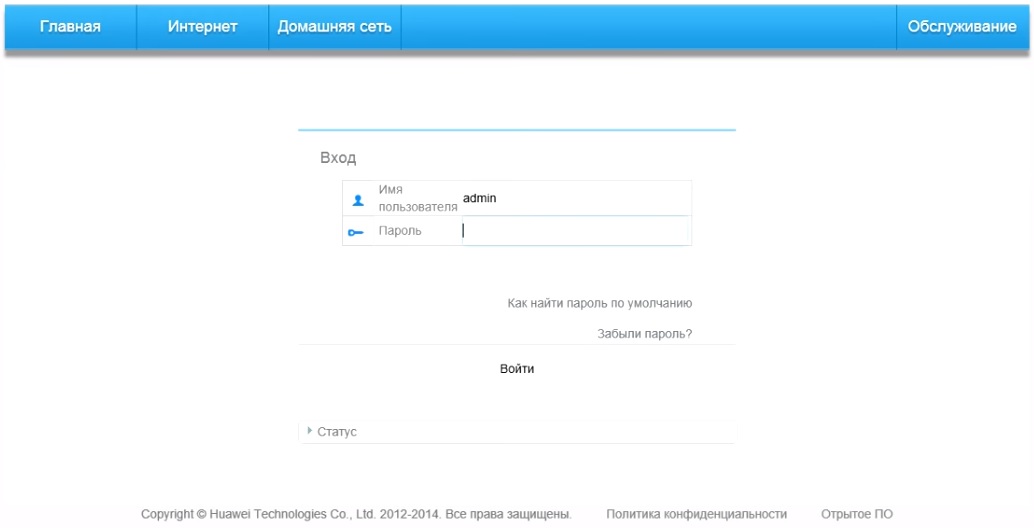
Как мне поменять пароль на Wi-Fi-роутере Huawei?
Вначале разберем, что у роутера есть разные пароли: пароль от веб-интерфейса и пароль от Wi-Fi-сети. Тот и другой настраивается через веб-интерфейс. Конкретные команды могут быть разными для разных прошивок. Рассмотрим часто встречающиеся варианты. Чтобы поменять пароль от веб-интерфейса, нужно зайти в раздел «Система», найти там подраздел «Изменение пароля» и далее заполнить запрашиваемые поля.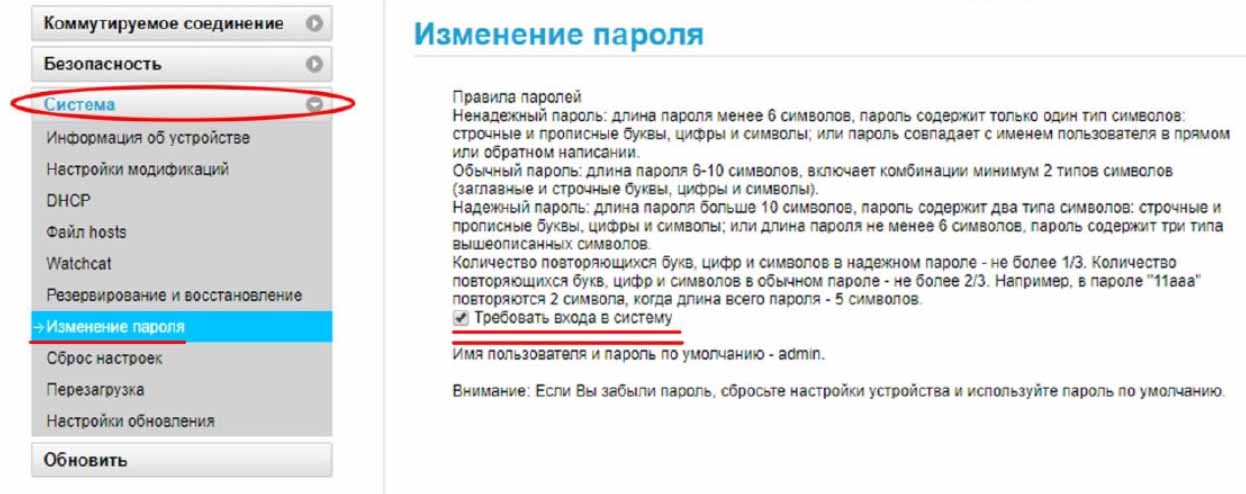
В некоторых случаях можно настроить роутер на проверку надежности пароля, так как от этого зависит, не будет ли посторонний человек использовать ваше устройство в своих целях. Например, в модели WS5200 смена пароля производится на вкладке «Обслуживание» в разделе «Управление аккаунтом».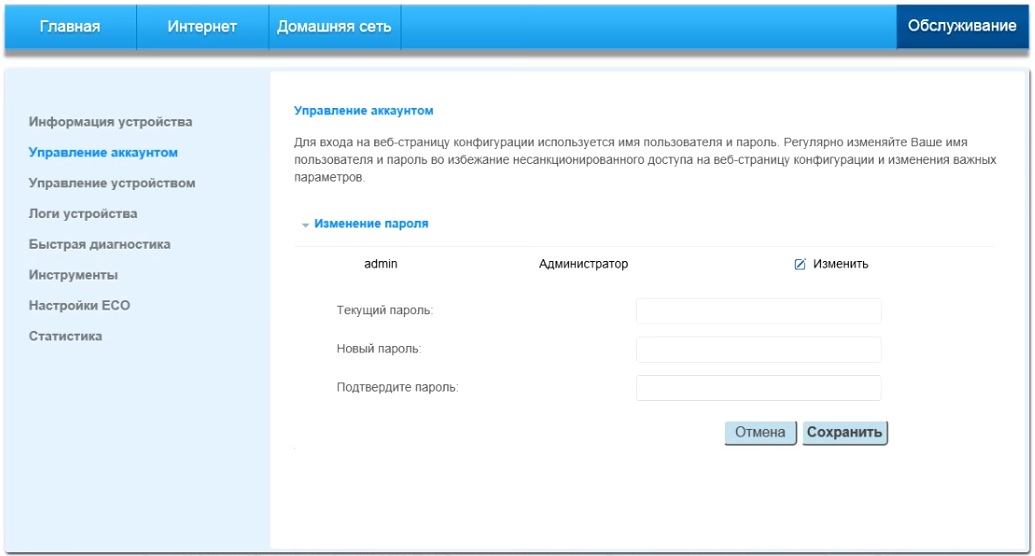
Смена пароля Wi-Fi обычно производится на одноименной вкладке в веб-интерфейсе. Если роутер еще не настроен, то удобнее изменять пароль к веб-интерфейсу и к сетям Wi-Fi через раздел «Быстрая настройка».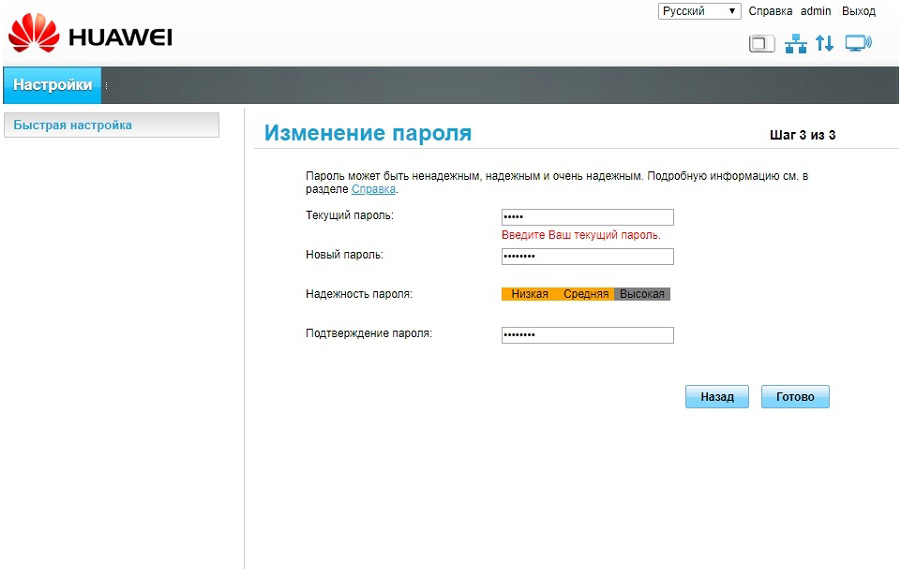
Как сбросить настройки роутера Huawei до заводских? Как делать сброс настроек модема?
В роутерах Huawei предусмотрено два варианта сброса настроек до заводских: при помощи кнопки Reset, которая чаще всего располагается на задней панели устройства, или через веб-интерфейс. Кнопка обычно зажимается на несколько секунд до смены индикации на роутере, после чего устройство перезагружается и возвращается к тем настройкам, которые были установлены производителем. В веб-интерфейсе достаточно найти посвященное сбросу меню, нажать кнопку и следовать инструкциям сервиса. Обычно кнопка называется «Восстановить» и находится в разделах «Восстановление заводских настроек», «Сброс настроек» или подобным им.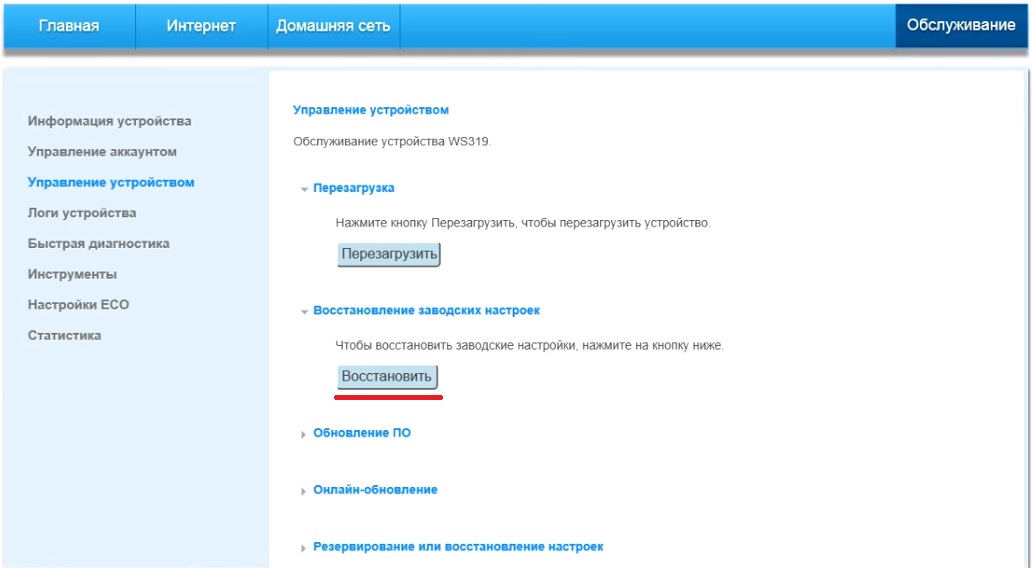
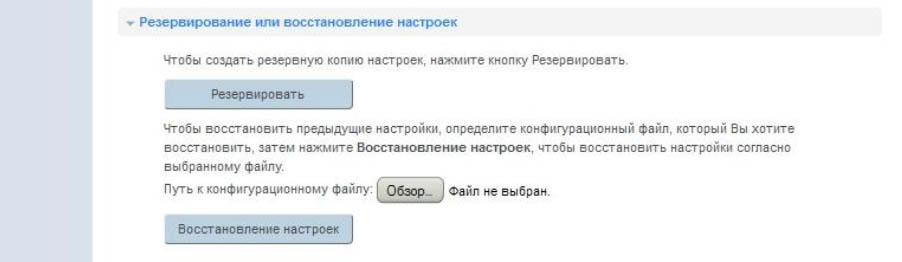
Имейте в виду, что после сброса все введенные настройки заменятся на те, которые были изначально. Это означает изменение паролей на заводские (прописаны на этикетках, коробках роутеров), сброс введенных для подключения данных, расписания и другой информации. Если вы не хотите все это настраивать сначала, перед сбросом выполните резервное копирование настроек. Это действие занимает несколько секунд и делается в том же разделе «Система» или «Обслуживание». После сброса воспользуйтесь функцией «Восстановление настроек», чтобы загрузить сохраненный файл и насладиться возвратом всех настроек.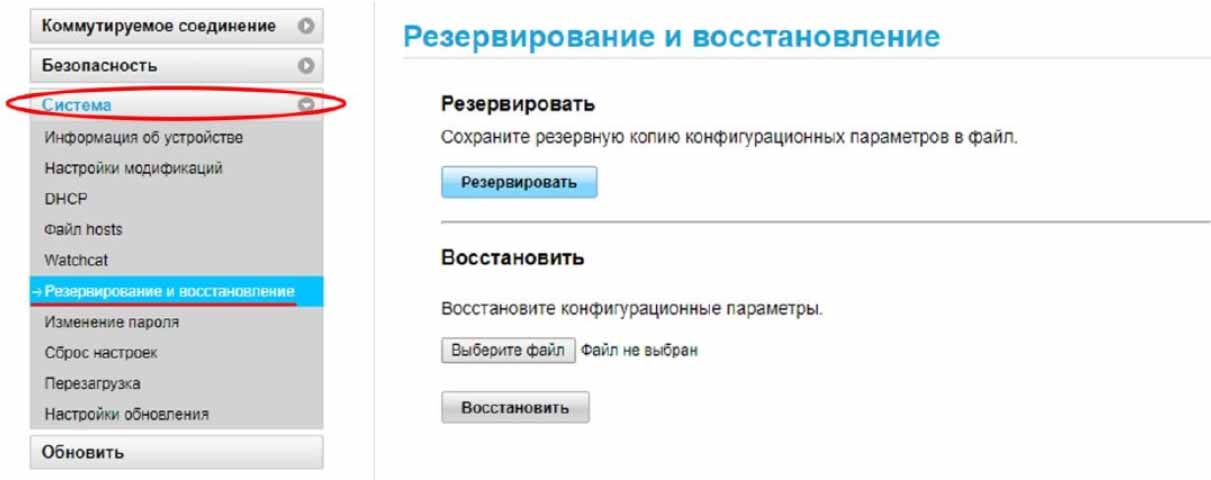
У модемов Huawei способы сброса такие же, разве что не на всех моделях есть кнопка Reset. Поищите ее на корпусе или под сдвижной крышкой (обычно утоплена). Если не найдете, выполните сброс через веб-интерфейс, как описано выше.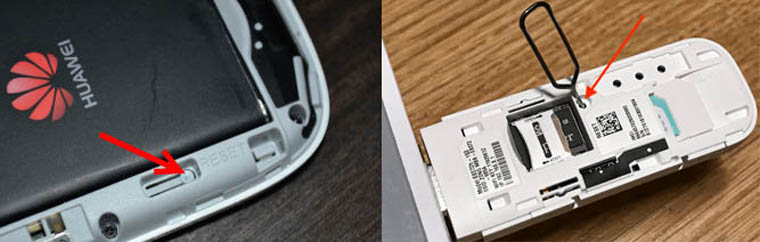
Как мне обновить прошивку роутера Huawei?
Обновление прошивки роутера Huawei добавляет ему новых возможностей или помогает решить проблему в случае сбоев в работе устройства. Однако подходить к этому процессу советуем с осторожностью, так как ошибки могут привести к выходу маршрутизатора из строя. Все это мы рассмотрим далее.
Процедура обновления прошивки роутера Huawei
Сам процесс обновления заключается в том, чтобы скачать на компьютер файл прошивки, подключить компьютер к роутеру и установить этот файл через веб-интерфейс. Файлы прошивки можно найти как на сайте производителя Huawei, так и на сторонних сайтах. Способ загрузки файла в веб-интерфейс зависит от последнего, но чаще всего находится в одноименном или похожем меню. Например, в модели Huawei E3372 для этого нужно зайти на вкладку «Настройки» и в разделе «Система» выбрать «Настройки обновления».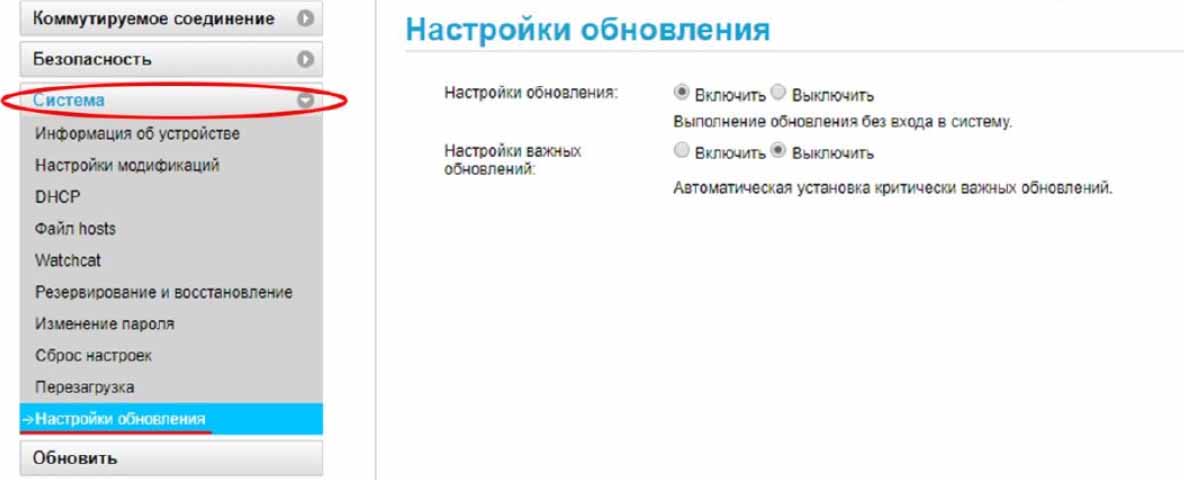
Заметим, что в современных версиях веб-интерфейсов многих моделей есть функция проверки обновлений, которая избавляет от необходимости искать прошивки на каких-то сайтах. Также можно настроить автоматическую установку обновлений, чтобы при очередном подключении к интернету роутер сам находил обновление и устанавливал его. Например, в модели Huawei WS5200 есть раздел «Обслуживание», внутри которого открывается подраздел «Управление устройством». В нем вы увидите две опции: «Обновление ПО» и «Онлайн-обновление», которые необходимы для самого обновления и его настроек.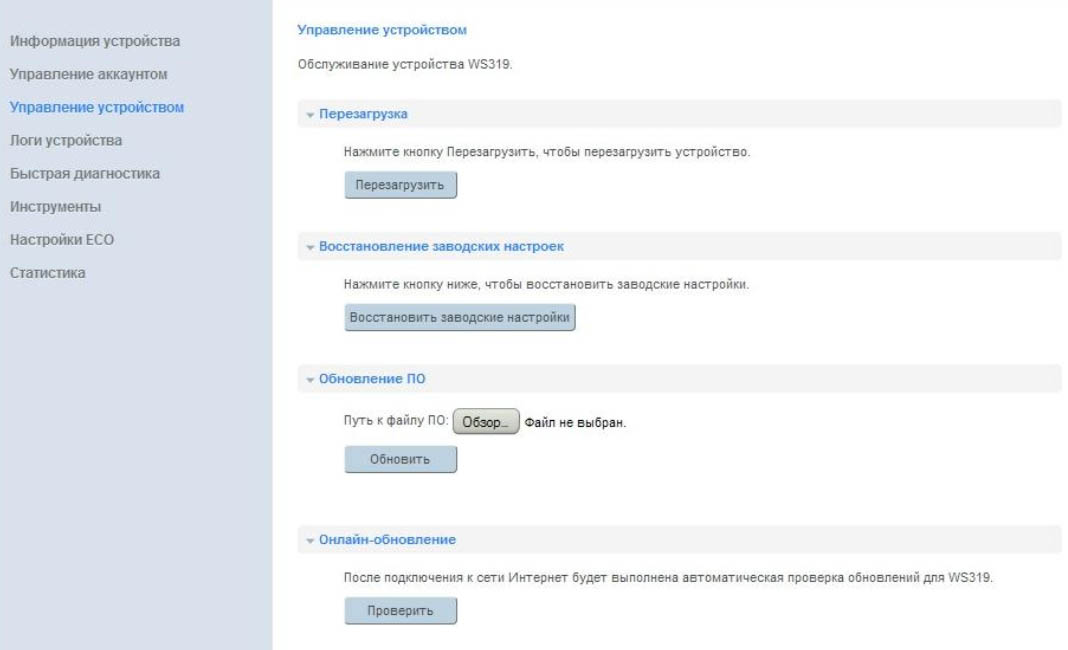
Ошибки при обновлении прошивки
- Пользователь начал обновление и выключил роутер. Ни выключать, ни перезагружать роутер, ни закрывать браузер в процессе обновления нельзя. Это может привести к поломке устройства.
- Пользователь скачал прошивку с неизвестного сайта, что после обновления привело к выходу роутера из строя. По этой причине рекомендуется скачивать прошивку только с сайта производителя.
- Пользователь нашел официальную прошивку, но не посмотрел на аппаратную версию роутера. Это также может вывести роутер из строя, поэтому перед установкой прошивки нужно сверять версию в названии прошивки и на этикетке роутера.
- Пользователь не выполнил резервное копирование настроек перед обновлением прошивки. Это действие не является ошибочным, но при отсутствии копии придется начинать настройку роутера сначала. Копию же можно восстановить в один клик через веб-интерфейс.

Каковы характеристики роутеров и модемов Huawei?
Если вы еще не определились с выбором, обратите внимание на такие характеристики роутеров и модемов Huawei. Первая из них — это способы подключения устройства к интернету. Для маршрутизаторов стандартно это порт для подсоединения кабеля провайдера или кабеля модема. Но в некоторых роутерах есть слоты для сим-карт, чтобы подключаться через операторов сотовой связи. У модемов Huawei основным способом подключения является USB-порт. Поэтому для них важно посмотреть, какое поколение сетей сотовой связи они поддерживают (4G, 3G и другие).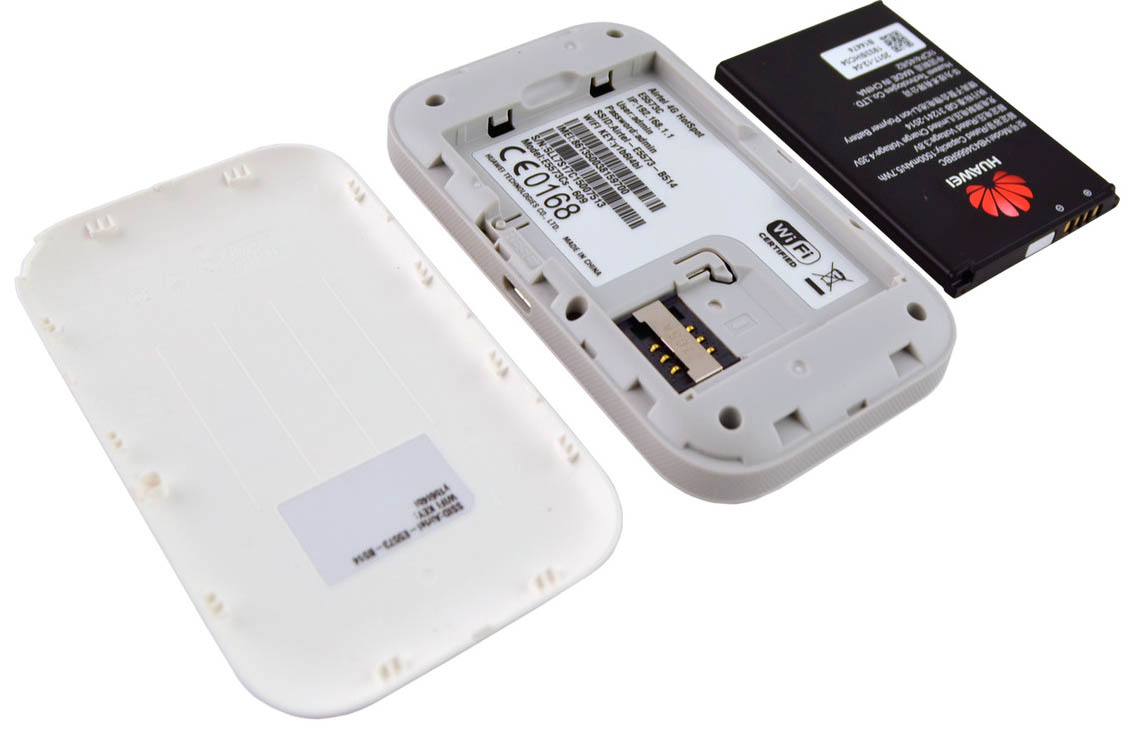
Вторая характеристика — возможности Wi-Fi. Так как к большинству роутеров подключается множество современных устройств с Wi-Fi-адаптером, то здесь важно число клиентов, которые могут одновременно подключиться к роутеру, максимальная скорость соединения, стандарты Wi-Fi (подробнее о стандартах Wi-Fi), число, мощность антенн и число частот Wi-Fi (на одной частоте или на двух). Среди модемов USB лишь некоторые модели способны раздавать Wi-Fi, в то время как у большинства такой возможности нет.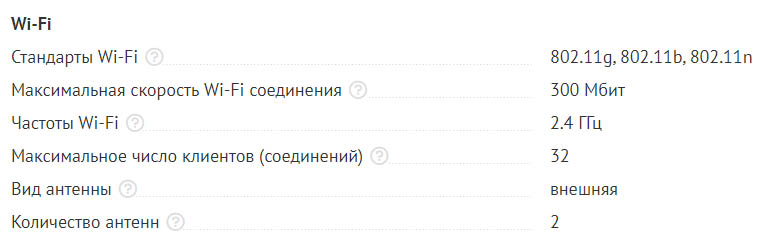
Третья характеристика — порты. Посмотрите, сколько портов LAN есть в устройстве (используются для подключения устройств по проводу), так как в некоторых моделях всего 1-2 порта, чего не всегда достаточно для подключения компьютеров, ТВ-приставок и других устройств. Также может быть полезен USB-порт, используемый как сетевое хранилище, как порт для подключения принтера, для USB-модема и в других целях. Нередко в роутерах Huawei есть и разъемы RJ11 для подключения стационарных телефонных аппаратов. У некоторых моделей роутеров Huawei, а также у многих модемов есть порты для подключения внешних антенн. Заметим, что это не классические антенны для усиления сигнала Wi-Fi, как в других роутерах, а антенны для усиления сотовой связи. С такими антеннами устройство намного лучше ловит сигнал базовой станции и будет полезно в сельской и иной удаленной местности, где не может справиться смартфон. Подробнее характеристики и советы по выбору маршрутизаторов описаны в статье «Как выбрать Wi-Fi-роутер».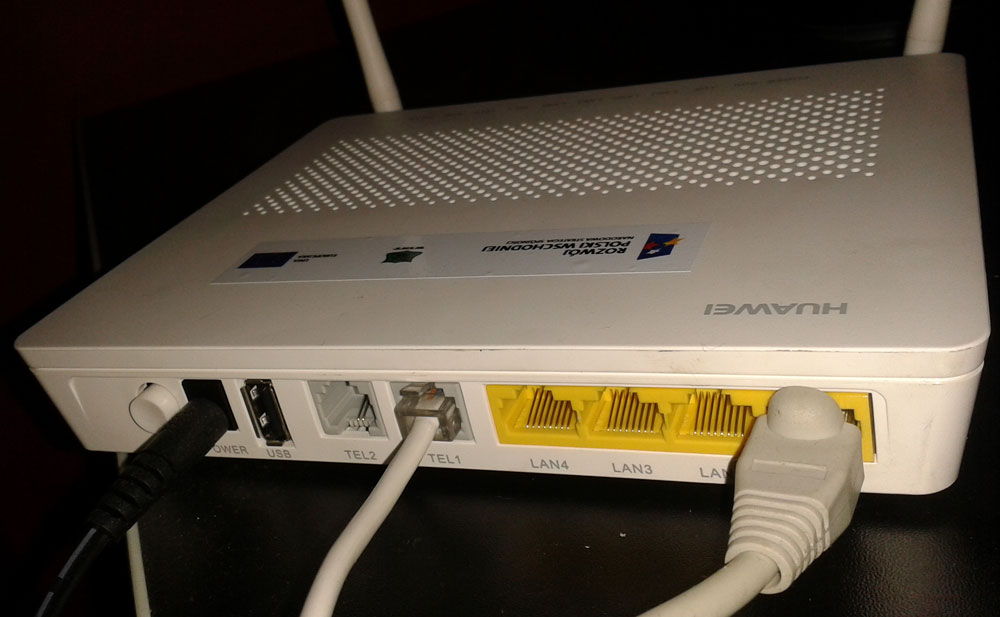
Каковы отзывы по Wi—Fi-роутерам Huawei?
Роутеры Huawei заняли свою нишу в крупных торговых сетях и за долгое время своего присутствия на рынке собрали множество отзывов. У большинства представленных сегодня в магазинах моделей рейтинги высокие от четырех до пяти звезд. Рассмотрим конкретные примеры. Так, в торговой сети DNS пользователи поставили оценку 4,7-5 из пяти возможных моделям Huawei E5576-320, Е5577Cs-321, B315 и другим. 4,4 – 4,6 баллов получили модели B311-221, WS318N-21, WS5200-20 и прочие.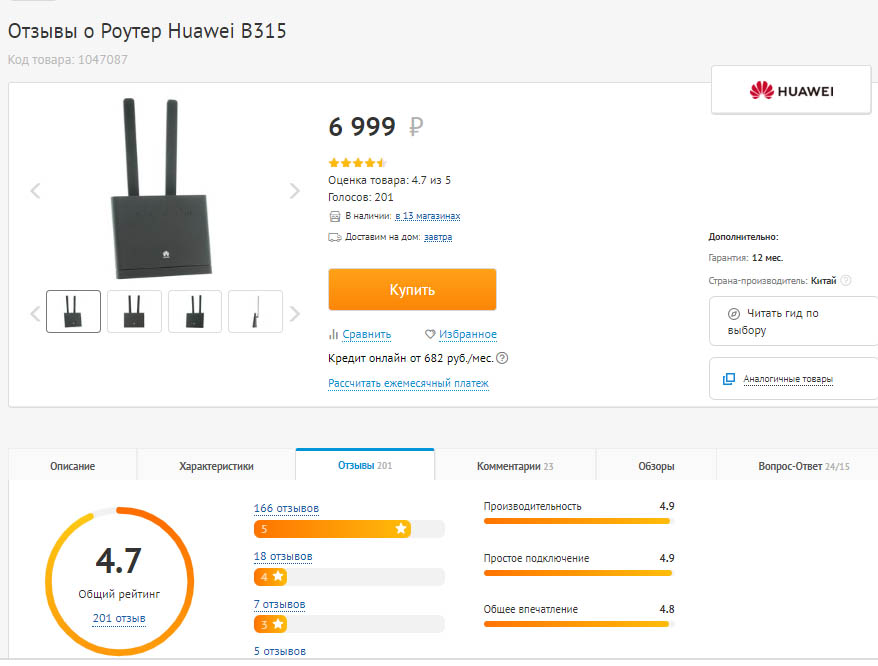
Пользователи этой сети отмечают следующие достоинства роутеров Huawei: стабильность в работе, работу практически без потерь в скорости как на частоте 2,4 ГГц, так и на частоте 5Ггц, хорошее прохождение сигнала через стены. Владельцам ряда моделей также понравилось, что устройства одновременно и легко настраиваются, и имеют расширенный функционал для продвинутых пользователей, причем настройки можно делать в том числе через мобильное приложение.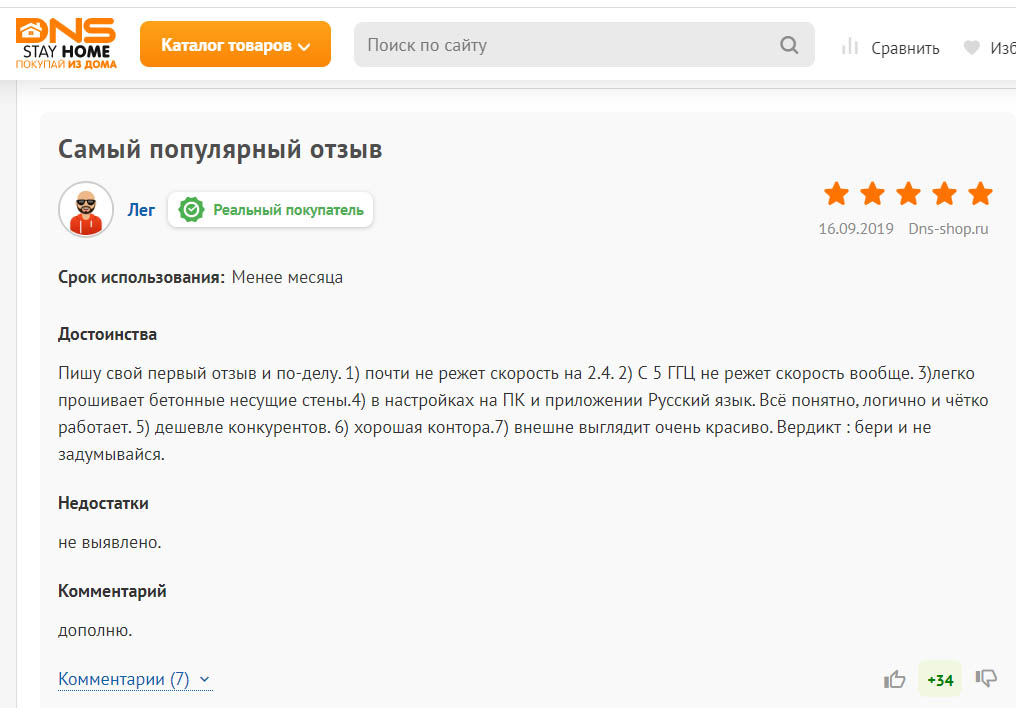
Снижение рейтинга роутеров Huawei часто связано с такими причинами. Пользователям попадаются роутеры, которые уже кто-то до них настраивал (изменены имя и пароль сети, коробка вскрыта). Не все могут сразу разобраться, как подключить такой вскрытый роутер, что приводит к негативным отзывам. Другая причина — неудачные для данных условий настройки. В результате у кого-то роутер отключается в процессе игр, или часто разрывает соединение, другим не удается настроить интерактивное телевидение и так далее. При правильных настройках эта проблема решается. Кому-то не нравится конкретная модель по сравнению с другими моделями этого или других производителей.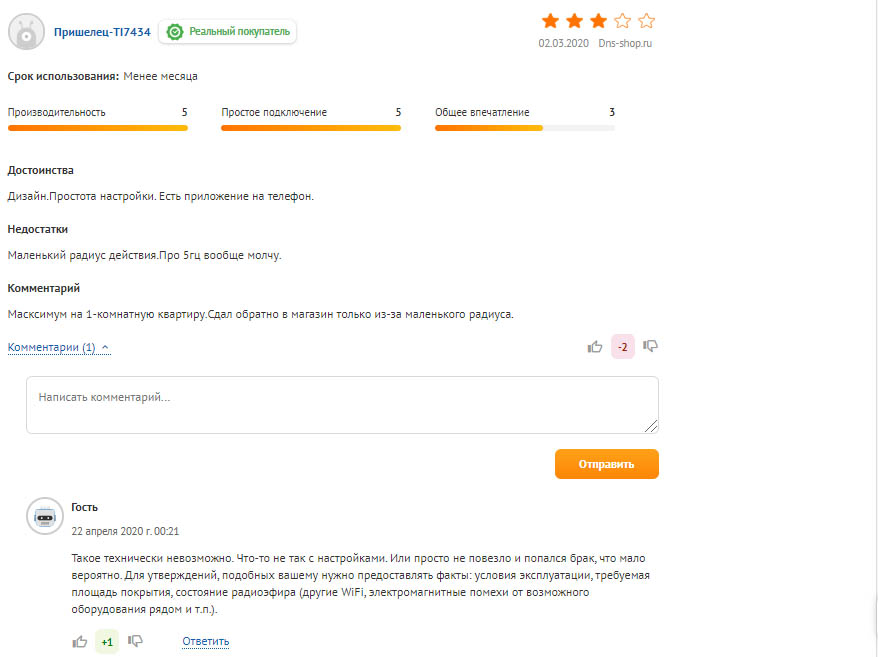
Мы рассмотрели наиболее популярные вопросы по роутерам Huawei, но если вы не нашли в этой статье ответа на свой вопрос, задайте его в комментариях ниже.
Which Huawei model do you have?
To get access to every router of Huawei (e.g. AP6010DN-AGN ,WS860s (Honor Cube) or AP6510DN-AGN-US ), you need the IP of your router, the username and router password.
You can find these information in Huawei router manuals. But if you do not have the manual for your router or you do not want to read the whole manual to find the default login information then you can use the quick guide below.
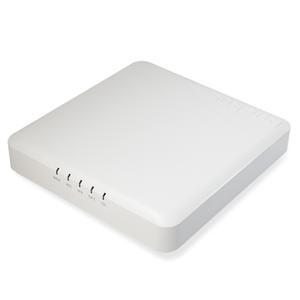
Huawei Router Login Guide
- Open your internet browser (e.g. Chrome, Firefox, Opera or Internet Explorer)
- Type 192.168.1.1 (the most common IP for Huawei routers) in the address bar of your web browser to access the router’s web-based user interface. Alternatively you can type the following URL in the address bar: http://mediarouter.home
- You should see 2 text fields where you can enter a username and a password.
- The default username for your Huawei router is admin.
The default password is admin. - Enter the username & password, hit «Enter» and now you should see the control panel of your router.
If above login credentials doesn’t work then try this method
If these steps doesn’t work for you and you still can’t login to your router then there’s another method. You know the model name/ID of your Huawei router? Great!
Just select your device from the box below and you will be redirected to our guide especially for your device that includes a user manual.
Which model do you have?
Try different ID/password combinations that are widely used by Huawei that you’ll find below.
Default username & password combinations for Huawei routers
In the list below you will see the most popular default username and password combinations used by Huawei.
Sometimes the username and password doesn’t work that we mentioned in the top of this guide. Then you can try these username/password combinations below to get access to your wireless router.
| # | Username | Password |
| 1 | admin | admin |
| 2 | user | user |
| 3 | vodafone | vodafone |
| 4 | (blank) | (blank) |
| 5 | root | admin |
| 6 | (blank) | admin |
| 7 | admin | |
| 8 | telecomadmin | admintelecom |
| 9 | user | HuaweiUser |
| 10 | admin | (blank) |
| 11 | vodafone/admin | vodafone/admin1234 |
| 12 | Epuser | userEp |
| 13 | admin | superonline / vdf.0542 |
| 14 | admin | |
| 15 | homebro | homebro |
| 16 | admin | [email protected] |
| 17 | admin | 1234 |
| 18 | VF-IRhg556 | VF-IRhg556 |
| 19 | admin | superonline |
| 20 | printed on router | printed on router |
| 21 | TMAR#HWMT8007079 | (blank) |
| 22 | admin | password |
| 23 | admin | 2008x2BJAOTOtJK1 |
| 24 | admin | LTEcpe |
| 25 | printed on label | printed on label |
| 26 | admin | printed on router cover |
| 27 | admin | 3bb |
| 28 | virgin | password |
| 29 | digicel | digicel |
| 30 | Afaq_shamel | stccpe_2007 |
Default login IPs for my Huawei router
Sometimes you need your router web interface IP address to change security settings. Most people don’t know their router IP address. Most times you’ll find this IP on the bottom or back of your router device. But if you are not able to find this IP on your router or in the user manual then you can try some methods to get the router I.
In the list below we listed all known router IPs for the manufacturer Huawei.
| # | Default Router IP |
| 1 | 192.168.1.1 |
| 2 | 192.168.8.1 |
| 3 | 192.168.100.1 |
| 4 | 192.168.3.1 |
| 5 | 192.168.1.254 |
| 6 | 192.168.0.1 |
| 7 | 192.168.33.1 |
| 8 | 192.168.18.1 |
| 9 | 192.168.254.254 |
| 10 | 10.0.0.138 |
| 11 | 192.168.1.100 |
| 12 | 192.168.176.1 |
| 13 | 10.0.0.2 |
| 14 | 192.168.2.1 |
| 15 | 192.168.15.1 |
| 16 | 10.1.1.1 |
Alternative Login URLs for my Huawei router
Most routers are accessible only by their default IP. But some are available by an default URL as well. This is very useful if you don’t know your default router gateway.
| # | Alternative Router URL Gateway |
| 1 | http://mediarouter.home |
List of Huawei Router Manuals
AP6010DN-AGN — Manual
AP6010DN-AGN — Manual
AP6050DN — Manual
AP6050DN — Manual
AP6050DN Ver.A — Manual
AP6050DN Ver.A — Manual
AP6150DN — Manual
AP6150DN — Manual
AP6510DN-AGN-US — Manual
AP6510DN-AGN-US — Manual
AP7110DN-AGN — Manual
AP7110DN-AGN — Manual
Ascend G6 — Manual
Ascend M860 — Manual
B222s-41 — Manual
B222s-41 — Manual
B2268H — Manual
B3000 Vodafone — Manual
B310s-927 — Manual
B315s-22 — Manual
B315s-22 v2 — Manual
B315s-22 Zain — Manual
B315s-22 Zain v2 — Manual
B315s-936 — Manual
B593 — Manual
B593 Zain — Manual
B593s-22 — Manual
B593s-22 4G — Manual
B593u-12 — Manual
B593u-12 — Manual
B593v2 — Manual
B660 — Manual
B660 MTN — Manual
B681 — Manual
B683 — Manual
B683 MTN — Manual
B683V — Manual
B68A Etisalat — Manual
B68L — Manual
B882-66 — Manual
B890-66 — Manual
B890-75 — Manual
B970 Orange Flybox — Manual
BM625 — Manual
BM632 — Manual
BM635 — Manual
D100 — Manual
D100 — Manual
DR814 — Manual
E5172s-920 — Manual
E5186s-61a — Manual
E5220 — Manual
E5330 — Manual
E5331 — Manual
E5377s — Manual
E5573s — Manual
E5577s — Manual
E5730 — Quick Install Guide
E5776 — Manual
E5786 — Quick Install Guide — Datasheet
E586 — Manual
E8231 — Manual
EchoLife EG8245H — Manual
EchoLife EG8245H — Manual
EchoLife HG520s — Manual
EchoLife HG552a — Manual
EchoLife HG552a — Manual
EchoLife HG8247Hv2 — Manual
EchoLife-BM625 — Manual
EchoLife-HG520c — Manual
EchoLife-HG520i — Manual
EchoLife-HG520u — Manual
EchoLife-HG521 — Manual
EchoLife-HG523 — Manual
EchoLife-HG532 — Manual
EchoLife-HG556a-v2 — Manual
EchoLife-HG8247 — Manual
EchoLife-HG866 — Manual
EG8245H — Manual
eSpace EGW1500E — Manual
eSpace EGW1520 — Manual
HA35 — Manual
HG231f — Manual
HG232 — Manual
HG232f — Manual
HG232f — Manual
HG253S — Manual
HG253s v2 — Manual
HG253s v2 — Manual
HG256s — Manual
HG521c — Manual
HG530 — Manual
HG530 — Manual
HG531 v1 — Manual
HG531 v1 — Manual
HG531s Spark — Manual
HG531v1 — Manual
HG531v1 TE Data — Manual
HG532a — Manual
HG532b — Manual
HG532b B013 — Manual
HG532b B022 — Manual
HG532c — Quick Install Guide
HG532d — Manual
HG532d — Manual
HG532e — Manual
HG532e — Manual
HG532e Vodafone — Manual
HG532f — Manual
HG532s — Manual
HG532s — Manual
HG533 — Manual
HG552e — Manual
HG630 — Manual
HG630 V2 — Manual
HG630 V2 3BB — Manual
HG630b Spark — Manual
HG633 TalkTalk — Manual
HG655b — Manual
HG655d — Manual
HG658 — Manual
HG658b — Manual
HG658c — Manual
HG659 iPrimus — Manual
HG659 Vodafone — Manual
HG659b Spark — Manual
HG8245 — Manual
HG8245A — Manual
HG8245H — Manual
HG8245H Orange — Manual
HG8245T — Manual
HG8247 — Manual
HG8247H — Manual
HG8247Hv2 — Manual
HHG2500 — Manual
HHG2500 — Manual
PT530 — Manual
R205 — Manual
SmartAX-MT800v2 — Manual
SmartAX-MT880a — Manual
SmartAX-MT880av3 — Manual
SmartAX-MT880v3 — Manual
SmartAX-MT882 — Manual
WS319 — Manual
WS319 — Manual
WS322 — Manual
WS322 — Manual
WS323 — Manual
WS323 — Manual
WS330 — Manual
WS880 — Manual — Quick Install Guide
WS880 — Manual
Nothing of the methods above worked for me!
All you need to do is to reset your modem. This can be done easily by clicking on the reset button at the back or at the bottom of your router.
If you hold down this small button for approximately 20 seconds, (you may have to use a toothpick), then your modem will get restored to the factory settings.
What you need to keep in mind is that when you reset your modem, you will lose your connection online.
It is therefore better to take an expert’s assistance in this regard.
Note: If you have not enough information, it is obviously recommended that you should get help from a person who has all the knowledge about this topic.