
Wifi роутеры Ростелеком – популярное решение для создания домашней сети и обеспечения беспроводного доступа в интернет. Однако, зачастую пользователи не обращают должное внимание к безопасности своего wifi соединения, не изменяя стандартные пароли, установленные по умолчанию.
Стандартные пароли wifi роутеров Ростелеком являются уязвимостью, через которую злоумышленники могут получить доступ к вашей сети и использовать ваши персональные данные. Чтобы обезопасить свое wifi соединение, необходимо изменить стандартный пароль на более надежный.
В данной статье мы предлагаем вам полный список стандартных паролей для wifi роутеров Ростелеком и подробную инструкцию по их изменению. Это позволит вам защитить свою сеть от несанкционированного доступа и обеспечить безопасность вашего интернет-соединения.
Содержание
- Полный список стандартных паролей wifi роутеров Ростелеком
- Как узнать стандартный пароль на своем wifi роутере Ростелеком
- Как изменить стандартный пароль wifi роутера Ростелеком
- Список стандартных паролей wifi роутеров Ростелеком для разных моделей
- Как выбрать надежный пароль для своего wifi роутера Ростелеком
Полный список стандартных паролей wifi роутеров Ростелеком
Ниже приведен полный список стандартных паролей для wifi роутеров Ростелеком:
— admin123
— adminadmin
— 123456
— 1234
— password
— 1234567890
— qwerty
— 1111
— 12345
— 1234567
— 111111
— 0000
— 123123
— 123
— 54321
— 12345678
— 123456789
— 666666
— welcome
— 888888
Обратите внимание, что использование стандартного пароля может снизить безопасность вашей сети. Мы рекомендуем изменить пароль на более надежный сразу после подключения роутера.
Как узнать стандартный пароль на своем wifi роутере Ростелеком
Владелец wifi роутера Ростелеком может столкнуться с необходимостью узнать стандартный пароль для доступа к интернету. Для этого следует выполнить несколько простых шагов:
1. Проверьте наименование модели своего wifi роутера Ростелеком. Обычно на корпусе роутера есть надпись с его моделью. Это может быть например «ZTE H208N», «Keenetic Ultra», «TPLink TL-WR842ND», «Huawei HG532e» и т.д. Запишите модель для дальнейшей работы.
2. Перейдите на сайт Ростелекома и найдите раздел «Поддержка». На сайте Ростелекома перейдите в раздел «Поддержка» или «Техническая поддержка». Обычно это можно найти в верхнем или нижнем меню сайта. В этом разделе вы должны найти информацию о настройке wifi роутеров.
3. Найдите инструкцию для своей модели wifi роутера Ростелеком. В инструкции, которую вы найдете на сайте Ростелекома, будут указаны стандартные настройки для доступа к wifi роутеру. Найдите раздел с подробностями о настройках wifi роутера и ищите информацию о стандартном пароле.
4. Введите стандартный пароль для доступа к wifi роутеру. Возвращайтесь к wifi роутеру и введите найденный стандартный пароль для доступа. Обычно это сделать можно, введя IP-адрес роутера в адресной строке браузера и затем введя логин и пароль для доступа. Логин обычно указан на корпусе роутера, а стандартный пароль вы нашли в инструкции на сайте Ростелекома.
Если вы не обнаружили информацию о стандартном пароле в инструкции или не можете найти нужную информацию на сайте Ростелекома, свяжитесь с технической поддержкой Ростелекома по телефону и узнайте стандартный пароль для своей модели wifi роутера. После входа в настройки роутера вы сможете изменить пароль на свой уникальный для дополнительной безопасности.
Как изменить стандартный пароль wifi роутера Ростелеком
Для обеспечения безопасности вашей домашней сети и предотвращения несанкционированного доступа к вашему wifi соединению, рекомендуется изменить стандартный пароль на wifi роутере Ростелеком. Следуйте инструкциям ниже, чтобы установить новый пароль:
1. Подключитесь к вашему wifi роутеру Ростелеком, введя его IP-адрес в адресную строку браузера. Обычно IP-адрес роутера указыван на его корпусе или в документации.
2. Введите логин и пароль доступа к роутеру. Если вы не знаете эти данные, воспользуйтесь стандартными учетными данными, указанными на корпусе вашего роутера или в документации. Обычно стандартный логин и пароль для роутеров Ростелеком — admin.
3. После успешной авторизации, найдите раздел «Настройки безопасности» или «Wi-Fi настройки» в интерфейсе роутера.
4. Найдите поле, где указывается текущий пароль wifi сети.
5. Удалите текущий пароль и введите новый пароль на ваше усмотрение. Рекомендуется выбрать достаточно надежный пароль, состоящий из различных символов (буквы, цифры и специальные символы) и имеющий достаточную длину.
6. Не забудьте сохранить изменения, нажав на кнопку «Сохранить» или аналогичную.
Теперь ваш wifi роутер Ростелеком будет защищен новым паролем, который вы установили. Рекомендуется периодически изменять пароль для обеспечения безопасности вашей домашней сети.
Список стандартных паролей wifi роутеров Ростелеком для разных моделей
В данной статье представлен список стандартных паролей wifi роутеров Ростелеком для разных моделей. При первом подключении роутера к интернету, провайдер назначает стандартный пароль, который следует изменить для повышения безопасности вашей сети.
1. Модель роутера: ZTE F670L
Стандартный пароль: admin
2. Модель роутера: ZTE F660
Стандартный пароль: admin
3. Модель роутера: ZTE F660V5
Стандартный пароль: admin
4. Модель роутера: ZTE F669
Стандартный пароль: admin
5. Модель роутера: Huawei HG532e
Стандартный пароль: admin
Обратите внимание, что стандартные пароли могут меняться в зависимости от модели роутера и прошивки. Рекомендуется сразу после подключения изменить стандартный пароль на более надежный, состоящий из букв, цифр и специальных символов.
Не забывайте, что безопасность вашей домашней сети зависит от сложности пароля и регулярного обновления прошивки вашего роутера.
Как выбрать надежный пароль для своего wifi роутера Ростелеком
- Используйте комбинацию больших и маленьких букв, цифр и специальных символов в пароле. Чем более сложным будет пароль, тем сложнее его будет взломать.
- Не используйте персональную информацию в пароле, такую как ваше имя, дата рождения или номер телефона. Эта информация может быть легко угадана или получена злоумышленником.
- Используйте достаточно длинный пароль. Чем длиннее пароль, тем дольше потребуется для его взлома методом перебора. Рекомендуется использовать пароль длиной не менее 8 символов.
- Регулярно меняйте пароль. Частая смена пароля поможет предотвратить его взлом в случае утечки данных или несанкционированного доступа.
- Не используйте один и тот же пароль для разных устройств или сервисов. Если злоумышленнику удастся узнать ваш пароль, он сможет получить доступ ко всем вашим устройствам и сервисам.
- Избегайте использования очевидных паролей, таких как «123456» или «password». Эти пароли являются наиболее распространенными и легко взламываемыми.
- Используйте двухфакторную аутентификацию, если это возможно. Это дополнительный уровень защиты, который требует не только пароль, но и дополнительный код для входа в систему.
Следуя этим советам, вы сможете выбрать надежный пароль для своего wifi роутера Ростелеком и обеспечить безопасность вашей домашней сети. Помните, что безопасность — это ваша ответственность, поэтому не забывайте принимать меры для защиты своей домашней сети от несанкционированного доступа.
Как узнать пароль от роутера Ростелеком
Как и любой другой крупный Интернет провайдер, компания Ростелеком предоставляет фирменные Wi-Fi роутеры при подключении Интернета и цифрового телевидения. Достаточно часто у абонентов возникает необходимость зайти в админку модема или маршрутизатора, чтобы перенастроить сеть Wi-Fi или открыть порт для какой-нибудь онлайн-игры. И вот на этом этапе возникает вопрос: как узнать пароль от роутера Ростелеком, чтобы зайти в его админ-панель, которую почему-то многие называют «личный кабинет»?
Есть всего три варианта развития событий, которые могут постигнуть Вас на этом пути. Давайте по-очереди каждый из этих вариантов разберём более тщательно!
Какой пароль у роутера Ростелеком по умолчанию?!
Как и у любого другого подобного сетевого устройства, на модеме, оптическом терминале или Wi-Fi роутере Ростелеком пароль для входа написан на наклейке, которая приклеена на нём снизу. Наклейка представляет собой прямоугольный или квадратный стикер, на котором кроме серийного номера, мак-адреса и прочей технической лабуды есть отдельный раздел, который подписан как «Доступ к Web-интерфейсу».
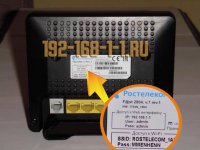
Логин admin и пароль admin
Самый простой случай — это стандартные пароли, которые по умолчанию идут с завода всей партии фирменных маршрутизаторов. Такое можно встретить на Wi-Fi роутерах Sagemcom, Qtech, ZTE, а так же на PON-терминалах Huawei и Eltex. Яркий пример — роутер Sagemcom F@st 2804, на котором с завода идёт логин admin и пароль admin. Вот ещё стандартные логины и пароли, которые можно встретить на самых распространённых моделях роутеров Ростелеком:
| Логин | пароль |
|---|---|
| admin | admin |
| user | user |
| admin | password |
| guest | guest |
| admin | 1234 или 12345 |
Если указанный в наклейке пароль не подходит и Вас не пускает в админку маршрутизатора, то скорее всего его поменяли при предыдущей настройке и потому без полного сброса кнопкой Ресет в него уже не зайти.
Индивидуальный пароль маршрутизатора
Второй случай, который можно встретить последние пару лет — это индивидуальный пароль роутера Ростелеком и он разный на каждом устройстве. То есть, например, есть партия устройств в 1000 штук и на каждом из них индивидуально сгенерированный пароль. Генерируется он либо на основе аппаратного МАК-адреса, либо на основе серийного номера. Вот яркий пример:
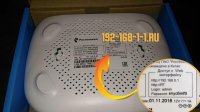
Сделано это производителем в целях безопасности, дабы доступ в Админку не мог быть взломан злоумышленниками.
Чаще всего такое можно встретить на Вай-Фай роутерах Ротек и Sercomm, а так же почти на всех PON-терминалах Ростелекома, которые выдаются абонентам с 2020 года.
Роутер без пароля
Ну ещё один случай, про который надо обязательно рассказать — это когда на роутере Ростелеком не написан пароль на вход в веб-интерфейс. Один из подобных примеров — FTTB-маршрутизаторы ZTE. Давайте посмотрим на его наклейку:
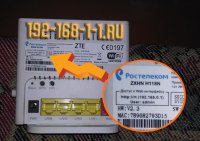
Логин admin написан, а пароль? Ничего не указано! Что это означает?! Роутер без пароля?! Нет! Не совсем так! На самом деле, на этих устройствах заводской пароль не задан и при первой настройке от пользователя в первую очередь требуется задать пароль на вход и как можно сложнее. А так как обычно эту процедуру проводит монтёр Ростелекома, который пришёл на установку, то кроме него никто больше Вам не скажет что он туда прописал.
А так как найти того специалиста спустя некоторое время уже не представляется возможным, то единственный способ получить доступ в админку фирменного маршрутизатора — это сбрасывать настройки кнопкой Reset, которая находится сзади корпуса, где порты. Но имейте ввиду, что делать это стоит только в тех случаях, когда Вы сами сможете его заново настроить. В противном случае придётся вызывать специалистов и платить деньги!
Wifi-роутеры играют важную роль в нашей современной жизни, обеспечивая нам доступ к интернету прямо у нас дома. И, конечно, безопасность этих устройств является важным аспектом. Один из ключевых элементов безопасности wifi-роутера — это пароль.
Когда вы получаете новый wifi-роутер от Ростелекома, обычно он поставляется с паролем по умолчанию. Это предоставляет вам возможность подключиться к сети и настроить все необходимые параметры. Но мы все знаем, насколько важно изменить этот пароль, чтобы обеспечить защиту своей домашней сети от несанкционированного доступа.
Чтобы найти пароль по умолчанию для wifi роутера Ростелеком, вам нужно обратиться к документации, полученной вместе с устройством. Обычно пароль указан на задней панели роутера или в документе, который идет в комплекте. Это может быть как комбинация букв и цифр, так и набор символов. Важно помнить, что пароль по умолчанию часто является уязвимым, поэтому его необходимо изменить на что-то более надежное.
Содержание
- Почему важно знать пароль от Wifi роутера Ростелеком?
- Как найти пароль по умолчанию для Wifi роутера Ростелеком?
- Как изменить пароль от Wifi роутера Ростелеком?
- Как выбрать надежный пароль для Wifi роутера Ростелеком?
- Что делать, если забыли пароль от Wifi роутера Ростелеком?
Почему важно знать пароль от Wifi роутера Ростелеком?
Без пароля доступ к Wifi сети Ростелеком ограничен и недоступен для посторонних лиц, что обеспечивает безопасность сети и персональных данных пользователей. Защищенный паролем Wifi роутер Ростелеком предотвращает несанкционированный доступ и защищает от возможных кибератак и хакерских атак.
Кроме того, знание пароля позволяет эффективно управлять настройками сети, в том числе изменять пароль для повышения безопасности, настраивать ограничения доступа и контролировать подключенные устройства. Это важно для поддержания стабильной работы сети и удобного использования Интернета.
В случае утери или забытия пароля от Wifi роутера Ростелеком можно обратиться в службу поддержки провайдера, чтобы восстановить доступ к сети и установить новый пароль.
| Резюме: | Знание пароля от Wifi роутера Ростелеком является ключевым элементом для обеспечения безопасности сети и доступа к Интернету. |
Как найти пароль по умолчанию для Wifi роутера Ростелеком?
Когда вы получаете новый Wifi роутер от Ростелеком, он обычно поставляется с предустановленным паролем, который известен только вам и компании Ростелеком. Важно заменить этот пароль по умолчанию, чтобы обеспечить безопасность вашей домашней сети.
Чтобы найти пароль по умолчанию для Wifi роутера Ростелеком, вы можете обратиться к документам, которые были включены при покупке роутера. Вам нужно будет найти руководство пользователя или лист с информацией о роутере. Обычно пароль по умолчанию будет указан там.
Если вы не можете найти руководство пользователя или лист с информацией о роутере, вы можете посмотреть на корпусе роутера. Некоторые роутеры имеют наклейку на корпусе с информацией о пароле по умолчанию. Обычно эта наклейка находится на задней или нижней части роутера.
Если ни один из этих способов не помог вам найти пароль по умолчанию, вы можете позвонить в техническую поддержку Ростелеком и попросить у них помощи. Они смогут сообщить вам пароль по умолчанию или помочь сбросить его, если вы забыли.
Однако помните, что пароль по умолчанию может быть не слишком безопасным, поэтому рекомендуется изменить его на более сильный и уникальный пароль. Чтобы изменить пароль на роутере Ростелеком, вам нужно будет войти в его настройки через веб-интерфейс. Этот процесс может быть немного разным в зависимости от модели роутера, поэтому рекомендуется обратиться к руководству пользователя или обратиться в техническую поддержку Ростелеком для получения подробной инструкции.
Изменение пароля на роутере Ростелеком поможет защитить вашу домашнюю сеть от несанкционированного доступа и предотвратить возможные кибератаки.
Как изменить пароль от Wifi роутера Ростелеком?
Чтобы изменить пароль от Wifi роутера Ростелеком, следуйте следующим шагам:
1. Подключитесь к роутеру
Для начала, убедитесь, что ваш компьютер или устройство подключено к Wifi сети роутера Ростелеком.
2. Откройте веб-интерфейс роутера
Откройте веб-браузер на вашем устройстве и введите IP-адрес роутера в адресную строку. Обычно стандартный IP-адрес роутера Ростелеком — 192.168.0.1 или 192.168.1.1.
3. Введите логин и пароль
Когда вы откроете веб-интерфейс роутера, вам может потребоваться ввести логин и пароль. Если вы не меняли их ранее, используйте стандартные учетные данные: логин — admin, пароль — admin либо ростелеком.
4. Найдите раздел сетевых настроек
Внутри веб-интерфейса роутера найдите раздел сетевых настроек или настройки Wifi.
5. Измените пароль
В разделе сетевых настроек найдите опцию для изменения пароля Wifi. Обычно она называется «Сменить пароль», «Изменить ключ безопасности» или что-то подобное. Введите новый пароль и сохраните изменения.
6. Подключитесь снова к Wifi сети
После изменения пароля, вам придется подключиться снова к Wifi сети роутера Ростелеком, используя новый пароль.
Обратите внимание, что процесс изменения пароля может отличаться в зависимости от модели и версии роутера Ростелеком. Если вы столкнетесь с трудностями или не уверены в правильности процедуры, рекомендуется обратиться в службу поддержки Ростелеком для получения дополнительной помощи.
Как выбрать надежный пароль для Wifi роутера Ростелеком?
1. Длина пароля: Чем длиннее пароль, тем сложнее его подобрать при попытке взлома. Рекомендуется использовать пароли длиной от 8 до 12 символов.
2. Сложность пароля: Включите в пароль комбинацию строчных и прописных букв, цифр и специальных символов. Не используйте простые словарные слова или личные данные, которые могут быть легко угаданы.
3. Не используйте общие пароли: Избегайте использования популярных или стандартных паролей, таких как «password» или «123456». Это первые пароли, которые злоумышленники будут попробовать взломать.
4. Регулярно меняйте пароль: Рекомендуется регулярно менять пароль Wifi роутера, чтобы поддерживать безопасность вашей сети. Продумайте систему, которая позволит вам легко запомнить новый пароль и не использовать ранее использованные пароли.
5. Используйте фразу для пароля: Вместо использования отдельных слов, можно создать пароль из фразы, которую легко запомнить, но сложно угадать. Например, «ялюблюпутешествияпомиру2020».
Помните, чем сложнее пароль, тем больше безопасность вашей сети Wifi роутера Ростелеком. Применяя эти рекомендации вы сможете защитить свою сеть и предотвратить несанкционированный доступ к вашим данным.
Что делать, если забыли пароль от Wifi роутера Ростелеком?
Забыть пароль от Wifi роутера Ростелеком может произойти с каждым из нас. Однако не стоит паниковать, так как есть несколько способов восстановить доступ к настройкам роутера.
Вот несколько действий, которые можно предпринять, если вы забыли пароль от Wifi роутера Ростелеком:
- Сбросить настройки роутера. На большинстве моделей роутеров Ростелеком есть кнопка сброса, которую нужно зажать и удерживать несколько секунд. После сброса роутер вернется к настройкам по умолчанию, включая пароль.
- Восстановить пароль через личный кабинет. Если вы зарегистрированы в личном кабинете Ростелеком, то вам можно попробовать восстановить пароль от Wifi роутера через эту платформу.
- Связаться с службой поддержки. Если у вас не получается самостоятельно восстановить пароль, то рекомендуется обратиться в службу поддержки Ростелеком. Они смогут помочь вам восстановить доступ к настройкам роутера.
Держите в уме, что при сбросе настроек роутера все настройки будут утеряны, включая пароль, SSID (имя сети) и другие параметры. Будьте готовы заново настраивать роутер после сброса.
В любом случае, восстановить доступ к настройкам роутера возможно, и забытый пароль не должен стать преградой для использования Wifi от Ростелеком.
Безопасность сети WiFi неотъемлемая часть нашей повседневной жизни. Один из способов обеспечить безопасность — это установка надежного пароля для доступа к WiFi роутеру. Важно помнить, что использование сложного пароля поможет защитить вашу сеть от несанкционированного доступа и предотвратить возможность злоумышленникам получить доступ к вашей личной информации.
В настоящее время Ростелеком является одним из самых популярных провайдеров интернета в России, и у многих пользователей есть вопросы о паролях для их WiFi роутеров. В этой статье мы предоставим полный список паролей по умолчанию для WiFi роутеров Ростелеком, чтобы вы могли легко настроить свою сеть и обеспечить свою безопасность.
Помните, что пароль по умолчанию — это первоначально установленный пароль, который был предоставлен вам вместе с вашим роутером. Однако рекомендуется сменить пароль по умолчанию на свой собственный уникальный пароль, чтобы обезопасить свою сеть от внешних угроз.
Ниже приведен полный список паролей по умолчанию для WiFi роутеров Ростелеком:
Содержание
- Пароли по умолчанию для wifi роутеров Ростелеком
- Общая информация о паролях
- Пароли по умолчанию для wifi роутеров Zyxel
- Пароли по умолчанию для wifi роутеров TP-Link
Пароли по умолчанию для wifi роутеров Ростелеком
Важно отметить, что пароли по умолчанию могут быть изменены администратором сети. Если вы не знайте пароль, вам следует обратиться в техническую поддержку Ростелеком для получения актуальной информации.
- Роутер: Beeline Smart Box
- Логин: admin
- Пароль: admin
- Роутер: Beeline IPTV Box Pro
- Логин: admin
- Пароль: admin
- Роутер: ZTE F620
- Логин: admin
- Пароль: admin
- Роутер: ZTE F680
- Логин: admin
- Пароль: admin
Это лишь небольшая часть списка паролей по умолчанию для wifi роутеров Ростелеком. Если вам нужна информация о конкретной модели роутера, обратитесь в техническую поддержку провайдера.
Мы напоминаем вам о необходимости обеспечить безопасность вашей wi-fi сети Ростелеком. Настоятельно рекомендуем изменить пароль по умолчанию на более сложный и уникальный.
Общая информация о паролях
Пароли по умолчанию, которые используются в роутерах Ростелеком, являются предустановленными значениями, заданными производителем. Они могут быть легко угаданы или обнаружены злоумышленниками, поэтому настоятельно рекомендуется сменить пароль после настройки роутера.
Важно помнить, что каждая модель роутера имеет свой уникальный пароль по умолчанию. Перед изменением пароля требуется проверить модель вашего роутера и найти соответствующий пароль в списке доступных вариантов.
Помимо пароля для доступа к настройкам роутера, также рекомендуется установить пароль для Wi-Fi сети. Это позволит защитить вашу сеть от несанкционированного подключения, а также контролировать доступ к интернету.
Чтобы создать надежный пароль, рекомендуется использовать комбинацию строчных и заглавных букв, цифр и специальных символов. Пароль должен быть достаточно длинным (от 8 символов) и сложным для угадывания.
Помните, что безопасность вашей домашней сети зависит от вас. Регулярно меняйте пароли, следите за обновлениями прошивки роутера и обеспечивайте безопасность своего домашнего интернета.
Пароли по умолчанию для wifi роутеров Zyxel
В данном разделе представлен полный список паролей по умолчанию для wifi роутеров Zyxel, предоставляемых компанией Ростелеком:
1. Модель: Keenetic Lite II
Логин: admin
Пароль: 1234
2. Модель: Keenetic Start II
Логин: admin
Пароль: 1234
3. Модель: Keenetic Ultra II
Логин: admin
Пароль: 1234
4. Модель: NBG-418N v2
Логин: admin
Пароль: 1234
5. Модель: NBG-419N
Логин: admin
Пароль: 1234
Обратите внимание, что пароли по умолчанию могут быть изменены администраторами сети, поэтому неплохо бы узнать актуальные данные у своего интернет-провайдера.
Пароли по умолчанию для wifi роутеров TP-Link
В данной статье мы предоставляем список паролей по умолчанию для wifi роутеров TP-Link. Эти пароли используются для доступа к административной панели роутера.
TP-Link TD-8616 ADSL2+ Modem Router:
Имя пользователя: admin
Пароль: admin
TP-Link Archer AC1200:
Имя пользователя: admin
Пароль: admin
TP-Link Archer C7:
Имя пользователя: admin
Пароль: admin
TP-Link Archer C8:
Имя пользователя: admin
Пароль: admin
TP-Link Archer C9:
Имя пользователя: admin
Пароль: admin
TP-Link Archer CR700:
Имя пользователя: admin
Пароль: admin
TP-Link Archer D5:
Имя пользователя: admin
Пароль: admin
TP-Link Archer D7:
Имя пользователя: admin
Пароль: admin
TP-Link Archer D9:
Имя пользователя: admin
Пароль: admin
TP-Link Archer MR200:
Имя пользователя: admin
Пароль: admin
TP-Link TL-WR543G:
Имя пользователя: admin
Пароль: admin
TP-Link TL-WR720N:
Имя пользователя: admin
Пароль: admin
TP-Link TL-WR740N:
Имя пользователя: admin
Пароль: admin
TP-Link TL-WR743ND:
Имя пользователя: admin
Пароль: admin
TP-Link TL-WR841N:
Имя пользователя: admin
Пароль: admin
TP-Link TL-WR841ND:
Имя пользователя: admin
Пароль: admin
TP-Link TL-WR842N:
Имя пользователя: admin
Пароль: admin
TP-Link TL-WR842ND:
Имя пользователя: admin
Пароль: admin
TP-Link TL-WR845N:
Имя пользователя: admin
Пароль: admin
TP-Link TL-WR1043N:
Имя пользователя: admin
Пароль: admin
TP-Link TL-WR1043ND:
Имя пользователя: admin
Пароль: admin
TP-Link TL-WR940N:
Имя пользователя: admin
Пароль: admin
TP-Link TL-WR941N:
Имя пользователя: admin
Пароль: admin
TP-Link TL-WR941ND:
Имя пользователя: admin
Пароль: admin
TP-Link TL-WR941HP:
Имя пользователя: admin
Пароль: admin
TP-Link TL-WR941ND 450M:
Имя пользователя: admin
Пароль: admin
TP-Link TL-WR1043ND v2:
Имя пользователя: admin
Пароль: admin
TP-Link TL-WR1043ND v3:
Имя пользователя: admin
Пароль: admin
TP-Link TL-WR1043ND v4:
Имя пользователя: admin
Пароль: admin
TP-Link TL-WR1043ND v5:
Имя пользователя: admin
Пароль: admin
TP-Link TL-WR841HP:
Имя пользователя: admin
Пароль: admin
TP-Link TL-WR710N:
Имя пользователя: admin
Пароль: admin
TP-Link TL-WR841HP:
Имя пользователя: admin
Пароль: admin
TP-Link TL-WR841HP:
Имя пользователя: admin
Пароль: admin
TP-Link TL-MR3020:
Имя пользователя: admin
Пароль: admin
TP-Link M5360:
Имя пользователя: admin
Пароль: admin
Используя данные пароли, вы сможете получить доступ к административной панели указанных роутеров TP-Link и настроить их соответствующим образом.
Провайдер Ростелеком даёт всем клиентам возможность получить доступ в интернет через кабель или телефонную сеть. Чаще всего для выхода в сеть используется роутер, раздающий сигнал по Wi-Fi. В момент подключения пароль от Wi Fi Ростелеком устанавливается по умолчанию, и при желании его можно сменить позднее в настройках самого устройства.
Содержание
- Как узнать пароль от Wi Fi?
- Через командную строку
- Как поменять пароль Wi-Fi?
- Помощь техподдержки
- Своими руками
- Задать вопрос автору статьи
Как узнать пароль от Wi Fi?
Личный кабинет клиента Ростелеком, расположенный по адресу lk.rt.ru, не позволит вам установить пароль и логин от беспроводной сети. Самый простой способ определить актуальный пароль от Wi Fi Ростелеком – открыть параметры точки доступа.
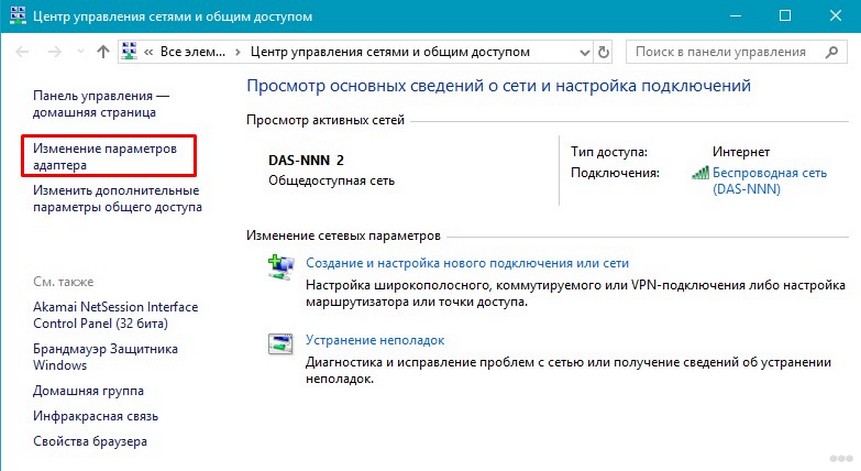
На WINDOWS 10 нужно любым удобным способом открыть «Центр управления сетями» (через «Пуск» или иконку сети), и далее:
- Нажать на «Изменение параметров адаптера».
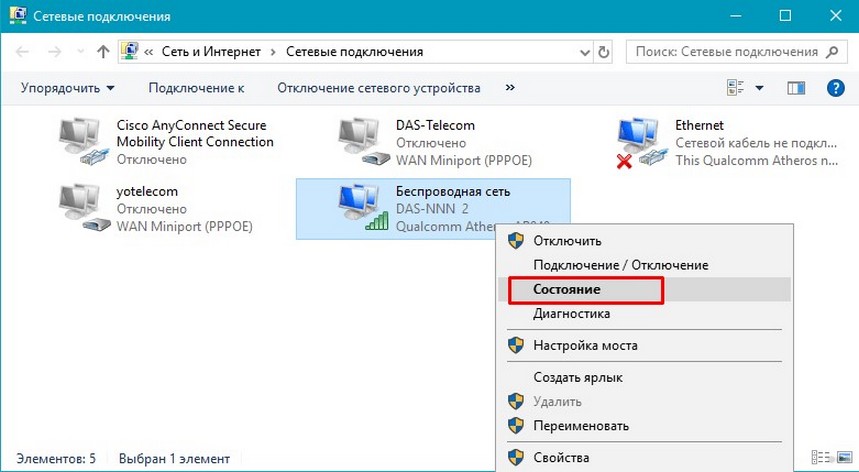
- Выбрать созданное WI-Fi соединение и правой кнопкой мыши кликнуть по вкладке «Состояние».
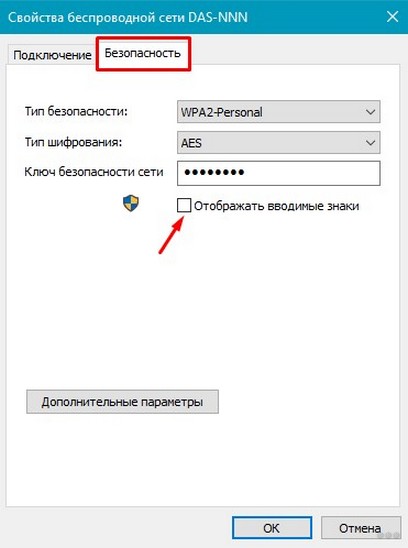
- Открыть «Свойства сети» и перейти в подраздел «Безопасность».
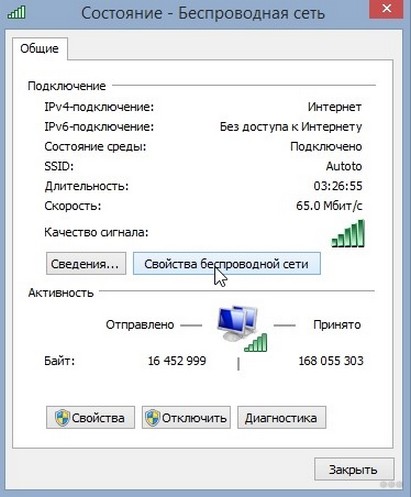
- Кликнуть по галочке «Показывать вводимые знаки», чтобы пароль отобразился на экране.
В 7 и 8 версиях ОС Windows ключ безопасности от сети отображается практически идентичным образом. Необходимо открыть «Центр управления сетями» и далее нажать на «Управление беспроводными сетями».
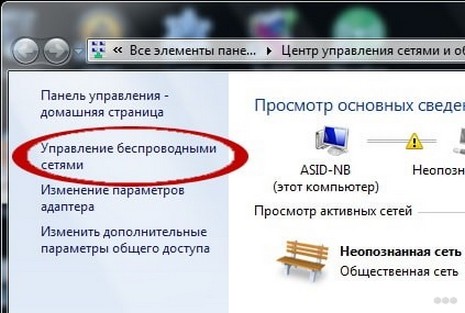
После кликаем по разделу «Безопасность» и жмём на опцию «Отображать».
Через командную строку
ОС Windows хранит логины и пароли от всех ранее использованных подключений. Поэтому узнавать входные данные любой сети, в том числе и от Wi Fi Ростелеком, можно и без выхода в интернет.
Для этого потребуется:
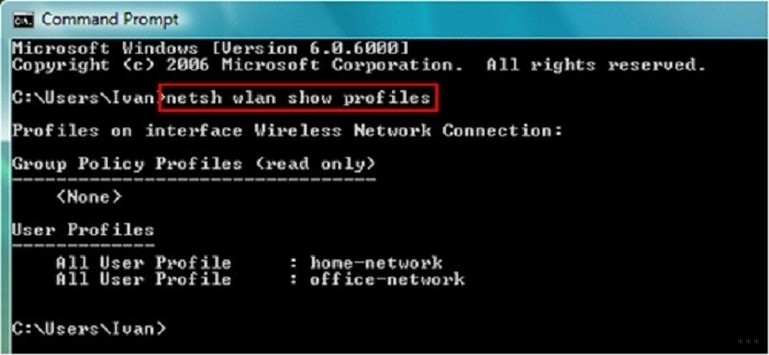
- Открыть меню «Пуск» и выбрать опцию «Командная строка».
- Ввести команду netsh wlan show profiles для определения имени сети, где name = наименование сети key= защитный код.
Как поменять пароль Wi-Fi?
Видео-инструкции доступны здесь:
Для успешного подключения к беспроводной сети потребуется ввести последовательность из 8 знаков защитного кода. Если доступ к сети закрыт, самый простой способ – перезапустить роутер и ПК.
Если же это не помогло, потребуется изменить входные данные. Чтобы сменить установленный пароль (например, если пользователь забыл пароль от вайфая, и не может подключиться к сети Ростелеком), можно действовать 2-мя способами.
Помощь техподдержки
Тем, кто не силён в настраивании гаджетов, проще будет вызвать специалиста компании на дом. Обычно в таких случаях звонят в колл-центр. Сотрудник Ростелеком может предложить решение, как восстановить пароль от ВайФая, продиктовав, что нужно для этого сделать по телефону.
Важно! Сотрудник, который принимает звонок от клиента, должен идентифицировать личность звонящего. Для этого потребуется назвать:
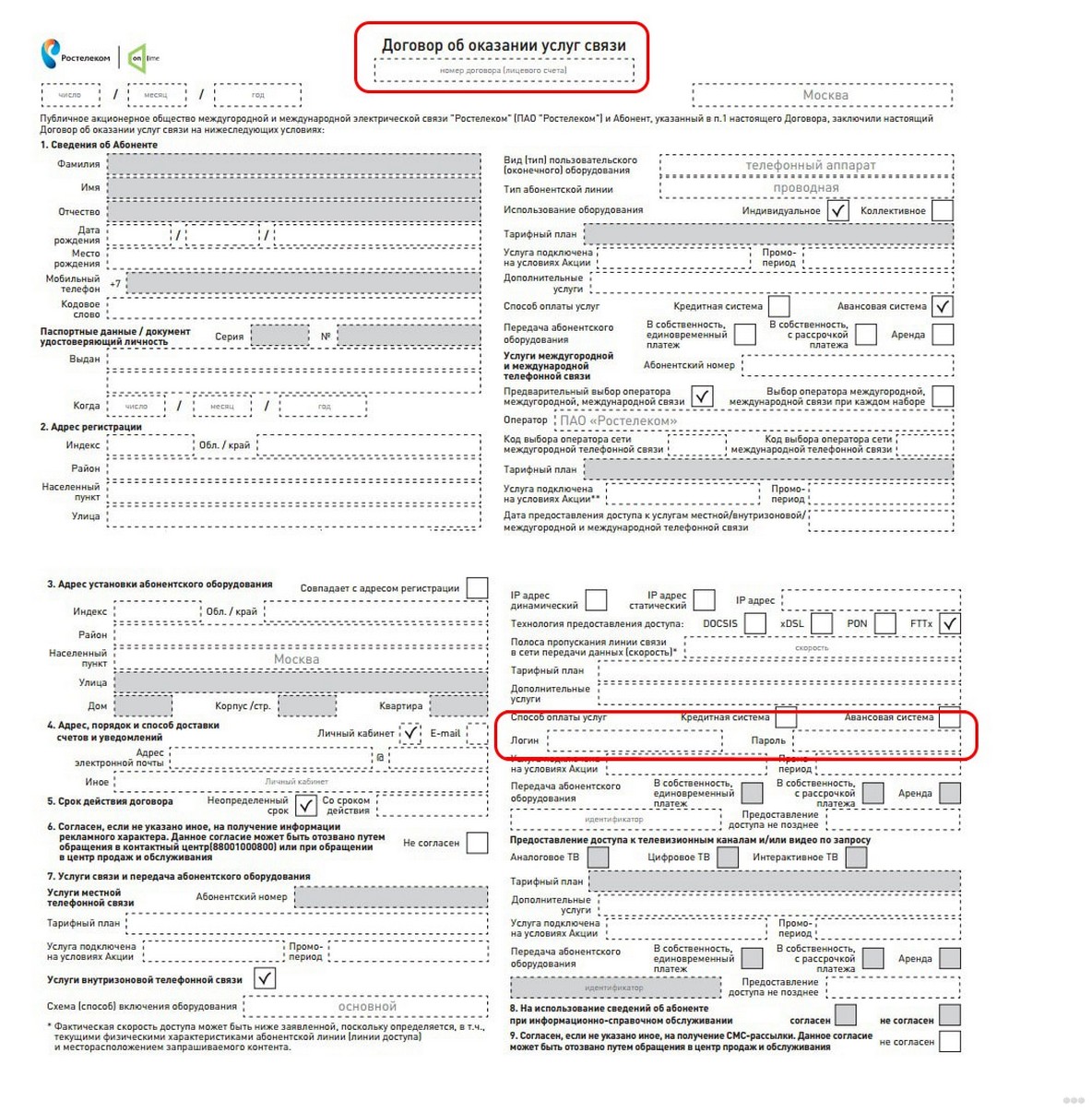
- ФИО человека, на имя которого заключен договор, его паспортные данные;
- номер самого соглашения;
- наименование устройства (для уточнения).
Данные можно подсмотреть в договоре с Ростелеком.
Называть пароль по телефону сотрудник компании не вправе. Выхода из сложившейся ситуации три:
- потребовать выезд специалиста;
- попросить выслать код доступа для подключения в СМС;
- запросить восстановление пароля вручную по телефону, под диктовку.
Лучше сразу запросить выезд работника домой. Выезд обычно осуществляется не позднее 16 часов. Услуга является бесплатной. Если же нет желания или времени ждать прибытия сотрудника, тогда предстоит сделать всё вручную.
Своими руками
Для этого нужно подключить устройство по локальной сети. При первоначальной настройке роутера сбрасывать код доступа не требуется. Но если вы устанавливали ключ безопасности и забыли его, тогда можно зажать на несколько секунд кнопку reset. Это поможет вернуть роутер к стандартным настройкам.
Устройство должно быть включено в розетку, а саму кнопку можно найти на задней панели.
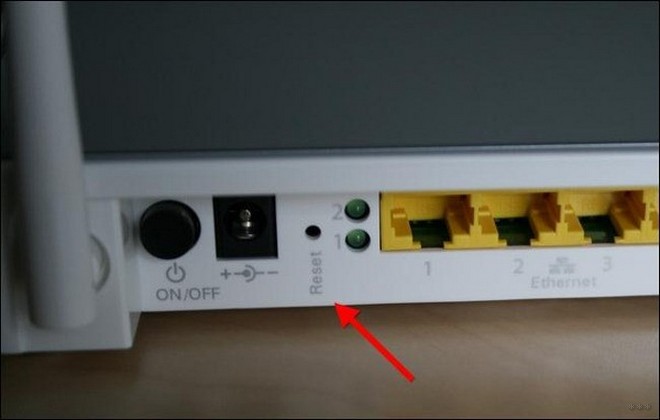
После нажатия роутер будет сброшен до заводских настроек, а для подключения к сети потребуется ввести стандартный пароль, который сообщают ещё в момент его установки на дому. Чаще всего пароль от Wi Fi Ростелеком по умолчанию состоит из первых цифр номера договора, номера вашего дома и квартиры.
Кроме того, Ростелеком даёт возможность изменить настройки маршрутизатора для установки новых параметров доступа.
Необходимо сделать следующее:
- Подключить роутер с помощью кабеля к ПК.
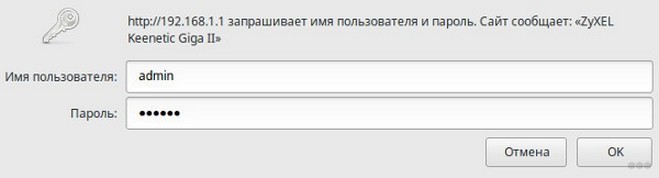
- Открыть любой браузер, ввести адрес 192.168.0.1 или 192.168.1.1 (вариант определяется исходя из типа роутера) в поисковую строку и перейти по нему.
- В появившемся окне ввести логин (вводим admin) и пароль от роутера Ростелеком по умолчанию (вводится слово password, pass или admin, либо же строка остаётся пустой) от админки.
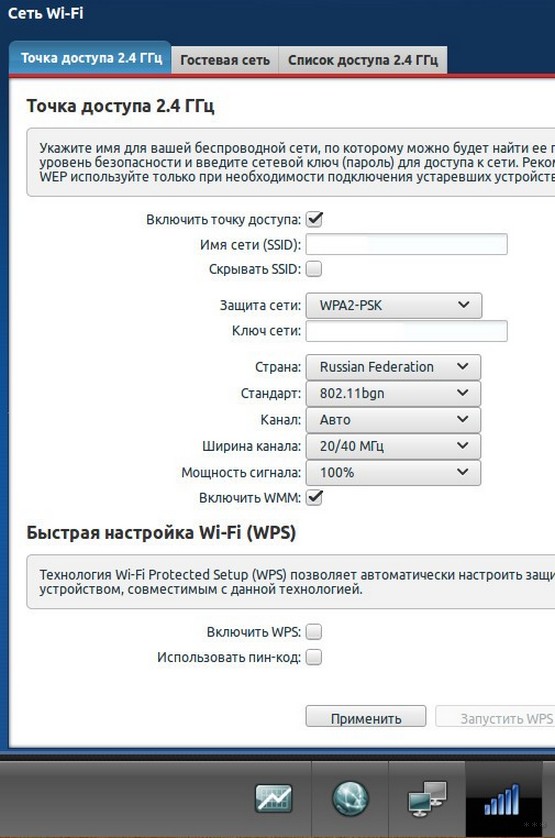
- Находим вкладку «WLAN».
- Ищем раздел с настройками Wi Fi и открываем его.
- В перечне WPA/WAPI жмём на «Отобразить».
- В высветившейся форме самостоятельно вводим наименование сети и пароль для подключения, затем нажимаем на «Сохранить» или «Применить».
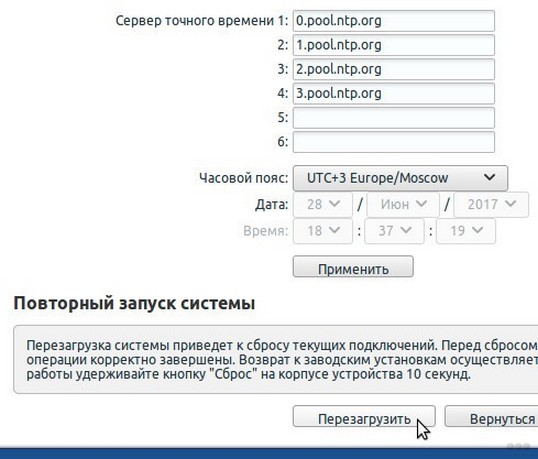
- Чтобы убрать предыдущие настройки, придётся перезагрузить роутер – для этого можно отключить и подключить его вручную, либо же нажать в админке на соответствующую кнопку.
Обычно на упаковке роутера и на нижней части панели представлены входные данные для управления параметрами точки доступа.
Советы по восстановлению ключа безопасности от Wi Fi в следующем видео (для любого провайдера):
Итак, Ростелеком предлагает разные способы узнать и поменять пароль от Wi-Fi – в онлайн и оффлайн-режиме. Остаётся лишь выбрать оптимальное решение, а в случае чего обратиться за помощью по телефону горячей линии. Независимо от выбранного юзером способа смены пароля, после завершения процедуры код безопасности желательно записать на бумаге и сохранить в надёжном месте, чтобы не потерять.