
Большинство людей даже не задумывается о возможности настройки оборудования, обеспечивающего им доступ к глобальной сети. Однако у наиболее любопытных и “продвинутых” пользователей рано или поздно возникает необходимость самостоятельного изменения настроек сетевых устройств под свои нужды. Первое, с чем сталкиваются такие пользователи, это необходимость ввода IP-адреса, логина и пароля для доступа к административной панели устройства.
Если вы являетесь абонентом РУП “Белтелеком”, то скорее всего, для доступа к сети интернет используете предоставленный и заранее настроенный провайдером модем Промсвязь MT-PON-AT4 (для оптоволоконных сетей) или Промсвязь M200A/B (для доступа по технологии ADSL на медных сетях). Внешний вид и внутренняя начинка даже у модемов одной и той же серии может значительно отличаться, так как по факту это адаптированные для нужд “Белтелекома” различные модели модемов производства китайских брендов ZTE и Huawei. Также отличаются панели администрирования устройств и способы доступа к ним.
Все упомянутые модемы имеют возможность администрирования через веб-интерфейс, то есть с помощью браузера. Для этого надо ввести в адресную строку браузера IP-адрес модема. В подавляющем большинстве случаев это будет адрес 192.168.1.1 для ADSL-модемов и 192.168.100.1 для PON-модемов. После подтверждения адреса появляется окно с запросом логина и пароля для доступа к настройкам, в этом окне также отображается наименование модели модема китайского производителя. В таблице ниже приведены заводские пароли доступа к административной панели разных моделей.
| Модем | Модель | Логин | Пароль |
| Промсвязь MT-PON-AT4 | Huawei HG8245H5, HG8245Hv5, HG8245A, HG8245H-256M | root (пользователь с обычными правами) |
admin или реже adminHW |
| Промсвязь MT-PON-AT4 | Huawei HG8245H5, HG8245Hv5, HG8245A, HG8245H-256M | telecomadmin (пользователь с расширенными правами) |
admintelecom |
| Промсвязь MT-PON-AT4 | Другие модели | admin | admin |
| Промсвязь M200A/B | Huawei HG532e, HG552f-11 | superadmin | !@HuaweiHgw |
| Промсвязь M200A/B | Huawei HG658 V2 | !!Huawei | @HuaweiHgw |
| Промсвязь M200A/B | Другие модели | admin | admin |
Поскольку стандартные пароли для модемов “Белтелеком” многим известны и их легко найти интернете, в целях безопасности обязательно поменяйте их на другие! Однако помните, что если вы забыли свой пароль, то сбросить его на стандартный можно только одновременно со сбросом всех настроек модема. В этом случае для восстановления работы придется обращаться к представителям провайдера.
Также последние пару лет “Белтелеком” практикует автоматическую блокировку возможности входа в панель управления некоторых моделей модемов под учетной записью администратора. На практике это выглядит так: на любые попытки входа со своим логином и паролем (или со стандартным логином/паролем администратора, если не меняли) вы получаете сообщение о неправильном вводе, а после нескольких сообщений дальнейшие попытки входа временно блокируются. В этом случае возможны 2 варианта:
- Используйте логин user и пароль user для входа в административную панель. Вы получите доступ к некоторым наиболее часто используемым настройкам, но полный функционал панели управления устройством будет недоступен.
- Выключите и включите модем, а после его загрузки (примерно через 1-2 минуты) используйте стандартный логин и пароль администратора либо свой пароль, если раньше его установили. Возможность войти в панель управления устройством под учетной записью администратора сохраняется ограниченное время после включения модема (по некоторым данным — в течение 3 часов).
Перейти к содержанию
Стандартные пароли роутеров белтелеком
На чтение 1 мин Опубликовано Обновлено
Безопасность домашней сети – это одна из основных забот современных пользователей. Одним из ключевых моментов в обеспечении безопасности является смена стандартных паролей на роутерах, предоставляемых провайдером. В данной статье мы рассмотрим список стандартных паролей для роутеров Белтелеком и расскажем о способах их смены.
Как известно, стандартные пароли – это набор символов, предустановленный производителем на устройстве. Они обеспечивают доступ к настройкам роутера и могут быть использованы злоумышленниками для несанкционированного доступа к вашей сети. Поэтому рекомендуется немедленно сменить стандартные пароли на более сложные и надежные.
Список стандартных паролей на роутеры Белтелеком включает такие комбинации, как «admin», «password», «123456» и другие. Они очень просты и предсказуемы, поэтому могут быть легко угаданы или взломаны. Но не стоит пренебрегать этой мерой безопасности. Восстановление контроля над вашей домашней сетью и данных может оказаться трудоемким и трудным процессом.

Многие знают уже как настраивать Wi-Fi на терминалах (модемах) Белтелеком. Зачастую не знают только логина и пароля для входа в админку Huawei EchoLife HG8245H5, HG8245Hv5, HG8245A, HG8245H-256M. В этой заметке рассматриваются роутеры которые выдают абонентам ByFly.
Логины и пароли на роутеры модельного ряда HG8245 одинаковы:
Вход в админку http://192.168.100.1
| Роутер HG8245 | Права | Логин | Пароль |
| Вся линейка | Админ | root | admin |
| Вся линейка | Супер Админ | telecomadmin | admintelecom |
В китайских моделях пароли могут быть другие. Например это может быть adminHW
Прочитано 16891 раз
Последнее изменение Суббота, 13 Август 2022 11:05

ответил
от
yurch
выбран
от mac
Лучший ответ
перезагрузите MT-PON-AT-4(F609) по питанию — в течении пару часов у вас будет к нему доступ под admin/admin
Увы, это побороть никак нельзя

оставил комментарий
от
mac
Перезагрузить по питанию или сбросить?

оставил комментарий
от
yurch
редактировать
от yurch
в большинстве случаев — хватит перезагрузки по питанию. Если не пустило после перезагрузки (в некоторых случаях случается) — помогает сброс. Но опять же через несколько часов — пускать под «админом» не будет. Даже если смените пароль. НО ЕСЛИ НУЖНО ВОЙТИ, ЧТОБ НАСТРОИТЬ WIFI — под логином/паролем user/user — пустит без сбросов и перезагрузок

оставил комментарий
от
dmk
Спасибо! Работает.
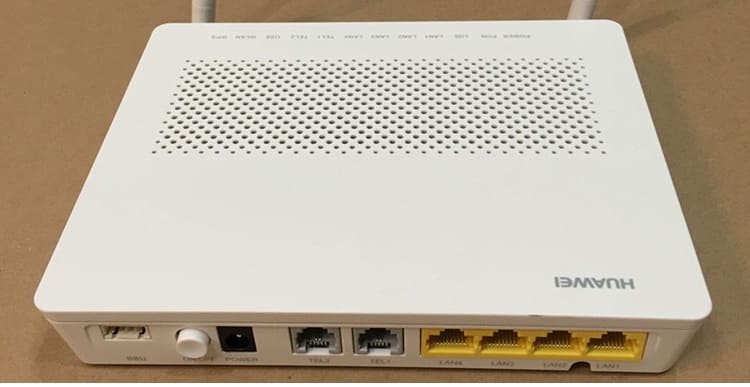
Не так давно Белтелеком стал устанавливать своим абонентам новые и современные модемы Huawei HG8245A и HG8245H-256M. Приятный белый корпус и внешний вид радуют глаз, а наличие двух антенн обеспечивает хороший сигнал по wi-fi во всей квартире.
Иногда нам приходится настраивать Huawei HG8245A | HG8245H-256M и wi-fi. В этой статье мы поделимся с вами, как настроить эти модели модемов.
Настройка модема Huawei HG8245A | HG8245H-256M
Для настройки модема Huawei HG8245A | HG8245H-256M необходимо подключится к нему по проводу который идет в комплекте. Обычно он желтоватого или серого цвета, подключаем один конец провода в порт LAN1, а другой в компьютер или ноутбук.
Далее запускаем любой браузер который есть на компьютере (Firefox, Internet Explorer, Opera,Chrome) в адресной строке вводим 192.168.100.1

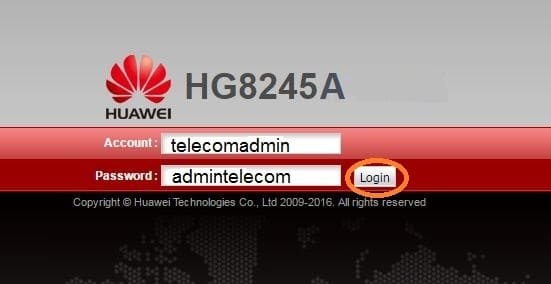
Для входа на модем HG8245A вписываем имя пользователя telecomadmin пароль admintelecom и нажимаем Login.
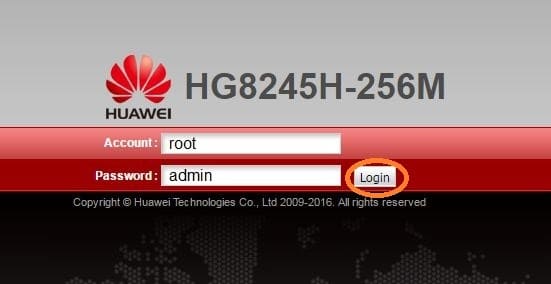
Для входа на модем HG8245H-256M вписываем имя пользователя root и пароль admin и нажимаем Login.
.
Если окно не появляется необходимо в настройках сетевой карты прописать ip-адресс, маску подсети, основной шлюз, dns — сервера.
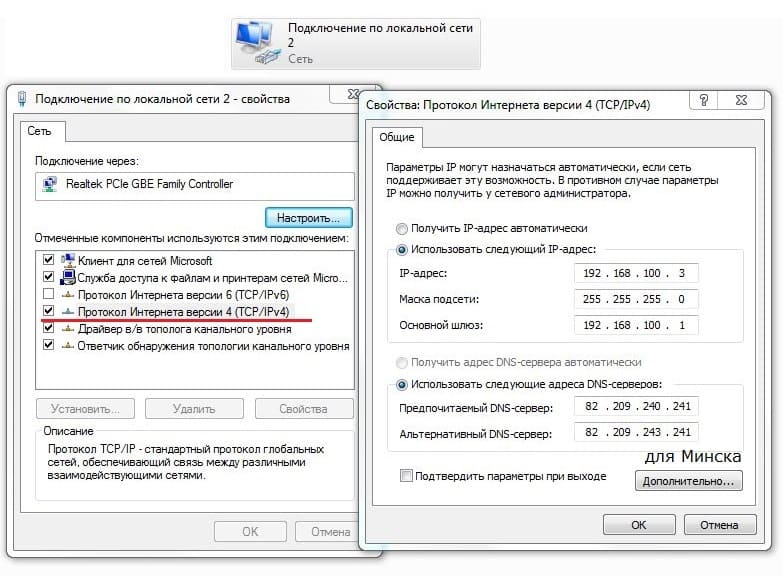
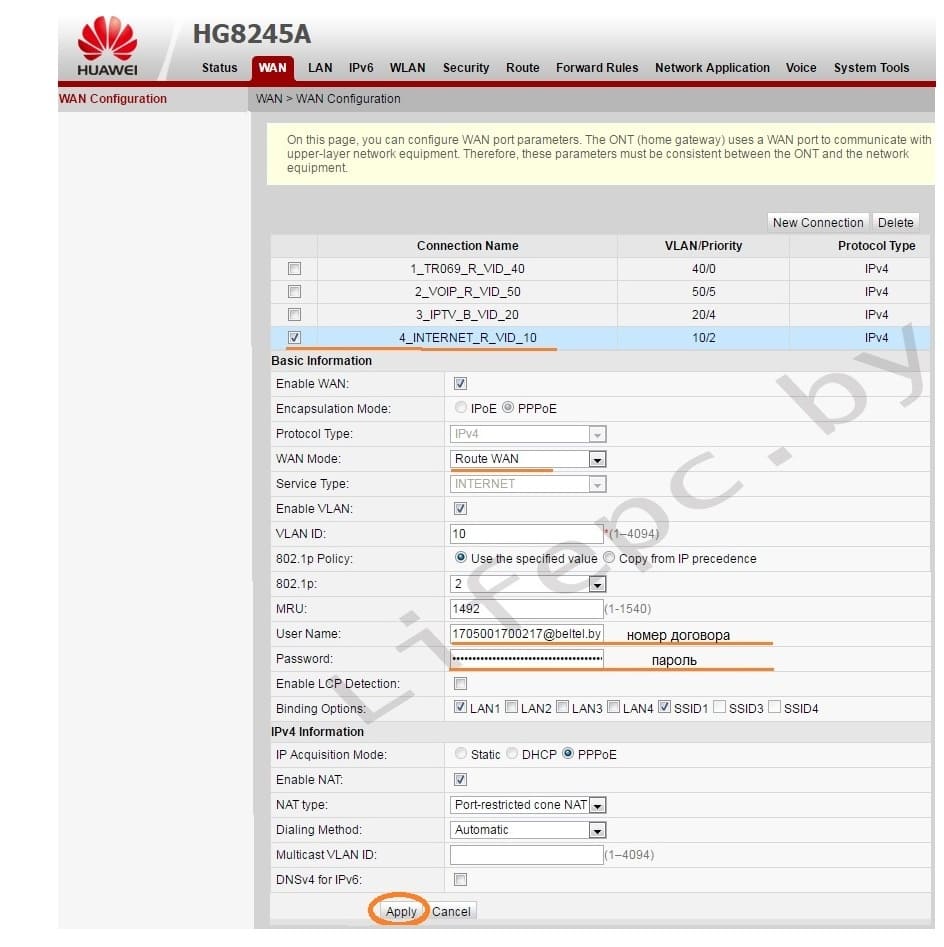
Если все сделано верно, вы попадете в меню. Для его настройки необходимо выбрать пункт WAN.
- Выбираем подключение 4_INTERNET_R_VID_10.
- WAN Mode: Route WAN.
- User Name: вписываем номер договора.
- Password: вписываем пароль.
- Устанавливаем галочку SSID1 в положение выбрано.
- Сохраняем все вписанные настройки нажимая кнопку «Apply».
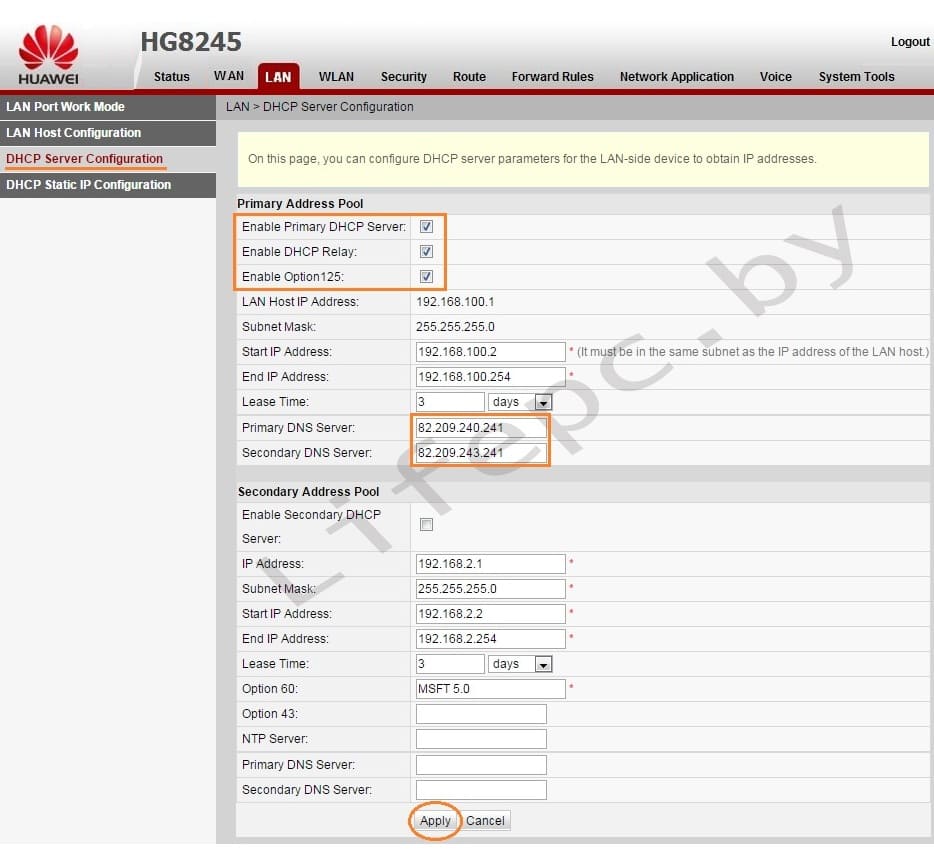
- Выбираем пункт LAN.
- В левом меню выбираем DHCP Server Configuration.
- Ставим галочку в строке Enable primary DHCP Server.
- Ставим галочку в строчке Enable DHCP Relay.
- Ставим галочку в строчке Enable Option 125.
- Вписываем Primary DNS и Secondary Server (как на изображении).
- Для принятия и сохранения настроек нажимаем кнопку «Apply»
Настройка Wi-Fi на модеме Huawei HG8245A | HG8245H-256M
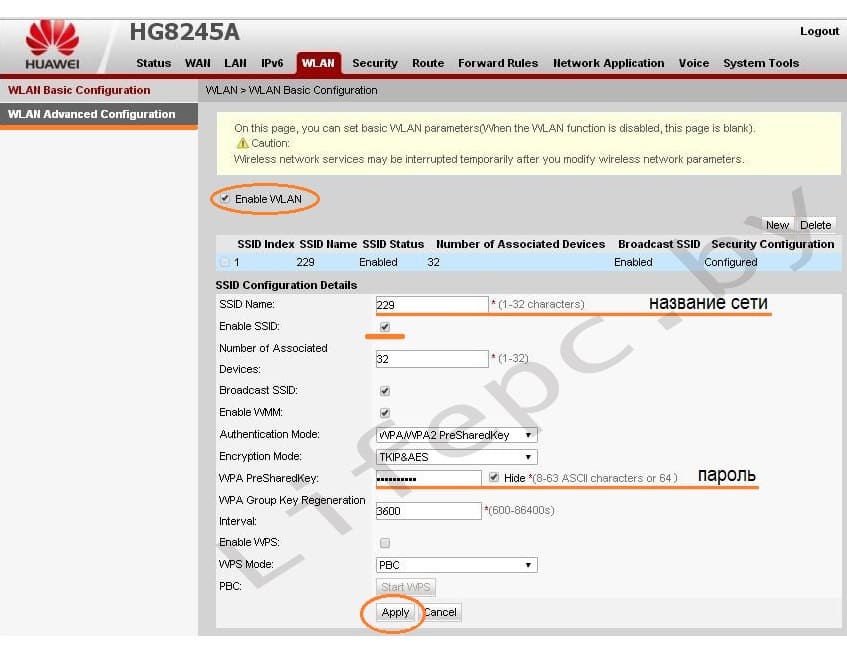
Для настройки WIFI в верхнем меню выбираем вкладку WLAN.
- Устанавливаем галочку Enable WLAN.
- Нажимаем кнопку NEW.
- В поле SSID Name вписываем название беспроводной сети.
- Ставим галочку Enable SSID.
- Ставим галочку Broadcast SSID.
- Ставим галочку Enable WMM.
- Поле Number of Associated определяет одновременное количество подключенных устройств.
- В поле Authentication Mode выбираем WPA2 Pre-Shared Key или WPA\WPA2 Pre-Shared Key.
- В поле Encryption Mode ставим TKIP&AES.
- В поле WPA PreSharedKey вводим пароль для Wi-Fi.
- Сохраняем настройки нажимая кнопку «Apply».
Настроить модем Huawei HG8245A | HG8245H-256M не так уж и сложно если все делать аккуратно и не спеша согласно инструкции написанной выше. Надеемся, что данная статья Вам помогла и вы настроили свой модем Huawei HG8245A.
- Как усилить слабый Wi-Fi сигнал